
Как создать продукт из Альбома/Композиции
В категории «Продукт» в меню слева перейдите в раздел «Продукты», расположенный на верхней панели. В правом верхнем углу находится зелёная кнопка «+ Добави…
Шаг 1
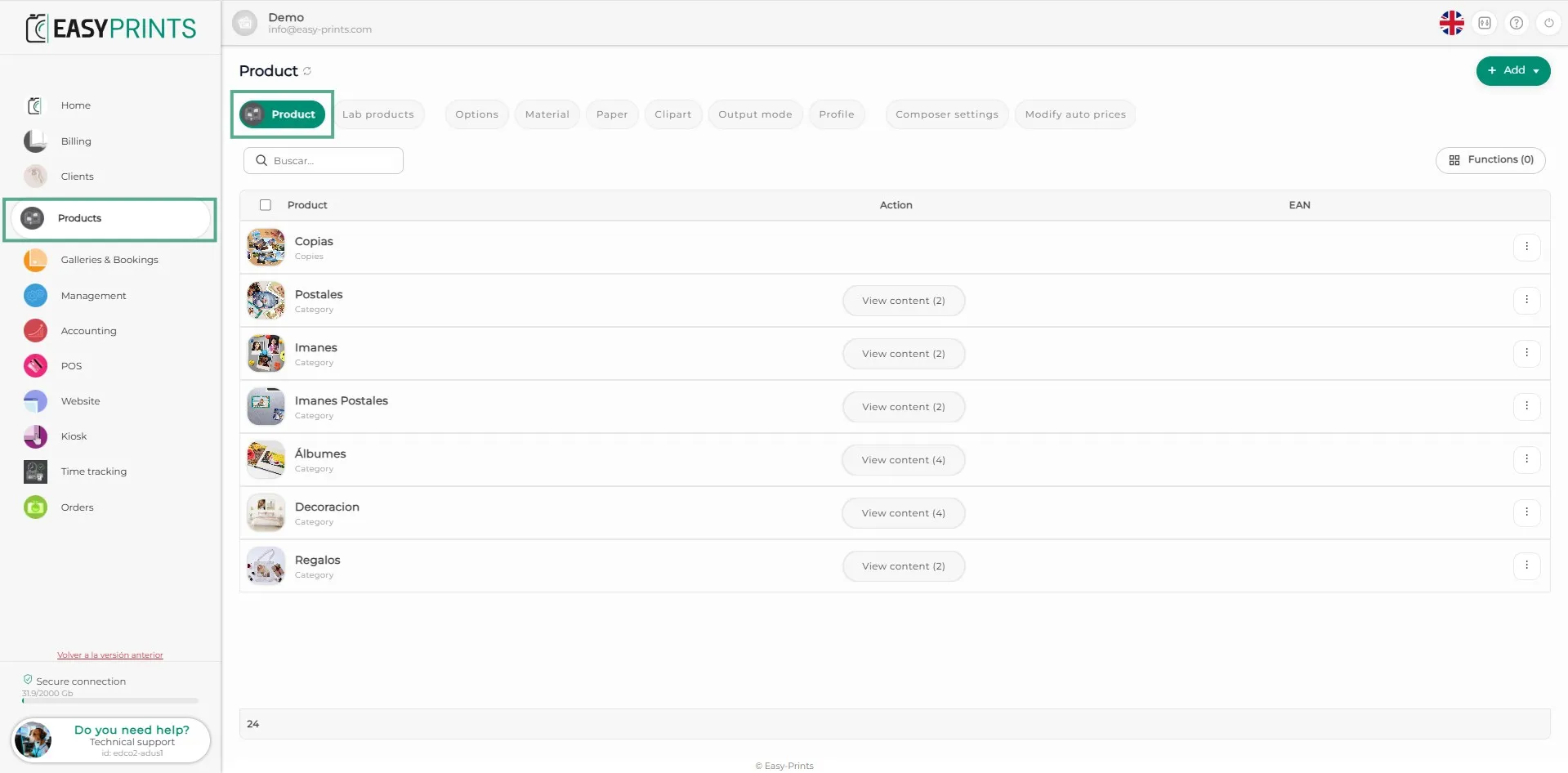
В категории «Продукт» в меню слева перейдите в раздел «Продукты», расположенный на верхней панели.
Шаг 2
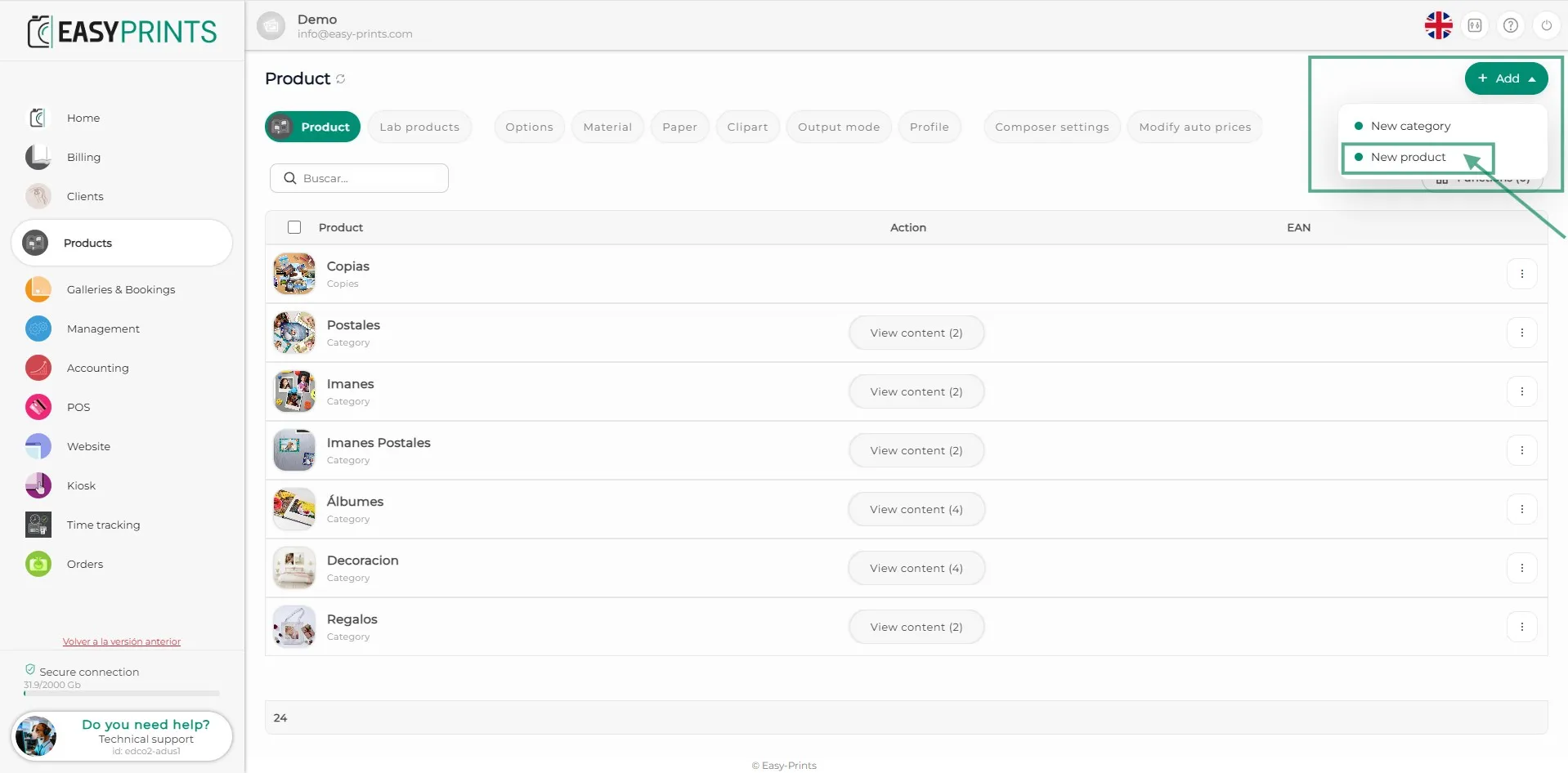
В правом верхнем углу находится зелёная кнопка «+ Добавить». При нажатии открывается выпадающее меню. Нажмите «Новый продукт».
Шаг 3
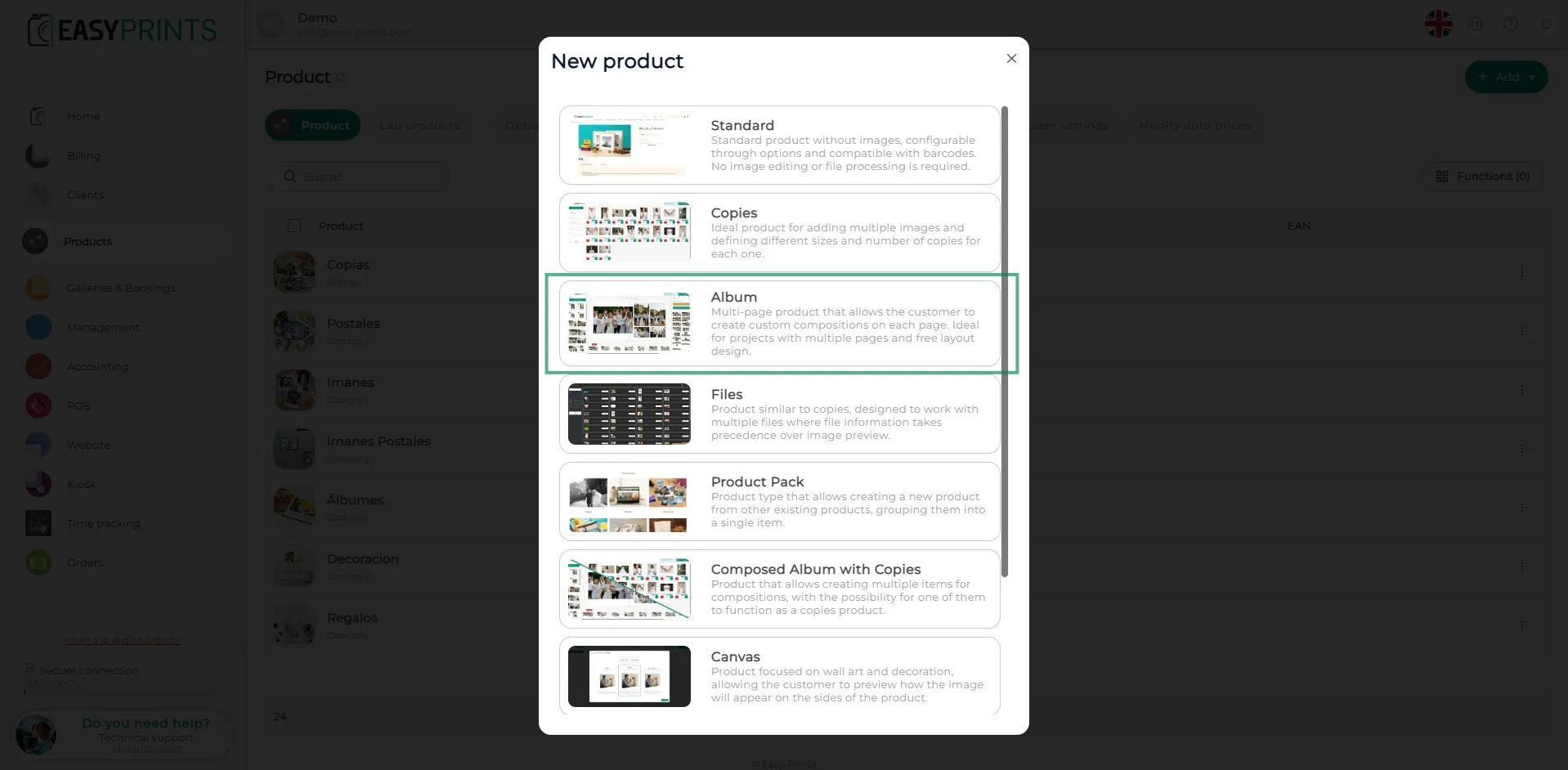
В новом окне нажмите на раздел «Альбом».
Шаг 4
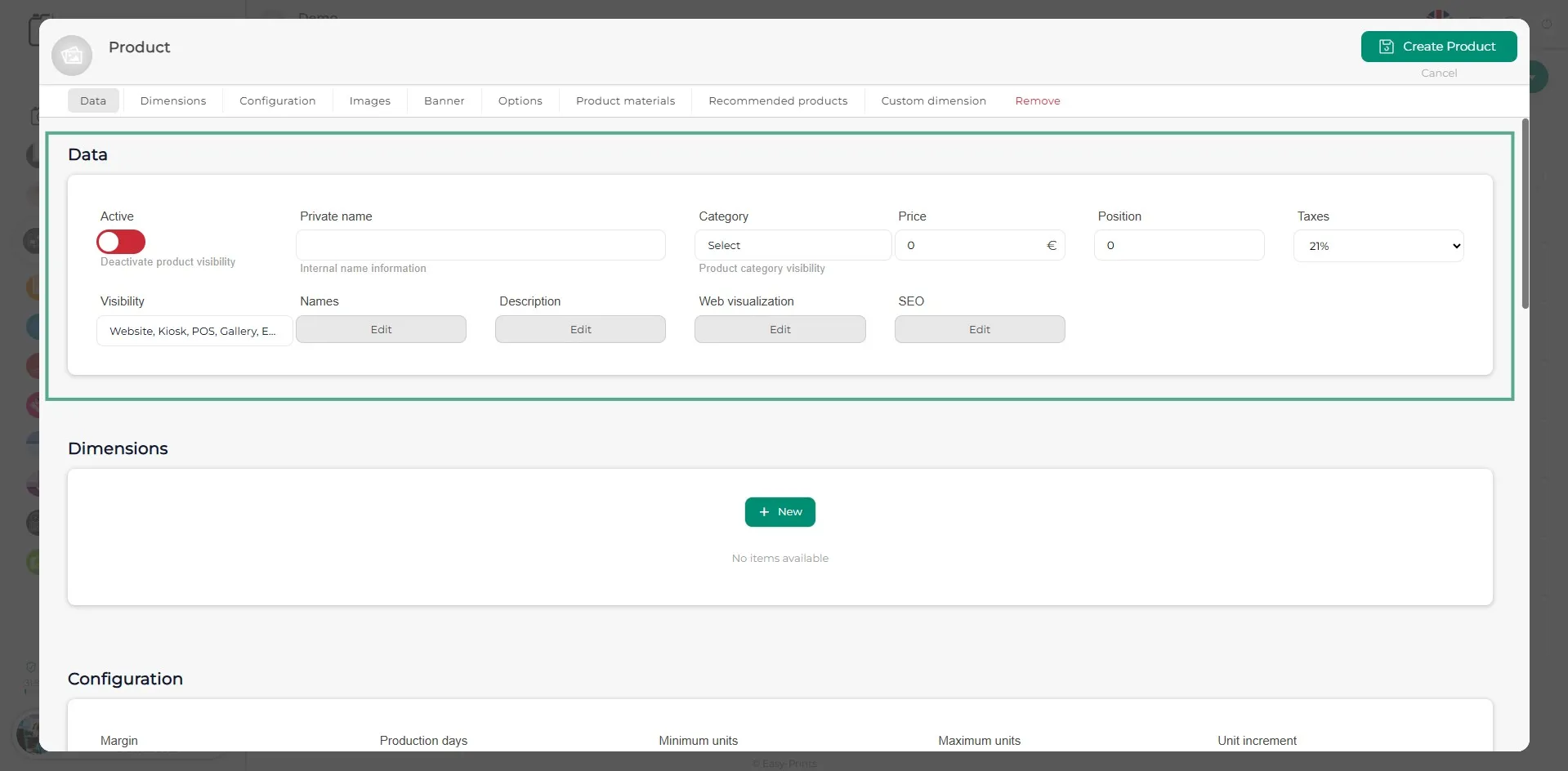
После открытия окна продукта заполните общие данные, такие как внутреннее название, отображаемое название, описание, цена, категория, позиция и т. д. Убедитесь, что продукт активирован.
Шаг 5
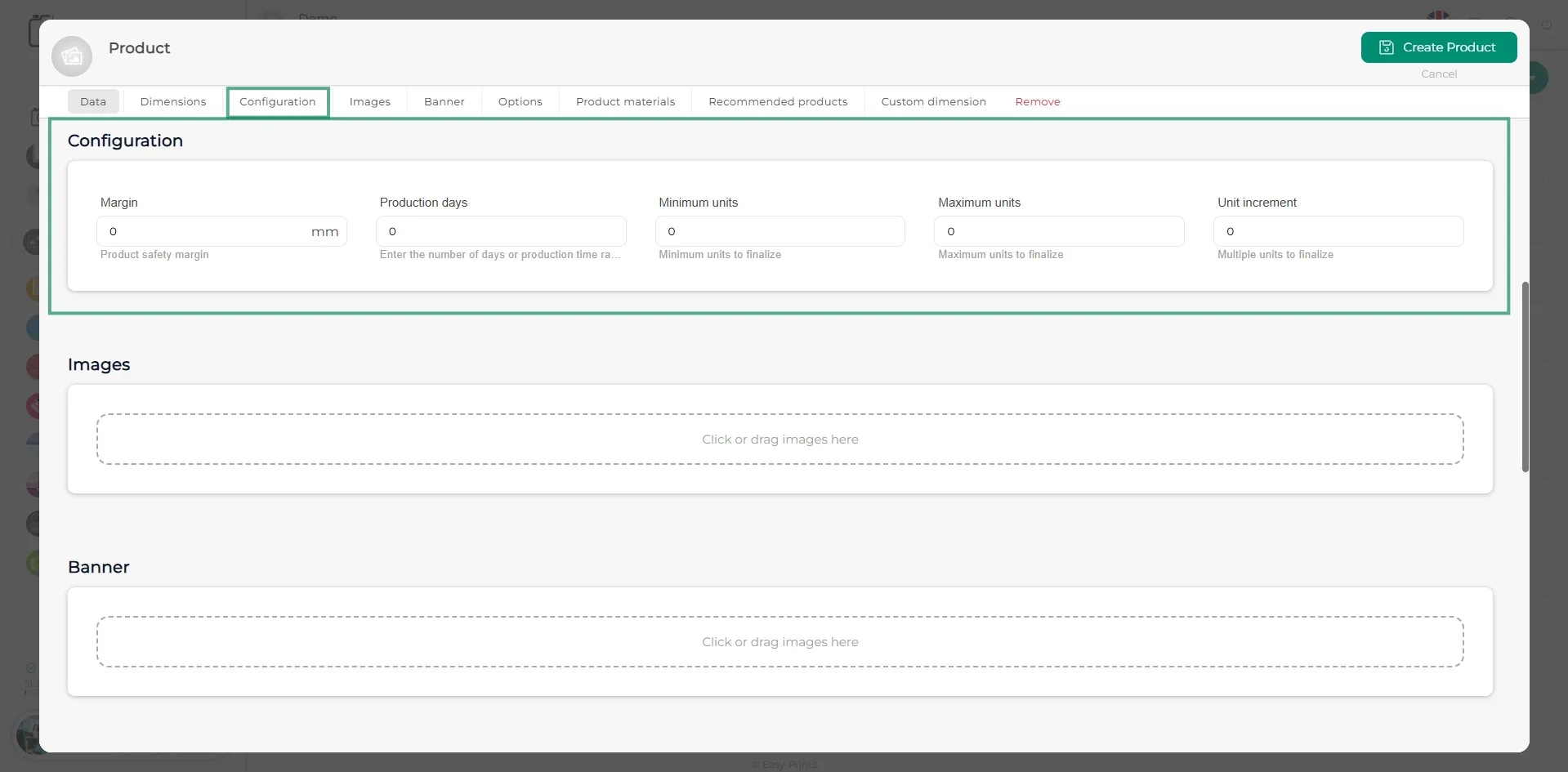
В разделе настроек необходимо указать минимальное и максимальное количество единиц продукта, а также сроки производства (рабочие дни).
Шаг 6
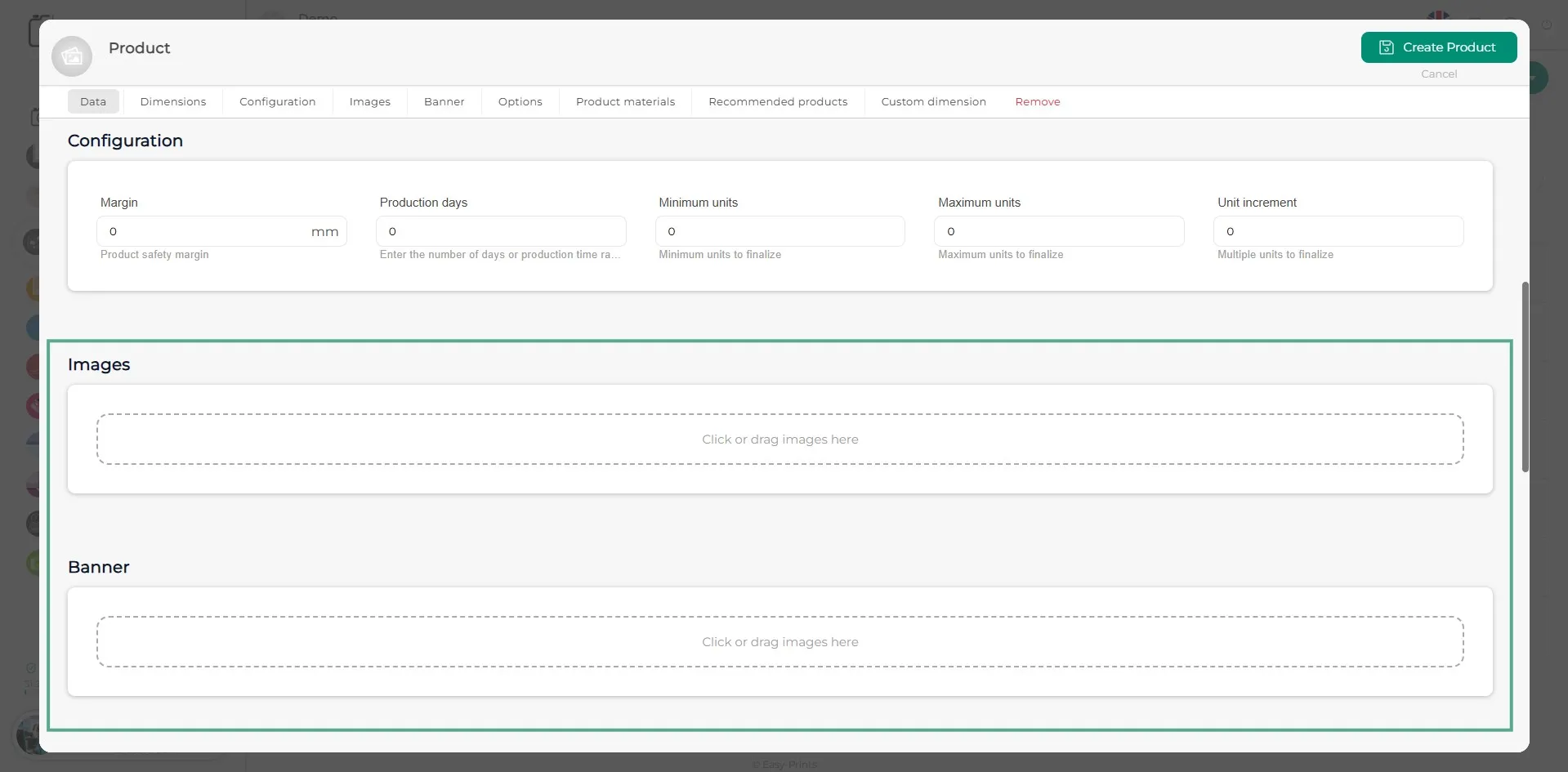
Добавьте фотографии продукта (сколько захотите), нажав на указанную серую область. При желании можно также добавить баннер.
Шаг 7
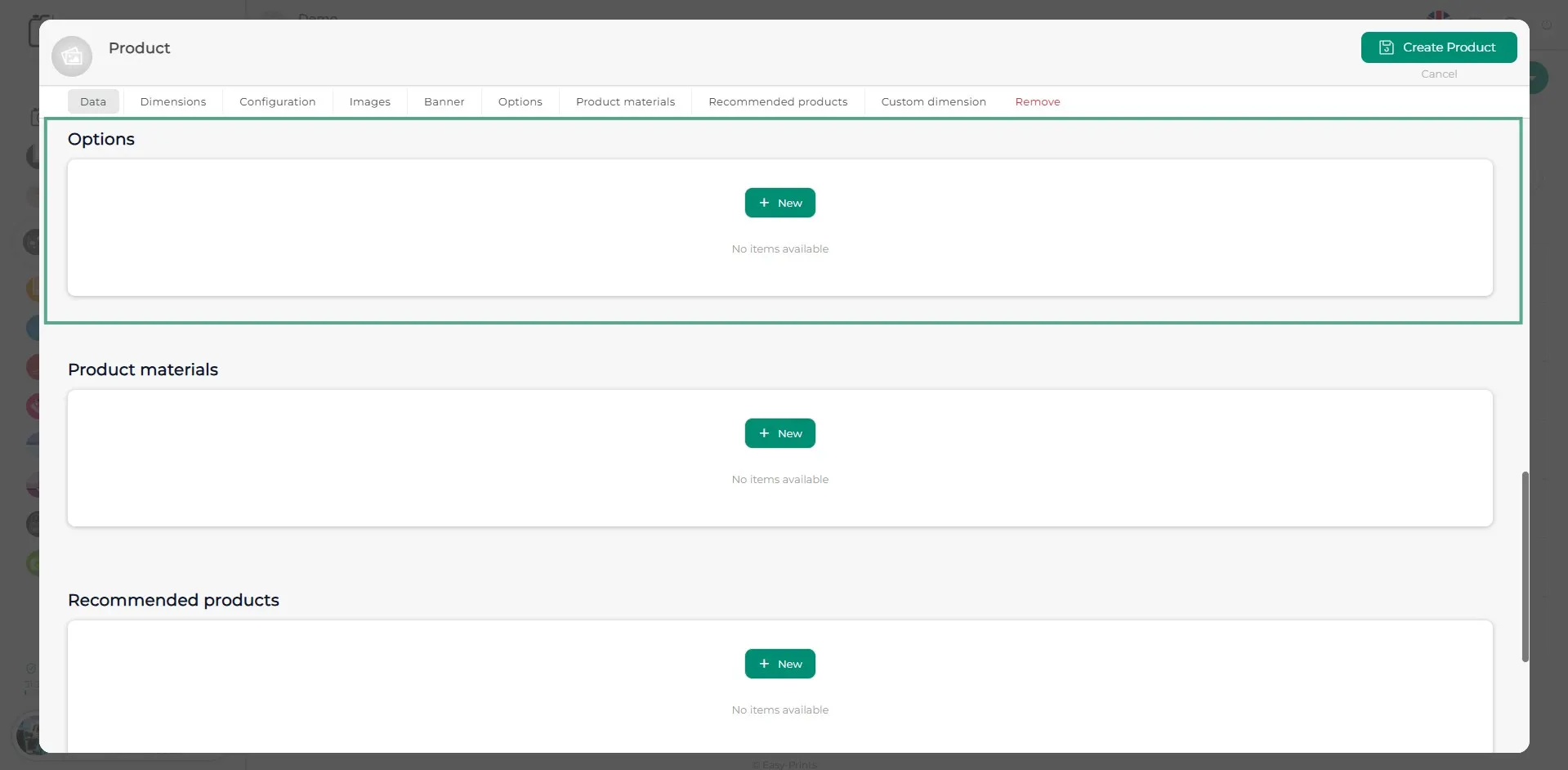
В разделе «Опции» добавьте новые параметры, нажав на зелёную кнопку «+ Новый». Этот раздел можно использовать, например, если есть разные типы бумаги, отделки и т. д.
Шаг 8
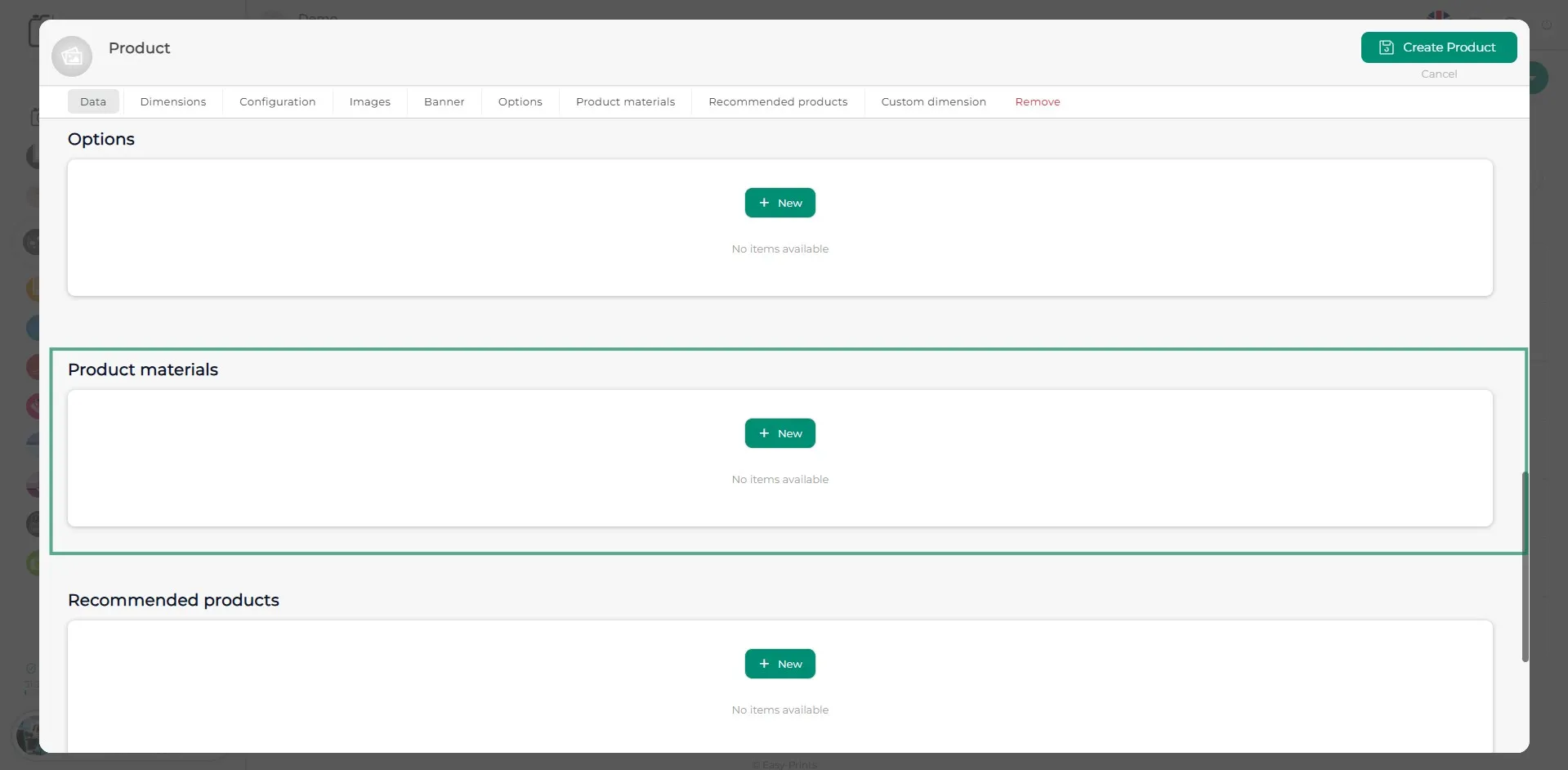
В разделе «Материалы продукта» необходимо указать материал, который клиент не может выбрать. Например, если продукт имеет ленту в качестве застёжки, следует указать тип материала ленты.
Шаг 9
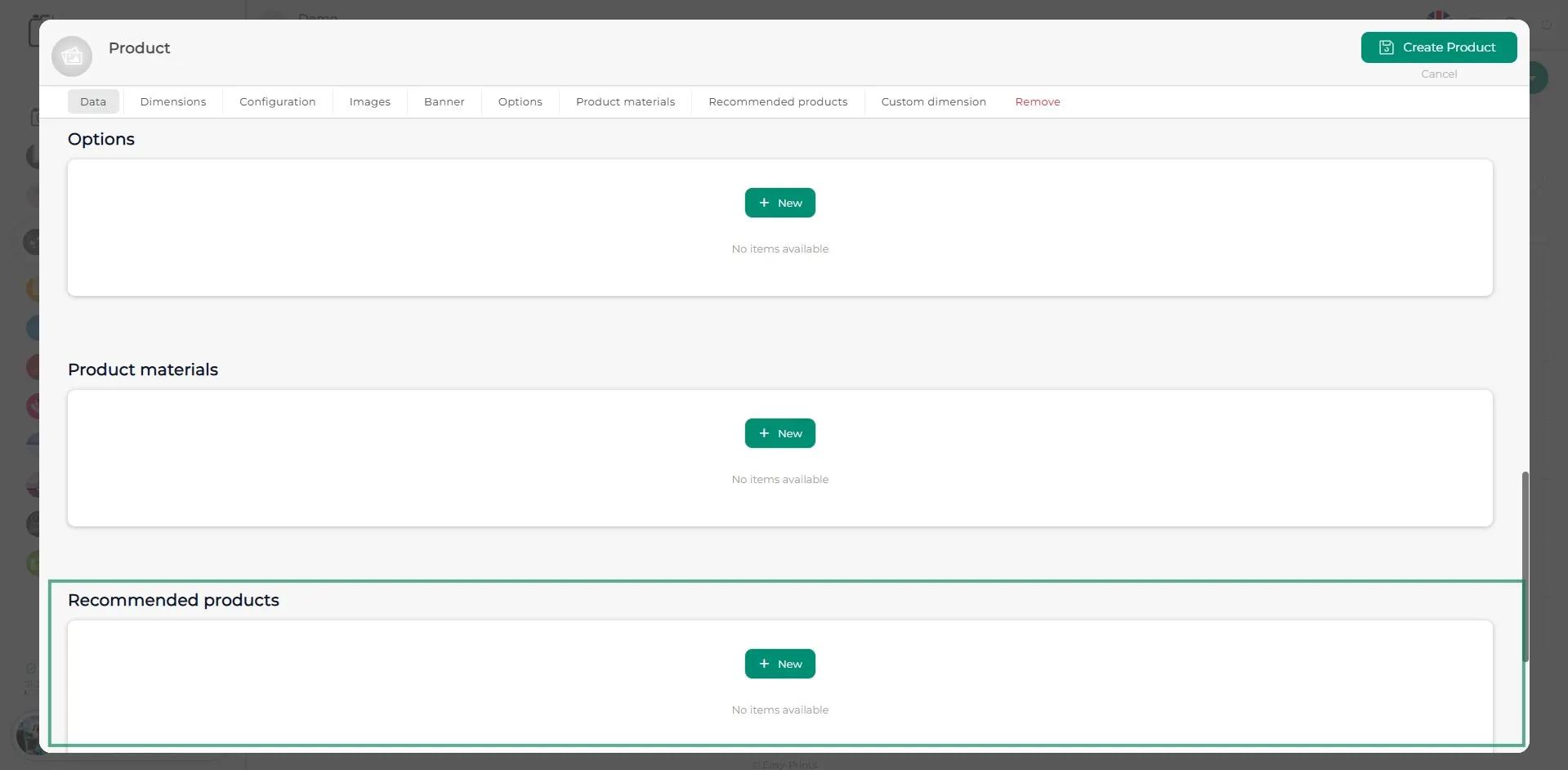
В разделе «Рекомендуемые продукты» вы можете добавить возможность связать продукт с тем, который вы создаёте, чтобы при запросе этого продукта клиенту предлагался выбранный продукт.
Шаг 10
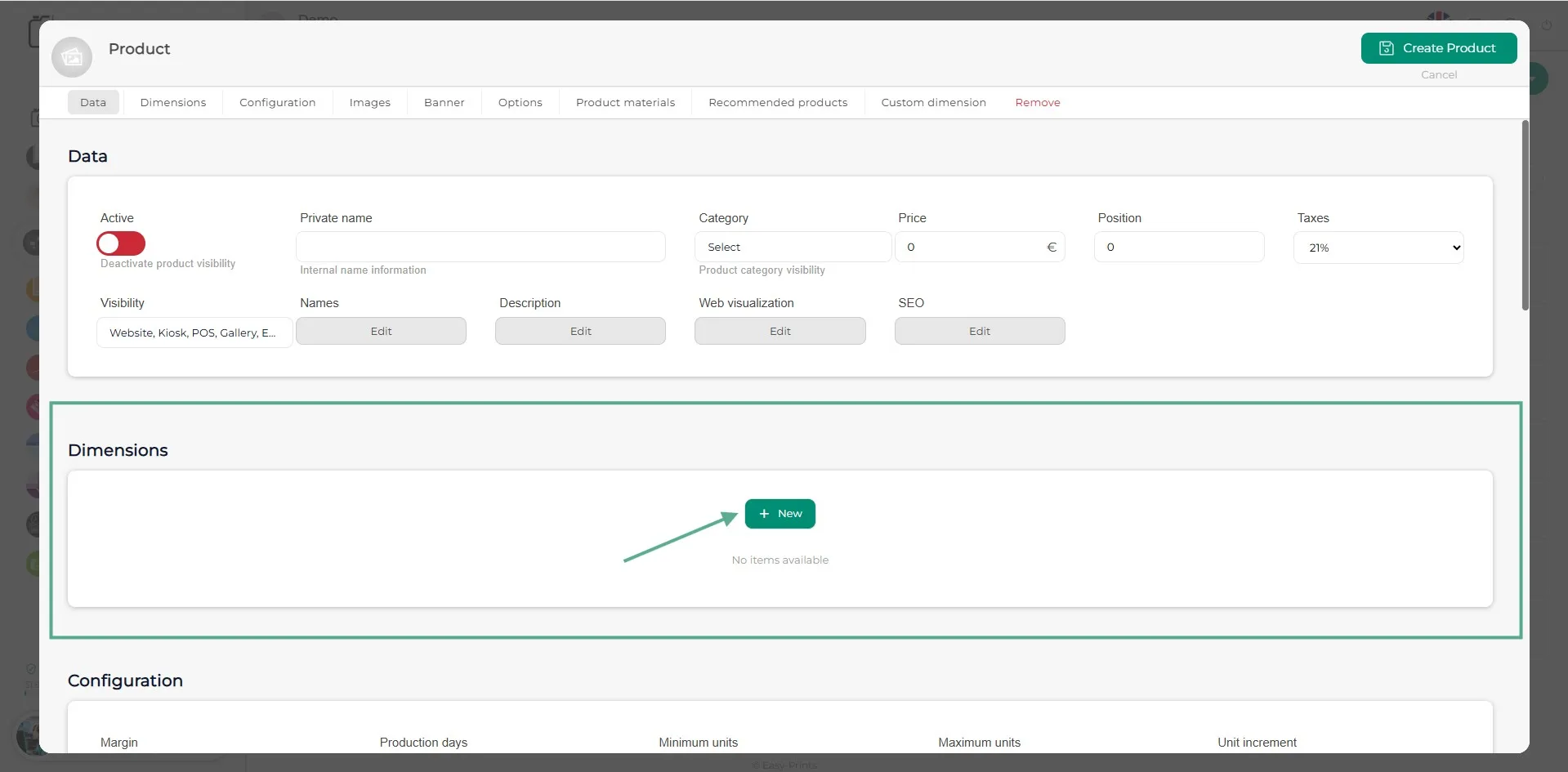
Чтобы создать размер продукта, перейдите в раздел «Размер» и нажмите на зелёную кнопку «+ Новый».
Шаг 11
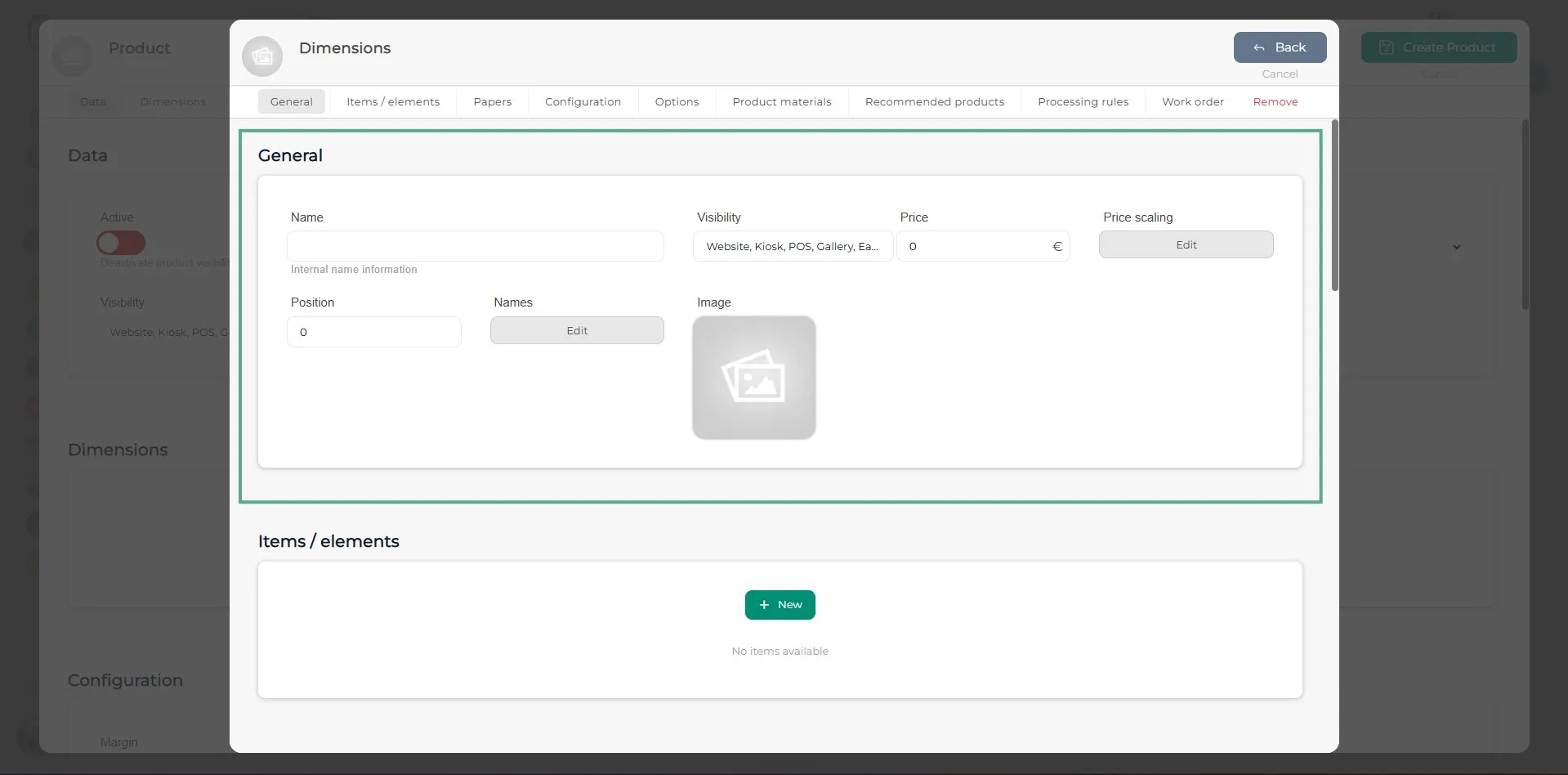
Откроется новое окно. Заполните поля в разделе «Общие».
Шаг 12
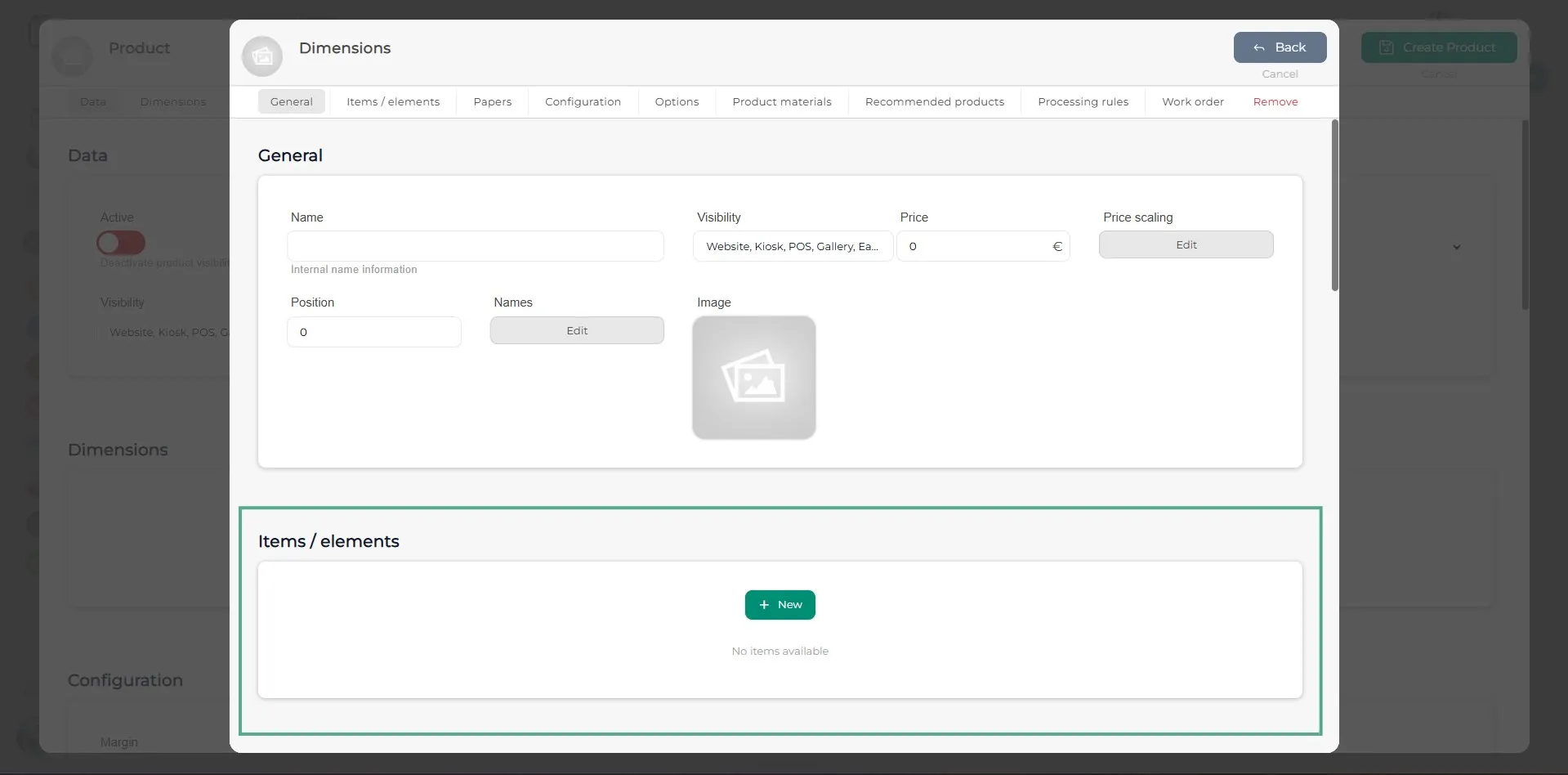
В разделе «Элементы» добавляются части продукта. Например, для альбома будет два элемента: внешняя часть (обложка и задняя обложка) и внутренняя часть (страницы/развороты).
Шаг 13
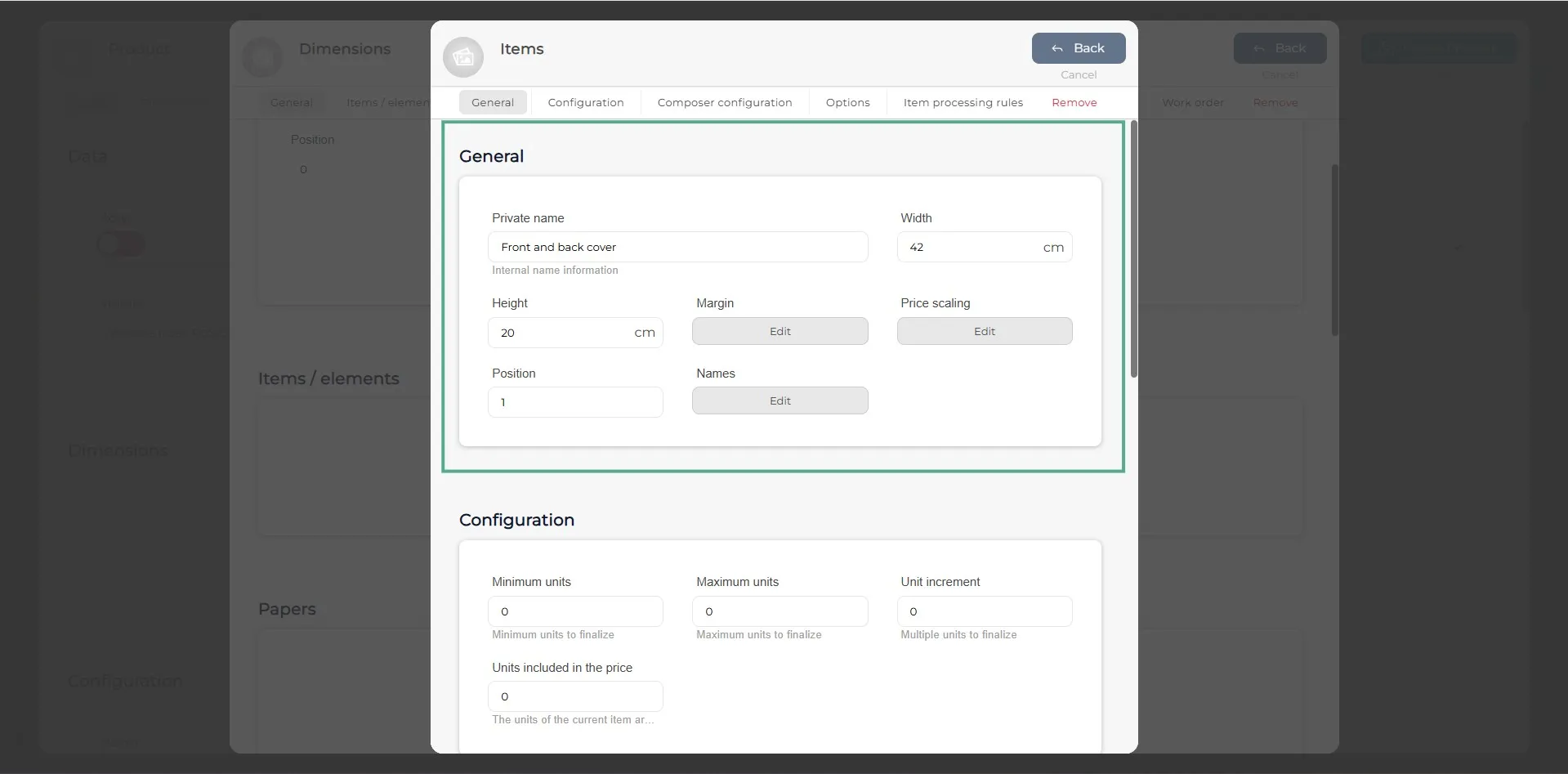
При создании элемента в новом окне, в разделе «Общие», необходимо заполнить пустые поля. В данном случае нужно указать внутреннее название элемента и его размер (ширину и высоту). Также необходимо указать позицию, в которой он должен отображаться первым, безопасные поля и, при наличии, масштабирование цен в соответствующем разделе. В данном случае в качестве примера используется обложка и задняя обложка альбома 20x20.
Шаг 14
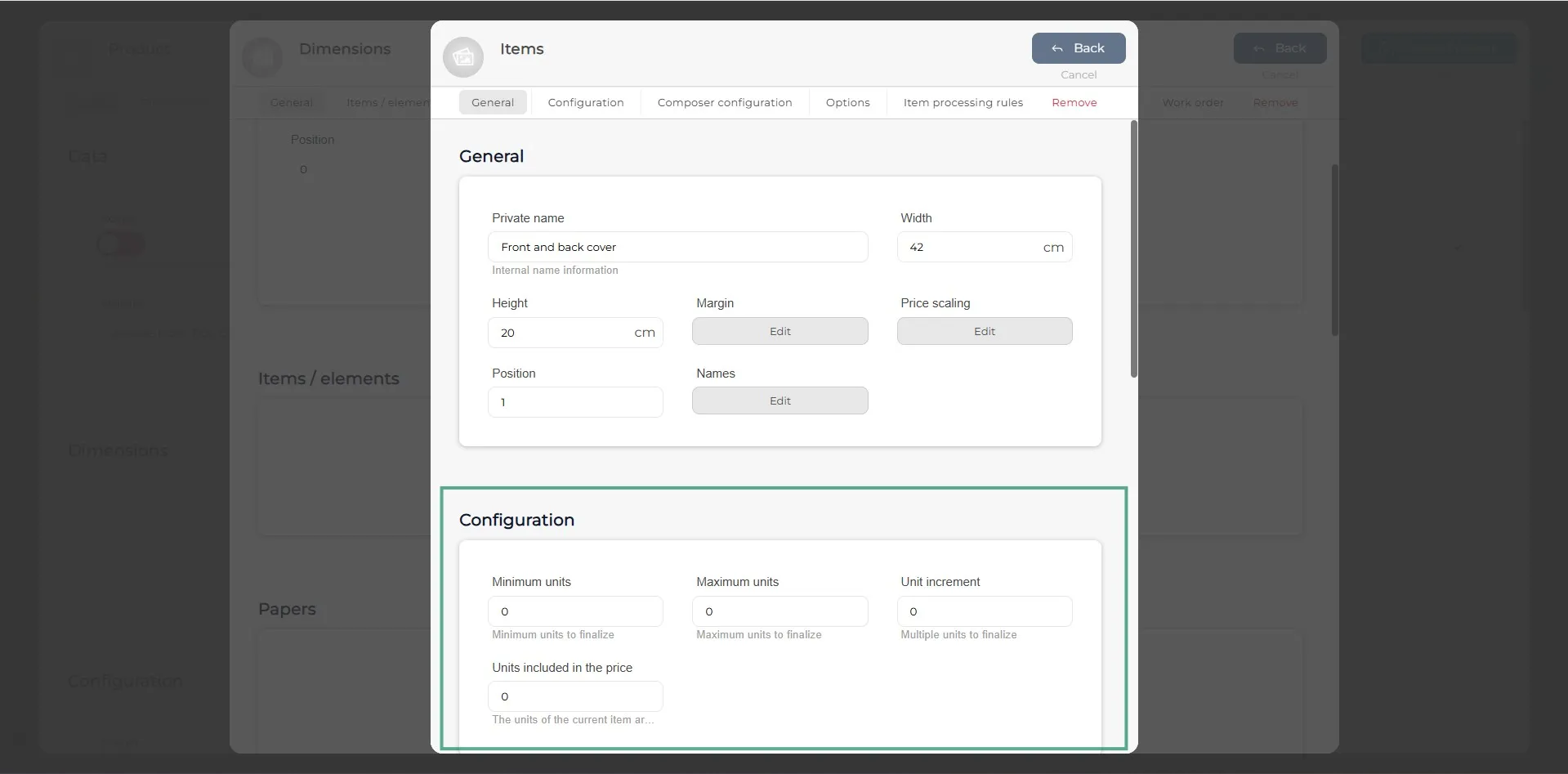
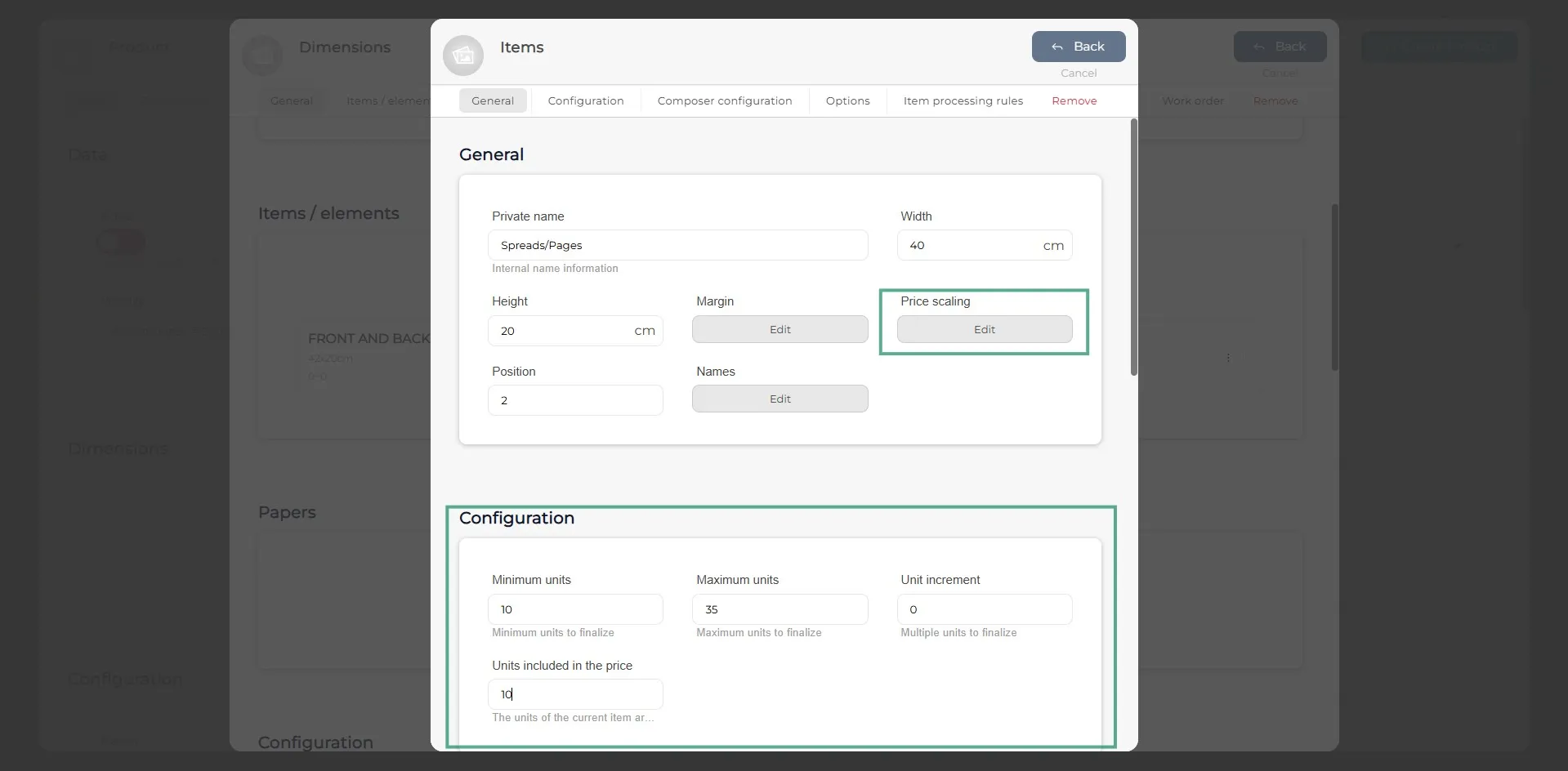
В разделе настроек элемента укажите минимальное и максимальное количество единиц, а также сколько единиц включено в цену.
Шаг 15
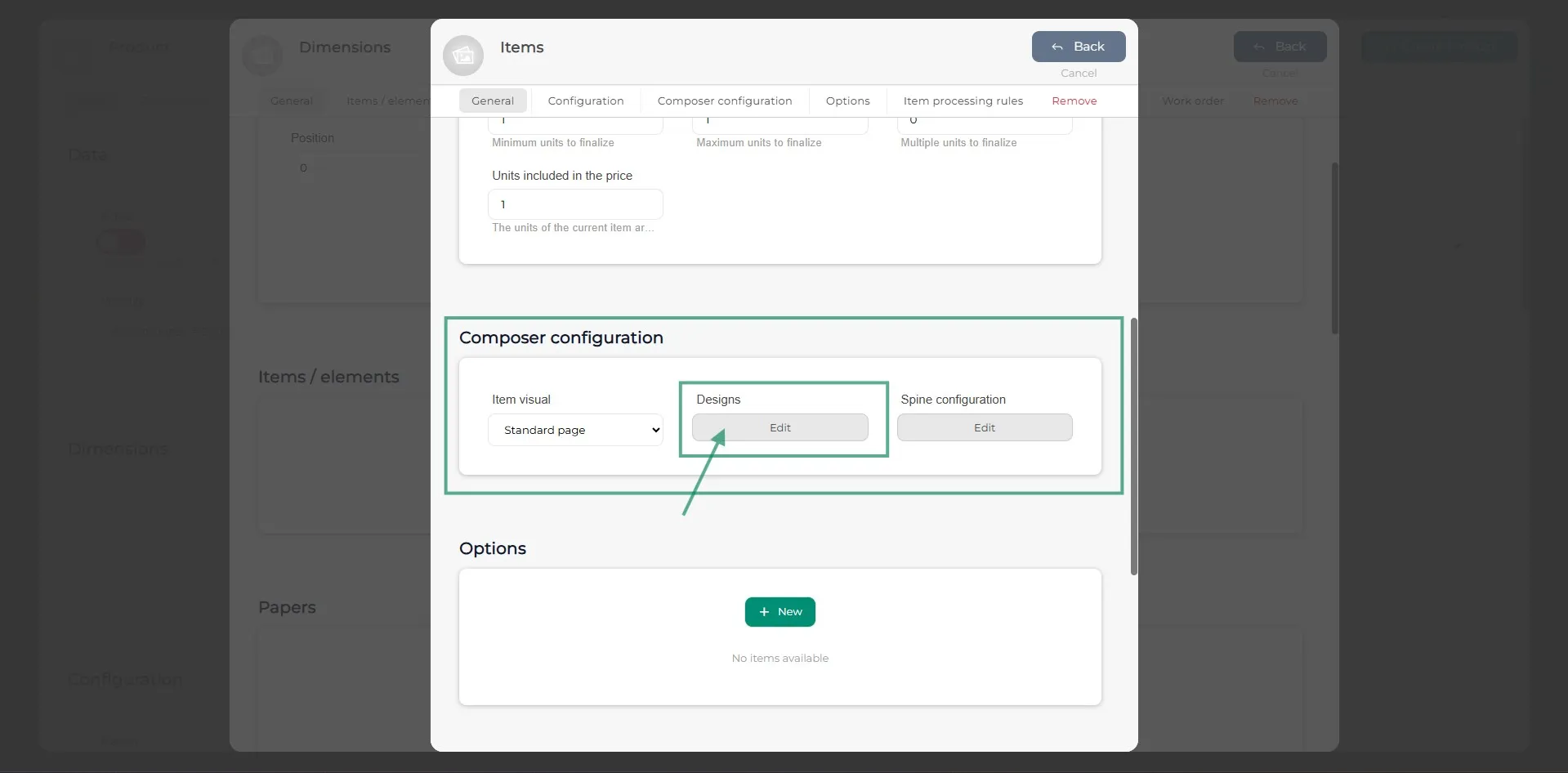
В разделе «Композиция компоновщика» перейдите в «Designs», чтобы создать часть продукта, которую вы настраиваете, при необходимости. Например, при настройке обложки и задней обложки можно указать используемые материалы, расположение каждого элемента и т. д.
Шаг 16
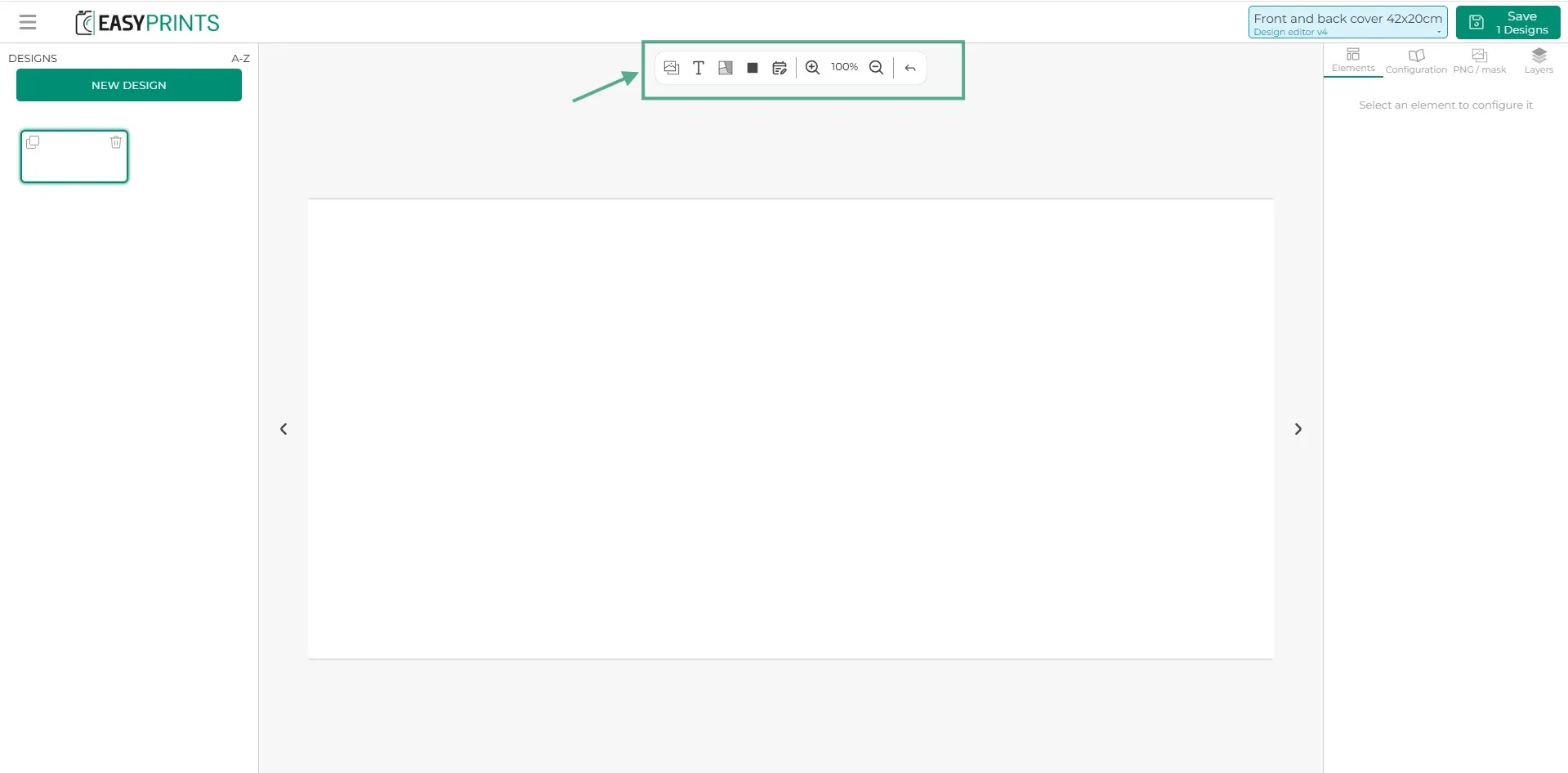
В настройках компоновщика в верхней центральной части вы найдёте различные опции, такие как добавление областей изображений, текста, материалов и скрытых зон.
Шаг 17
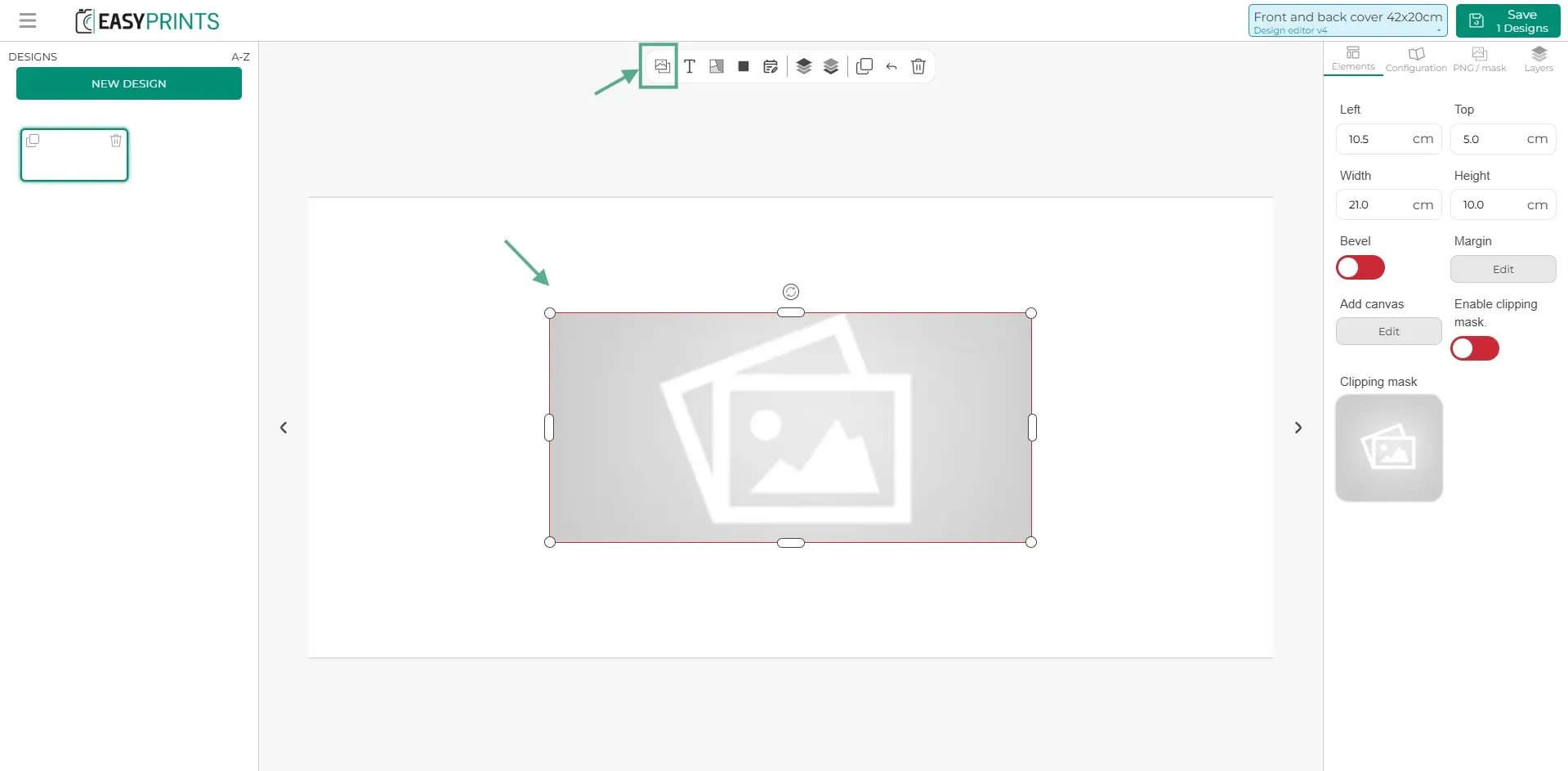
Начиная слева направо, первая опция — это область изображения. При нажатии на неё можно задать высоту и ширину, а также переместить её в нужное место. Также можно добавить отступ (он будет показан клиенту красным цветом для обозначения зоны обрезки изображения) и дополнительное поле (невидимую для клиента область, используемую как запас для печати).
Шаг 18
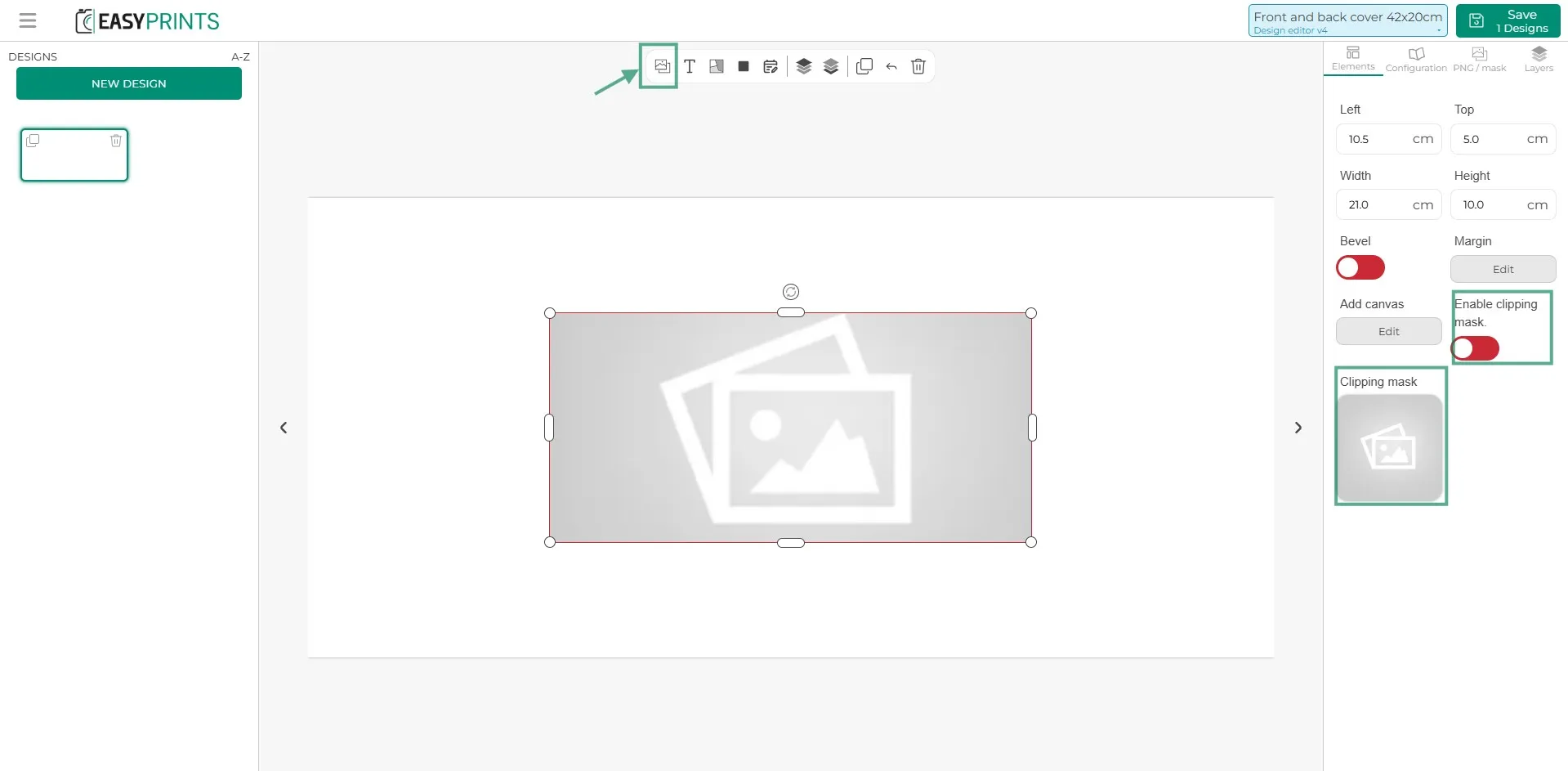
Предположим, что изображение имеет определённую форму. Вы можете добавить обтравочную маску в указанной области изображения и активировать её.
Шаг 19
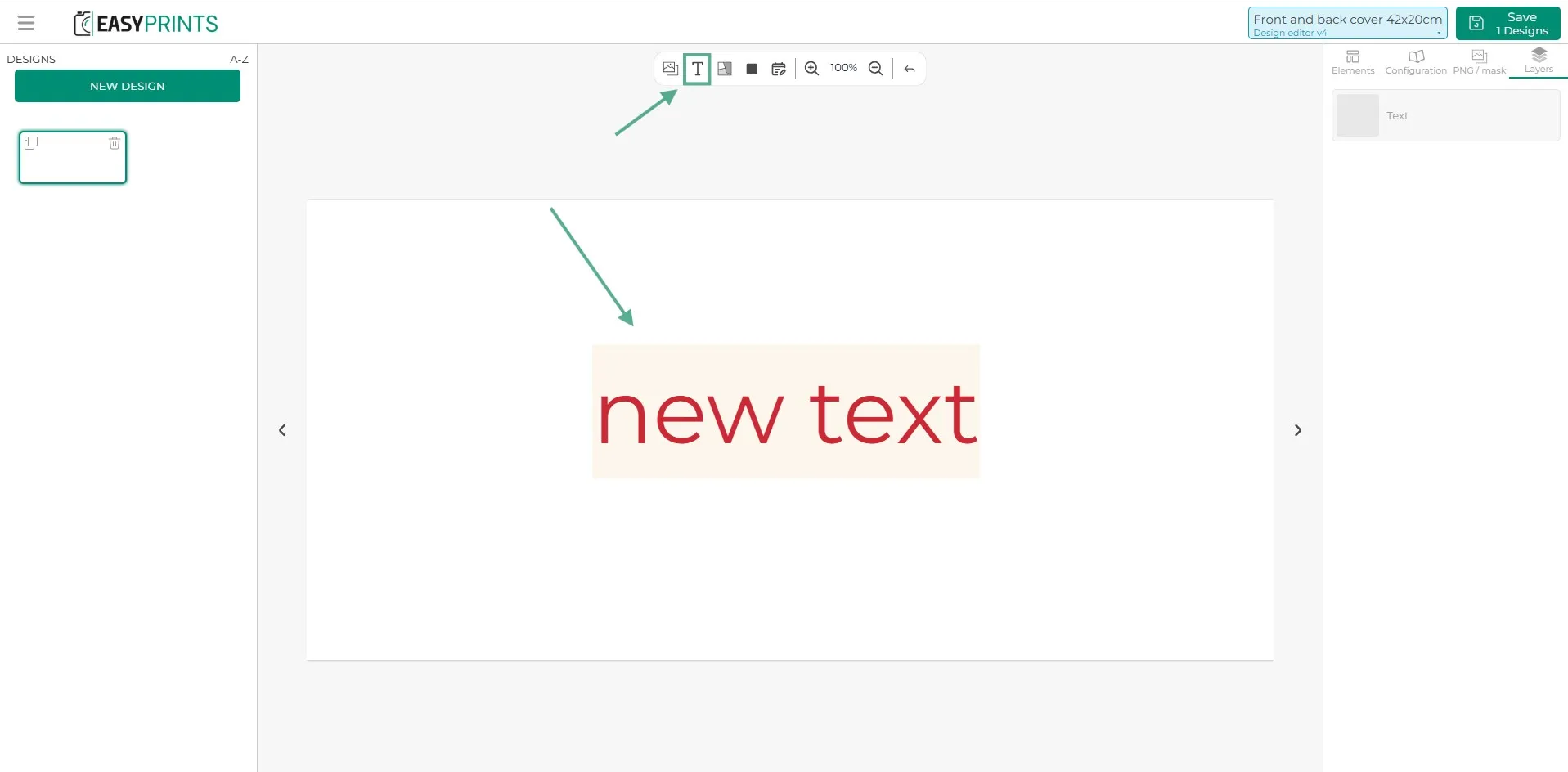
Вторая опция на верхней панели — добавление текста. Можно выбрать различные шрифты, цвета, размеры и т. д.
Шаг 20
Далее следует опция материалов. В этом разделе вы добавляете материалы элемента. Как и для изображения, необходимо указать ширину и высоту материала. При необходимости также можно задать отступ и дополнительное поле.
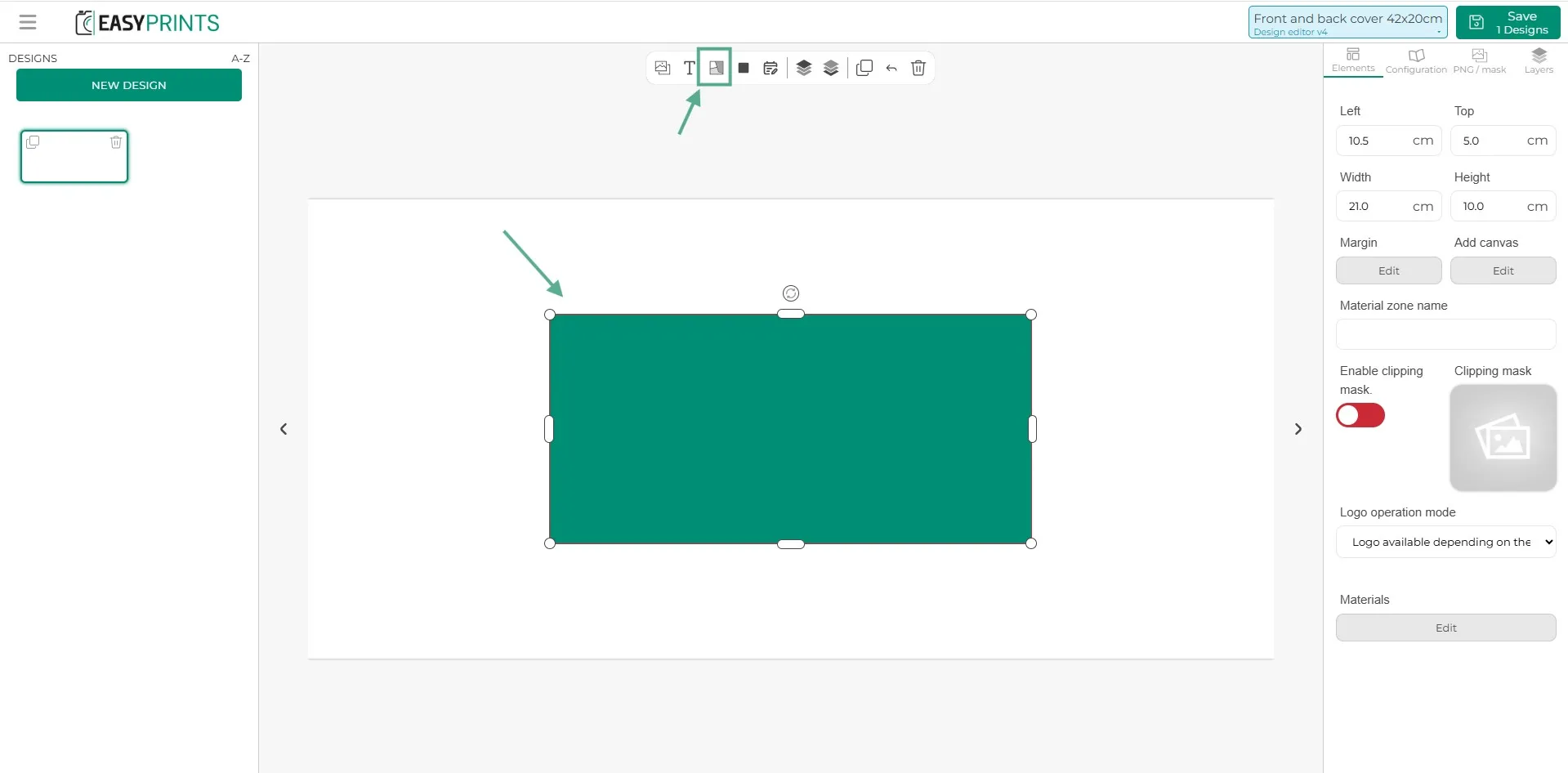
Шаг 21
При нажатии на материал в правой колонке можно также указать название области, например «задняя обложка». Если материал содержит обтравочную маску, её можно добавить, нажав на серую область изображения и активировав её. В последнем разделе находится кнопка «Материалы». Нажав на неё, можно назначить материалы для данной области.
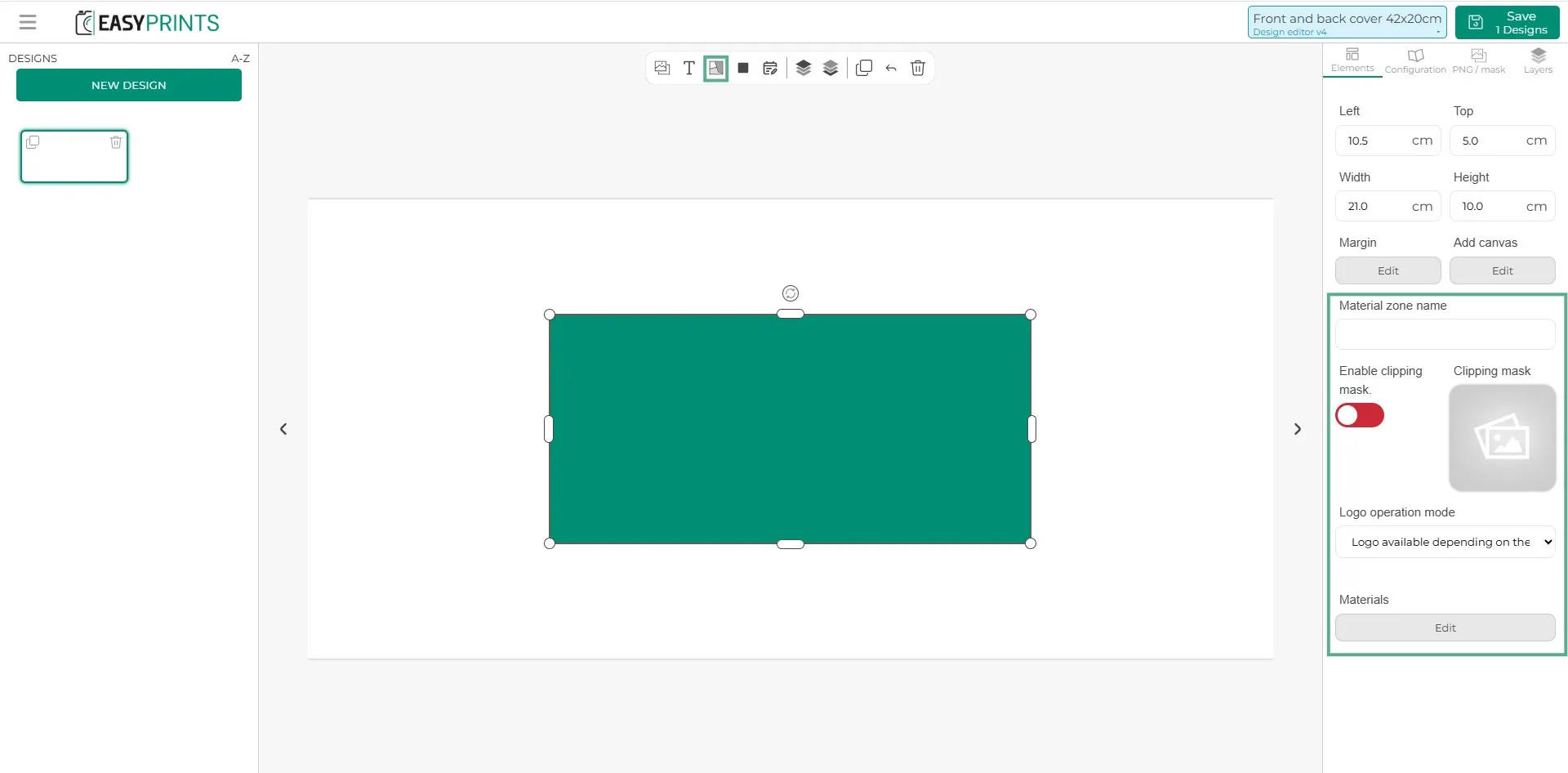
Шаг 22
При нажатии на серую кнопку редактирования, расположенную под словом «Материалы», откроется новое окно. В этом окне можно добавлять материалы по одному.
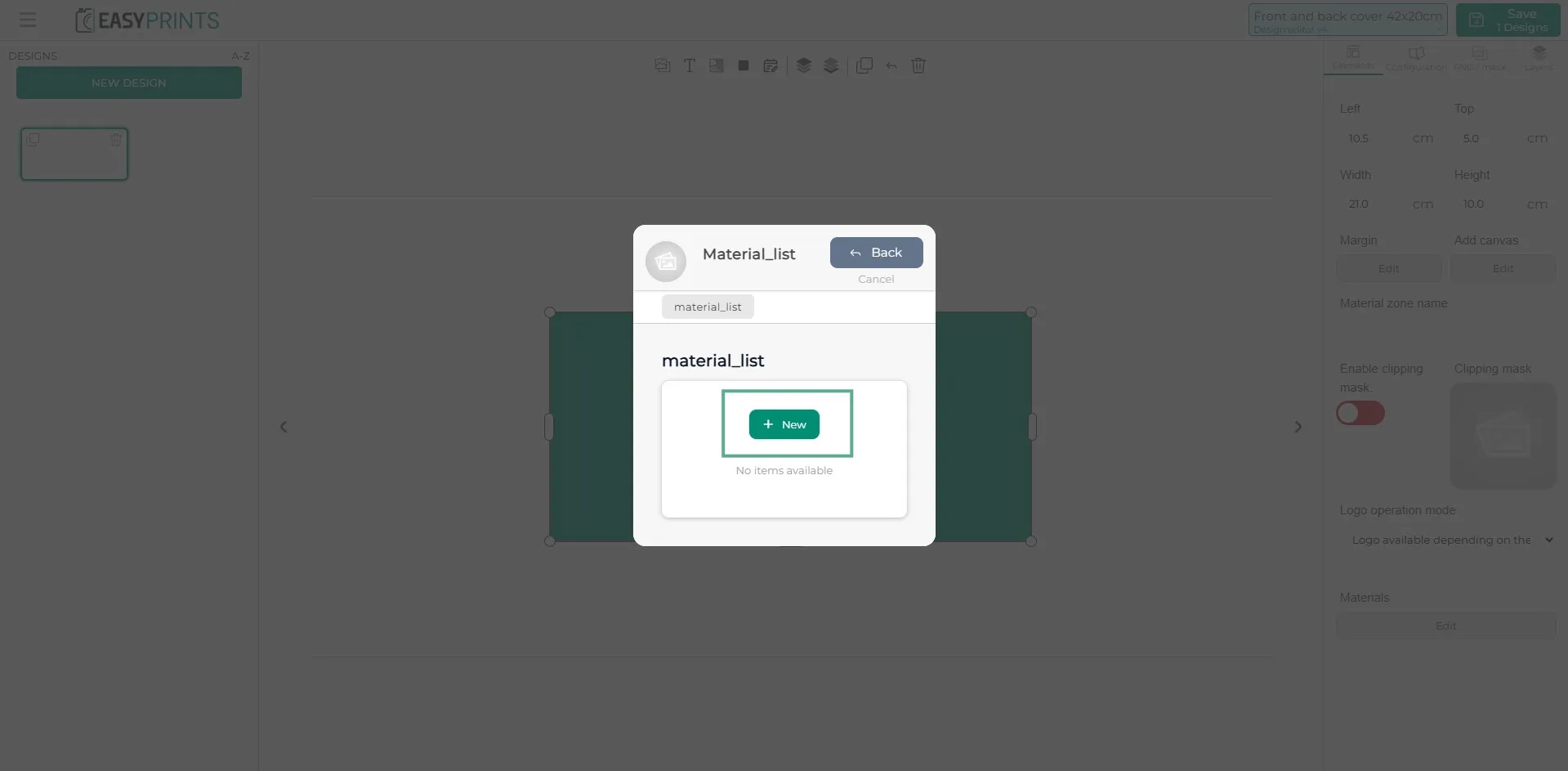
Шаг 23
При нажатии на зелёную кнопку «+ Новый» откроется ещё одно окно. Раскрыв выпадающее меню, можно выбрать ранее созданный материал. Если для данного продукта у этого материала есть доплата, её можно указать в этом разделе. Также можно задать позицию, в которой он должен отображаться.
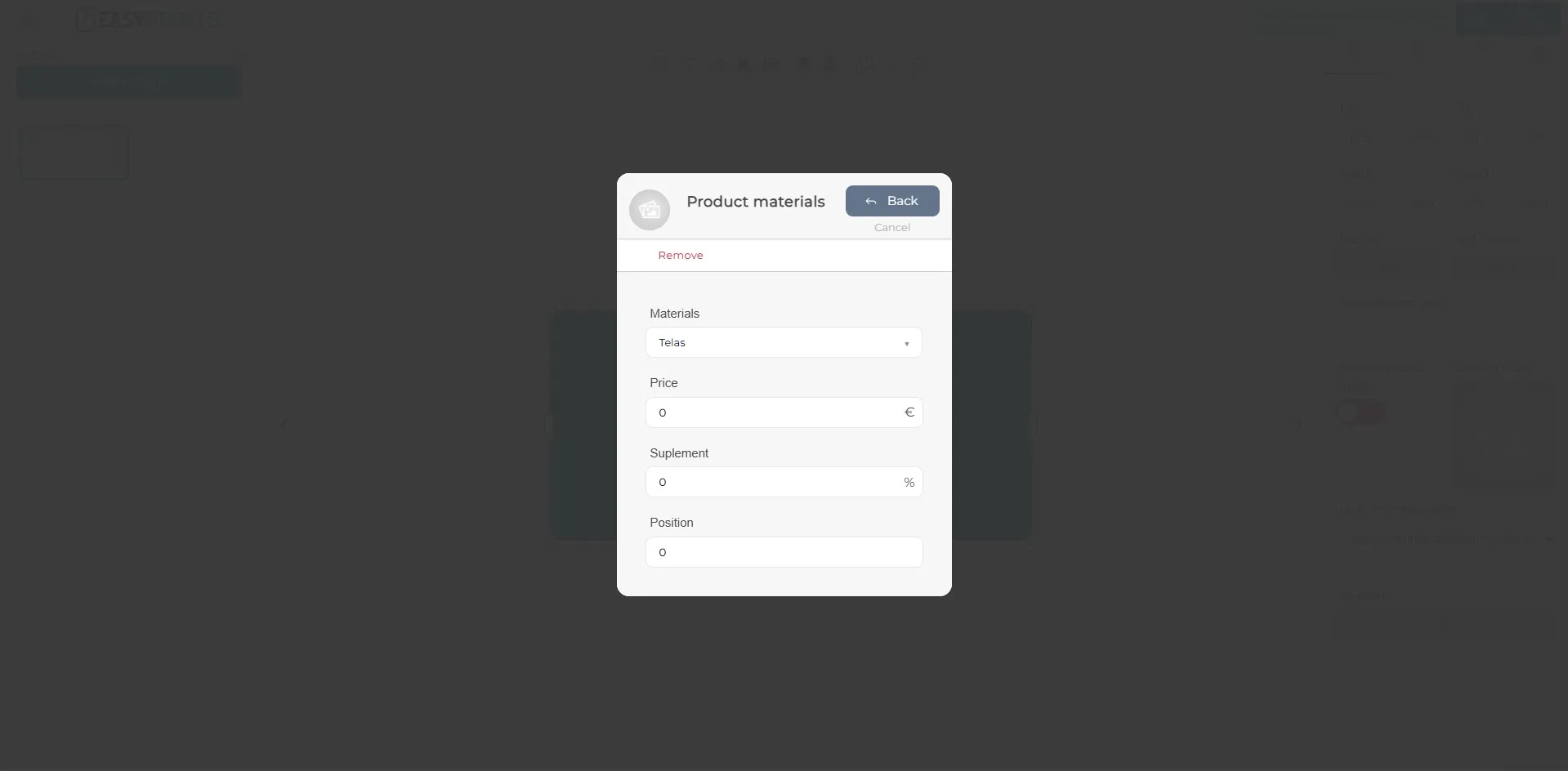
Шаг 24
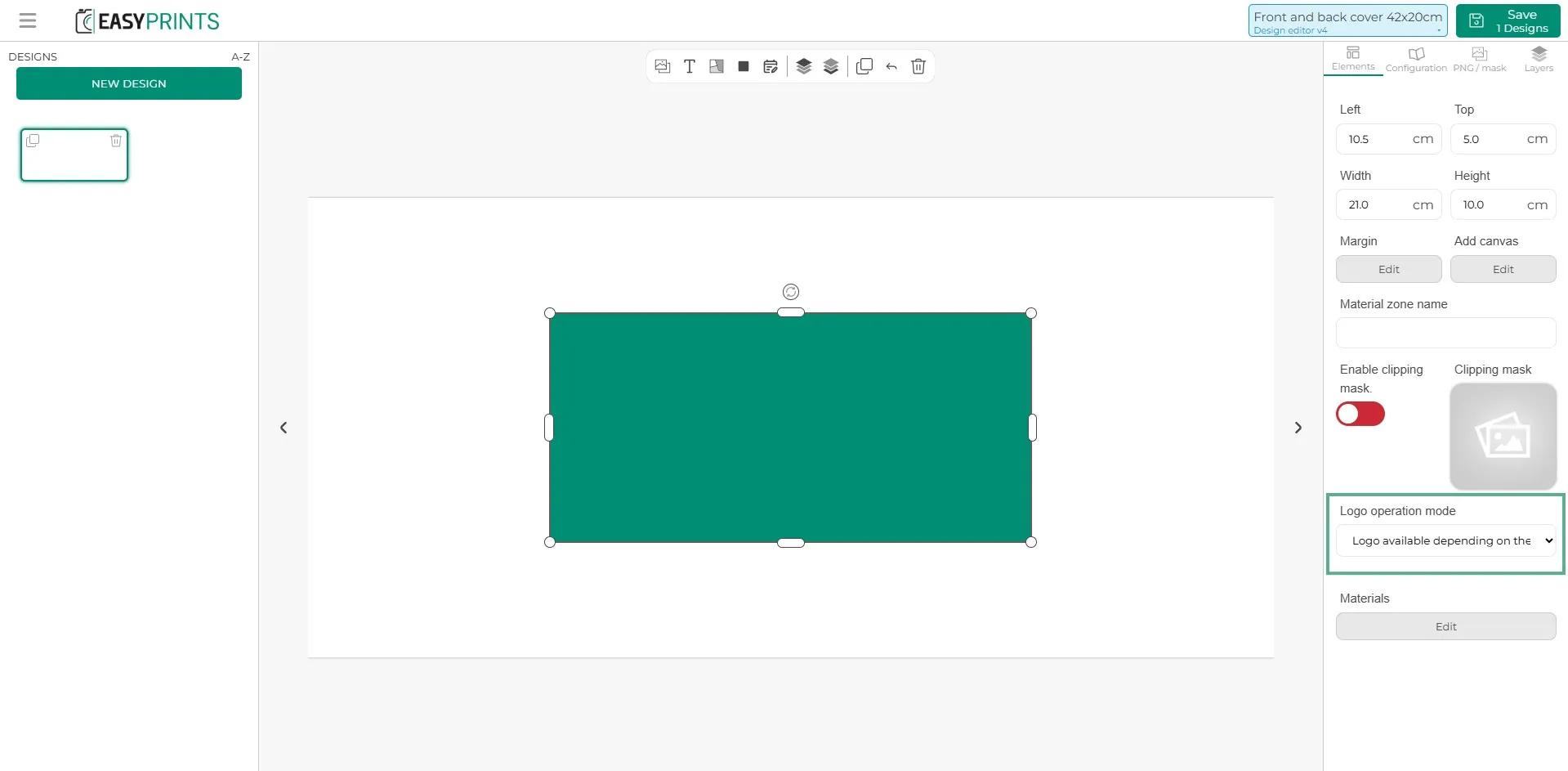
Если материал позволяет добавить логотип, выберите материал и в правой колонке найдите выпадающее меню, где можно указать, есть ли доплата за логотип, является ли он бесплатным или материал не допускает добавление логотипа.
Шаг 25
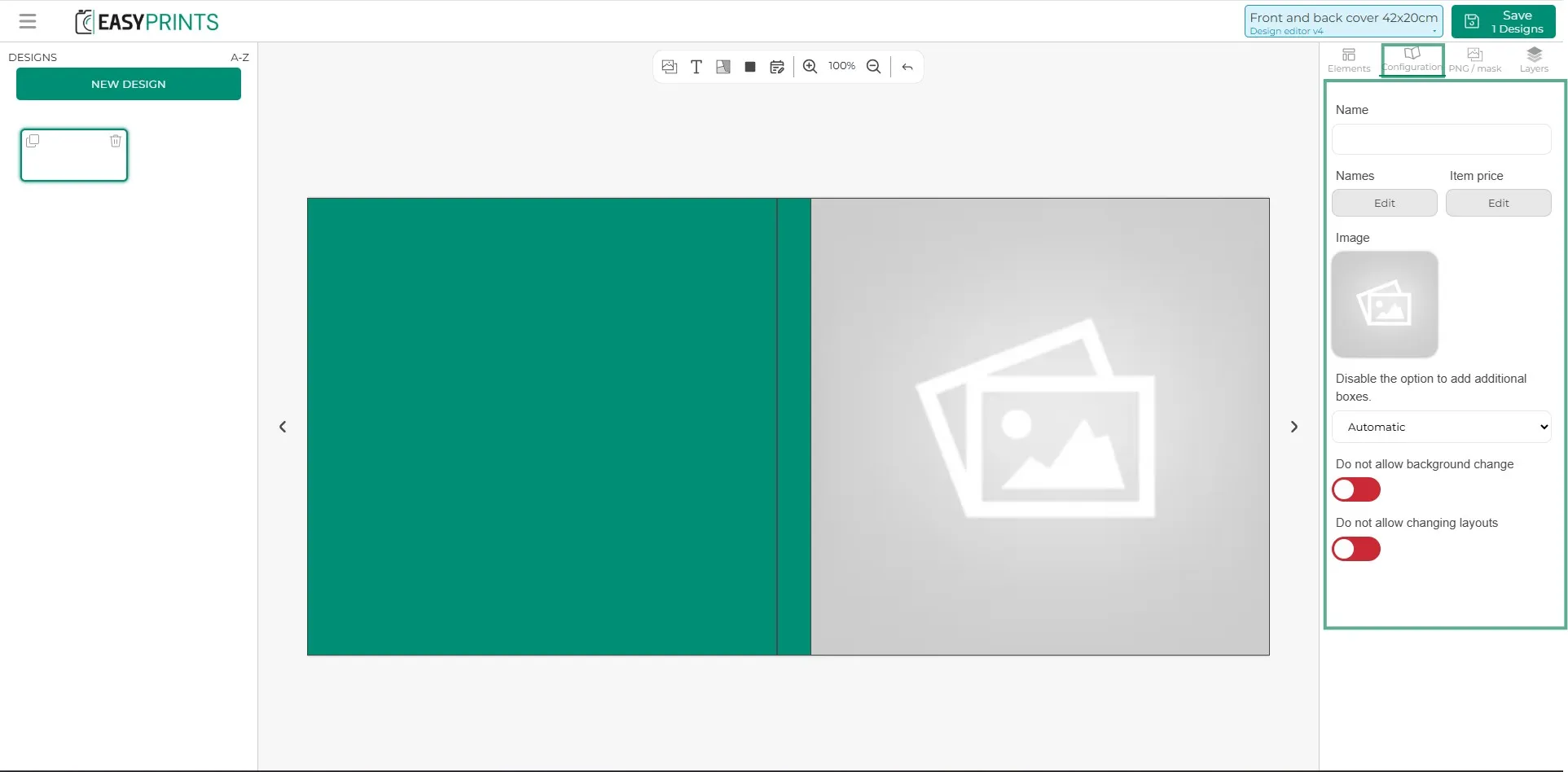
В правой колонке, в разделе настроек, можно задать название дизайна (внутреннее и отображаемое пользователю), изображение и включить или отключить следующие параметры: не разрешать изменение фона и не разрешать изменение макетов.
Шаг 26
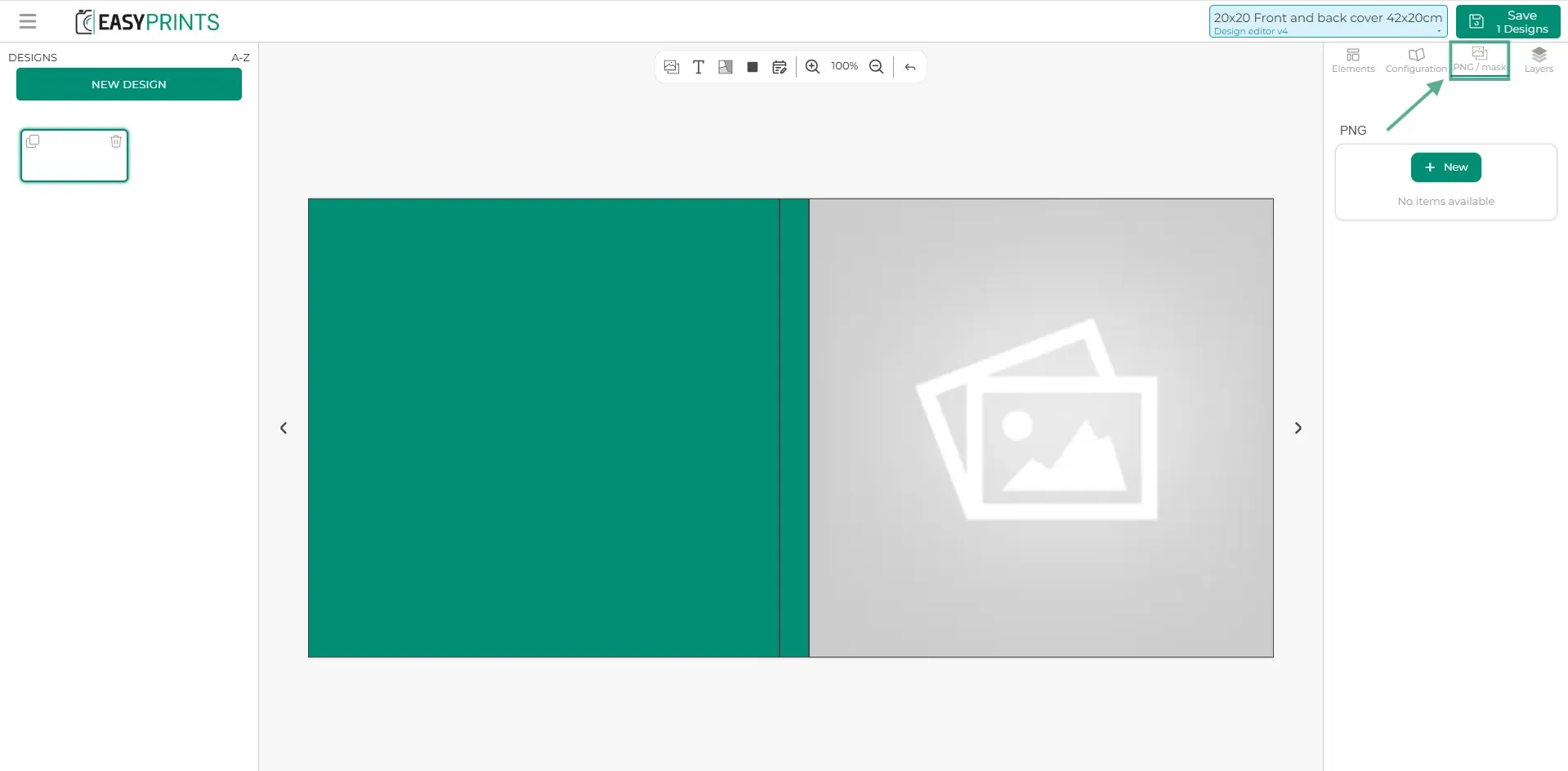
Если продукт включает PNG или маску, её можно добавить в третьем разделе правой колонки, нажав на зелёную кнопку «+ Новый».
Шаг 27
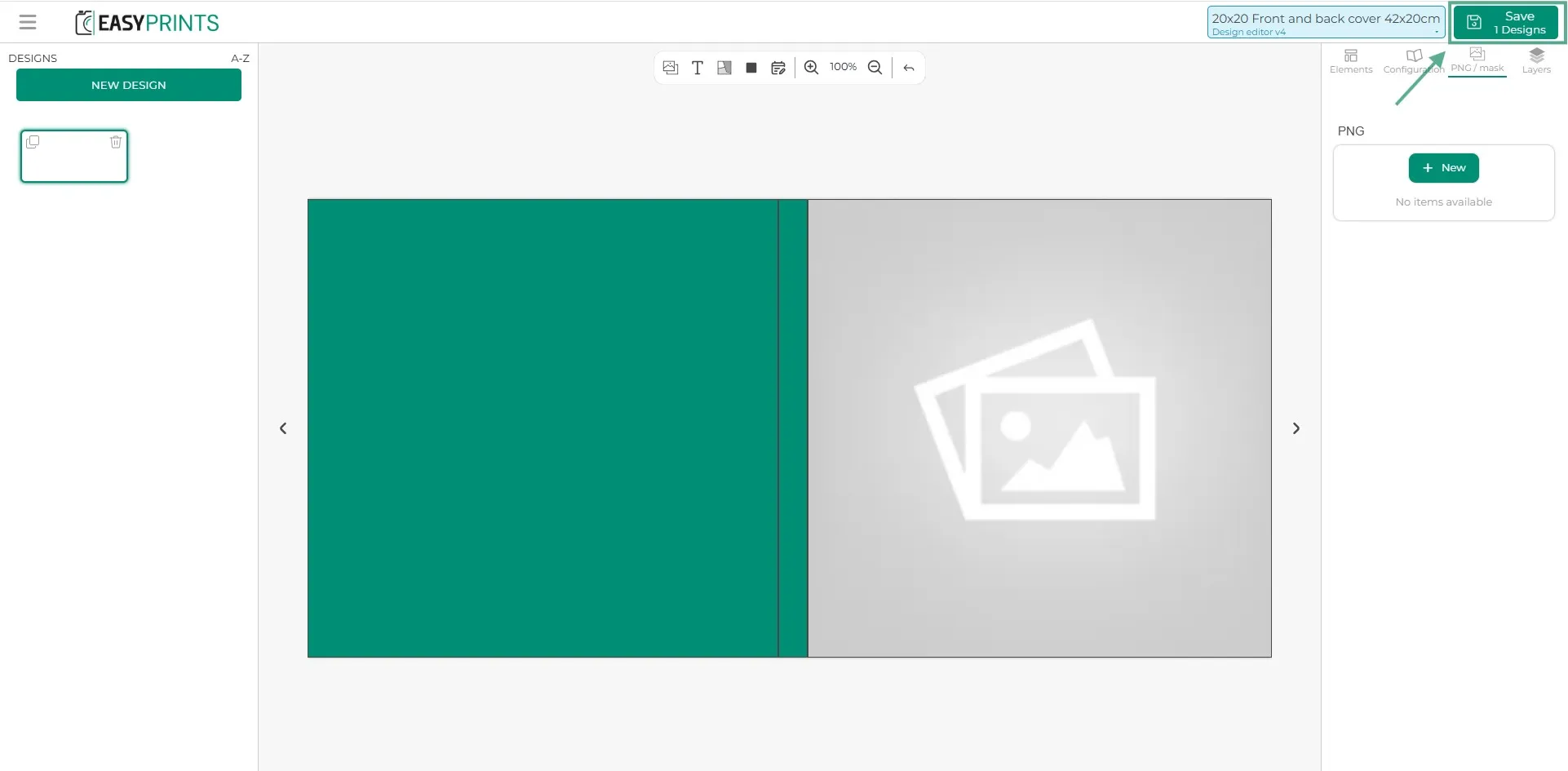
После настройки всех областей элемента нажмите кнопку «Сохранить», расположенную в правом верхнем углу экрана.
Шаг 28
Добавьте столько элементов, сколько необходимо для вашего продукта. В данном случае, поскольку приведён пример создания альбома, необходимо добавить страницы/развороты.
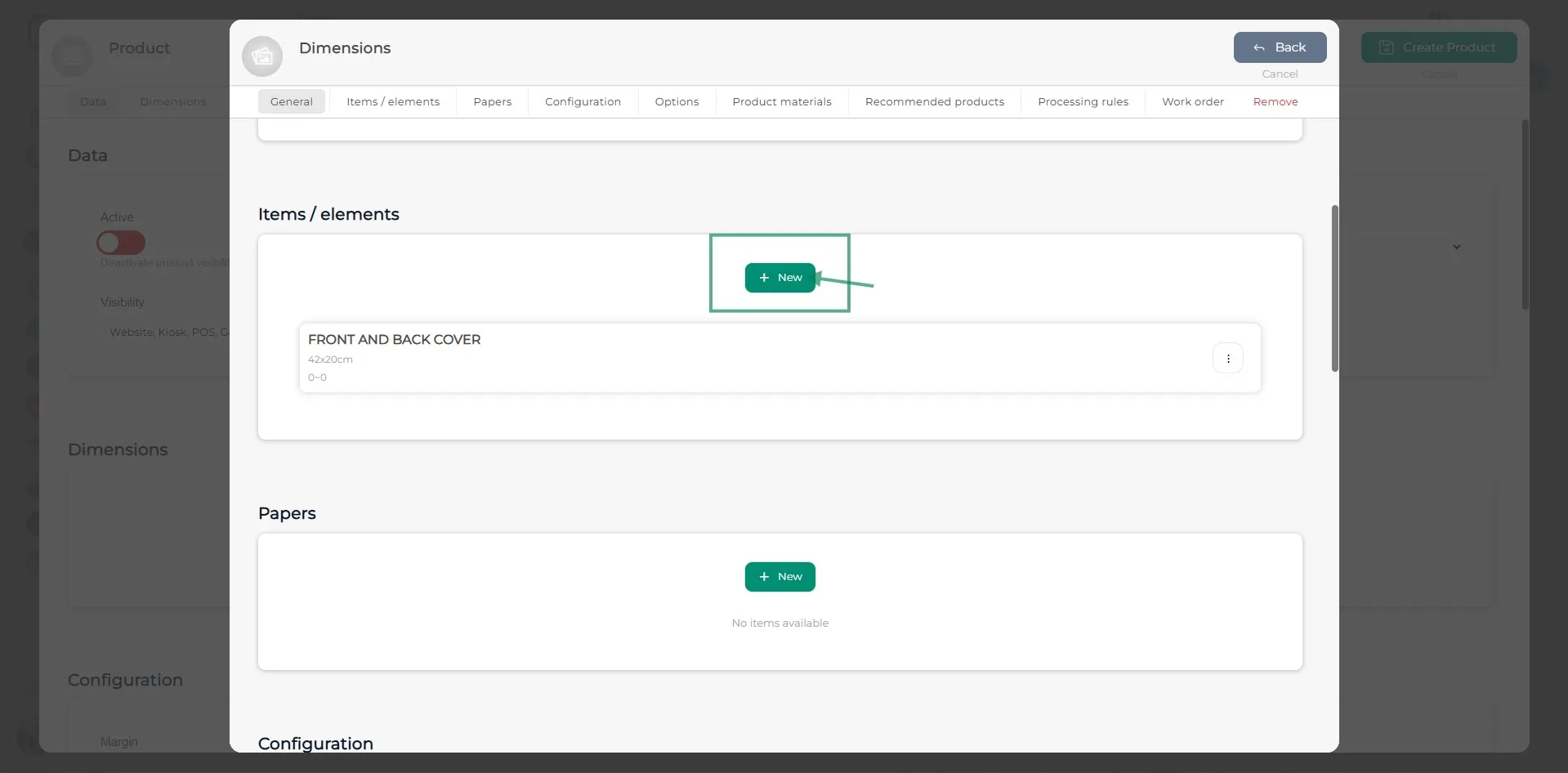
Шаг 29
Чтобы добавить элемент, такой как страницы/развороты, необходимо указать размер (ширину и высоту), минимальное и максимальное количество единиц, а также какие из них включены в цену. Также необходимо задать масштабирование цен, чтобы дополнительные страницы оплачивались, если клиент добавит их больше.
Шаг 30
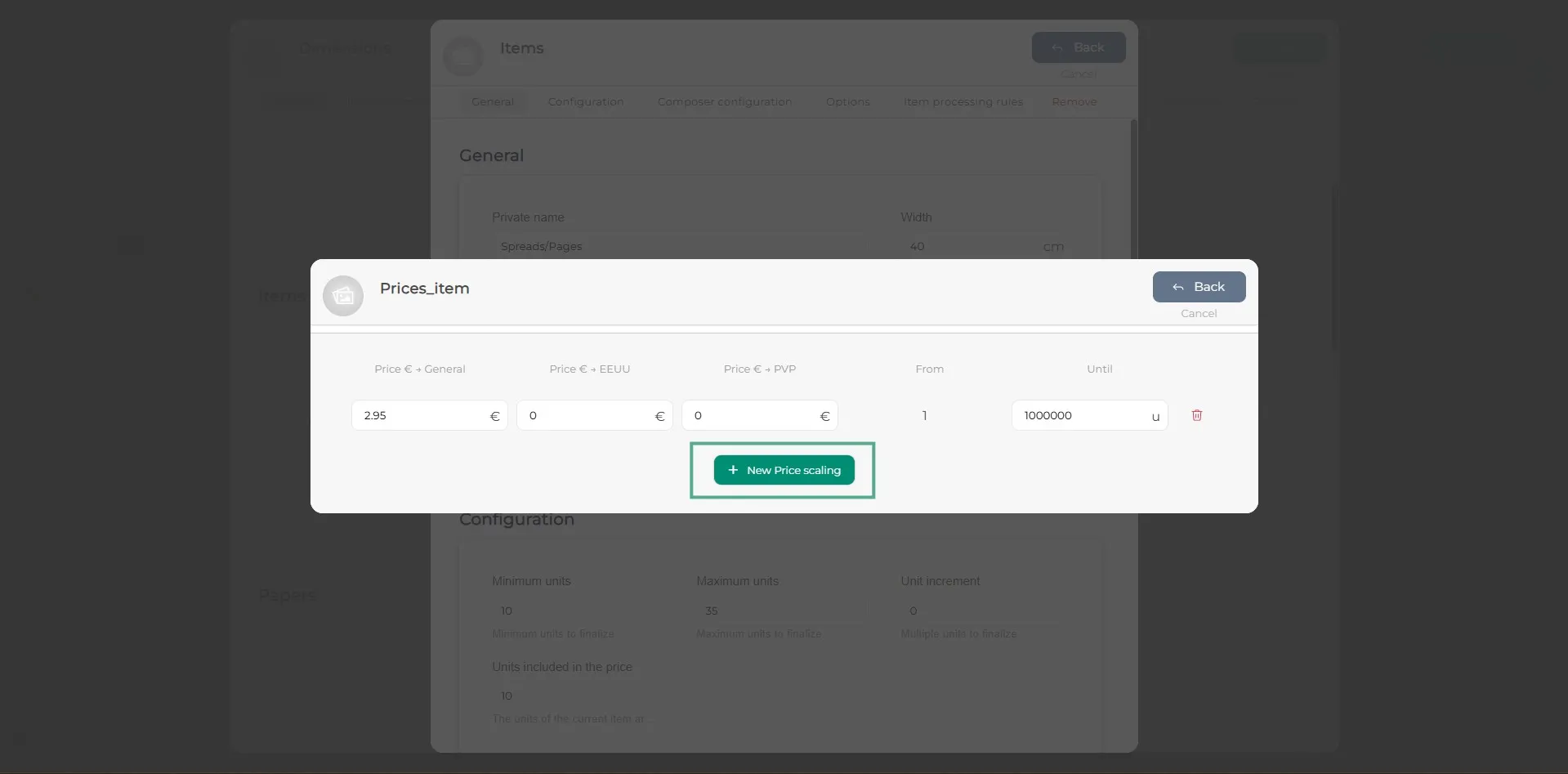
В окне масштабирования цен нажмите на зелёную кнопку «+ Новая шкала цен», чтобы появилась пустая строка с полями для цен. Укажите сумму и количество единиц, которое она включает. После ввода данных нажмите на серую кнопку возврата, расположенную в правом верхнем углу окна.
Шаг 31
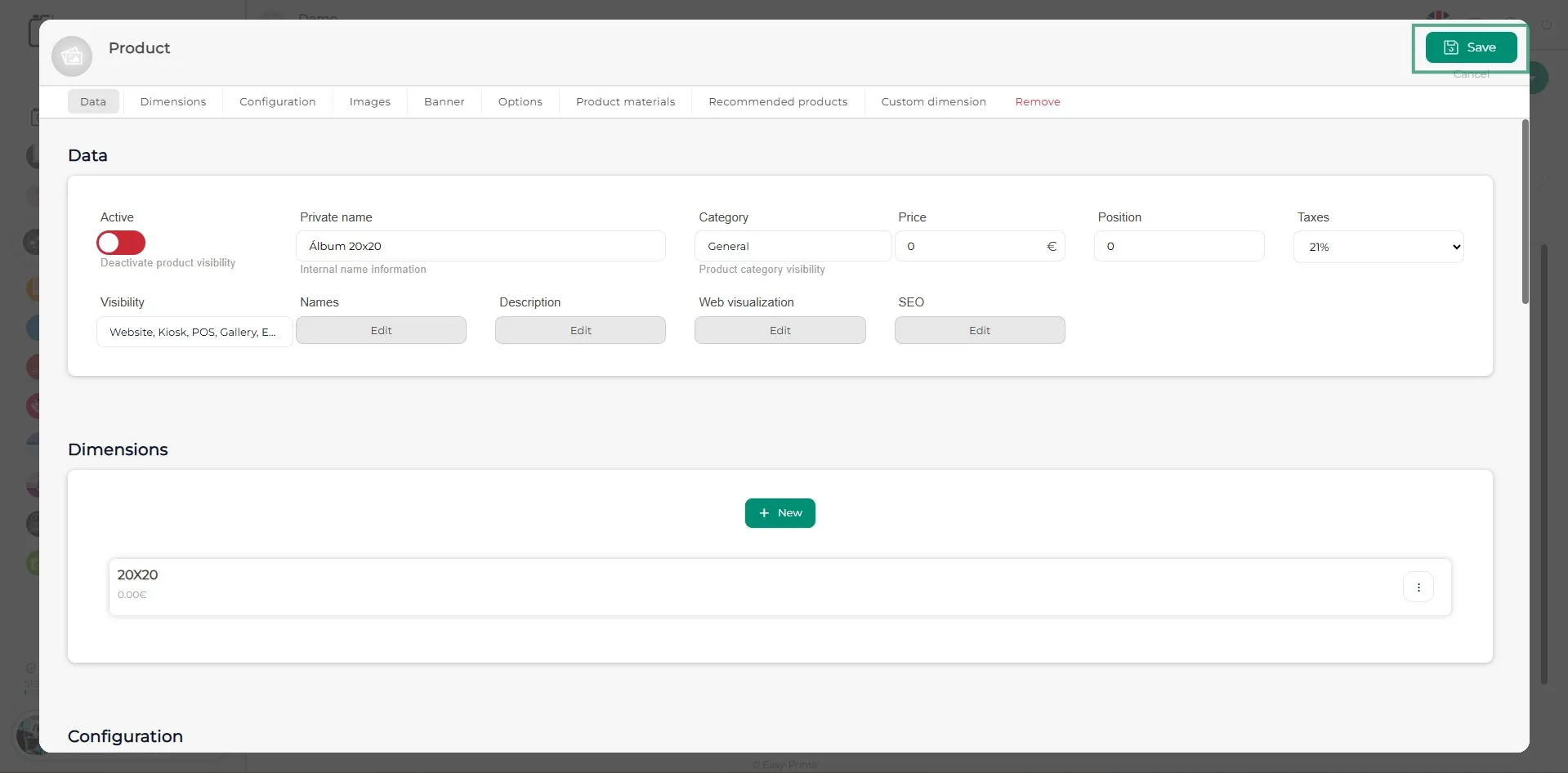
Наконец, после добавления всех необходимых размеров, убедитесь, что нажали кнопку «Сохранить», расположенную в правом верхнем углу.
Вернитесь в центр помощи или свяжитесь с Easy-Prints.
← Вернуться в центр помощи