
Como criar um produto a partir de Álbum/Composição
Na categoria Produto do menu à esquerda, vá para a seção Produtos localizada na barra superior. No canto superior direito, encontra-se o botão verde “+ Adi…
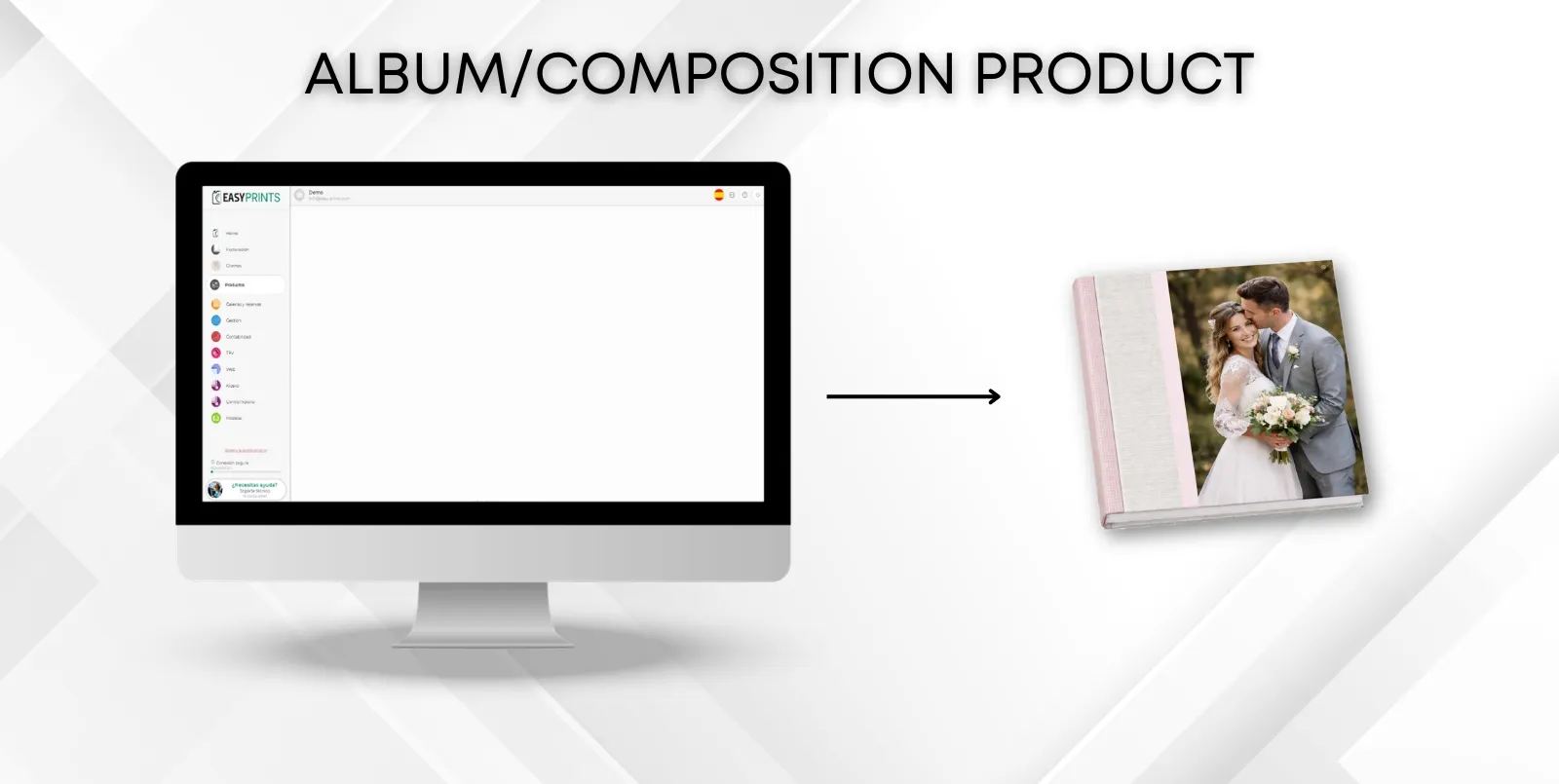
Passo 1
Na categoria Produto do menu à esquerda, vá para a seção Produtos localizada na barra superior.
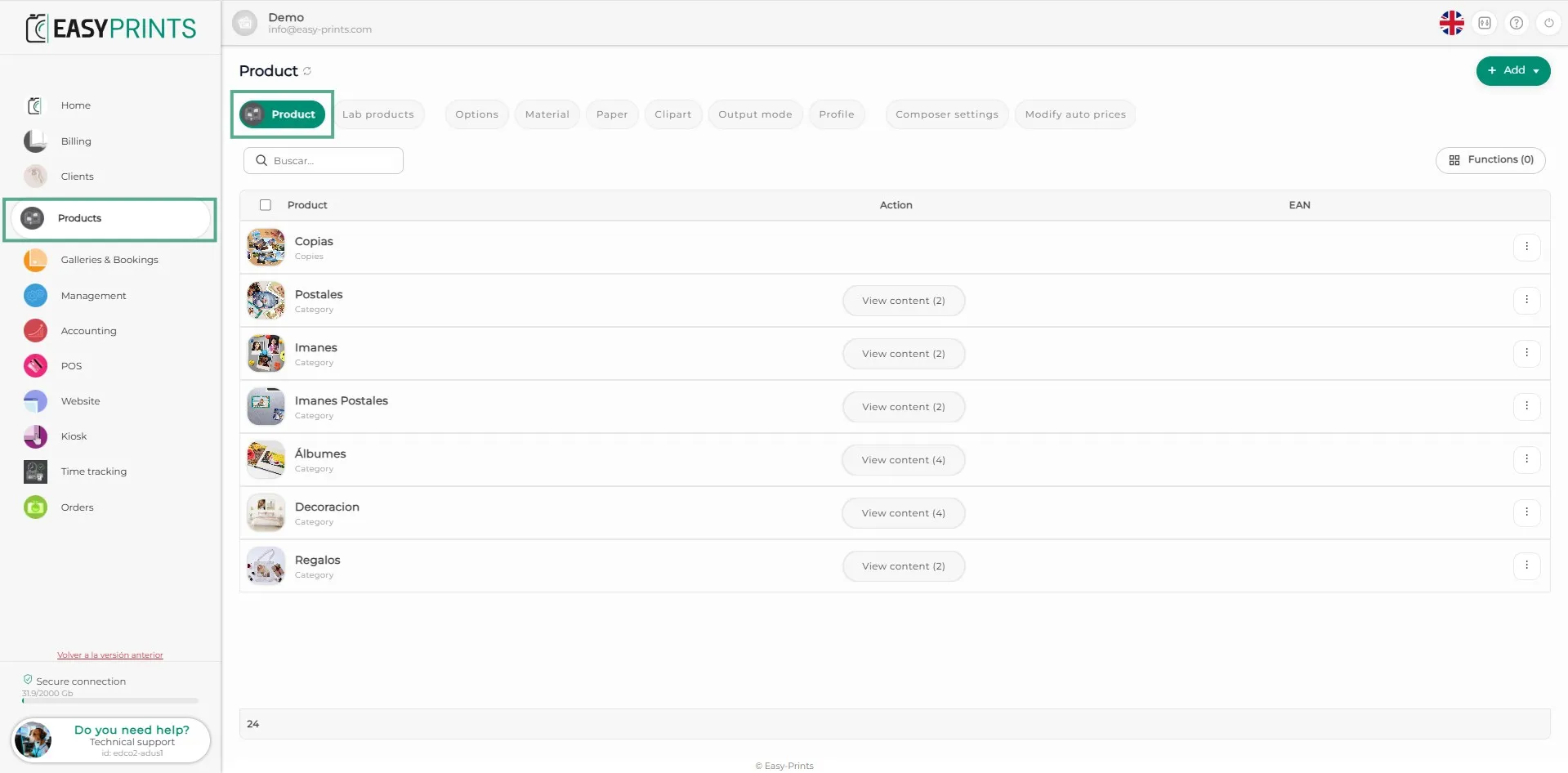
Passo 2
No canto superior direito, encontra-se o botão verde “+ Adicionar”. Ao clicar nele, abre-se um menu suspenso. Clique em “Novo produto”.
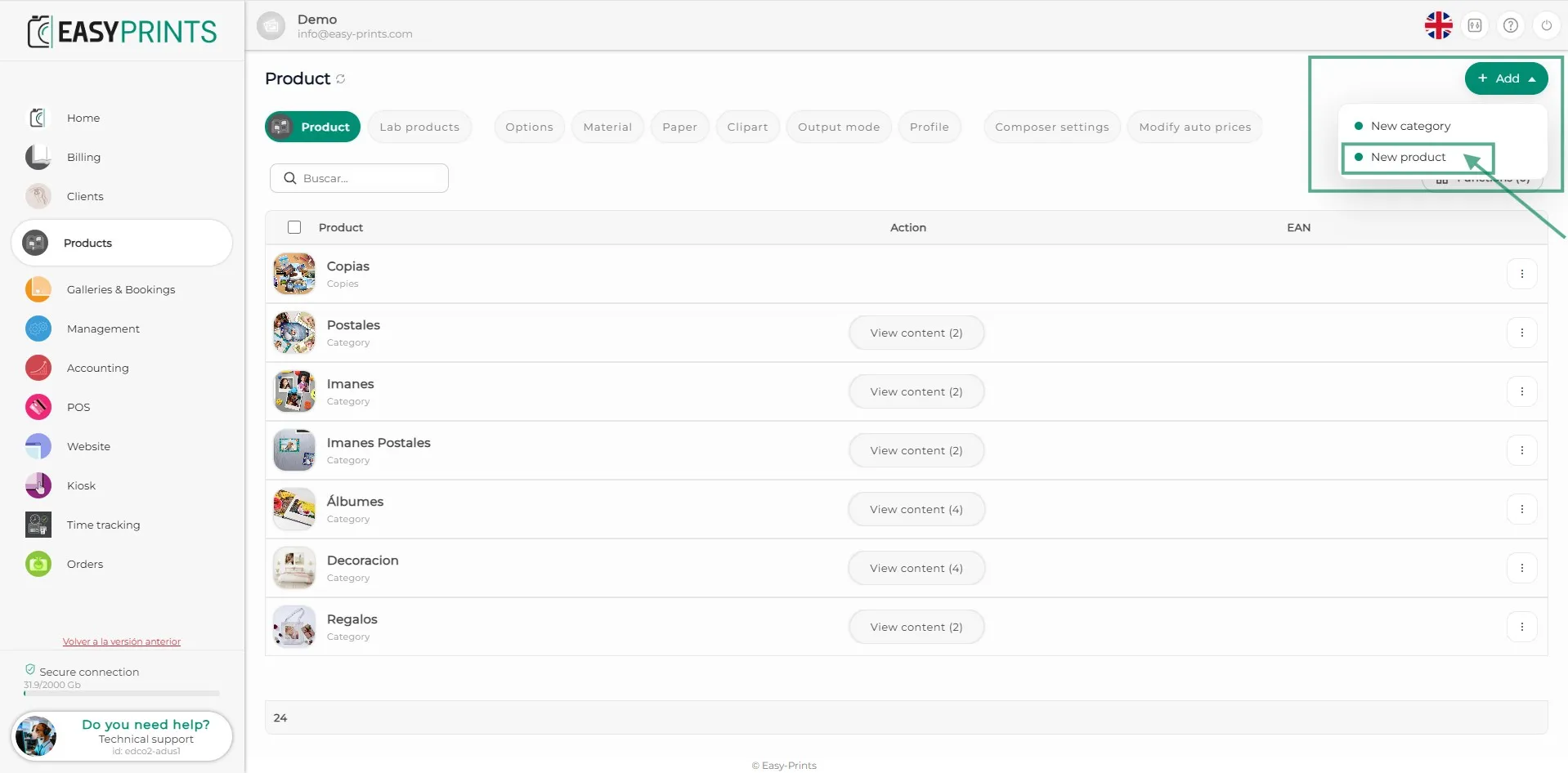
Passo 3
Na nova janela, clique na seção Álbum.
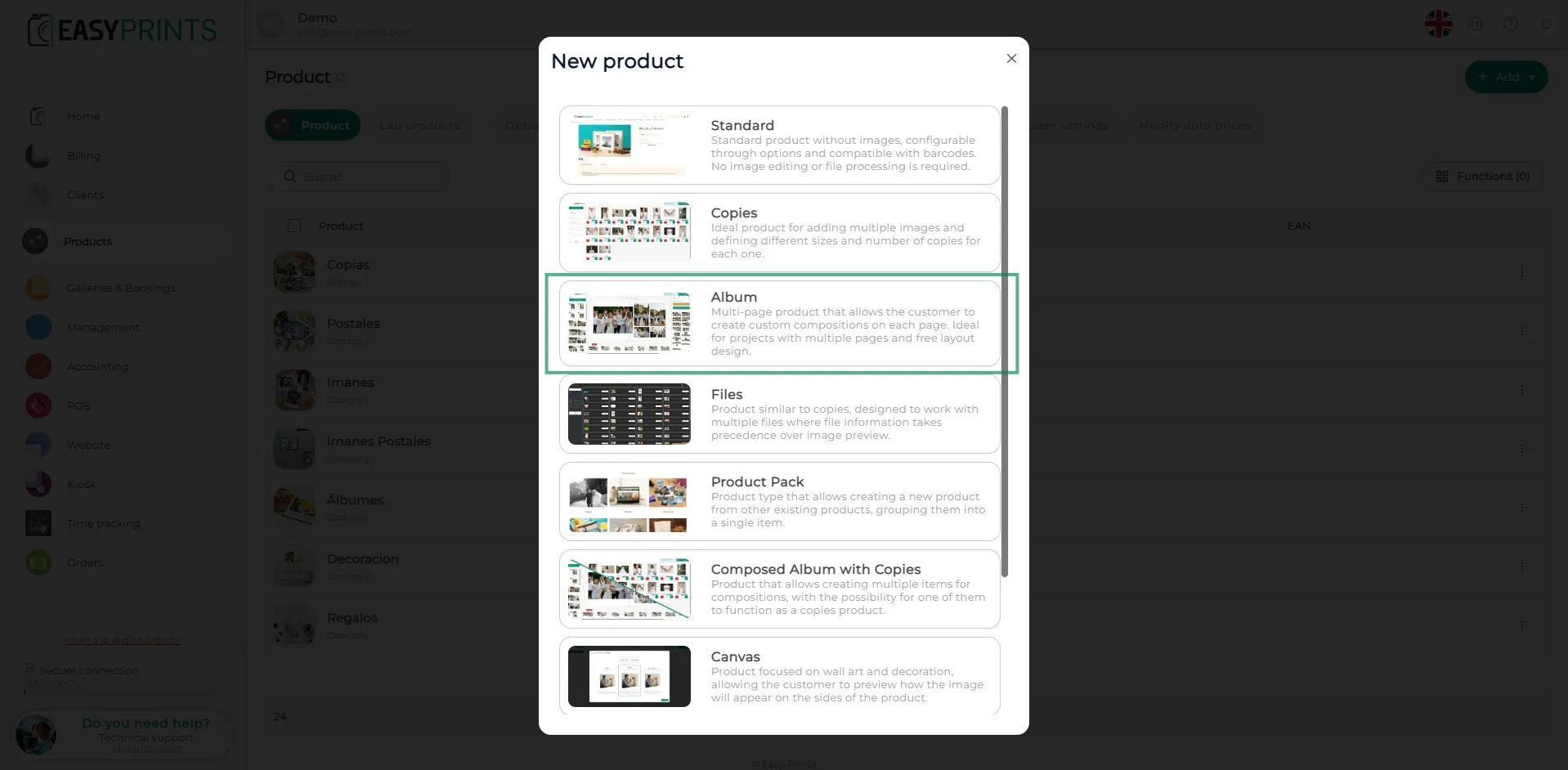
Passo 4
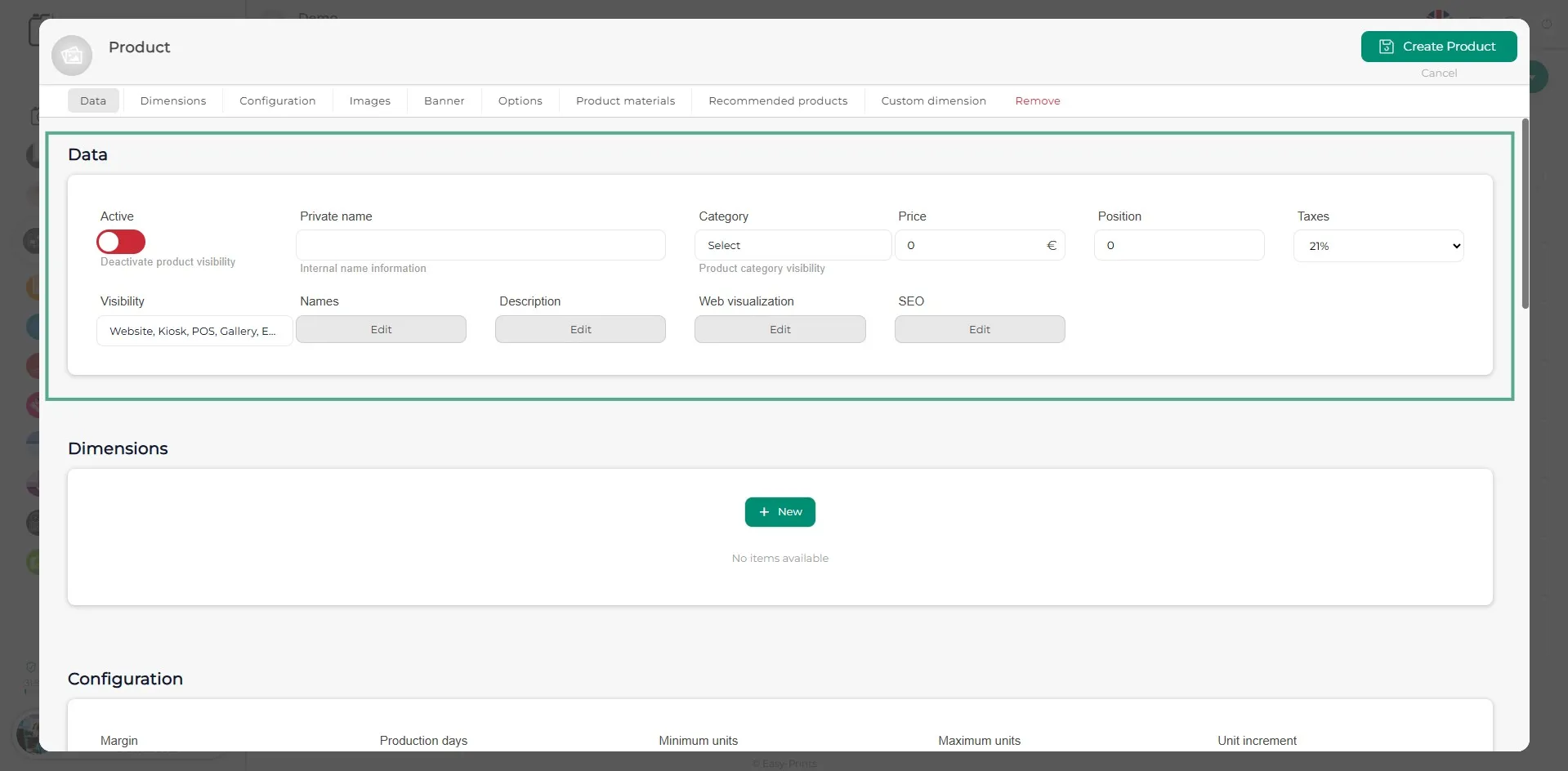
Assim que a janela do produto abrir, preencha as informações gerais, como o nome interno, o nome visível, a descrição, o preço, a categoria, a posição, etc. Certifique-se de ativar o produto.
Passo 5
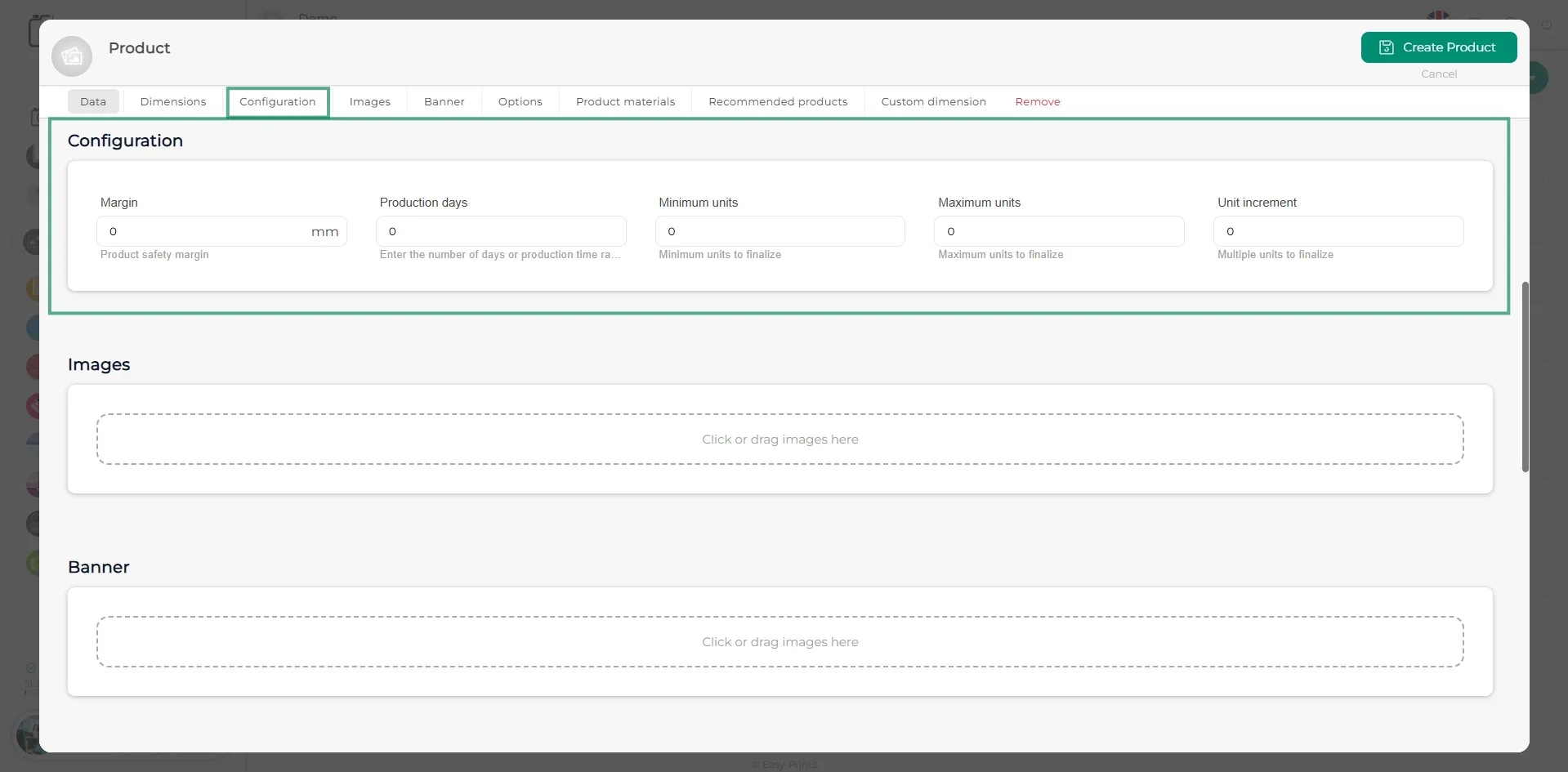
Na seção de configuração, deve indicar as unidades mínimas e máximas do produto, bem como os dias de produção (dias úteis).
Passo 6
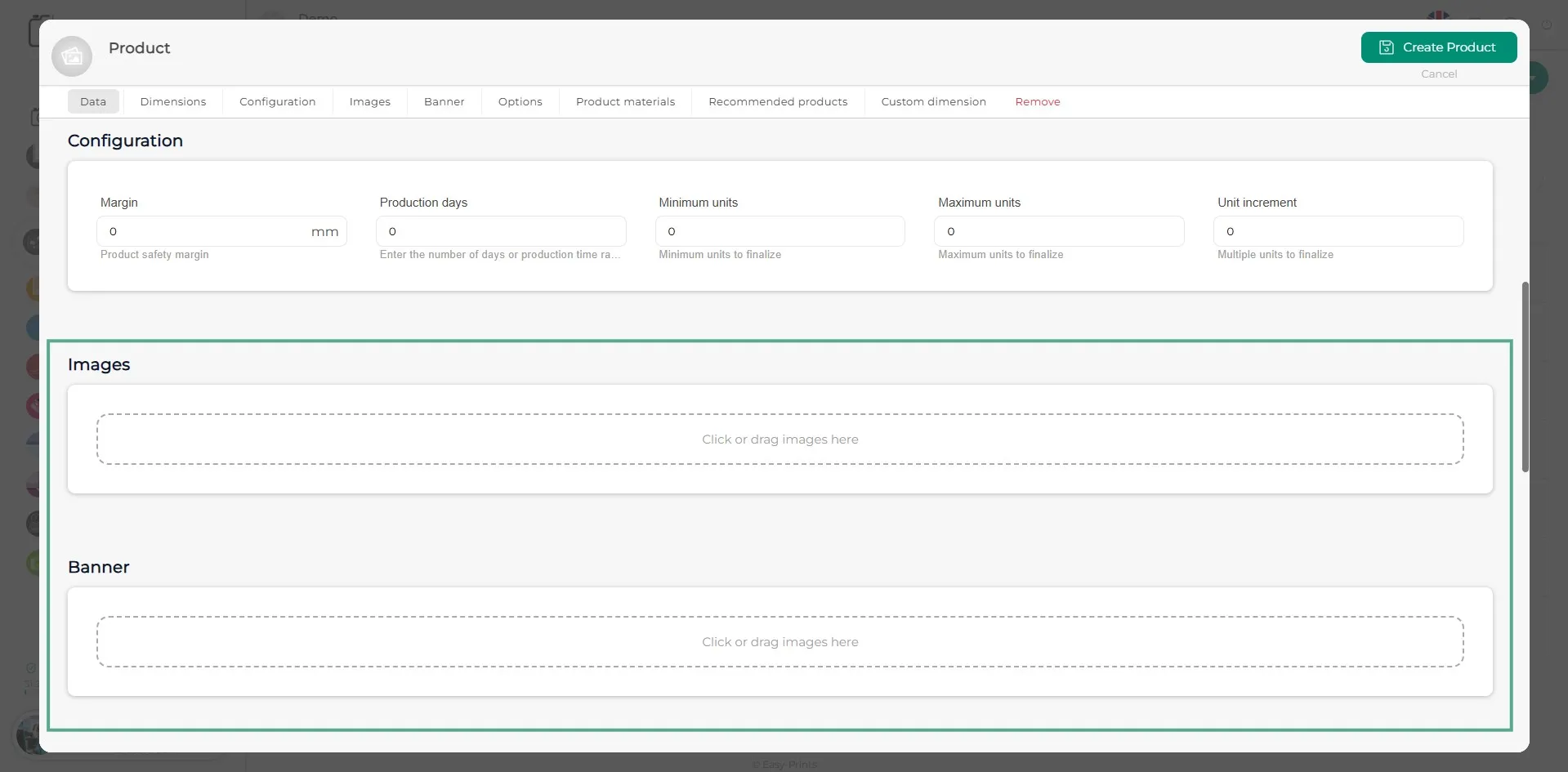
Adicione fotos do produto (quantas desejar) clicando na área cinzenta indicada. Também pode adicionar um banner, se desejar.
Passo 7
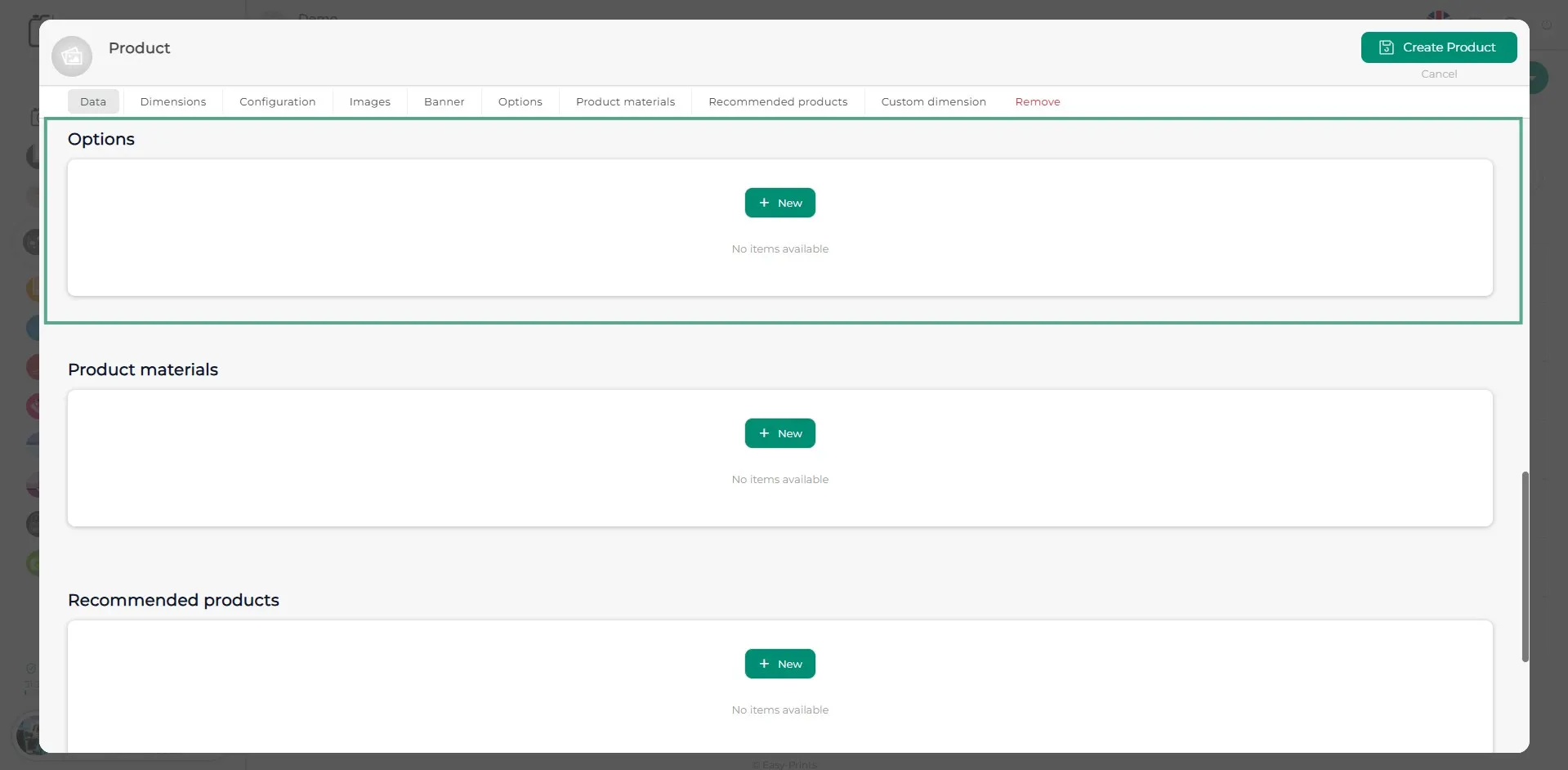
Na seção Opções, adicione novas opções clicando no botão verde “+ Novo”. Esta seção pode ser utilizada, por exemplo, se houver diferentes tipos de papel, acabamentos, etc.
Passo 8
Na seção Materiais do produto, deve indicar o material que o cliente não pode escolher. Por exemplo, se o produto incluir um laço como fecho, deve indicar o tipo de material do laço.
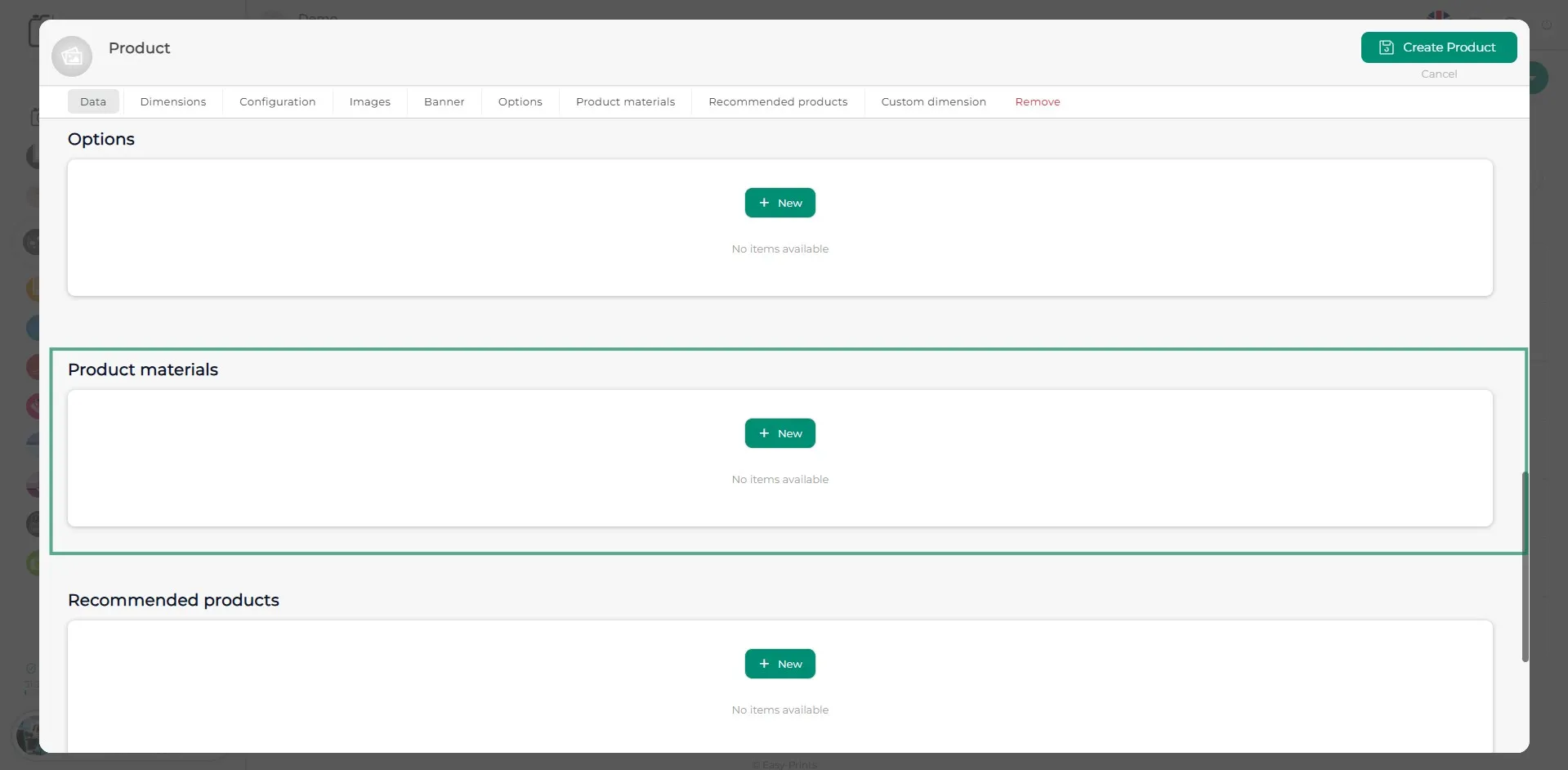
Passo 9
Em Produtos recomendados, pode adicionar a opção de relacionar um produto com o que está a criar, para que quando o cliente solicitar esse produto, lhe seja recomendado o produto selecionado.
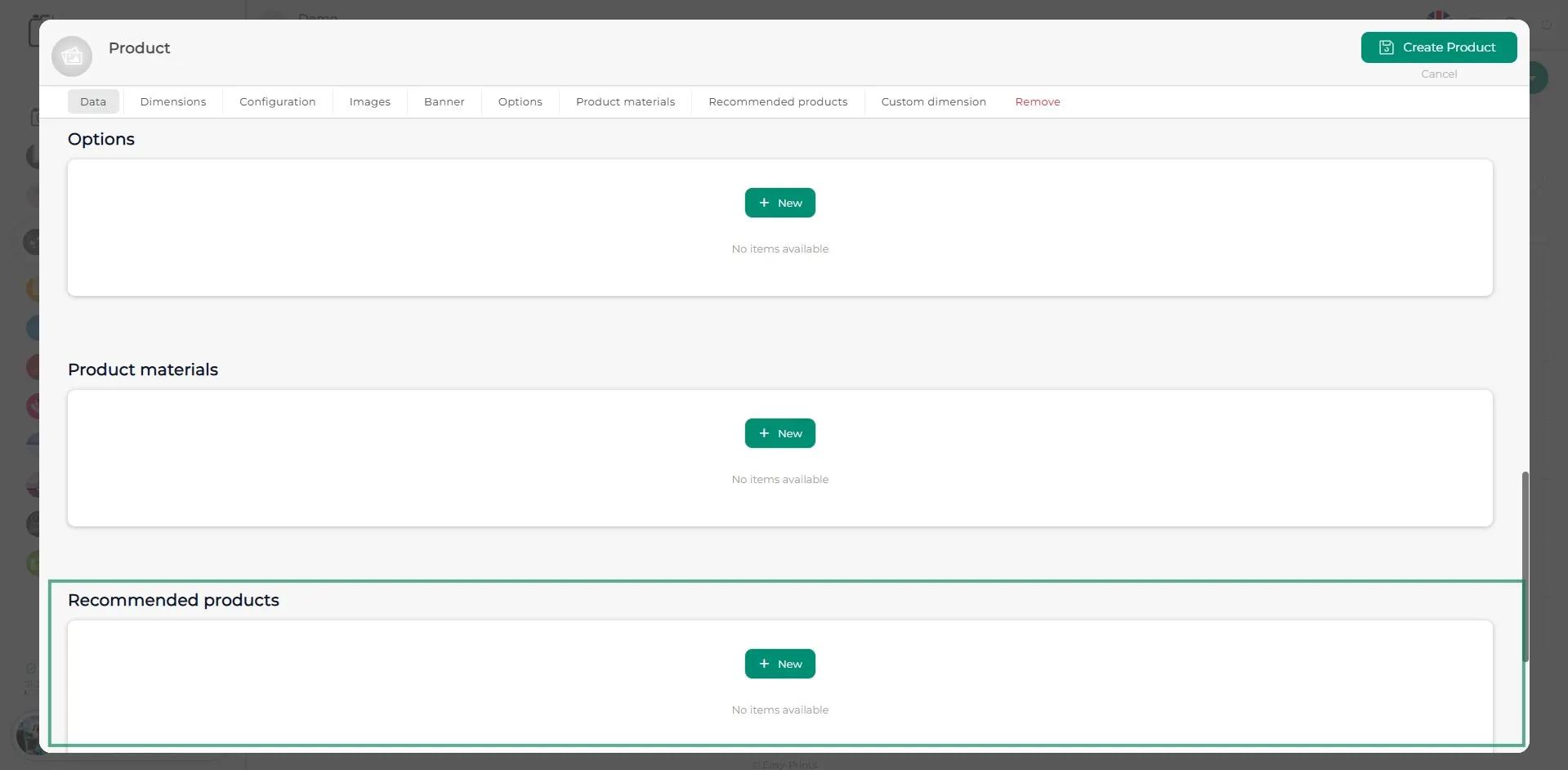
Passo 10
Para criar a dimensão do produto, vá à seção Dimensão e clique no botão verde “+ Novo”.
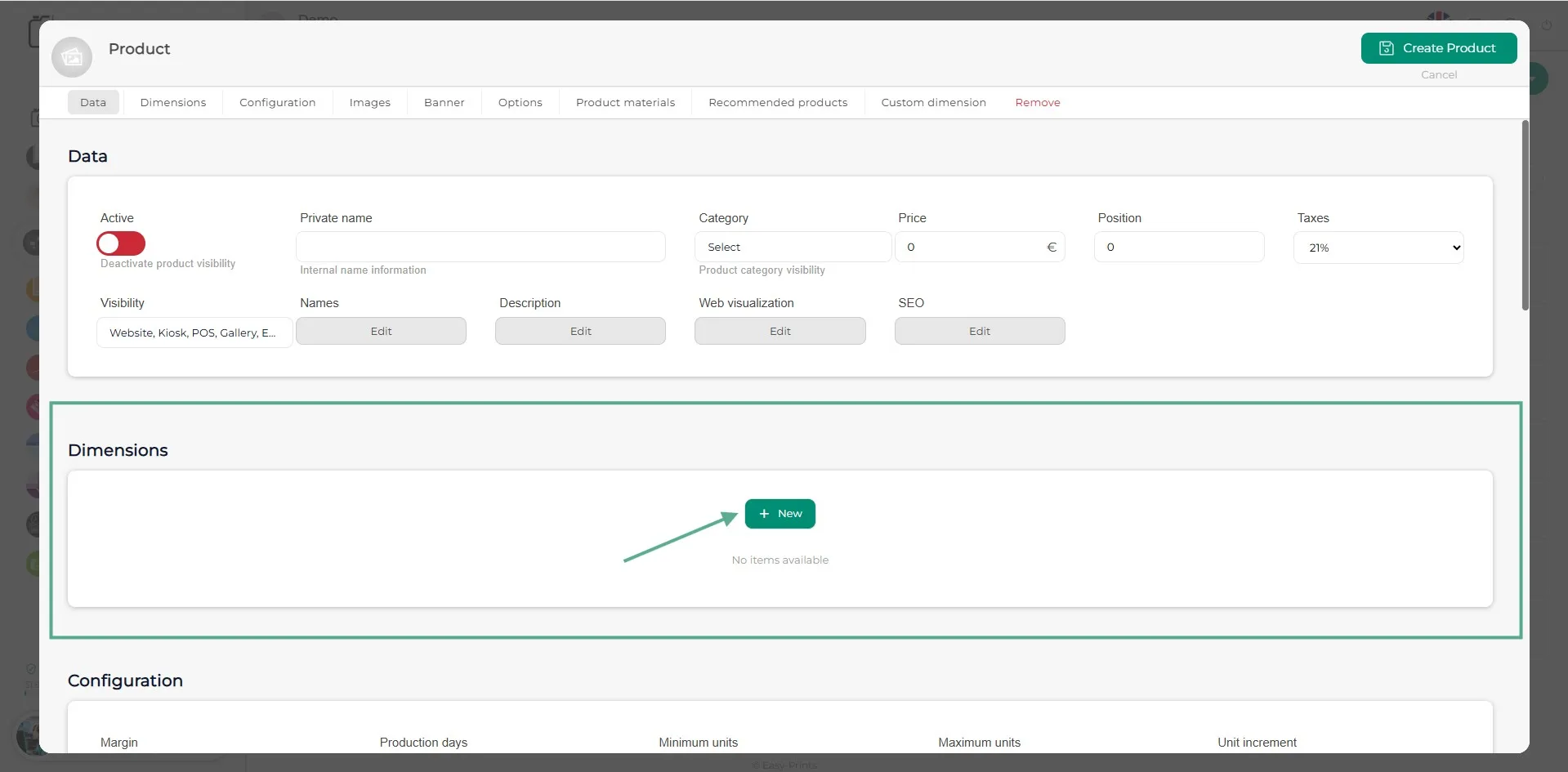
Passo 11
Abrir-se-á uma nova janela. Preencha os campos da seção Geral.
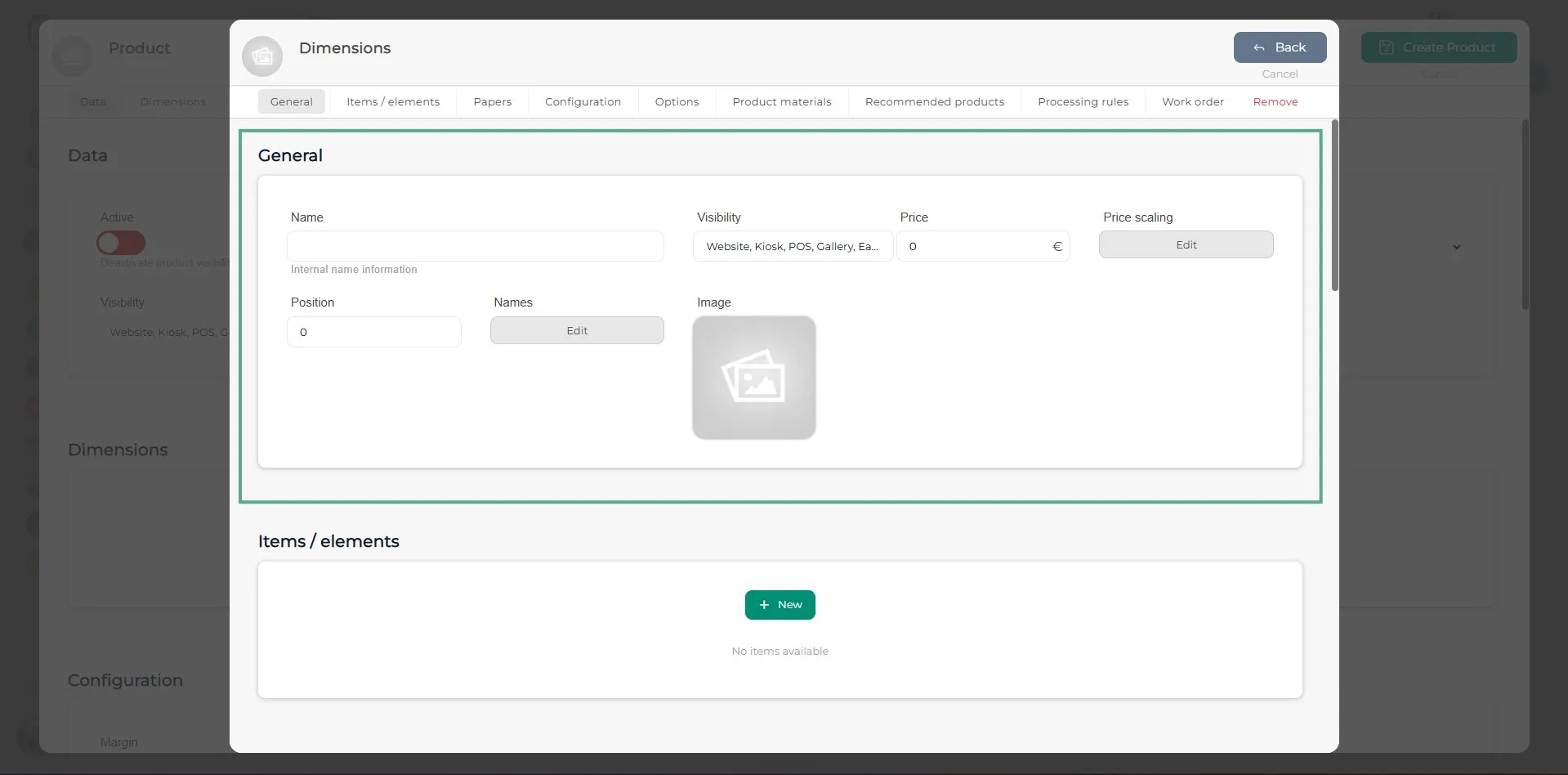
Passo 12
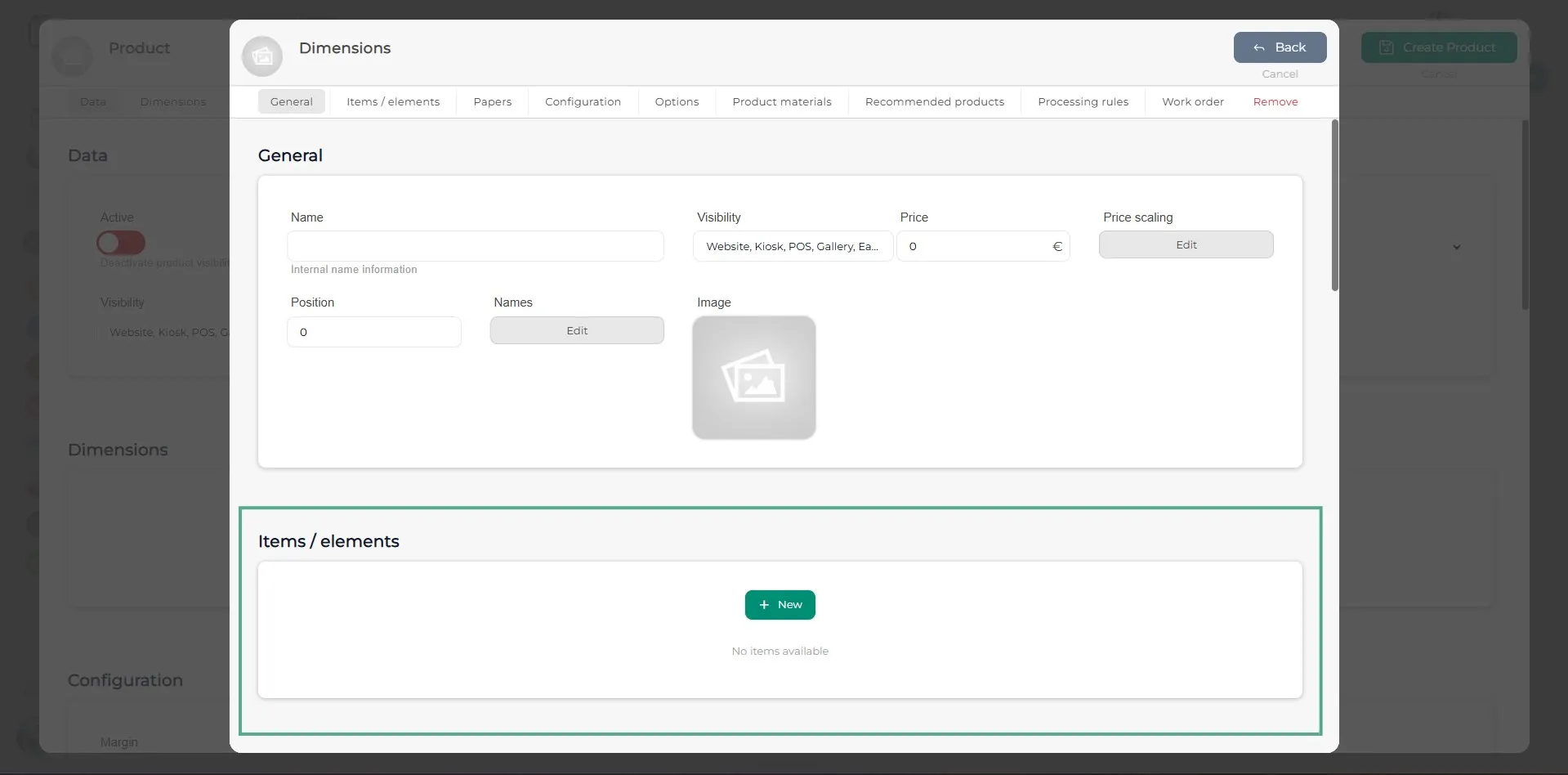
Na seção Itens/Elementos, adicionaremos as partes do produto. Por exemplo, num álbum haveria dois itens/elementos: a parte exterior (capa e contracapa) e a parte interior (as páginas/folhas).
Passo 13
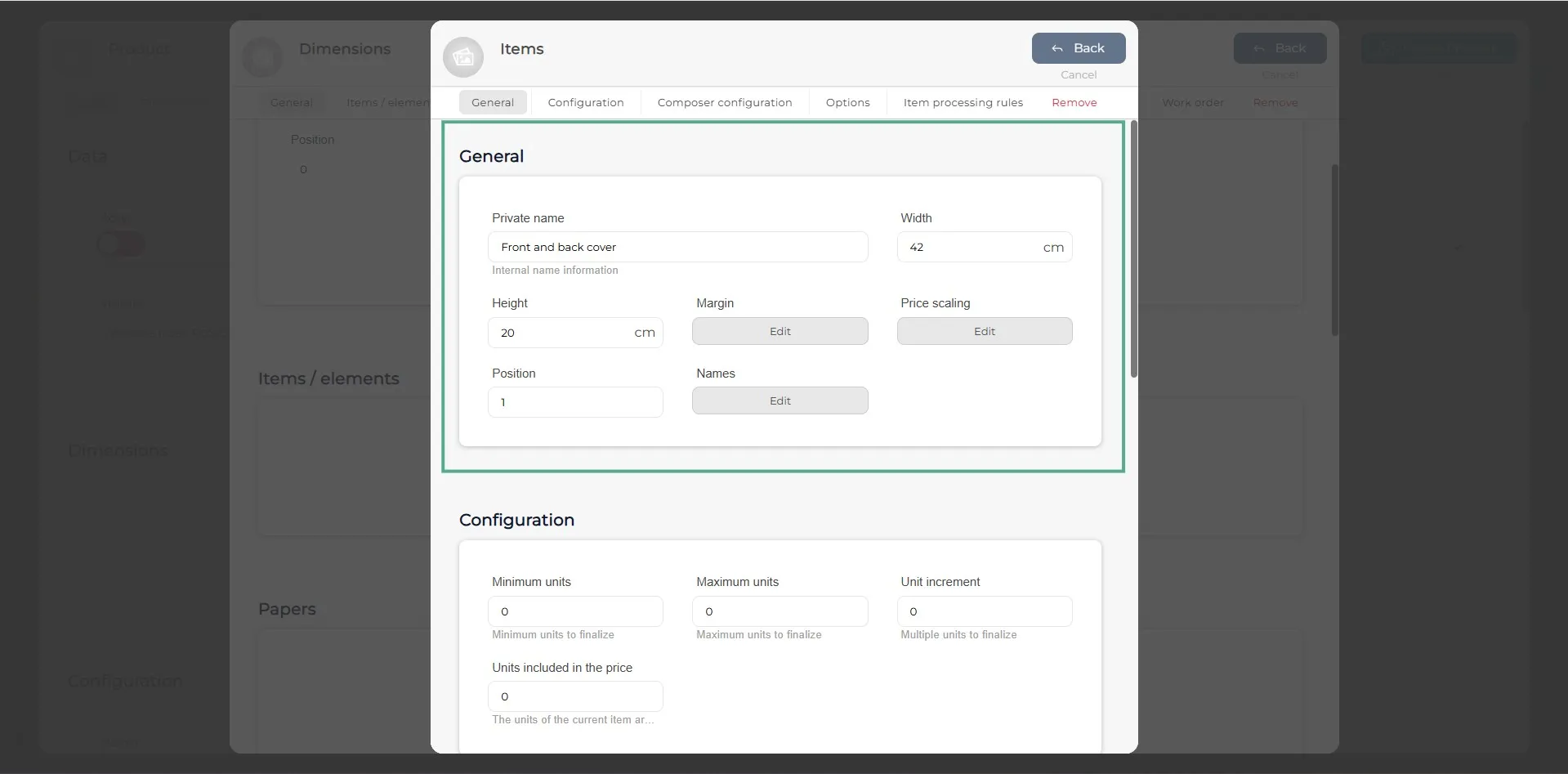
Ao criar o item, na nova janela, na seção Geral, deve preencher os campos em branco. Neste caso, deve indicar o nome interno do item/elemento e o seu tamanho (largura e altura). Também deve especificar a posição em que deseja que seja apresentado primeiro, a margem de segurança e, caso exista escalonamento de preços, indicá-lo na seção correspondente. Neste caso, usamos como exemplo a capa e contracapa de um álbum 20x20.
Passo 14
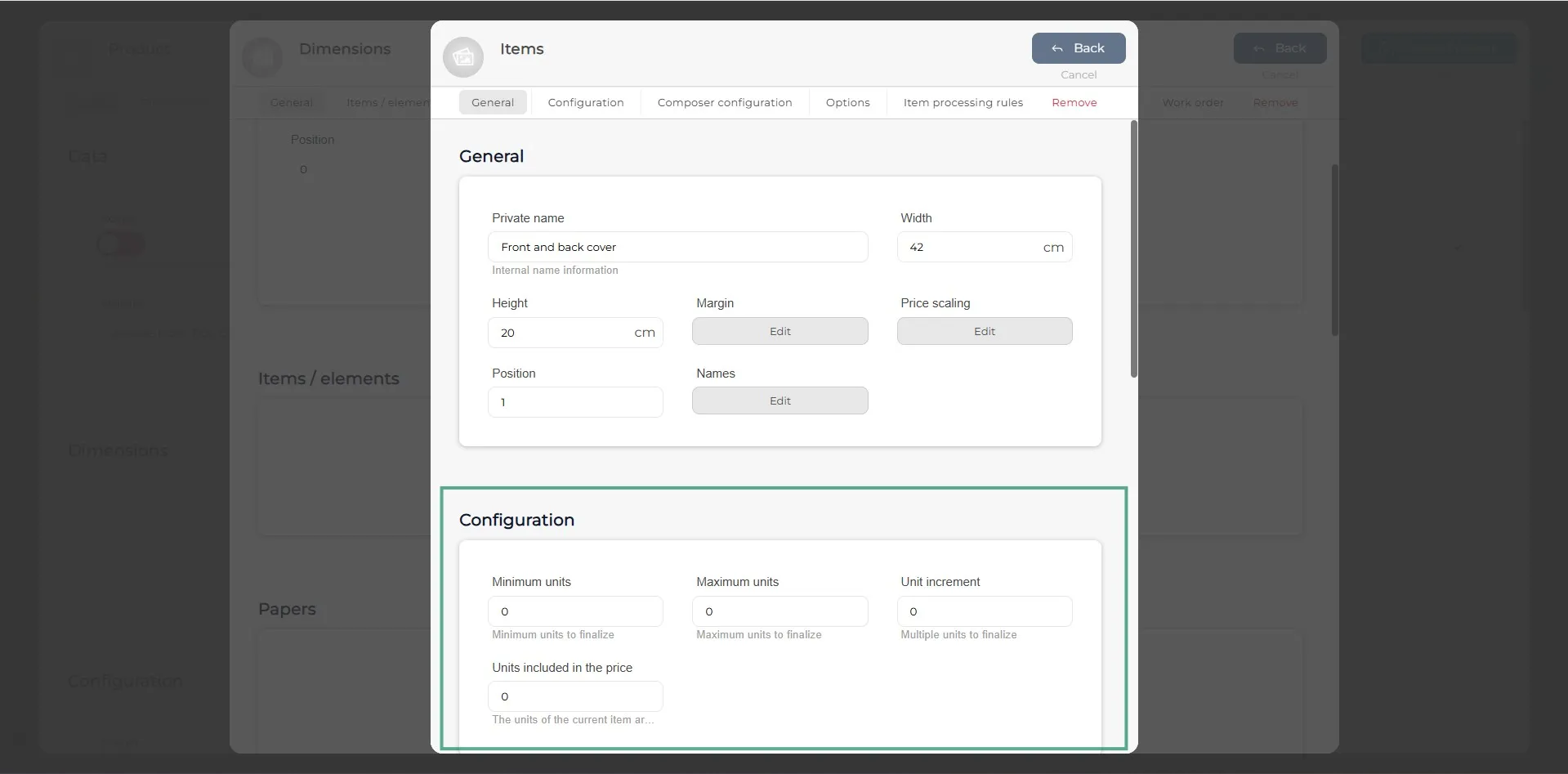
Na seção de configuração do item, indique as unidades mínimas e máximas, bem como quantas unidades estão incluídas no preço.
Passo 15
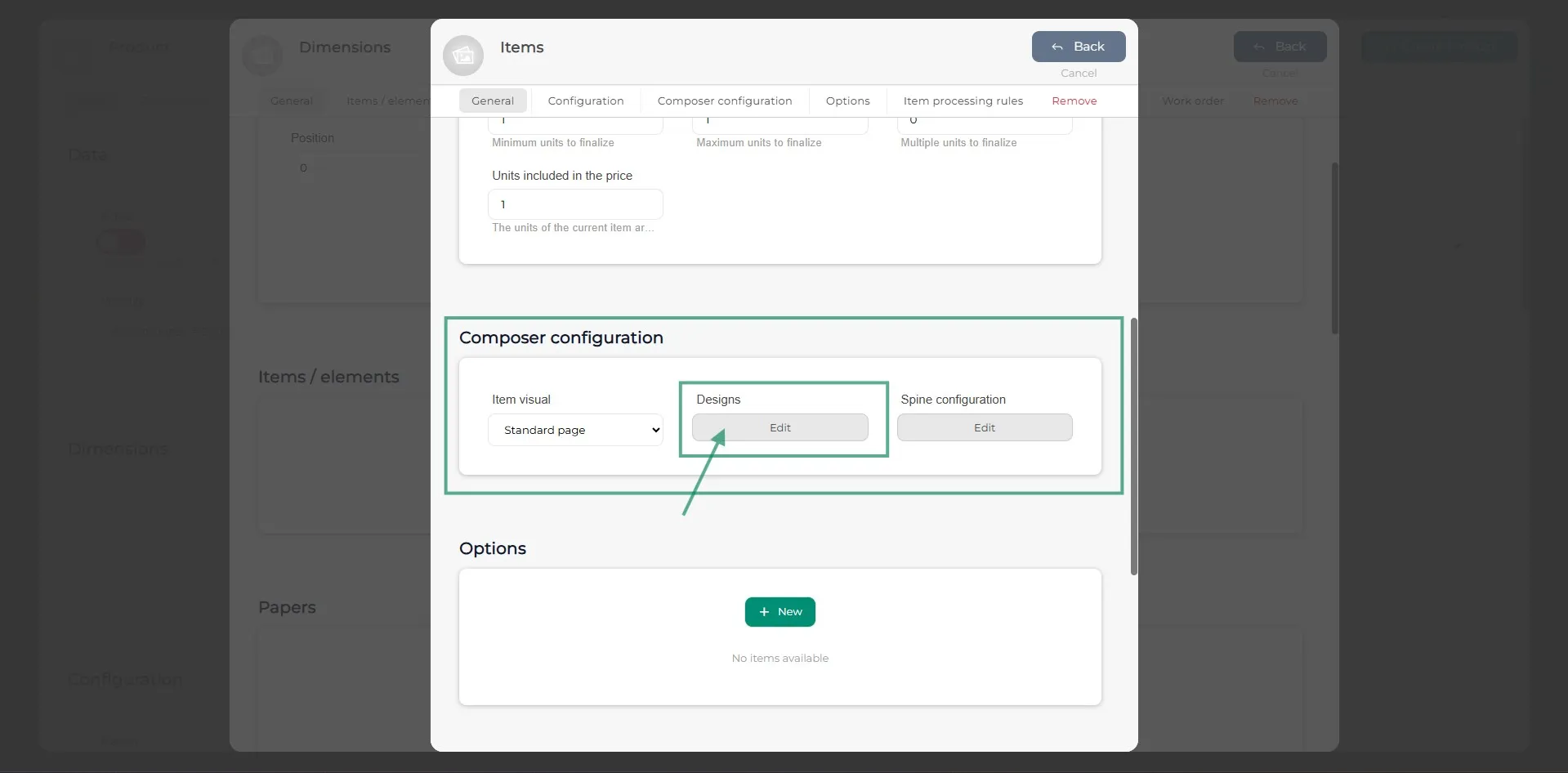
Na seção Composição do compositor, vá a Designs para criar a parte do produto que está a configurar, se necessário. Por exemplo, ao configurar a capa e a contracapa, pode indicar os materiais incluídos, a posição de cada elemento, etc.
Passo 16
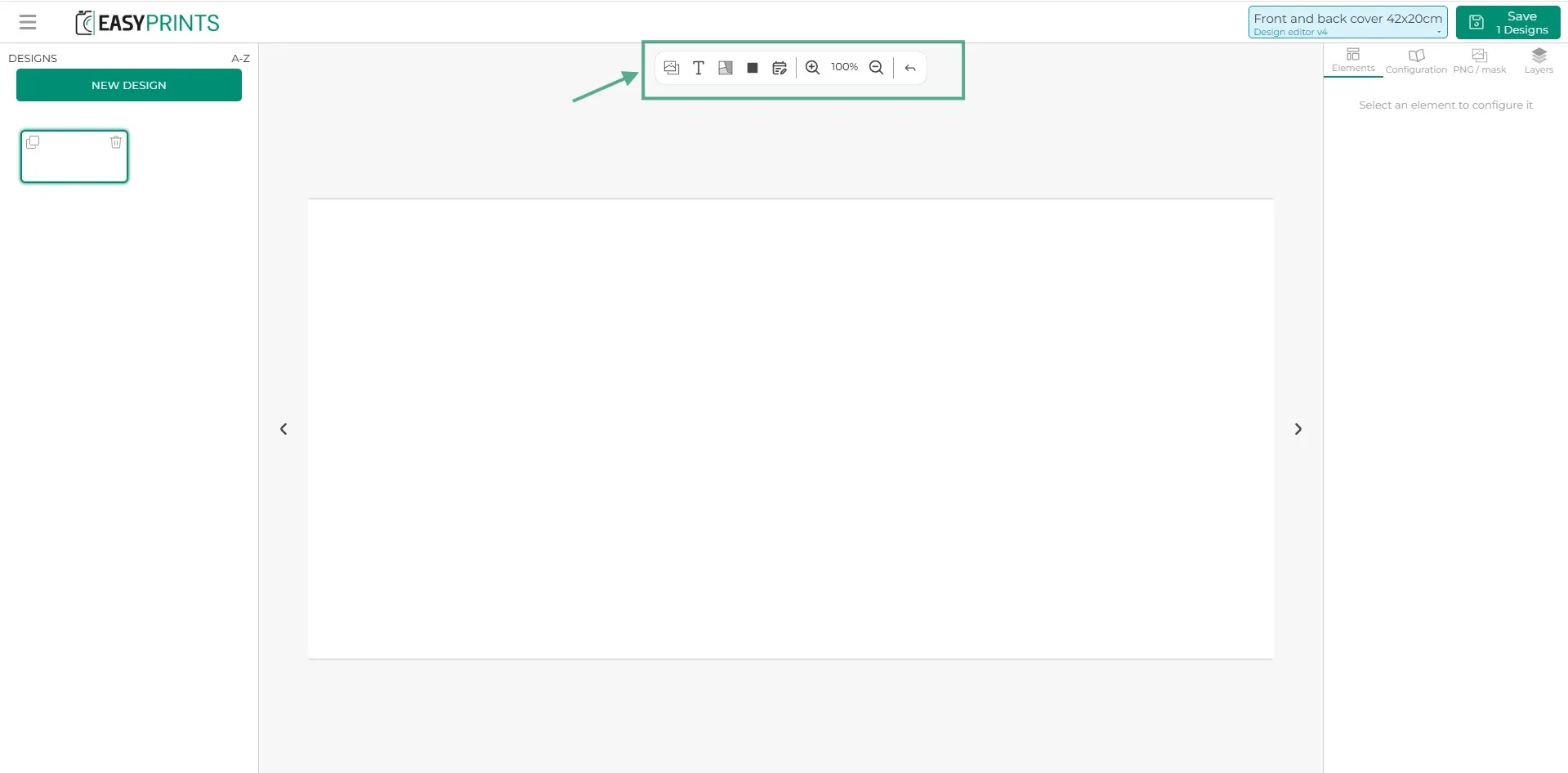
Na configuração do compositor, na parte superior central, encontrará diferentes opções, como adicionar caixas de imagem, texto, áreas de materiais e áreas ocultas.
Passo 17
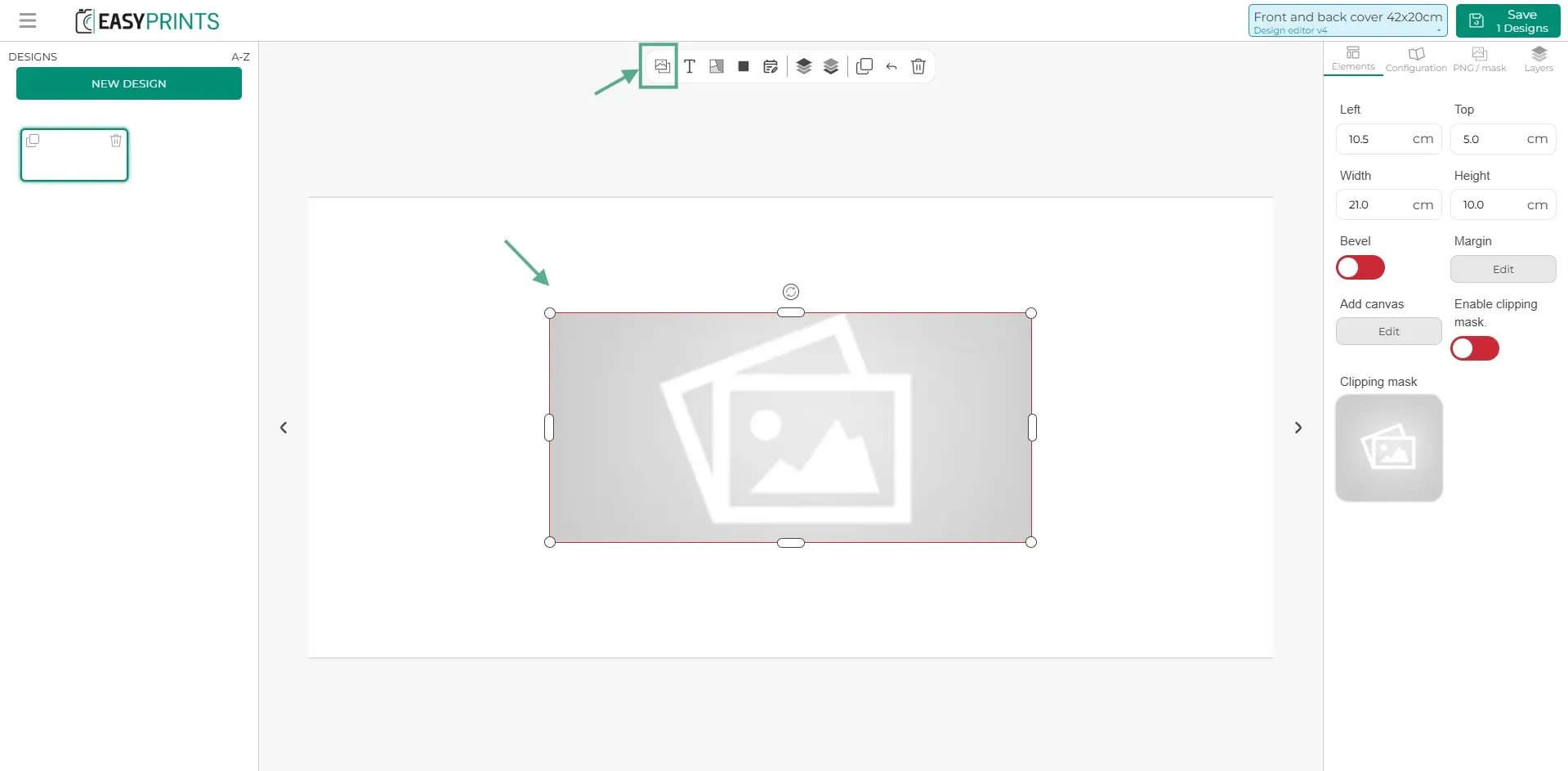
Começando da esquerda para a direita, a primeira opção é a caixa de imagem. Ao clicar nela, pode definir a altura e a largura e arrastá-la para a posição desejada. Também pode adicionar uma margem (mostrada em vermelho ao cliente para indicar a área de corte da imagem) e uma área de sangria (um espaço extra não visível ao cliente que serve como área adicional para impressão).
Passo 18
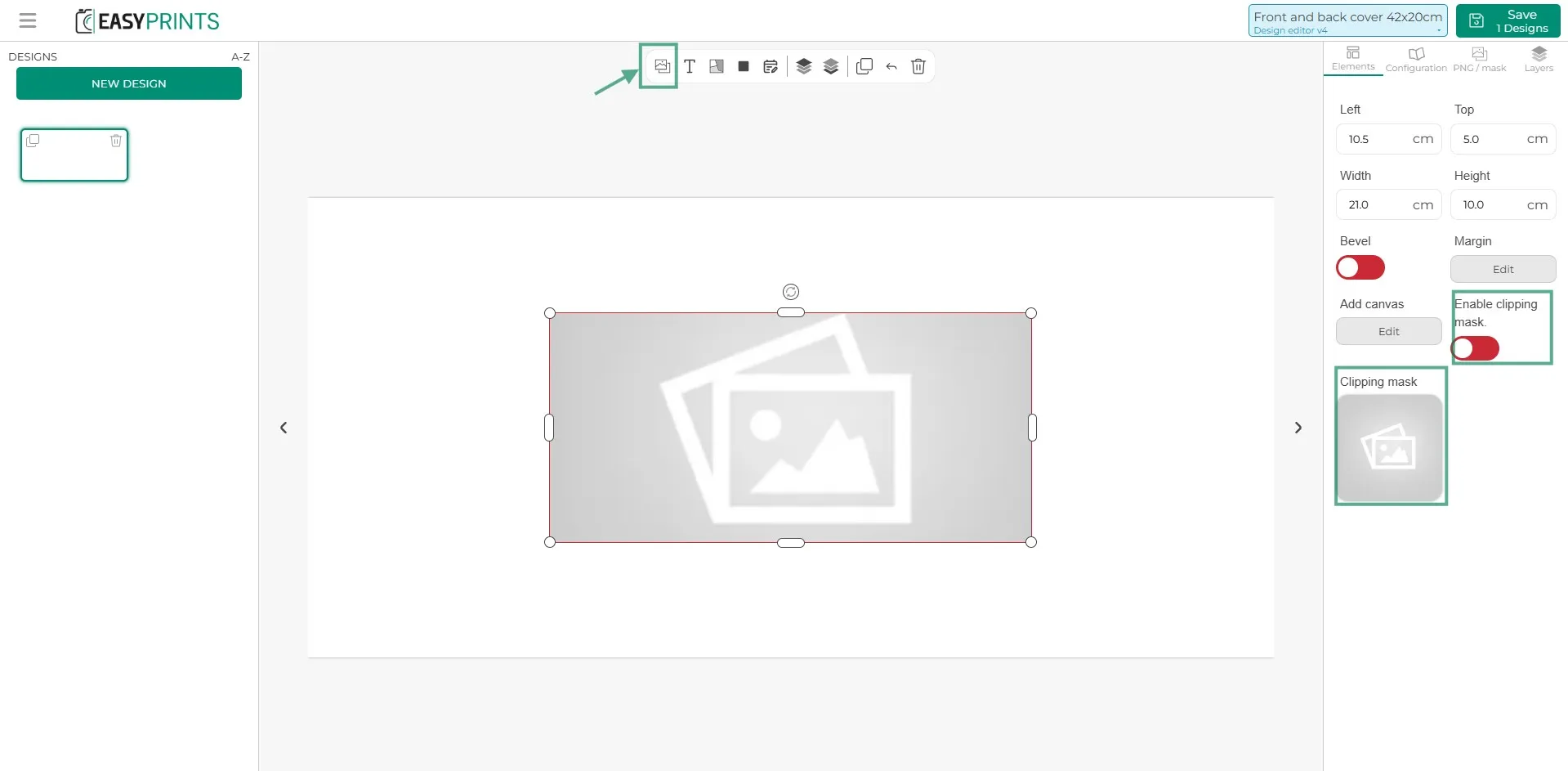
Suponhamos que a imagem tenha uma forma específica. Pode adicionar uma máscara de recorte na área indicada da imagem e ativá-la.
Passo 19
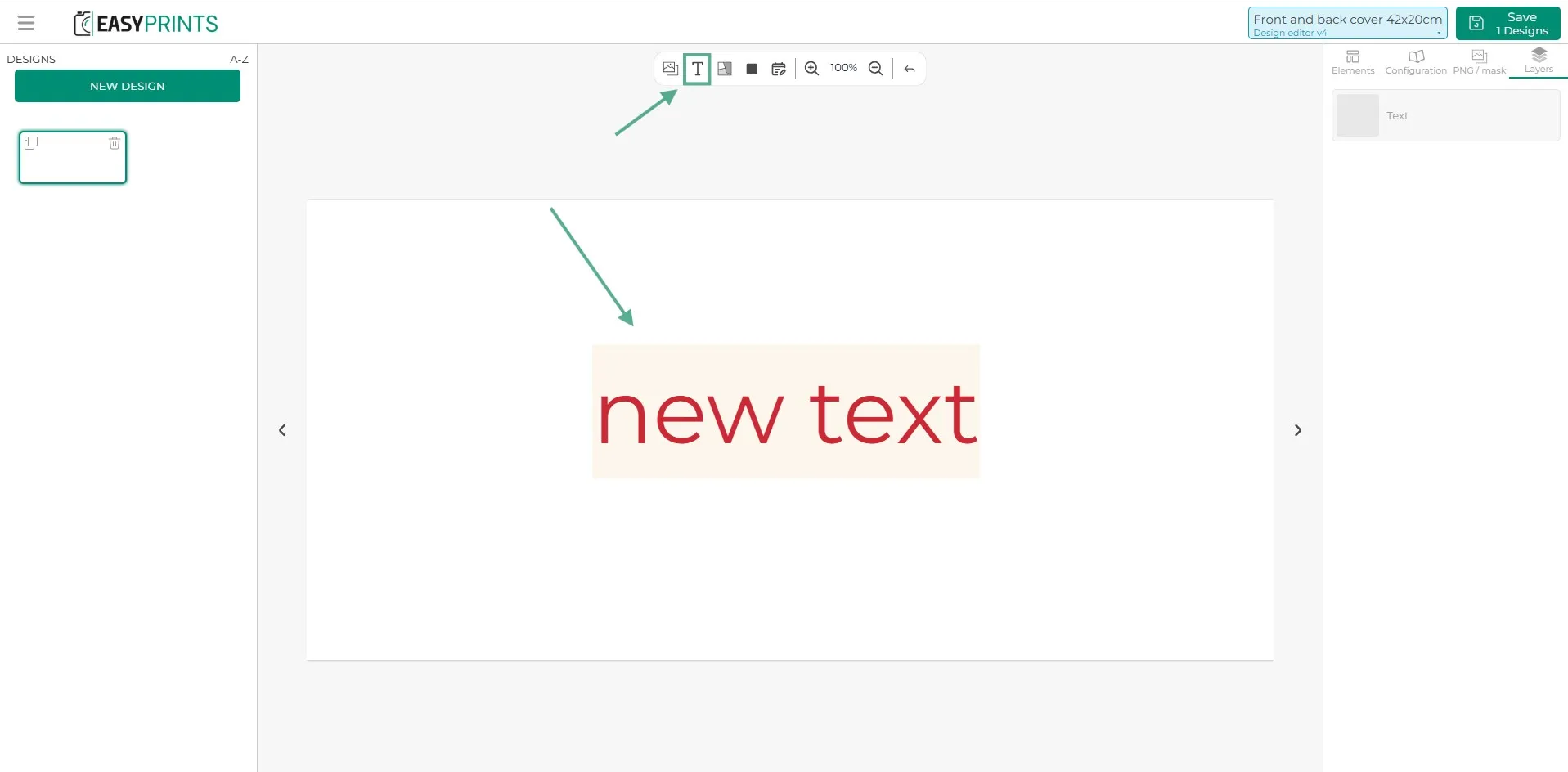
A segunda opção na barra superior é adicionar texto. Pode escolher entre diferentes fontes, cores, tamanhos, etc.
Passo 20
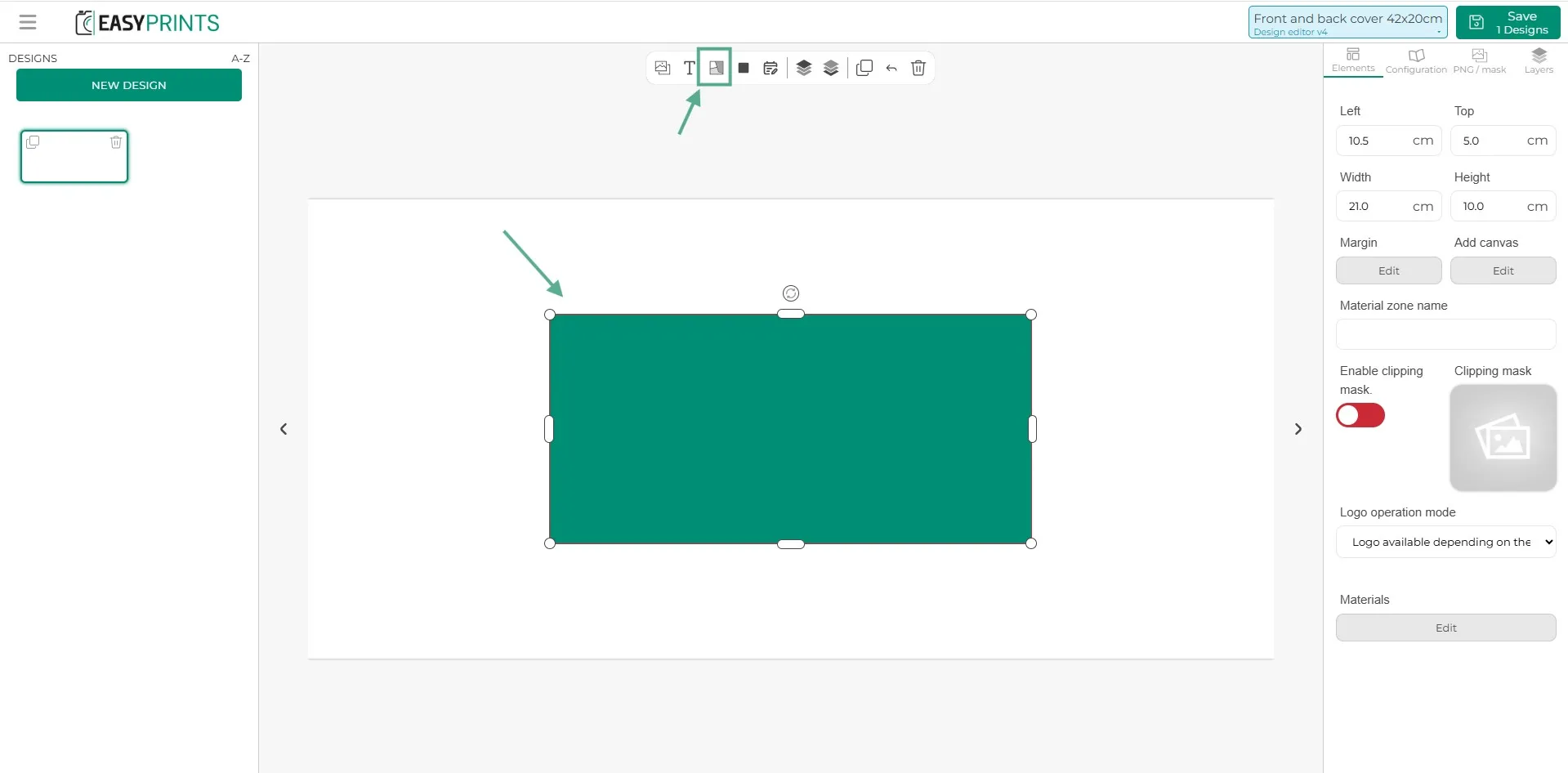
Em seguida, há a opção de materiais. Nesta seção, irá incluir os materiais do item/elemento. Tal como na imagem, deve indicar a largura e a altura do material. Se necessário, também pode definir uma margem e uma área de sangria.
Passo 21
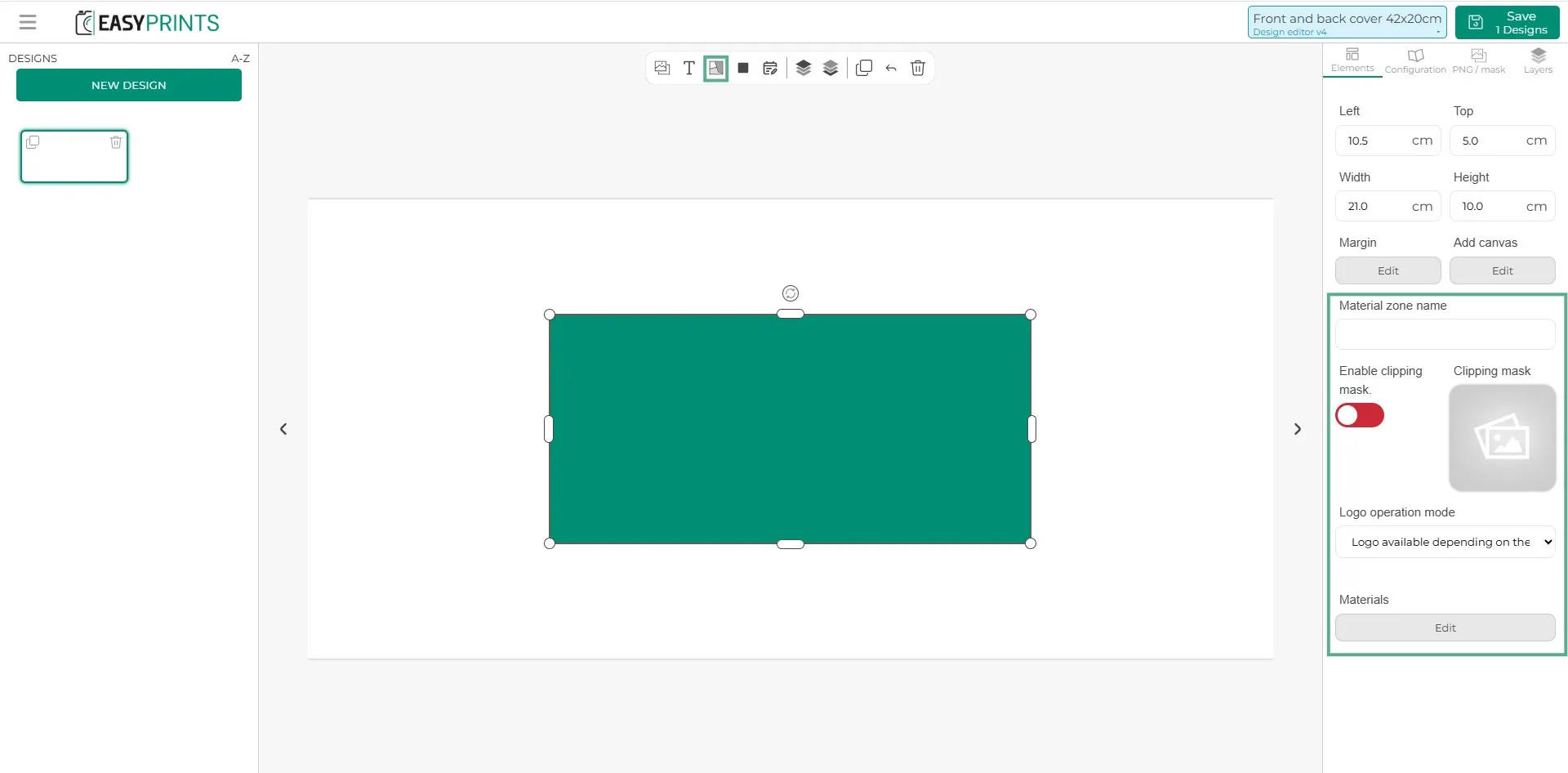
Ao clicar sobre o material, na coluna da direita também poderá indicar o nome da área, por exemplo, “contracapa”. Caso o material tenha uma máscara de recorte, pode adicioná-la clicando na área cinzenta da imagem e ativando-a. Por fim, na última seção, encontra-se o botão Materiais. Ao clicar nele, poderá atribuir os materiais à área.
Passo 22
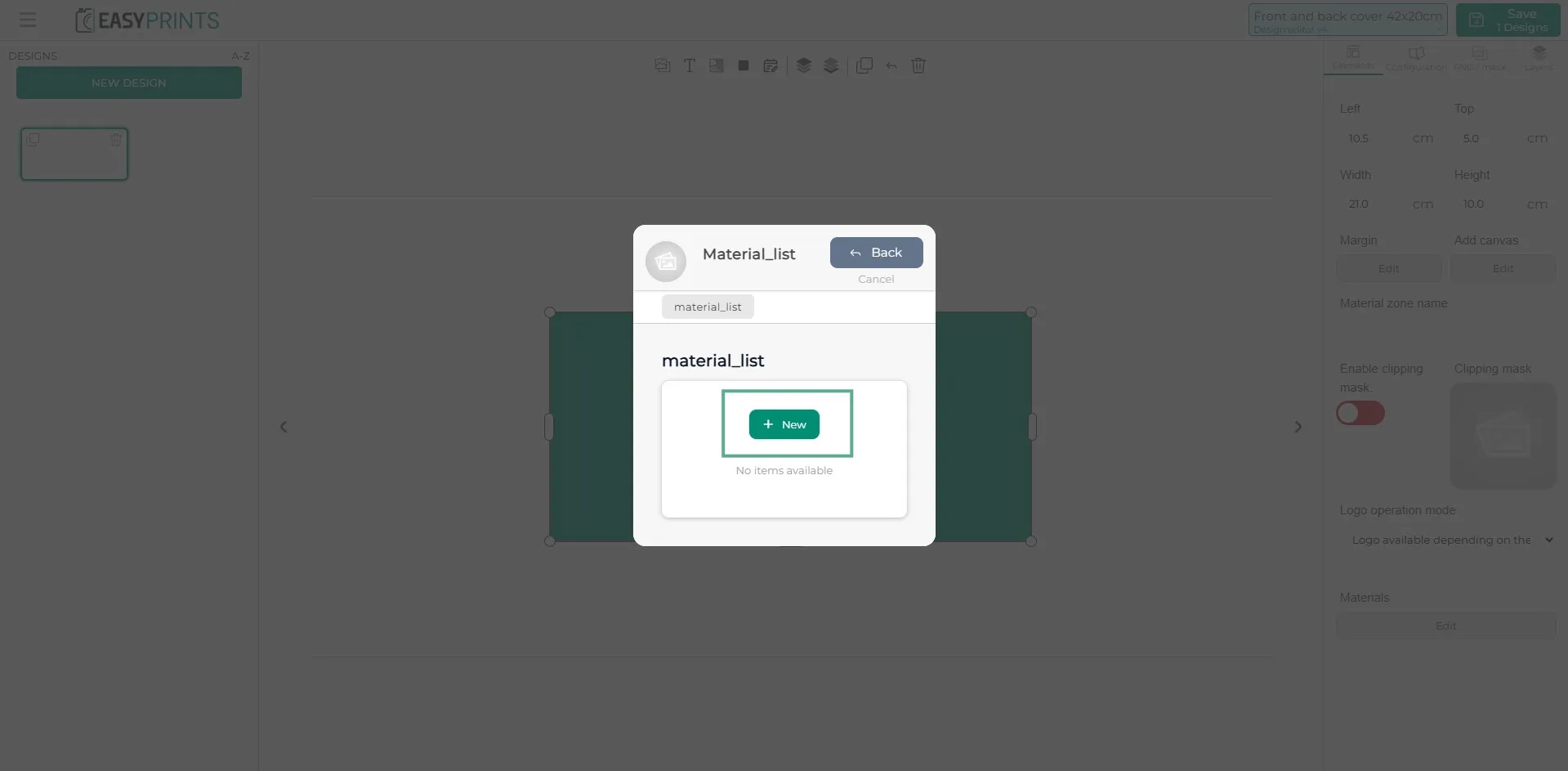
Ao clicar no botão cinzento de editar, localizado abaixo da palavra “Materiais”, abrir-se-á uma nova janela. Nessa janela, poderá adicionar os materiais um a um.
Passo 23
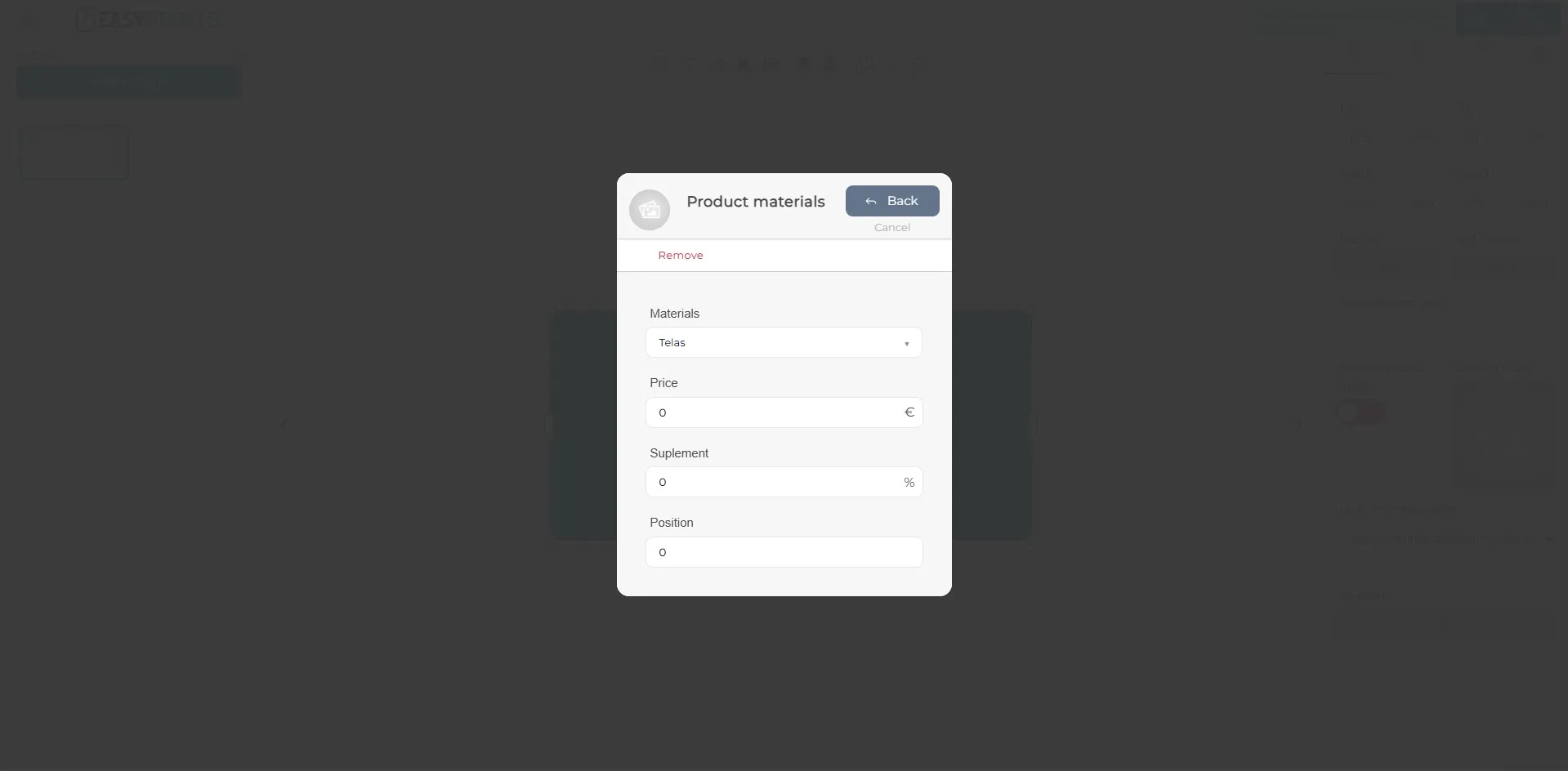
Ao clicar no botão verde “+ Novo”, abrir-se-á outra janela. Ao abrir o menu suspenso, poderá selecionar o material previamente criado. Caso este material tenha um custo adicional para este produto, poderá indicá-lo nesta seção. Também poderá definir em que posição deseja que seja apresentado.
Passo 24
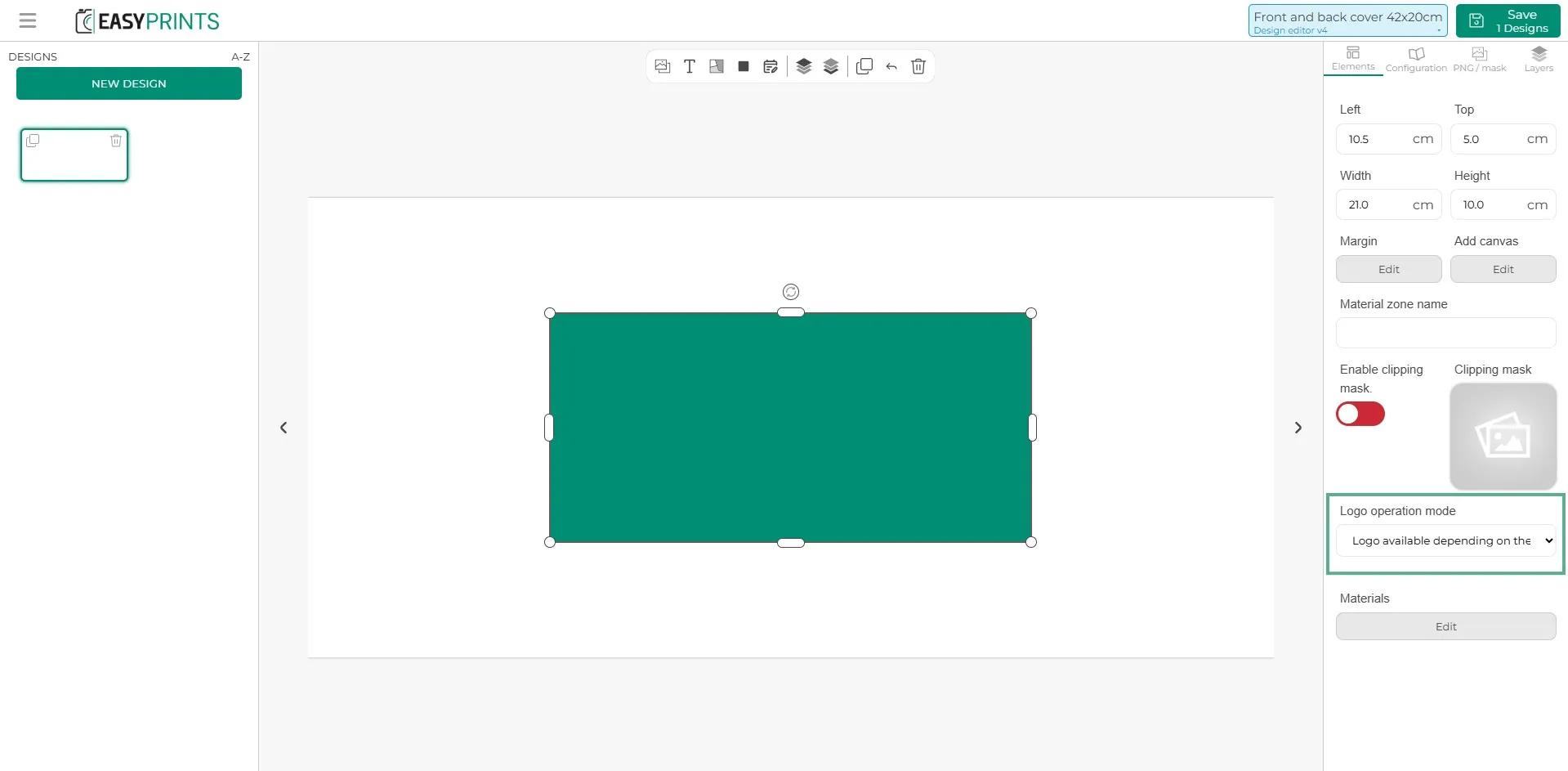
Caso o material permita incluir um logótipo, selecione o material e, na coluna da direita, encontrará um menu suspenso onde poderá indicar se o logótipo tem custo adicional, se é gratuito ou se o material não permite logótipo.
Passo 25
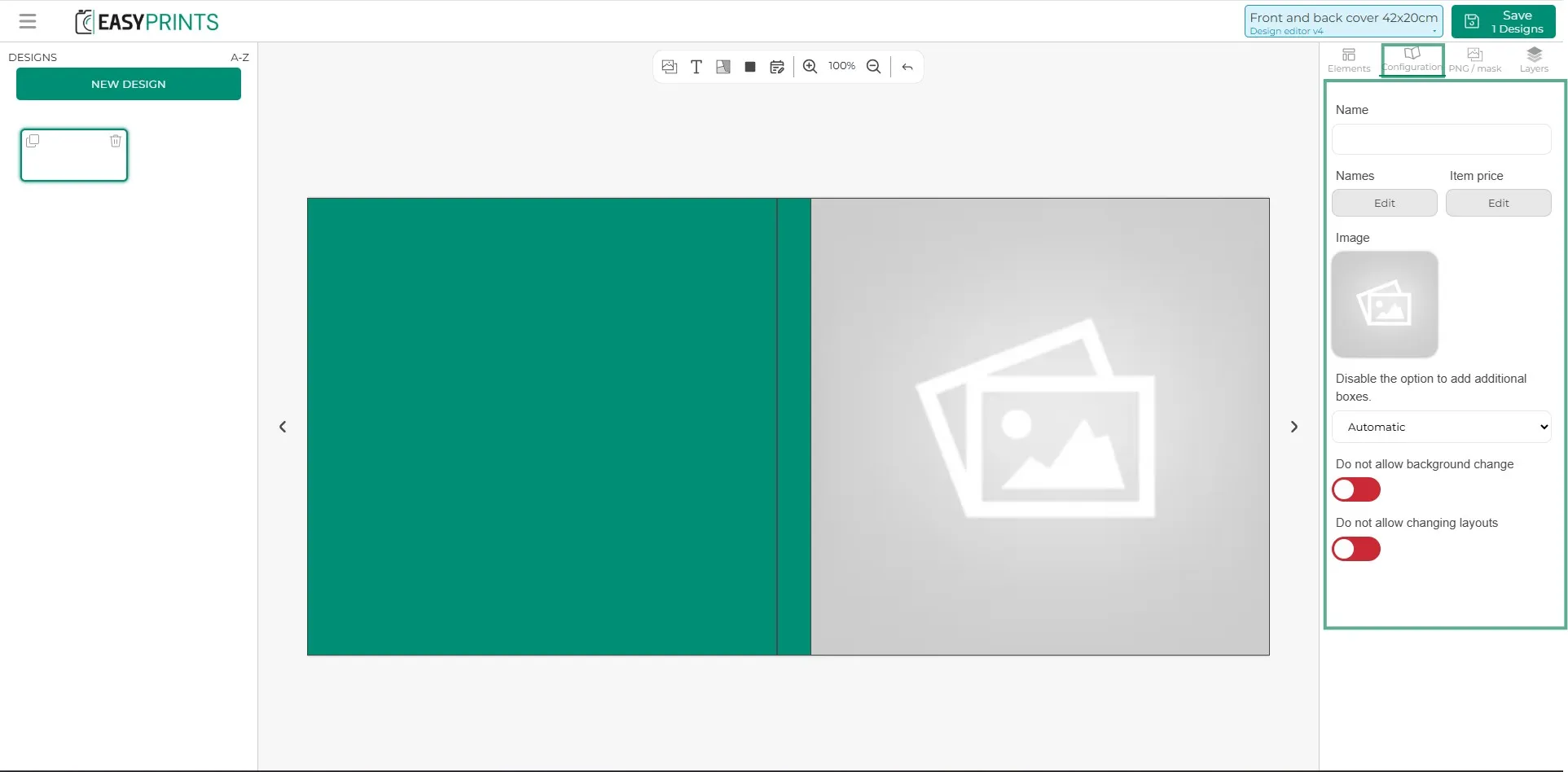
Na coluna da direita, na seção de configuração, pode introduzir um nome para o design (interno e visível para o utilizador), uma imagem e ativar ou desativar as seguintes opções: não permitir alterar o fundo e não permitir alterar os layouts.
Passo 26
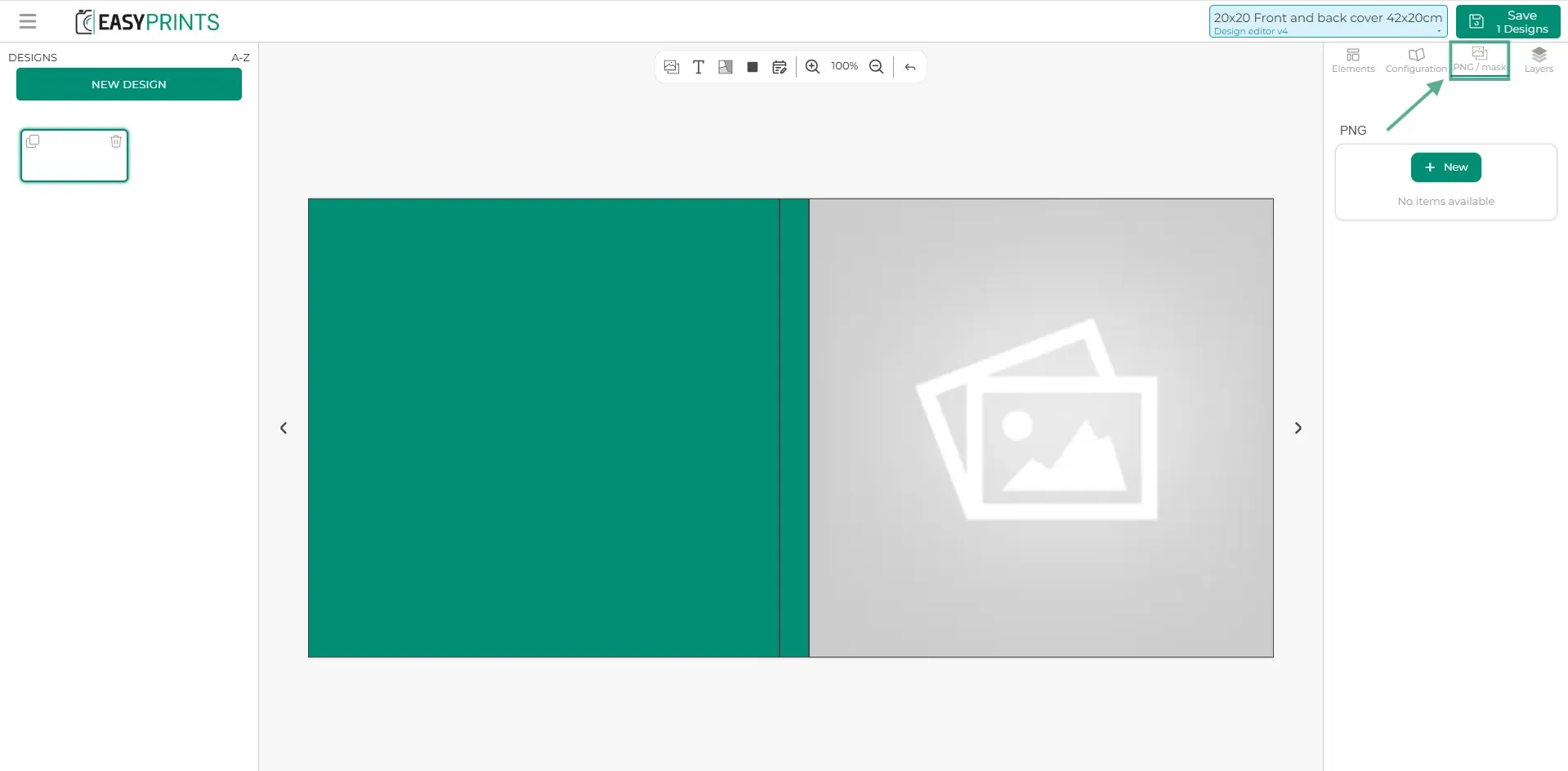
Caso o produto inclua um PNG ou uma máscara, pode ser adicionado na terceira seção da coluna da direita clicando no botão verde “+ Novo”.
Passo 27
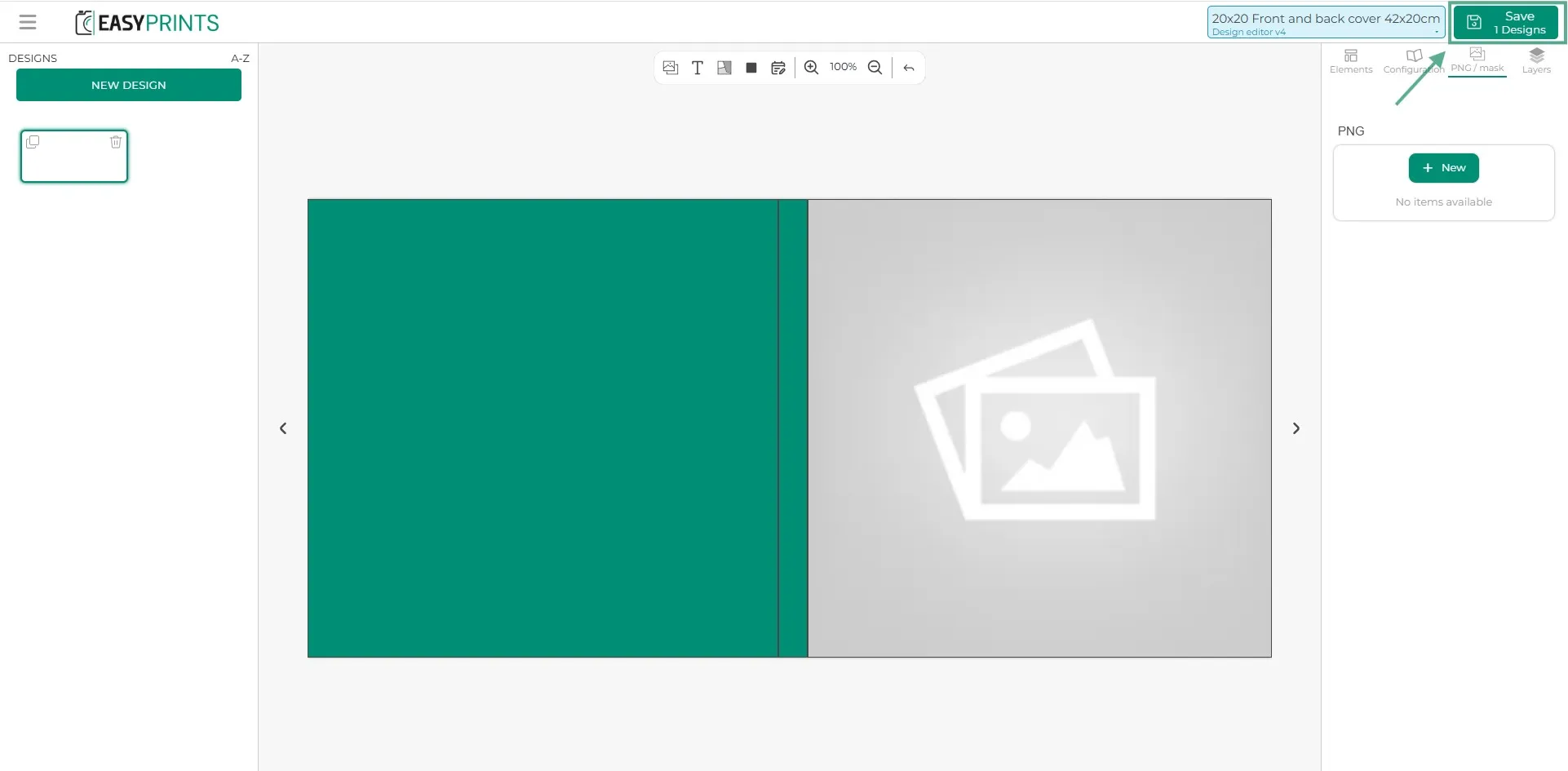
Após configurar todas as áreas do item/elemento, clique no botão Guardar localizado no canto superior direito do ecrã.
Passo 28
Adicione tantos itens/elementos quantos forem necessários ao seu produto. Neste caso, como o exemplo é a criação de um álbum, ainda será necessário adicionar as páginas/folhas.
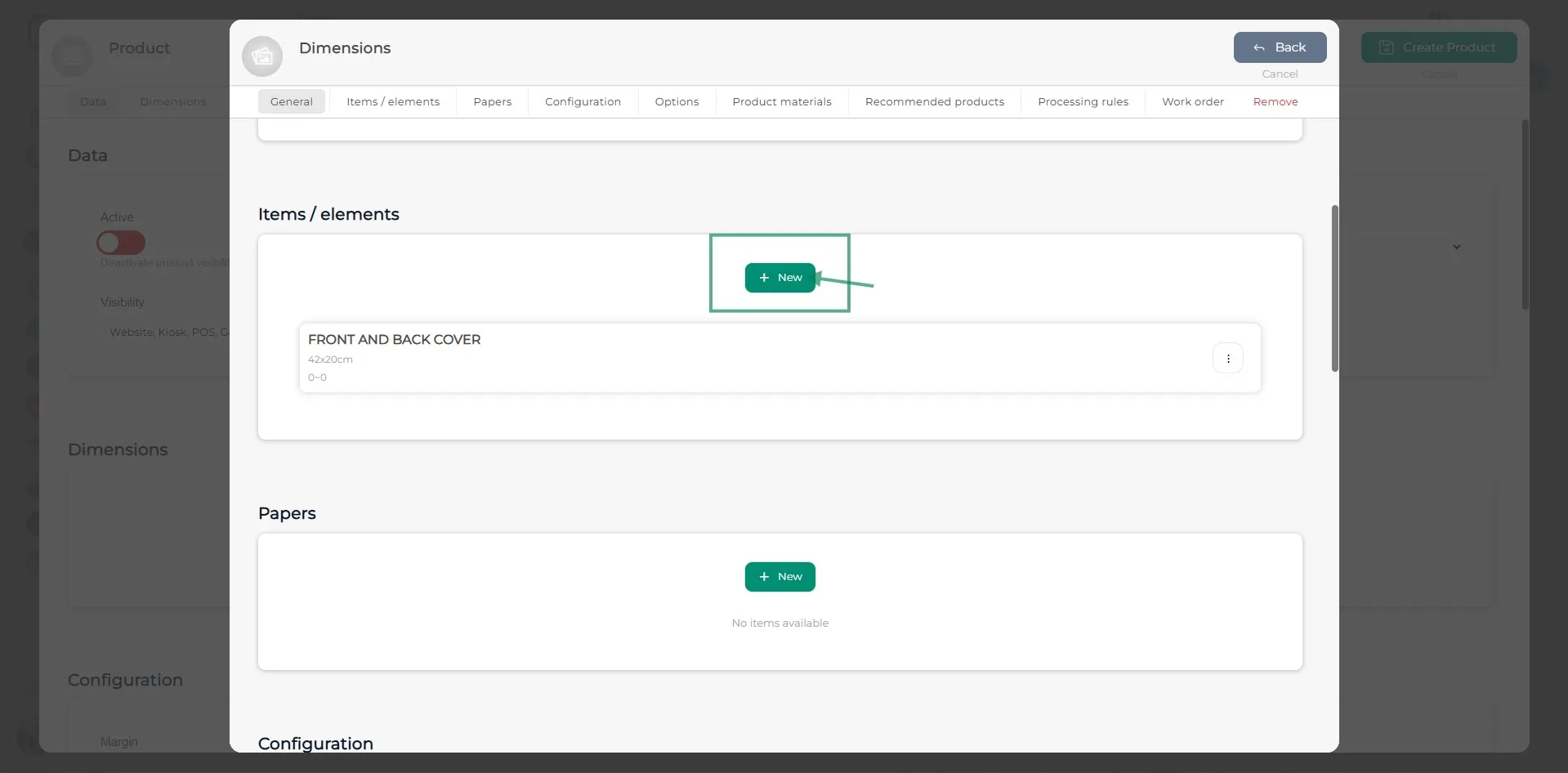
Passo 29
Para adicionar um item como páginas/folhas, basta indicar o tamanho (largura e altura), o número mínimo e máximo de unidades e quais estão incluídas no preço. Também é necessário definir o escalonamento de preços para que as páginas adicionais sejam cobradas caso o cliente adicione mais.
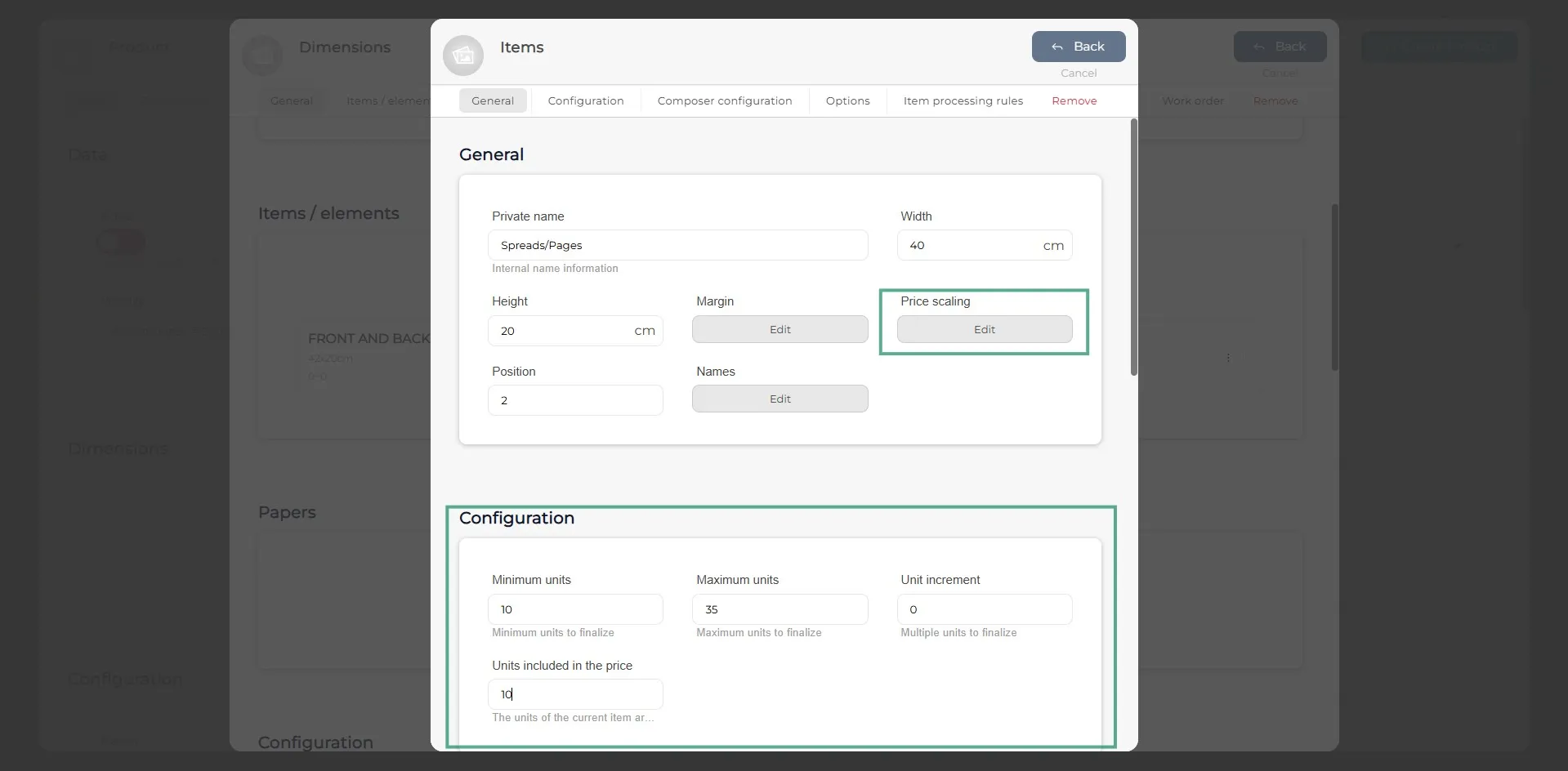
Passo 30
Na janela de escalonamento de preços, clique no botão verde “+ Novo escalonamento de preço” para que apareça uma linha em branco com os campos de preço. Indique o valor e até quantas unidades inclui. Após introduzir os dados, clique no botão cinzento de voltar, localizado no canto superior direito da janela.
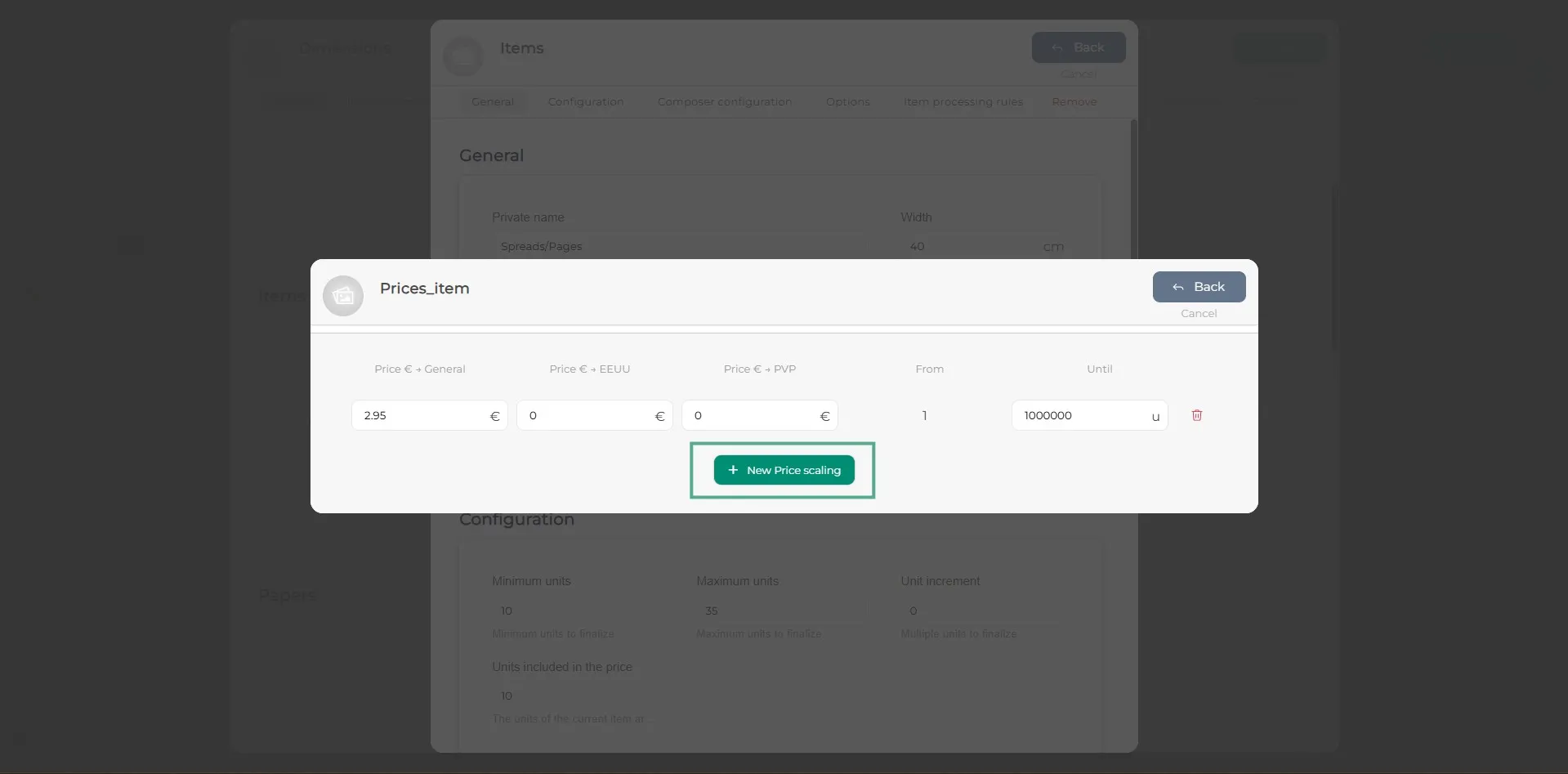
Passo 31
Por fim, depois de inserir todas as dimensões desejadas, certifique-se de clicar no botão Guardar localizado no canto superior direito.
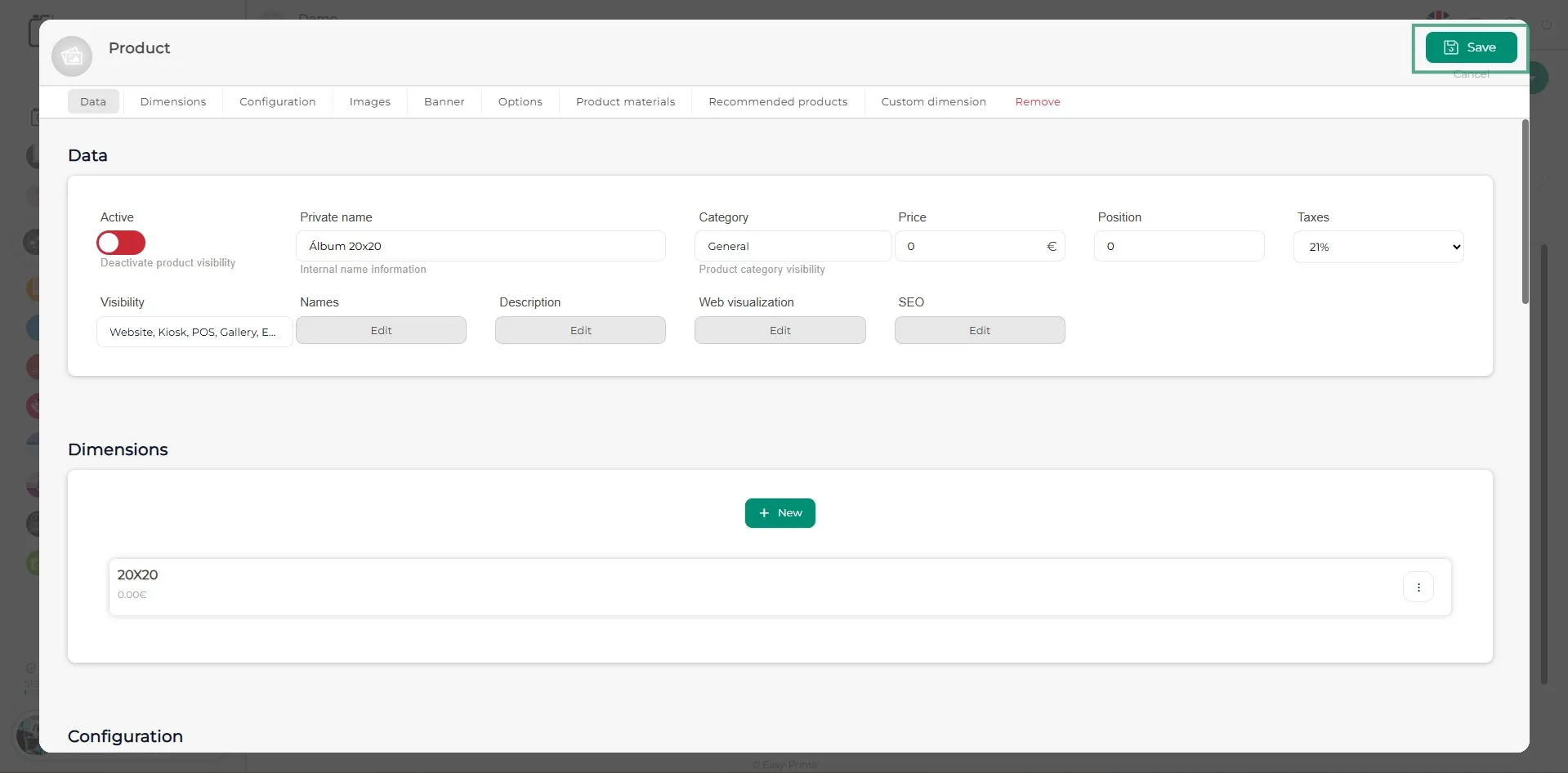
Volte ao centro de ajuda ou contacte a Easy-Prints.
← Voltar ao centro de ajuda