
Com crear un producte des d’Àlbum/Composició
A la categoria Producte del menú situat a l’esquerra, ves a l’apartat de Productes situat a la barra superior. A la part superior dreta es troba el botó ve…
Pas 1
A la categoria Producte del menú situat a l’esquerra, ves a l’apartat de Productes situat a la barra superior.
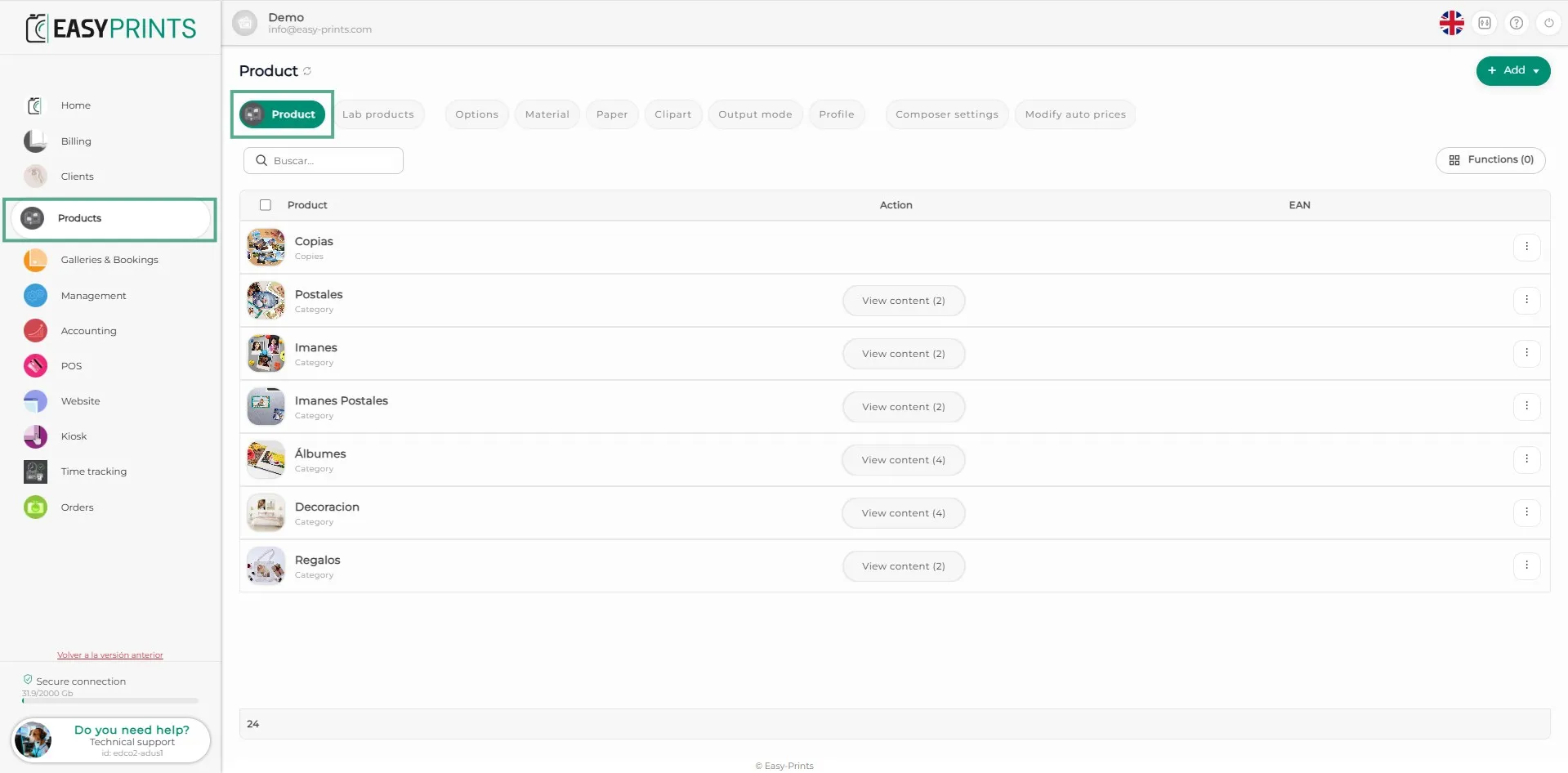
Pas 2
A la part superior dreta es troba el botó verd “+ Afegir”. En fer clic, s’obre un desplegable. Fes clic a “Nou producte”.
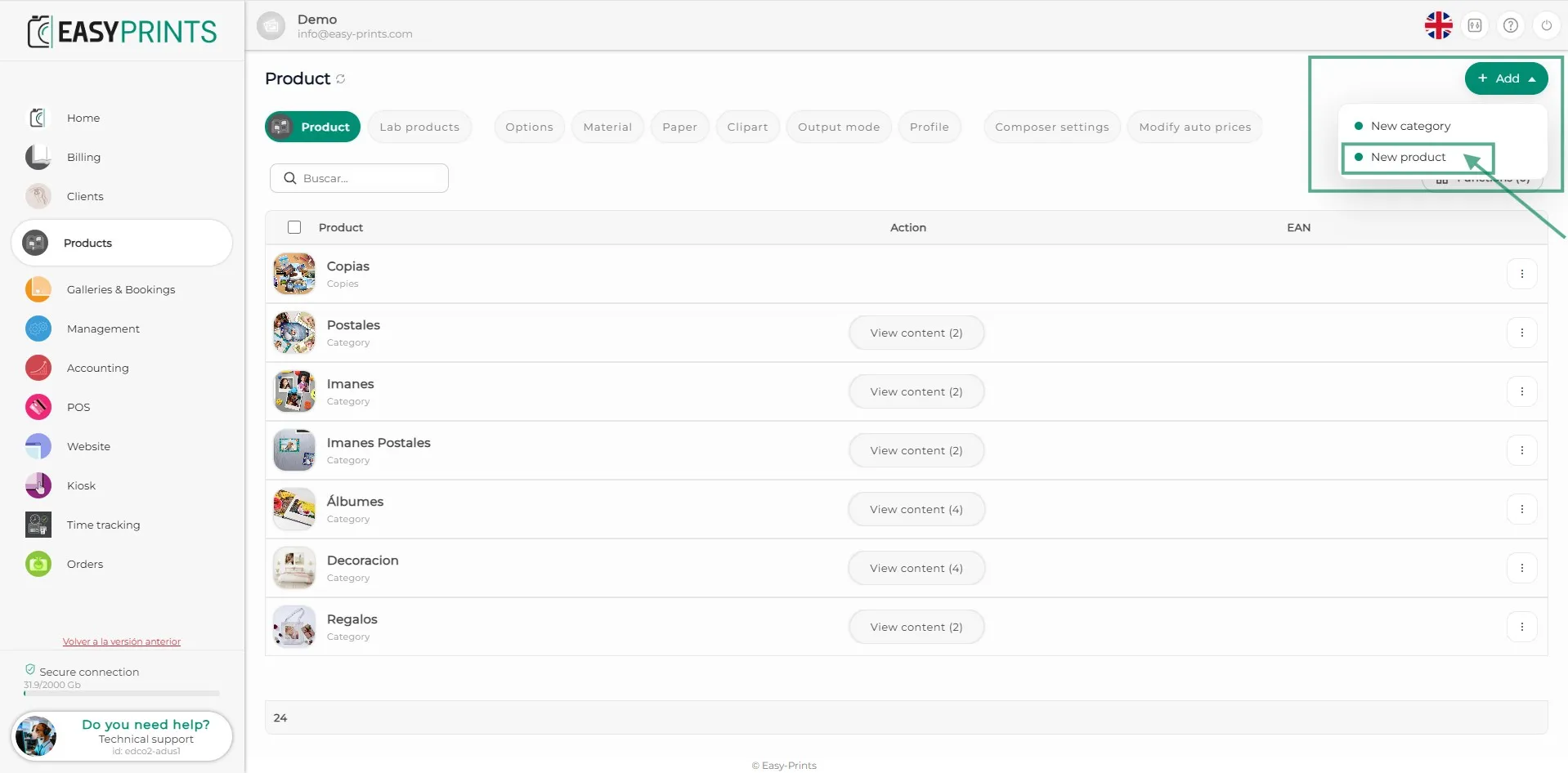
Pas 3
A la nova finestra, fes clic a l’apartat Àlbum.
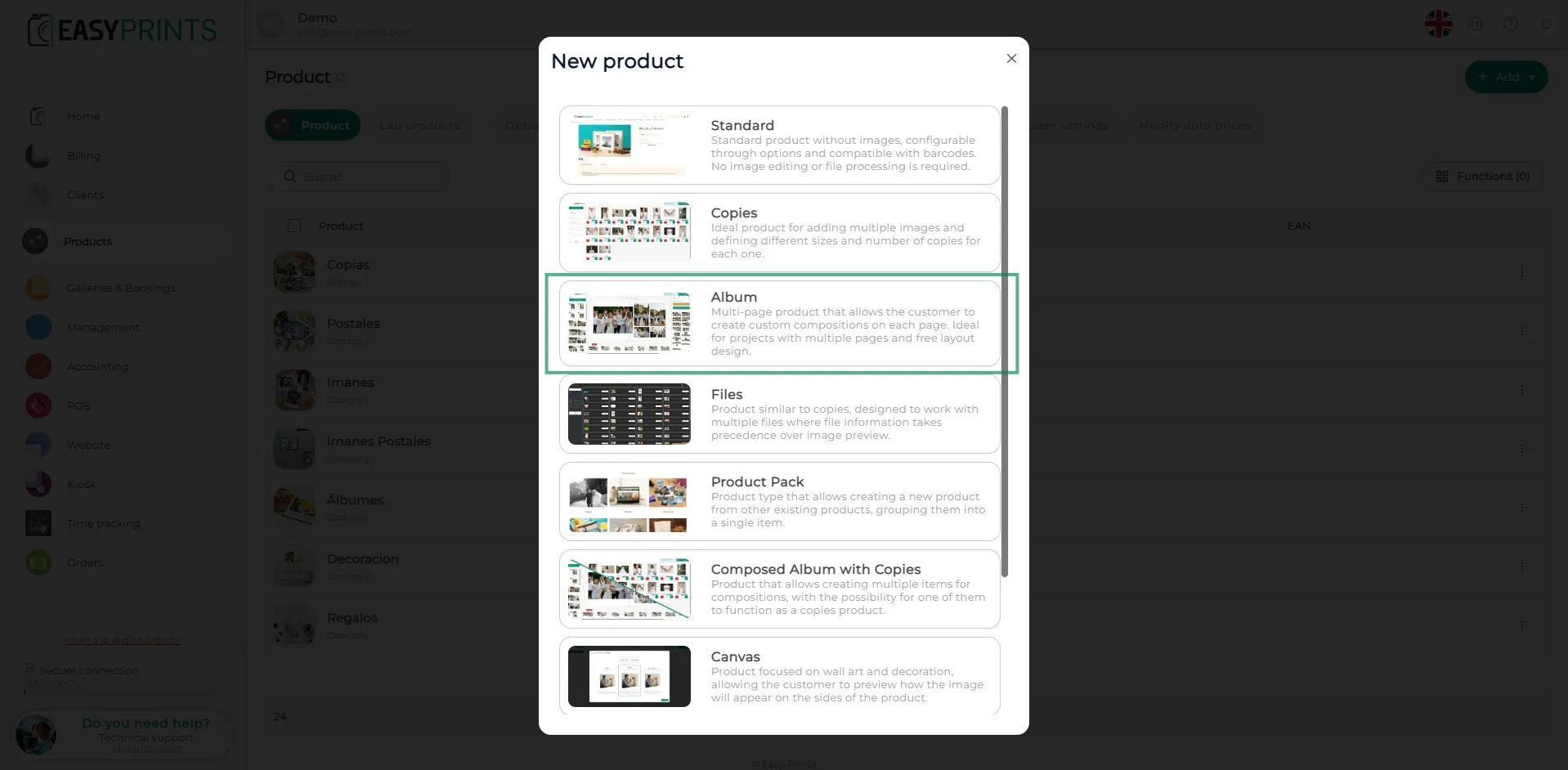
Pas 4
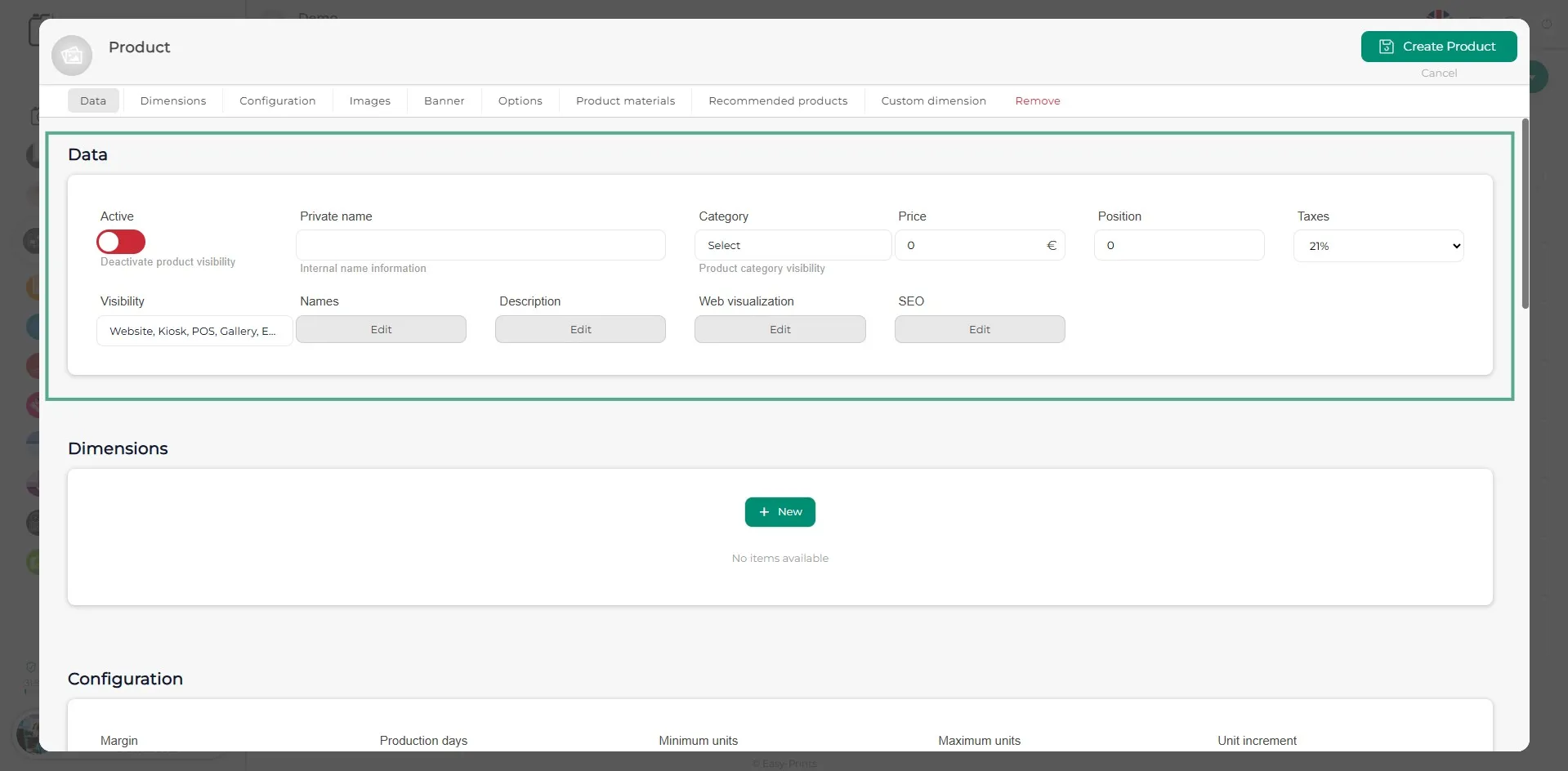
Un cop s’obri la finestra del producte, omple les dades generals del mateix, com el nom intern, el nom visible, la descripció, el preu, la categoria, la posició, etc. Assegura’t d’activar el producte.
Pas 5
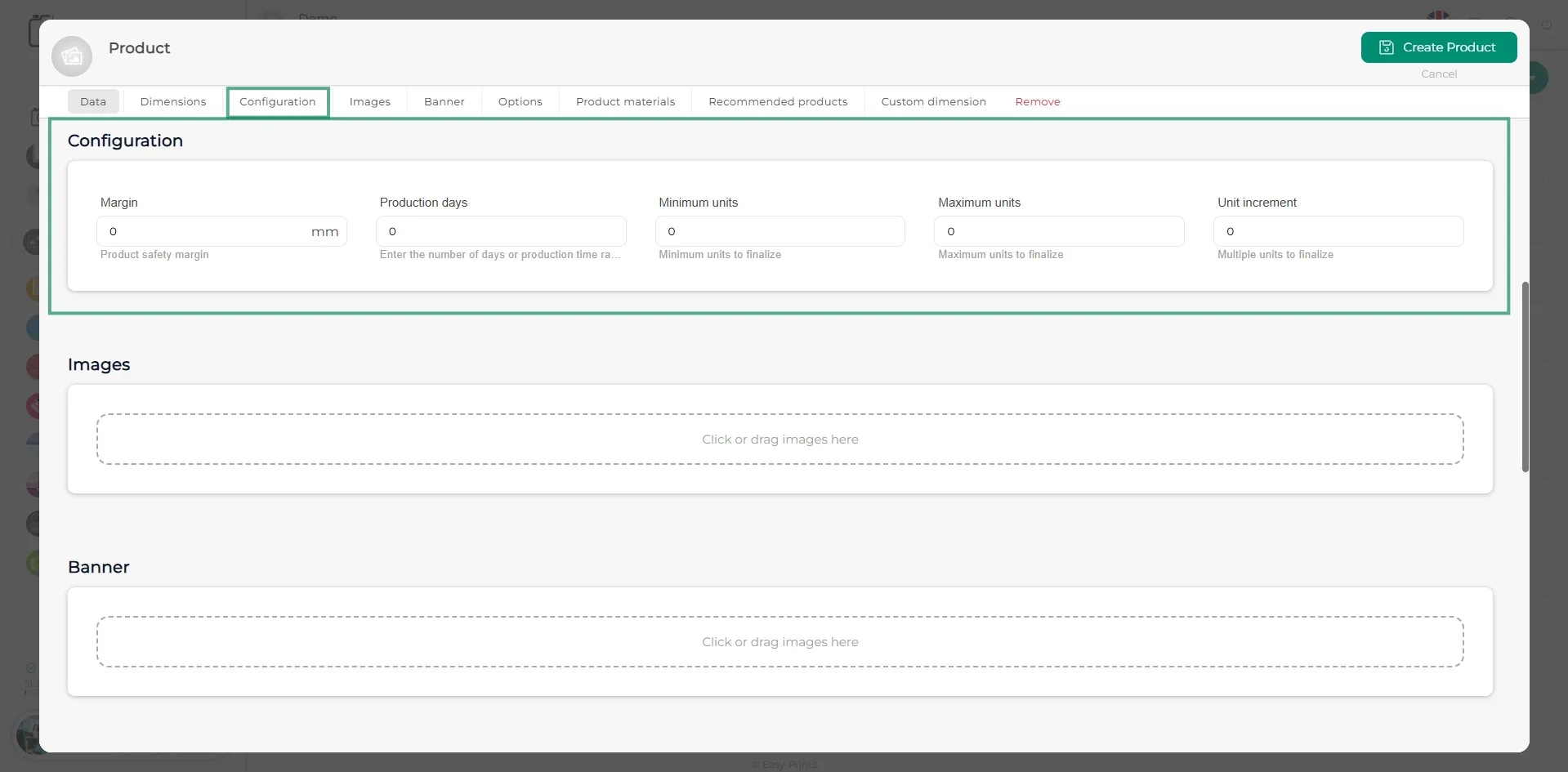
A l’apartat de configuració s’hauran d’indicar les unitats màximes i mínimes del producte, així com els dies de producció (dies laborables).
Pas 6
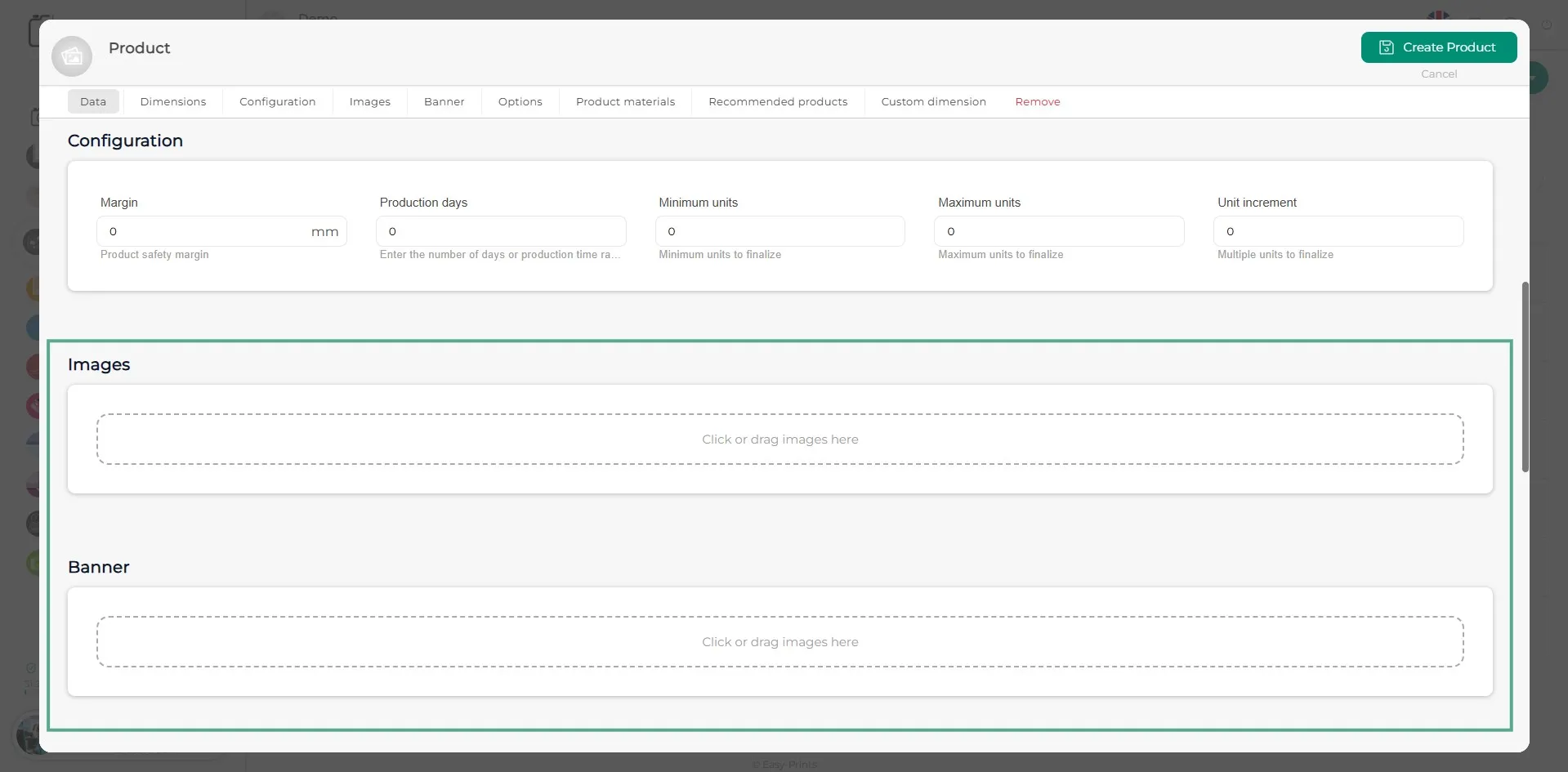
Afegeix fotos del producte (tantes com vulguis) fent clic a la zona indicada en gris. També pots afegir un bàner si ho desitges.
Pas 7
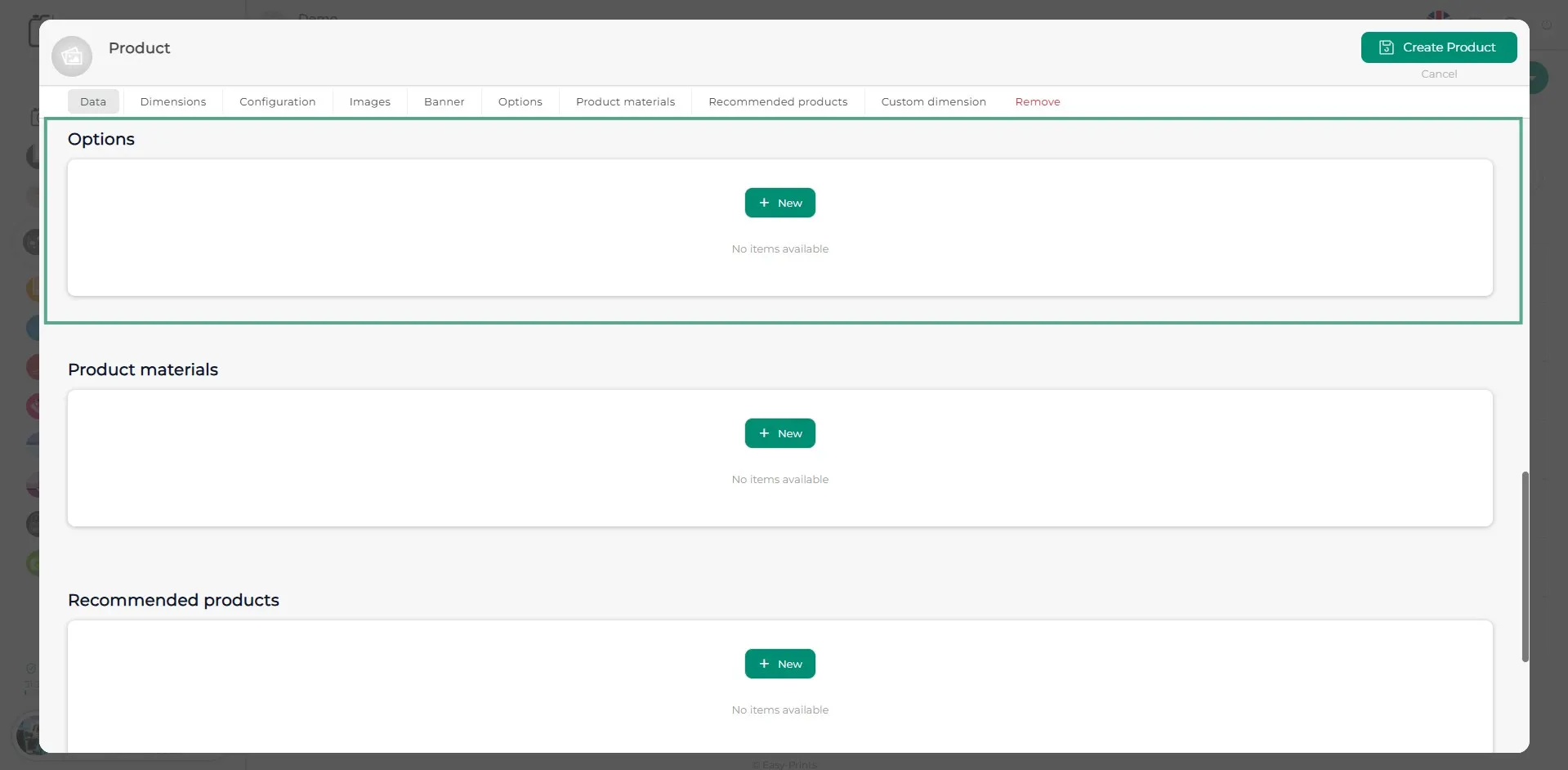
A l’apartat d’Opcions, afegeix noves opcions fent clic al botó verd “+ Nou”. Aquest apartat es pot utilitzar, per exemple, si hi ha diverses opcions de paper, acabats, etc.
Pas 8
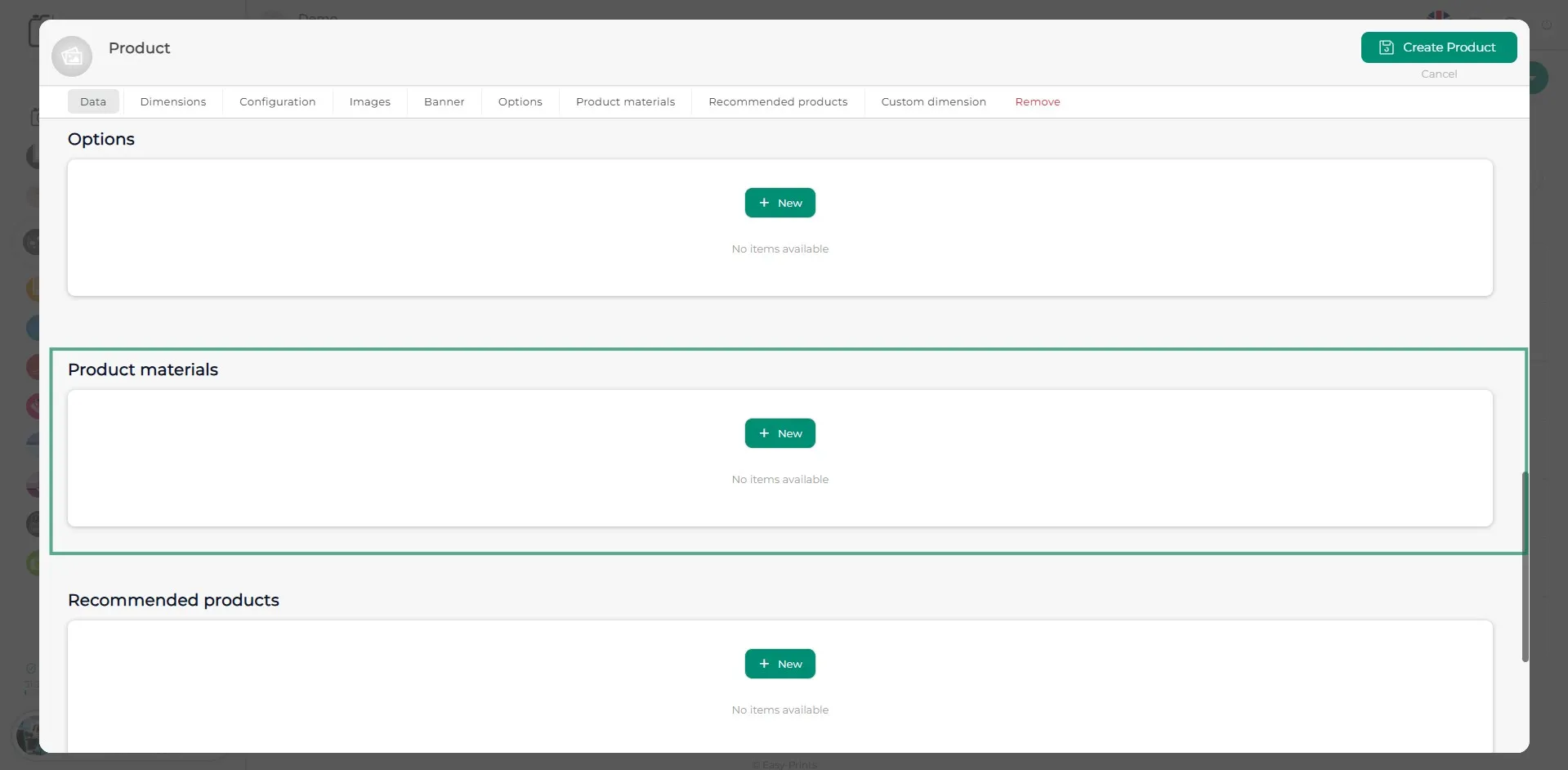
A l’apartat Materials del producte, s’introduirà el material que el client no pot escollir. És a dir, si el producte, per exemple, porta un llaç com a tancament, s’haurà d’indicar el tipus de material del llaç.
Pas 9
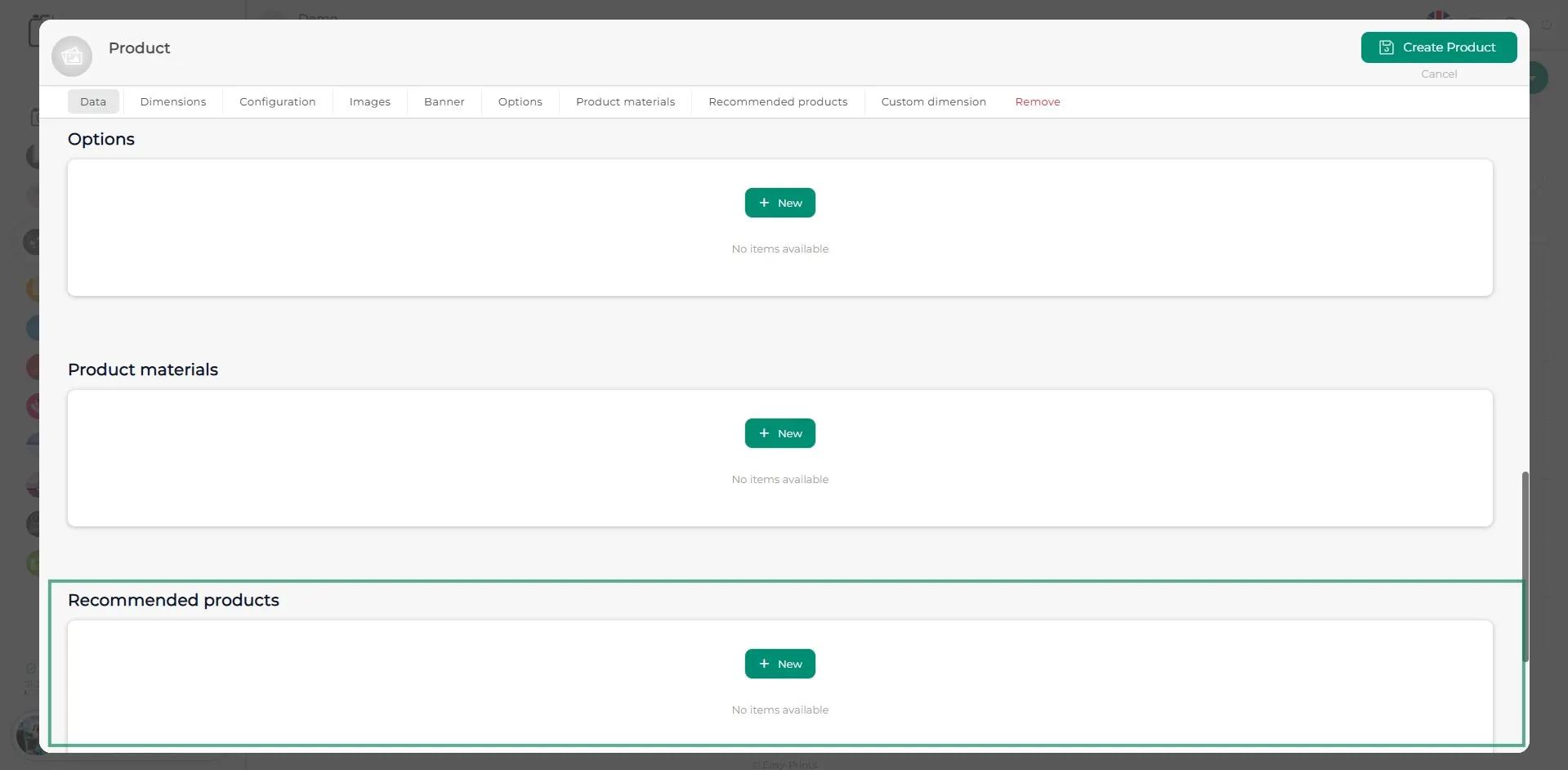
A Productes recomanats, pots afegir l’opció de relacionar un producte amb el que estàs creant, perquè quan el client sol·liciti aquest producte, se li recomani el producte seleccionat.
Pas 10
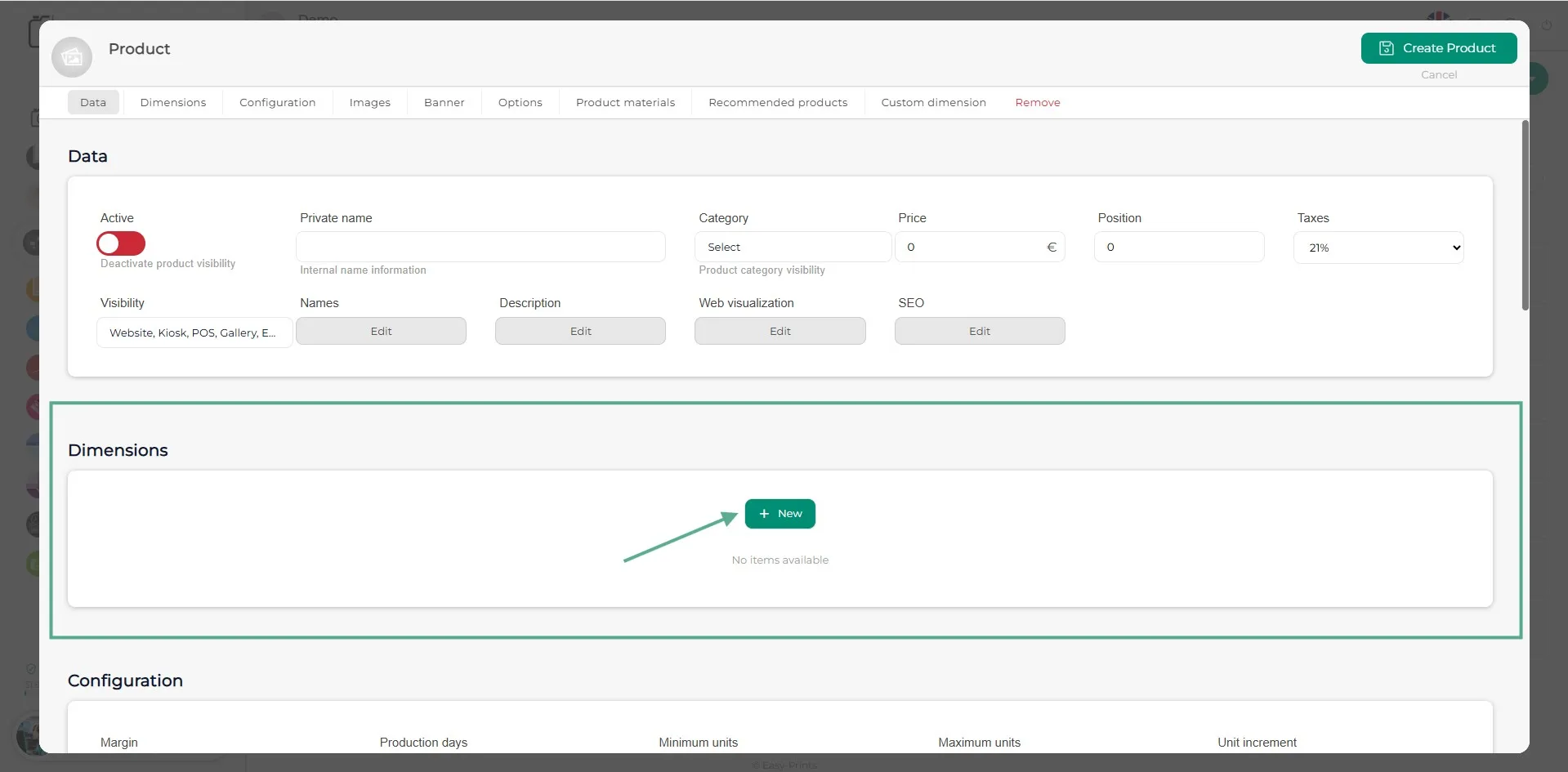
Per crear la dimensió del producte, ves a l’apartat Dimensió i fes clic al botó verd “+ Nou”.
Pas 11
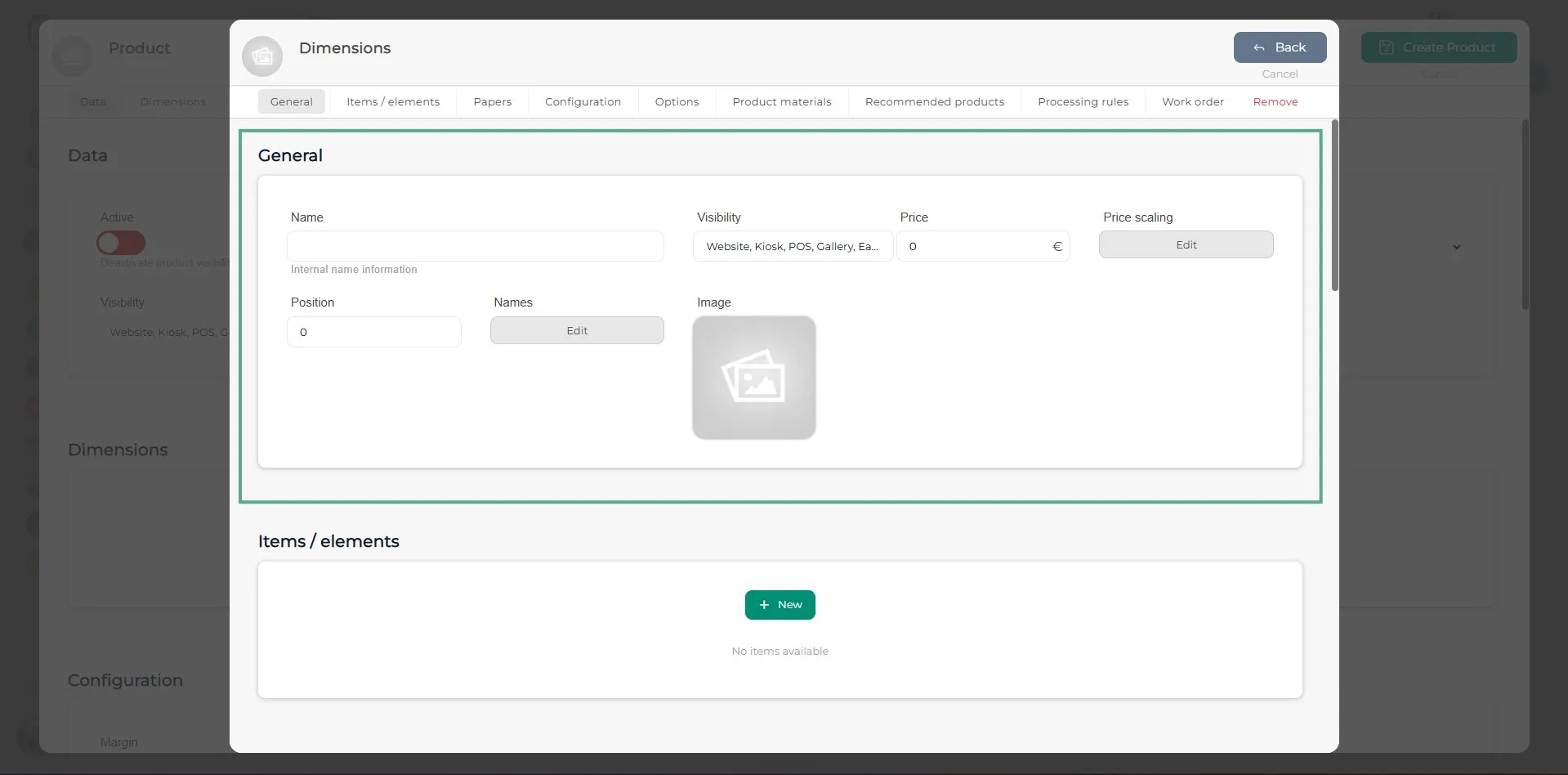
S’obrirà una nova finestra. Completa els camps de l’apartat General.
Pas 12
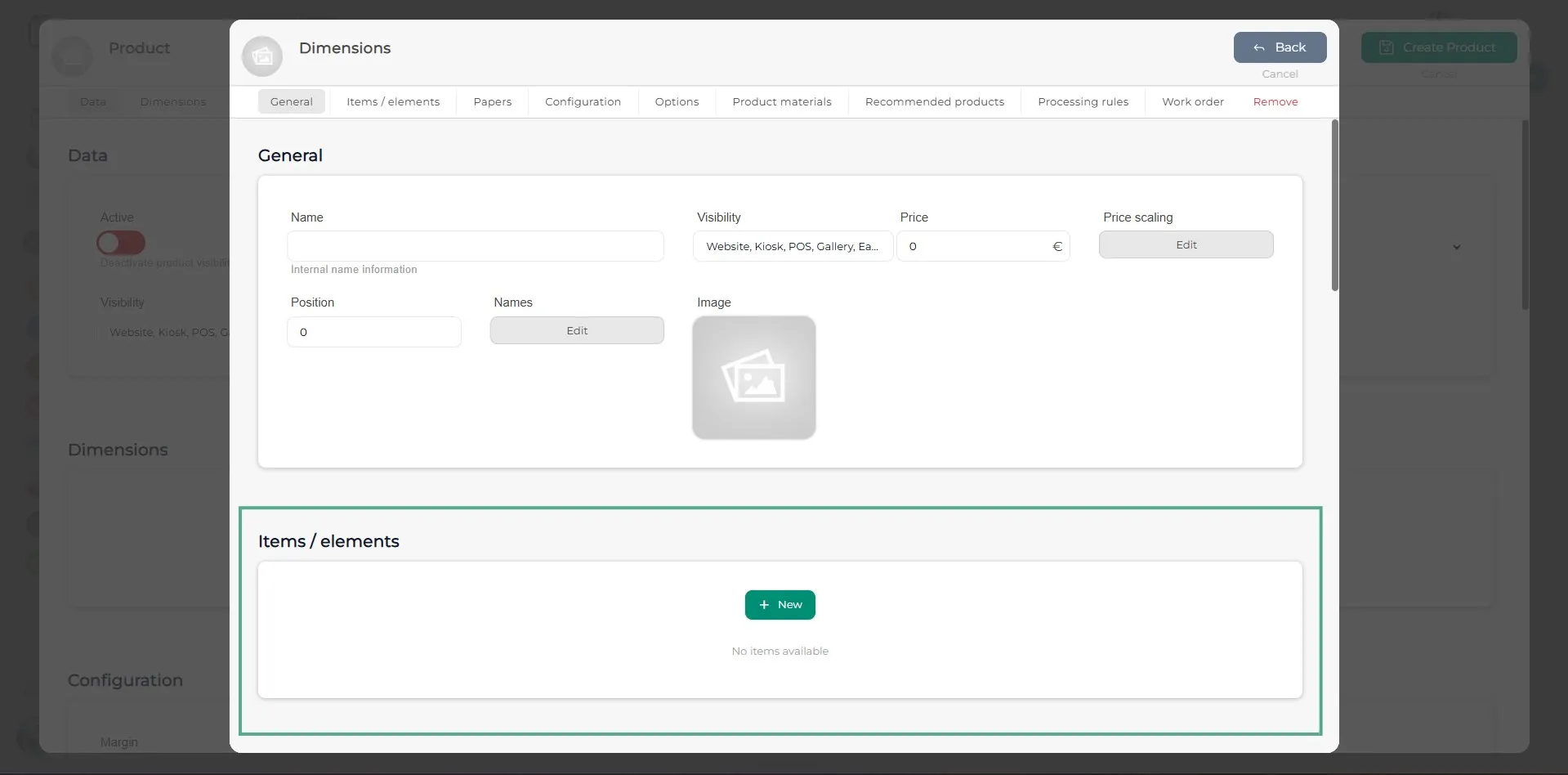
A l’apartat d’Ítems/Elements, afegirem les parts del producte. Per exemple, en un àlbum hi hauria dos ítems/elements: la part exterior (tapa i contraportada) i, d’altra banda, la part interior (els plecs/pàgines).
Pas 13
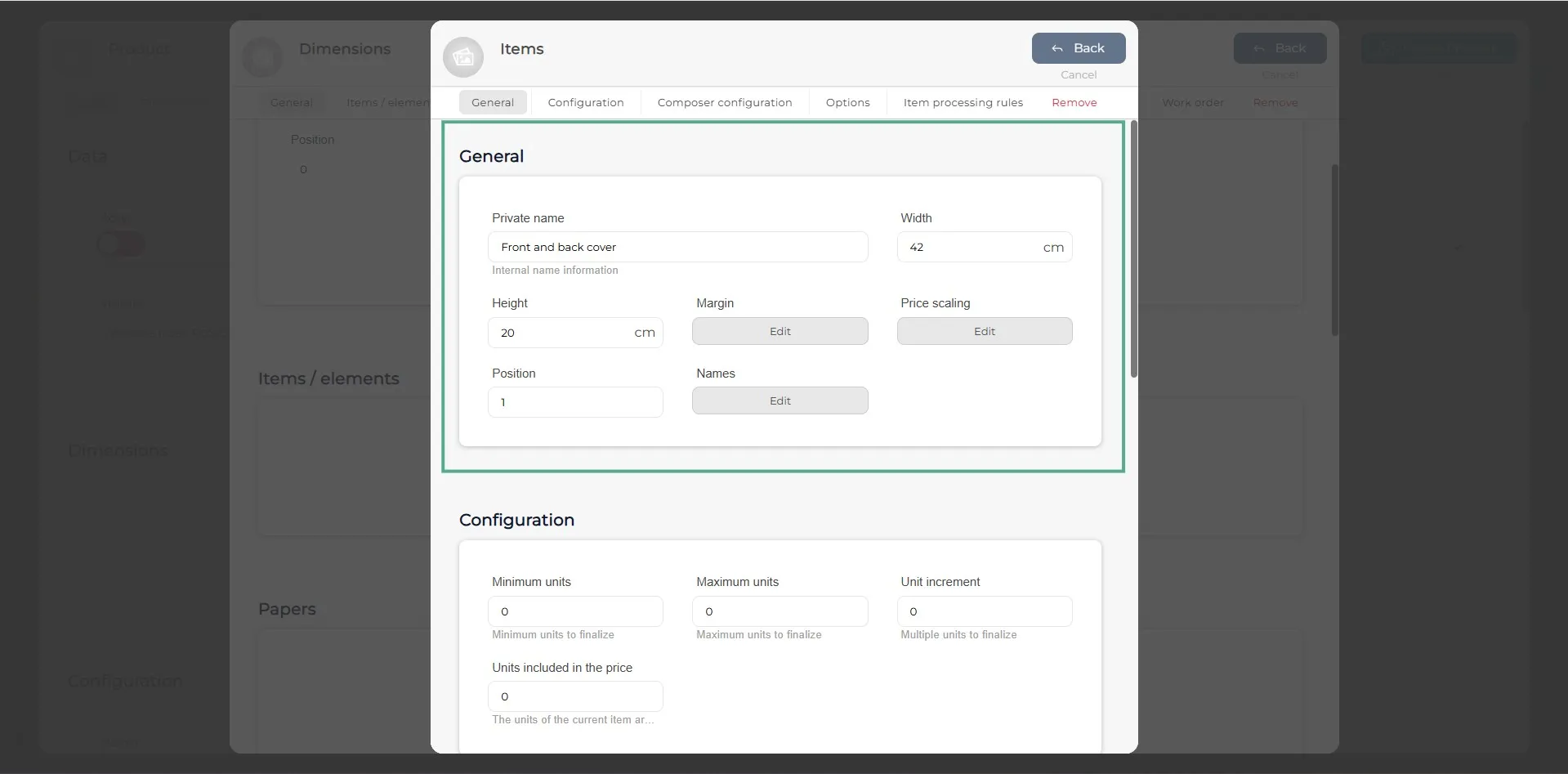
En crear l’ítem, a la nova finestra, a l’apartat General, s’hauran d’omplir els camps en blanc. En aquest cas, caldrà indicar el nom intern de l’ítem/element i la seva mida (amplada i alçada). També s’haurà d’especificar la posició en què es vol mostrar primer, el marge de seguretat i, en cas que hi hagi escalat de preus, indicar-ho en el seu apartat corresponent. En aquest cas, posem com a exemple la tapa i contraportada d’un àlbum de 20x20.
Pas 14
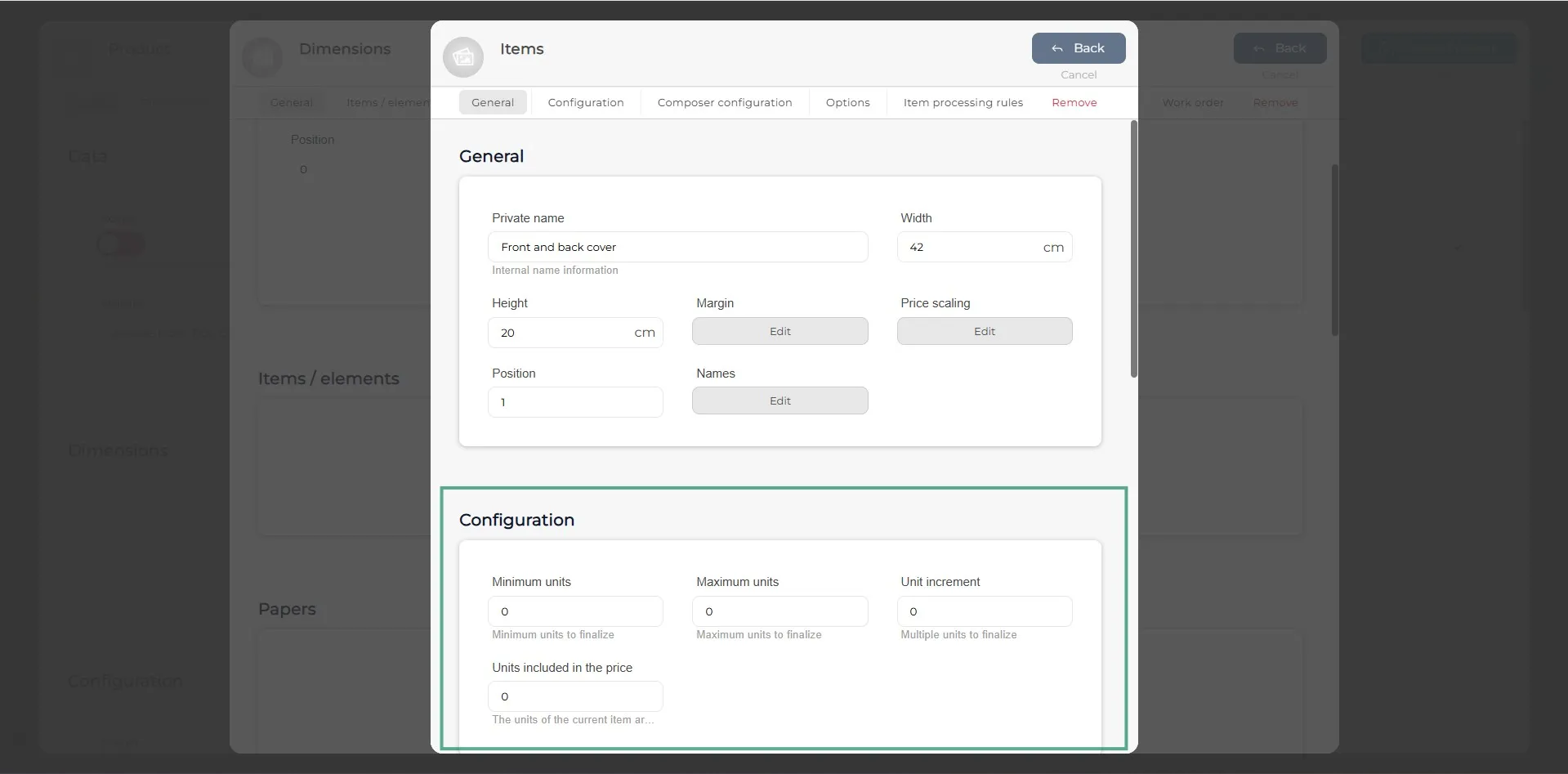
A l’apartat de configuració de l’ítem, indica les unitats mínimes i màximes, així com quantes unitats estan incloses en el preu.
Pas 15
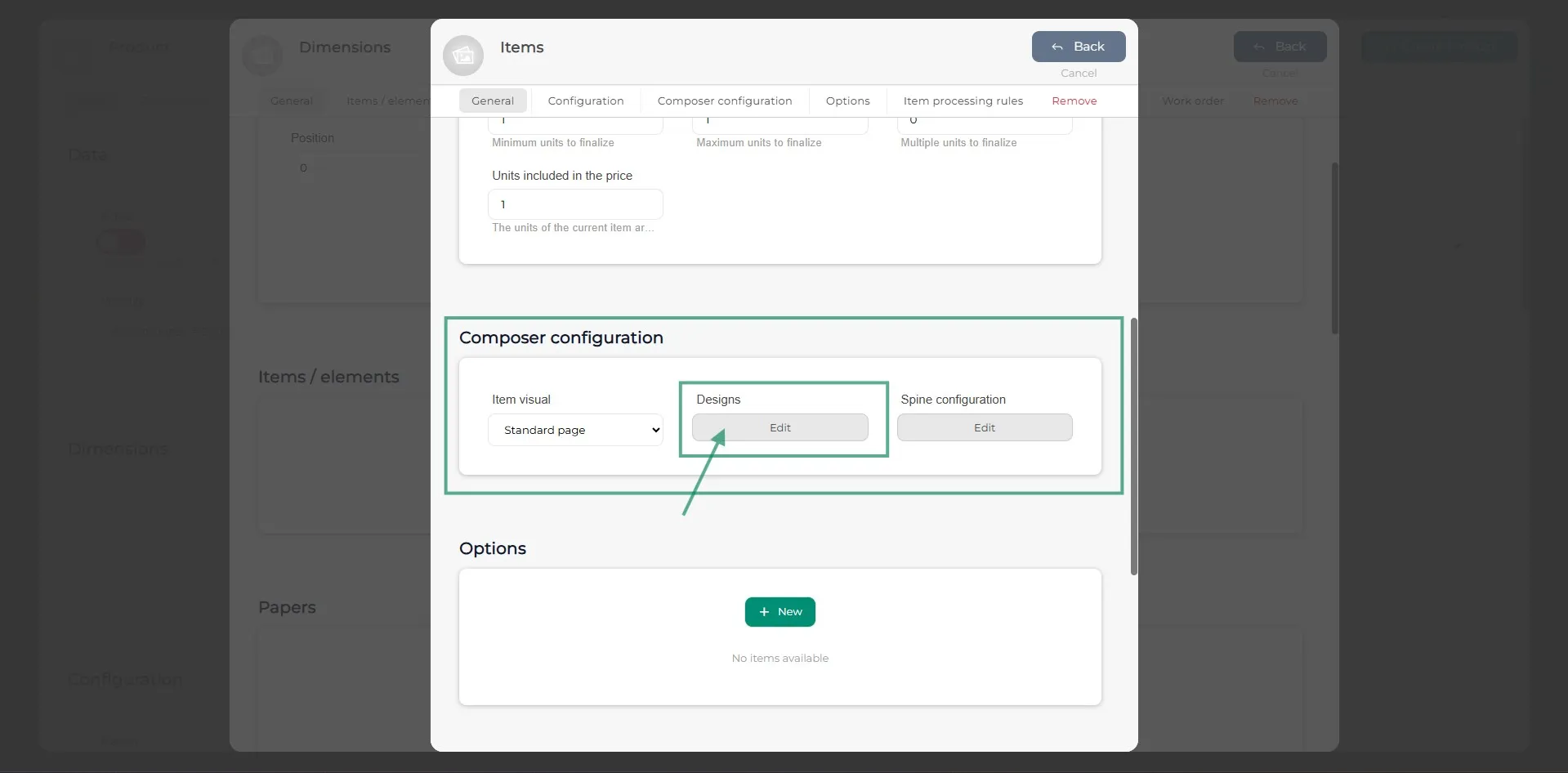
A l’apartat de Composició del maquetador, ves a Dissenys per poder crear la part del producte que estàs configurant, en cas que sigui necessari. Per exemple, en configurar la tapa i la contraportada, es poden indicar els materials que inclou, la posició de cada element, etc.
Pas 16
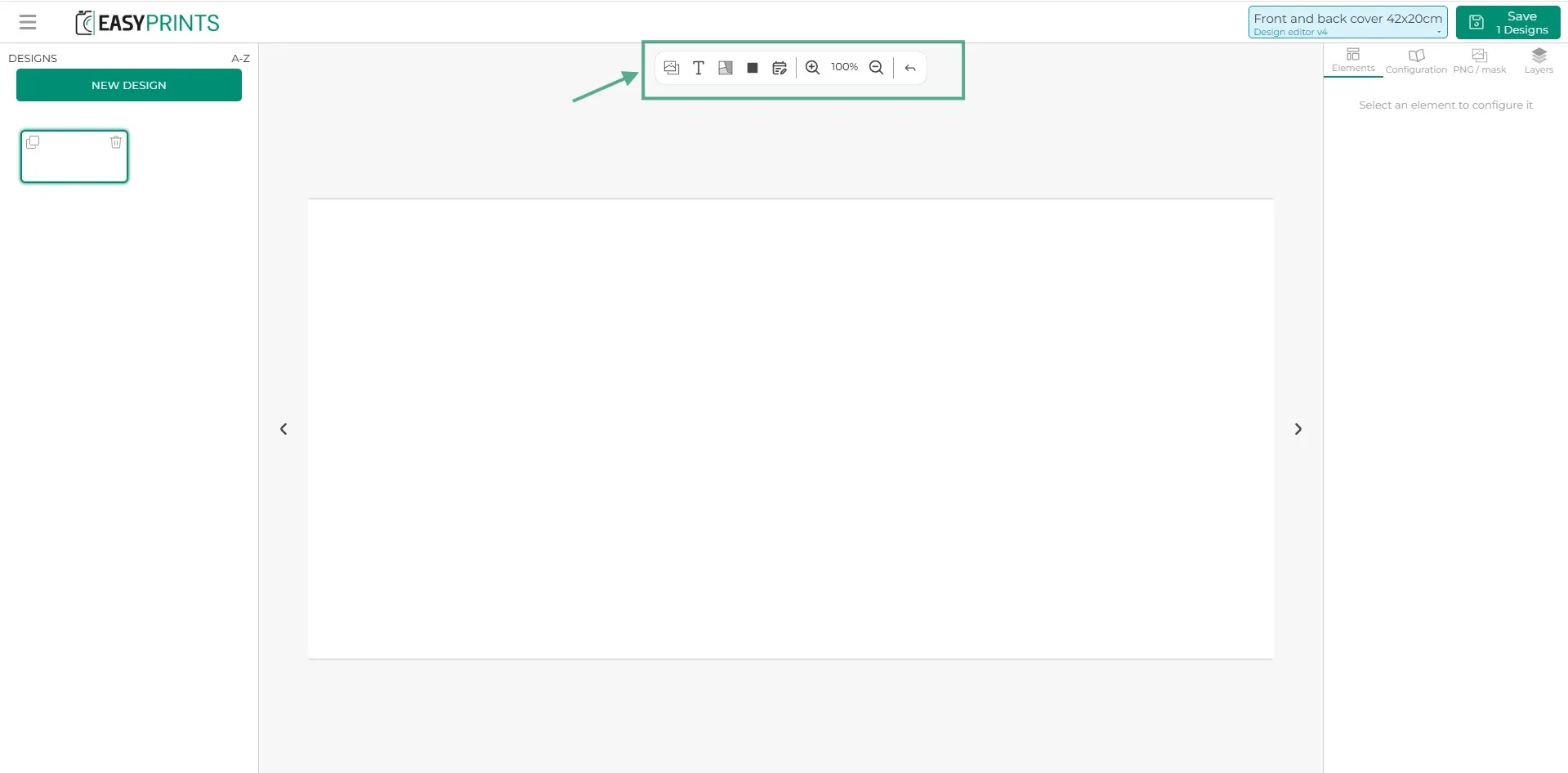
A la configuració del maquetador, a la part superior central, trobaràs diferents opcions, com incloure el requadre d’imatges, text, zona de materials i zones ocultes.
Pas 17
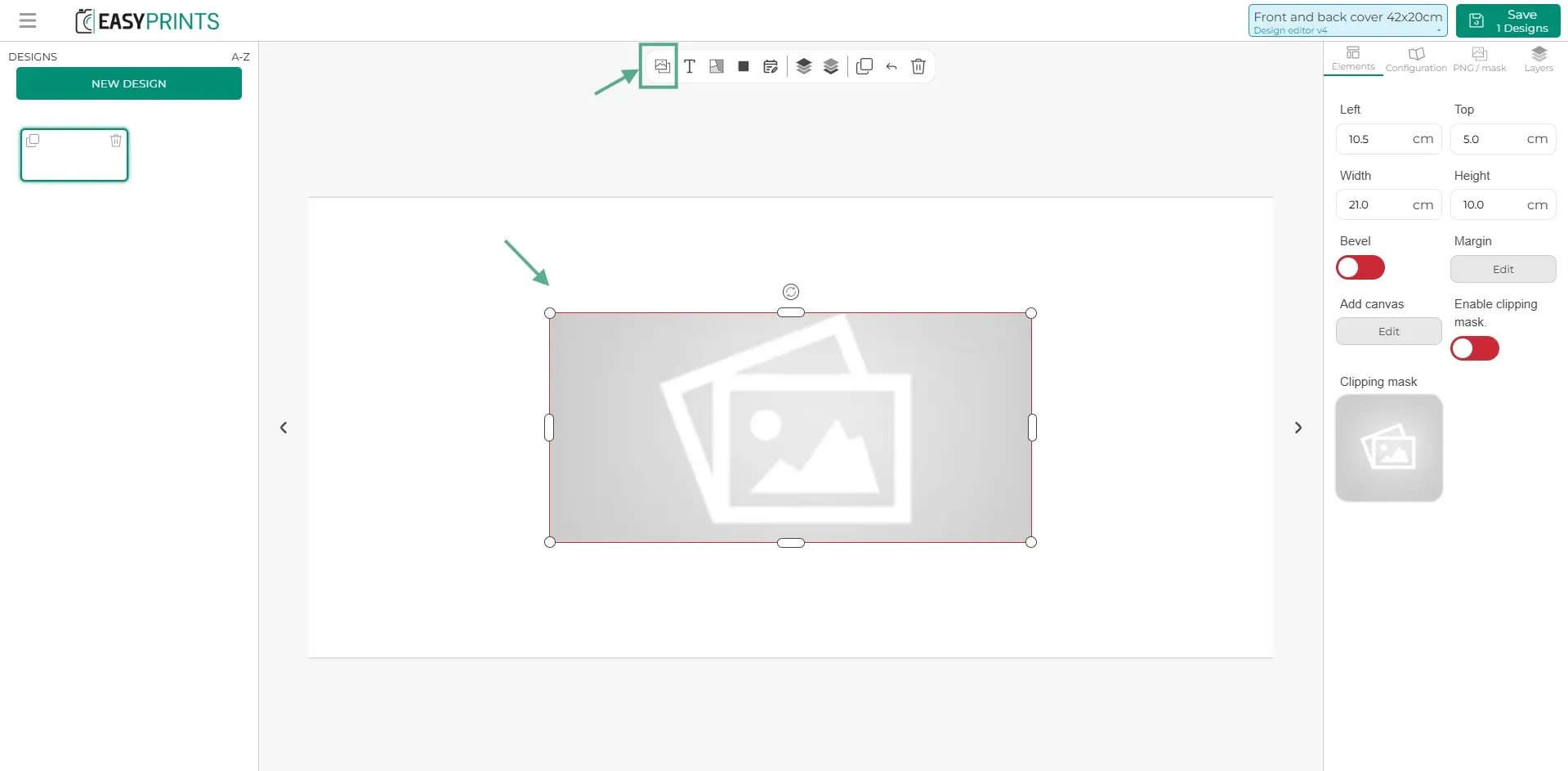
Començant d’esquerra a dreta, la primera opció és el requadre d’imatge. En fer clic, podràs indicar l’alçada i l’amplada, i arrossegar-lo a la posició desitjada. També es pot afegir un marge (al client se li mostrarà en vermell per indicar la zona de tall de la imatge) i un llenç (afegeix un espai addicional a la imatge que no serà visible per al client i serveix com a zona extra d’impressió).
Pas 18
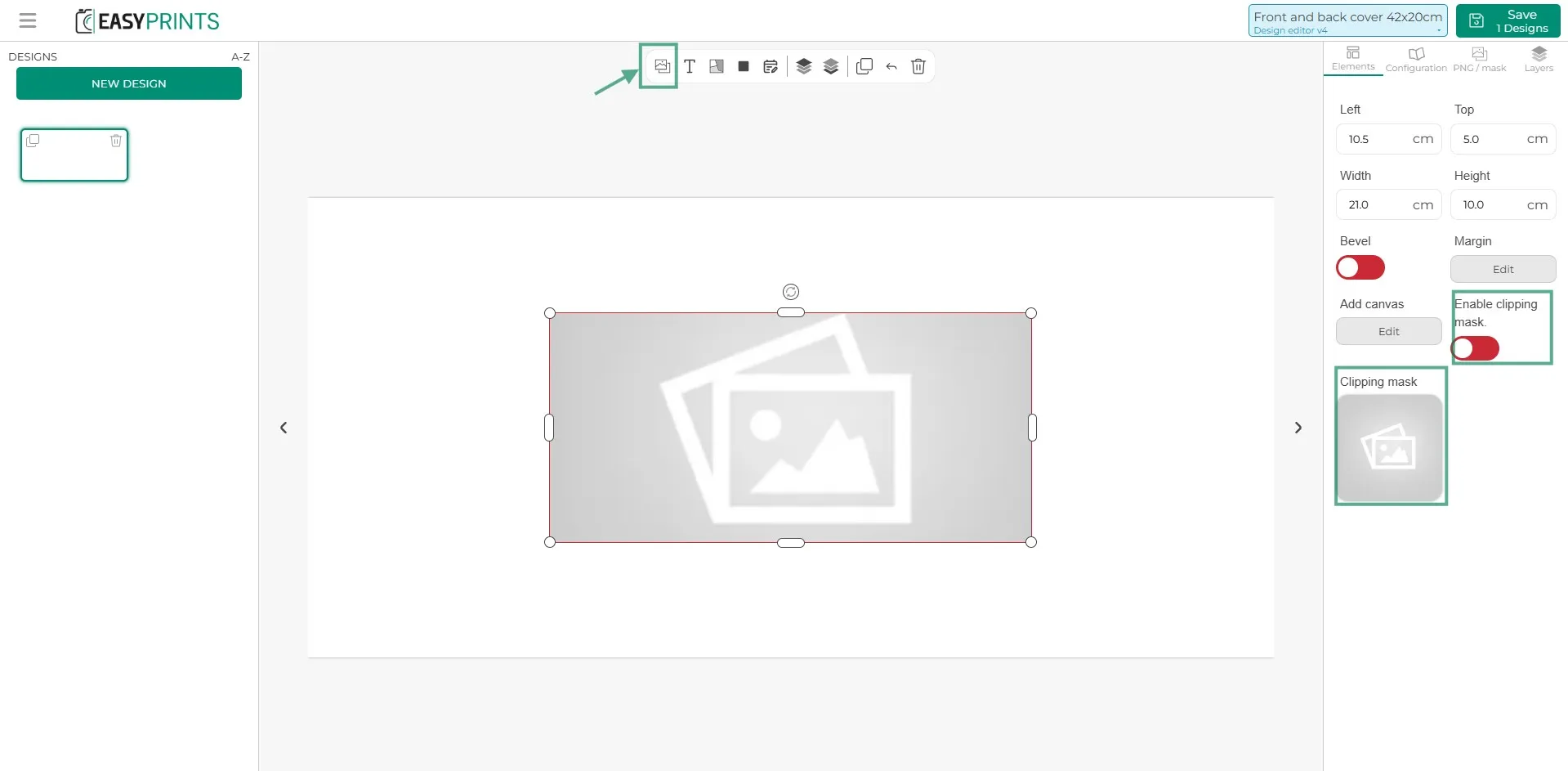
Suposem que la imatge té una forma determinada. Es pot afegir una màscara de retall a la zona indicada de la imatge i activar-la.
Pas 19
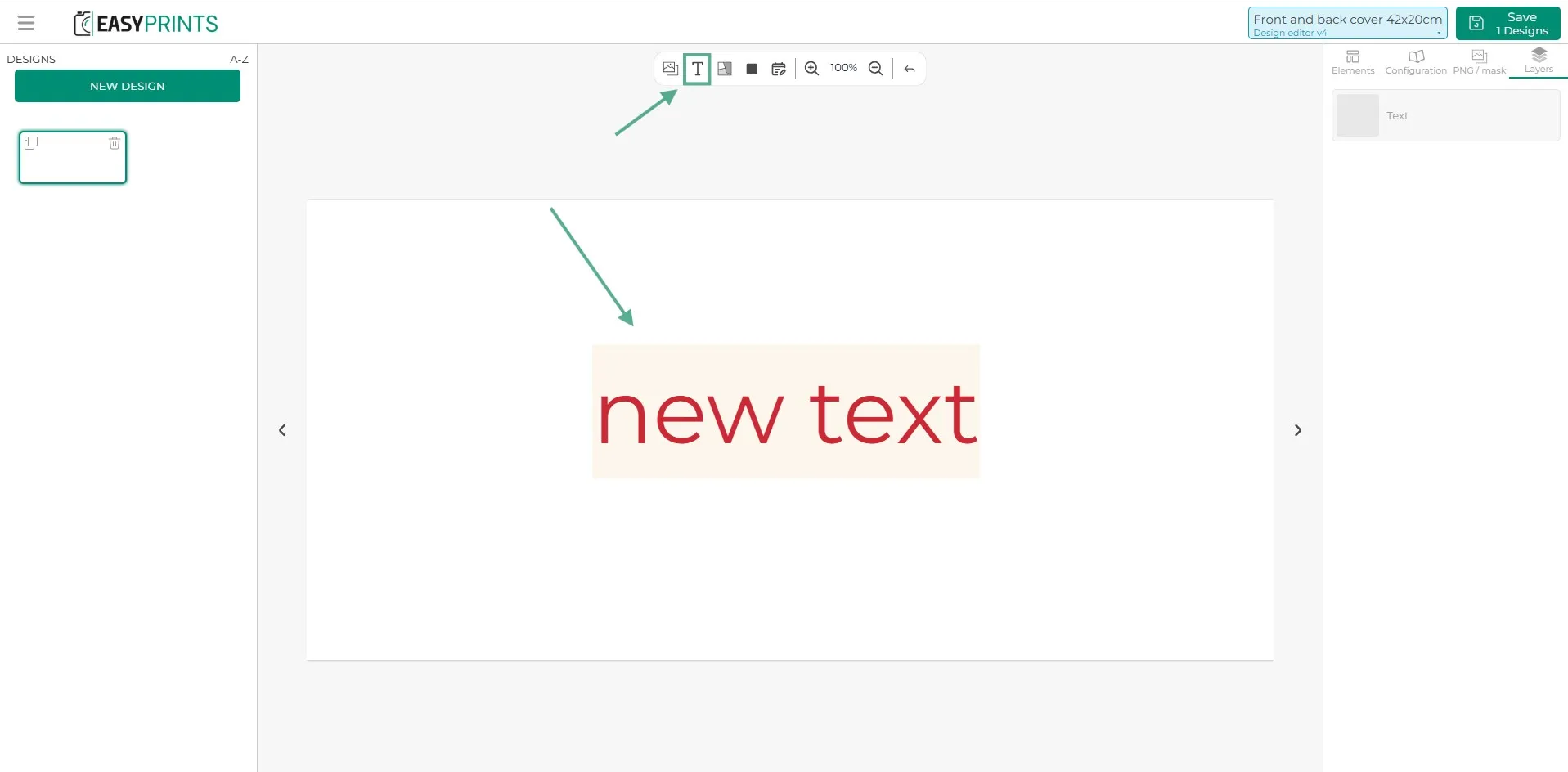
La segona opció de la barra superior és afegir text. Es poden escollir diferents tipografies, colors, mides, etc.
Pas 20
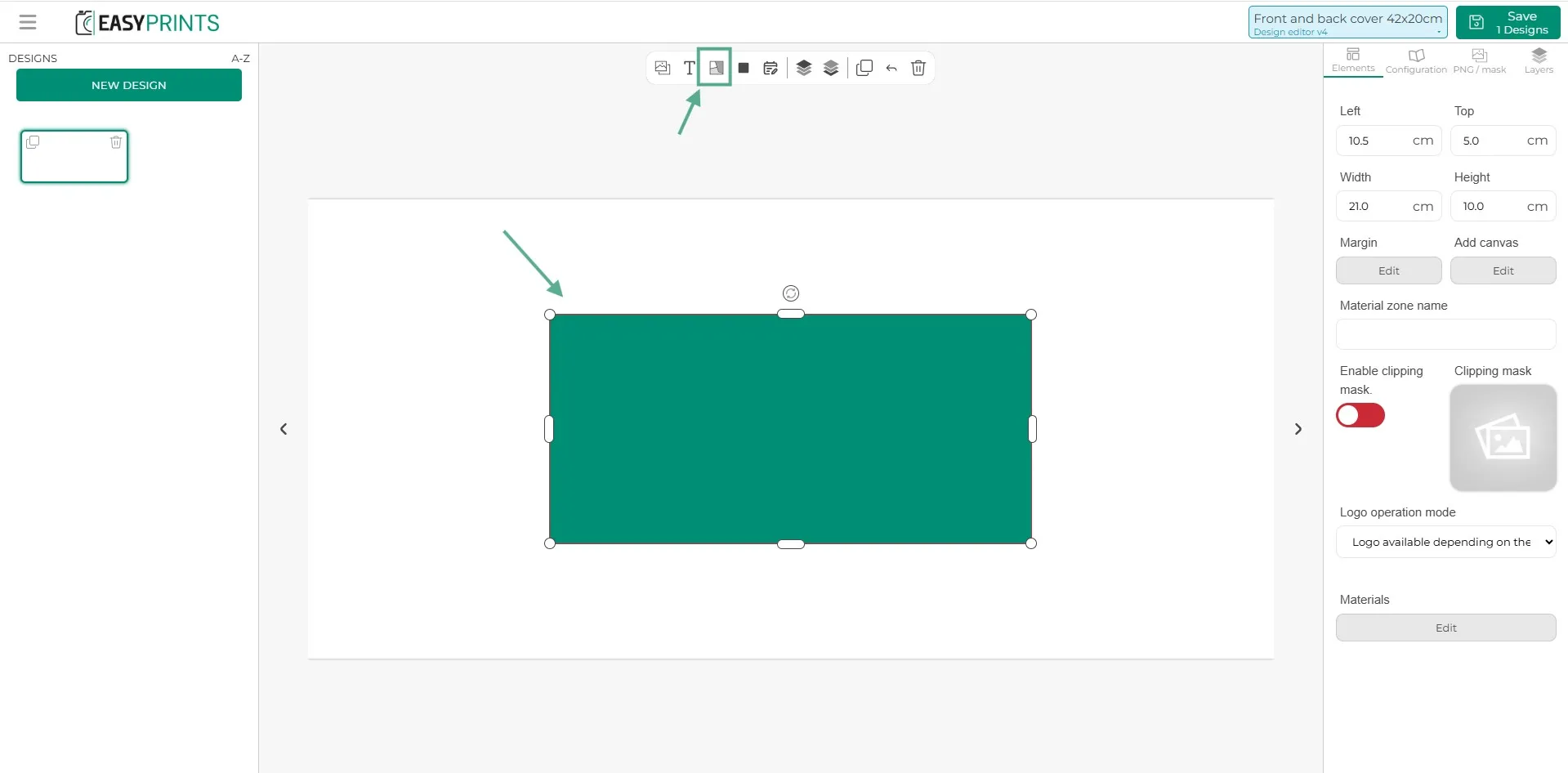
A continuació, hi ha l’opció de materials. En aquesta opció s’inclouran els materials de l’ítem/element. Igual que amb la imatge, caldrà indicar l’amplada i l’alçada del material. Si és necessari, també es podrà indicar un marge i un llenç.
Pas 21
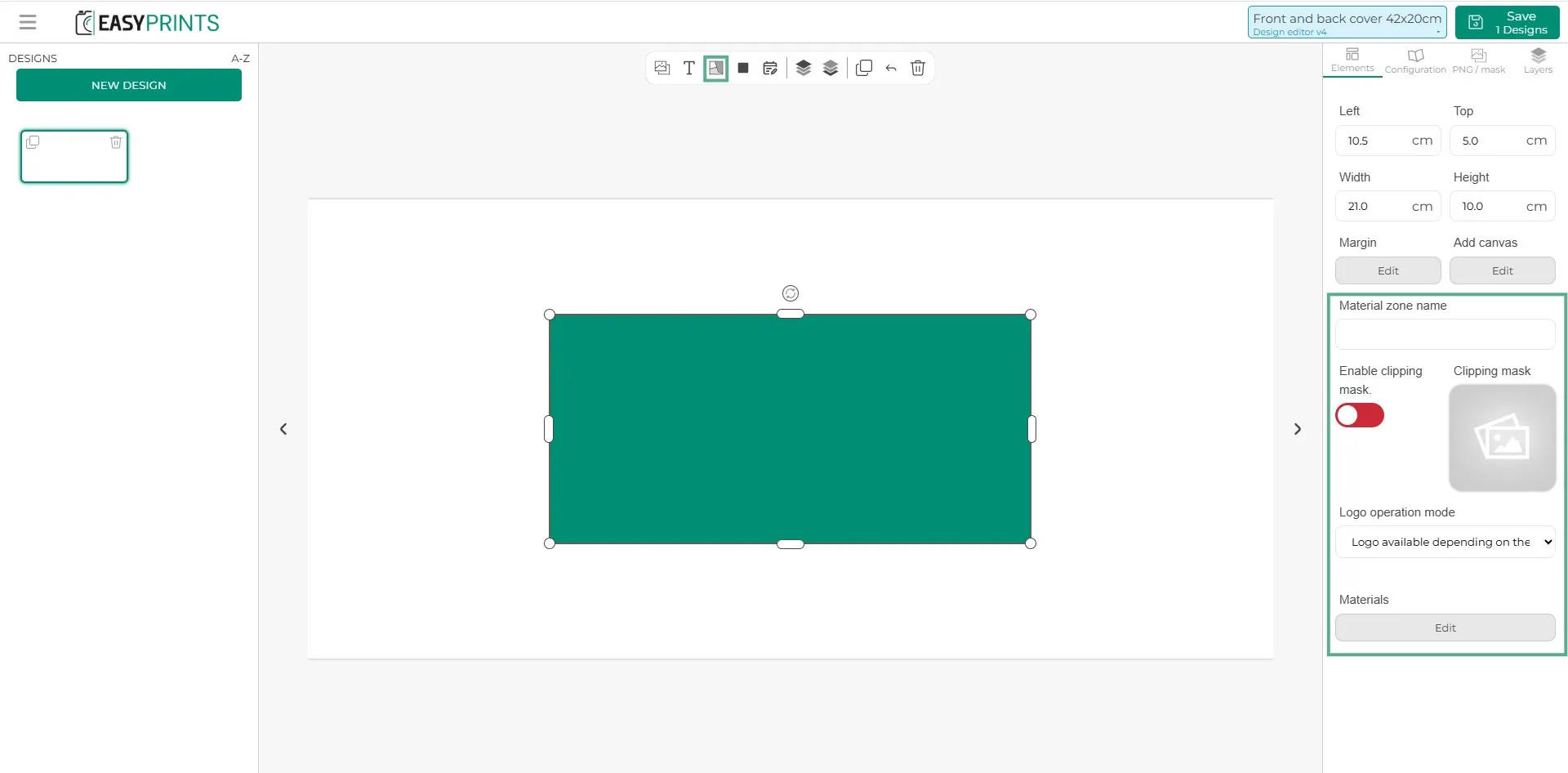
En fer clic sobre el material, a la columna de la dreta també es podrà indicar el nom de la zona, per exemple, “contraportada”. En el cas que el material tingui una màscara de retall, es podrà afegir fent clic sobre el requadre gris de la imatge i activant-la. Finalment, a l’últim apartat, es troba el botó de Materials. En fer clic, es podran afegir els materials a la zona.
Pas 22
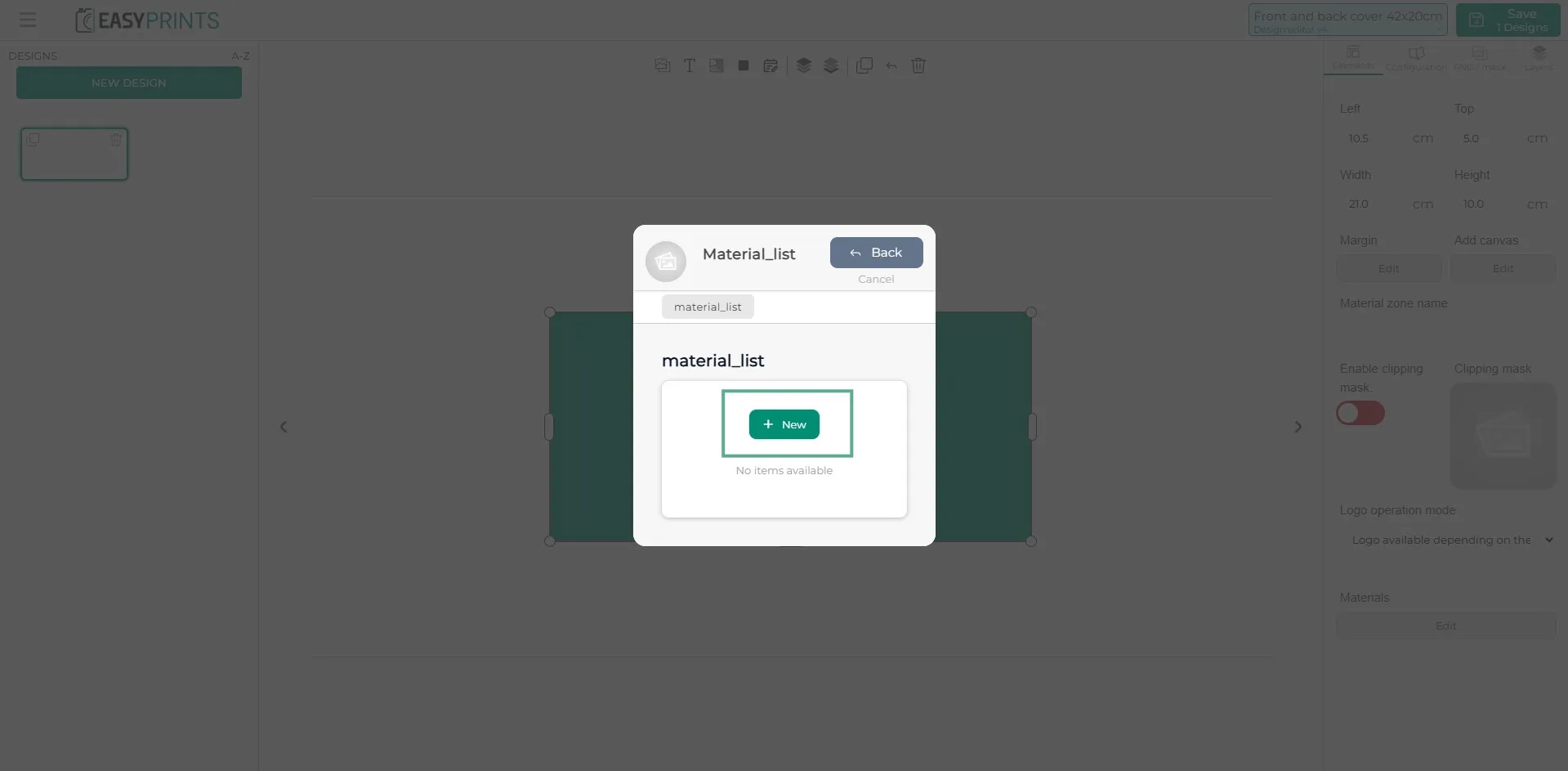
En fer clic al botó gris d’editar, situat sota la paraula “Materials”, s’obrirà la següent finestra. En aquesta, es podran introduir els materials un per un.
Pas 23
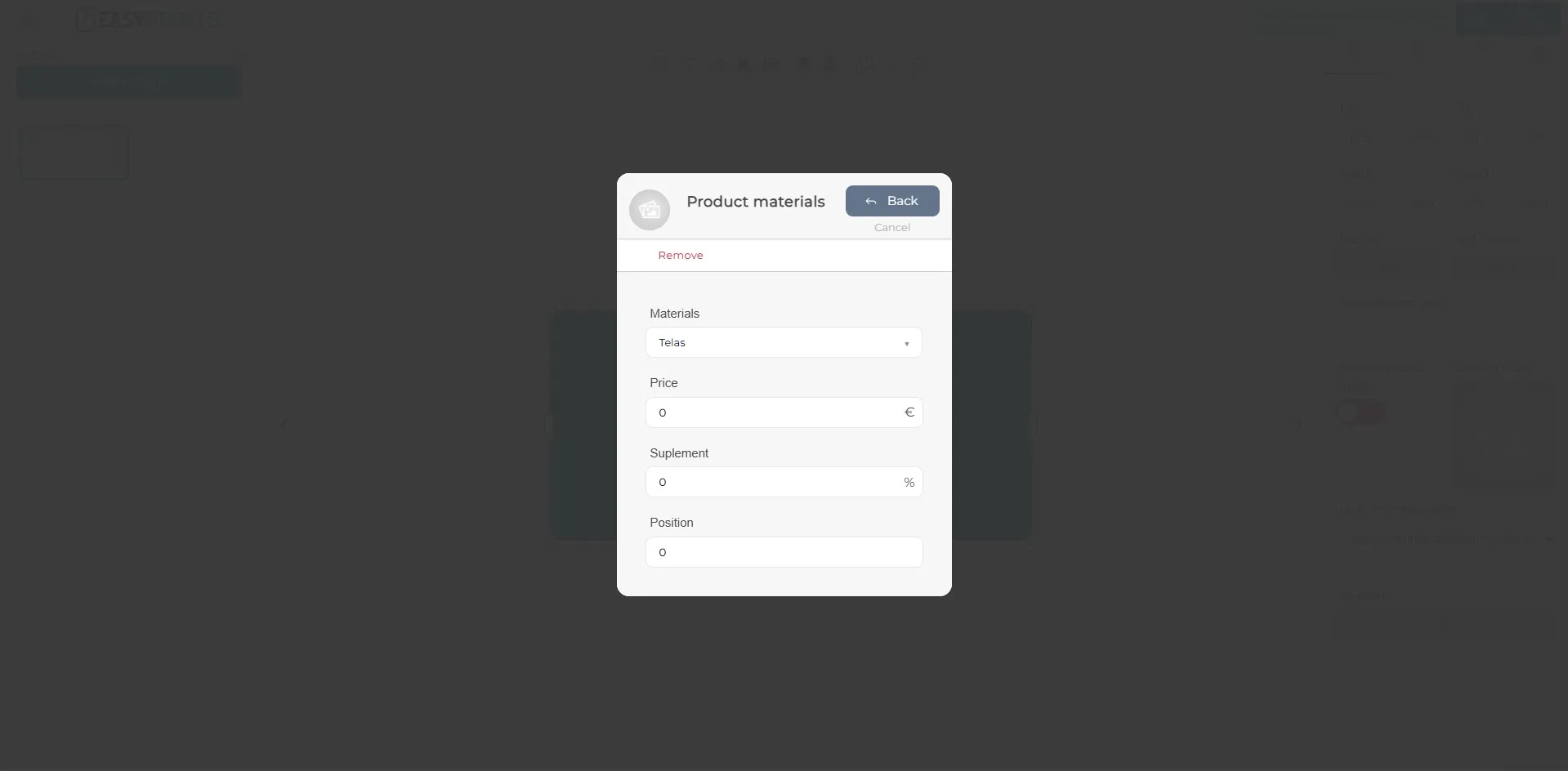
En fer clic al botó verd “+ Nou”, s’obrirà una altra finestra en la qual, desplegant el menú, podrem seleccionar el material prèviament creat. En cas que aquest material tingui un suplement en aquest producte, es podrà indicar en aquest apartat. També es podrà definir en quina posició es vol que es mostri.
Pas 24
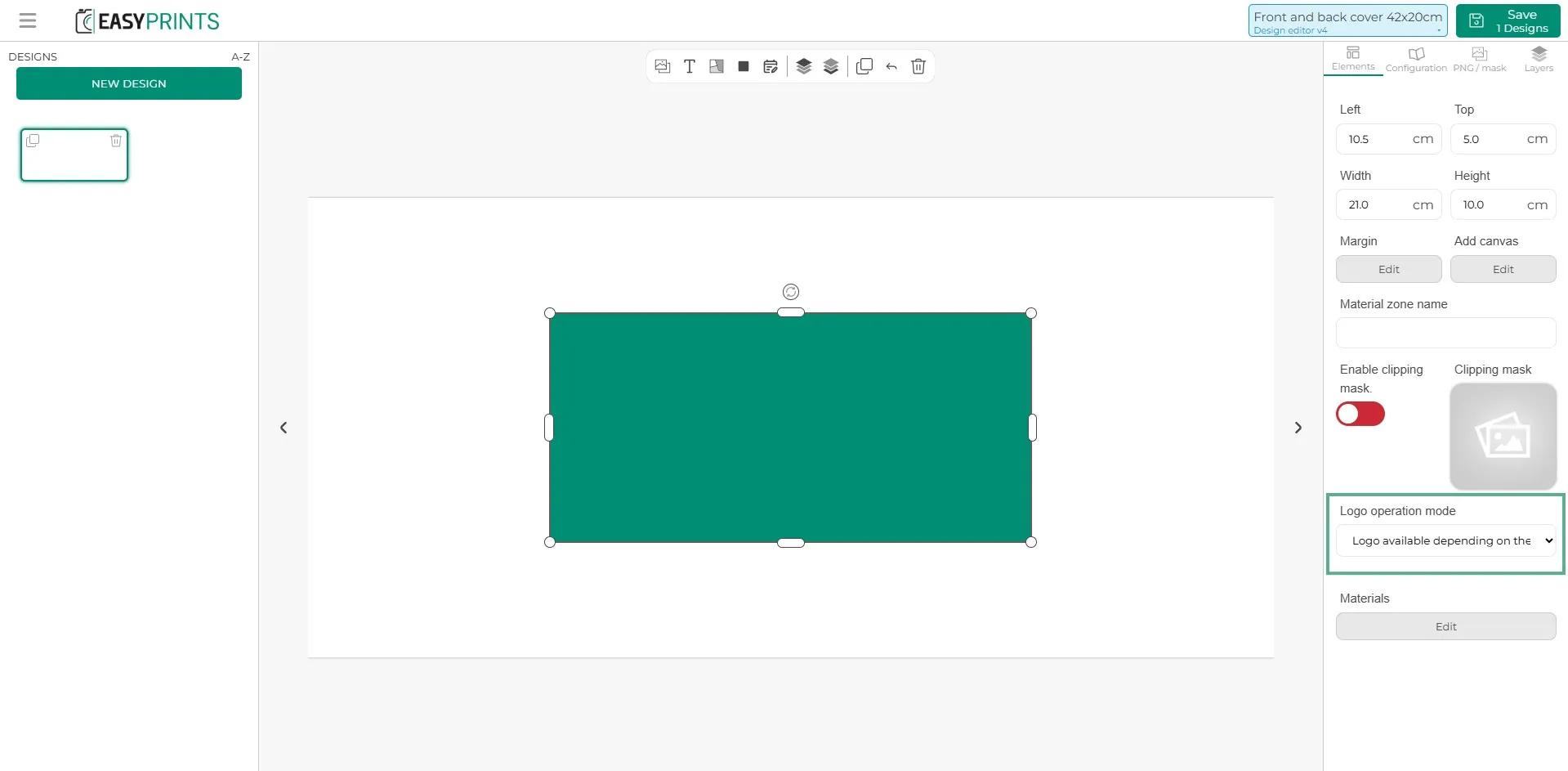
En el cas que el material permeti incloure un logo, selecciona el material i, a la columna de la dreta, trobaràs un desplegable on podràs indicar si el logo té un suplement, si és gratuït o si el material no permet logo.
Pas 25
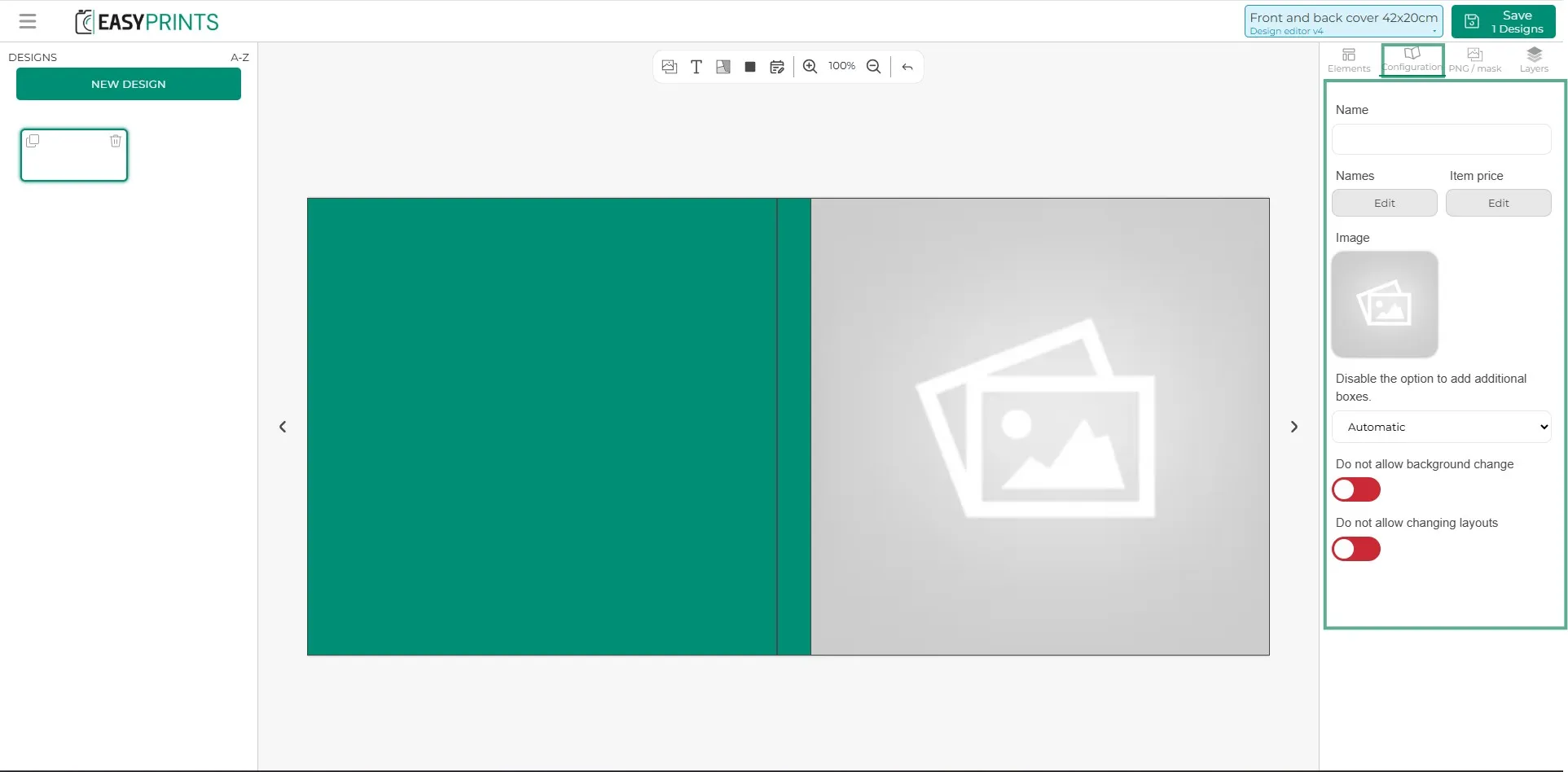
A la columna de la dreta, a l’apartat de configuració, es podrà introduir un nom al disseny (intern i visible per a l’usuari), una imatge i activar o desactivar les següents opcions: no permetre canviar el fons i no permetre canviar els dissenys.
Pas 26
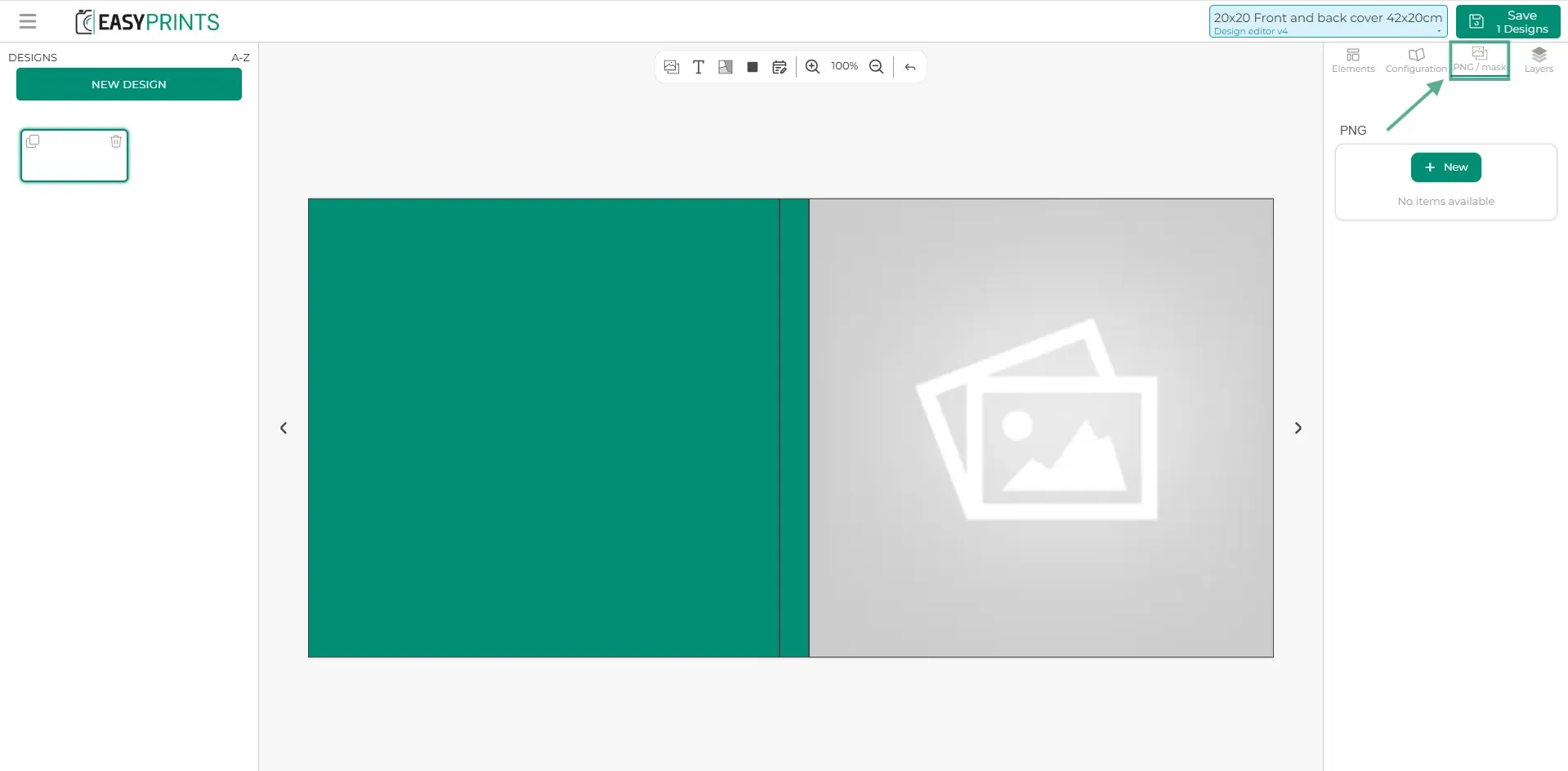
En el cas que el producte inclogui un PNG o una màscara, es podrà afegir al tercer apartat de la columna de la dreta, fent clic al botó verd “+ Nou”.
Pas 27
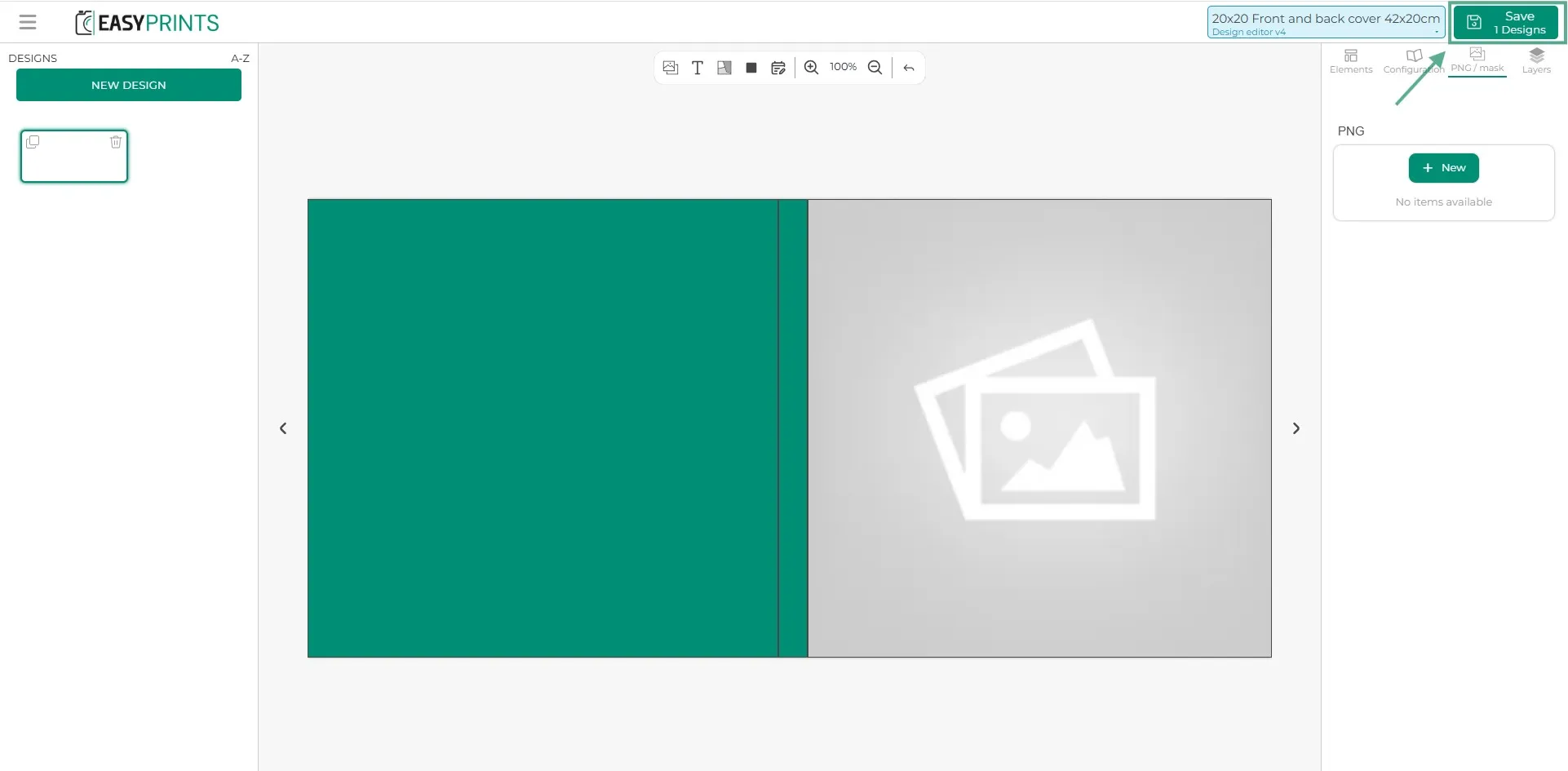
Un cop configurades totes les zones de l’ítem/element, fes clic al botó Desar, situat a la part superior dreta de la pantalla.
Pas 28
Afegeix tants ítems/elements com sigui necessari al teu producte. En aquest cas, com que s’ha posat l’exemple de crear un àlbum, faltaria introduir els plecs/pàgines.
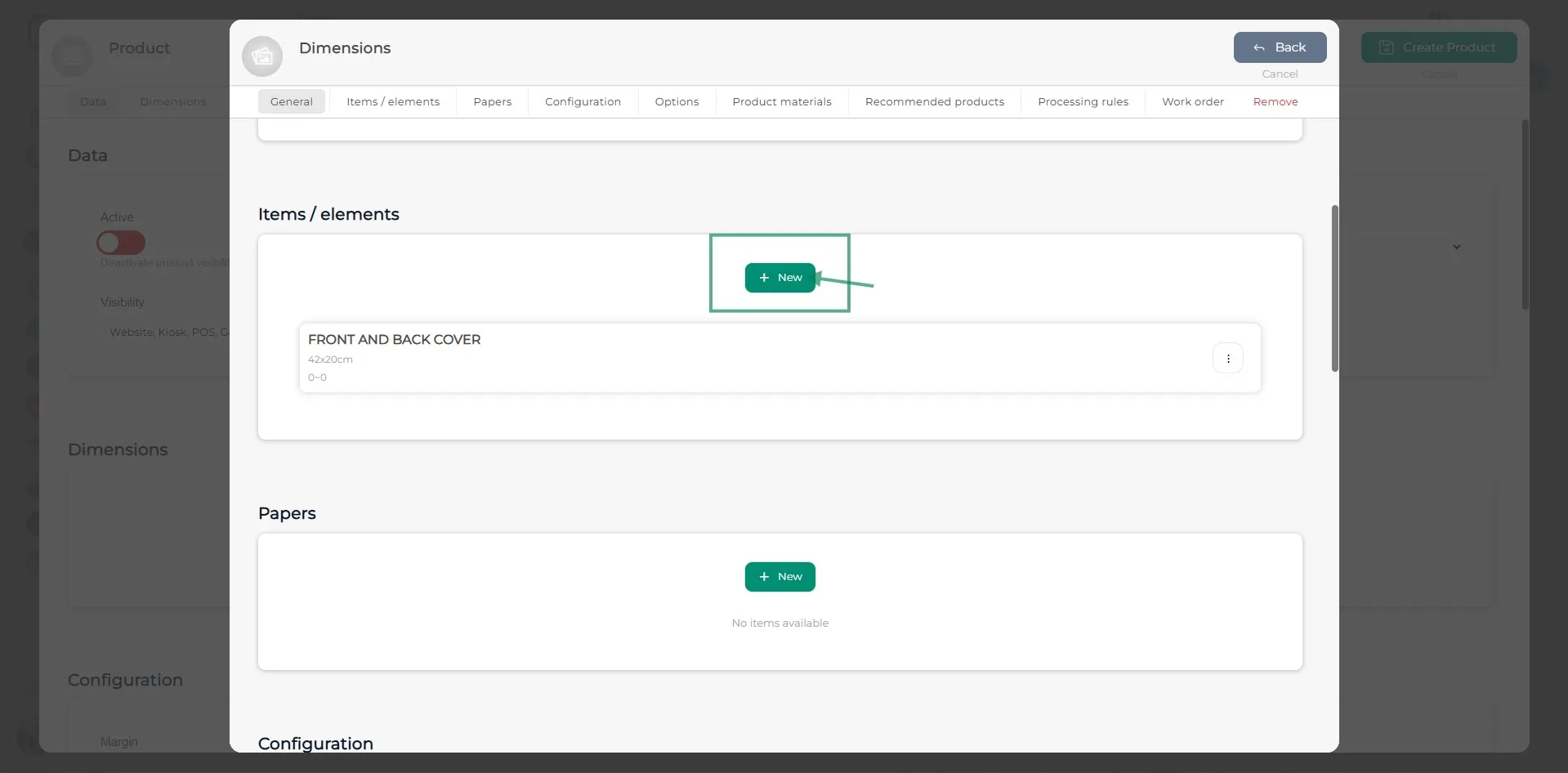
Pas 29
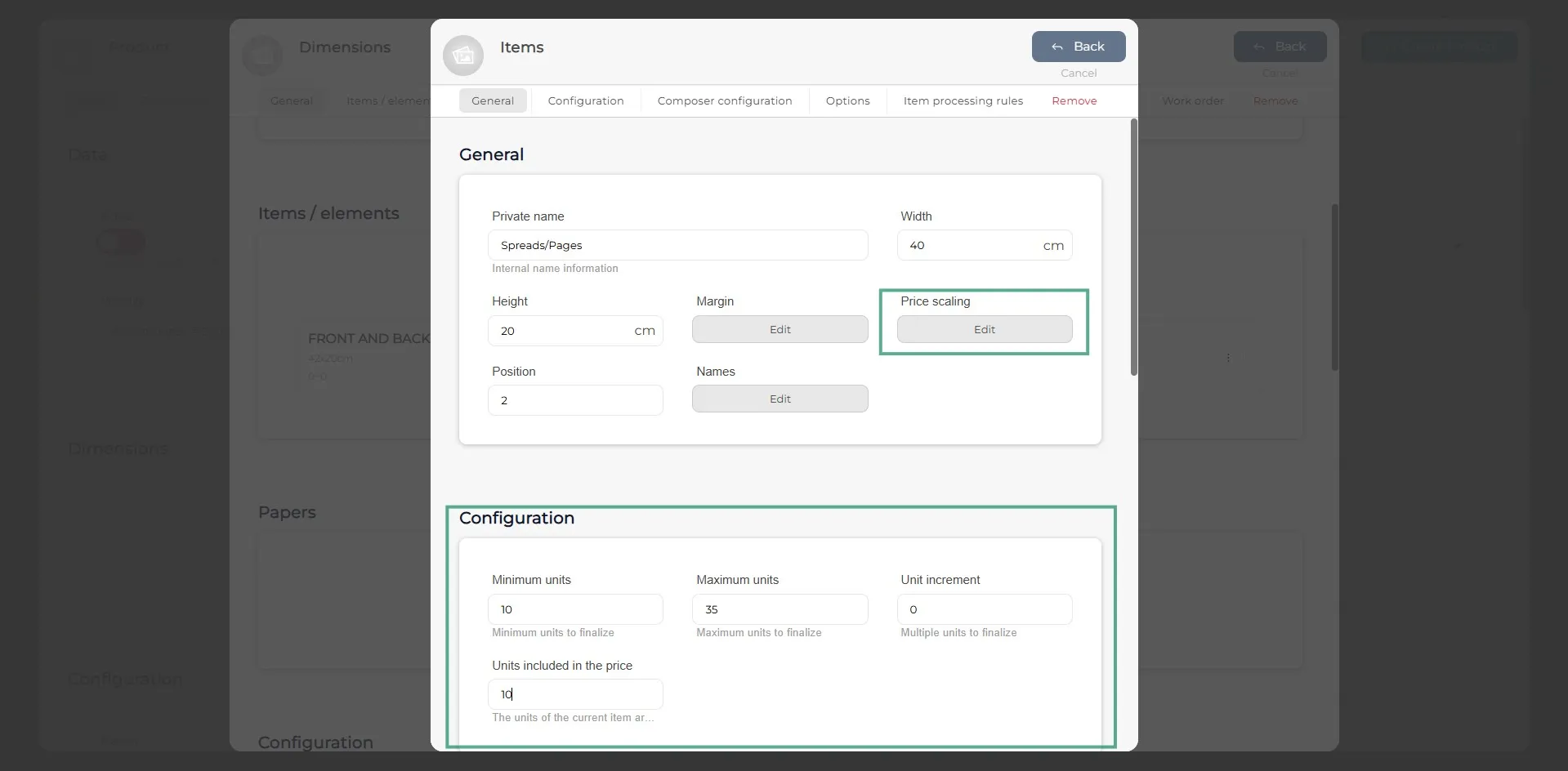
Per poder introduir un ítem com els plecs/pàgines, només hauràs d’indicar la mida (amplada i alçada), el nombre mínim i màxim d’unitats i quines estan incloses en el preu. També s’haurà d’indicar l’escalat de preu perquè els plecs addicionals es cobrin en cas que el client n’afegeixi algun extra.
Pas 30
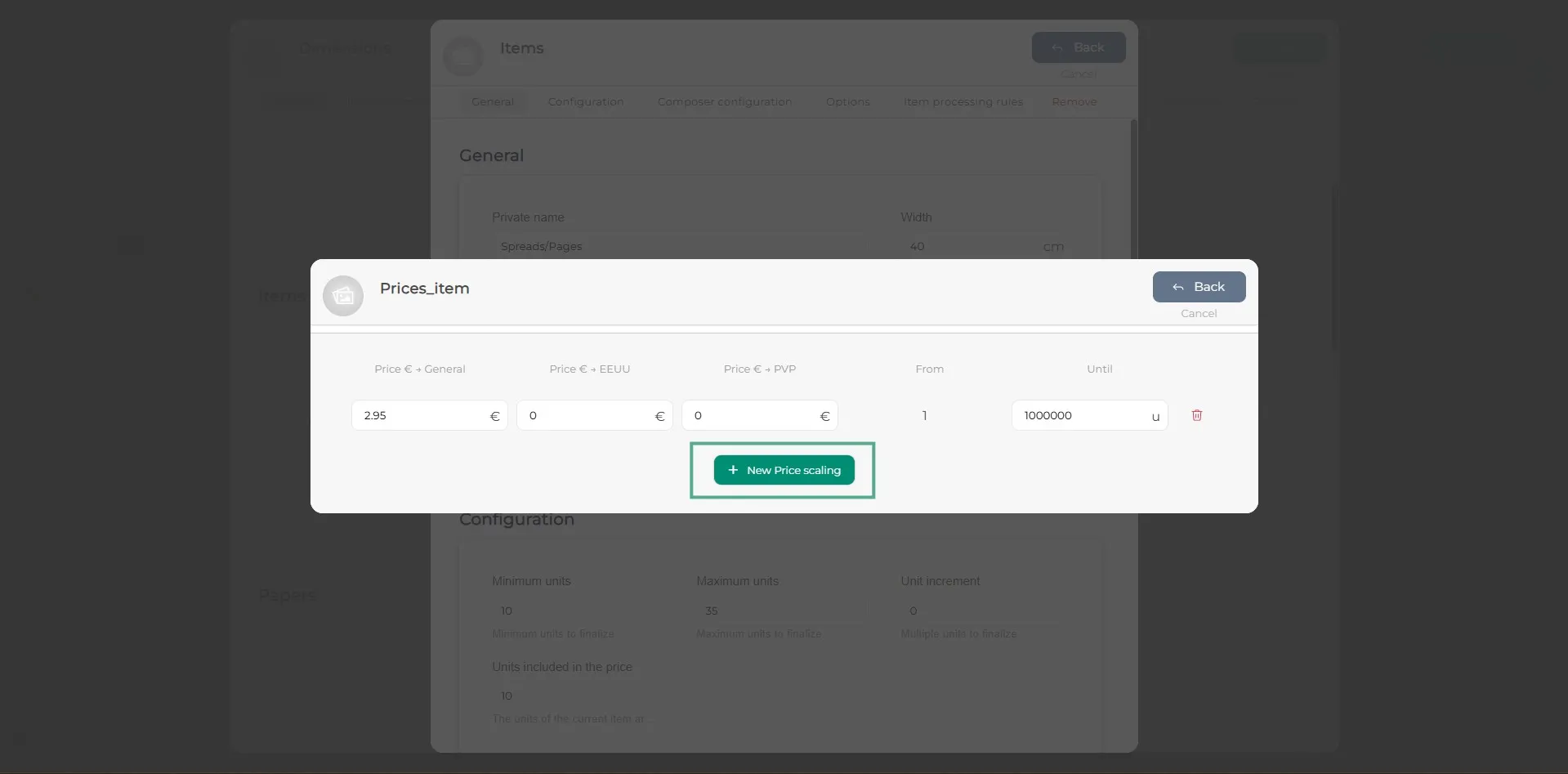
A la finestra d’escalat de preus, fes clic al botó verd “+ Nova escalada de preu” perquè aparegui una línia en blanc amb els camps de preu. Indica l’import i fins a quin nombre d’unitats inclou. Un cop introduïdes les dades, fes clic al botó gris de tornar, situat a la part superior dreta de la finestra.
Pas 31
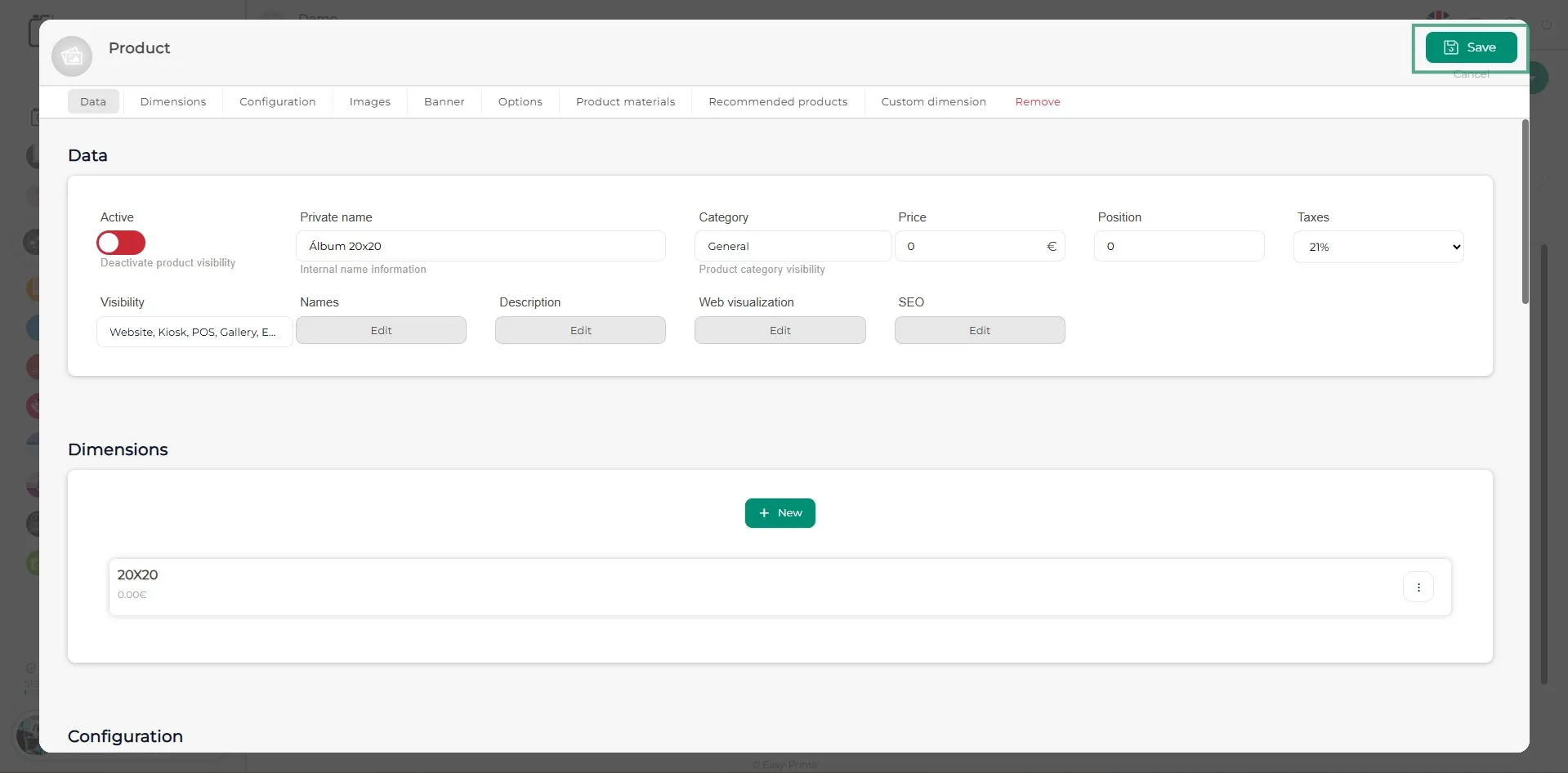
Finalment, un cop s’hagin introduït totes les dimensions desitjades, assegura’t de fer clic al botó Desar, situat a la part superior dreta.
Pots tornar al centre d'ajuda o contactar amb Easy-Prints.
← Torna al centre d'ajuda