
Hoe een opdracht van de ene winkel naar de andere te sturen.
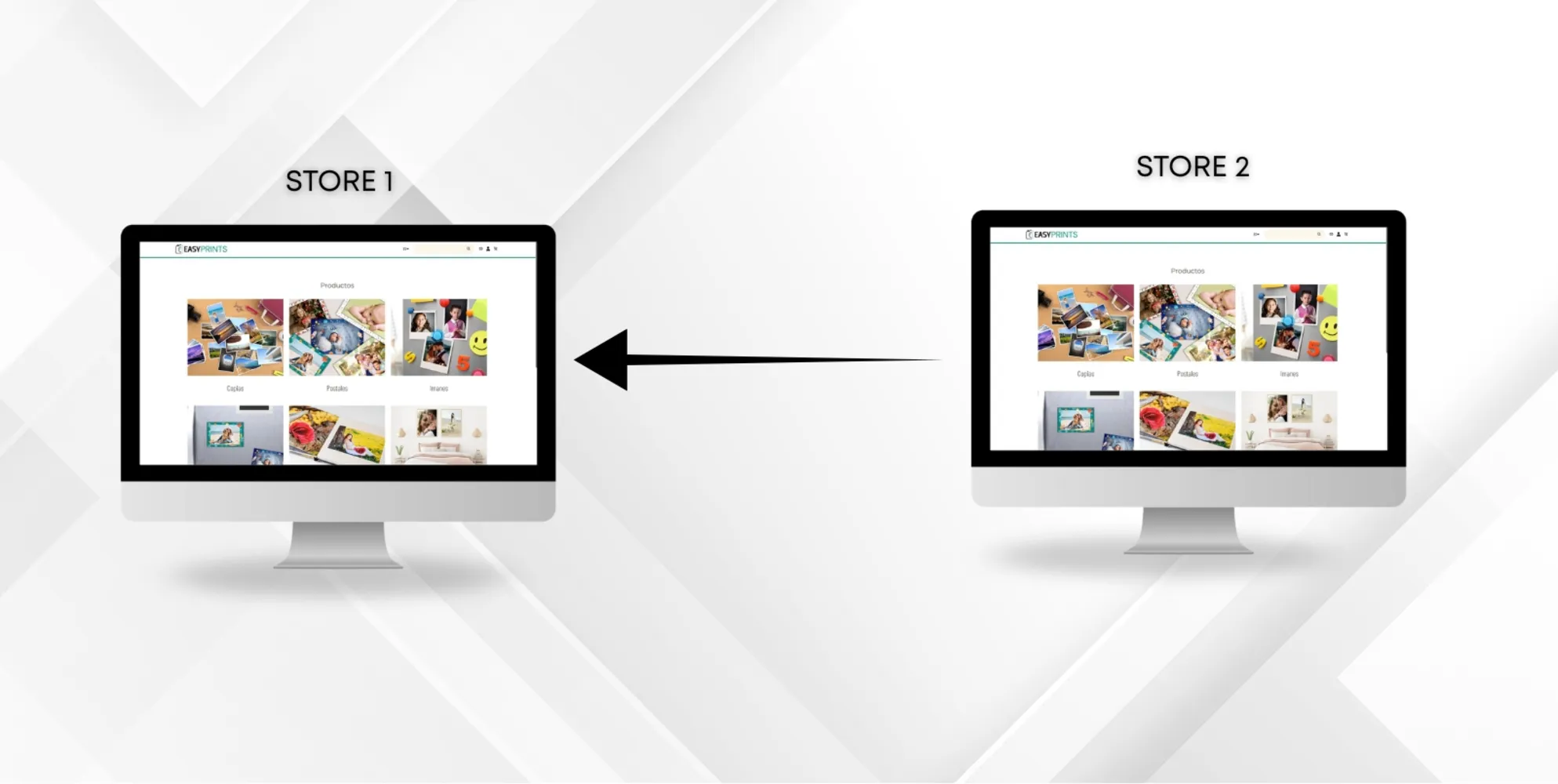
Om een opdracht van de ene winkel naar de andere over te zetten, is de eerste stap het aanmaken van de benodigde winkels. Om nieuwe winkels toe te voegen,…
Stap 1
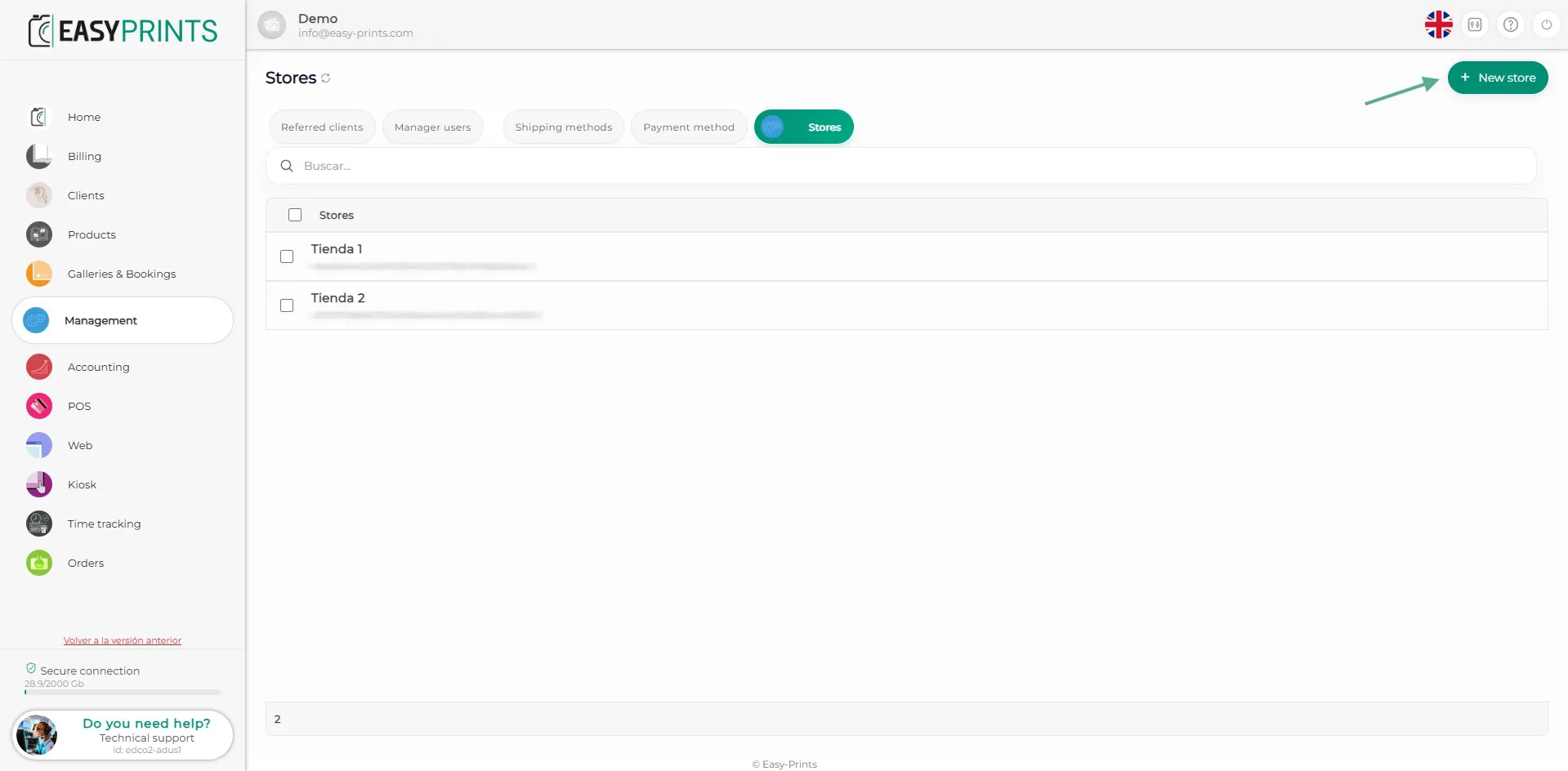
Om een opdracht van de ene winkel naar de andere over te zetten, is de eerste stap het aanmaken van de benodigde winkels. Om nieuwe winkels toe te voegen, ga naar het gedeelte Beheer van het beheerpanel en selecteer Winkels. Klik in deze sectie op de groene knop “Toevoegen”, rechtsboven op het scherm, zoals te zien is op de afbeelding.
Stap 2
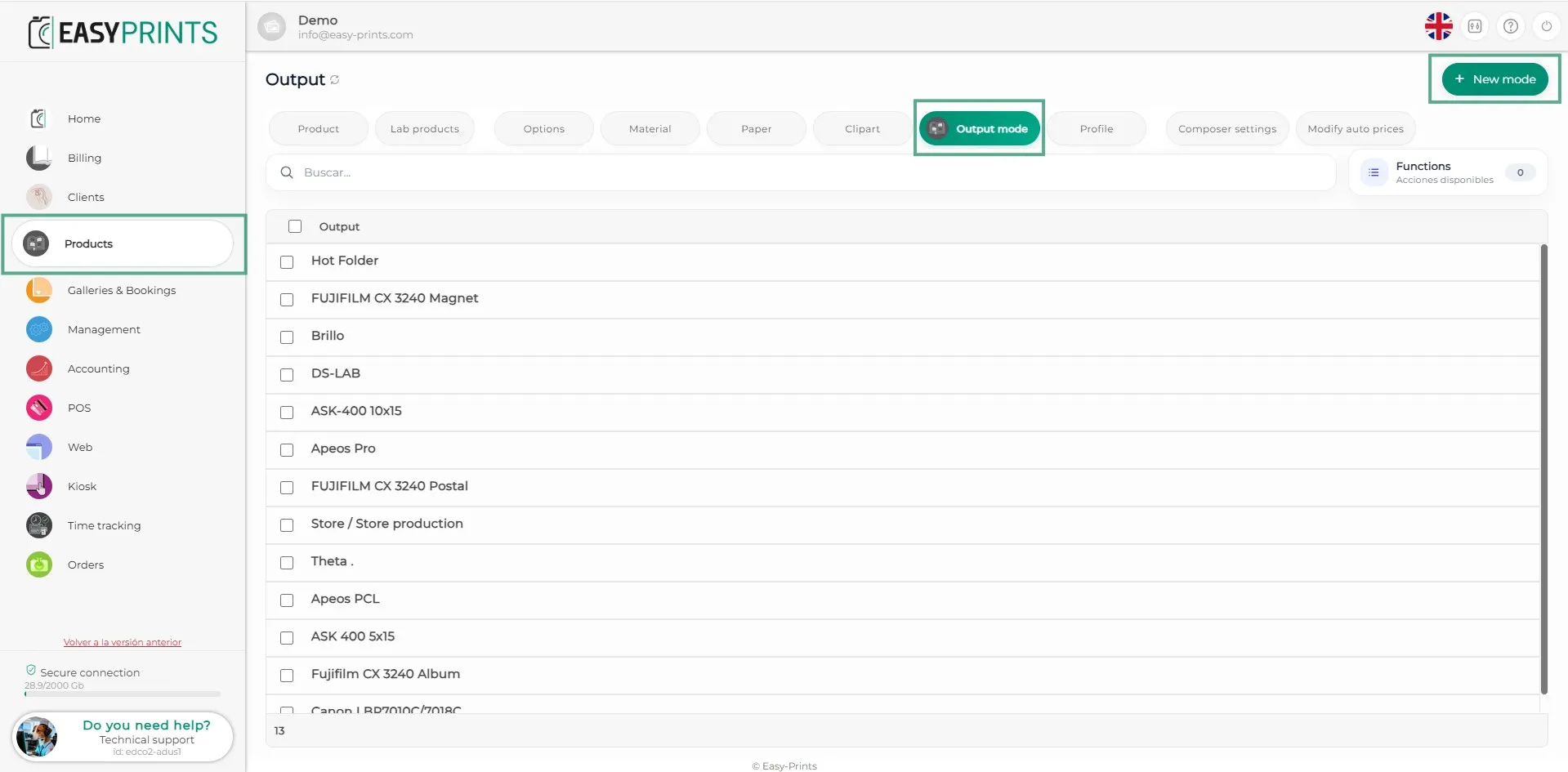
Ga vervolgens naar de sectie Producten, die zich ook in het beheerpanel bevindt, en open de subcategorie Uitvoermodus. In deze sectie moet je een nieuwe uitvoermodus toevoegen.
Stap 3
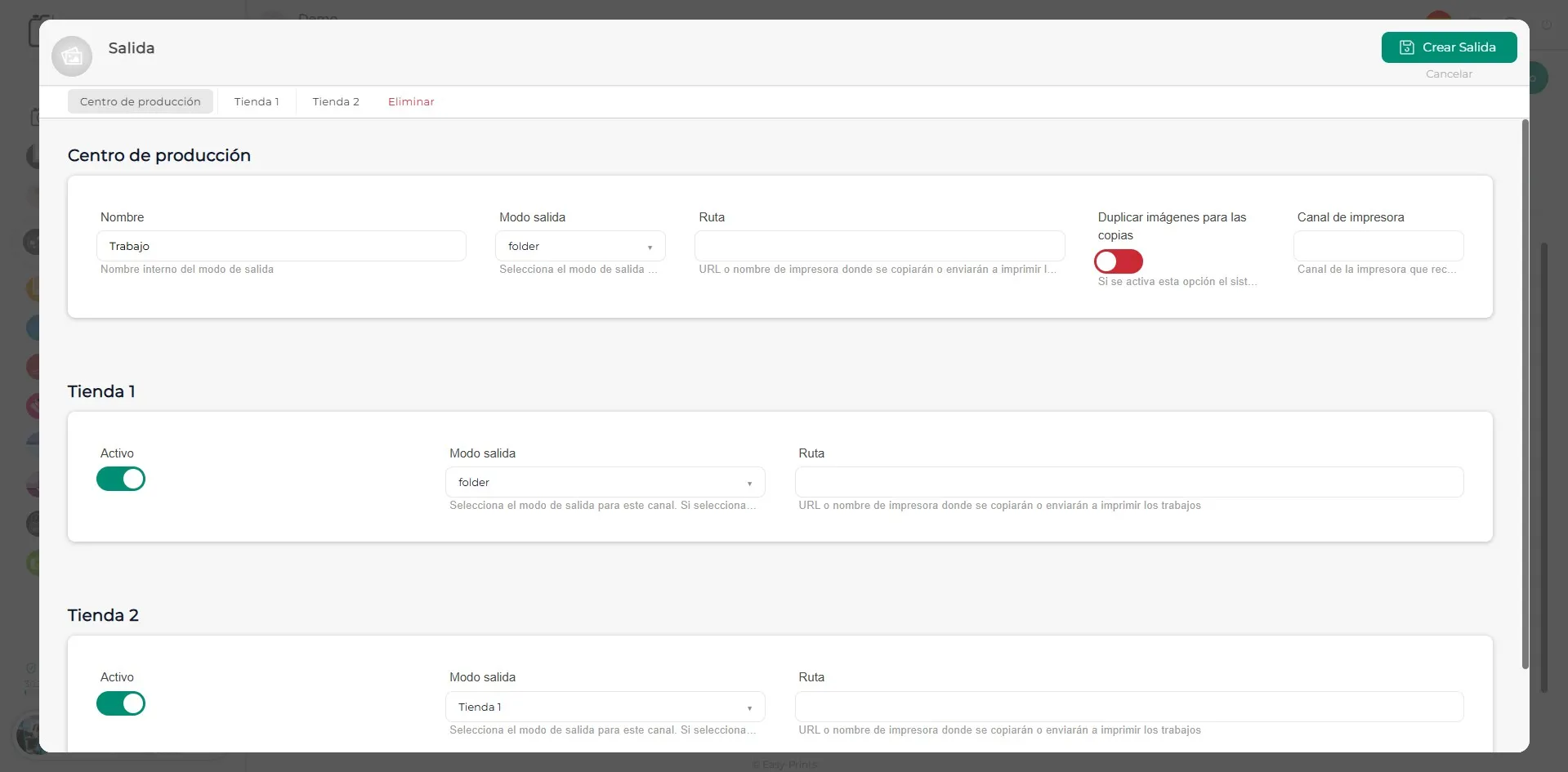
In de nieuwe uitvoermodus moet je een naam toewijzen (onthoud deze naam, want die wordt later gebruikt). Onderaan het scherm verschijnen de beschikbare winkels; zorg ervoor dat je de winkels activeert die je wilt gebruiken. In het dropdownmenu van de winkel die de werkorders ontvangt, selecteer je de uitvoermodus “Map”. Naast deze optie vind je het veld Path, waar je het pad van de map opgeeft waarin de opdrachten worden opgeslagen, zoals op de afbeelding wordt getoond. Je kunt deze map plaatsen waar je maar wilt. Tot slot, in het dropdownmenu van de winkel die verzendt, selecteer je de doelwinkel waarnaar de opdrachten worden verzonden. Dit proces kan worden uitgevoerd met zoveel winkels als nodig is. In het voorbeeld op de afbeelding worden twee winkels getoond, maar je kunt het instellen met meer dan twee; bijvoorbeeld vier winkels die hun opdrachten naar winkel 1 sturen. De afbeelding toont hoe de uiteindelijke configuratie eruit moet zien.
Stap 4
Zodra alle velden zijn ingevuld, moet je de aangebrachte wijzigingen opslaan. De Opslaan-knop bevindt zich rechtsboven op het scherm en is groen van kleur.
Stap 5
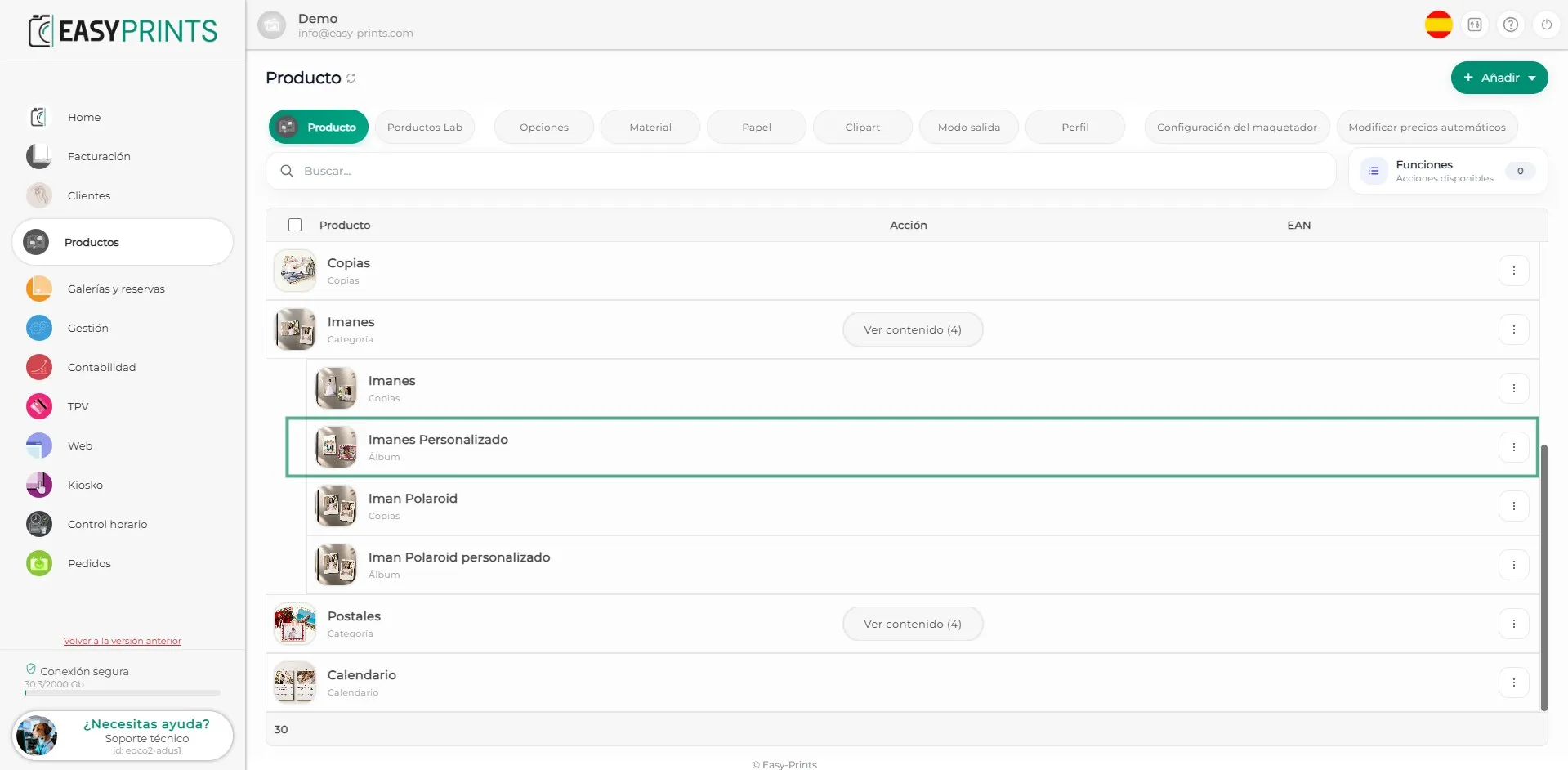
De volgende stap is om naar de sectie Producten te gaan in het beheerpanel. Binnen deze sectie selecteer je opnieuw Producten en kies je het product dat je naar een van de winkels wilt sturen. In dit voorbeeld gebruiken we het product “Ansichtkaarten met magneet”. Om het product te bewerken, klik op de drie streepjes aan de rechterkant van het scherm. De afbeelding laat duidelijk zien waar deze optie zich bevindt.
Stap 6
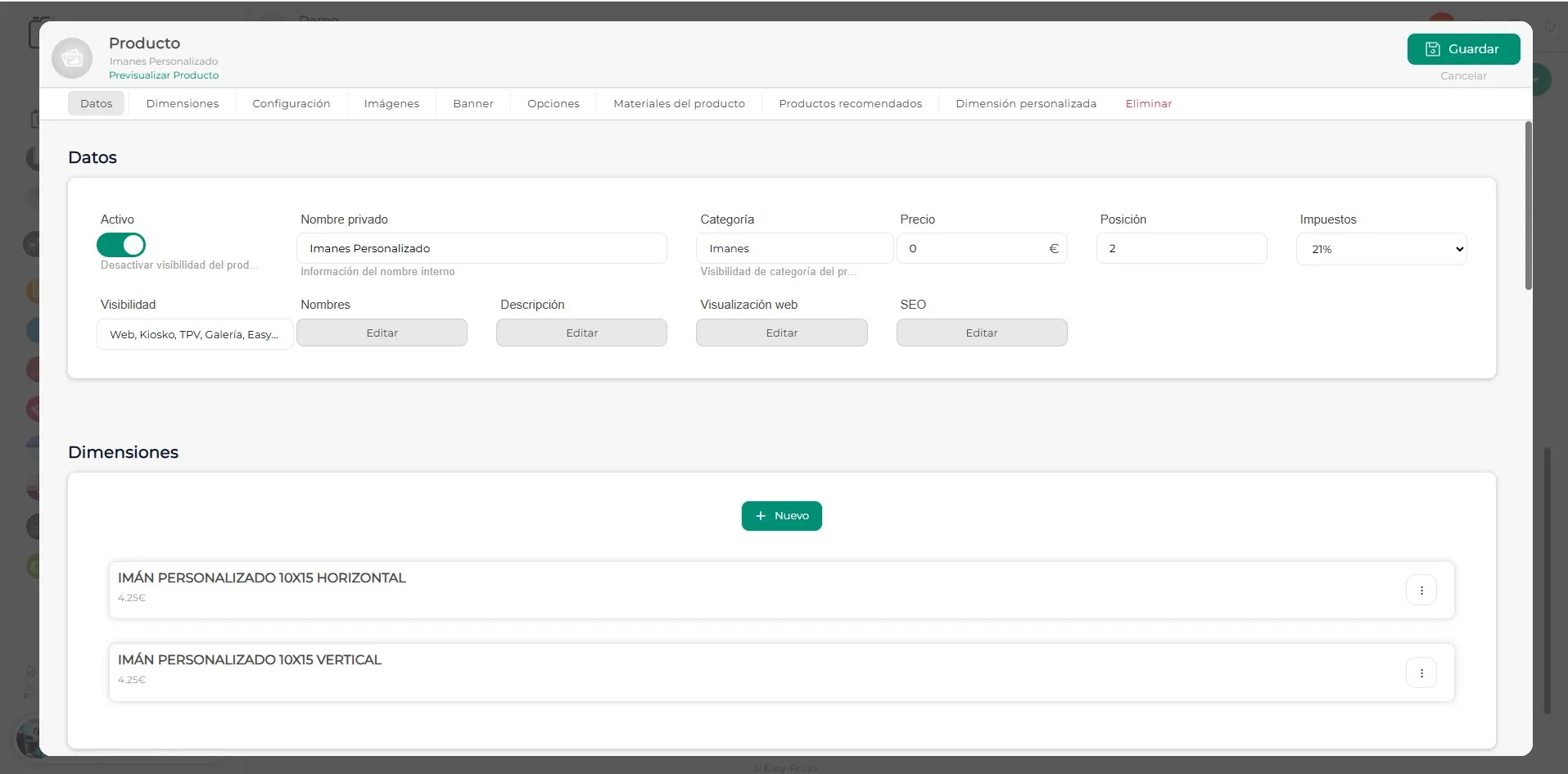
In het nieuwe venster ga je naar de sectie Afmetingen. Je moet de verschillende formaten bewerken om de uitvoermodus aan te passen. Om elk formaat te bewerken, klik je op de drie streepjes aan de rechterkant van het scherm.
Stap 7
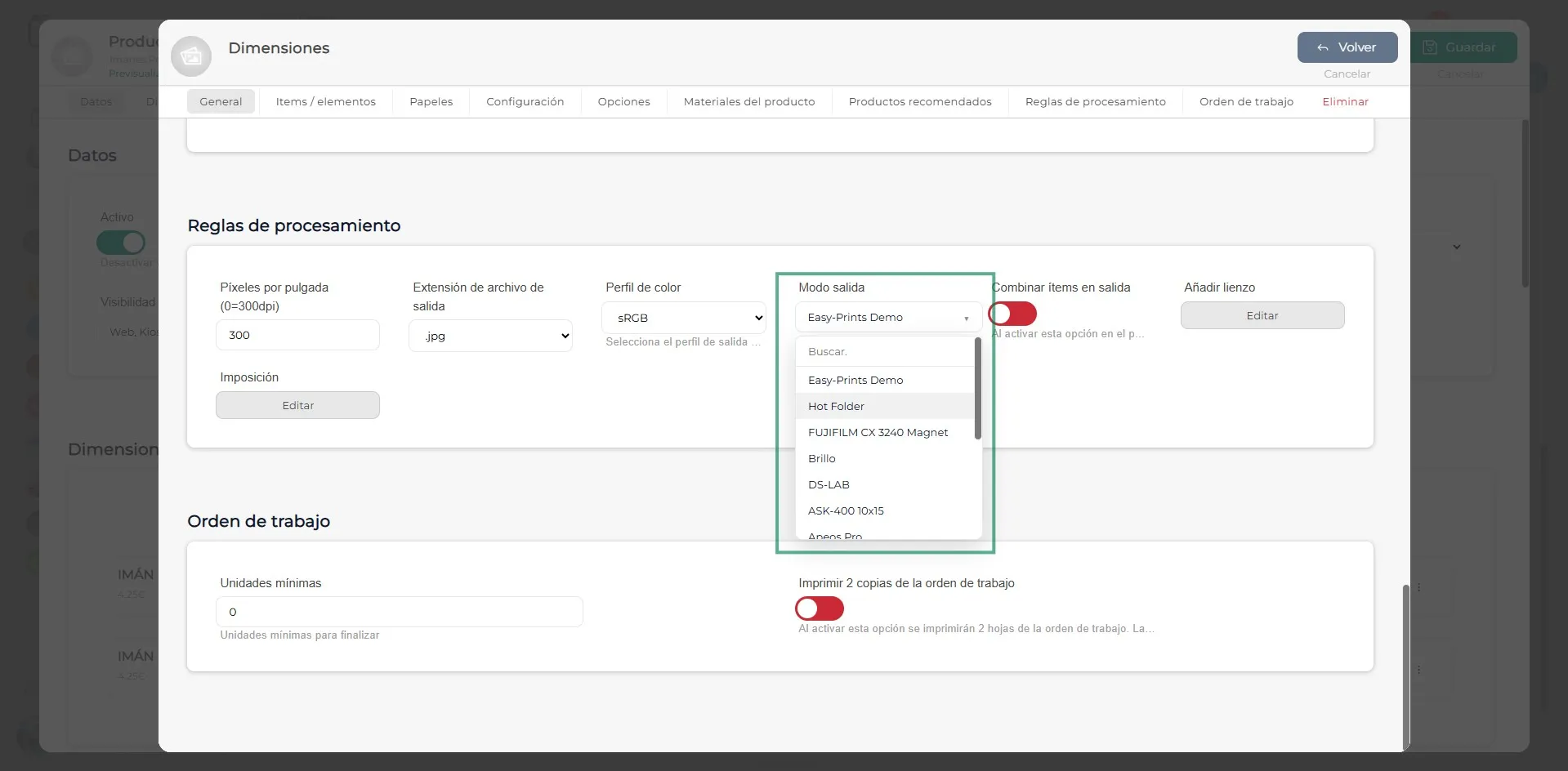
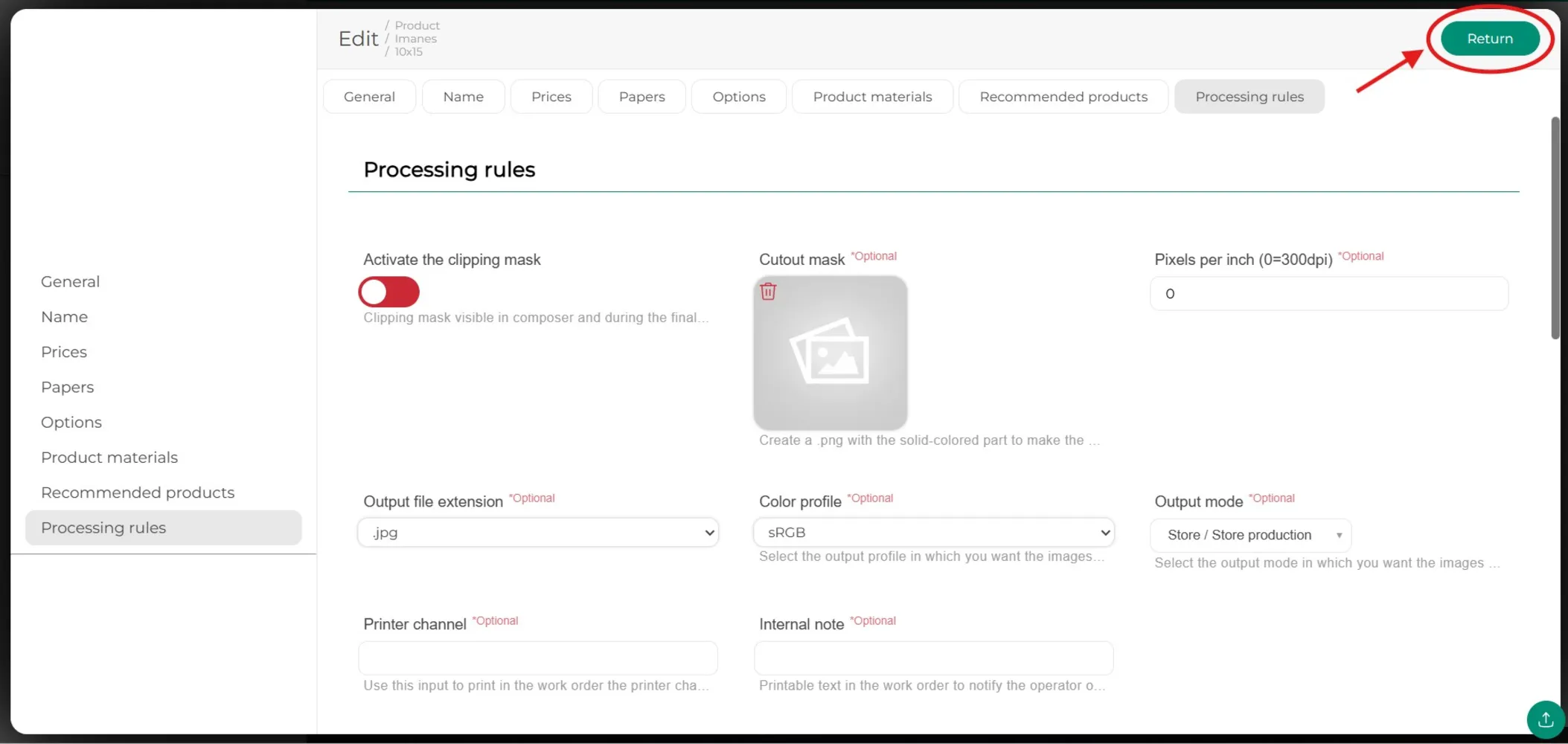
In het nieuwe venster dat verschijnt, ga naar de sectie Verwerkingsregels. In deze sectie moet je de uitvoermodus wijzigen en degene selecteren die je eerder hebt aangemaakt.
Stap 8
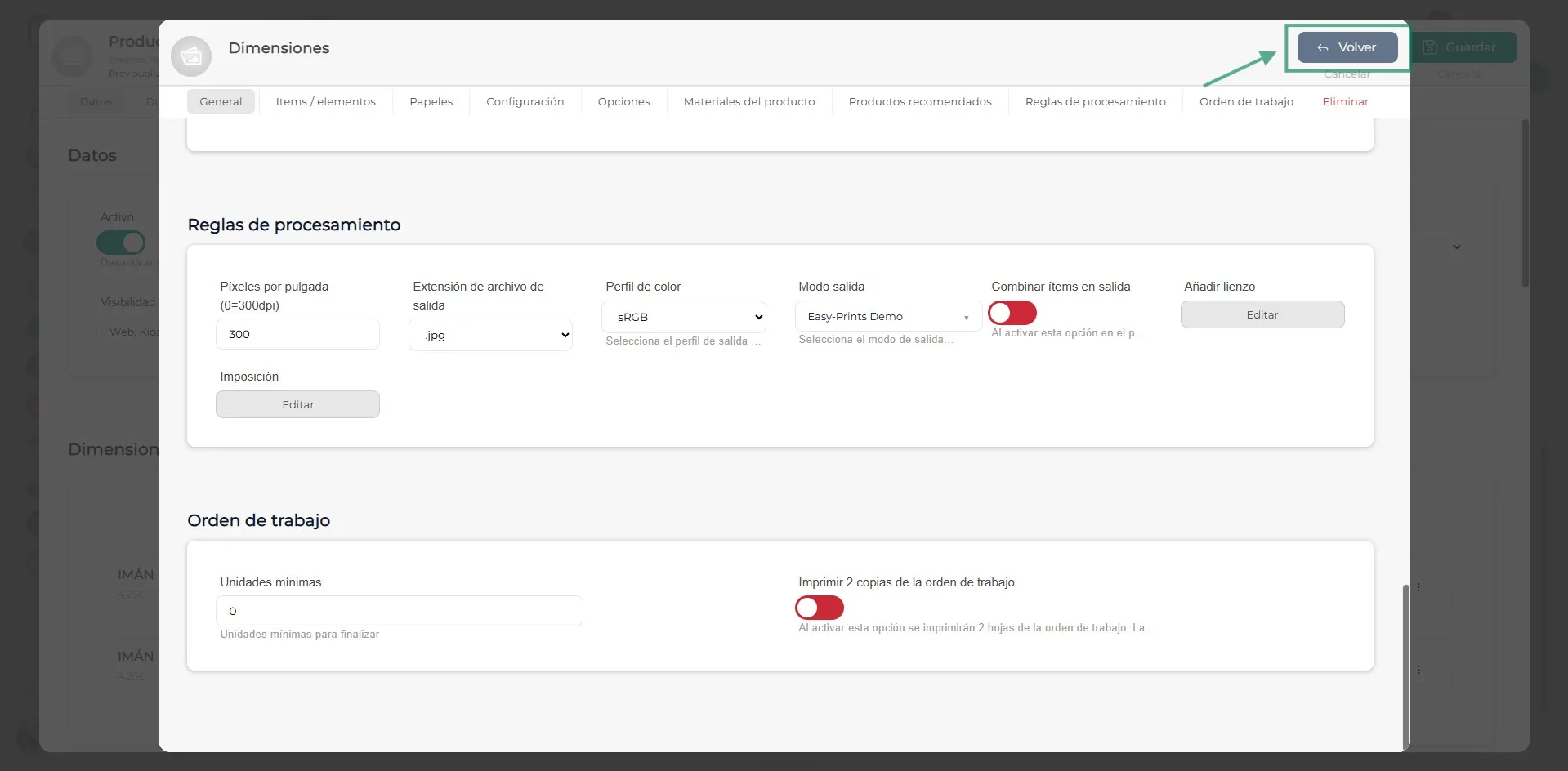
Nadat je deze wijzigingen hebt aangebracht, klik je op de Terug-knop, rechtsboven op het scherm. Je keert terug naar het vorige Afmetingen-venster, waar je het proces moet herhalen voor alle formaten die je wilt wijzigen.
Stap 9
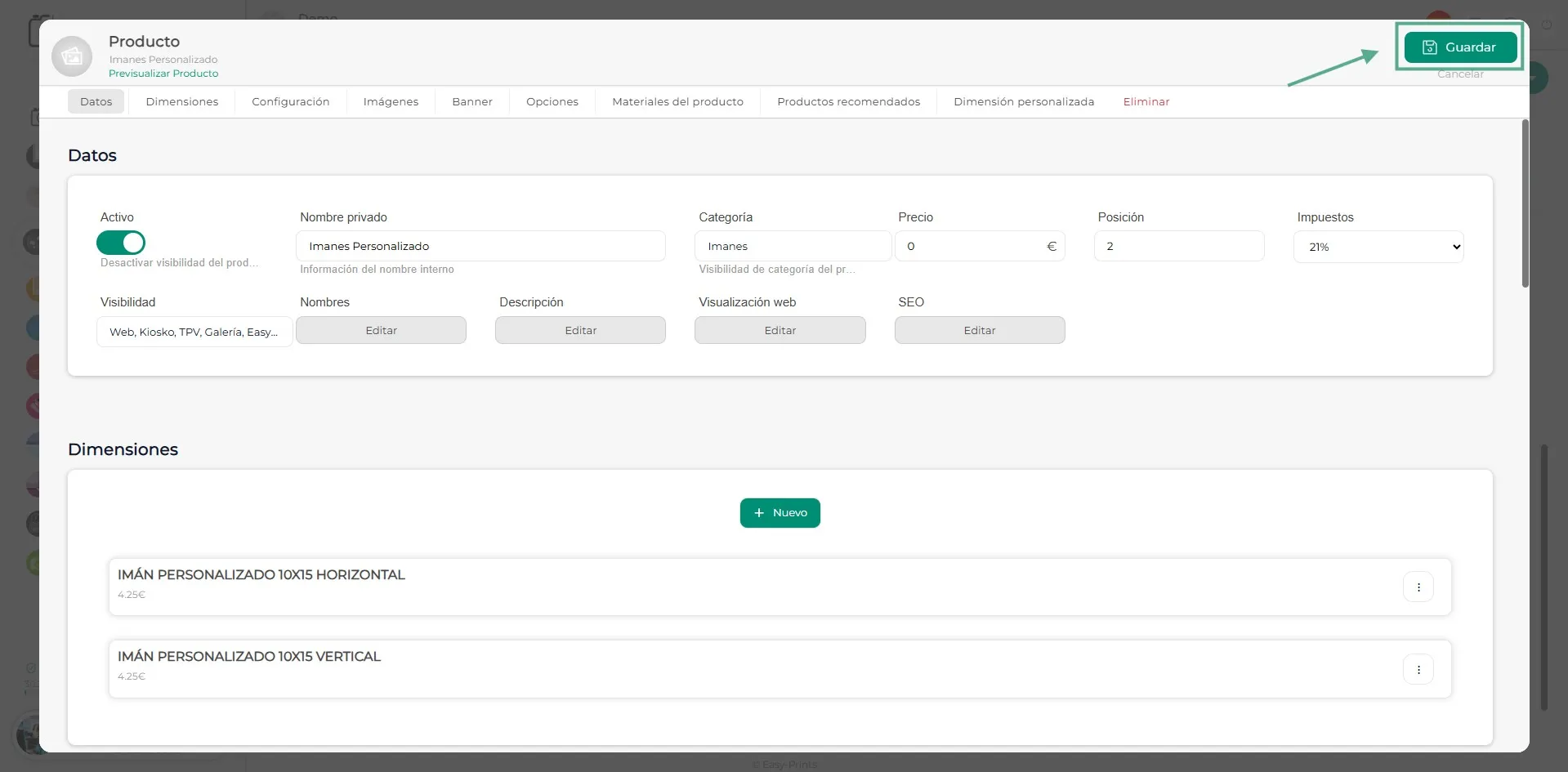
Tot slot moet je de aangebrachte wijzigingen opslaan. Vergeet niet op de Opslaan-knop te klikken, rechtsboven op het scherm.
Ga terug naar het helpcentrum of neem contact op met Easy-Prints.
← Terug naar het helpcentrum