
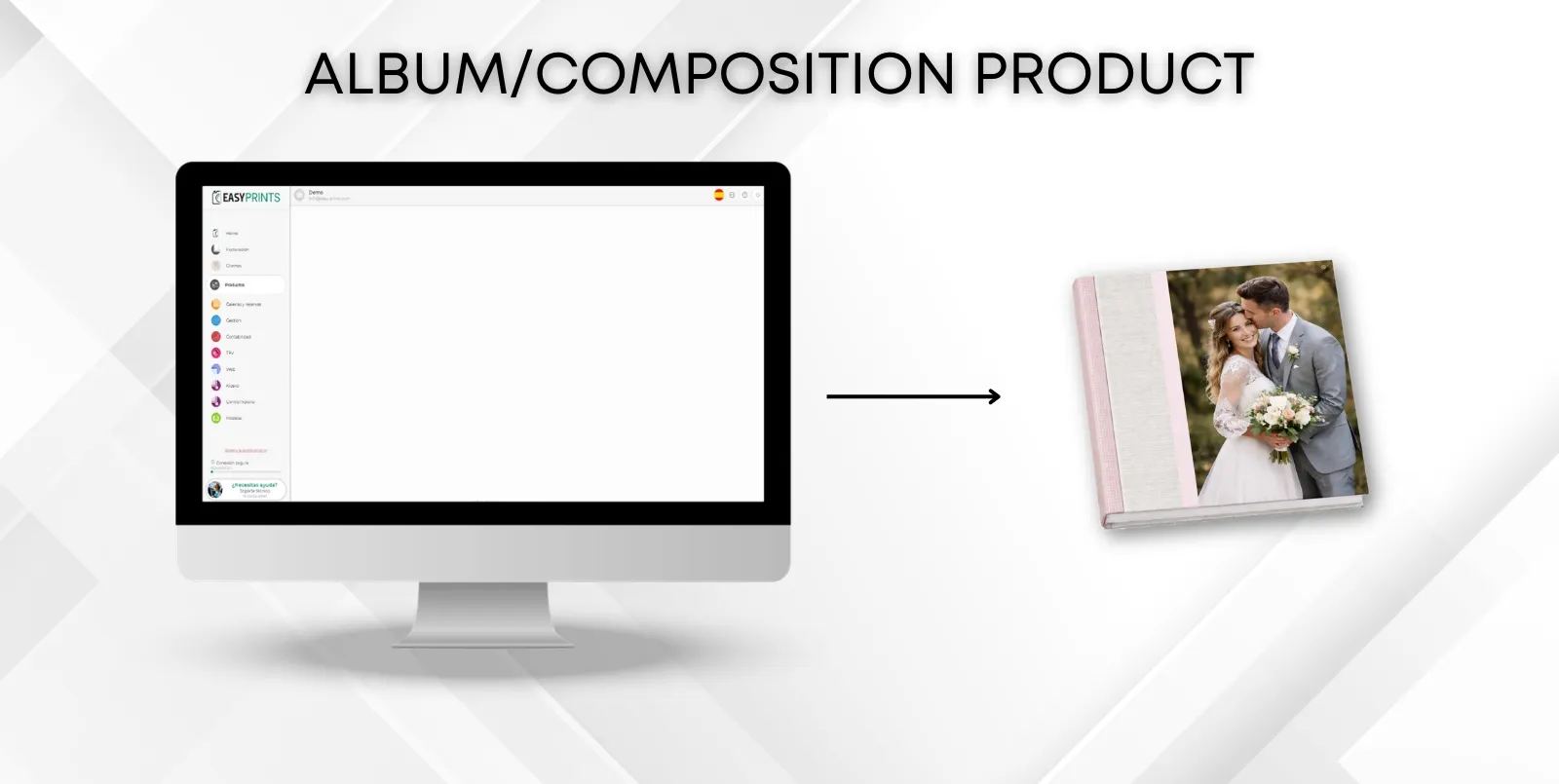
Cómo crear un producto desde Álbum/Composición
En la categoría Producto del menú situado a la izquierda, ir al apartado de Productos situado en la barra superior. En la parte superior derecha se encuent…
Paso 1
En la categoría Producto del menú situado a la izquierda, ir al apartado de Productos situado en la barra superior.
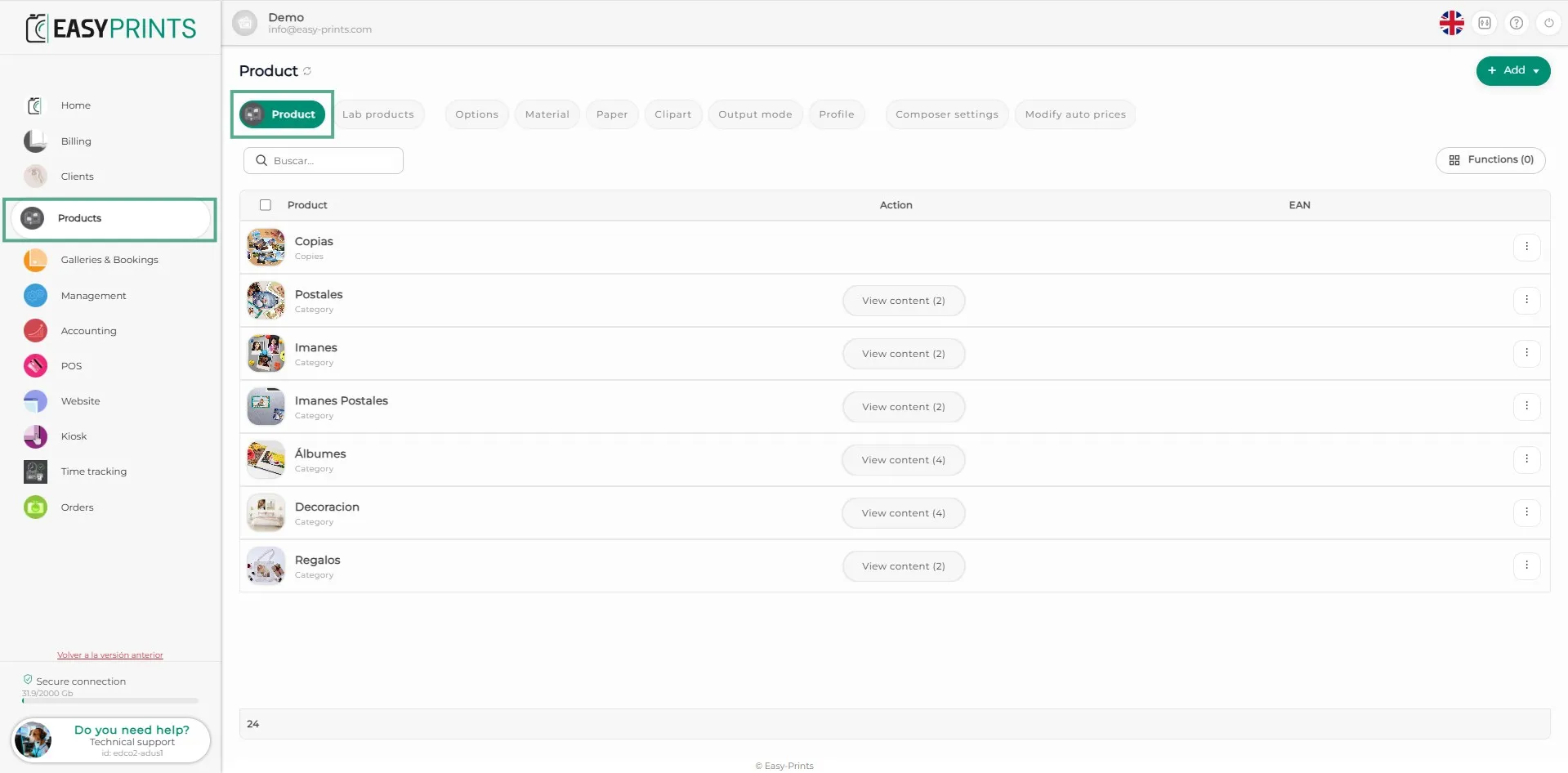
Paso 2
En la parte superior derecha se encuentra el botón verde “+ Añadir”. Al hacer clic en él, se abre un desplegable. Haz clic en “Nuevo producto”.
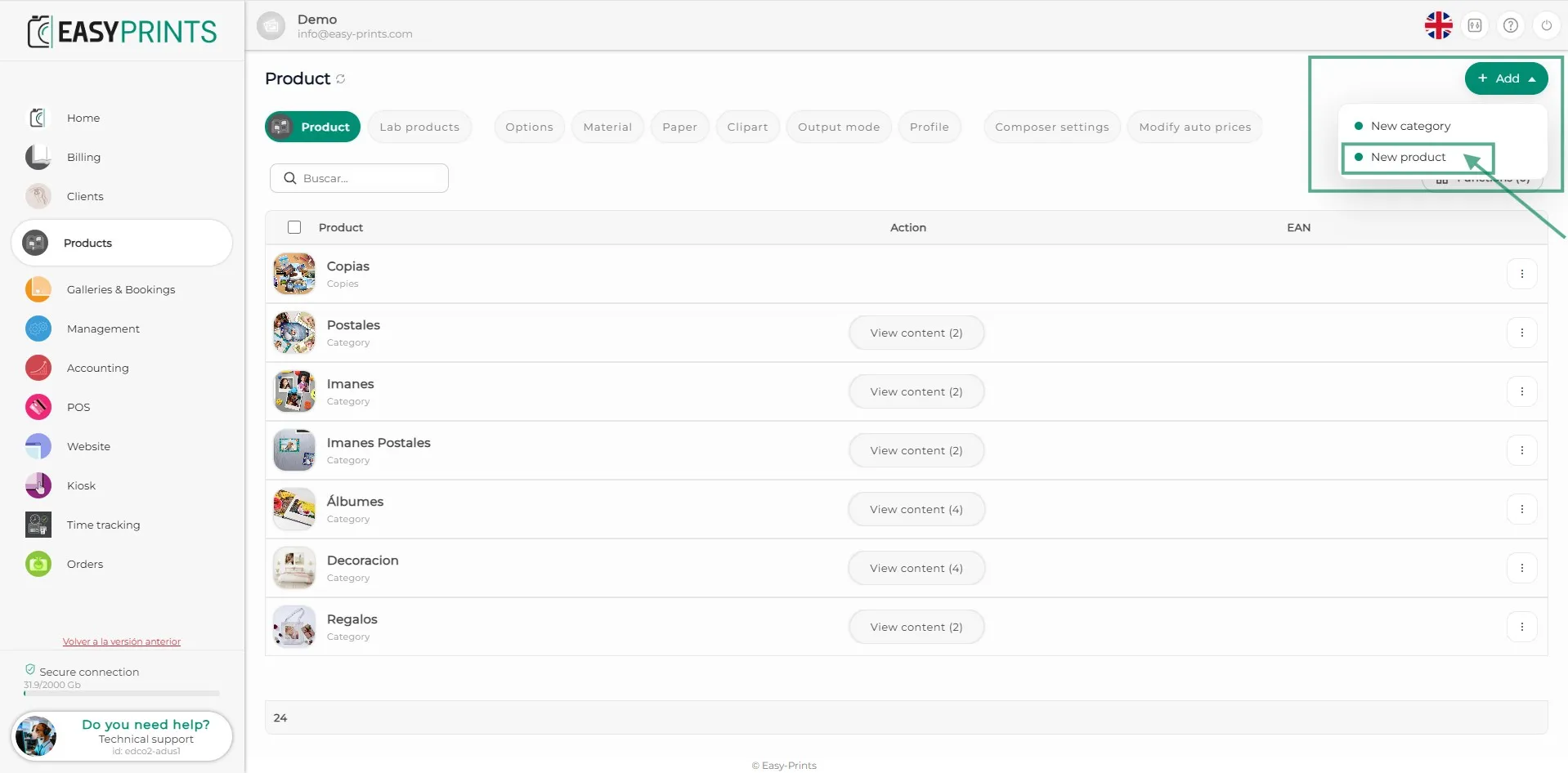
Paso 3
En la nueva ventana, haz clic en el apartado Álbum.
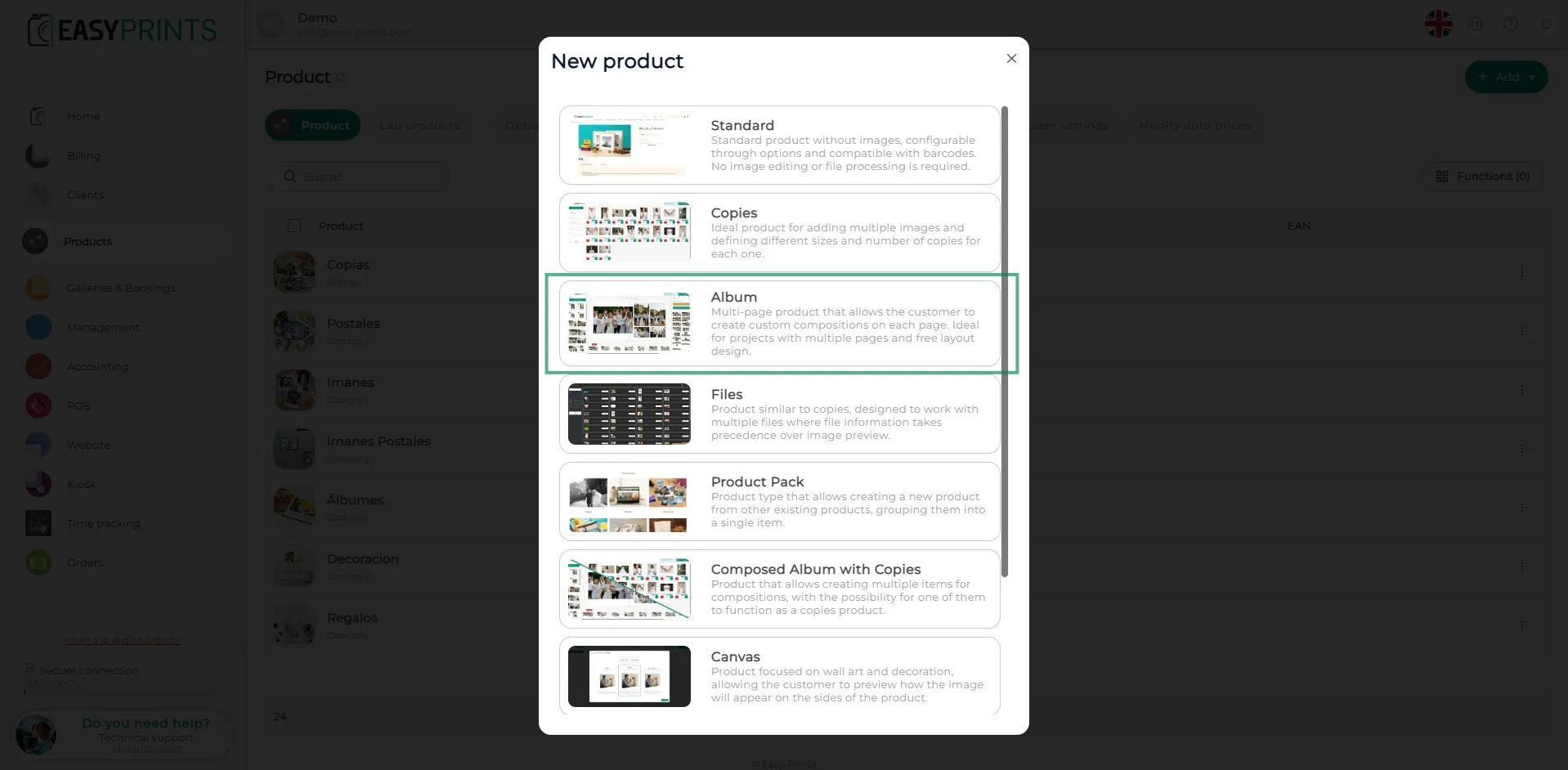
Paso 4
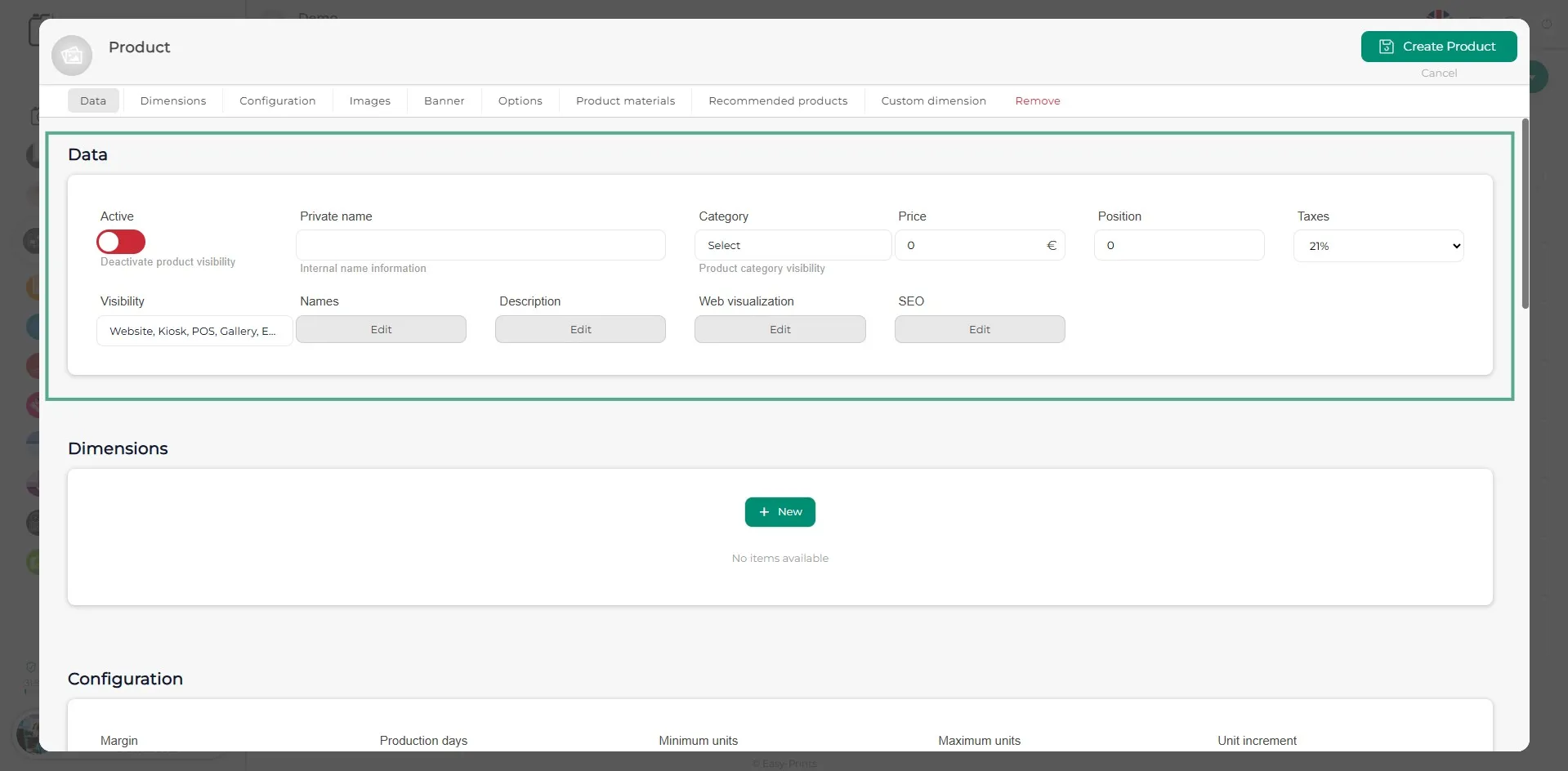
Una vez se abra la ventana del producto, rellena los datos generales del mismo, como el nombre interno, el nombre visible, la descripción, el precio, la categoría, la posición, etc. Asegúrate de activar el producto.
Paso 5
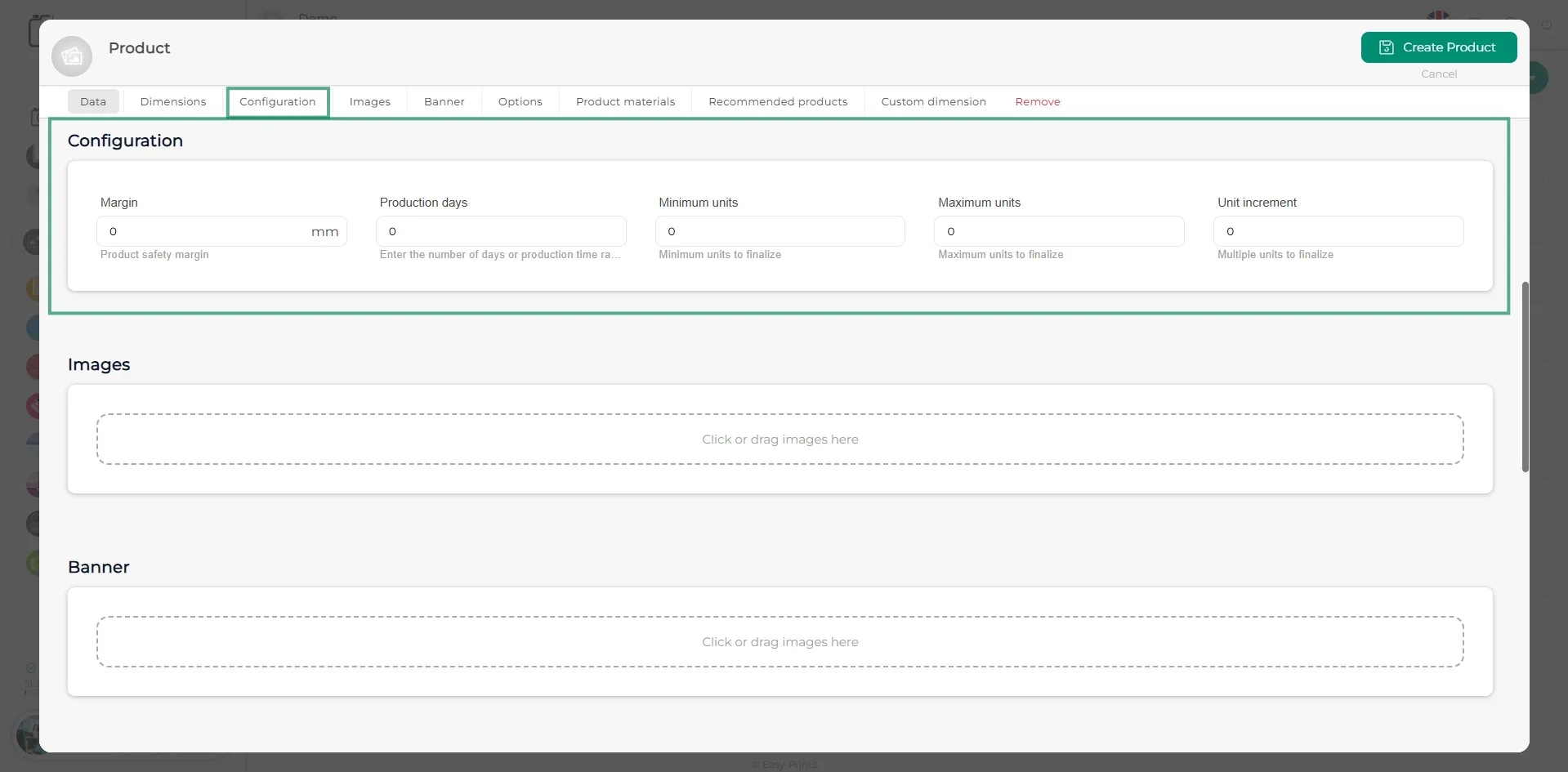
En el apartado de configuración se deberán indicar las unidades máximas y mínimas del producto, así como los días de producción (días laborables).
Paso 6
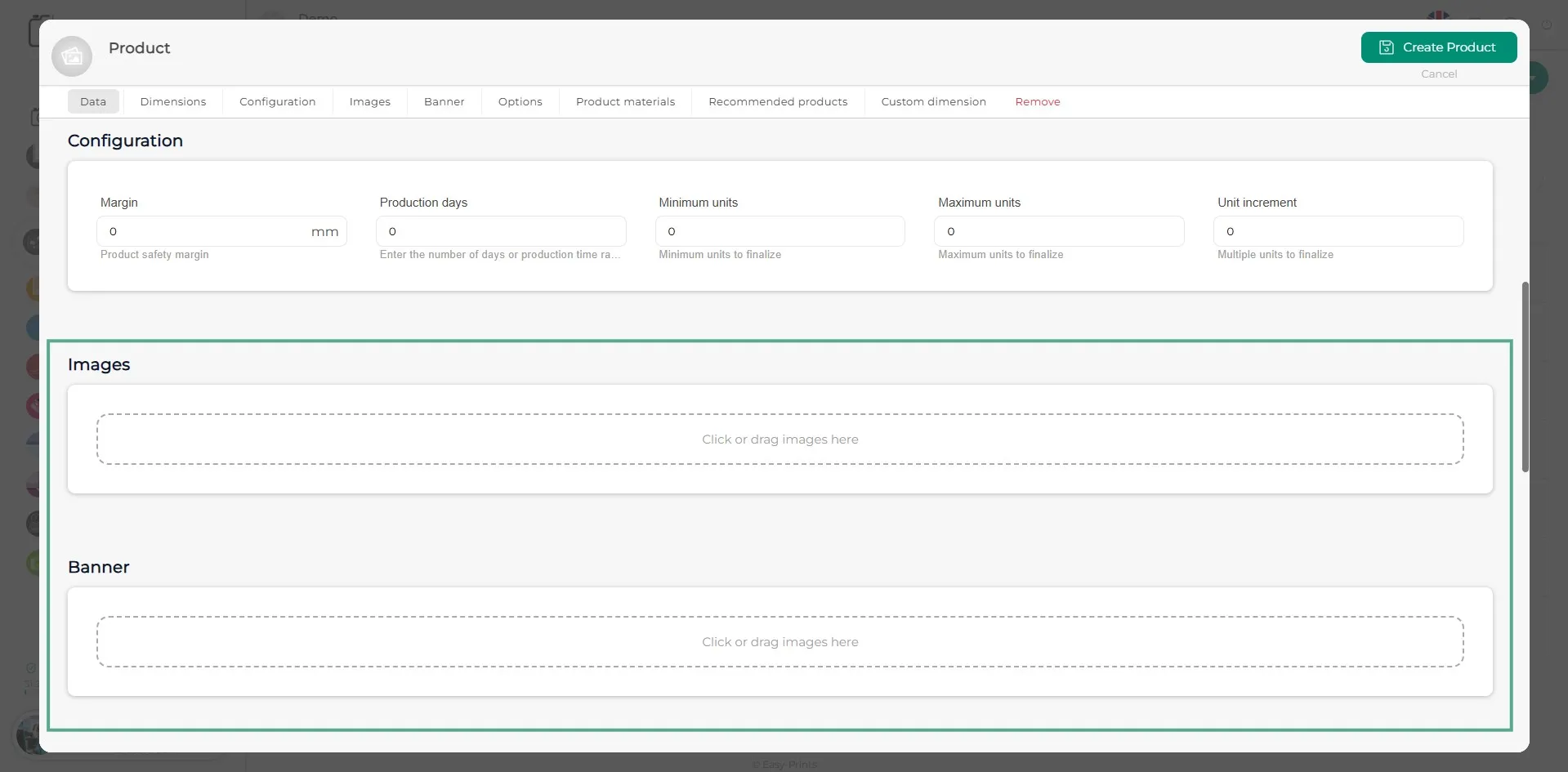
Añade fotos del producto (tantas como desees) haciendo clic en la zona indicada en gris. También puedes añadir un banner si lo deseas.
Paso 7
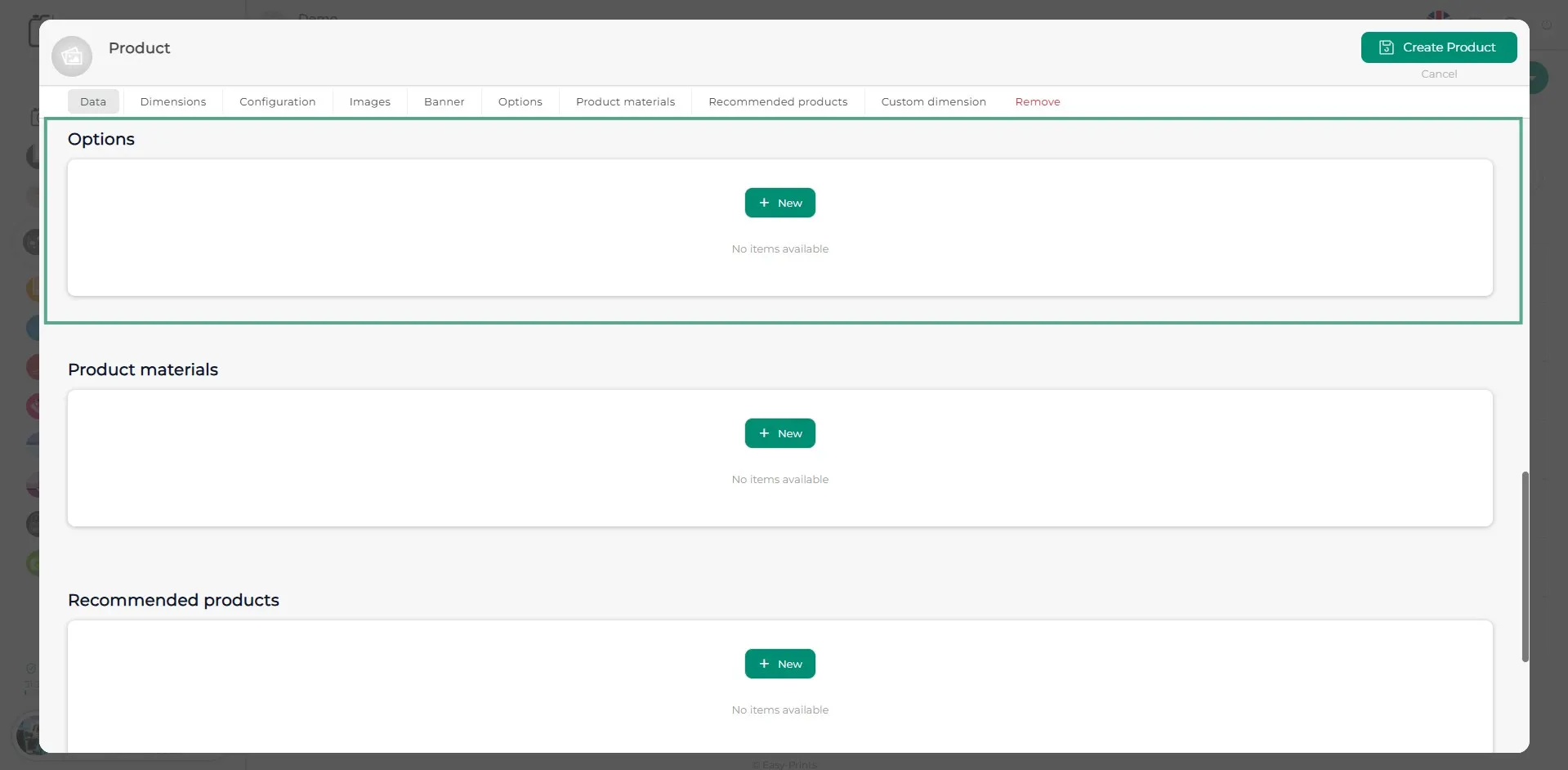
En el apartado de Opciones, añade nuevas opciones haciendo clic en el botón verde “+ Nuevo”. Este apartado se puede utilizar, por ejemplo, si hay varias opciones de papel, acabados, etc.
Paso 8
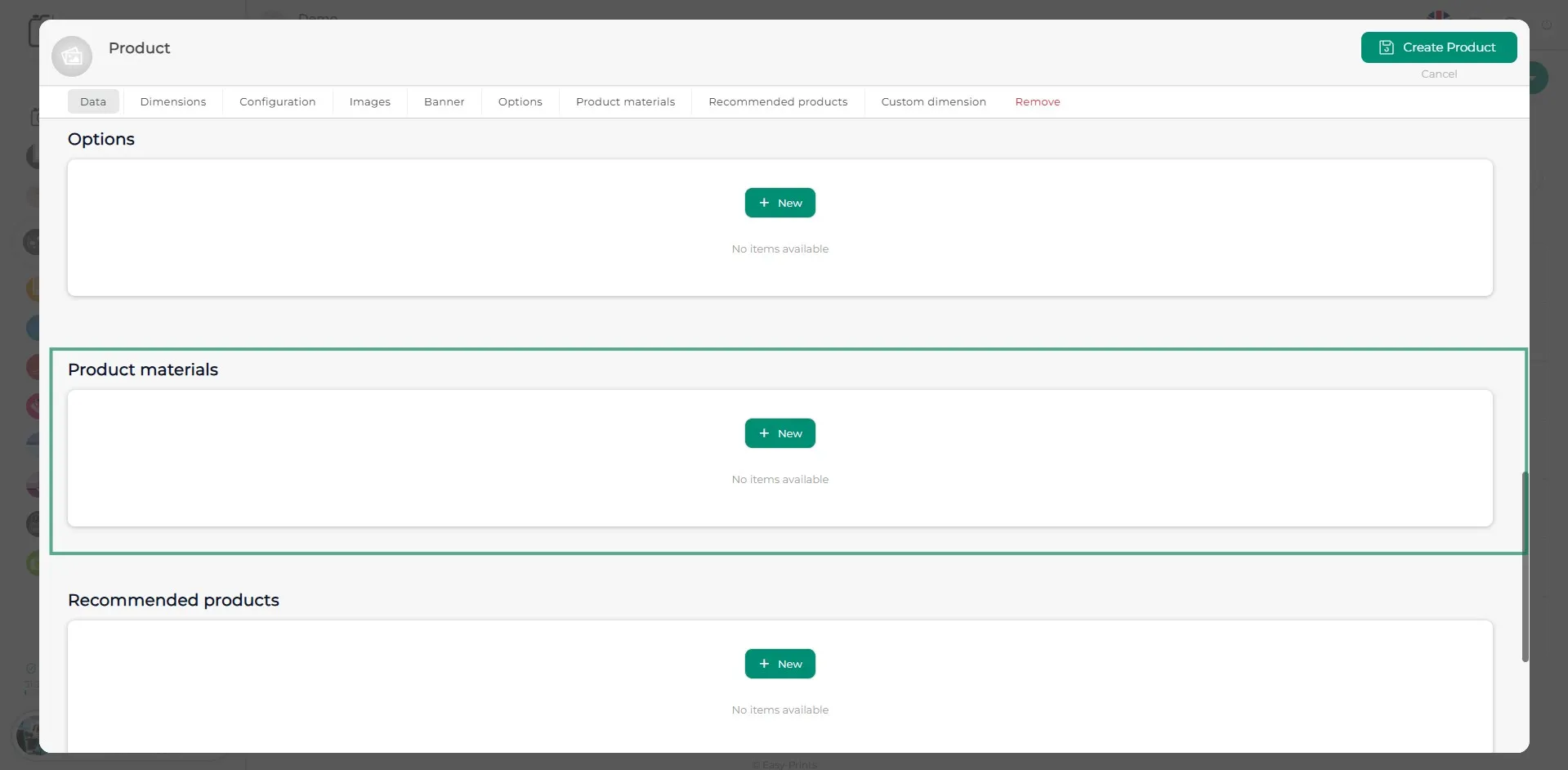
En el apartado Materiales del producto, se introducirá el material que el cliente no puede elegir. Es decir, si el producto, por ejemplo, lleva un lazo como cierre, se deberá indicar el tipo de material del lazo.
Paso 9
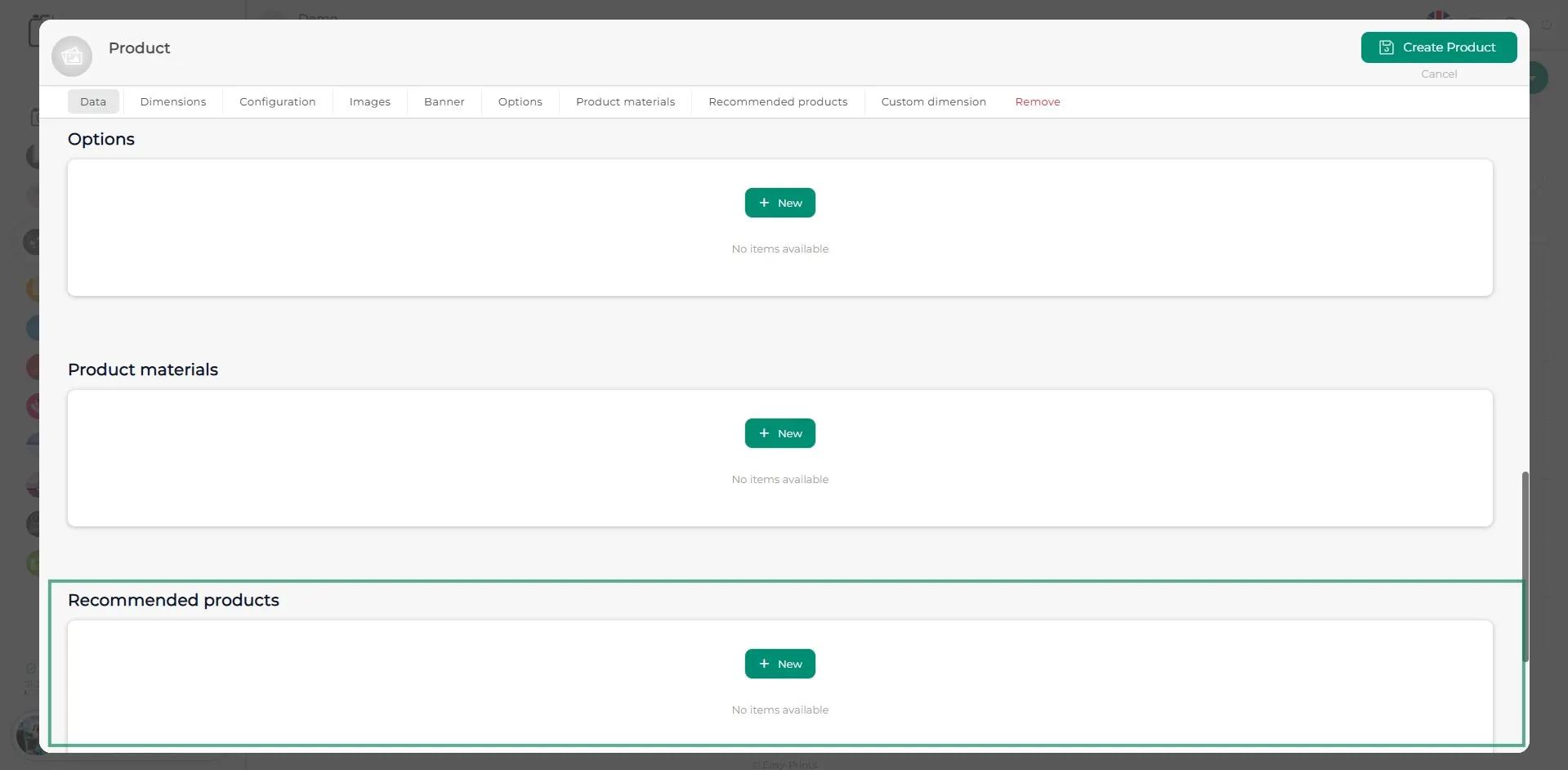
En Productos recomendados, puedes añadir la opción de relacionar un producto con el que estás creando, para que cuando el cliente solicite dicho producto, se le recomiende el producto seleccionado.
Paso 10
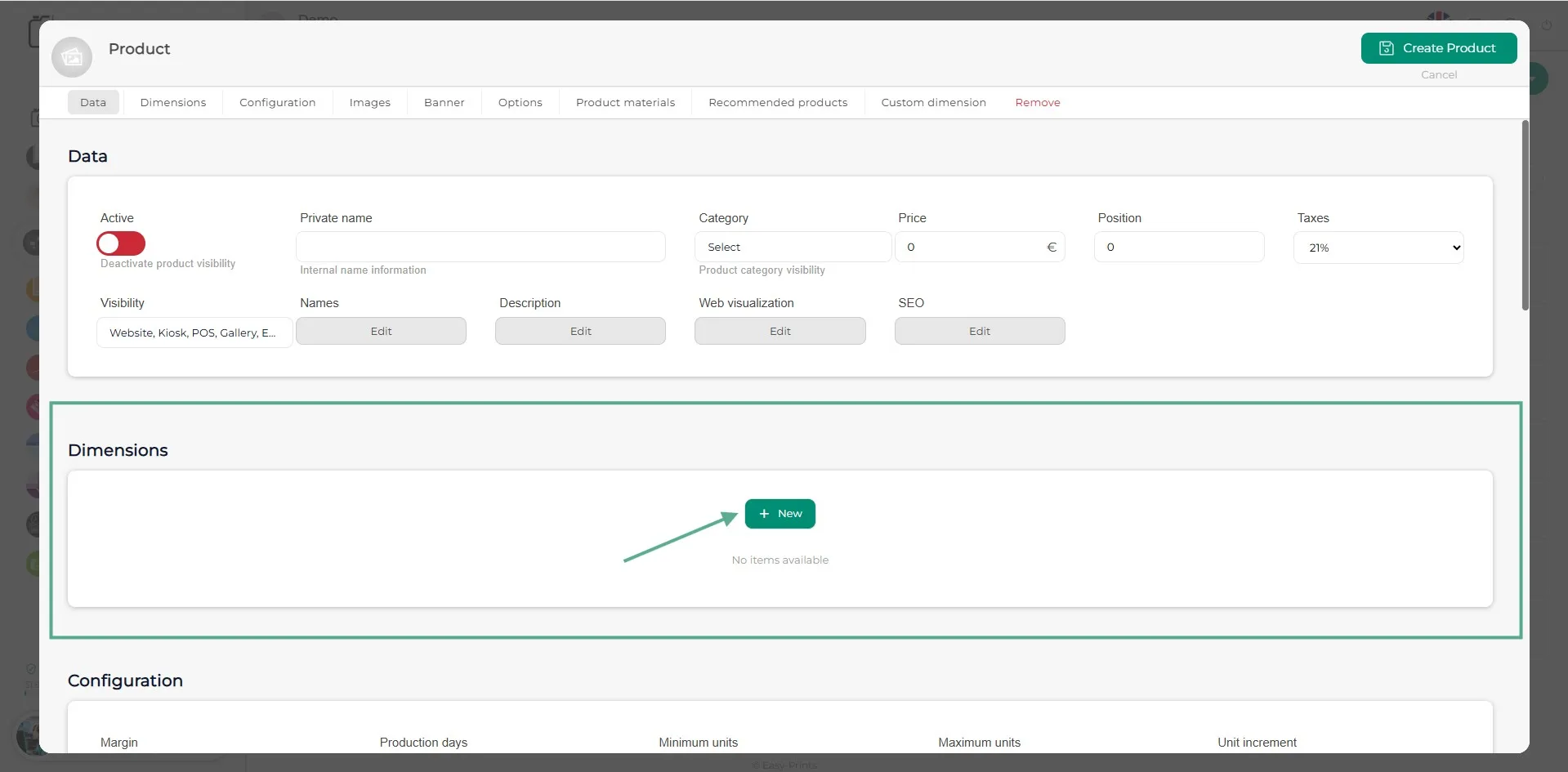
Para crear la dimensión del producto, ve al apartado de Dimensión y haz clic en el botón verde “+ Nuevo”.
Paso 11
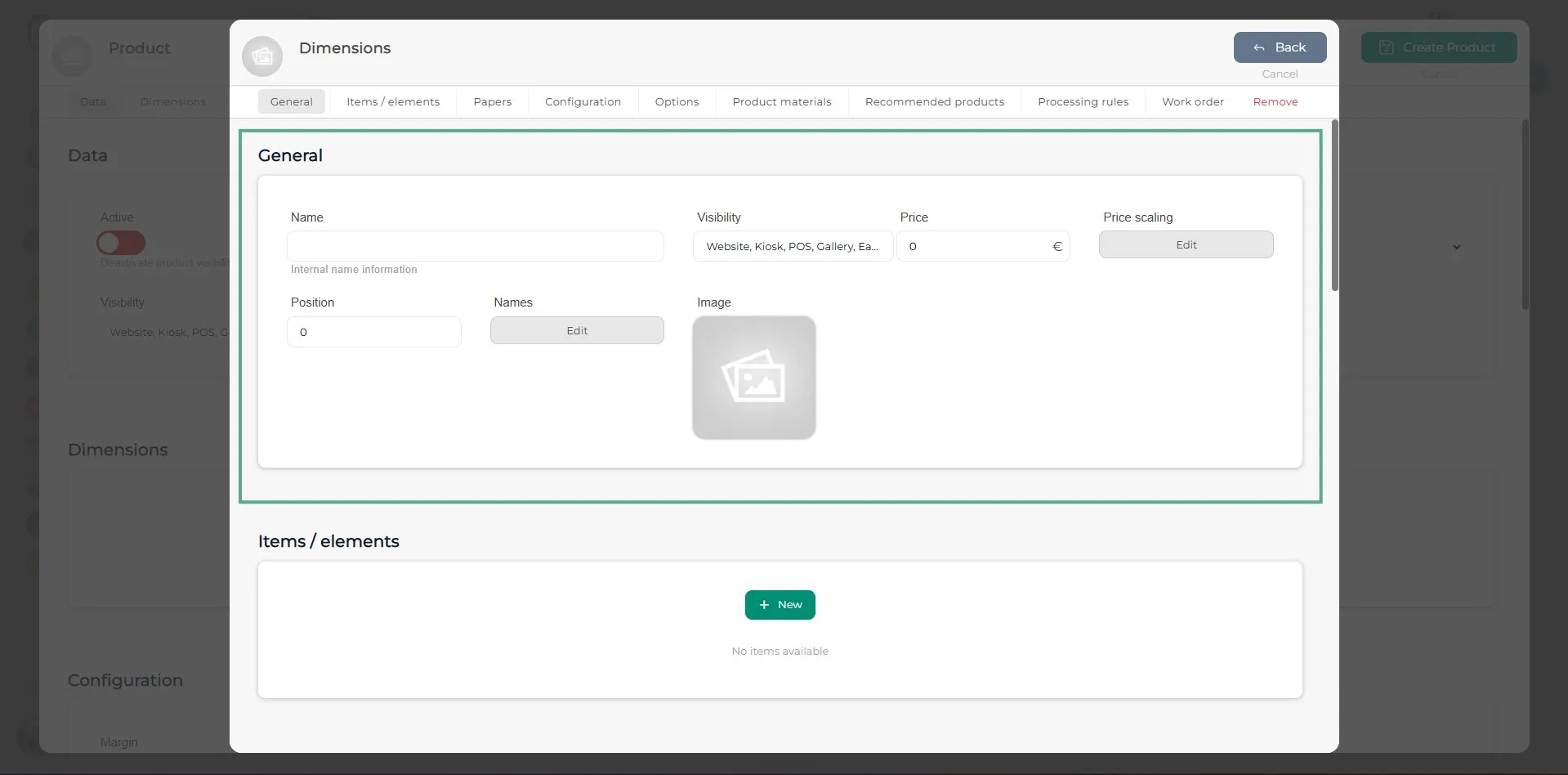
Se abrirá una nueva ventana. Completa los campos del apartado General.
Paso 12
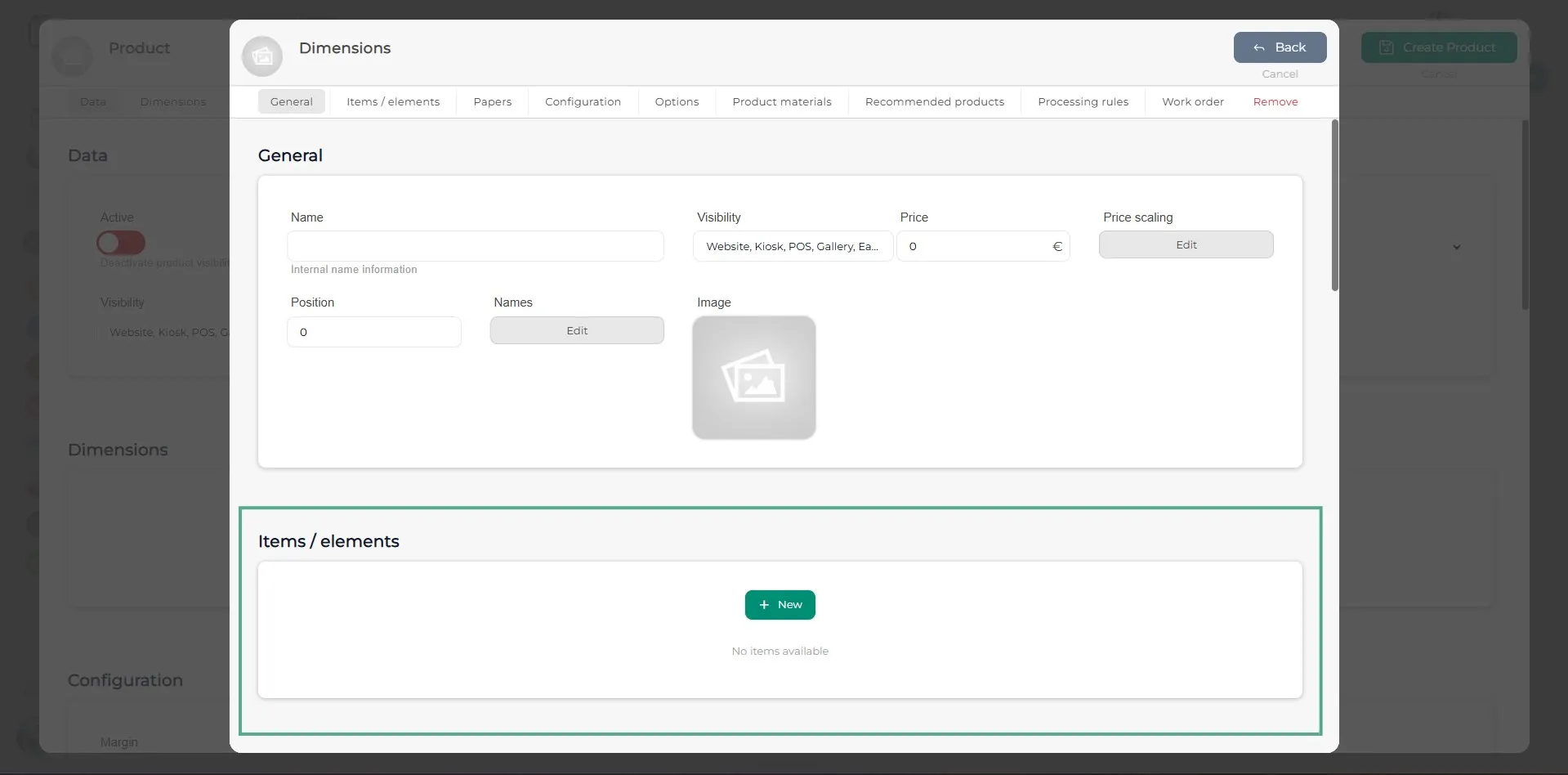
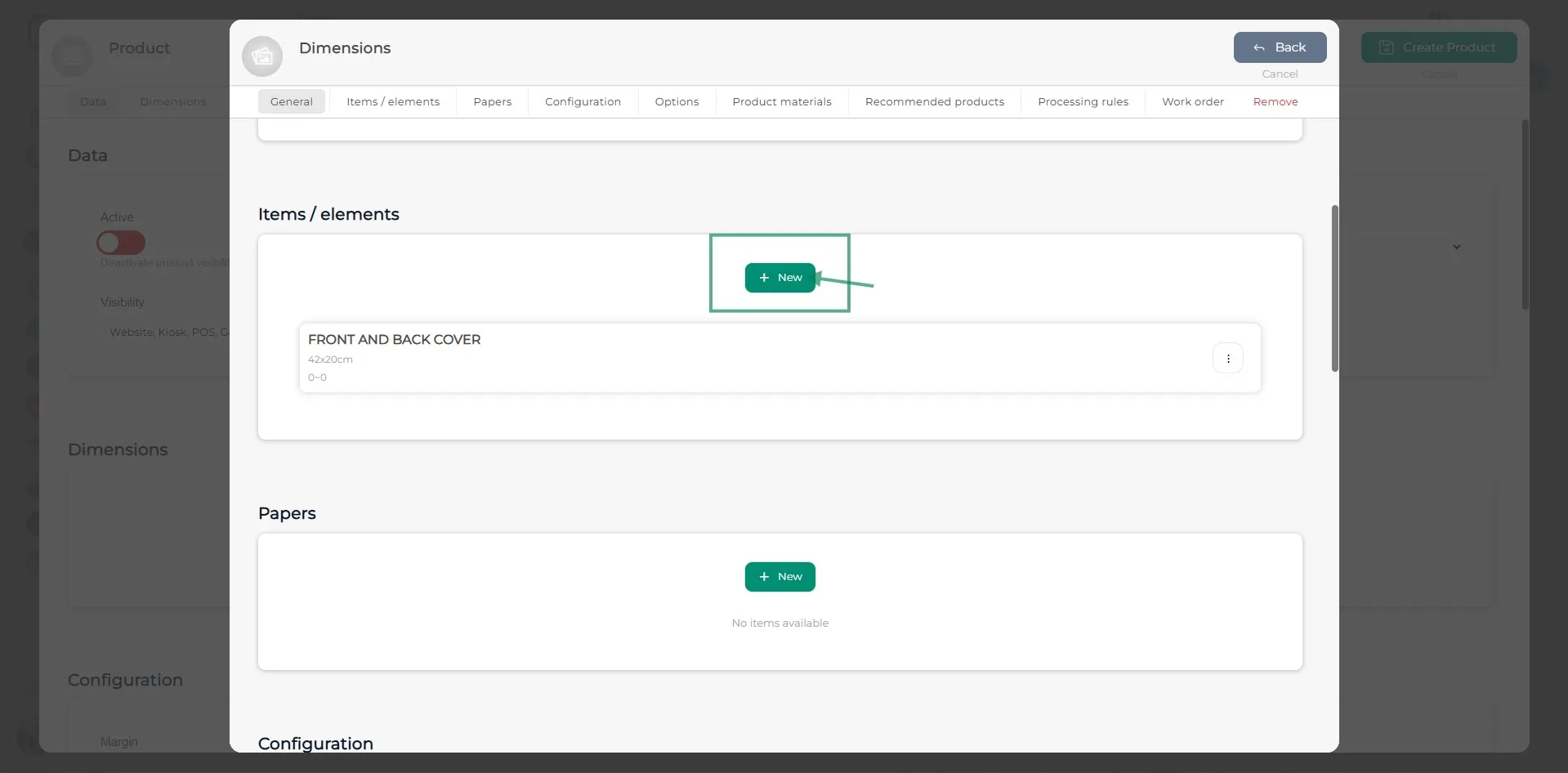
En el apartado de Ítems/Elementos, añadiremos las partes del producto. Por ejemplo, en un álbum habría dos ítems/elementos: la parte exterior (tapa y contratapa) y, por otro lado, la parte interior (los pliegos/páginas).
Paso 13
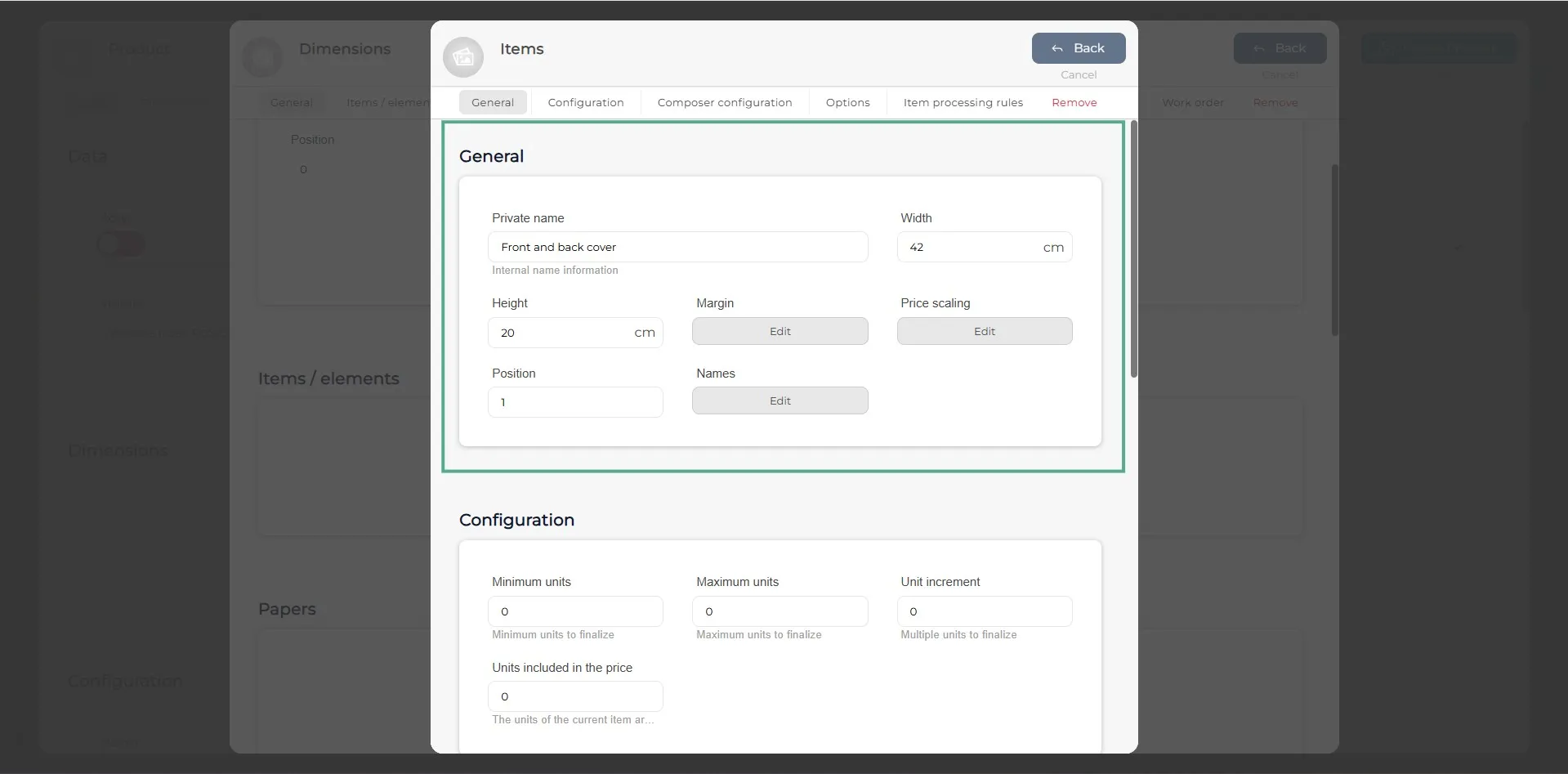
Al crear el ítem, en la nueva ventana, en el apartado General, se deberán rellenar los campos en blanco. En este caso, se deberá indicar el nombre interno del ítem/elemento y su tamaño (ancho y alto). También se deberá especificar la posición en la que se quiere que se muestre primero, el margen de seguridad y, en caso de que exista escalado de precios, indicarlo en su apartado correspondiente. En este caso, ponemos como ejemplo la tapa y contratapa de un álbum de 20x20.
Paso 14
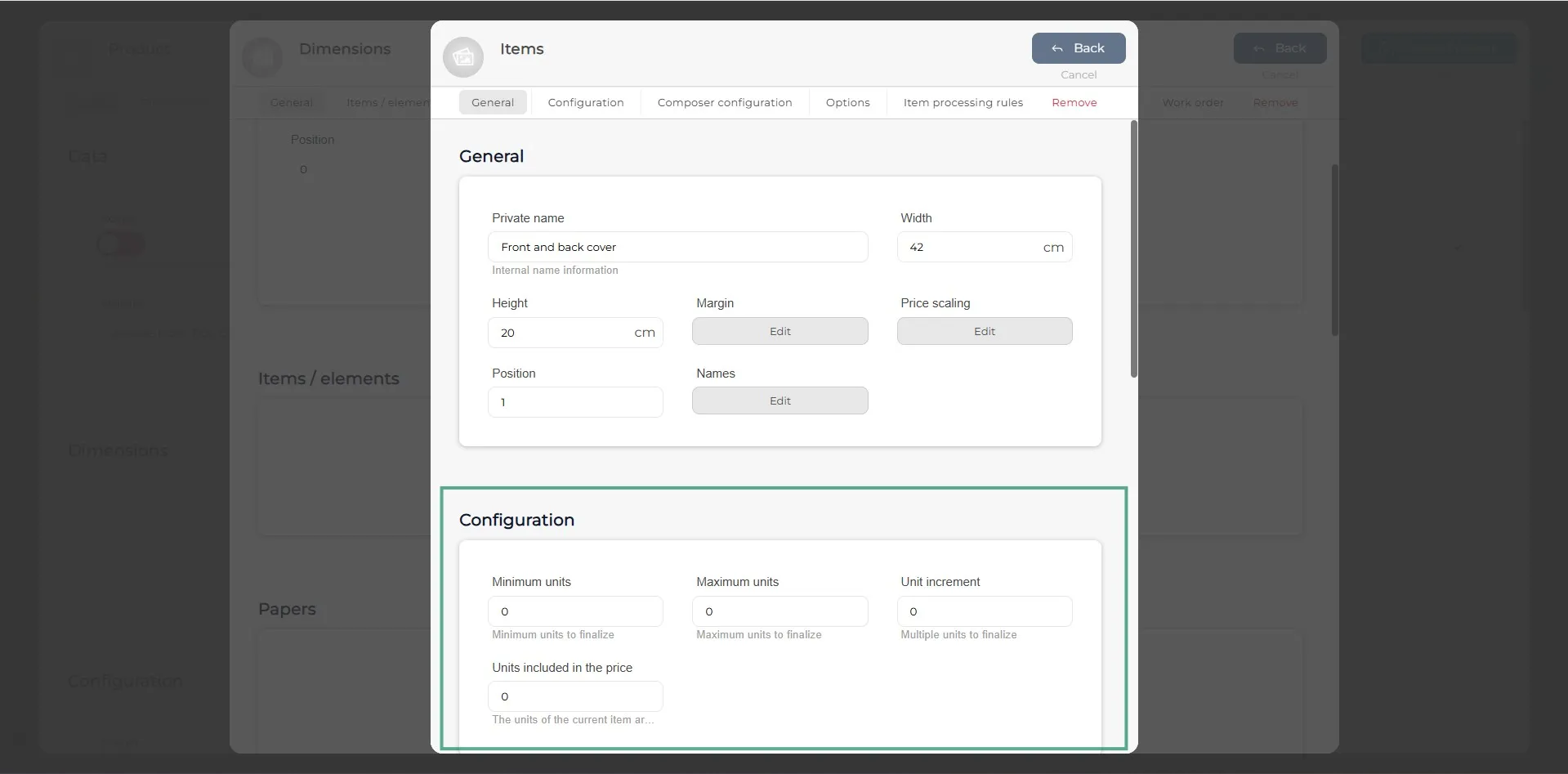
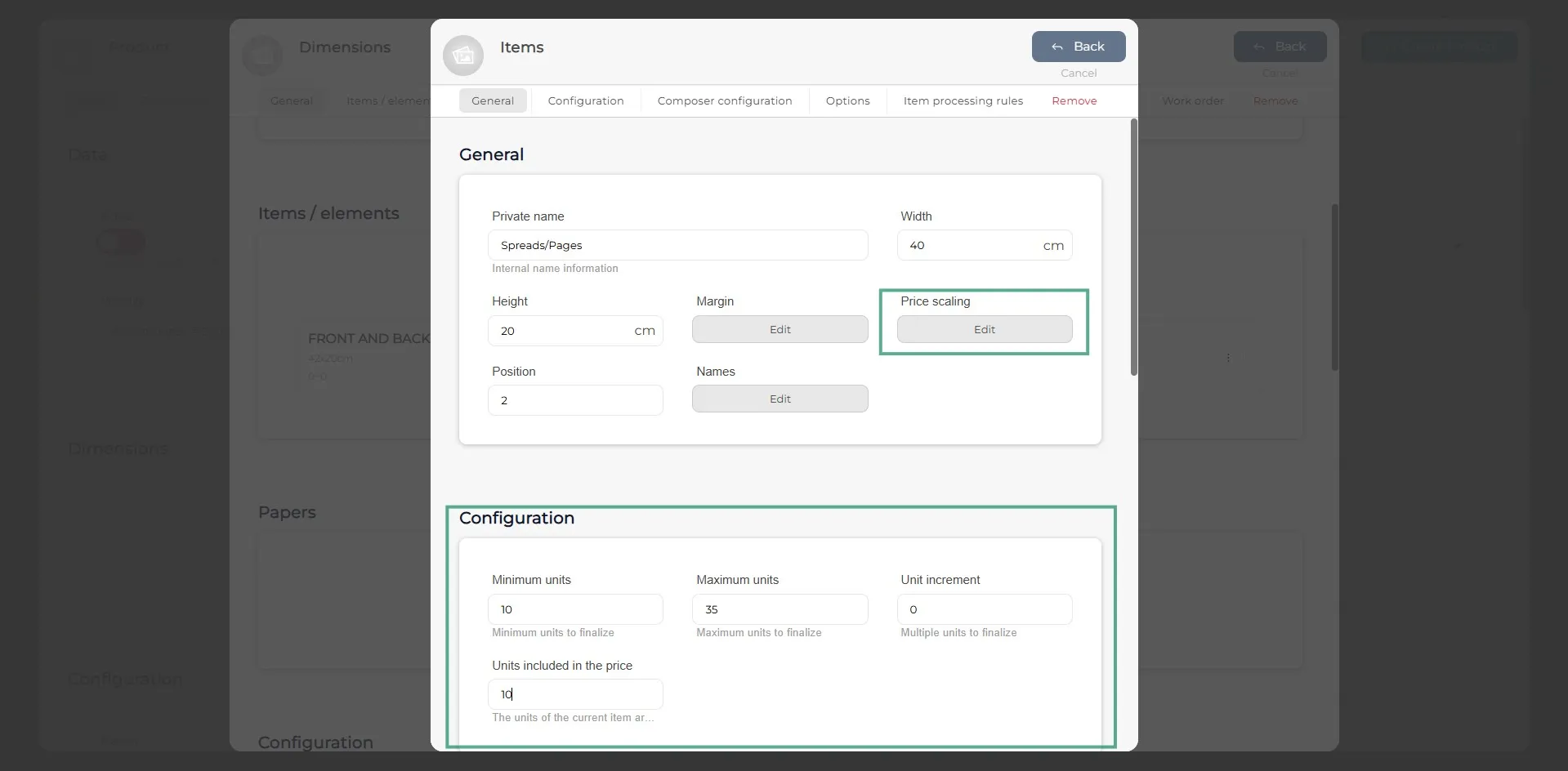
En el apartado de configuración del ítem, indica las unidades mínimas y máximas, así como cuántas unidades están incluidas en el precio.
Paso 15
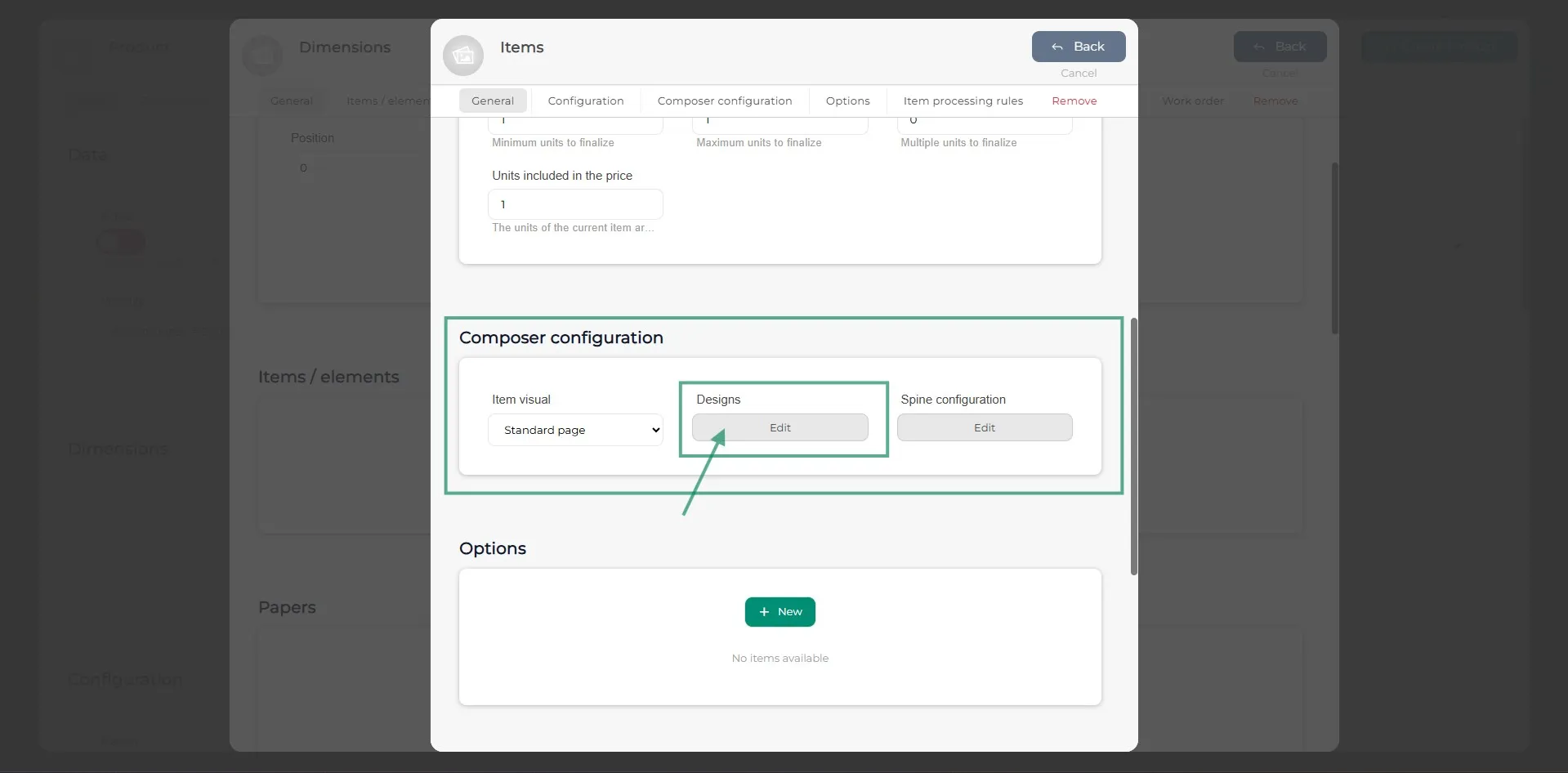
En el apartado de Composición del maquetador, ve a Diseños para poder crear la parte del producto que estás configurando, en caso de que sea necesario. Por ejemplo, al configurar la tapa y la contratapa, se pueden indicar los materiales que incluye, la posición de cada elemento, etc.
Paso 16
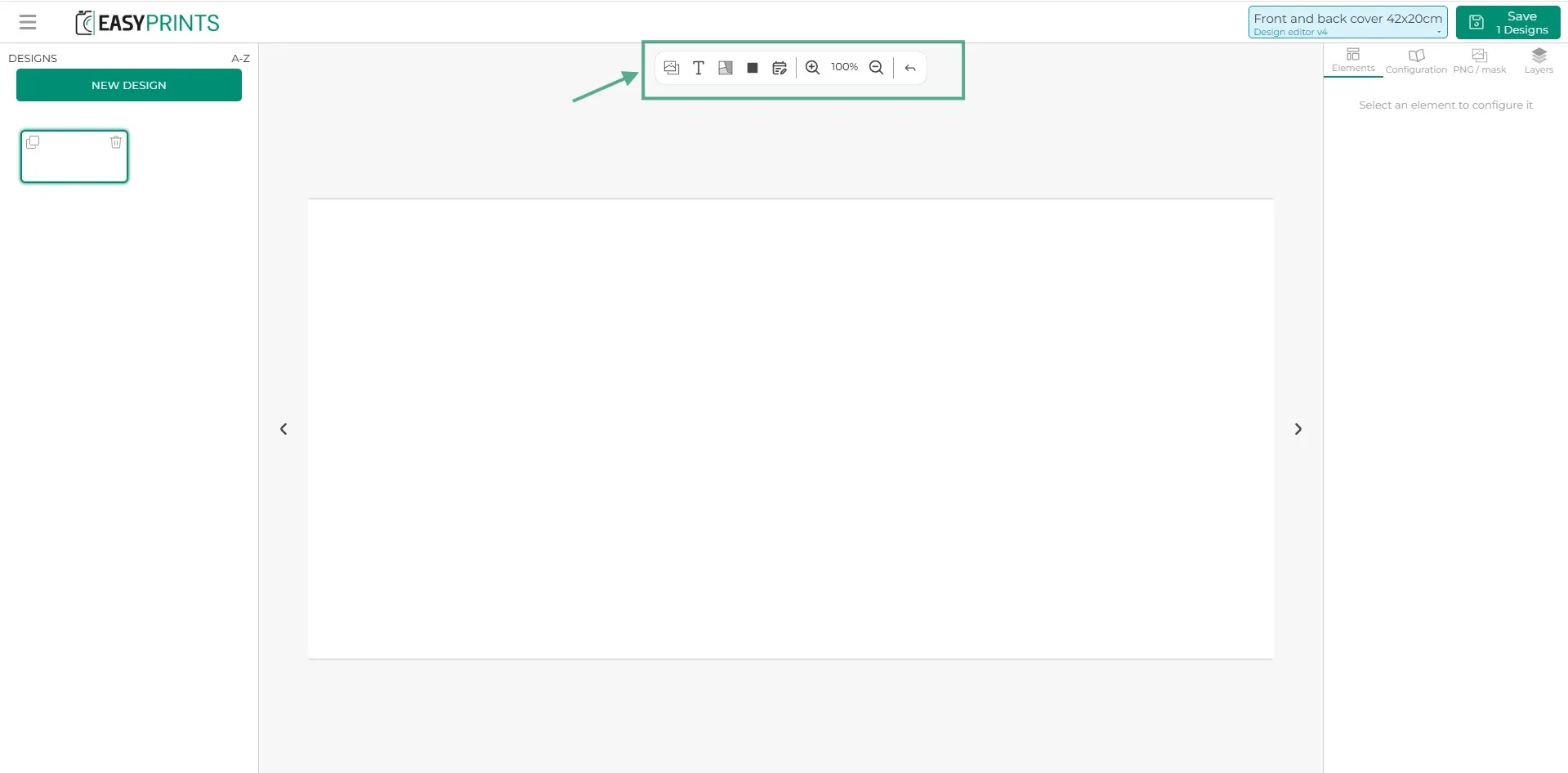
En la configuración del maquetador, en la parte superior central, encontrarás diferentes opciones, como incluir el recuadro de imágenes, texto, zona de materiales y zonas ocultas.
Paso 17
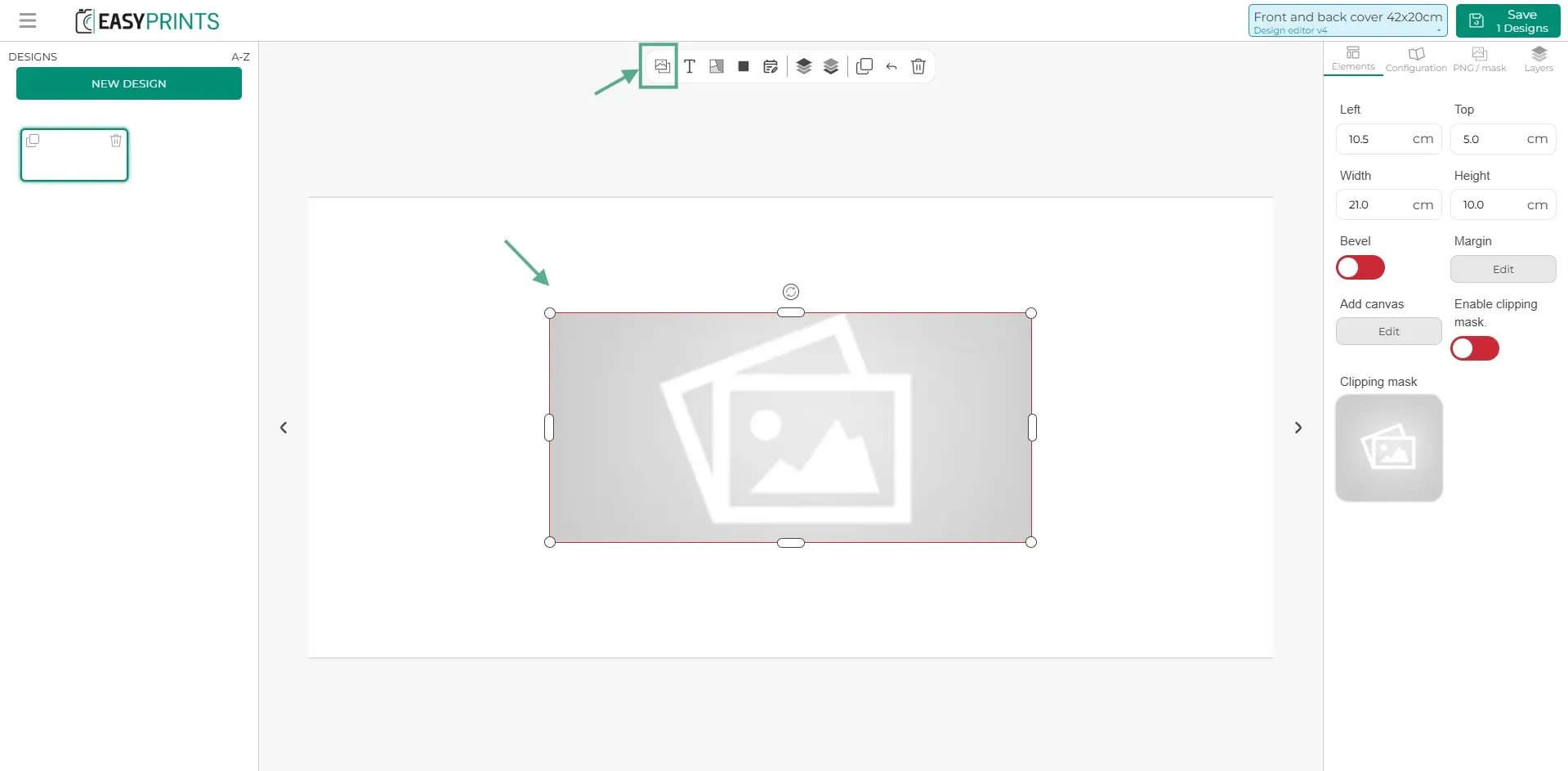
Comenzando de izquierda a derecha, la primera opción es el recuadro de imagen. Al hacer clic en él, podrás indicar el alto y el ancho, y arrastrarlo a la posición deseada. También se puede añadir un margen (al cliente se le mostrará en rojo para indicar la zona de corte de la imagen) y un lienzo (añade un espacio adicional a la imagen que no será visible para el cliente, y sirve como zona extra para la impresión).
Paso 18
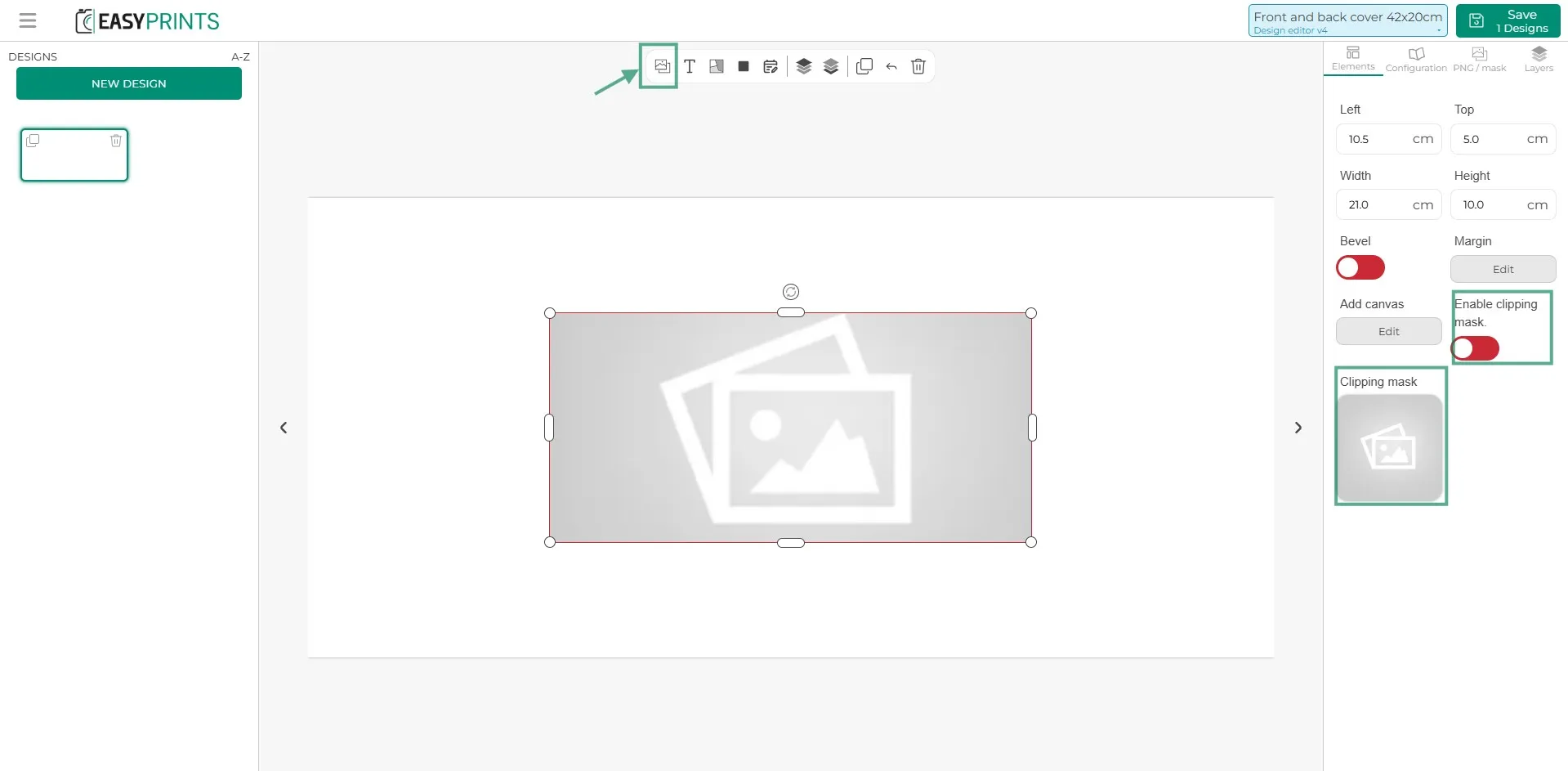
Pongamos el caso de que la imagen tenga una forma determinada. Se puede añadir una máscara de recorte en la zona indicada de la imagen y activarla.
Paso 19
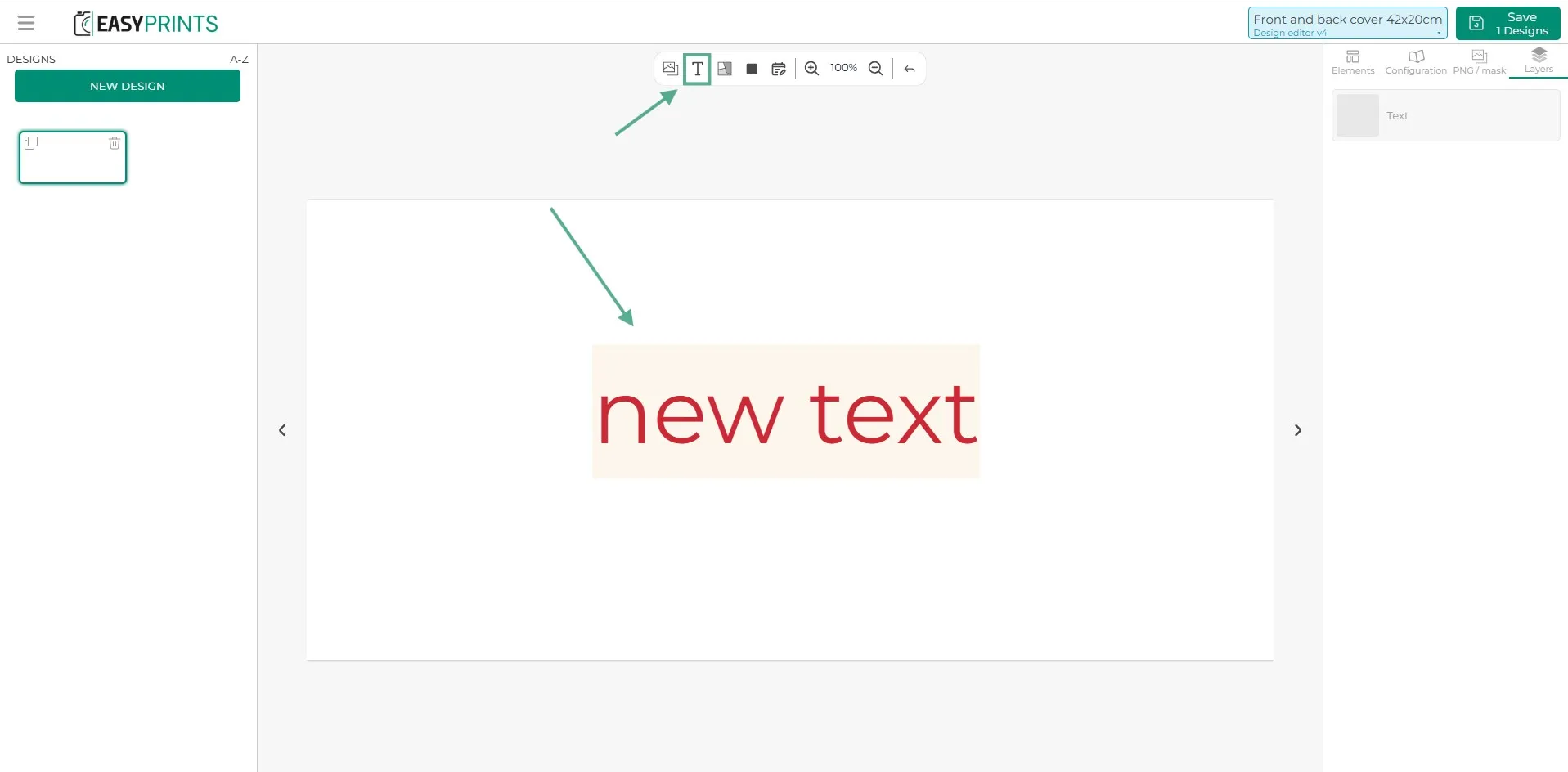
La segunda opción de la barra superior es añadir texto. Se pueden elegir diferentes tipografías, colores, tamaños, etc.
Paso 20
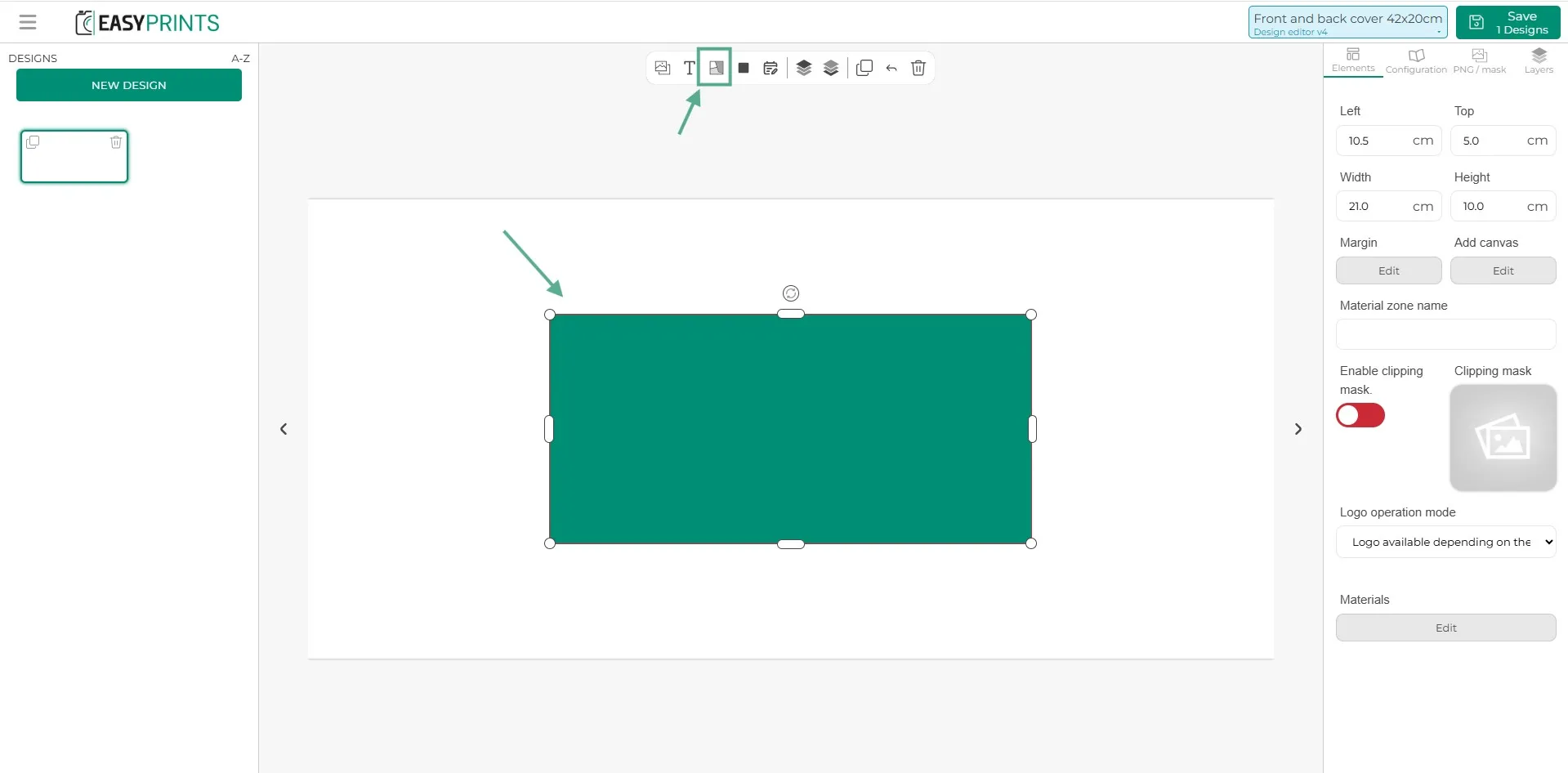
A continuación, está la opción de materiales. En esta opción se incluirán los materiales del ítem/elemento. Al igual que con la imagen, se deberá indicar el ancho y el alto del material. En caso de que sea necesario, también se podrá indicar un margen y un lienzo.
Paso 21
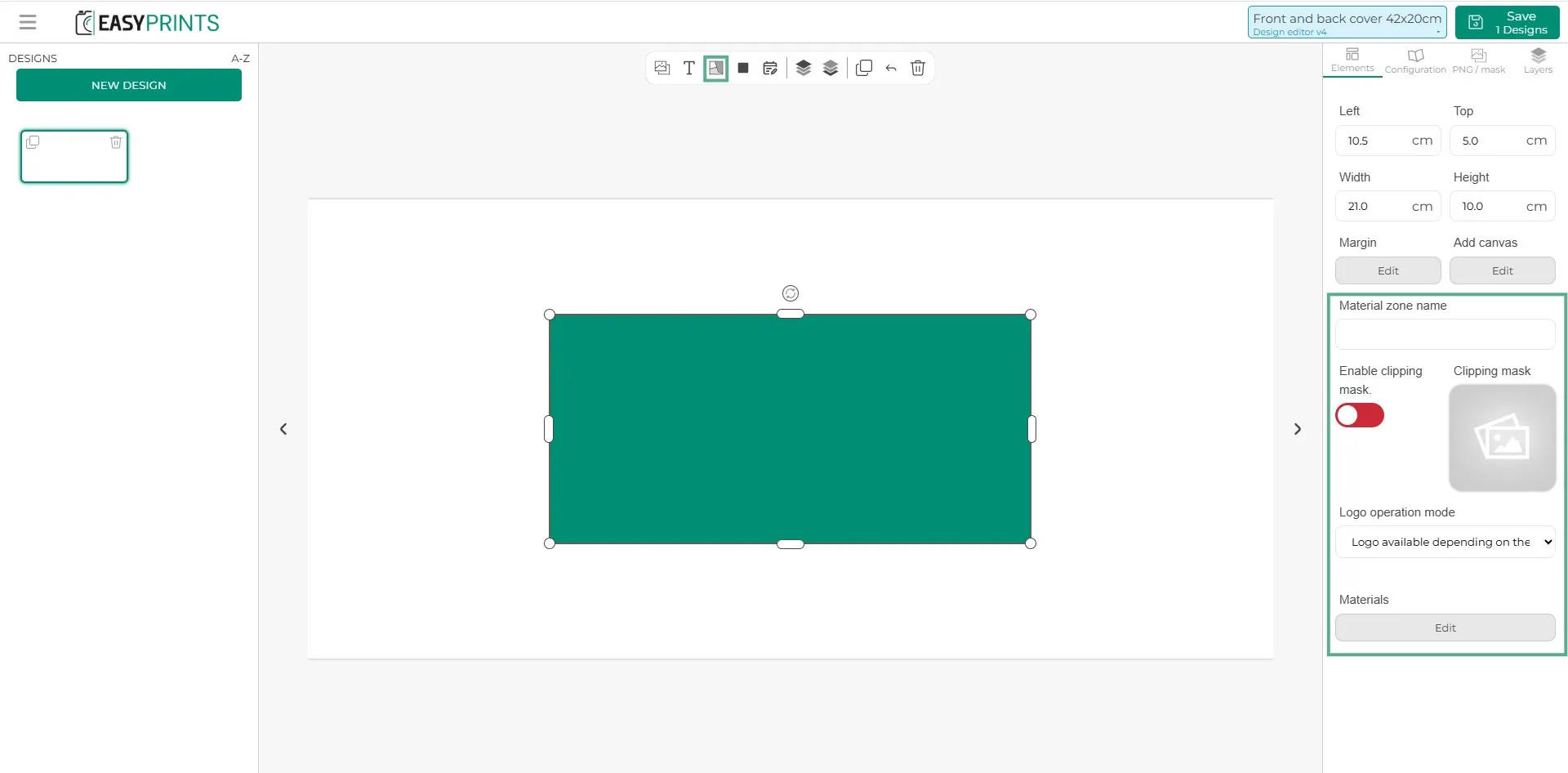
Al hacer clic sobre el material, en la columna de la derecha también se podrá indicar el nombre de la zona, por ejemplo, “contratapa”. En el caso de que el material lleve una máscara de recorte, se podrá añadir haciendo clic sobre el recuadro gris de la imagen y activándola. Por último, en el último apartado, se encuentra el botón de Materiales. Al hacer clic en él, se podrán añadir los materiales a la zona.
Paso 22
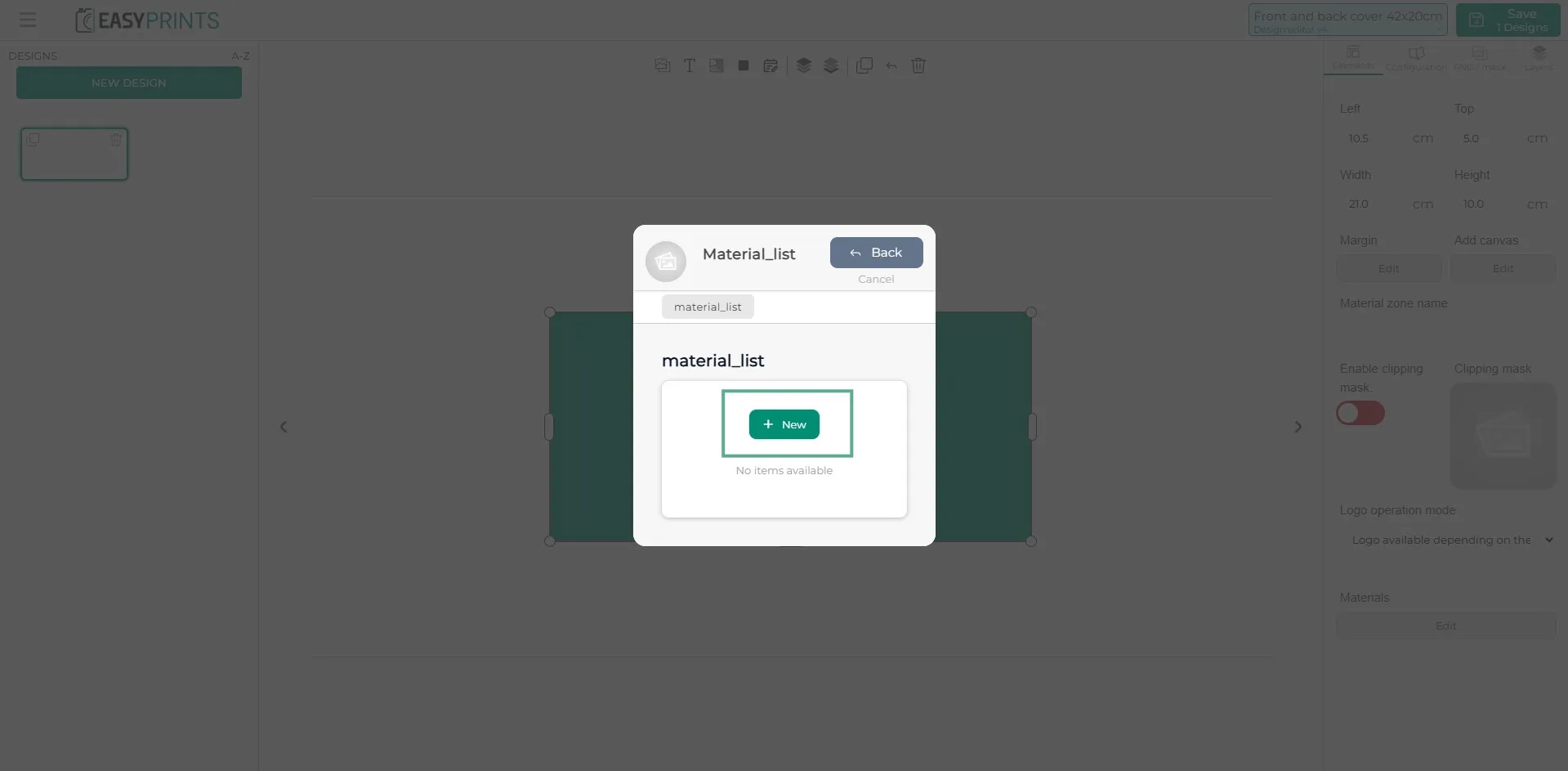
Al hacer clic en el botón gris de editar, situado debajo de la palabra “Materiales”, se abrirá la siguiente ventana. En ella se podrán introducir los materiales uno por uno.
Paso 23
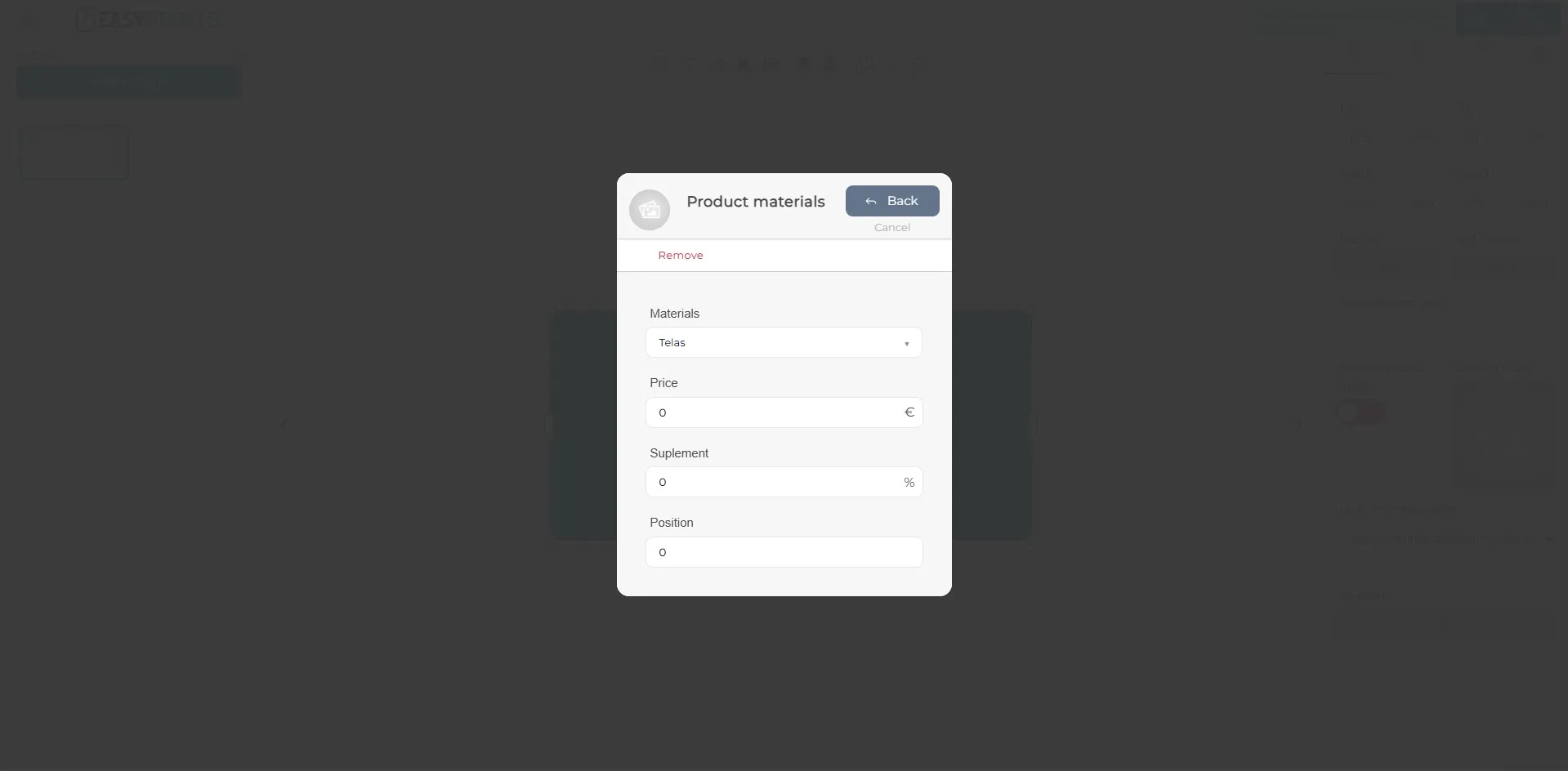
Al hacer clic en el botón verde “+ Nuevo”, se abrirá otra ventana en la que, al desplegar el menú, podremos seleccionar el material previamente creado. En caso de que este material tenga un suplemento en este producto, se podrá indicar en este apartado. También se podrá definir en qué posición se desea que se muestre.
Paso 24
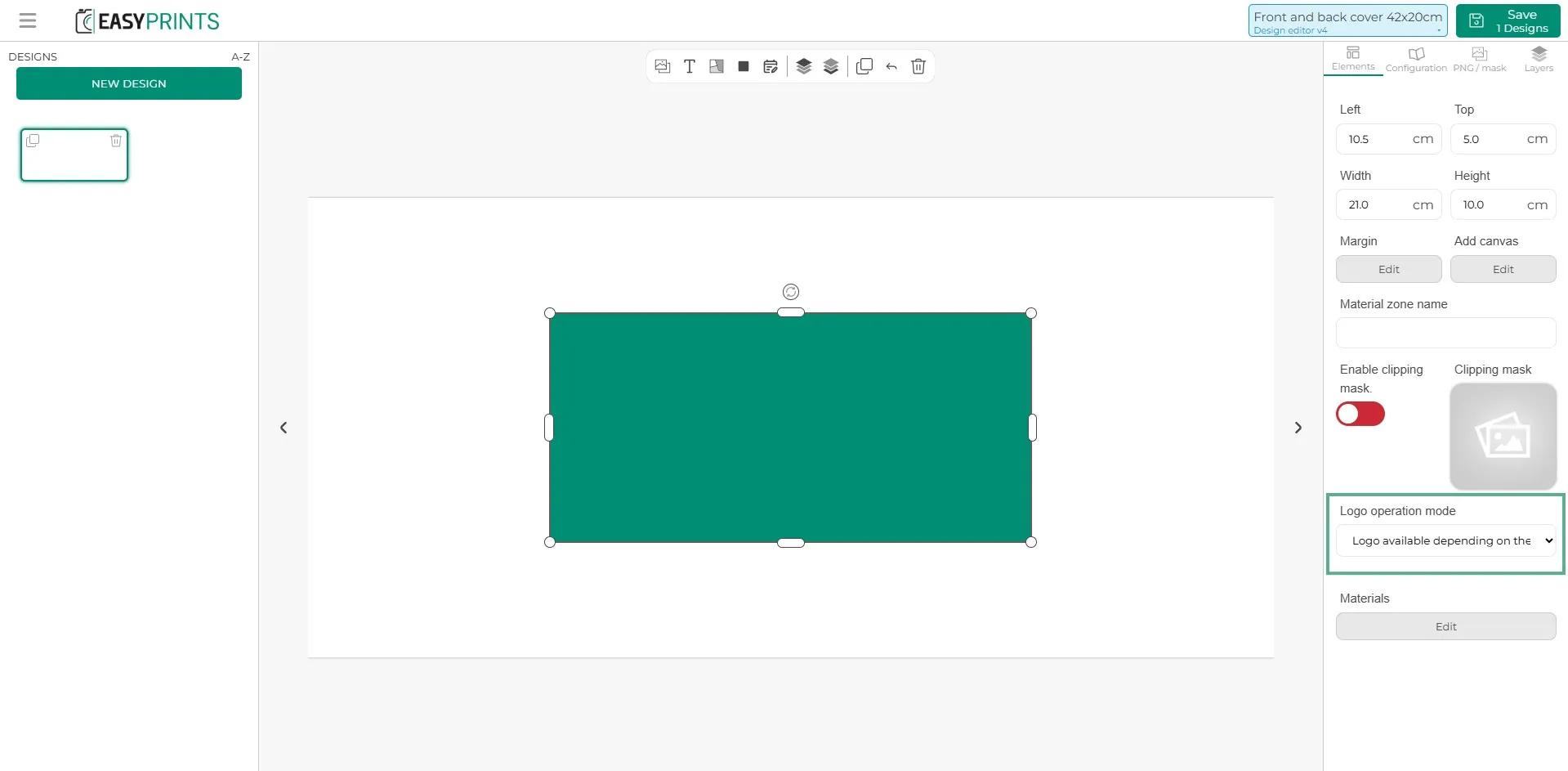
En el caso de que el material permita incluir un logo, selecciona el material y, en la columna de la derecha, encontrarás un desplegable en el que podrás indicar si el logo tiene suplemento, si es gratuito o si el material no permite logo.
Paso 25
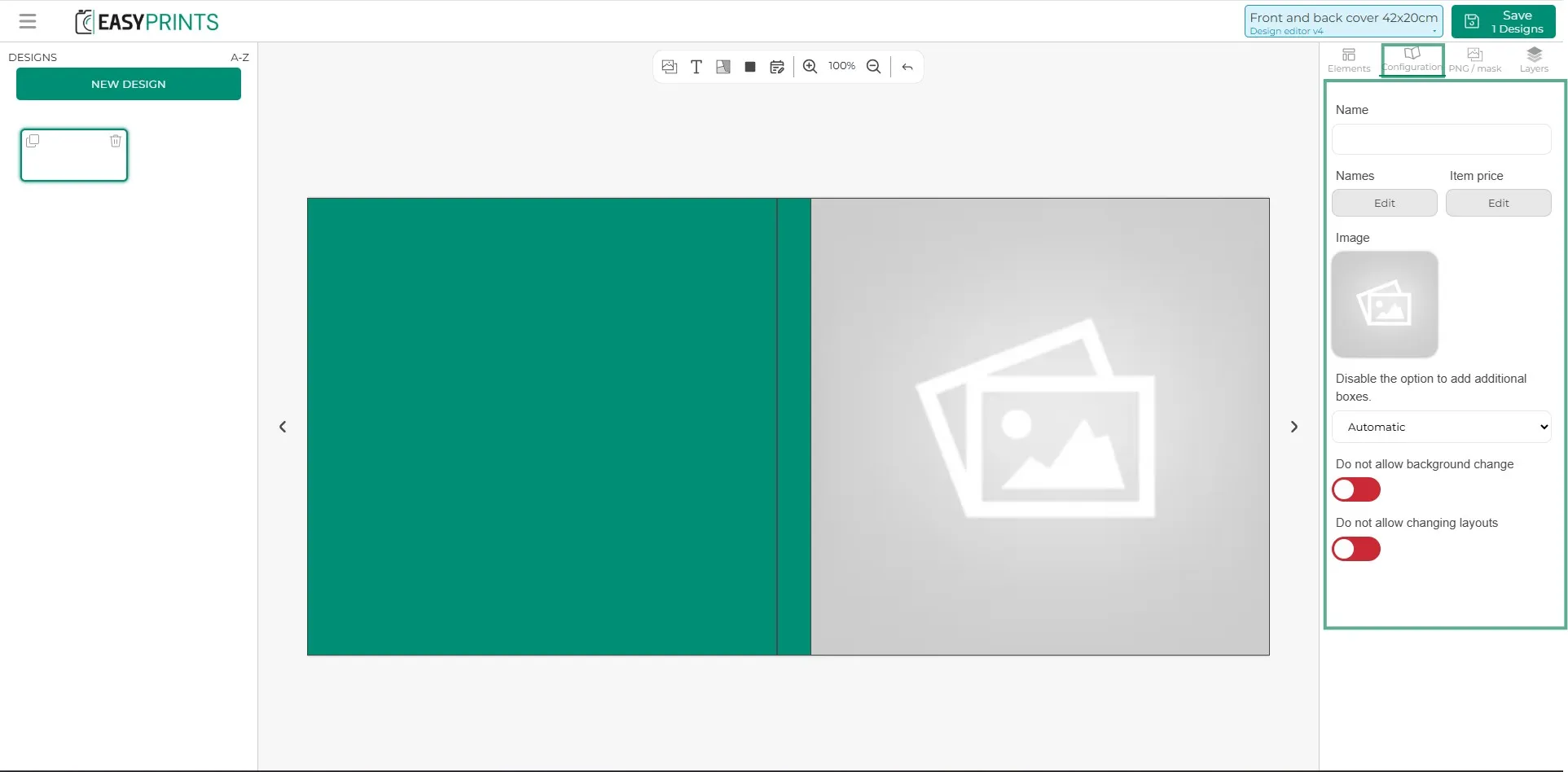
En la columna de la derecha, en el apartado de configuración, se podrá introducir un nombre al diseño (interno y visible para el usuario), una imagen y activar o desactivar las siguientes opciones: no permitir cambiar el fondo y no permitir cambiar los diseños.
Paso 26
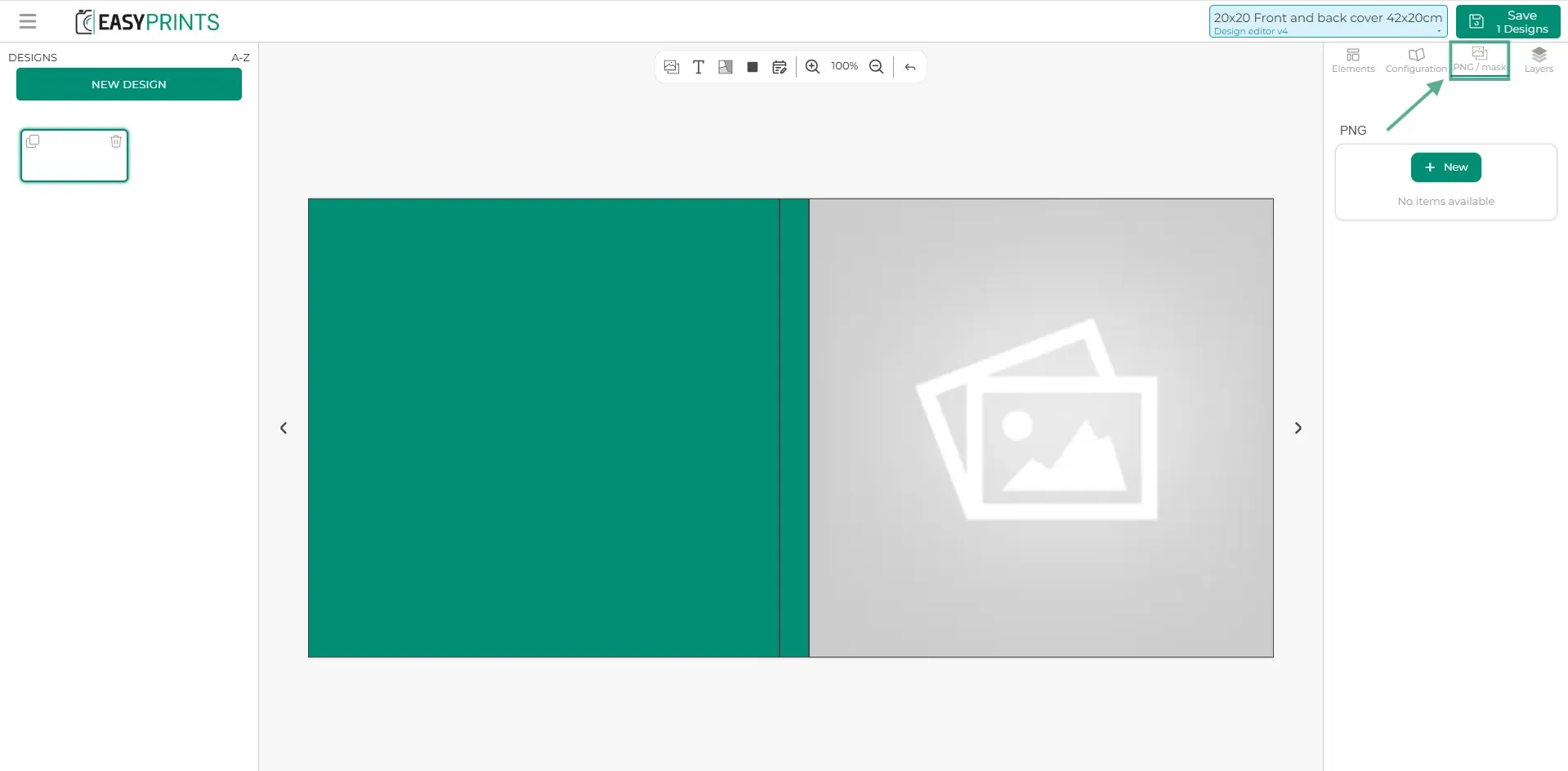
En el caso de que el producto incluya un PNG o una máscara, se podrá añadir en el tercer apartado de la columna de la derecha, haciendo clic en el botón verde “+ Nuevo”.
Paso 27
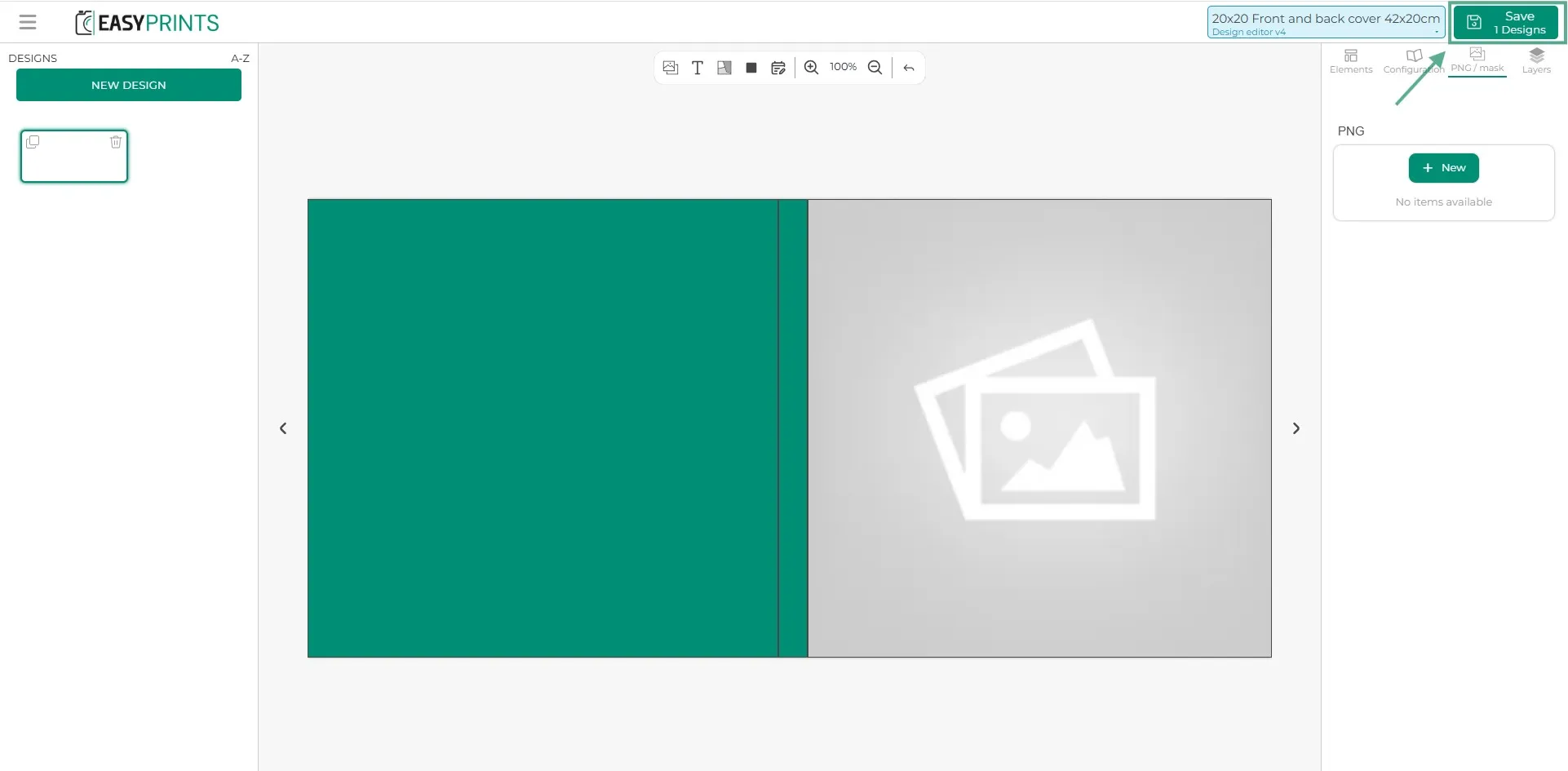
Una vez configuradas todas las zonas del ítem/elemento, haz clic en el botón Guardar, ubicado en la parte superior derecha de la pantalla.
Paso 28
Añade tantos ítems/elementos como sea necesario en tu producto. En este caso, como se ha puesto el ejemplo de crear un álbum, faltaría introducir los pliegos/páginas.
Paso 29
Para poder introducir un ítem como los pliegos/páginas, solo deberás indicar el tamaño (ancho y alto), el número mínimo y máximo de unidades, y cuáles están incluidas en el precio. También se deberá indicar el escalado de precio para que los pliegos adicionales se cobren en el caso de que el cliente añada alguno extra.
Paso 30
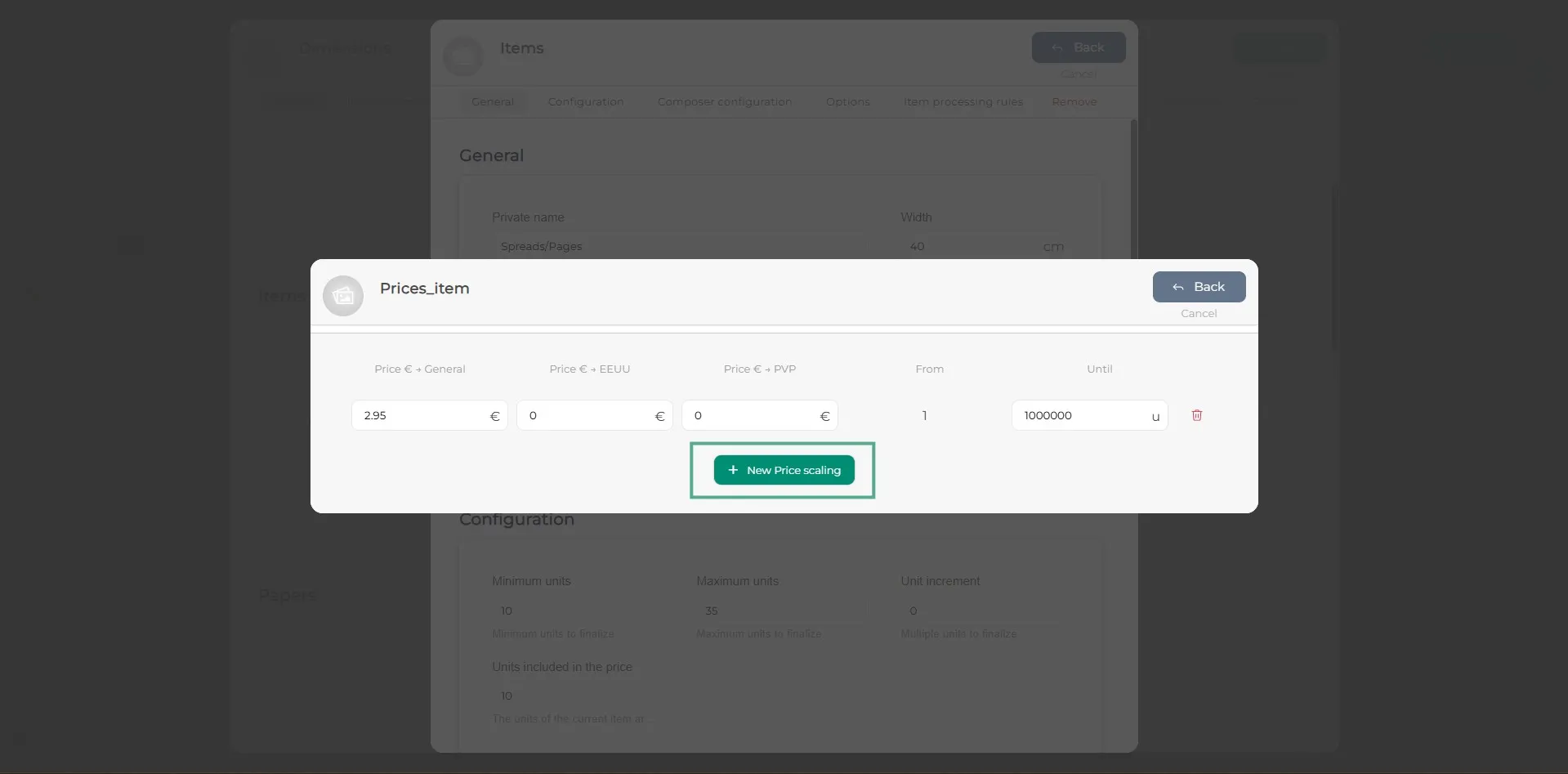
En la ventana de escalado de precios, haz clic en el botón verde “+ Nueva escalada de precio” para que aparezca una línea en blanco con los campos de precio. Indica el importe y hasta qué número de unidades incluye. Una vez introducidos los datos, haz clic en el botón gris de volver, ubicado en la parte superior derecha de la ventana.
Paso 31
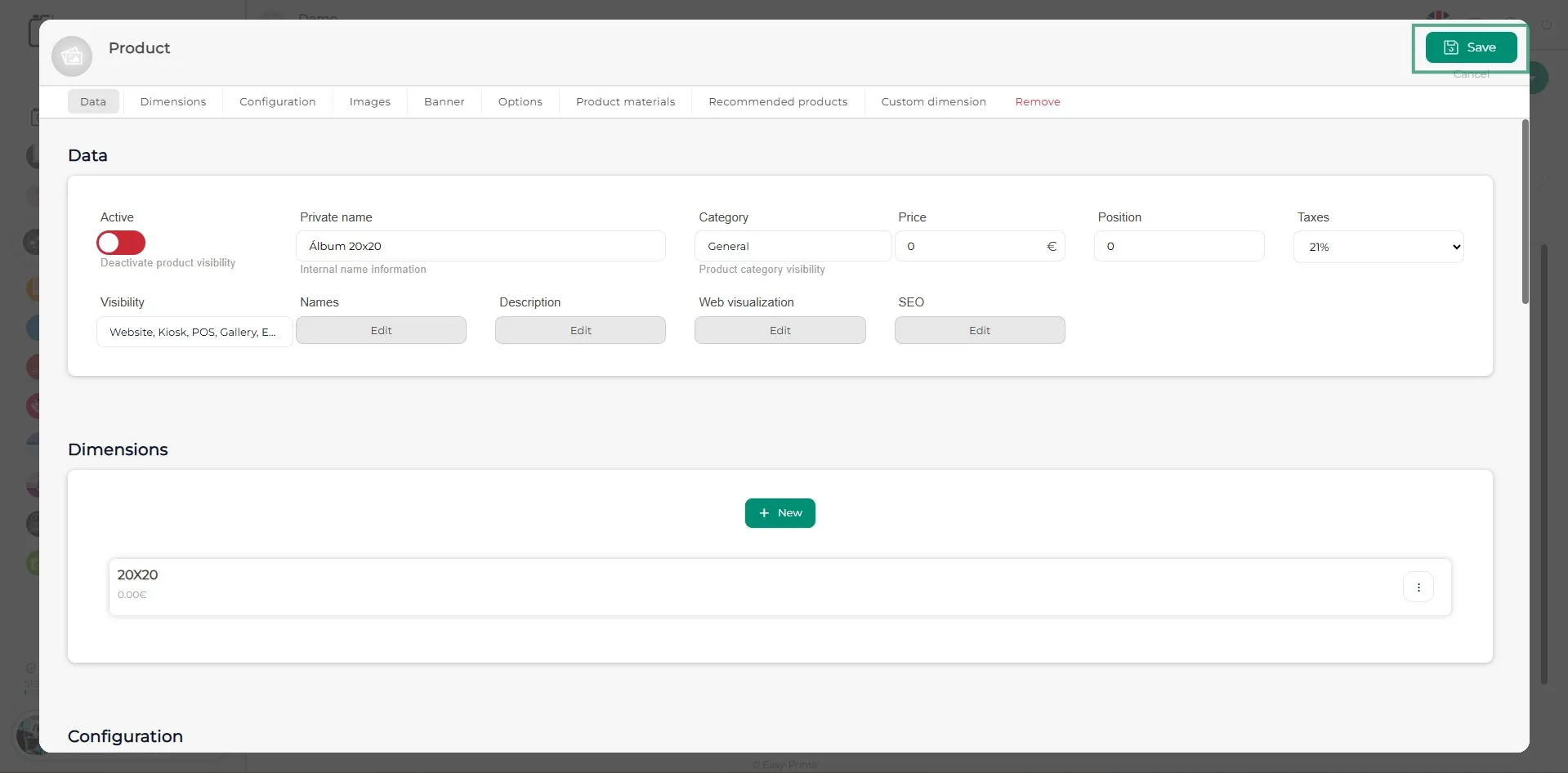
Por último, una vez se hayan introducido todas las dimensiones deseadas, asegúrate de hacer clic en el botón Guardar, ubicado en la parte superior derecha.
Puedes volver al centro de ayuda o contactar con Easy-Prints.
← Volver al centro de ayuda