
Come inviare un lavoro da un negozio a un altro.
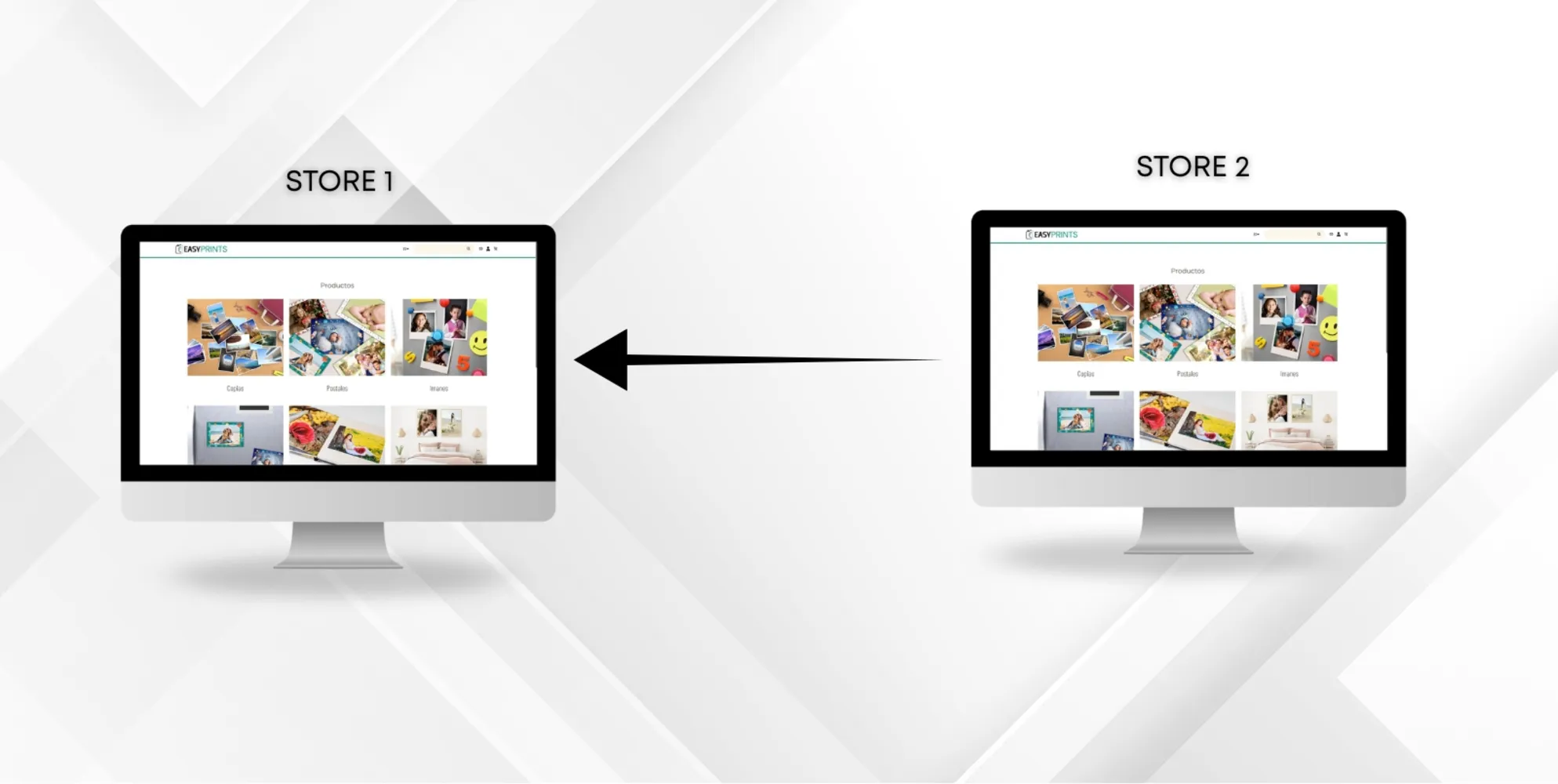
Per trasferire un lavoro da un negozio a un altro, il primo passo è creare i negozi necessari. Per aggiungere nuovi negozi, vai alla sezione Gestione del p…
Passaggio 1
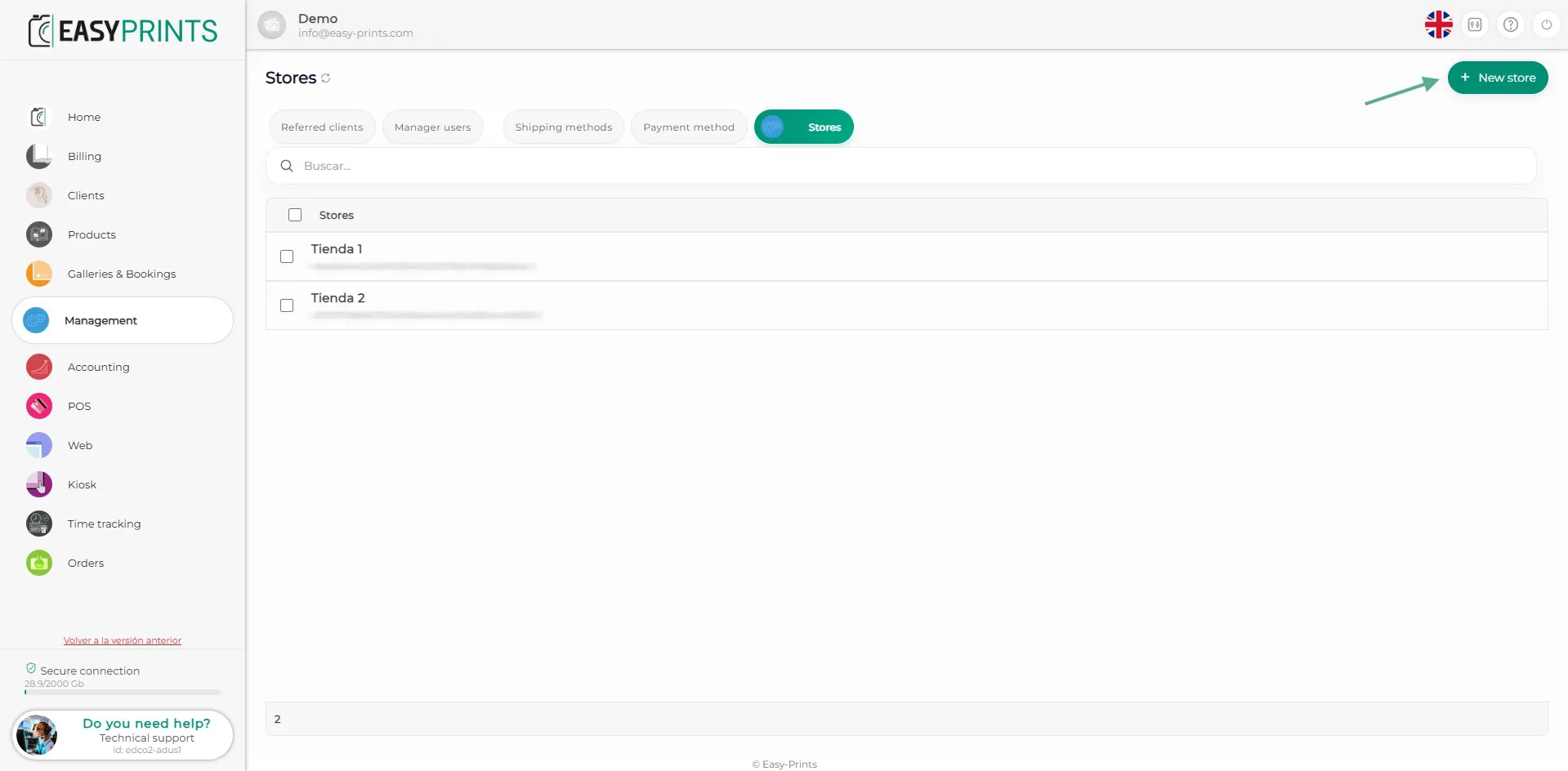
Per trasferire un lavoro da un negozio a un altro, il primo passo è creare i negozi necessari. Per aggiungere nuovi negozi, vai alla sezione Gestione del pannello di amministrazione e seleziona Negozi. Una volta in questa sezione, fai clic sul pulsante verde “Aggiungi”, situato in alto a destra dello schermo, come mostrato nell’immagine.
Passaggio 2
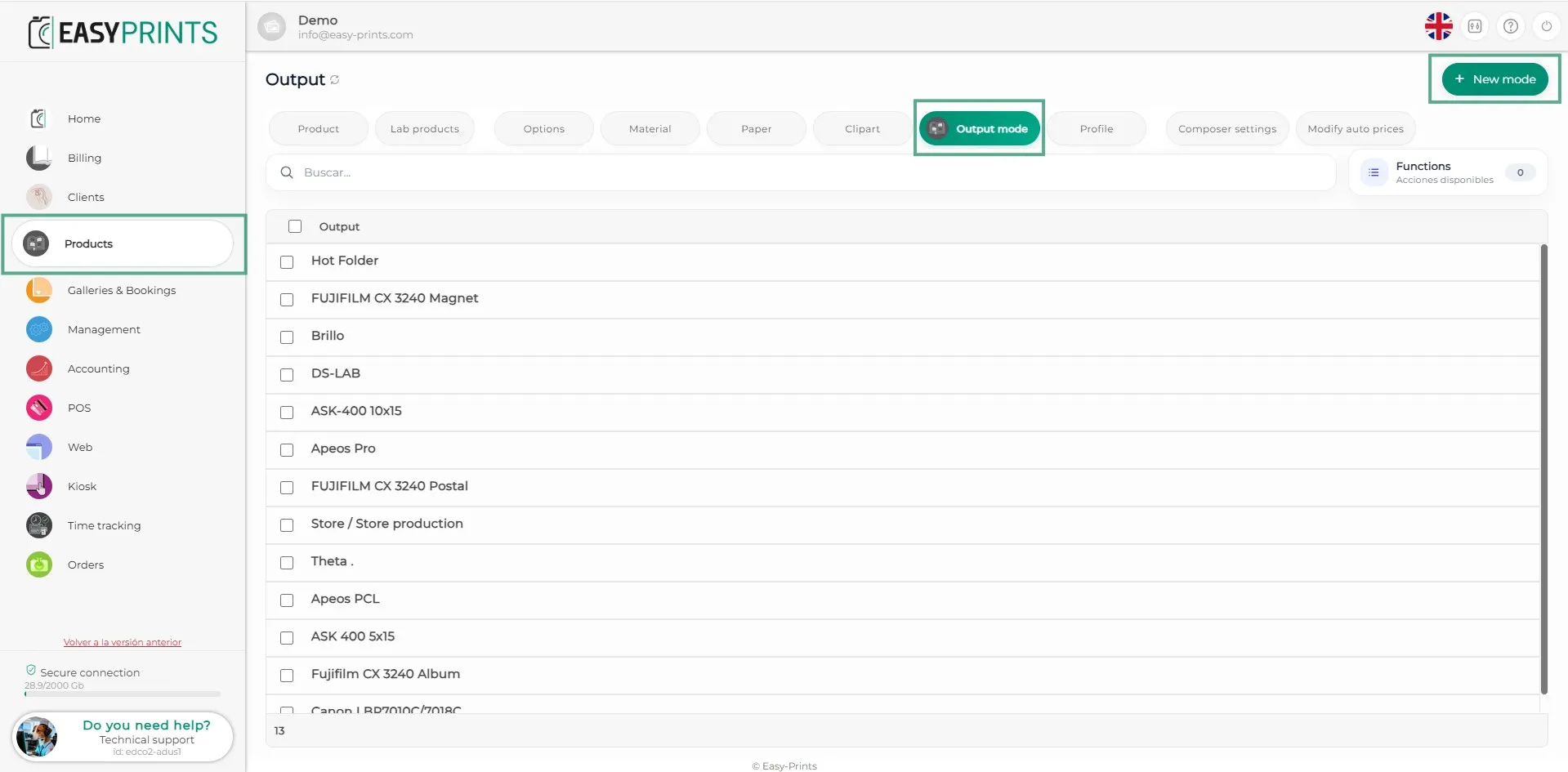
Successivamente, vai alla sezione Prodotti, anch’essa situata nel pannello di amministrazione, e accedi alla sottocategoria Modalità di output. In questa sezione, dovrai aggiungere una nuova modalità di output.
Passaggio 3
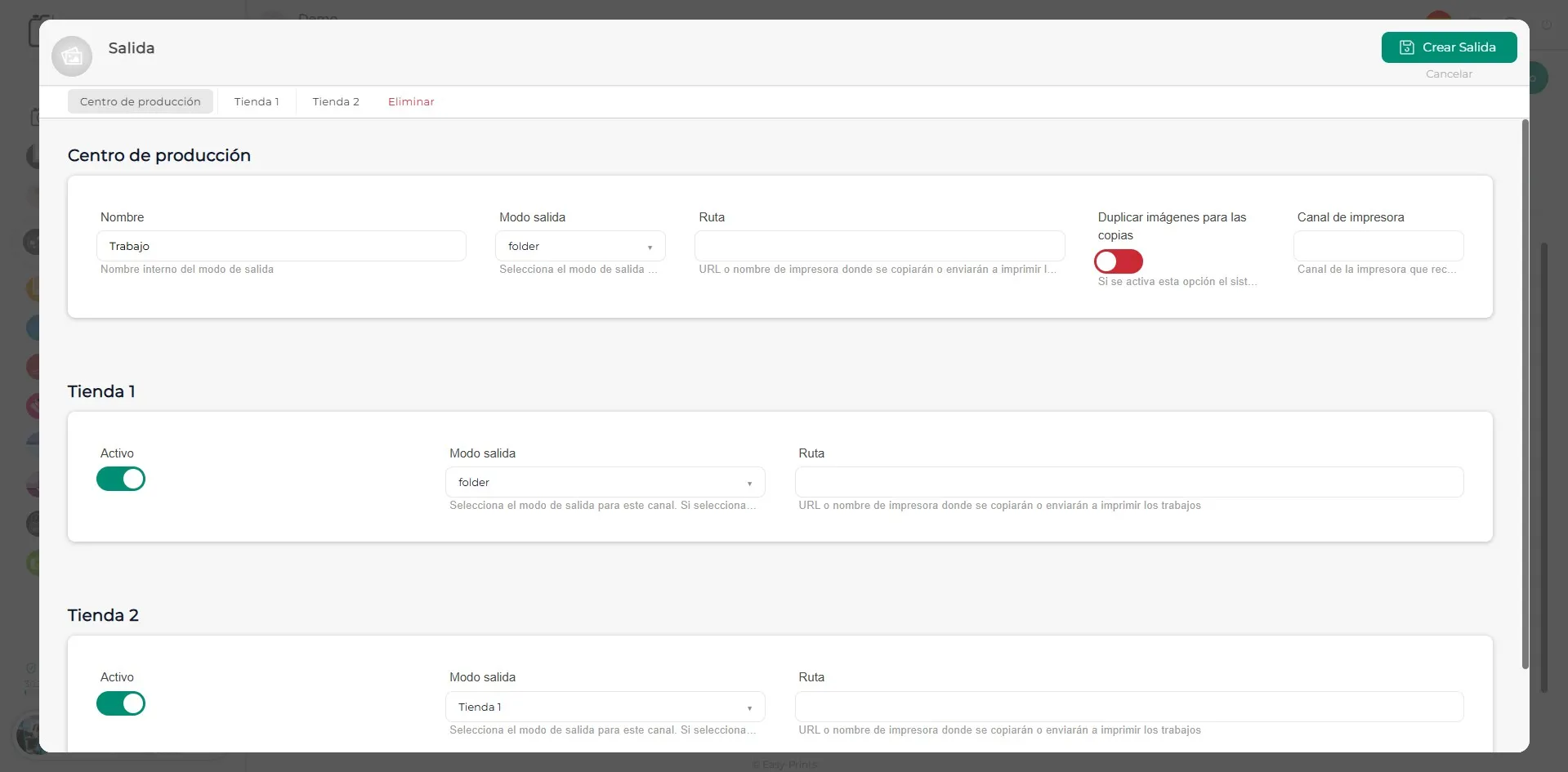
Nel nuovo modo di output, dovrai assegnare un nome (ricorda questo nome, poiché verrà utilizzato in seguito). Nella parte inferiore dello schermo compariranno i negozi disponibili; assicurati di attivare quelli di cui hai bisogno o che desideri utilizzare. Nel menu a discesa corrispondente al negozio che riceve gli ordini di lavoro, seleziona la modalità di output “Cartella”. Accanto a questa opzione troverai il campo Path, dove dovrai indicare il percorso della cartella in cui verranno salvati i lavori, come mostrato nell’immagine. Puoi posizionare questa cartella dove preferisci. Infine, nel menu a discesa del negozio che invia, seleziona il negozio di destinazione a cui verranno inviati i lavori. Questo processo può essere eseguito con tutti i negozi necessari. Nell’esempio mostrato, ci sono due negozi, ma puoi configurarlo con più di due; ad esempio, quattro negozi che inviano i lavori al negozio 1. L’immagine mostra come dovrebbe apparire la configurazione finale.
Passaggio 4
Una volta completati tutti questi campi, dovrai salvare le modifiche effettuate. Il pulsante Salva si trova nella parte superiore destra dello schermo ed è di colore verde.
Passaggio 5
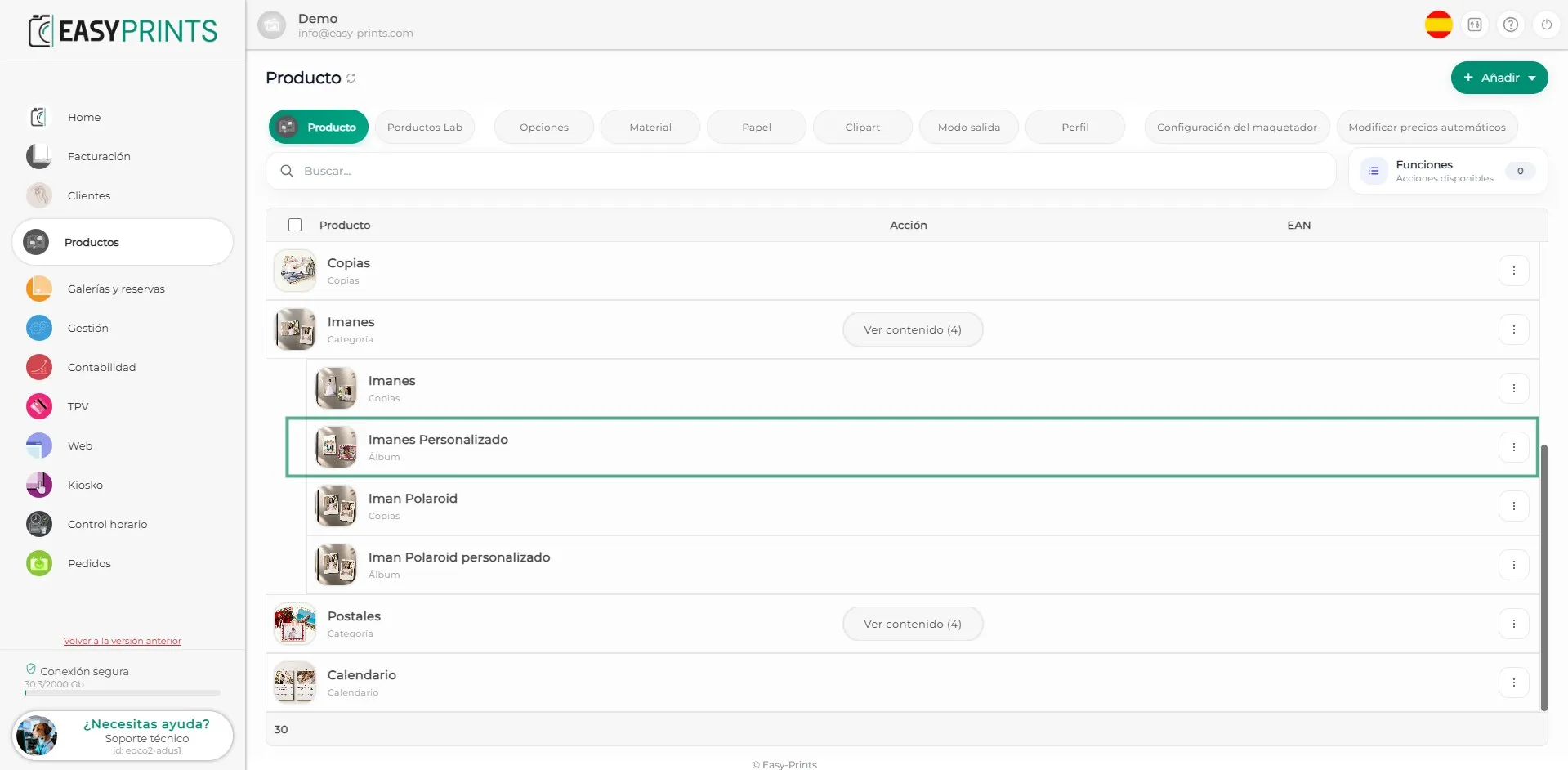
Il passo successivo consiste nell’accedere alla sezione Prodotti del pannello di amministrazione. All’interno di questa sezione, seleziona nuovamente Prodotti e scegli il prodotto che desideri inviare a uno dei negozi. In questo esempio utilizzeremo il prodotto “Cartoline con calamita”. Per modificare il prodotto, fai clic sulle tre linee che si trovano nella parte destra dello schermo. Nell’immagine è mostrata chiaramente la posizione di questa opzione.
Passaggio 6
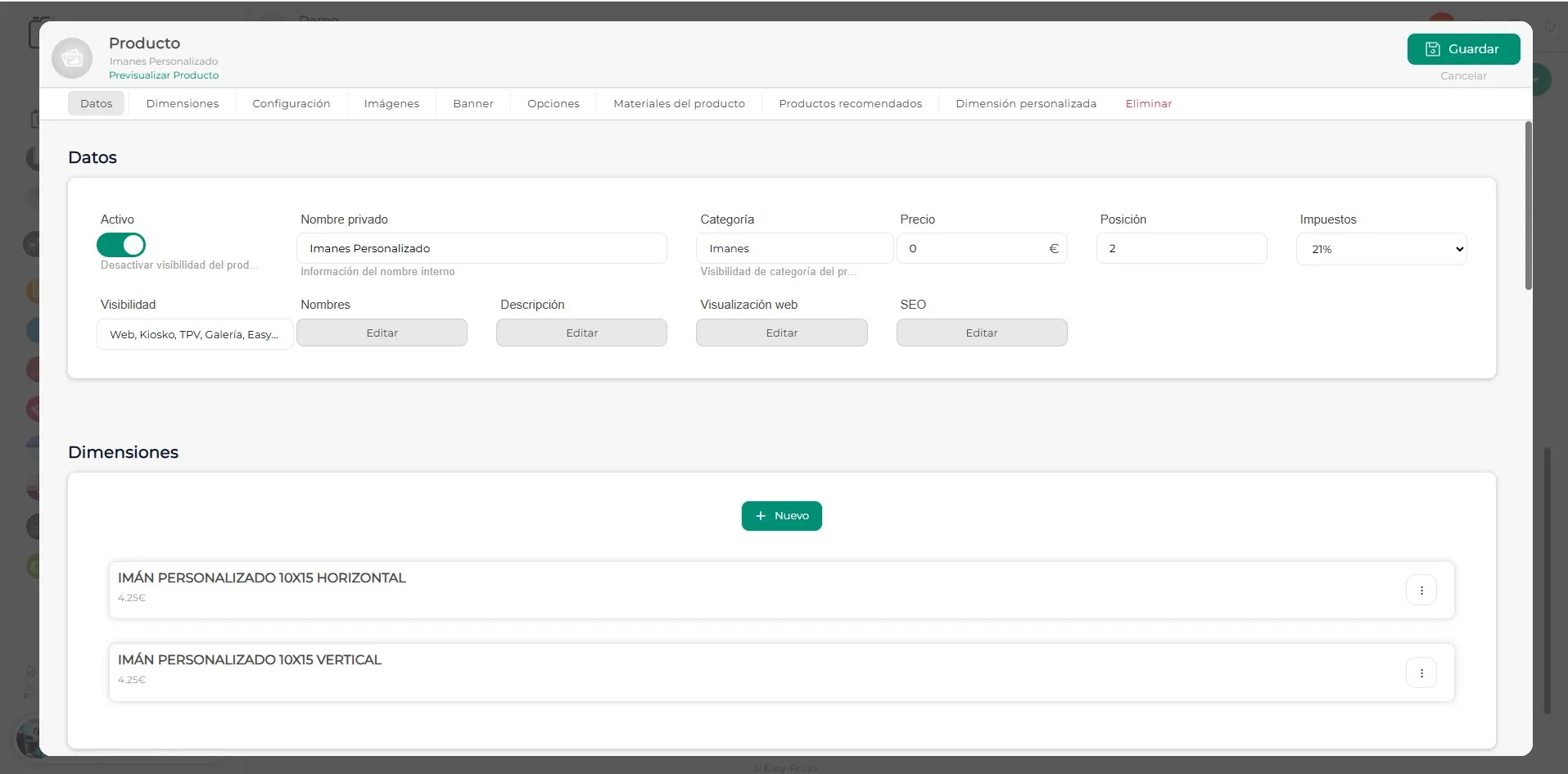
Nella nuova finestra, vai alla sezione Dimensioni. Dovrai modificare le diverse dimensioni per aggiornare la modalità di output. Per modificare ciascuna dimensione, fai clic sulle tre linee situate nella parte destra dello schermo.
Passaggio 7
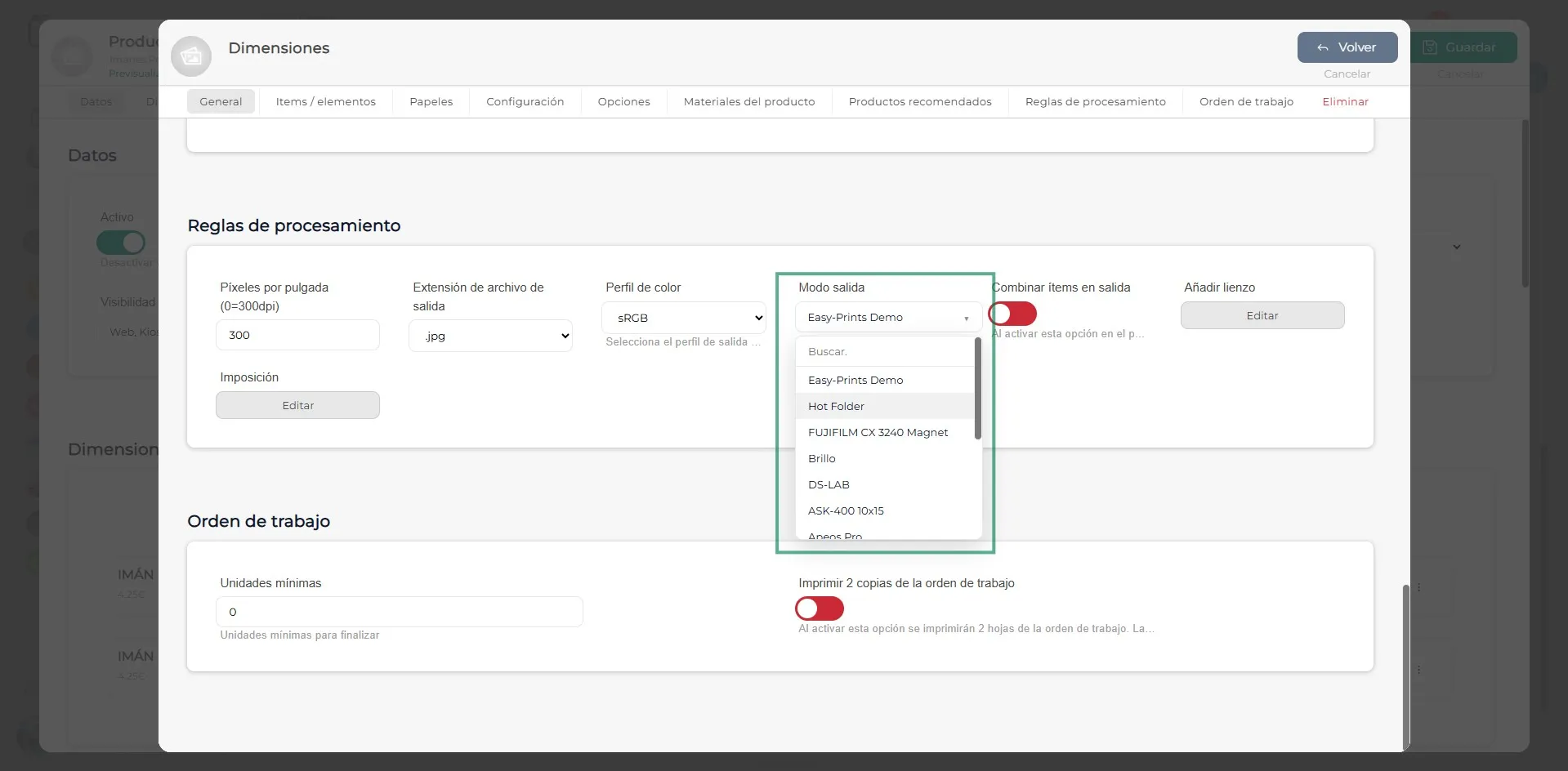
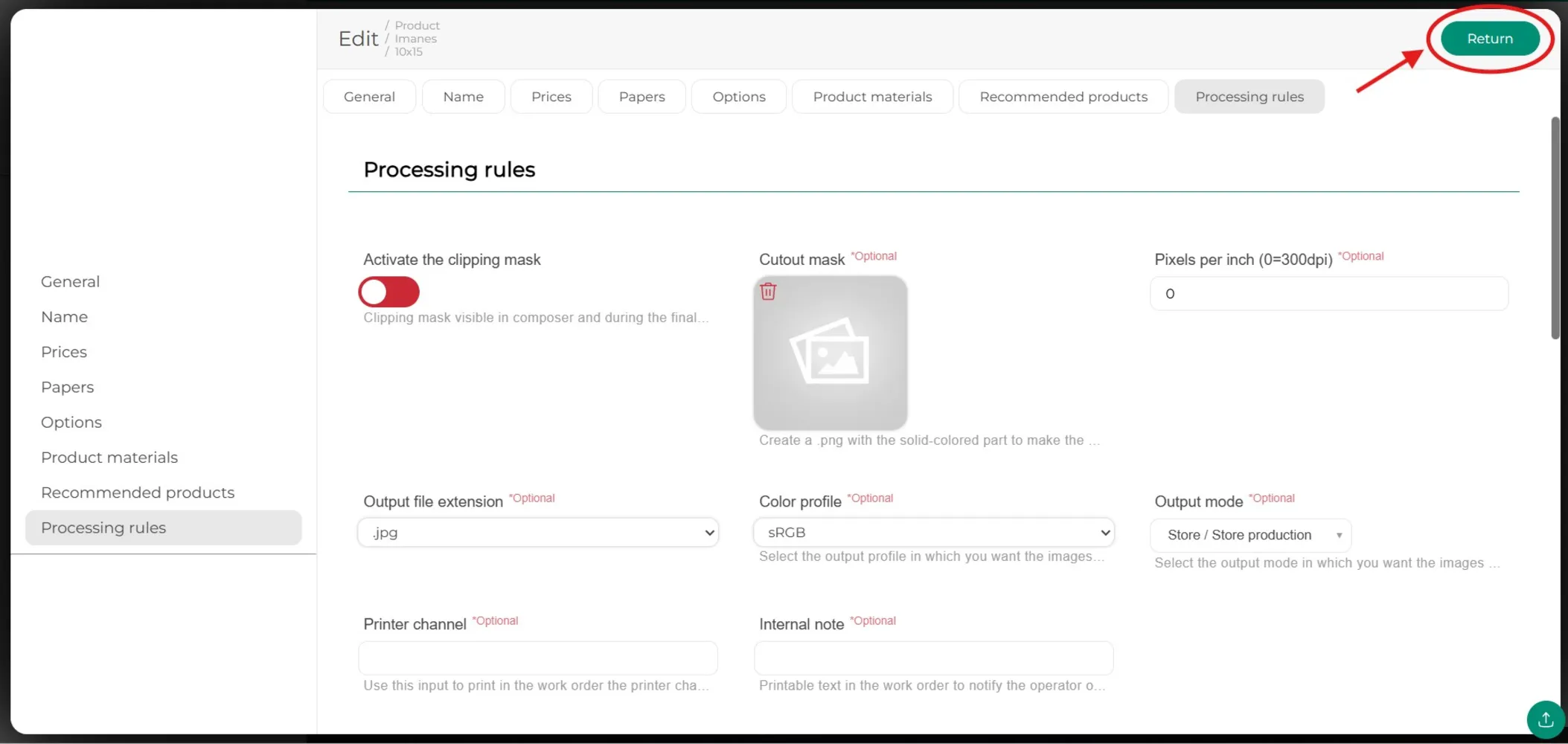
Nella nuova finestra che appare, vai alla sezione Regole di elaborazione. All’interno di questa sezione, dovrai cambiare la modalità di output e selezionare quella che hai creato in precedenza.
Passaggio 8
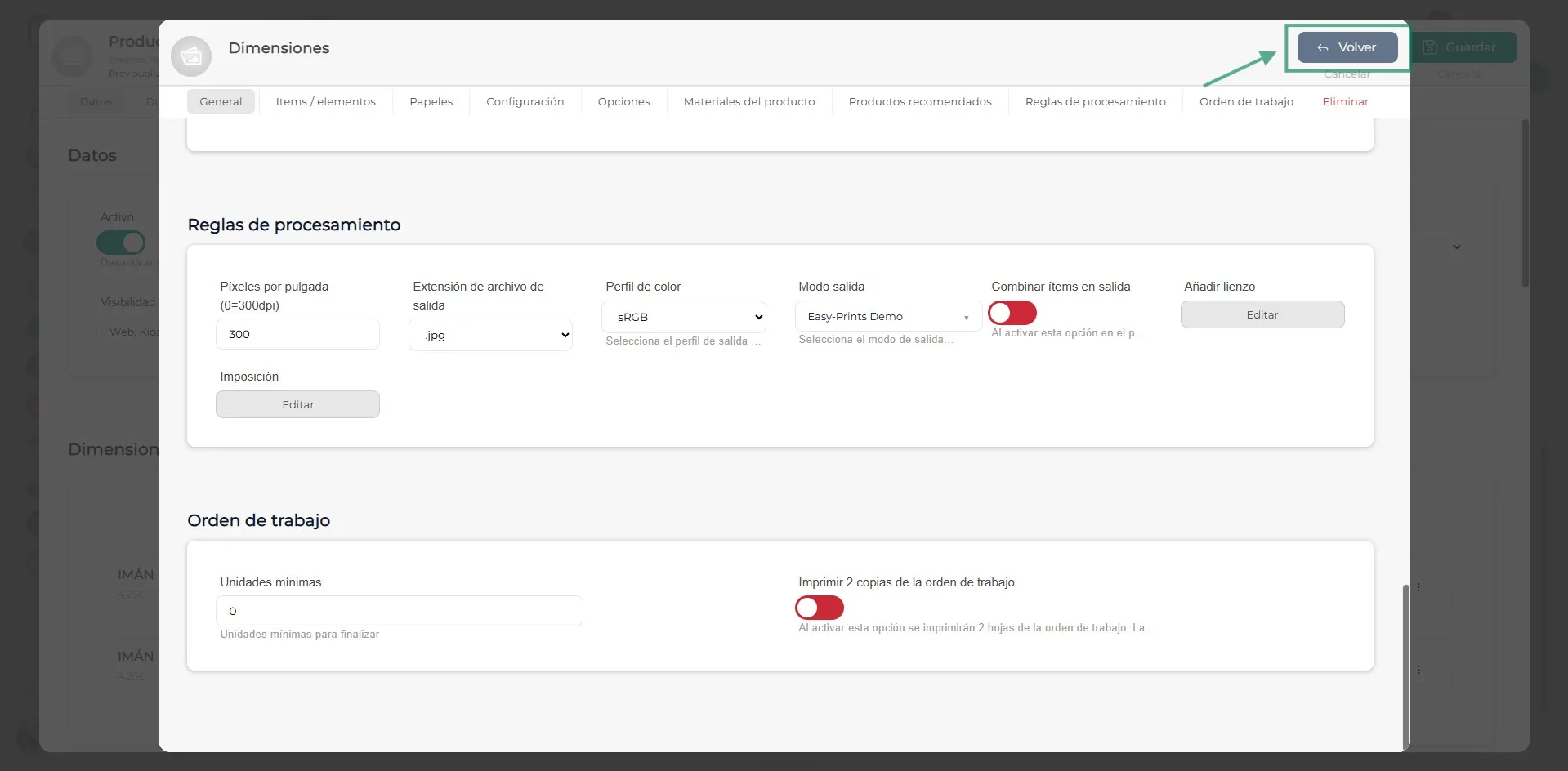
Una volta apportate queste modifiche, fai clic sul pulsante Indietro, situato nella parte superiore destra dello schermo. Tornerai alla finestra precedente delle Dimensioni, dove dovrai ripetere l’operazione per tutte le misure che desideri modificare.
Passaggio 9
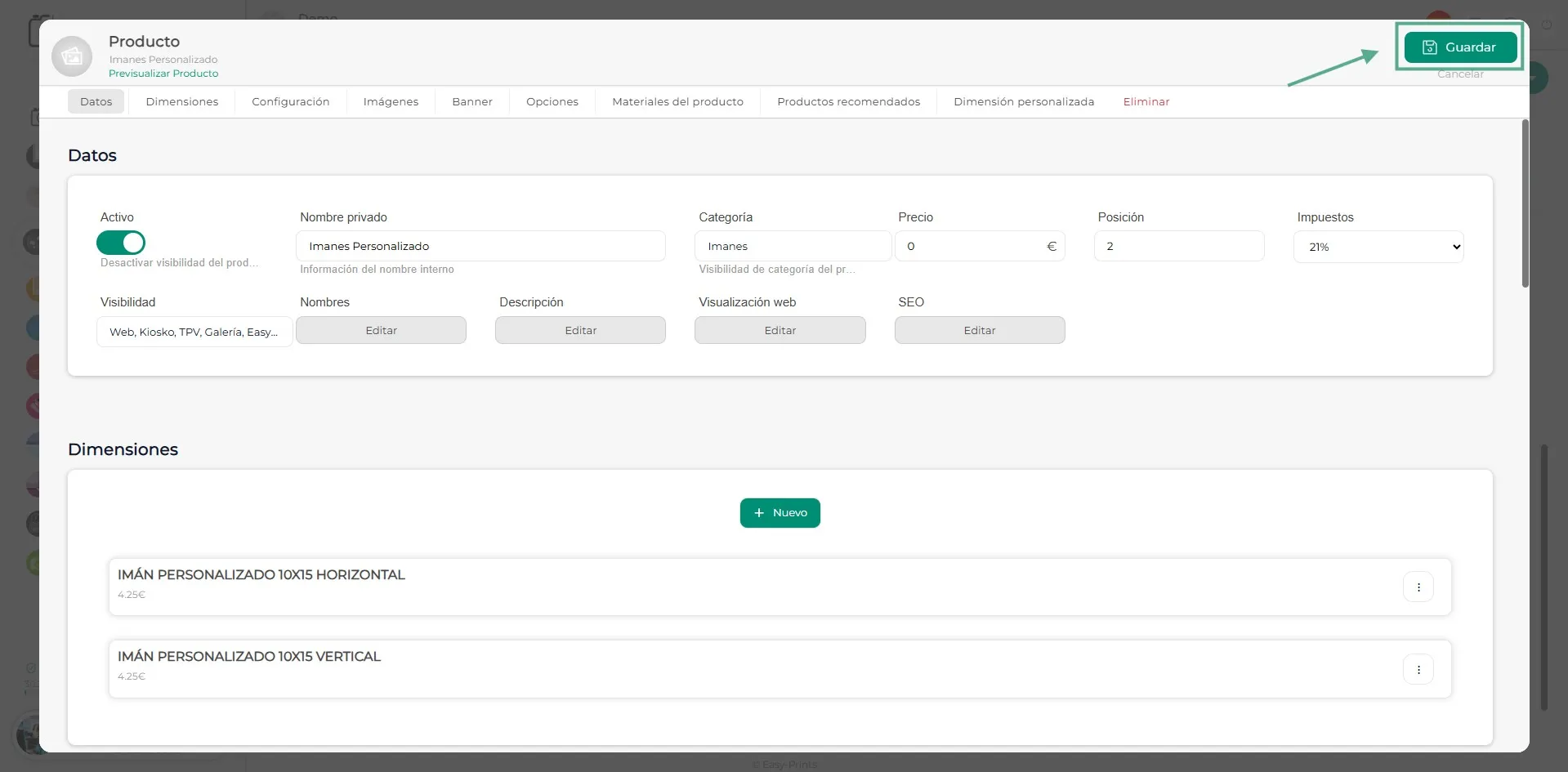
Infine, dovrai salvare le modifiche apportate. Ricorda di fare clic sul pulsante Salva, situato nella parte superiore destra dello schermo.
Torna al centro assistenza o contatta Easy-Prints.
← Torna al centro assistenza