
Nola bidali lan bat denda batetik bestera.
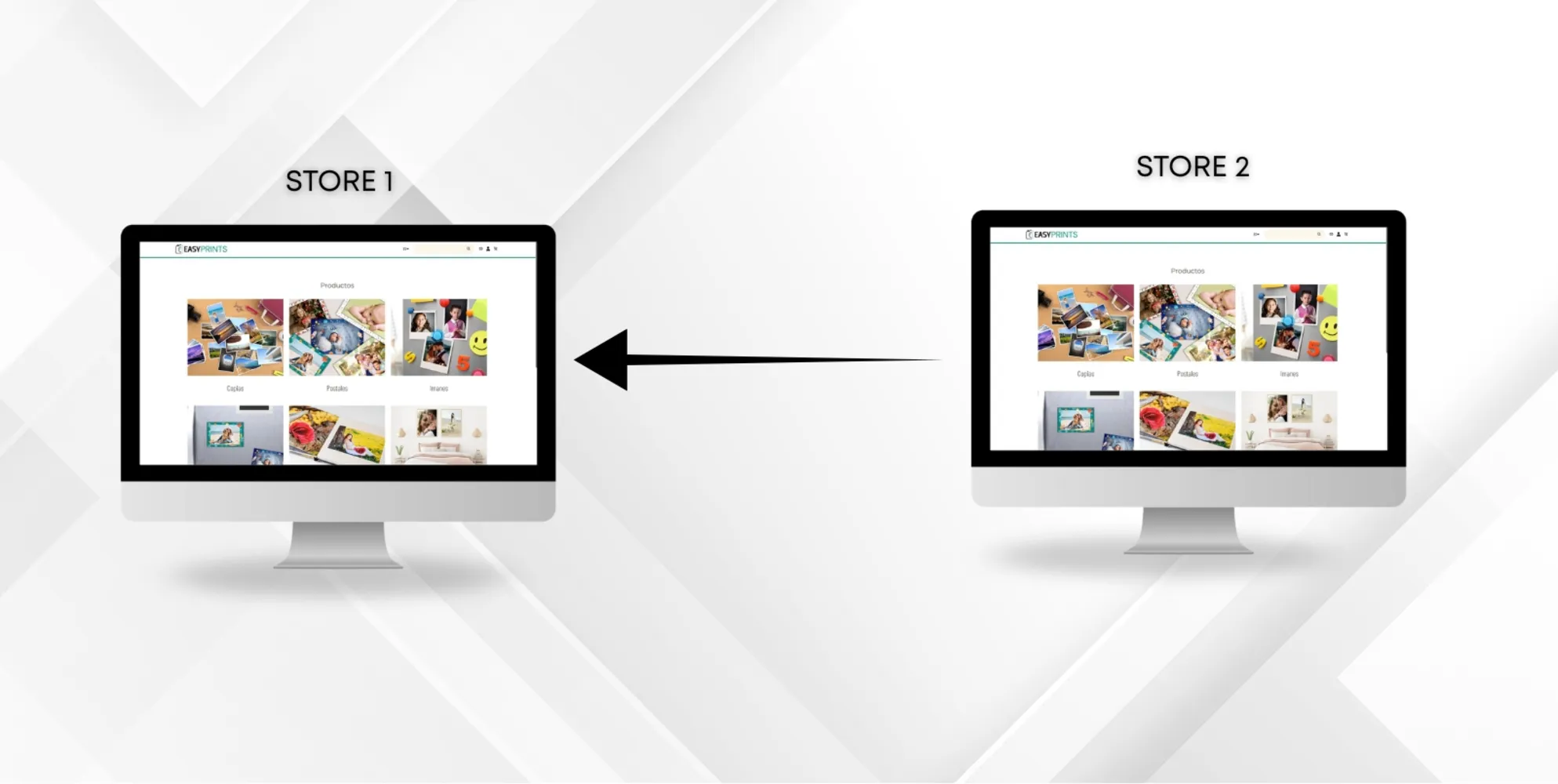
Denda batetik bestera lan bat transferitzeko, lehen urratsa beharrezko dendak sortzea da. Denda berriak gehitzeko, joan Kudeaketa atalera administrazio-pan…
Urratsa 1
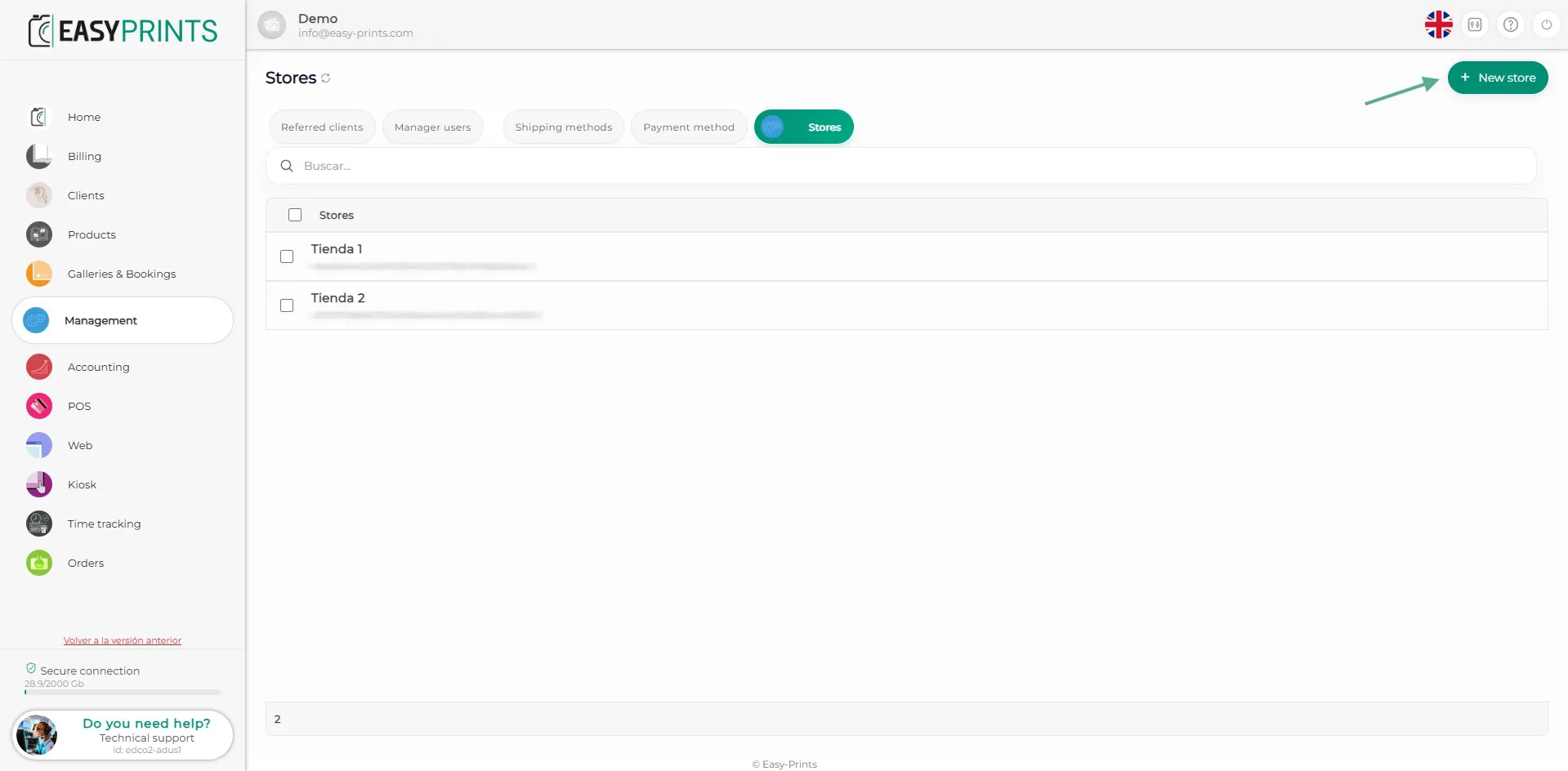
Denda batetik bestera lan bat transferitzeko, lehen urratsa beharrezko dendak sortzea da. Denda berriak gehitzeko, joan Kudeaketa atalera administrazio-panelean, eta bertan hautatu Dendak. Atal honetan, egin klik “Gehitu” botoi berdean, pantailaren goiko eskuinean dagoen tokian, irudian erakusten den bezala.
Urratsa 2
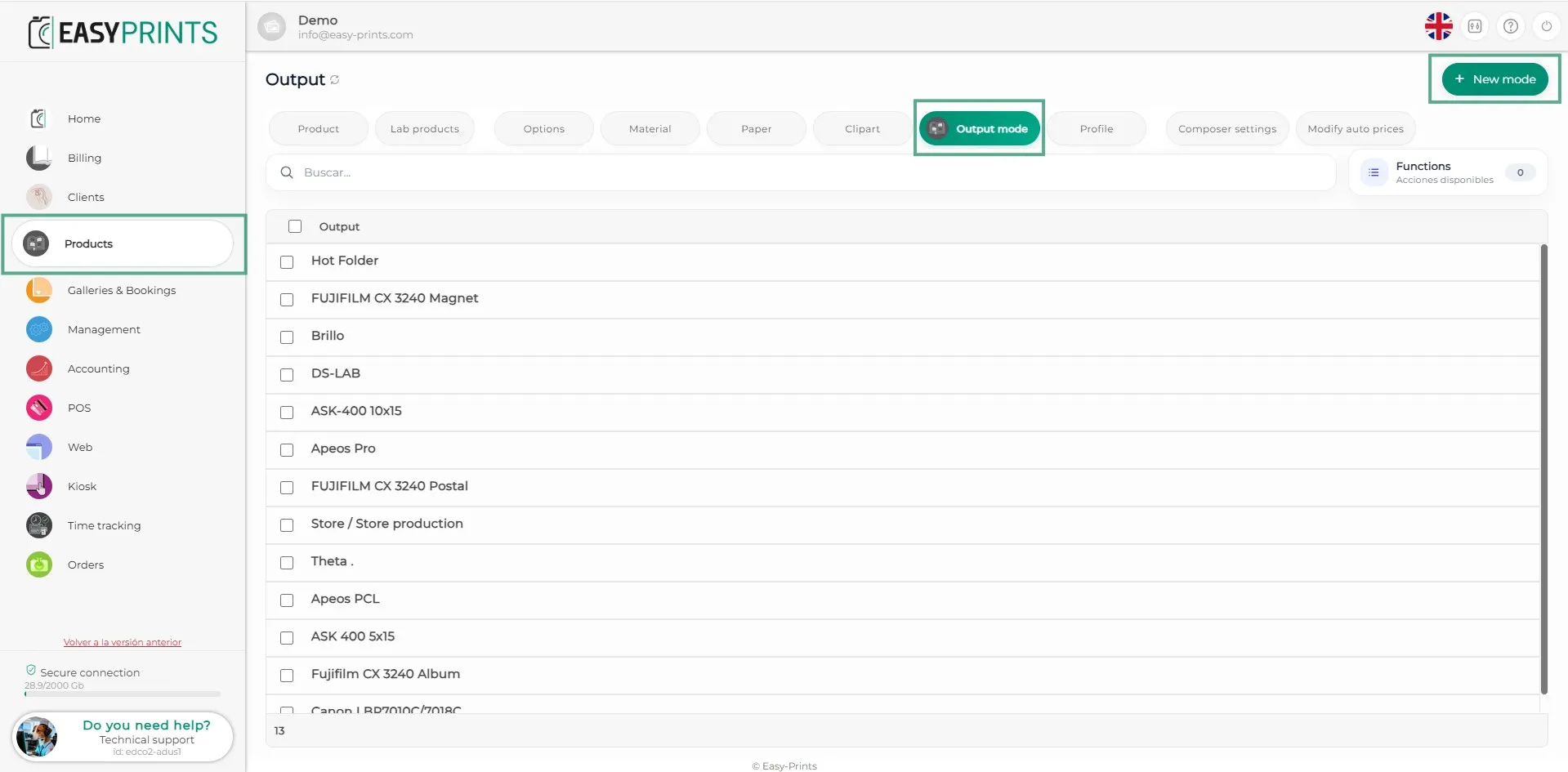
Ondoren, joan Produktuak atalera, administrazio-panelean kokatua dagoena, eta ireki Irteera modua azpikategoria. Atal honetan, irteera modu berri bat gehitu beharko duzu.
Urratsa 3
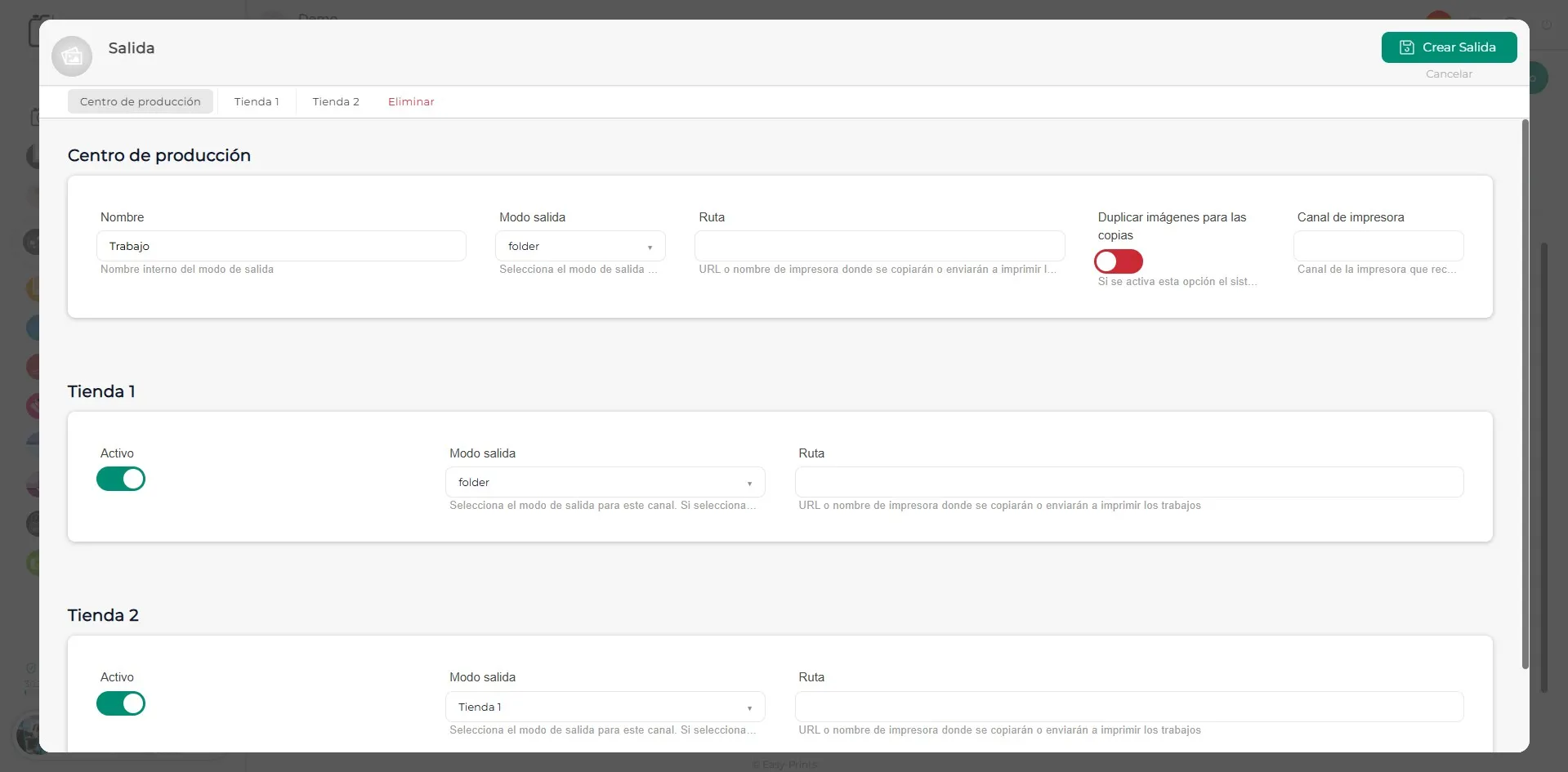
Irteera modu berrian, izen bat eman beharko diozu (gogoratu izen hau, aurrerago erabiliko baitugu). Pantailaren behealdean denda erabilgarriak agertuko dira; ziurtatu behar dituzunak edo erabili nahi dituzunak aktibatuta daudela. Lan-eskaerak jasotzen dituen dendaren goitibeherako menuan, hautatu “Karpeta” irteera modua. Aukera honen ondoan Path eremua aurkituko duzu, eta bertan adierazi beharko duzu karpeta gordeko den bidea, irudian erakusten den bezala. Karpeta hori nahi duzun tokian jar dezakezu. Azkenik, bidaltzen duen dendaren goitibeherako menuan, hautatu jasotzaile den denda. Prozesu hau nahi adina dendarekin egin daiteke. Irudian bi denda erakusten dira, baina bi baino gehiago konfigura ditzakezu; adibidez, lau dendak lanak 1. dendara bidaltzea. Irudian erakusten da nola geratu beharko litzatekeen azken konfigurazioa.
Urratsa 4
Eremu guztiak bete ondoren, egin klik egindako aldaketak gordetzeko. Gorde botoia pantailaren goiko eskuinean dago eta berdea da.
Urratsa 5
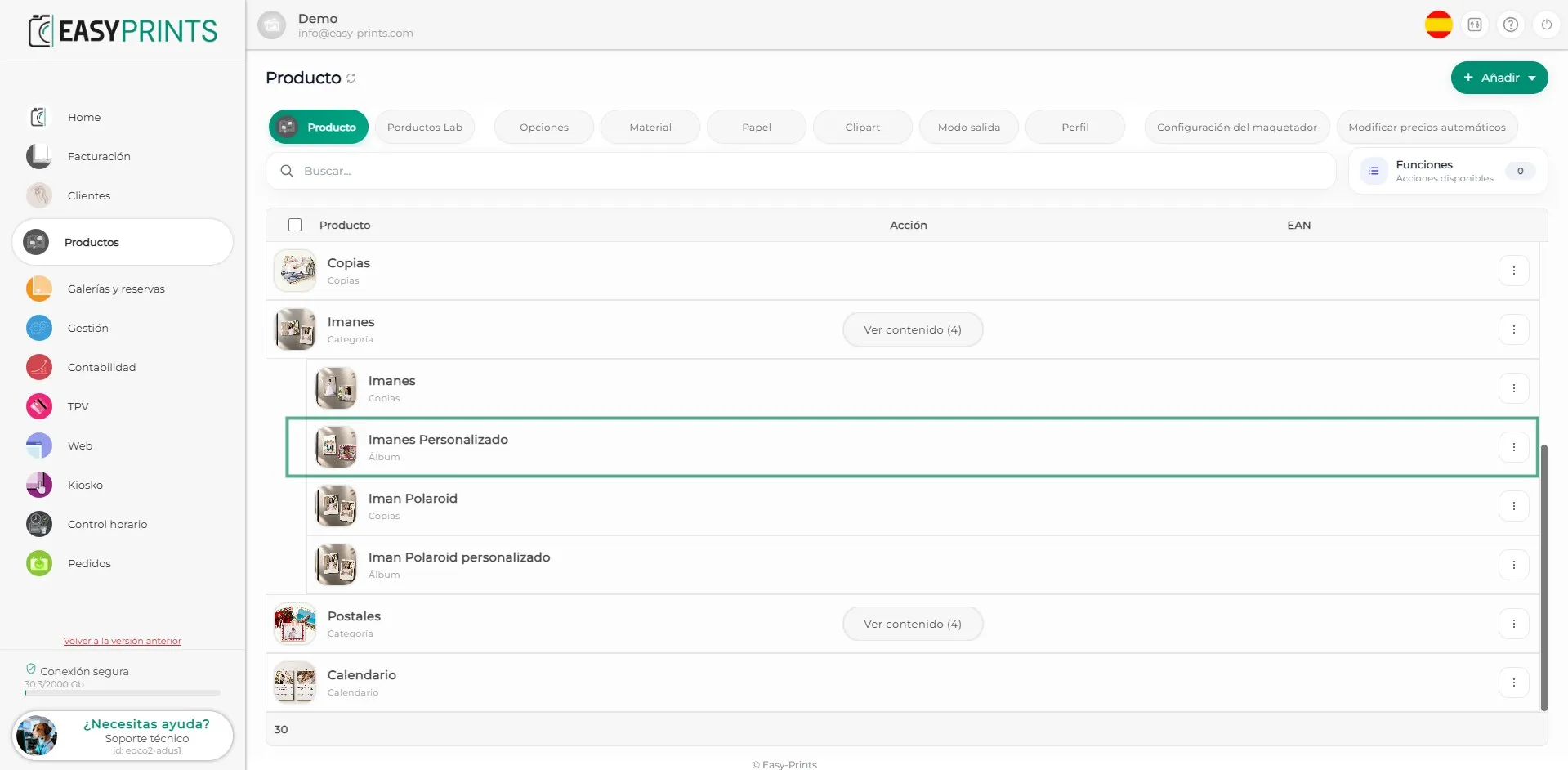
Hurrengo urratsa Produktuak atalean sartzea da, administrazio-panelean. Atal horretan, hautatu berriro Produktuak eta aukeratu produktua dendaren bati bidali nahi diozuna. Adibide honetan, “Imanarekin postala” produktua erabiliko dugu. Produktu hau editatzeko, egin klik hiru marratxoetan, pantailaren eskuineko aldean daudenetan. Irudian argi erakusten da non dagoen aukera hori.
Urratsa 6
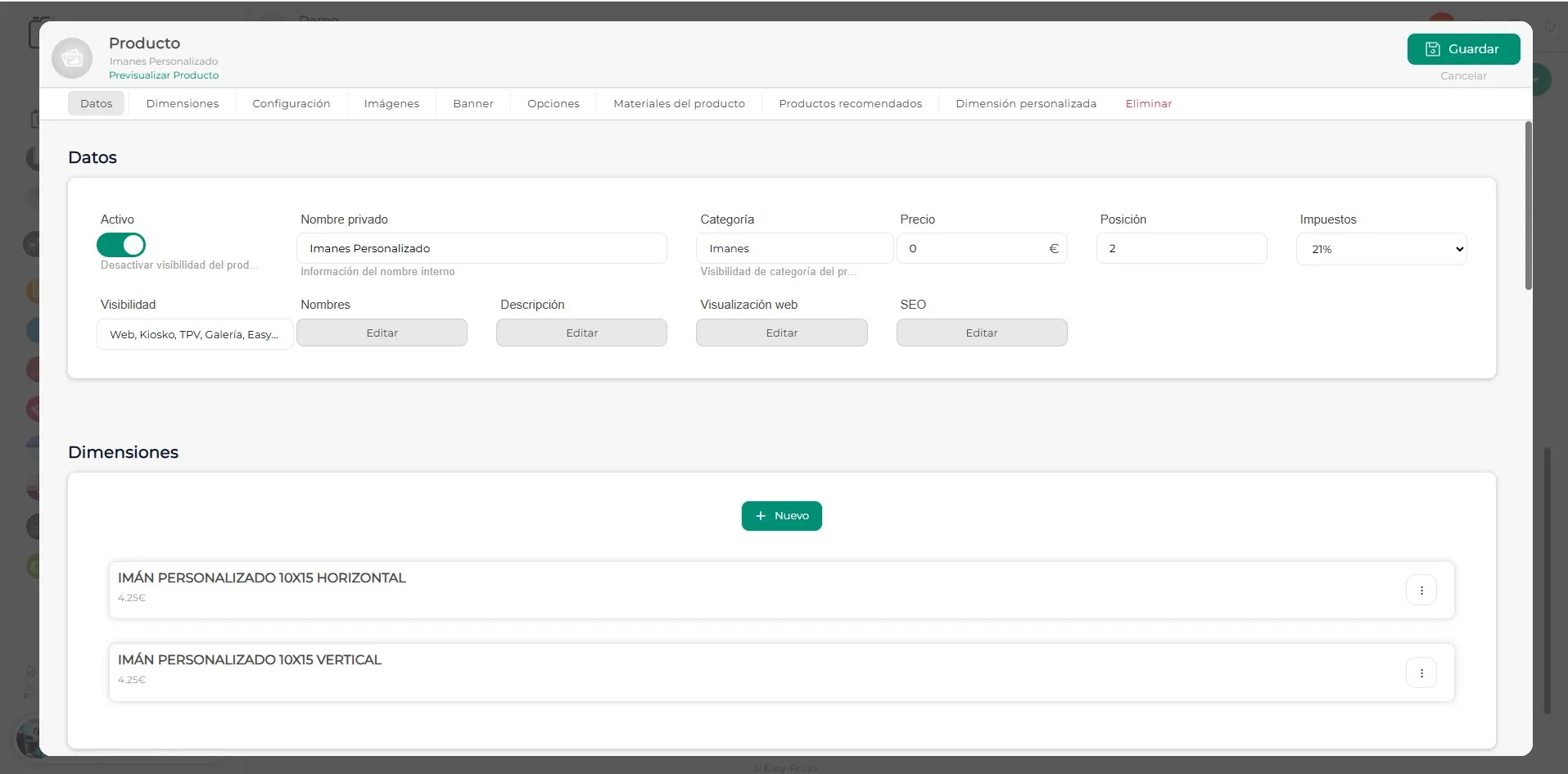
Leiho berrian, joan Dimentsioak atalera. Tamaina desberdinak editatu beharko dituzu irteera modua aldatzeko. Tamaina bakoitza editatzeko, egin klik pantailaren eskuineko aldean dauden hiru marratxoetan.
Urratsa 7
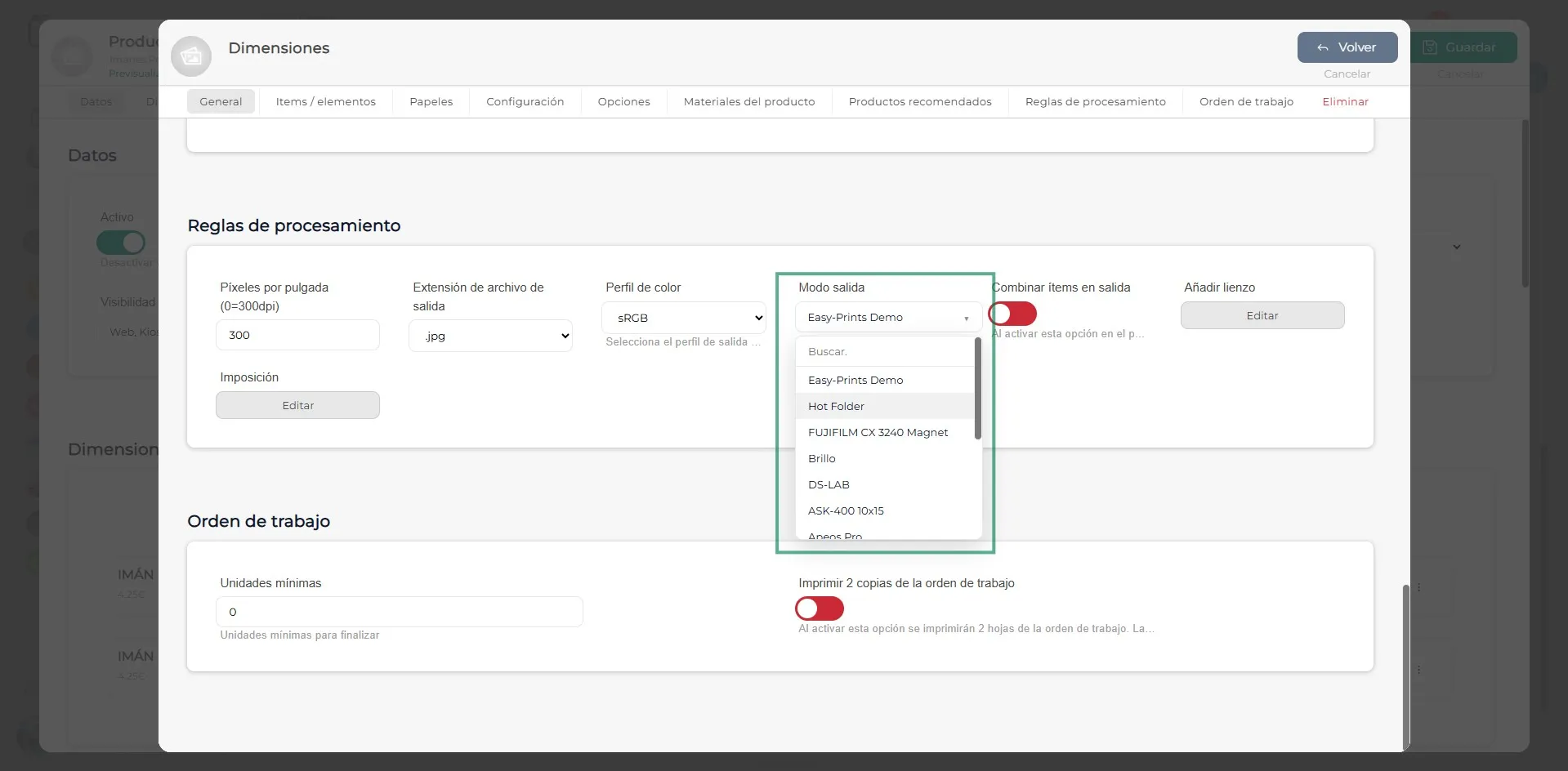
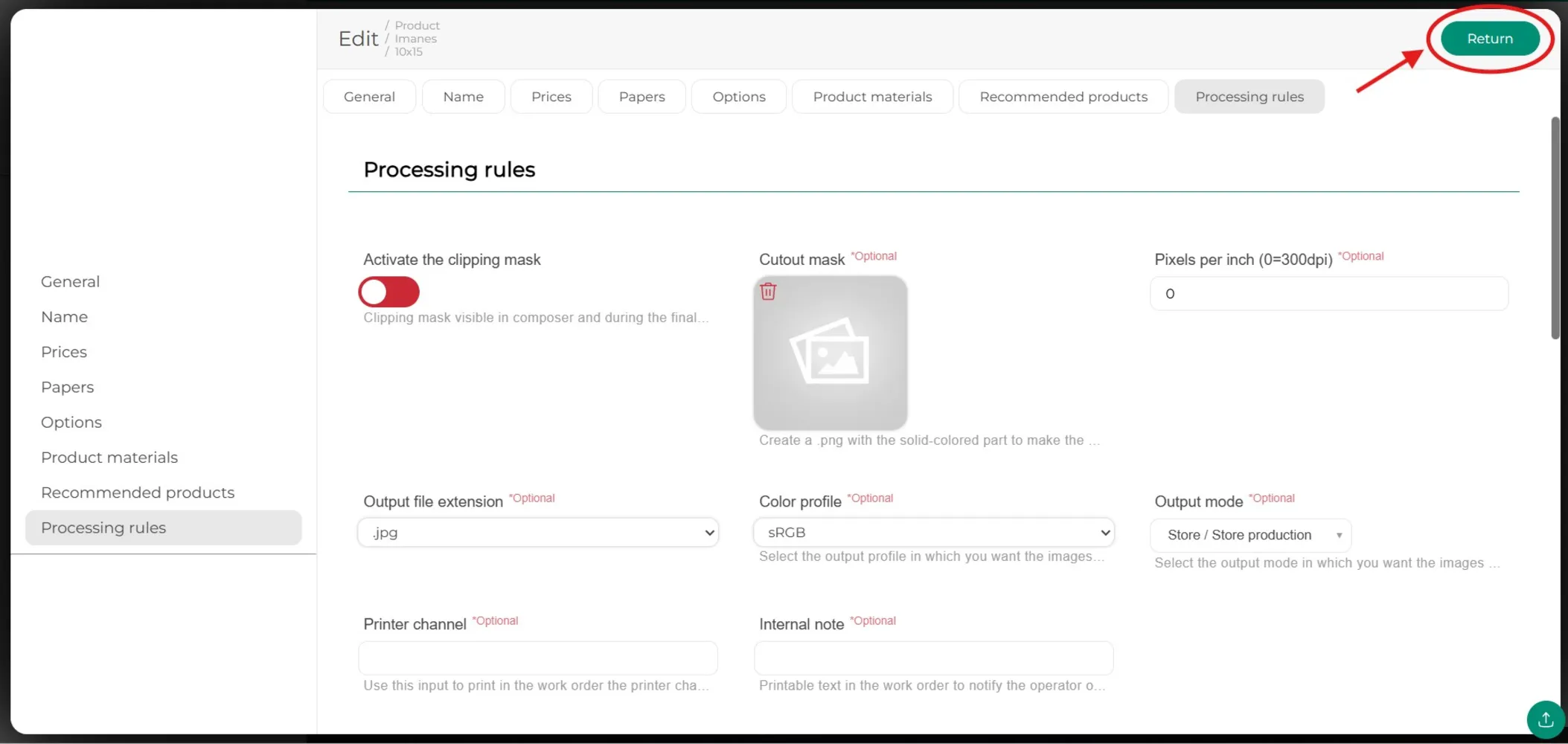
Leiho berrian agertzen denean, joan Prozesamendu-arauak atalera. Atal honetan, irteera modua aldatu eta aurrez sortu duzuna hautatu beharko duzu.
Urratsa 8
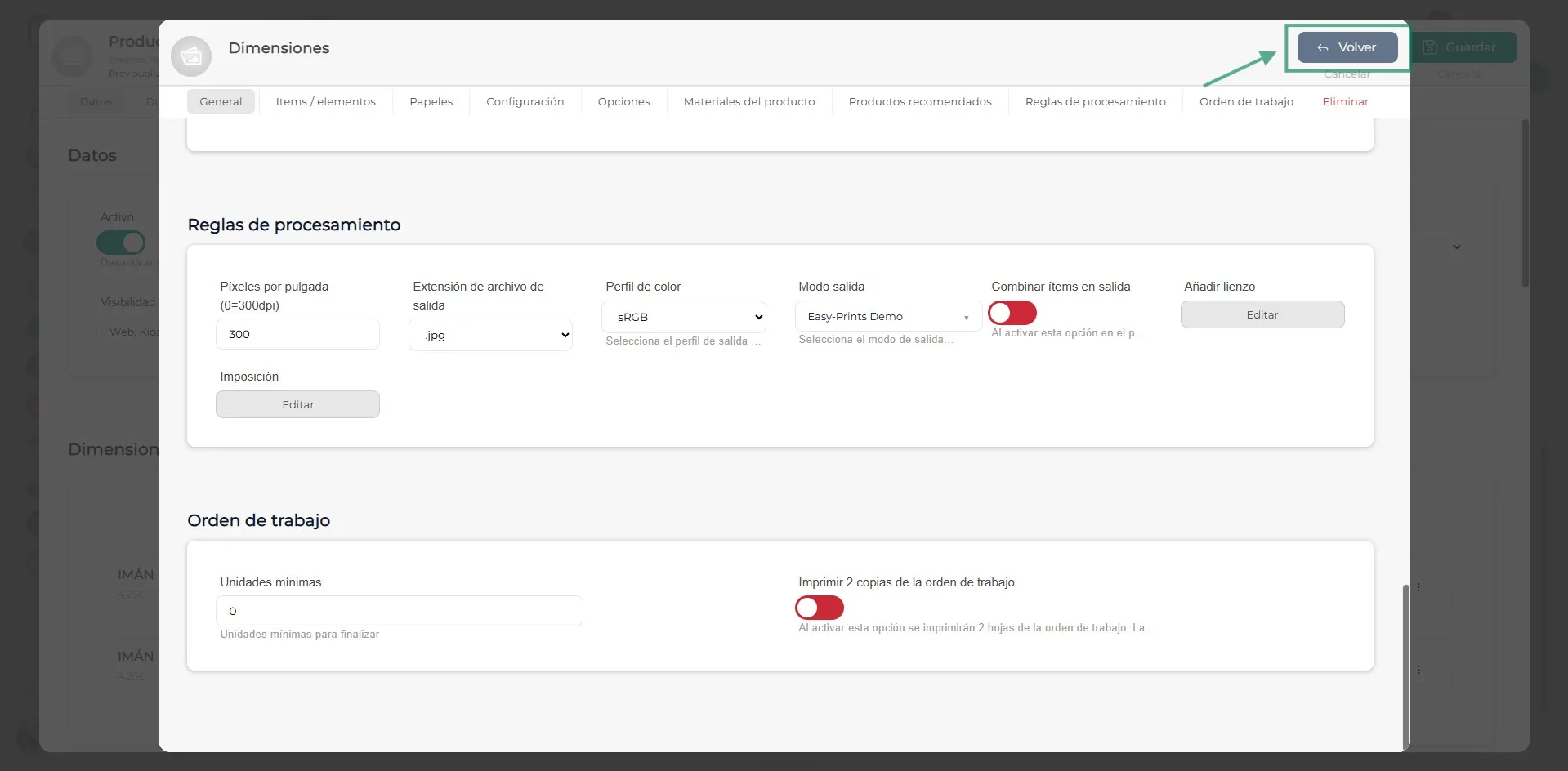
Aldaketak egin ondoren, egin klik Itzuli botoian, pantailaren goiko eskuineko aldean dagoenean. Dimentsioak leiho aurrekora itzuliko zara, eta eragiketa errepikatu beharko duzu aldatu nahi dituzun tamaina guztietan.
Urratsa 9
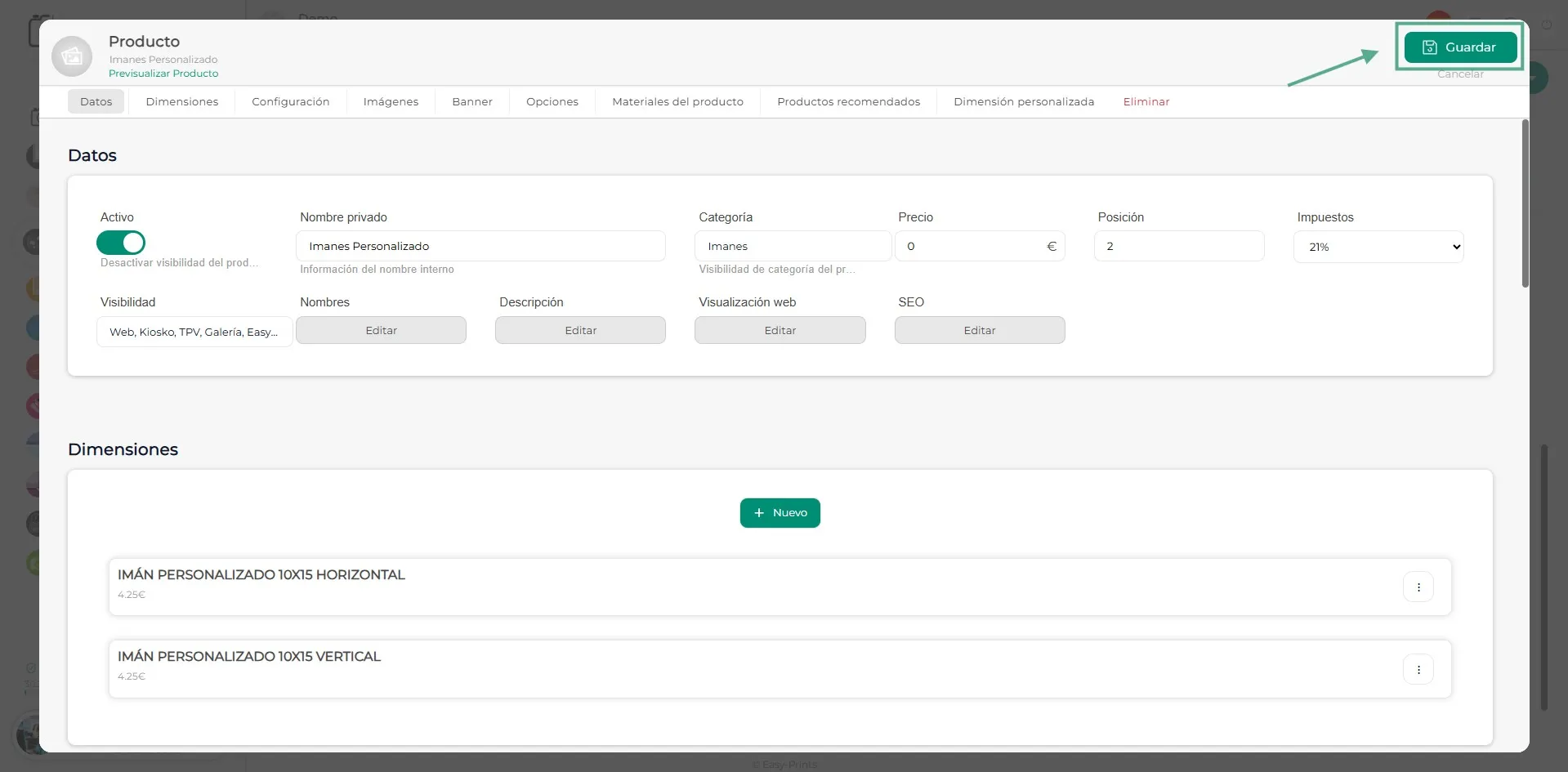
Azkenik, egin klik egindako aldaketak gordetzeko. Gogoratu Gorde botoian klik egitea, pantailaren goiko eskuineko aldean dagoena.
Laguntza-zentrora itzul zaitezke edo Easy-Printsekin harremanetan jarri.
← Itzuli laguntza-zentrora