
Hoe de workflow naar het productiecentrum sturen?
Ga in het onderdeel Beheer in het linkermenu via de bovenste balk naar Winkels. Maak daar zoveel winkels aan als nodig is. Elke winkel krijgt een eigen token.
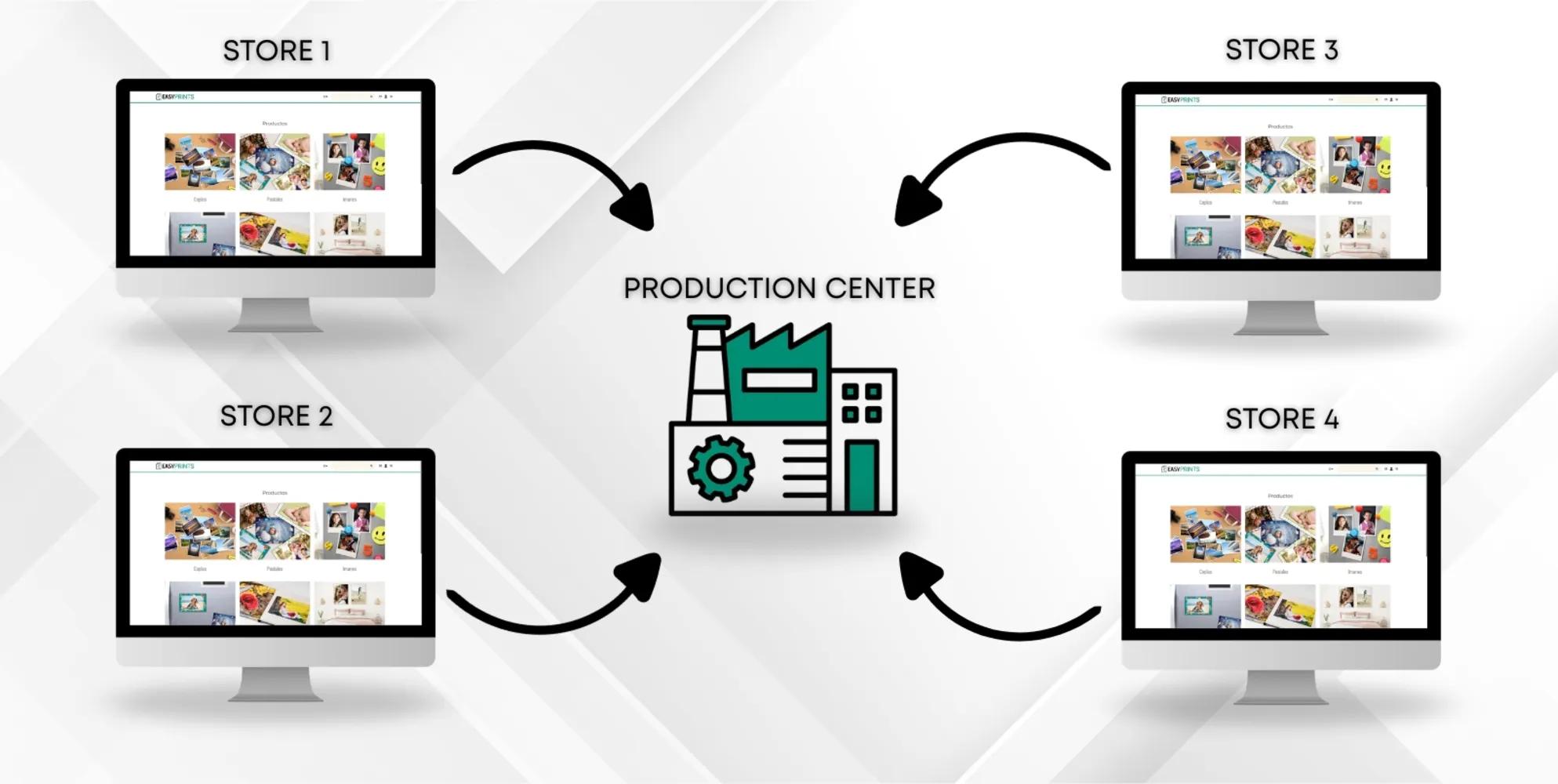
Stap 1
Ga in het onderdeel Beheer in het linkermenu via de bovenste balk naar Winkels. Maak daar zoveel winkels aan als nodig is. Elke winkel krijgt een eigen token.
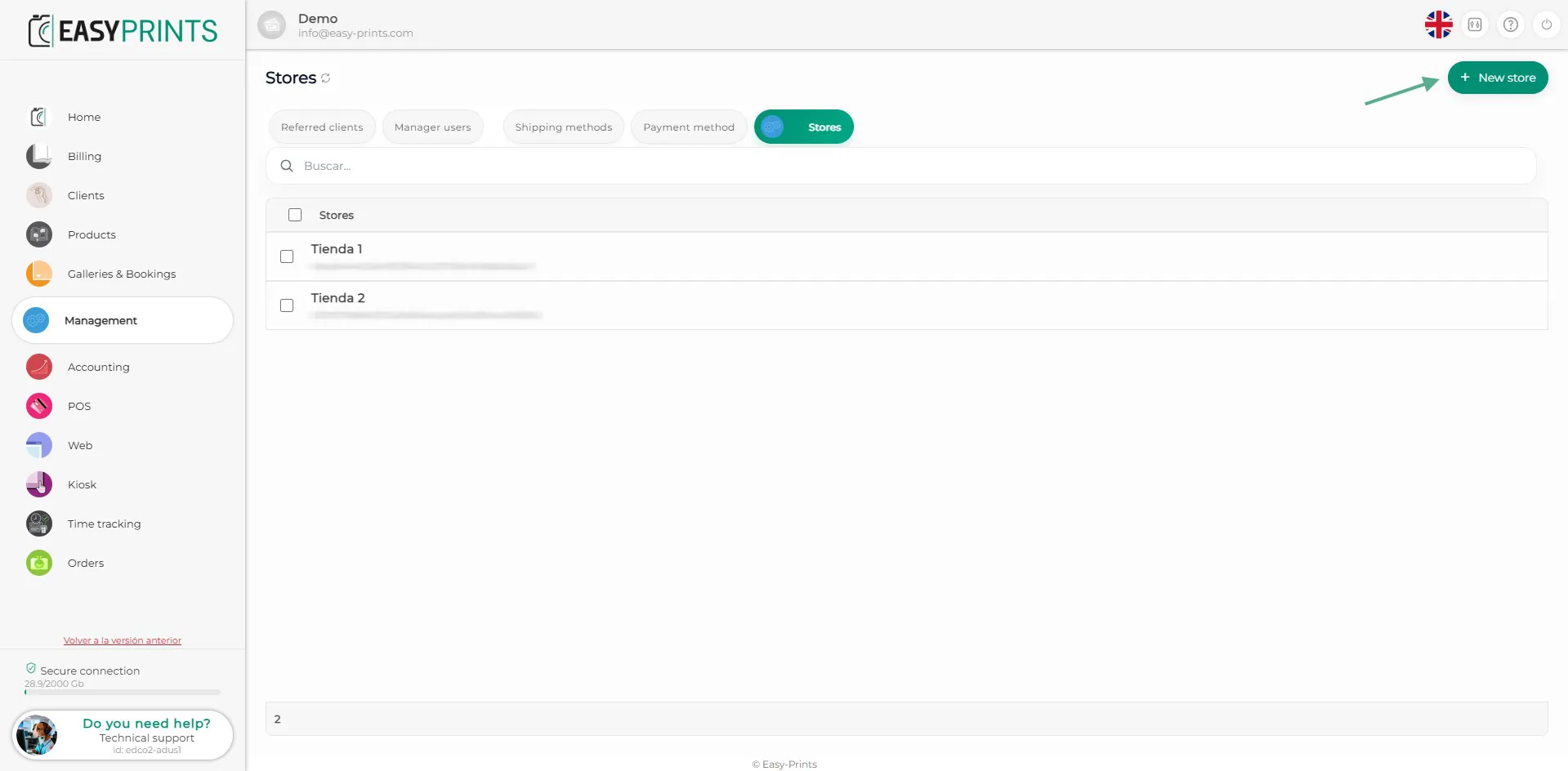
Stap 2
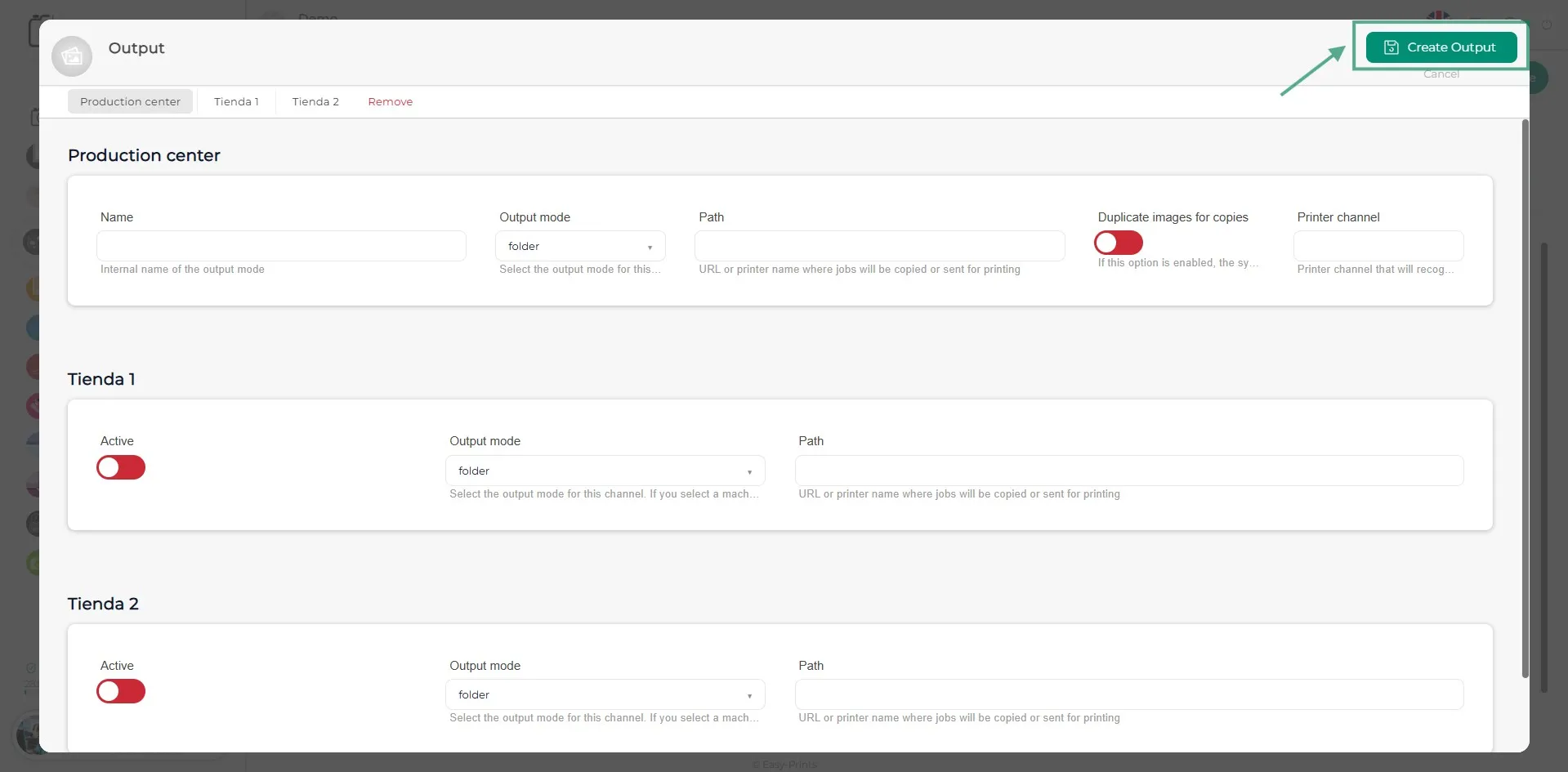
De volgende stap is om terug te keren naar het beheerpaneel en naar de sectie Producten te gaan. Binnen deze sectie ga je naar de categorie Uitvoermodus. Daar moet je een nieuwe uitvoermodus toevoegen door op de groene knop rechtsboven te klikken.
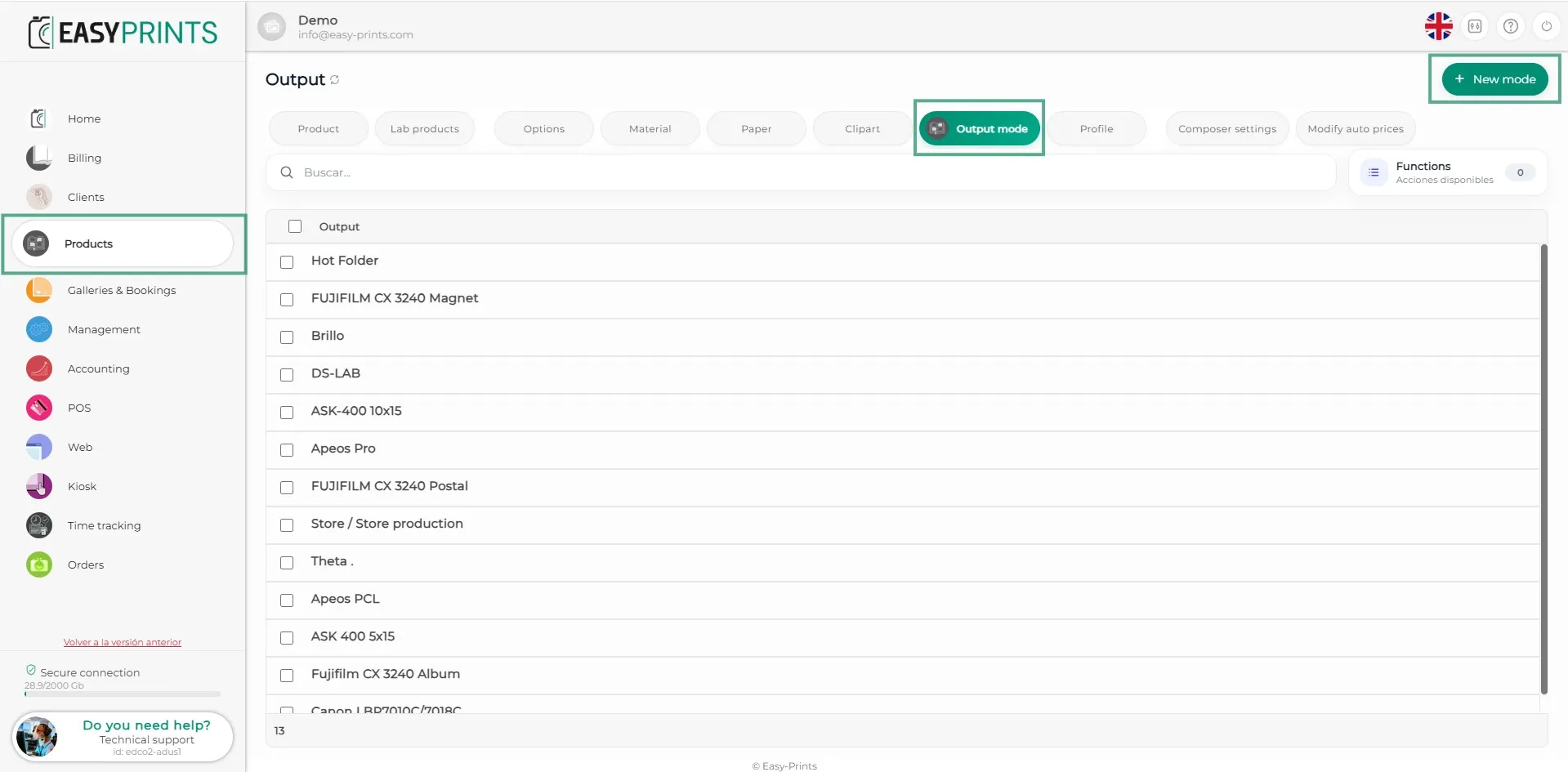
Stap 3
In het nieuwe venster dat verschijnt, vul de lege velden in, selecteer de gewenste uitvoermodus en geef het pad van de map op waar de bestanden worden opgeslagen.
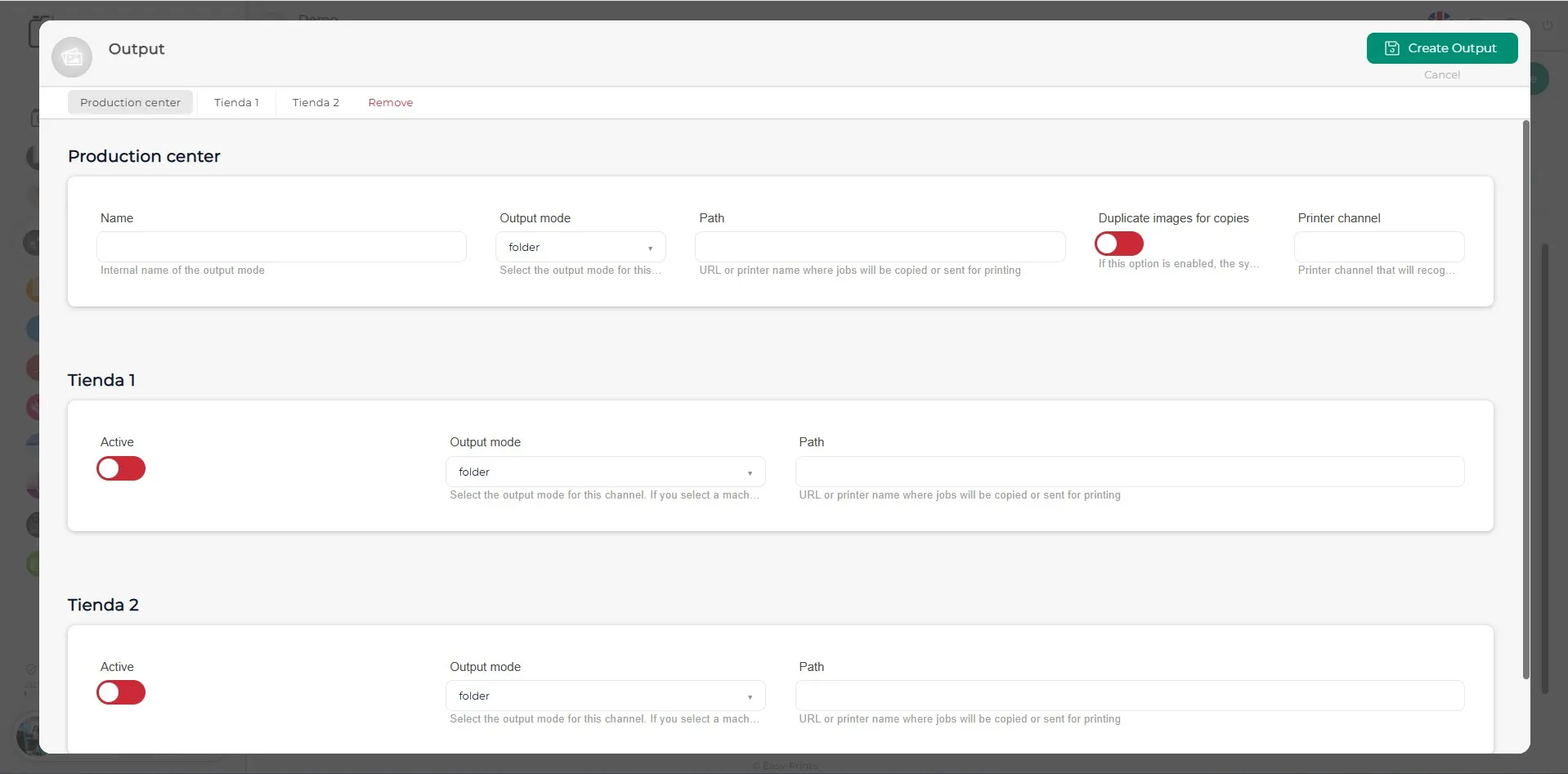
Stap 4
Zodra alle velden naar wens zijn ingevuld, vergeet dan niet op de groene knop Opslaan te klikken, rechtsboven op het scherm.
Stap 5
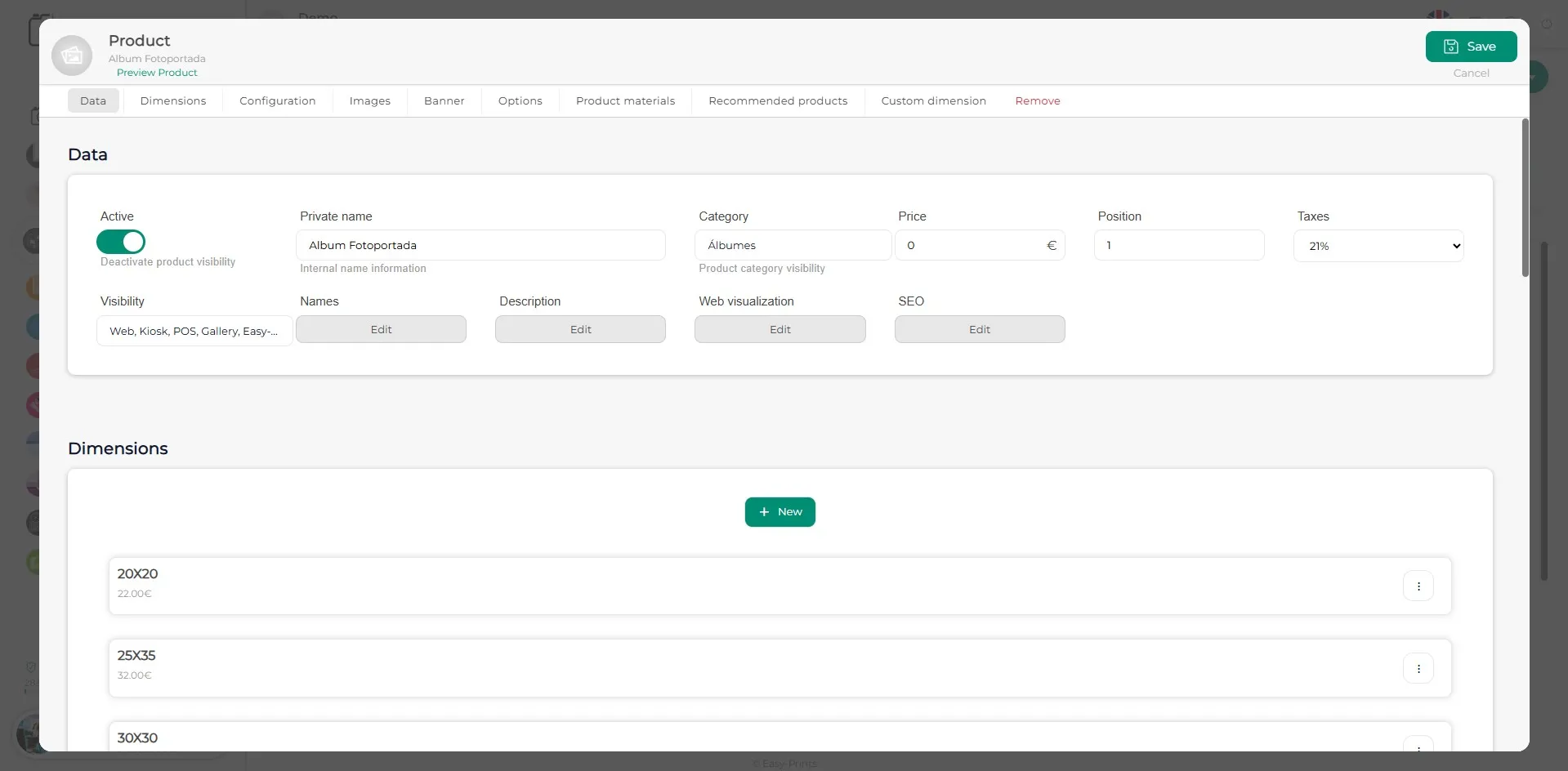
Ga, zodra de uitvoermodus is aangemaakt, naar het product waaraan deze is toegewezen en open de bijbehorende afmeting.
Stap 6
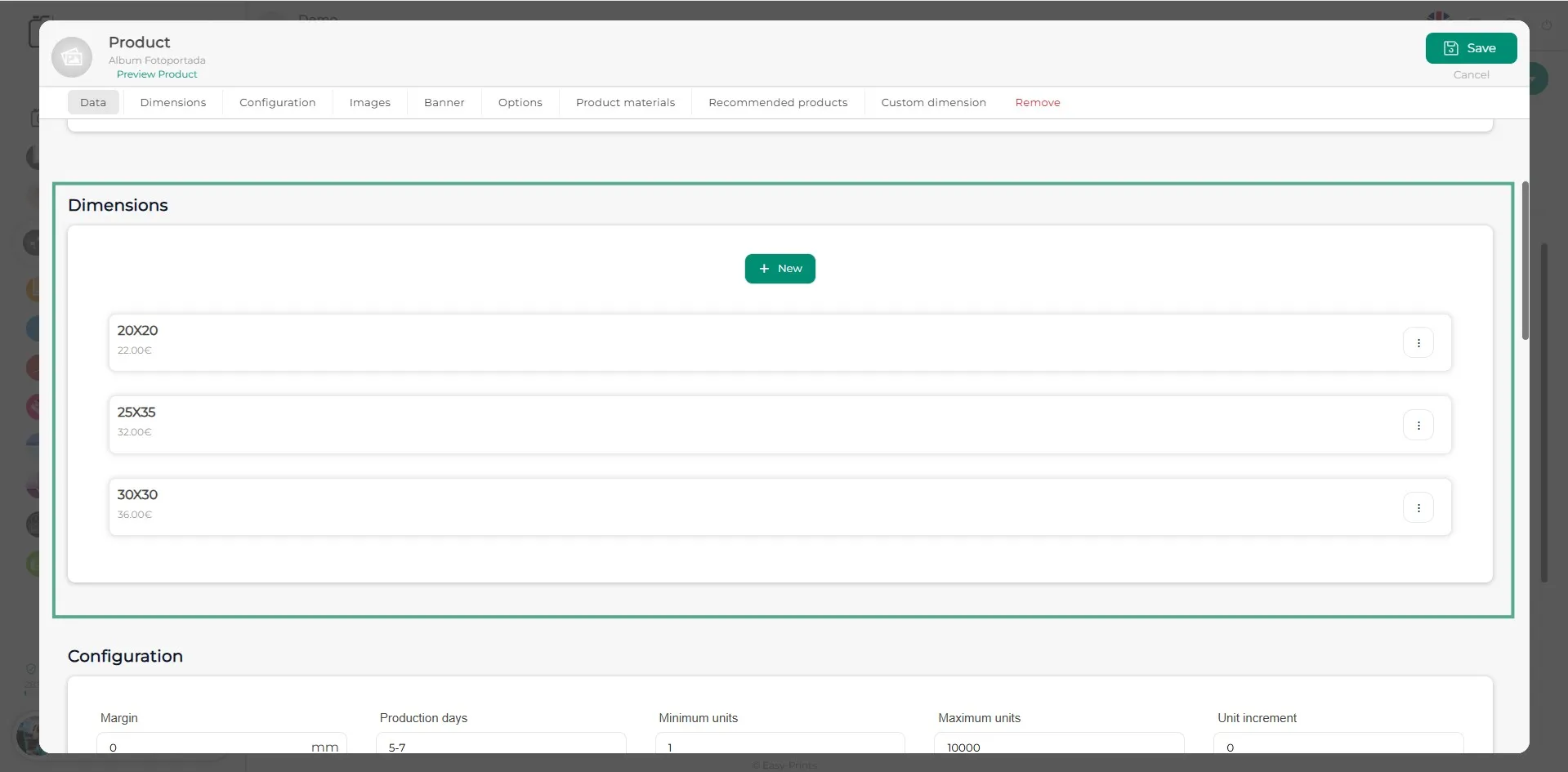
Als het product verschillende maten heeft, volg dan de volgende stappen voor elk afzonderlijk formaat.
Stap 7
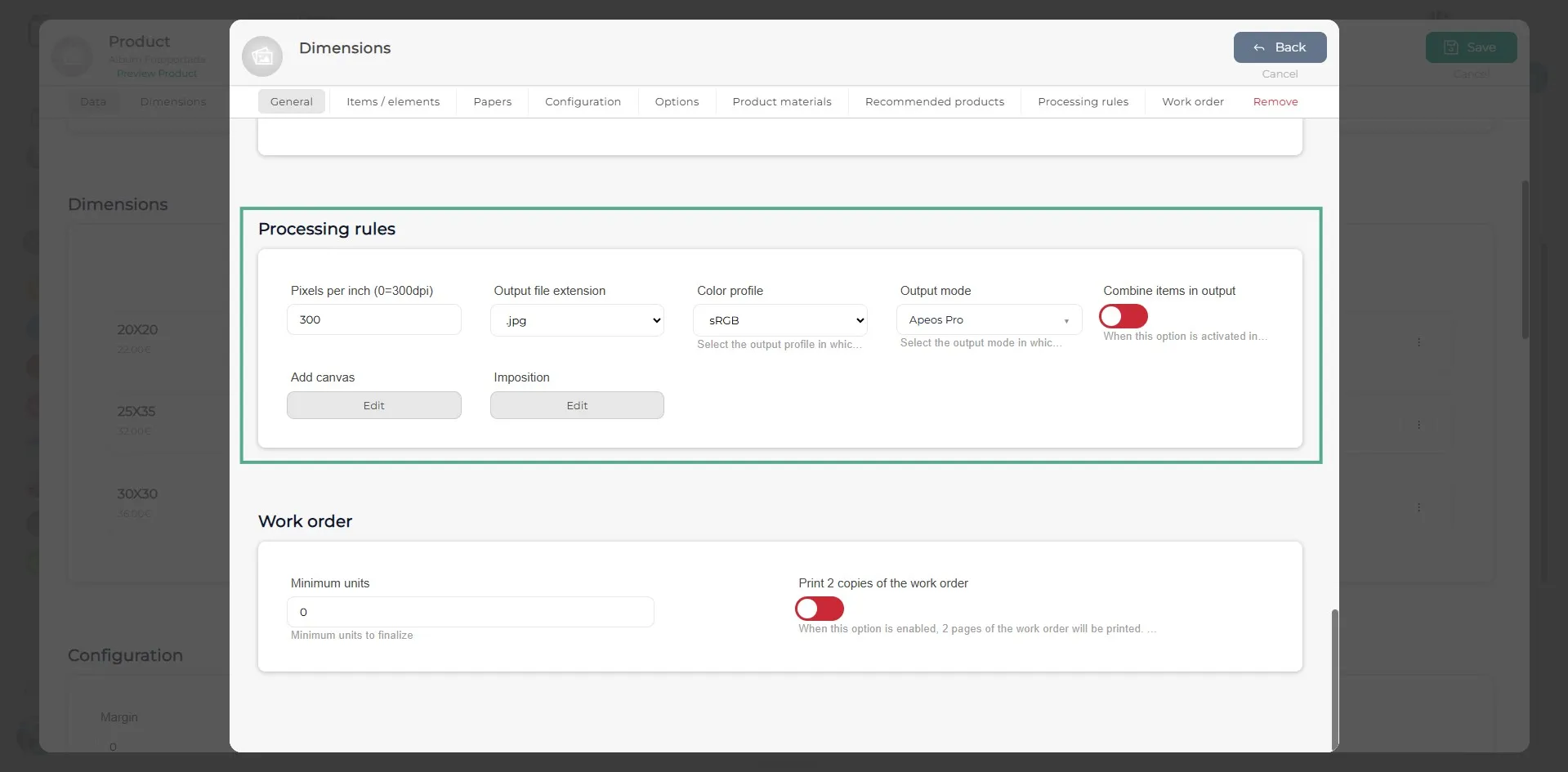
Ga nu naar het onderdeel Verwerkingsregels van het product. Vul daar de benodigde velden in. Het is erg belangrijk om de eerder aangemaakte Uitvoermodus te selecteren. Zorg ervoor dat je de wijzigingen opslaat zodra alle gegevens zijn ingevuld.
Ga terug naar het helpcentrum of neem contact op met Easy-Prints.
← Terug naar het helpcentrum