
Cómo enviar trabajo de una tienda a otra.
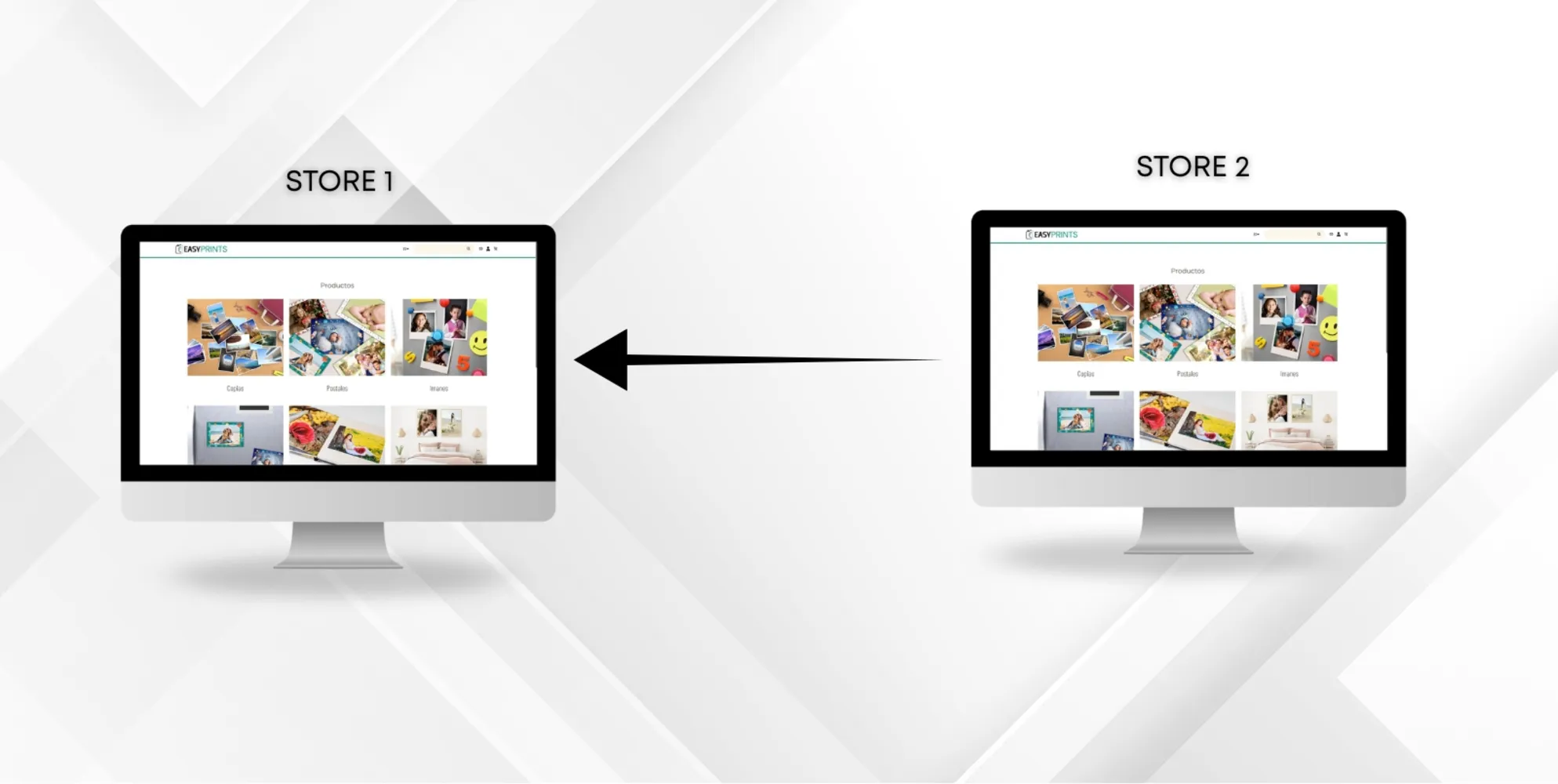
Para transferir un trabajo de una tienda a otra, el primer paso es crear las tiendas necesarias. Para añadir nuevas tiendas, dirígete al apartado Gestión d…
ステップ 1
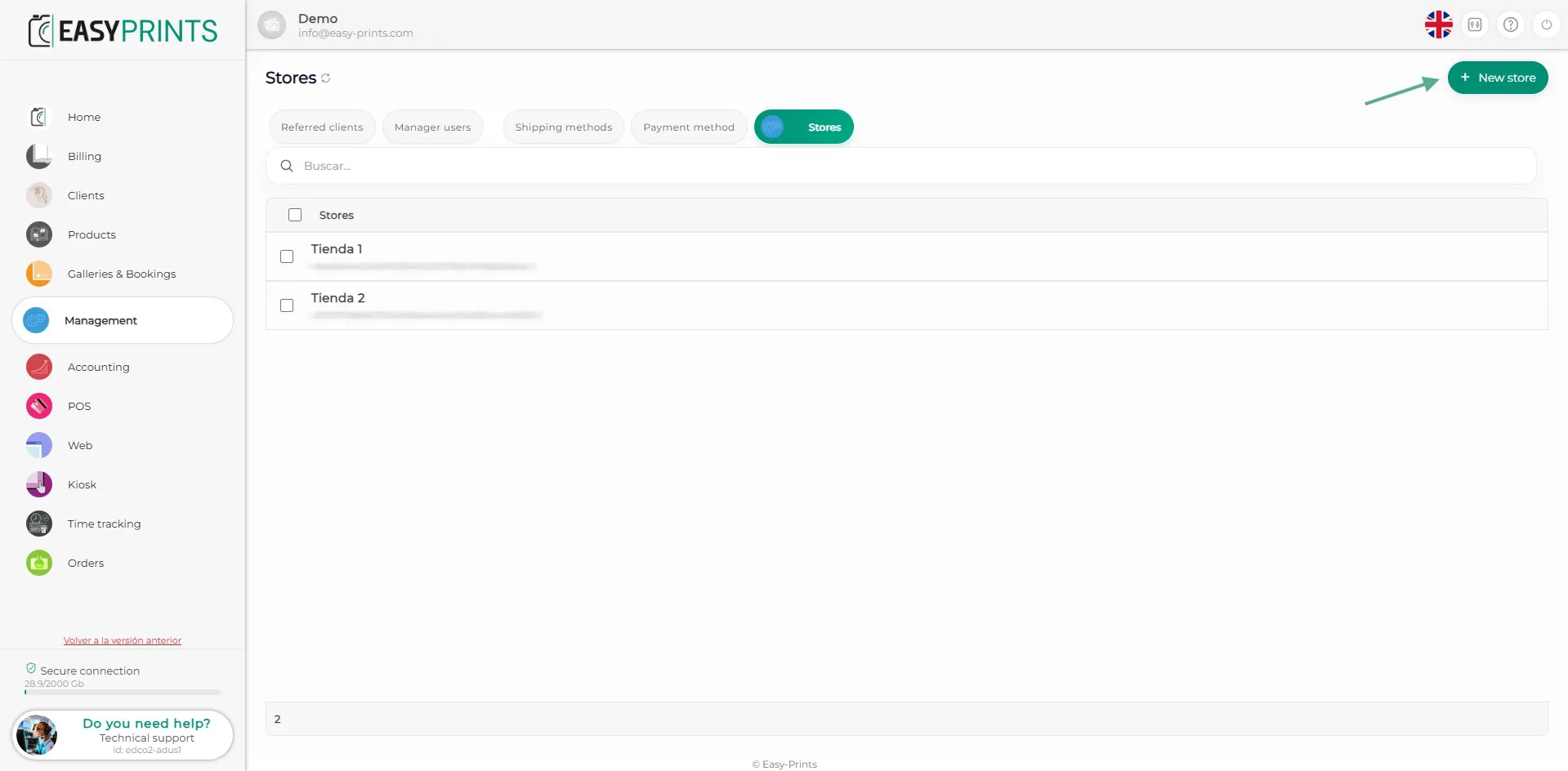
Para transferir un trabajo de una tienda a otra, el primer paso es crear las tiendas necesarias. Para añadir nuevas tiendas, dirígete al apartado Gestión del panel de administración y, dentro de él, selecciona Tiendas. Una vez en esta sección, haz clic en el botón verde “Añadir”, ubicado en la parte superior derecha de la pantalla, tal como se muestra en la imagen.
ステップ 2
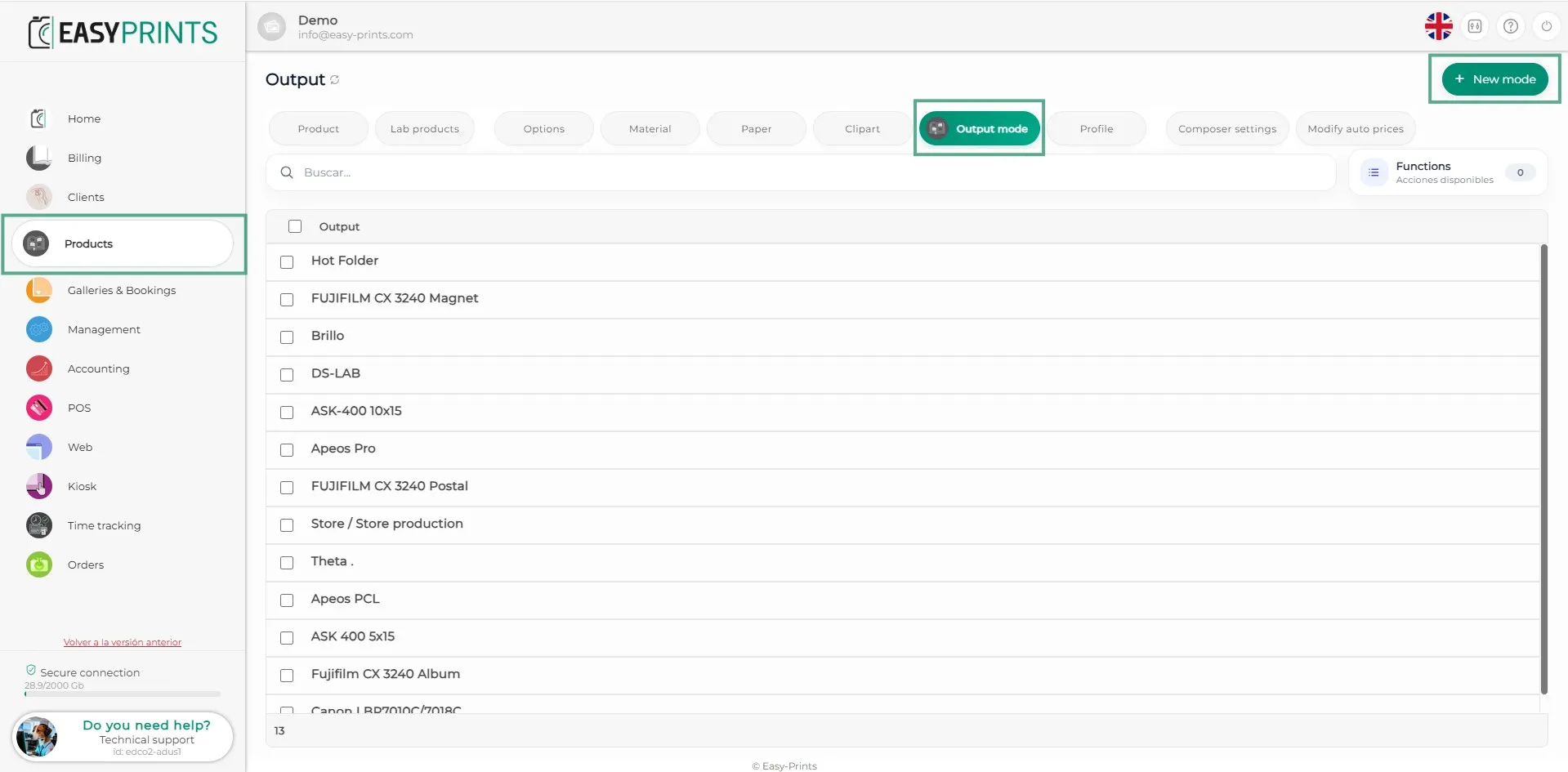
A continuación, nos dirigiremos al apartado Productos, también ubicado en el panel de administración, y accederemos a la subcategoría Modo de salida. En este apartado, deberemos añadir un nuevo modo de salida.
ステップ 3
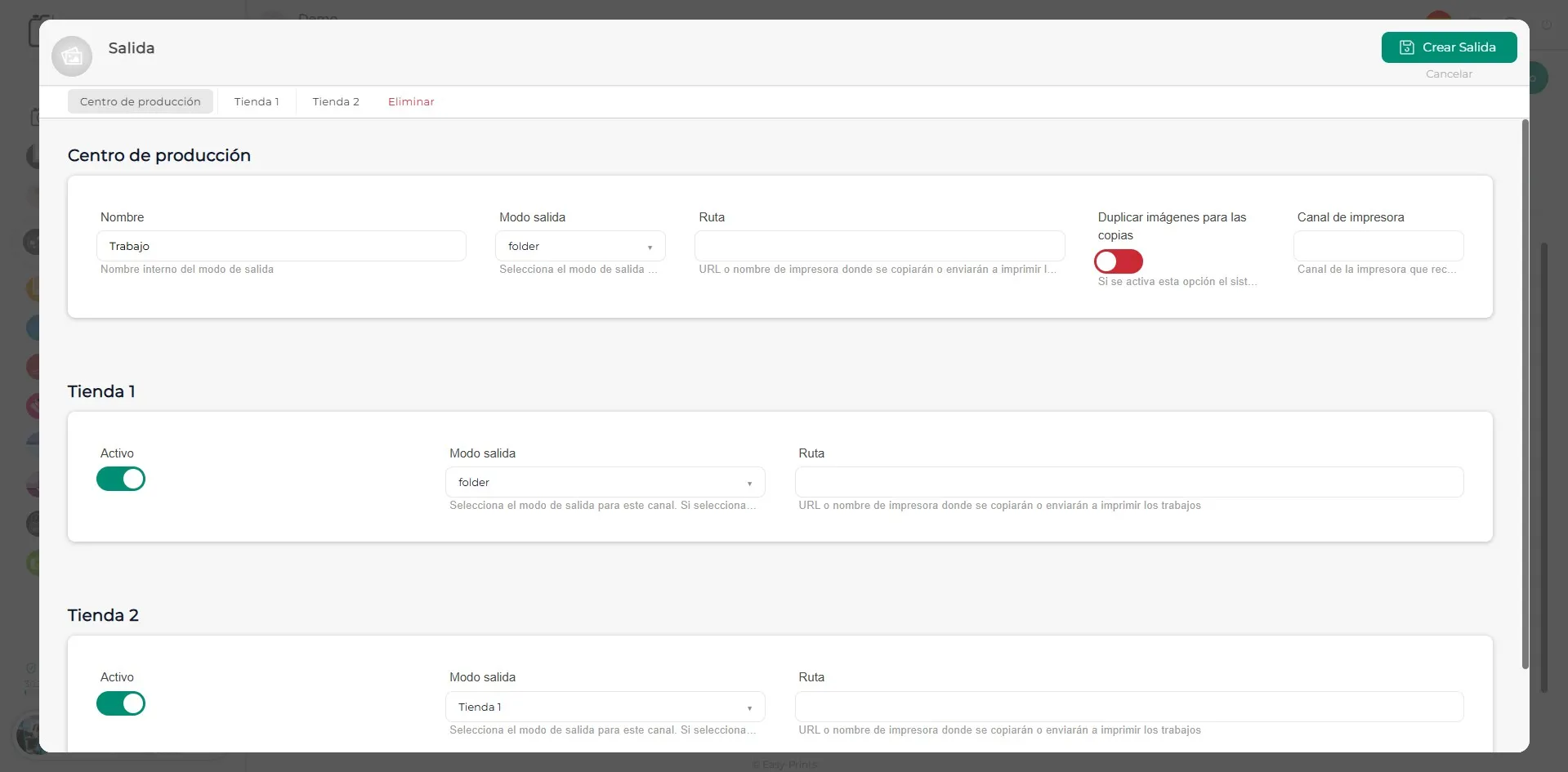
En el nuevo modo de salida, deberás asignarle un nombre (recuerda este nombre, ya que lo utilizaremos más adelante). En la parte inferior de la pantalla aparecerán las tiendas disponibles; asegúrate de activar aquellas que necesites o desees utilizar. En el desplegable correspondiente a la tienda que recibe las órdenes de trabajo, selecciona el modo de salida “Carpeta”. Junto a esta opción encontrarás el campo Path, donde deberás indicar la ruta de la carpeta en la que se guardarán los trabajos, tal como se muestra en la imagen. Puedes ubicar esta carpeta en el lugar que prefieras. Por último, en el desplegable de la tienda que envía, selecciona la tienda de destino a la que se enviarán los trabajos. Este proceso puede realizarse con tantas tiendas como necesites. En el ejemplo de la imagen se muestran dos tiendas, pero puedes configurarlo con más de dos; por ejemplo, cuatro tiendas que envían los trabajos a la tienda 1. En la imagen se muestra cómo debería quedar la configuración final.
ステップ 4
Una vez completados todos estos campos, deberás guardar los cambios realizados. El botón de Guardar se encuentra en la parte superior derecha de la pantalla y es de color verde.
ステップ 5
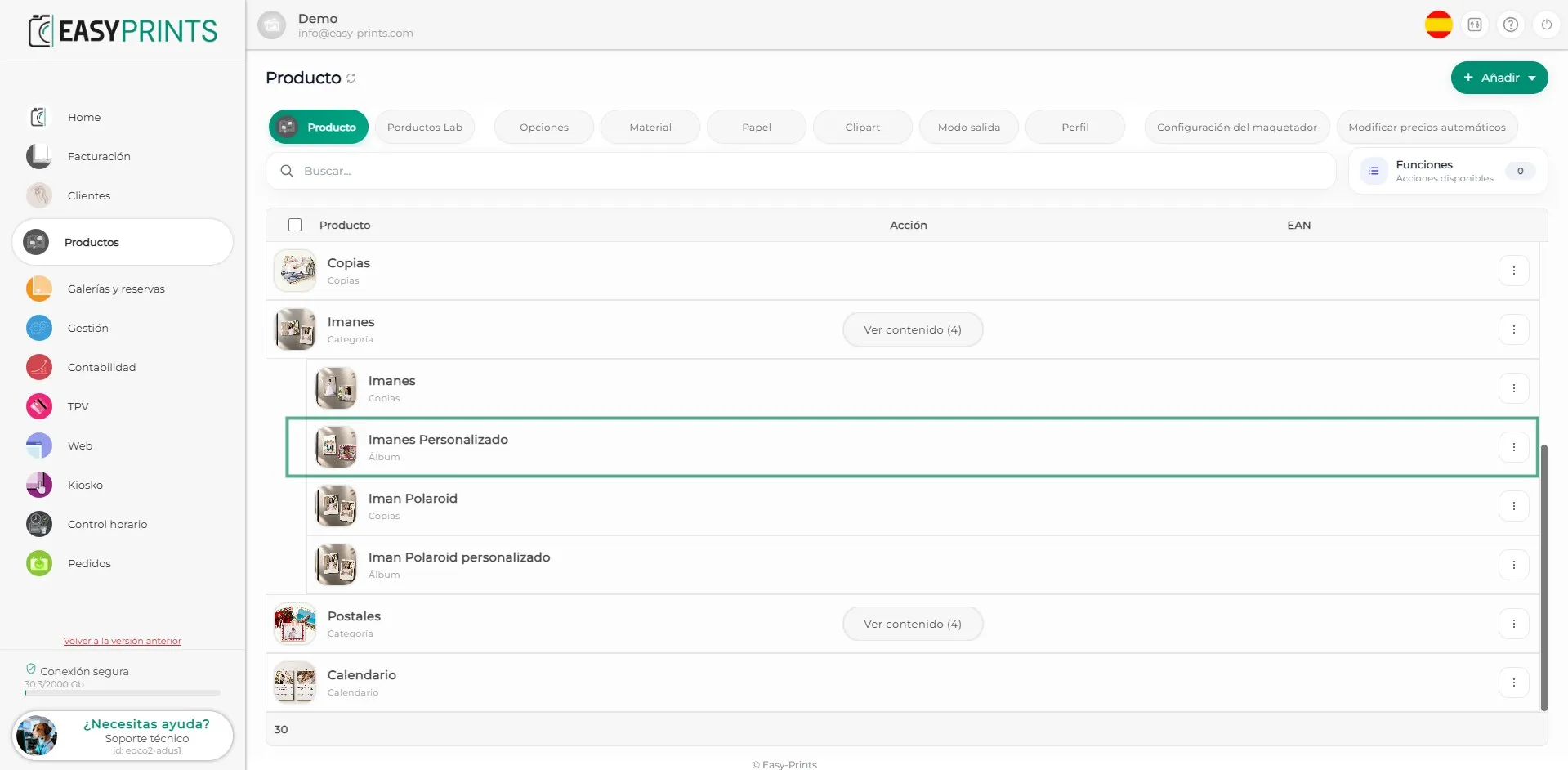
El siguiente paso consiste en acceder al apartado Productos del panel de administración. Dentro de este apartado, selecciona nuevamente Productos y elige el producto que deseas enviar a una de las tiendas. En este ejemplo utilizaremos el producto “Postales con imán”. Para poder editar el producto, haz clic en las tres rayitas que se encuentran en la parte derecha de la pantalla. En la imagen se muestra claramente dónde se encuentra esta opción.
ステップ 6
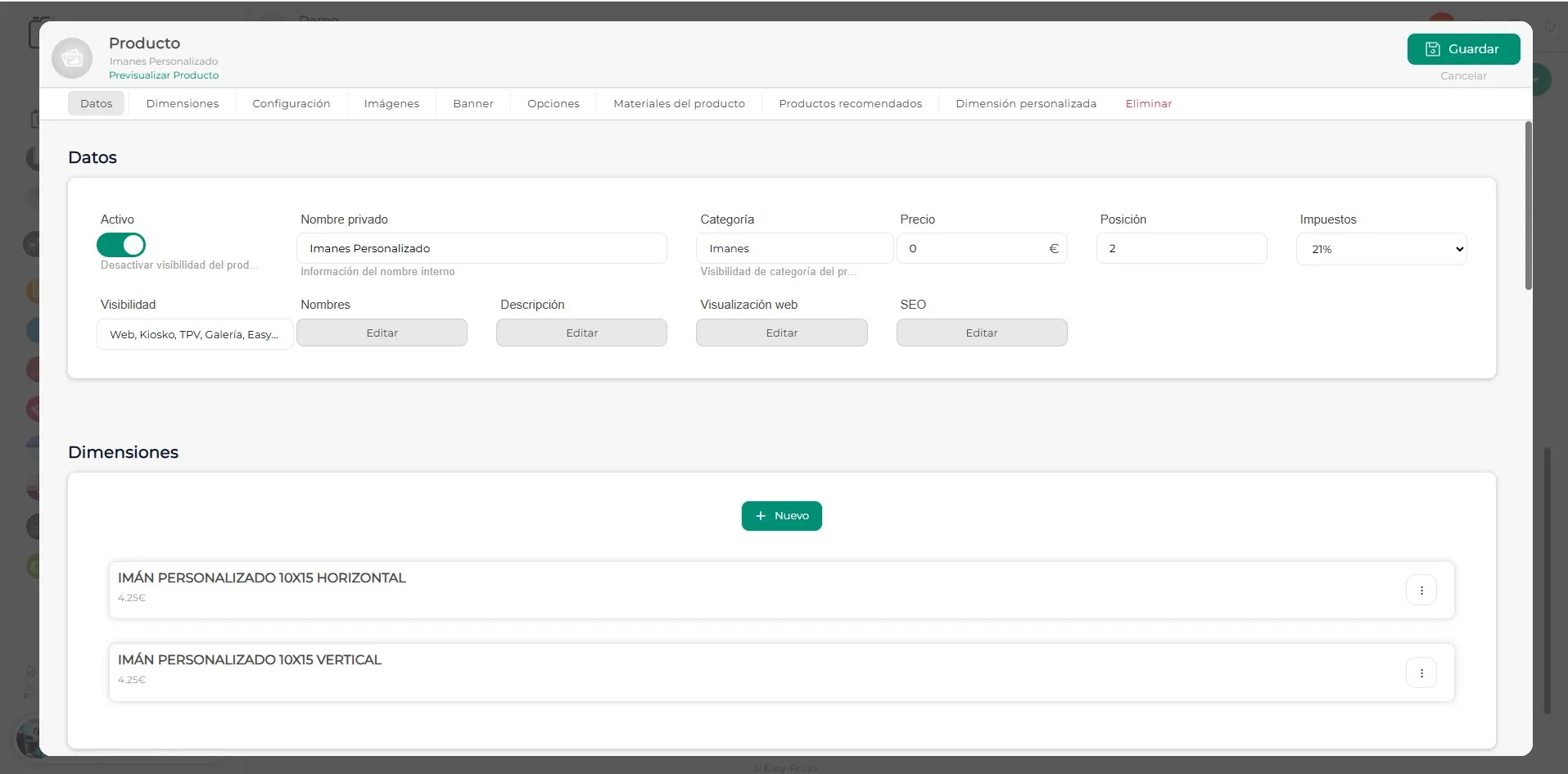
En la nueva ventana, dirígete al apartado Dimensiones. Deberás editar las diferentes dimensiones para poder modificar el modo de salida. Para editar cada tamaño, haz clic en las tres rayitas situadas en la parte derecha de la pantalla.
ステップ 7
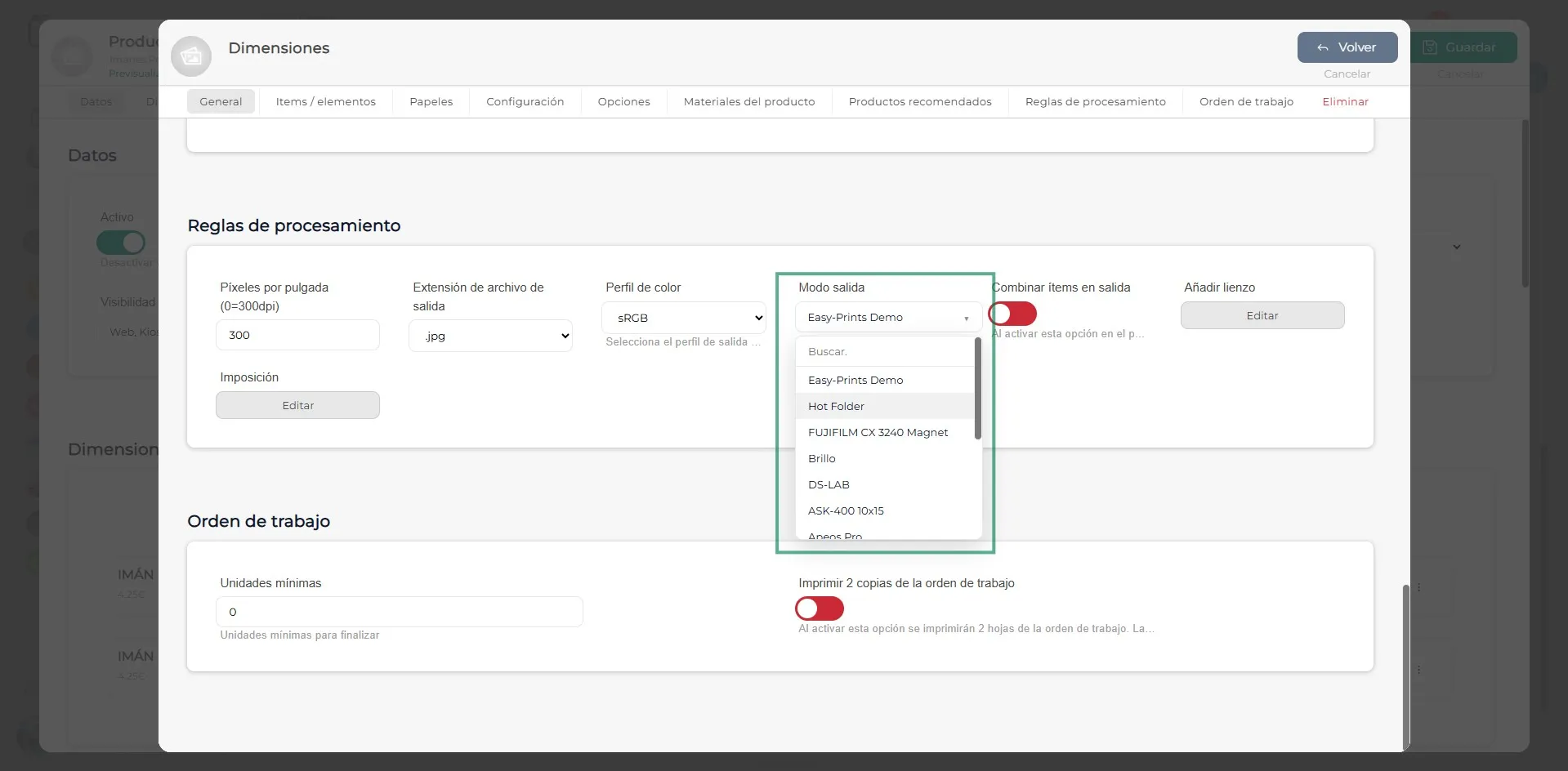
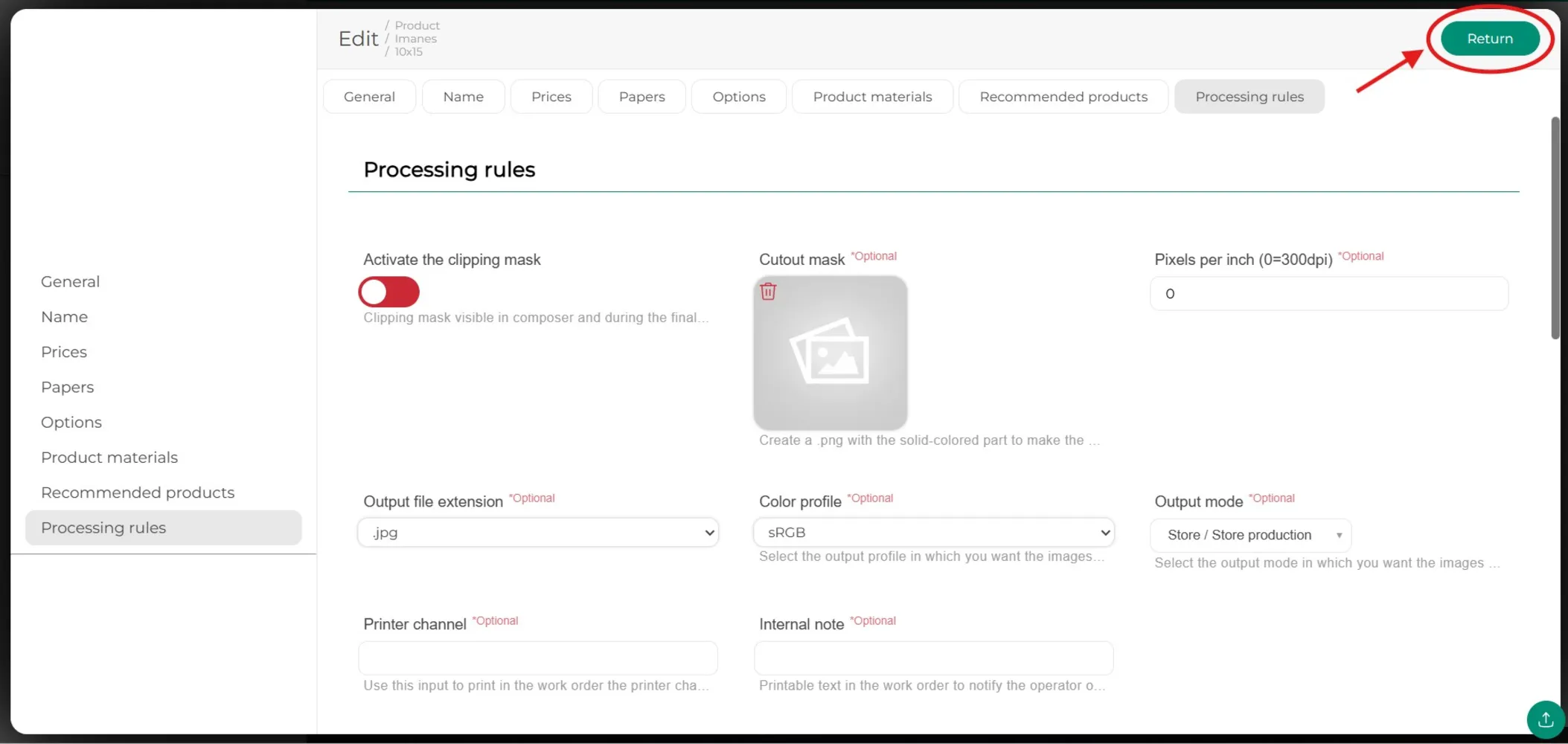
En la nueva ventana que aparece, dirígete al apartado Reglas de procesado. Dentro de este apartado, deberás cambiar el modo de salida y seleccionar el que habías creado previamente.
ステップ 8
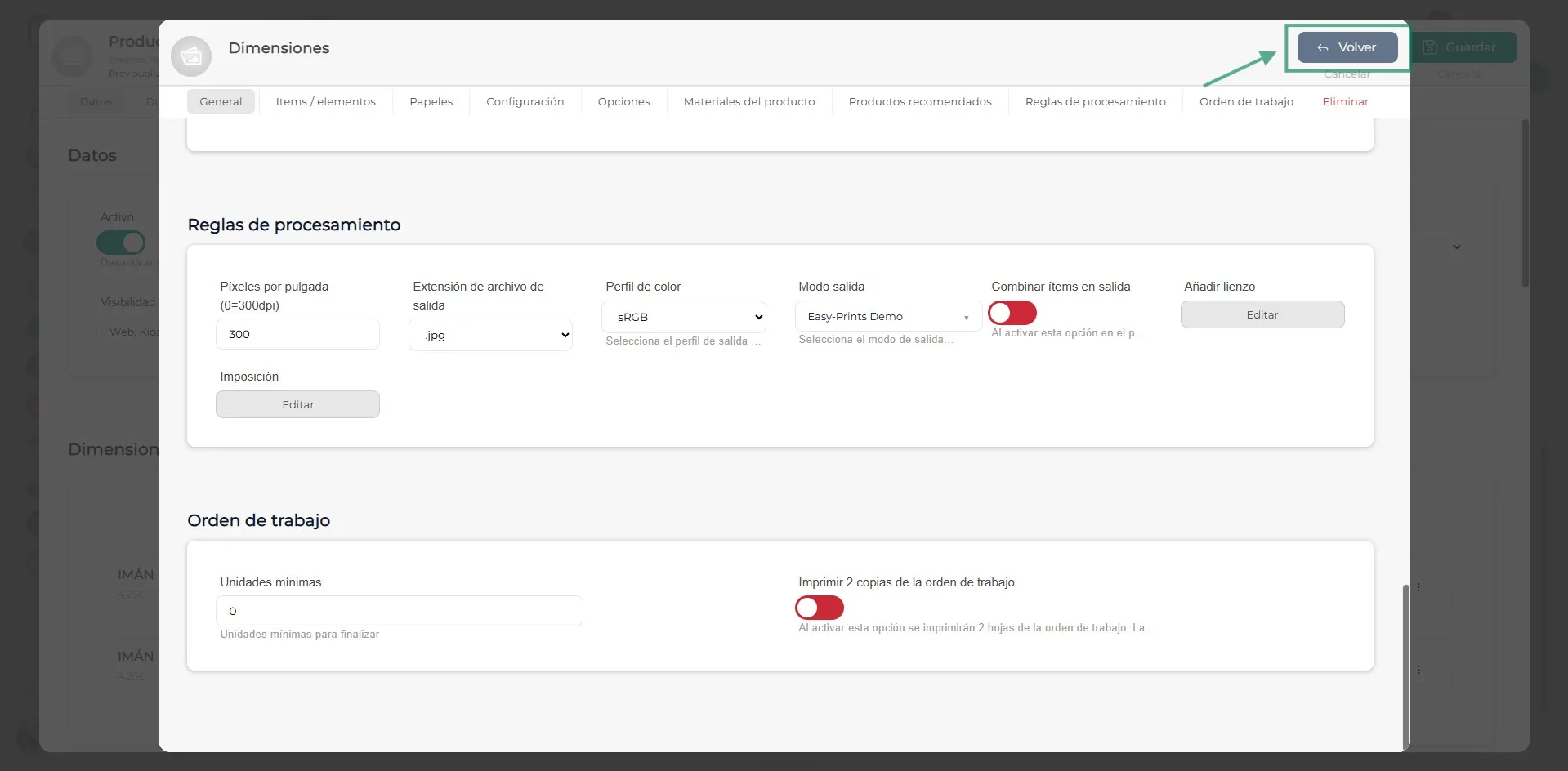
Una vez realizados estos cambios, haz clic en el botón Volver, situado en la parte superior derecha de la pantalla. Regresarás a la ventana anterior de Dimensiones, donde deberás repetir la operación en todos los tamaños que desees modificar.
ステップ 9
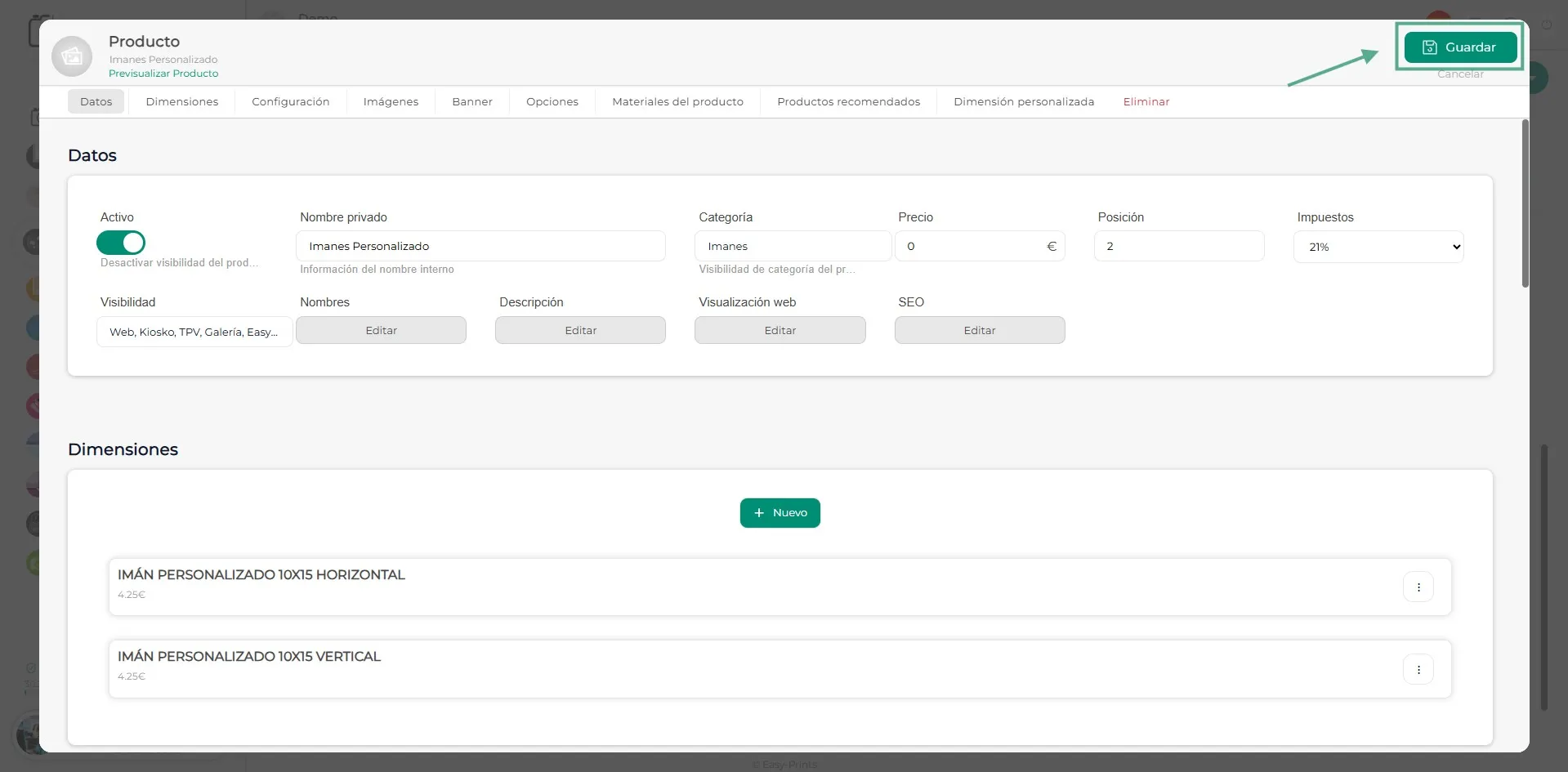
Por último, deberás guardar los cambios realizados. Recuerda hacer clic en el botón Guardar, situado en la parte superior derecha de la pantalla.
ヘルプセンターに戻るか、Easy-Prints までお問い合わせください。
← ヘルプセンターに戻る