
Как отправить работу из одного магазина в другой.
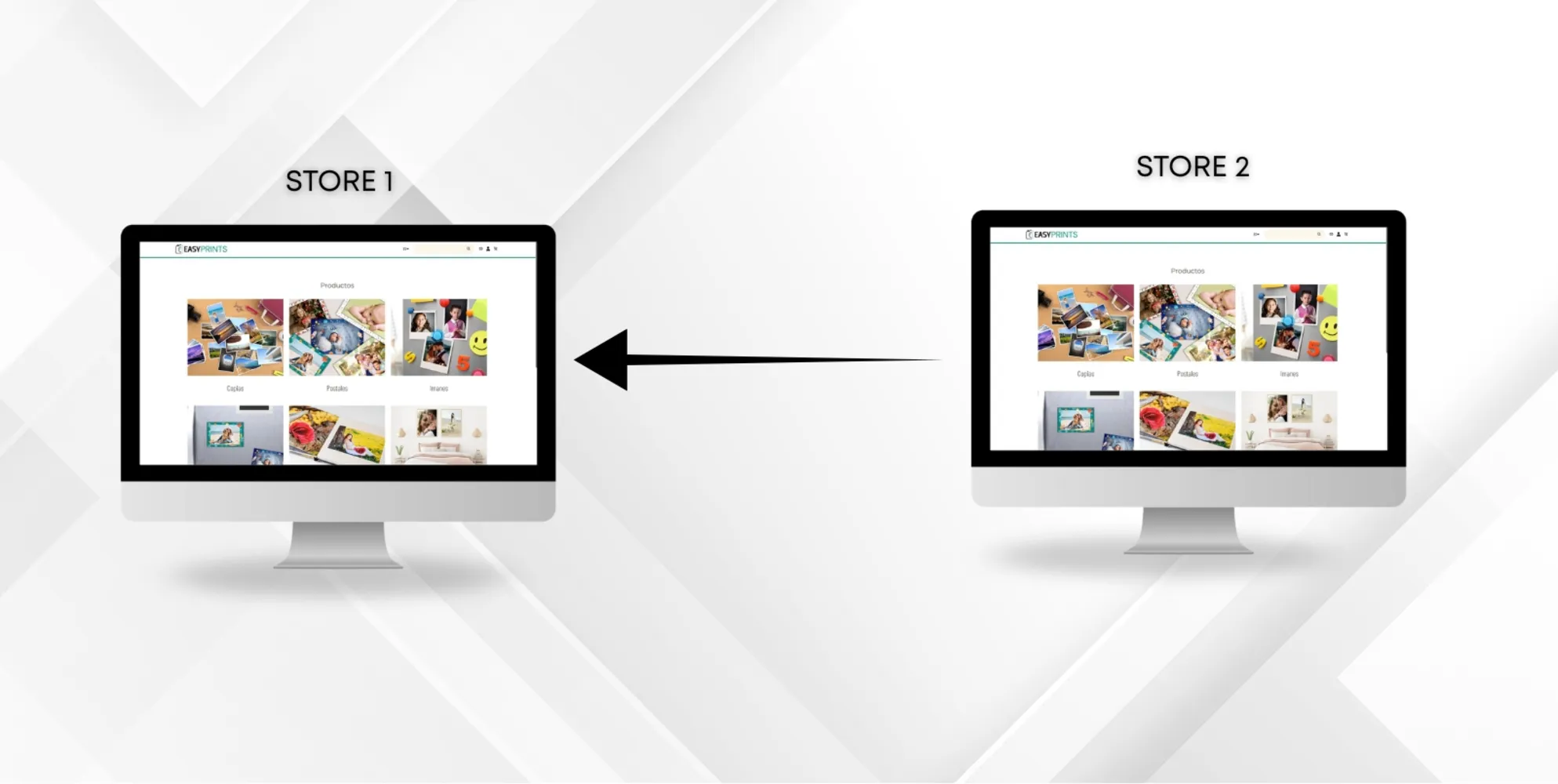
Чтобы передать задание из одного магазина в другой, первым шагом будет создание необходимых магазинов. Чтобы добавить новые магазины, перейдите в раздел Уп…
Шаг 1
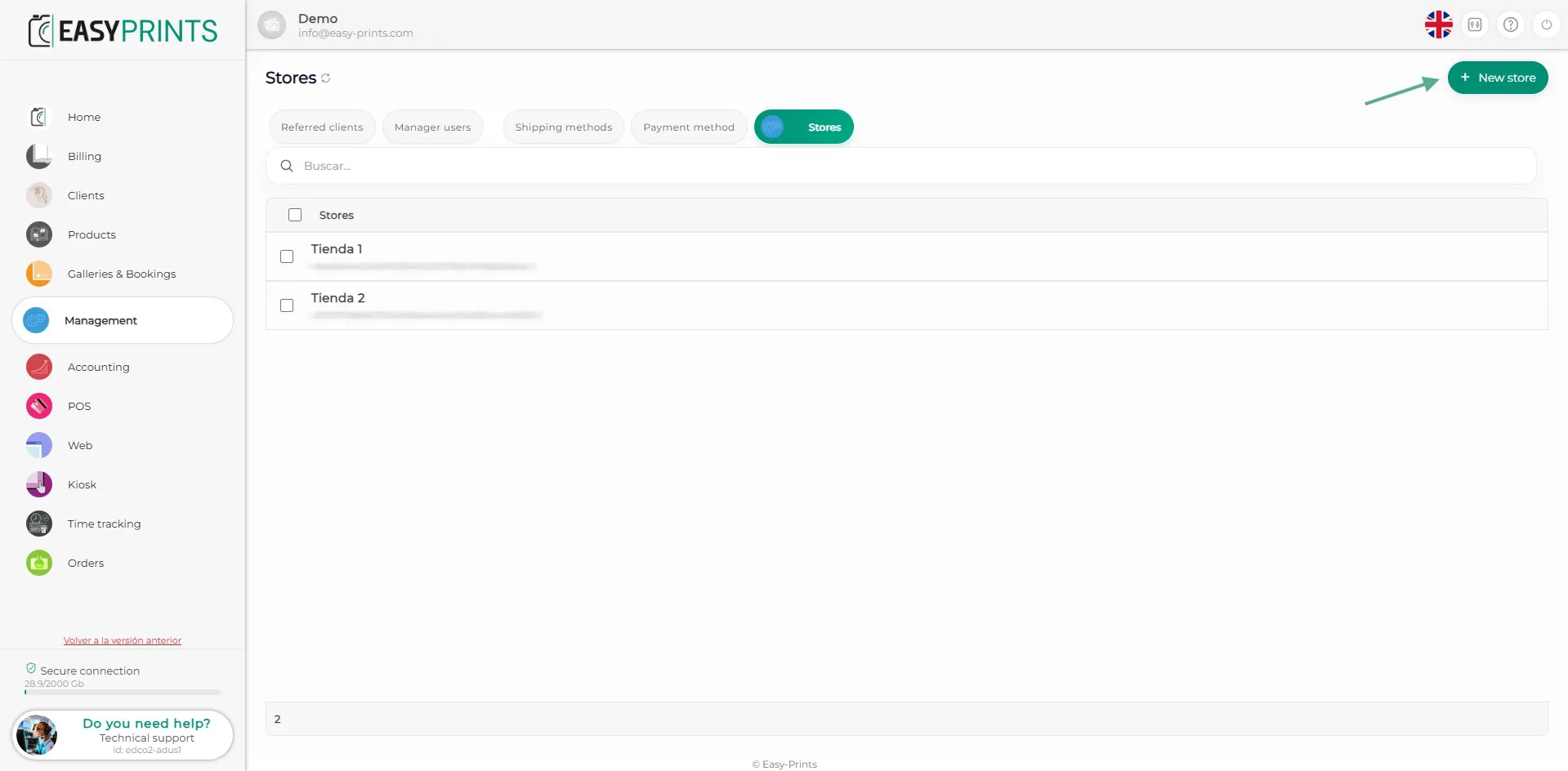
Чтобы передать задание из одного магазина в другой, первым шагом будет создание необходимых магазинов. Чтобы добавить новые магазины, перейдите в раздел Управление в панели администратора и выберите Магазины. В этом разделе нажмите зелёную кнопку «Добавить», расположенную в правом верхнем углу экрана, как показано на изображении.
Шаг 2
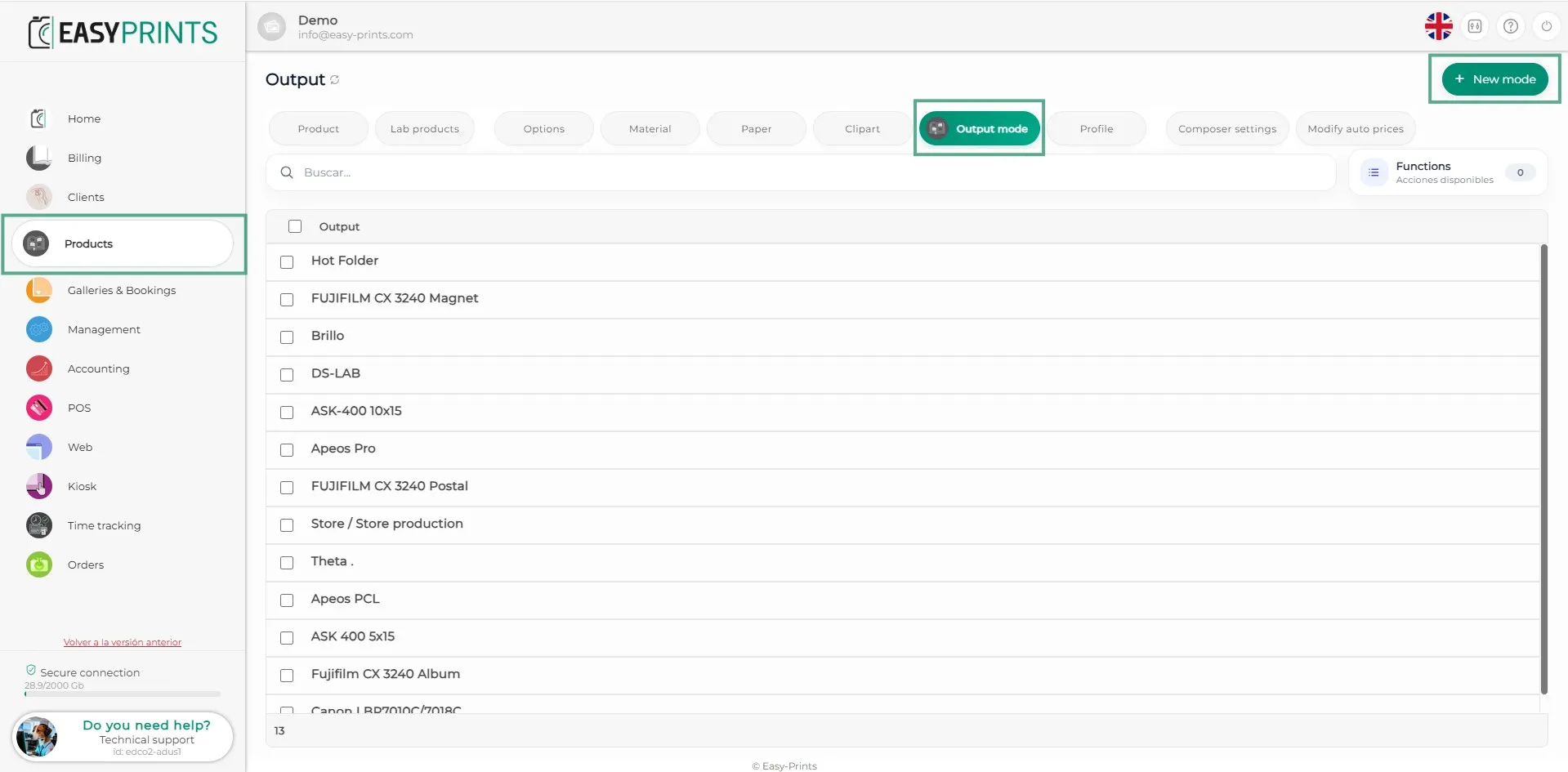
Затем перейдите в раздел Продукты, который также находится в панели администратора, и откройте подраздел Режим вывода. В этом разделе необходимо добавить новый режим вывода.
Шаг 3
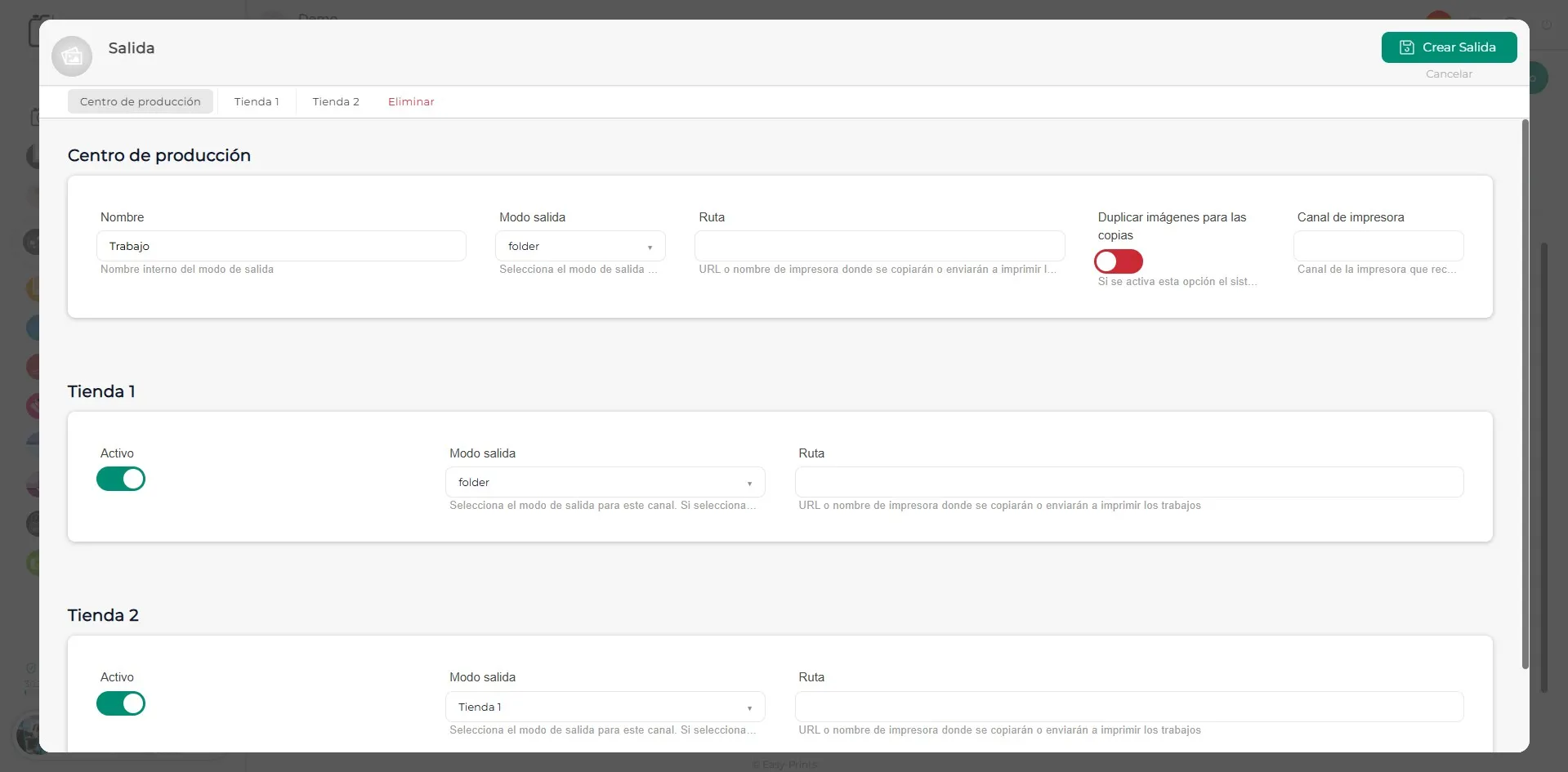
В новом режиме вывода необходимо задать ему название (запомните его, так как оно понадобится позже). В нижней части экрана появятся доступные магазины; убедитесь, что активировали те, которые хотите использовать. В выпадающем списке для магазина, принимающего заказы на работу, выберите режим вывода «Папка». Рядом с этой опцией находится поле Path, где нужно указать путь к папке, в которой будут сохраняться задания, как показано на изображении. Вы можете разместить эту папку в любом удобном месте. В выпадающем списке магазина-отправителя выберите магазин назначения, в который будут отправляться заказы. Этот процесс можно выполнить с любым количеством магазинов. На примере показано два магазина, но можно настроить более двух; например, четыре магазина, отправляющие задания в магазин 1. На изображении показано, как должна выглядеть окончательная конфигурация.
Шаг 4
После заполнения всех этих полей необходимо сохранить внесённые изменения. Кнопка Сохранить находится в правом верхнем углу экрана и имеет зелёный цвет.
Шаг 5
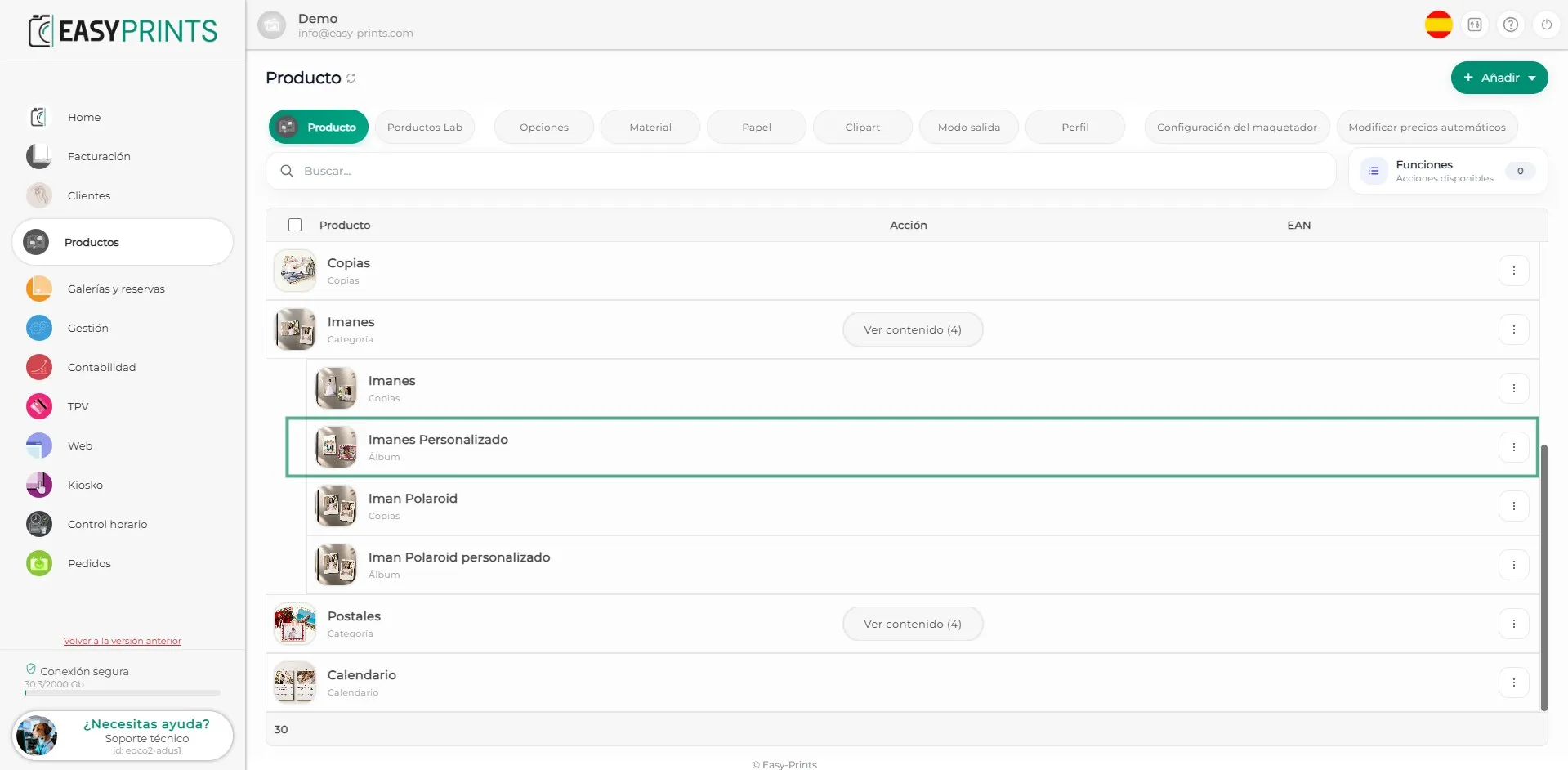
Следующий шаг — перейти в раздел Продукты на панели администратора. В этом разделе снова выберите Продукты и выберите товар, который вы хотите отправить в один из магазинов. В этом примере мы используем продукт «Магнитные открытки». Чтобы отредактировать товар, нажмите на три линии, расположенные в правой части экрана. На изображении чётко показано, где находится эта опция.
Шаг 6
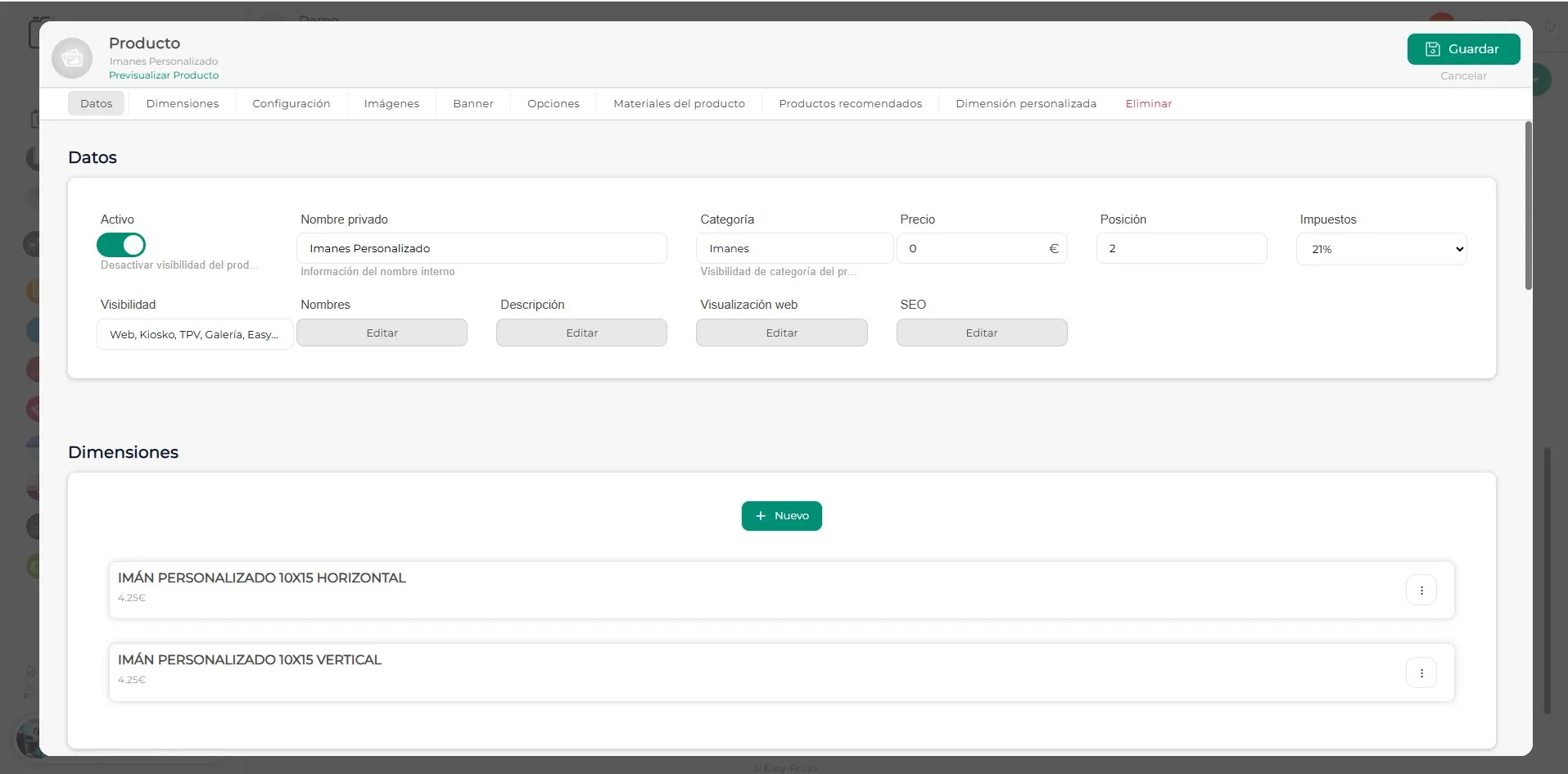
В новом окне перейдите в раздел Размеры. Необходимо отредактировать различные размеры, чтобы изменить режим вывода. Чтобы отредактировать каждый размер, нажмите на три линии, расположенные в правой части экрана.
Шаг 7
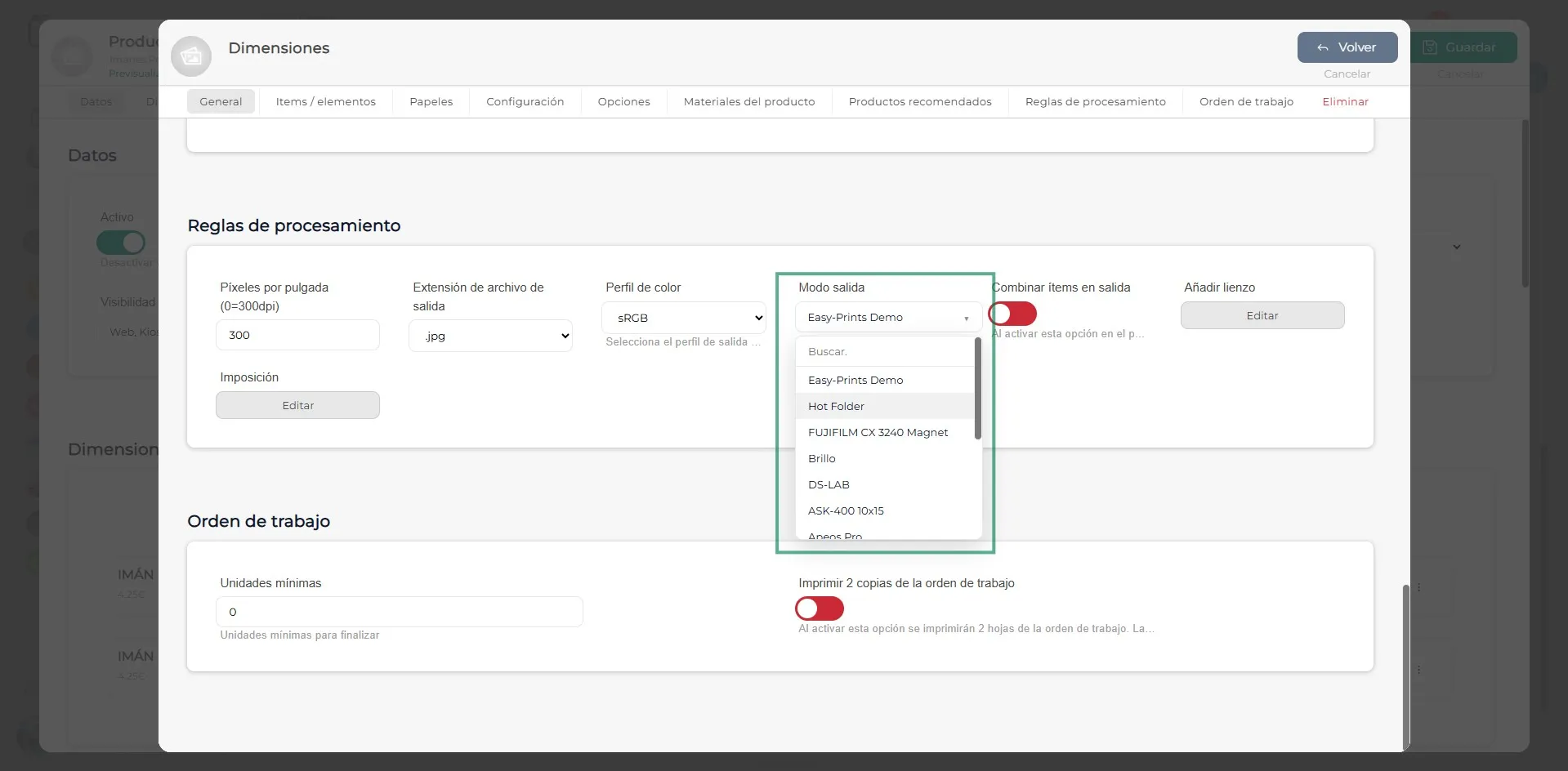
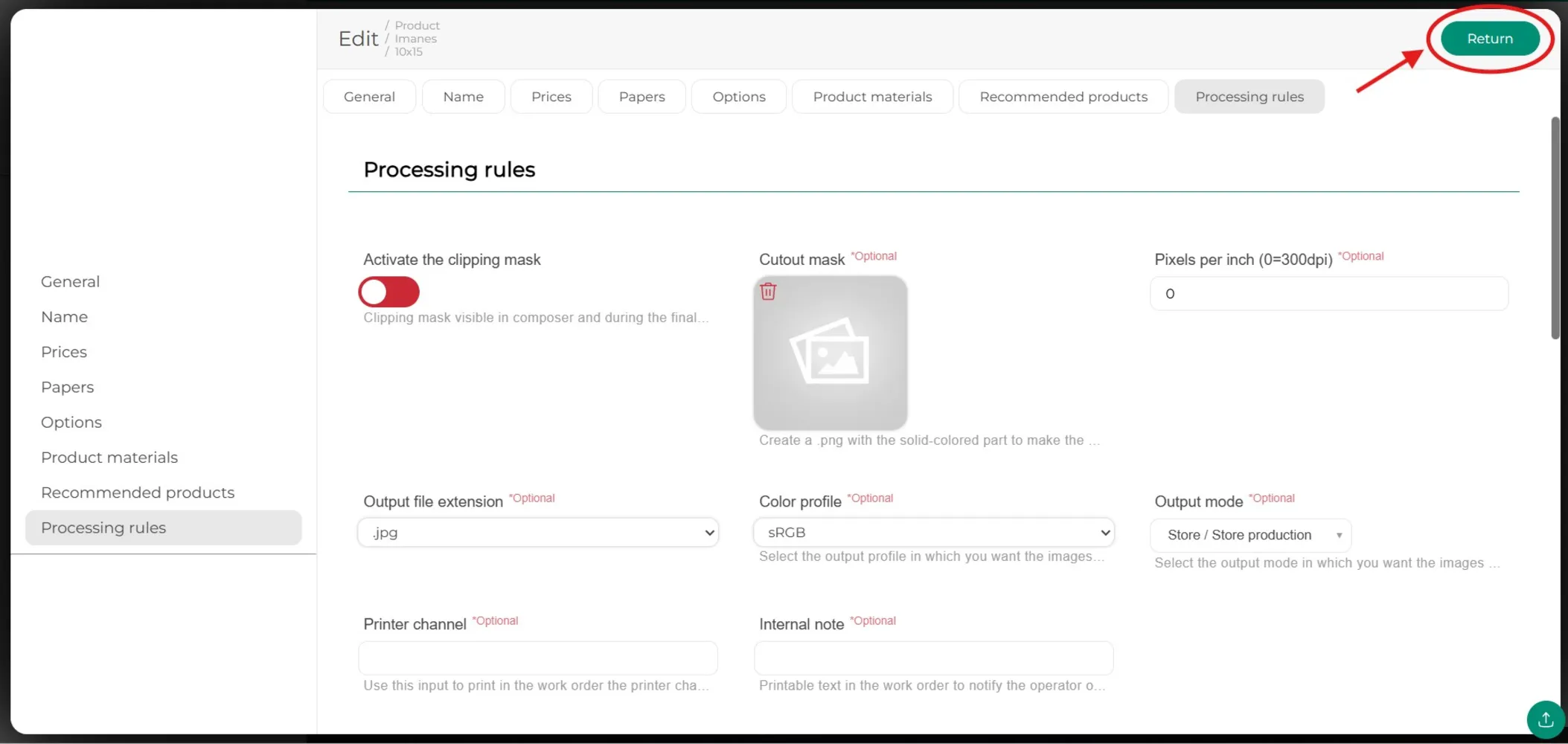
В новом окне, которое появится, перейдите в раздел Правила обработки. В этом разделе необходимо изменить режим вывода и выбрать тот, который вы создали ранее.
Шаг 8
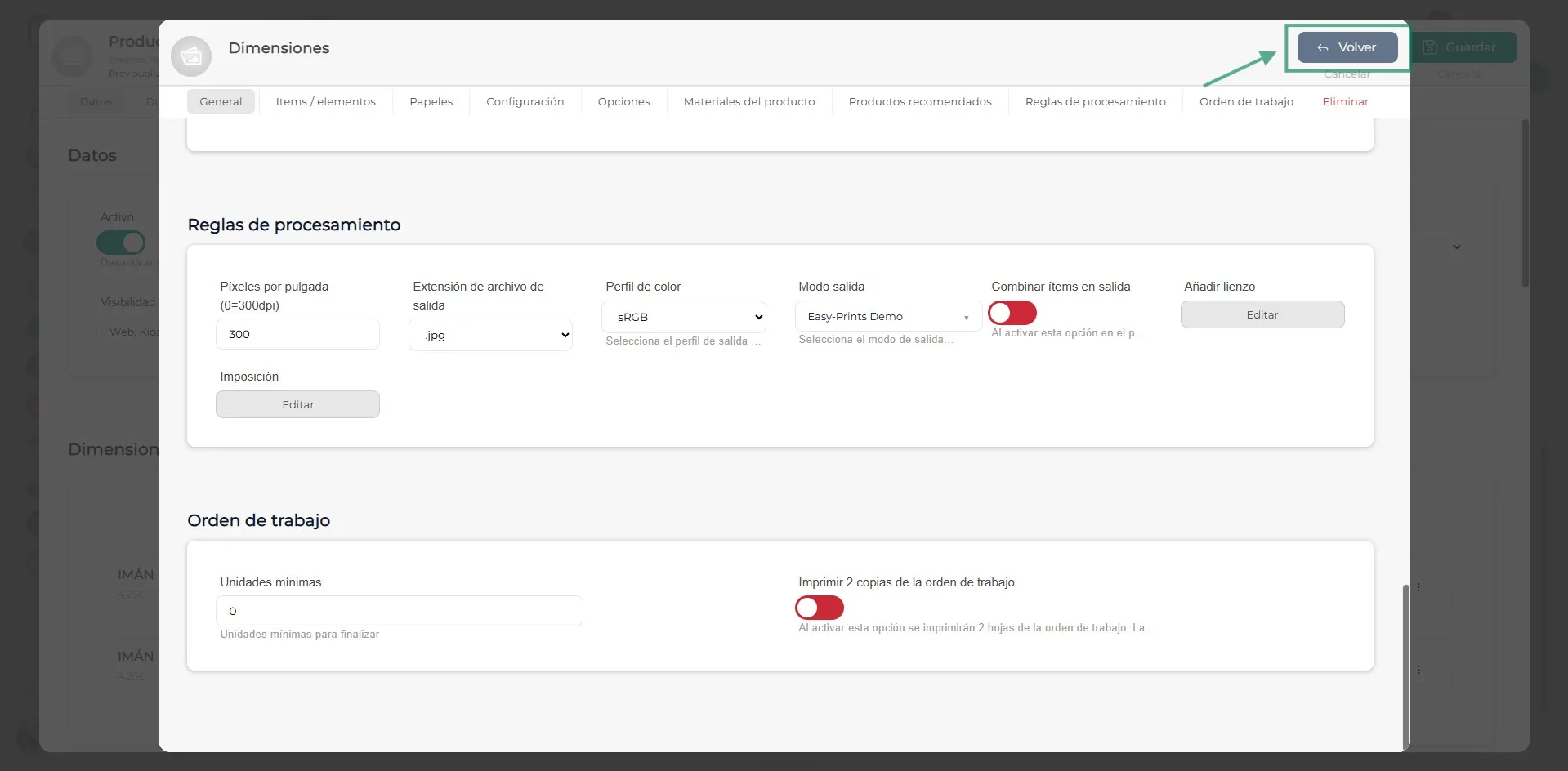
После внесения этих изменений нажмите кнопку Назад, расположенную в правом верхнем углу экрана. Вы вернётесь к предыдущему окну Размеры, где нужно повторить операцию для всех размеров, которые вы хотите изменить.
Шаг 9
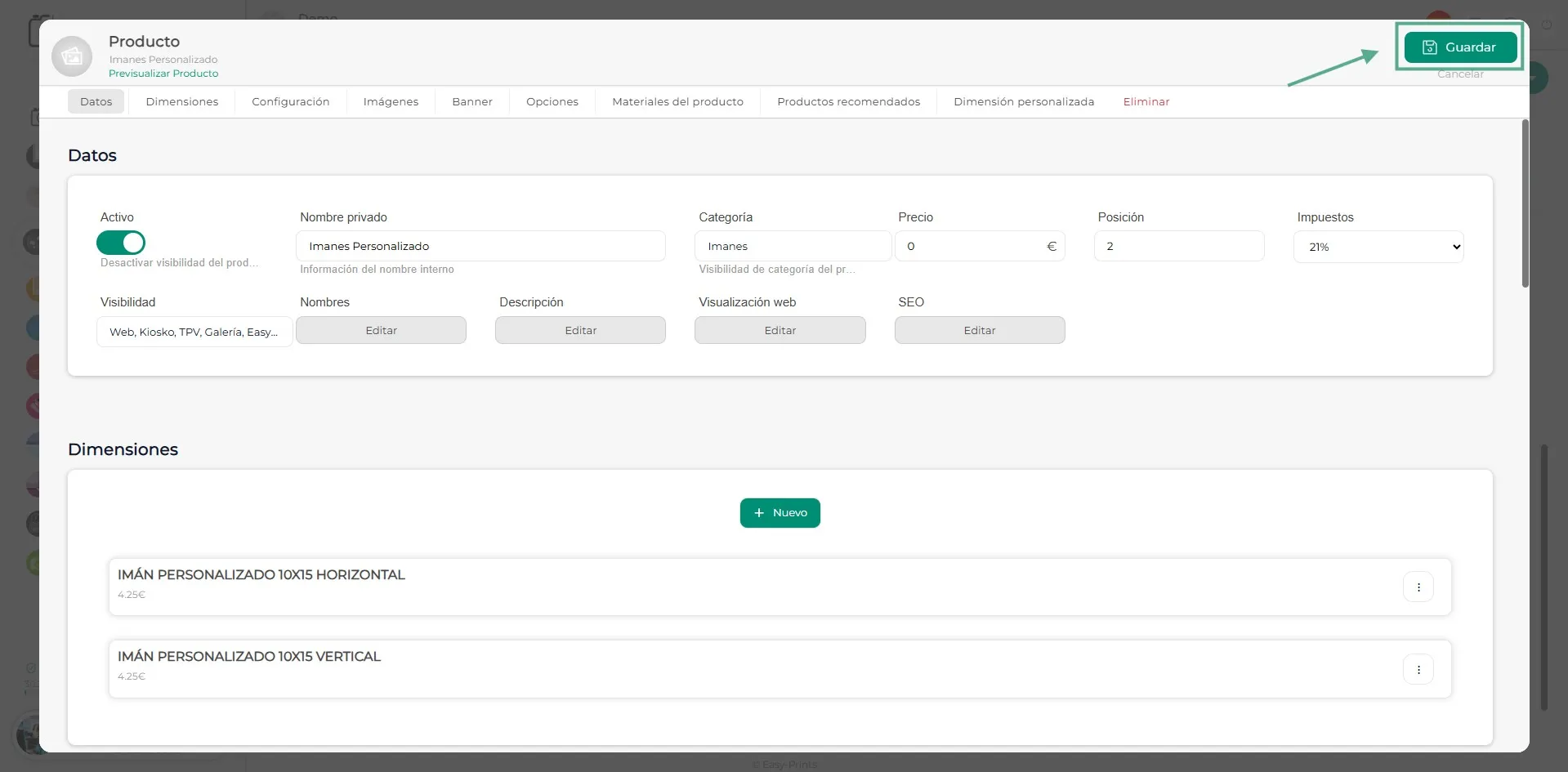
Наконец, необходимо сохранить внесённые изменения. Не забудьте нажать кнопку Сохранить, расположенную в правом верхнем углу экрана.
Вернитесь в центр помощи или свяжитесь с Easy-Prints.
← Вернуться в центр помощи