
Comment envoyer un travail d’un magasin à un autre.
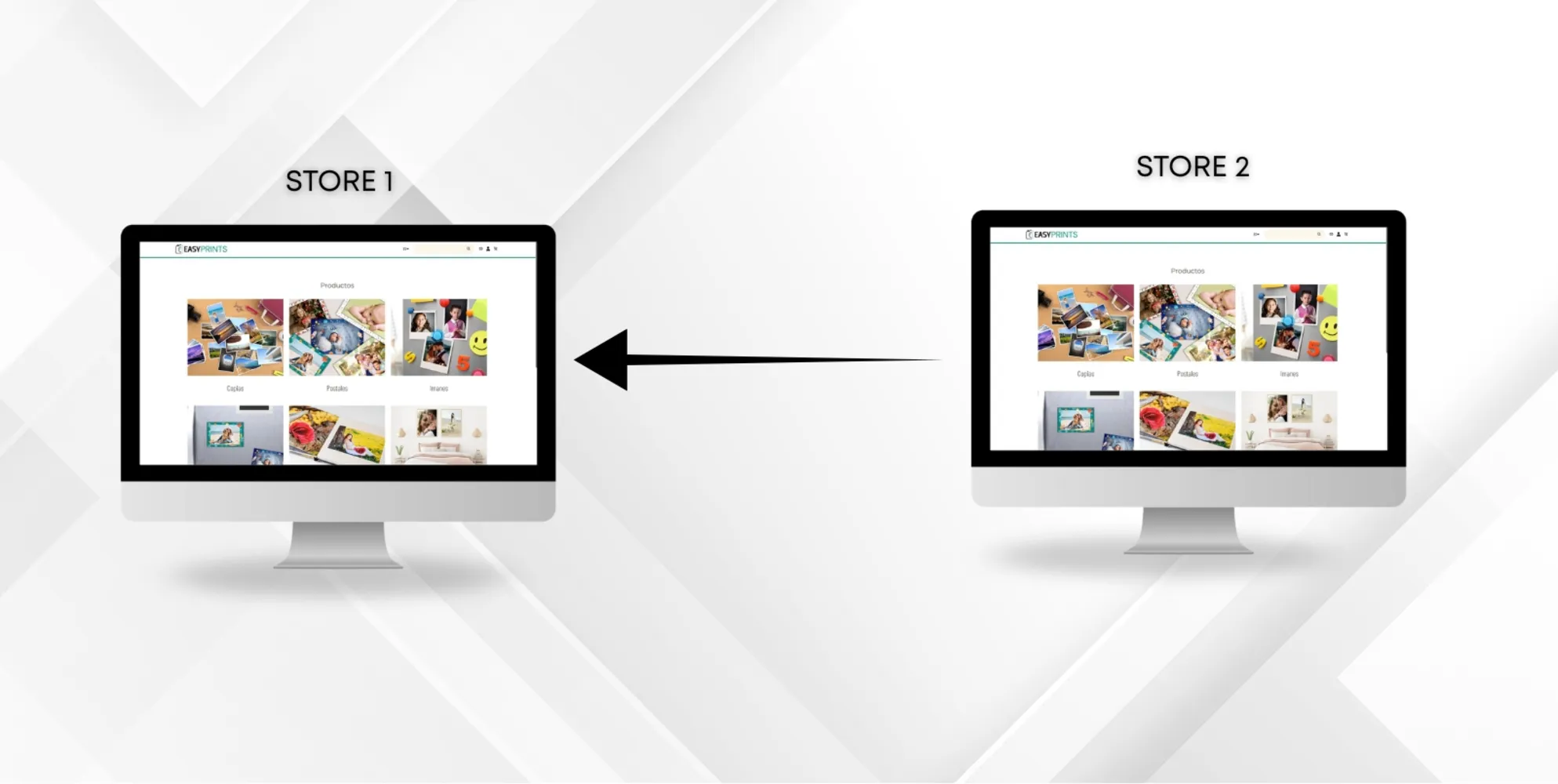
Pour transférer un travail d’un magasin à un autre, la première étape consiste à créer les magasins nécessaires. Pour ajouter de nouveaux magasins, accédez…
Étape 1
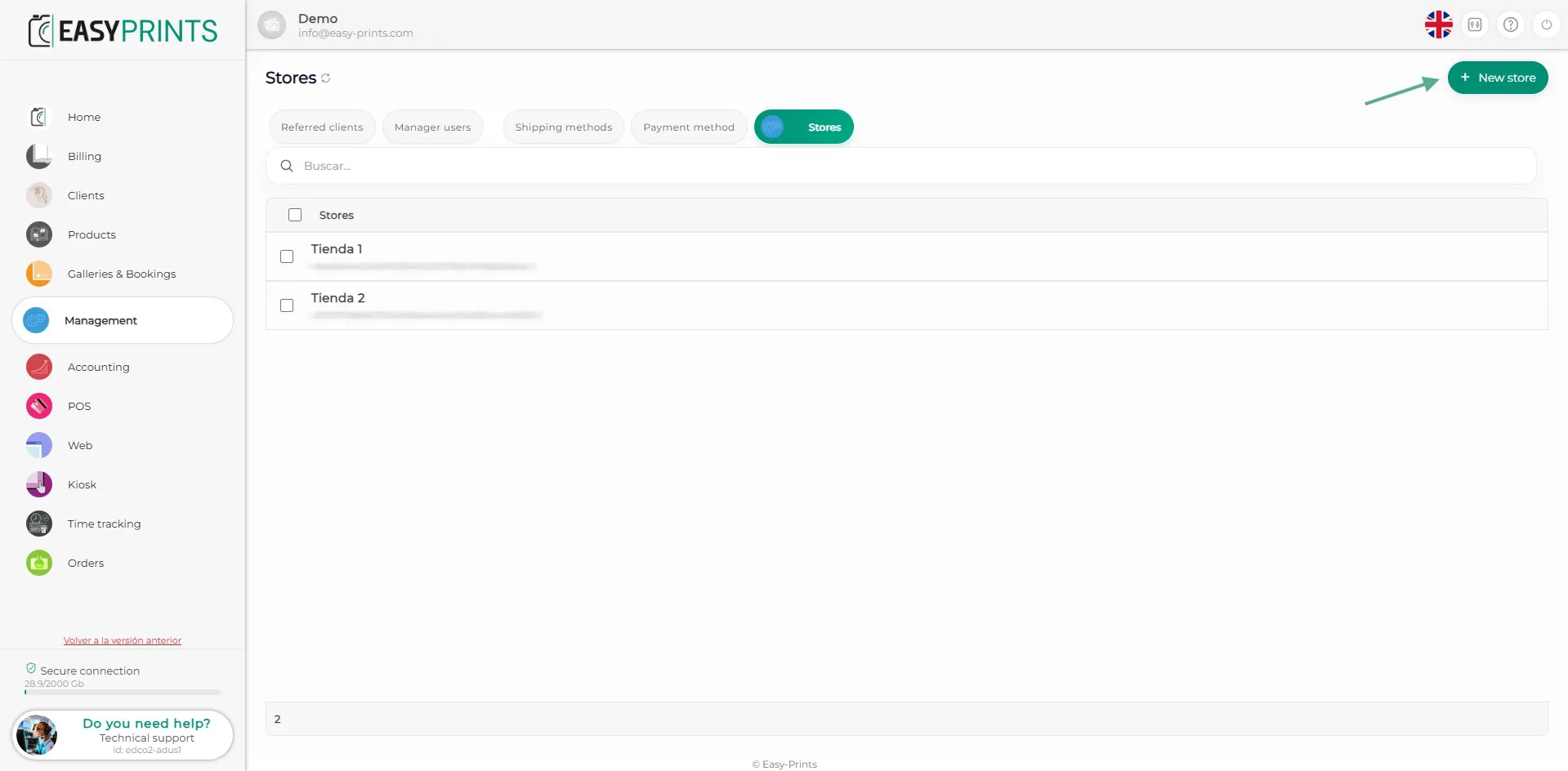
Pour transférer un travail d’un magasin à un autre, la première étape consiste à créer les magasins nécessaires. Pour ajouter de nouveaux magasins, accédez à la section Gestion du panneau d’administration et sélectionnez Magasins. Une fois dans cette section, cliquez sur le bouton vert “Ajouter”, situé en haut à droite de l’écran, comme indiqué sur l’image.
Étape 2
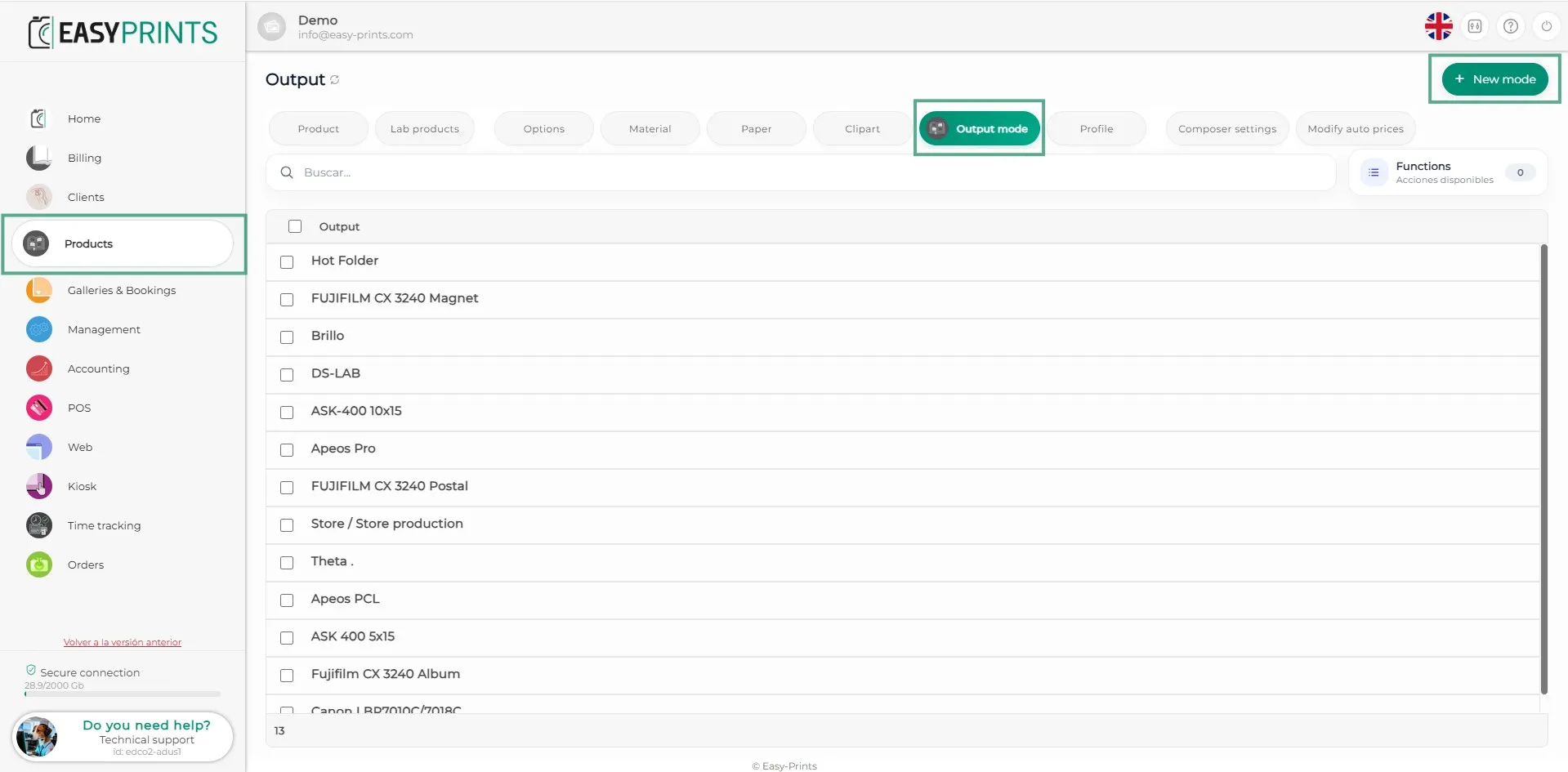
Ensuite, accédez à la section Produits, également située dans le panneau d’administration, puis ouvrez la sous-catégorie Mode de sortie. Dans cette section, vous devrez ajouter un nouveau mode de sortie.
Étape 3
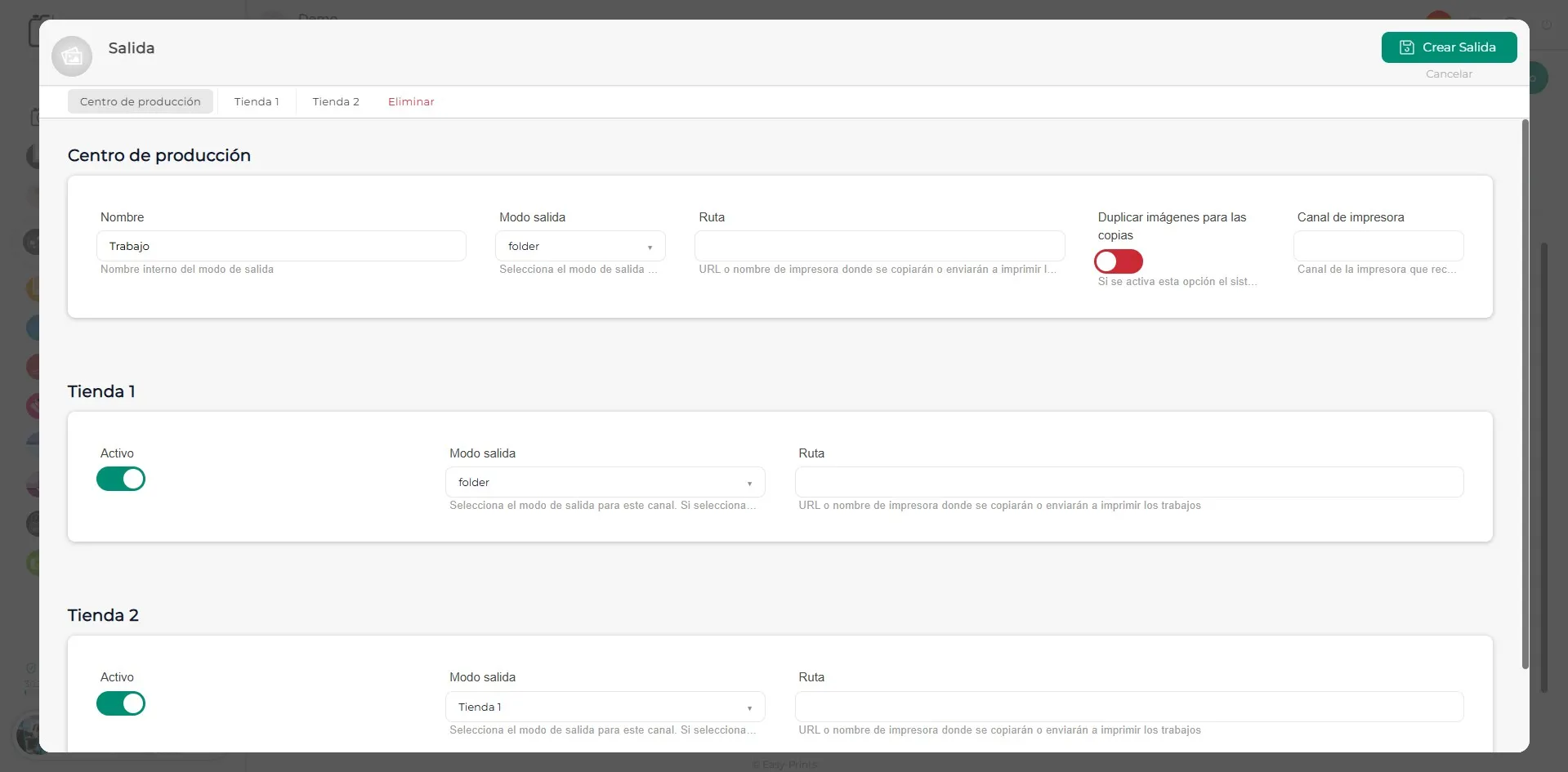
Dans le nouveau mode de sortie, vous devez attribuer un nom (retenez ce nom, car il sera utilisé plus tard). En bas de l’écran apparaîtront les magasins disponibles ; assurez-vous d’activer ceux dont vous avez besoin ou que vous souhaitez utiliser. Dans le menu déroulant correspondant au magasin qui reçoit les commandes de travail, sélectionnez le mode de sortie « Dossier ». À côté de cette option se trouve le champ Path, dans lequel vous devez indiquer le chemin du dossier où les travaux seront enregistrés, comme illustré sur l’image. Vous pouvez placer ce dossier à l’emplacement de votre choix. Enfin, dans le menu déroulant du magasin expéditeur, sélectionnez le magasin de destination vers lequel les travaux seront envoyés. Ce processus peut être effectué avec autant de magasins que nécessaire. Dans l’exemple illustré, deux magasins sont montrés, mais vous pouvez le configurer avec plus de deux ; par exemple, quatre magasins envoyant les travaux au magasin 1. L’image montre à quoi devrait ressembler la configuration finale.
Étape 4
Une fois tous ces champs remplis, vous devez enregistrer les modifications effectuées. Le bouton Enregistrer se trouve en haut à droite de l’écran et est de couleur verte.
Étape 5
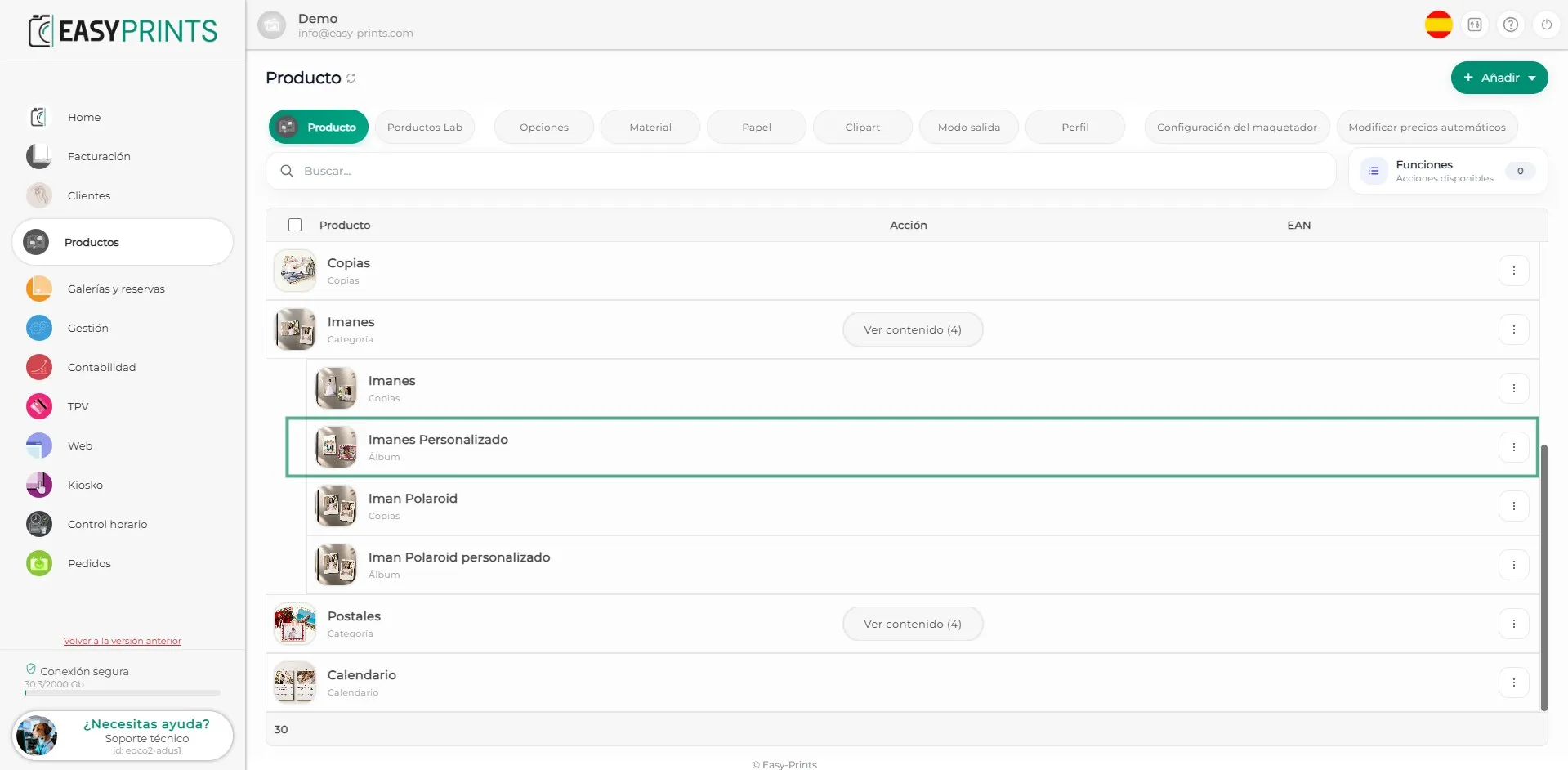
L’étape suivante consiste à accéder à la section Produits du panneau d’administration. Dans cette section, sélectionnez à nouveau Produits et choisissez le produit que vous souhaitez envoyer à l’un des magasins. Dans cet exemple, nous utiliserons le produit « Cartes postales avec aimant ». Pour modifier le produit, cliquez sur les trois petites lignes situées sur le côté droit de l’écran. L’image montre clairement où se trouve cette option.
Étape 6
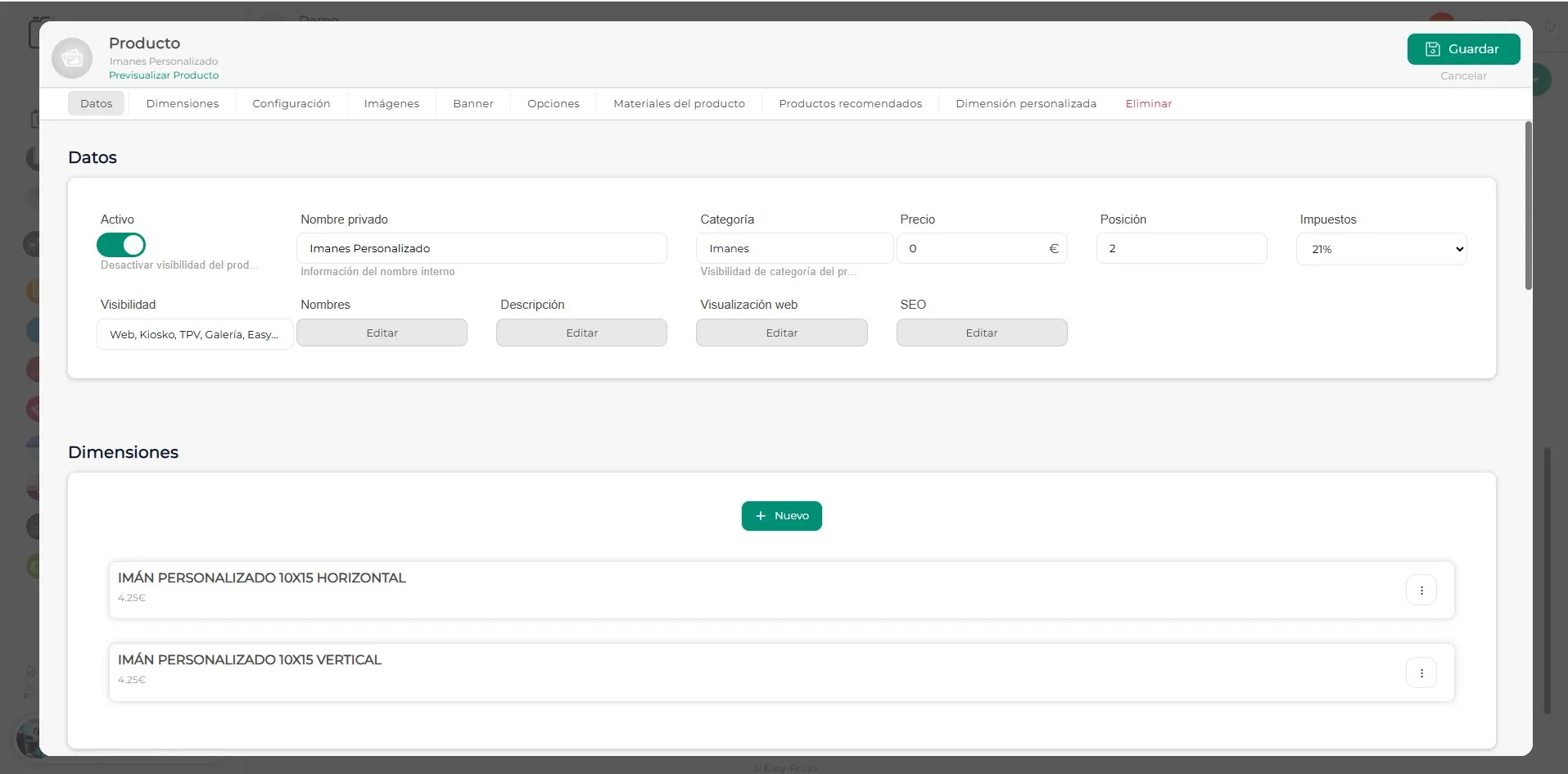
Dans la nouvelle fenêtre, allez à la section Dimensions. Vous devrez modifier les différentes tailles afin d’ajuster le mode de sortie. Pour modifier chaque taille, cliquez sur les trois petites lignes situées sur le côté droit de l’écran.
Étape 7
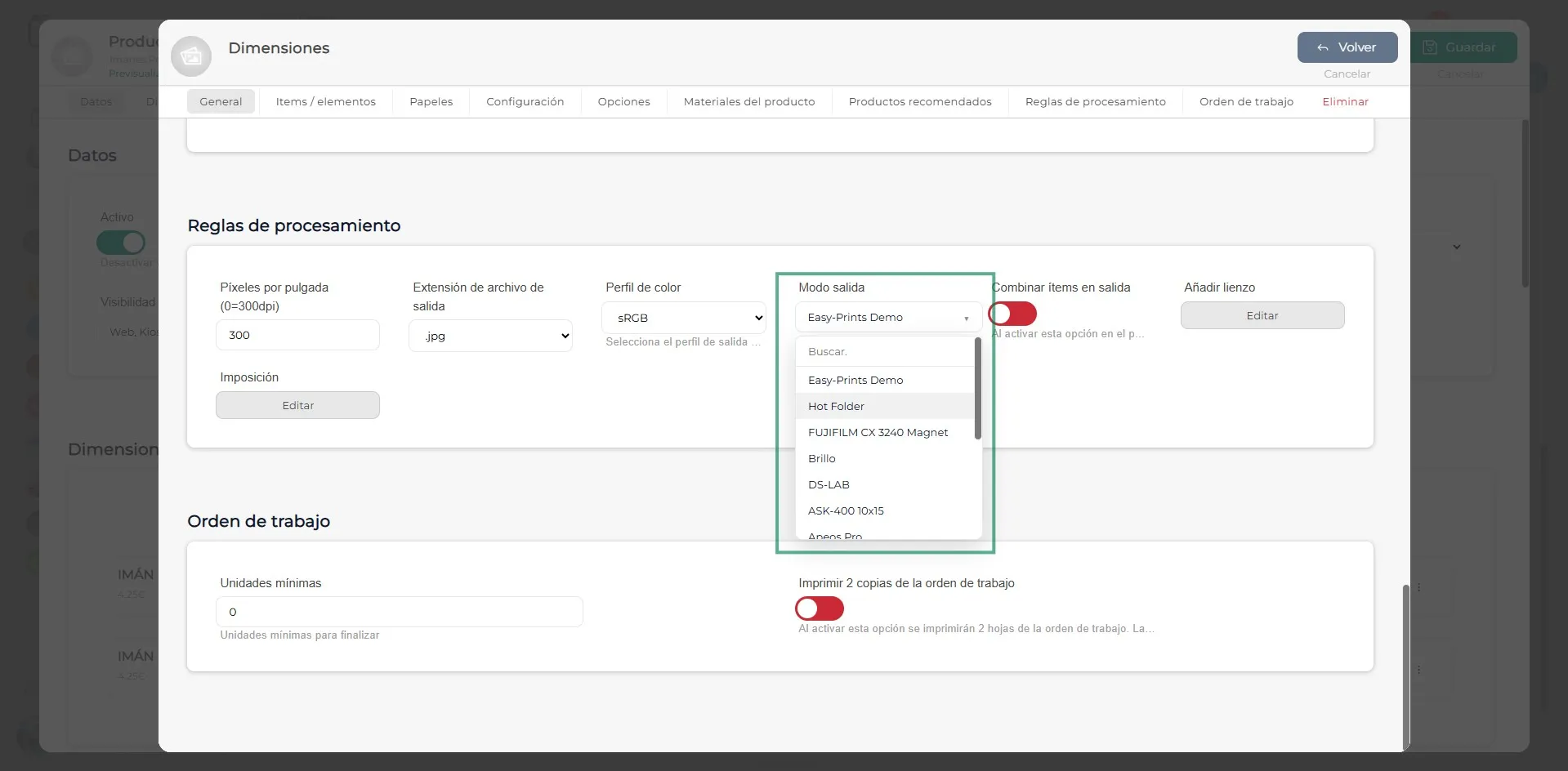
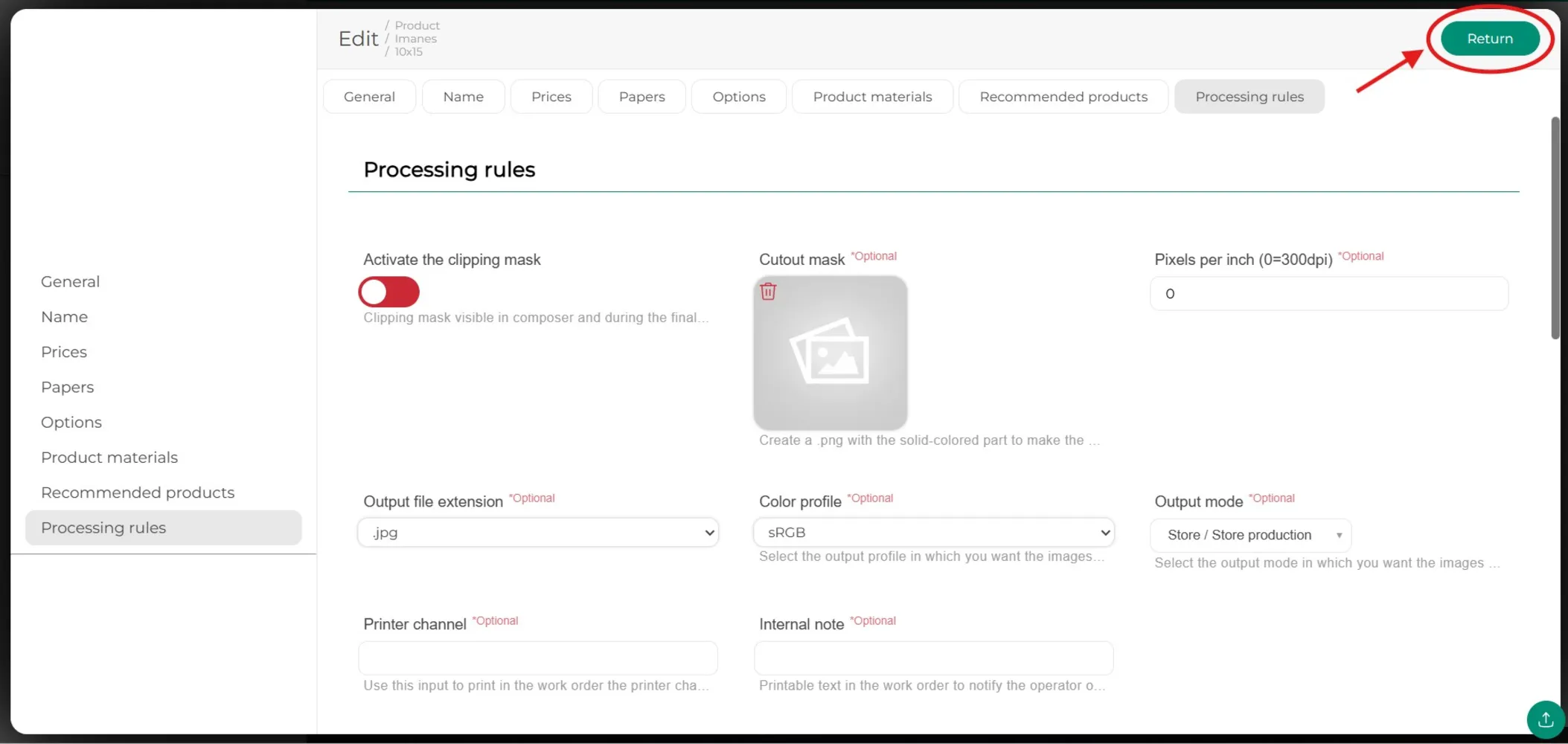
Dans la nouvelle fenêtre qui s’affiche, accédez à la section Règles de traitement. Dans cette section, vous devez modifier le mode de sortie et sélectionner celui que vous avez créé précédemment.
Étape 8
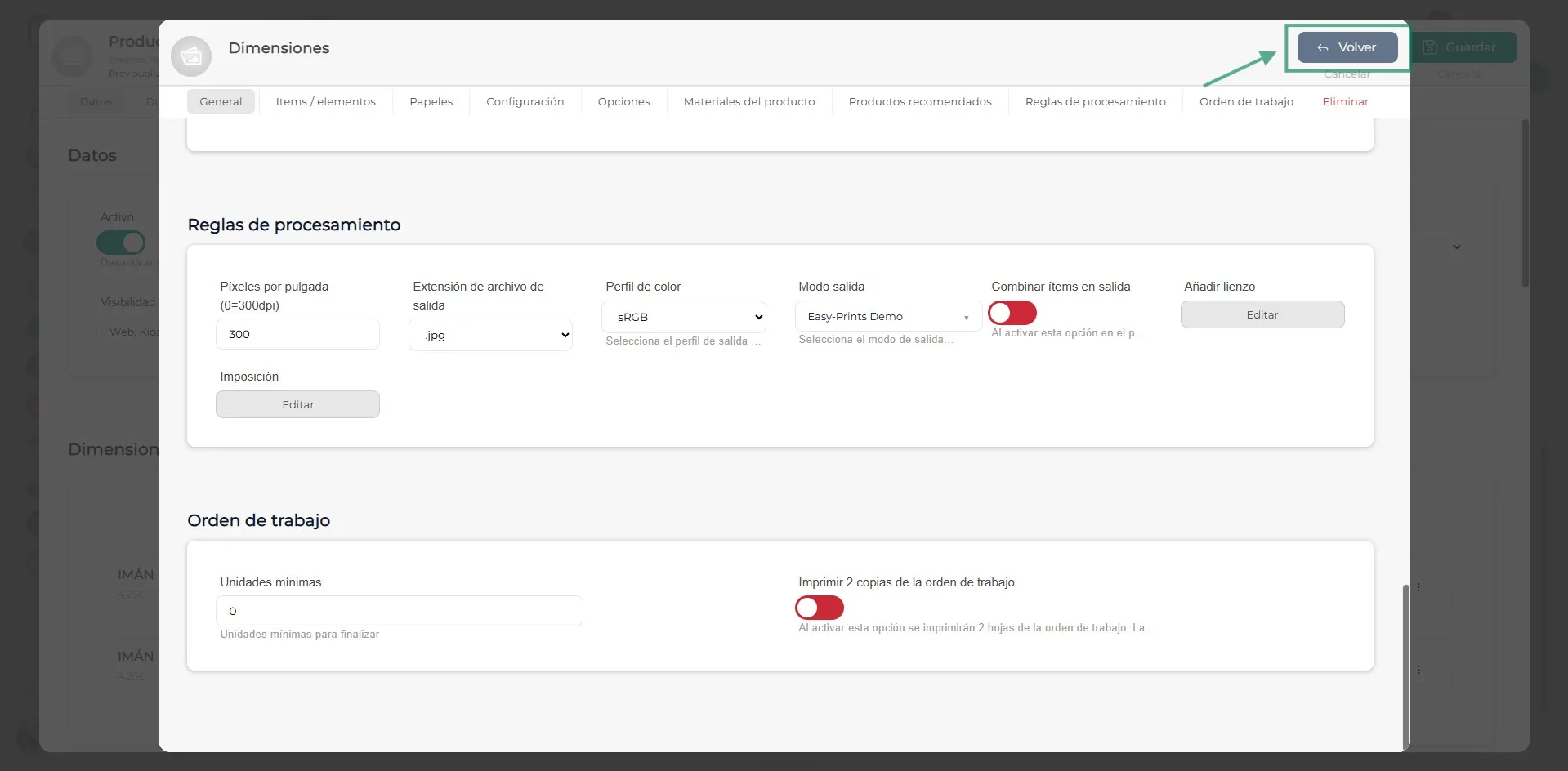
Une fois ces modifications effectuées, cliquez sur le bouton Retour, situé en haut à droite de l’écran. Vous reviendrez à la fenêtre précédente des Dimensions, où vous devrez répéter l’opération pour toutes les tailles que vous souhaitez modifier.
Étape 9
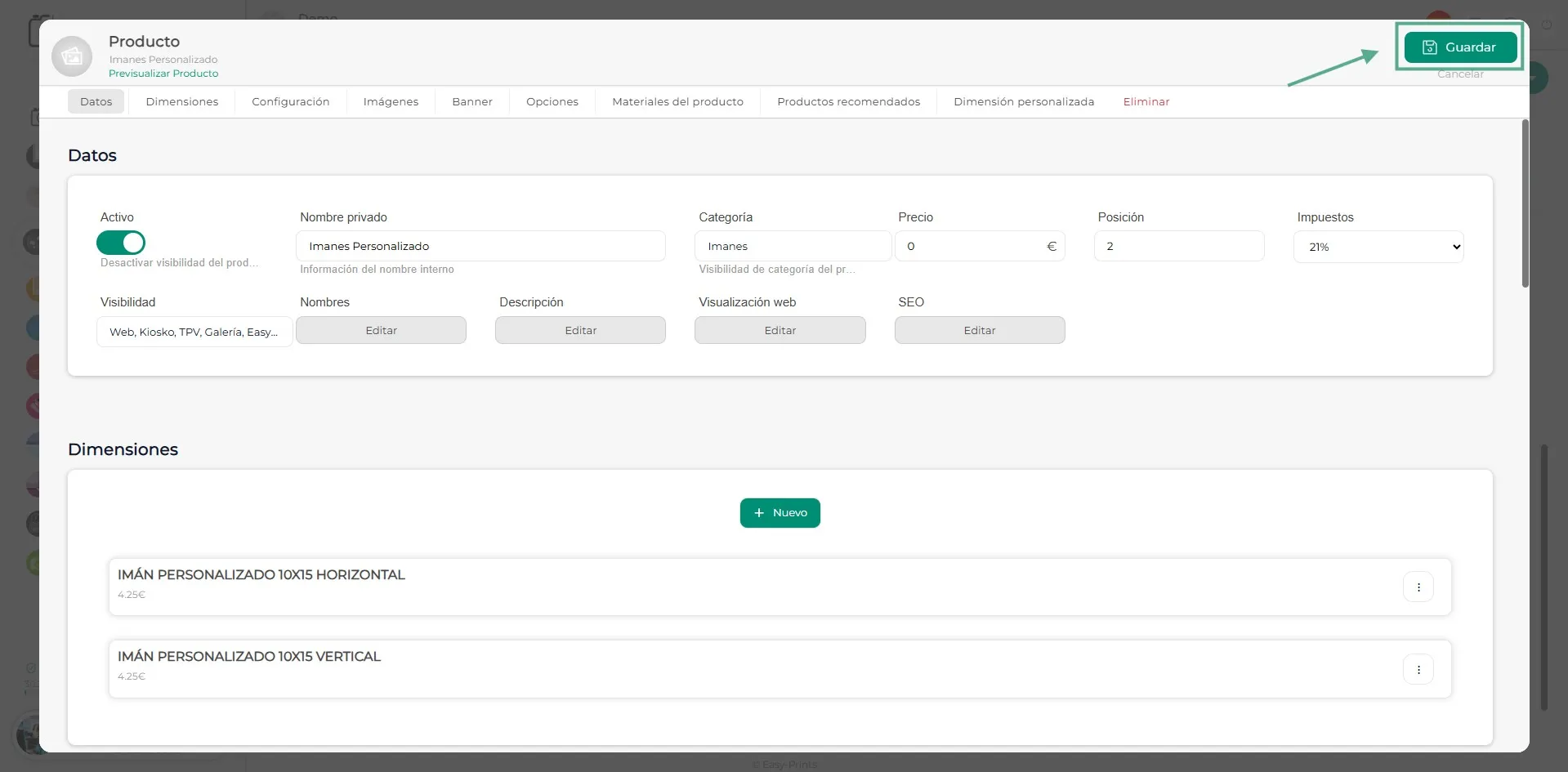
Enfin, vous devez enregistrer les modifications effectuées. N’oubliez pas de cliquer sur le bouton Enregistrer, situé en haut à droite de l’écran.
Revenez au centre d'aide ou contactez Easy-Prints.
← Retour au centre d'aide