
Wie man einen Auftrag von einem Geschäft an ein anderes sendet.
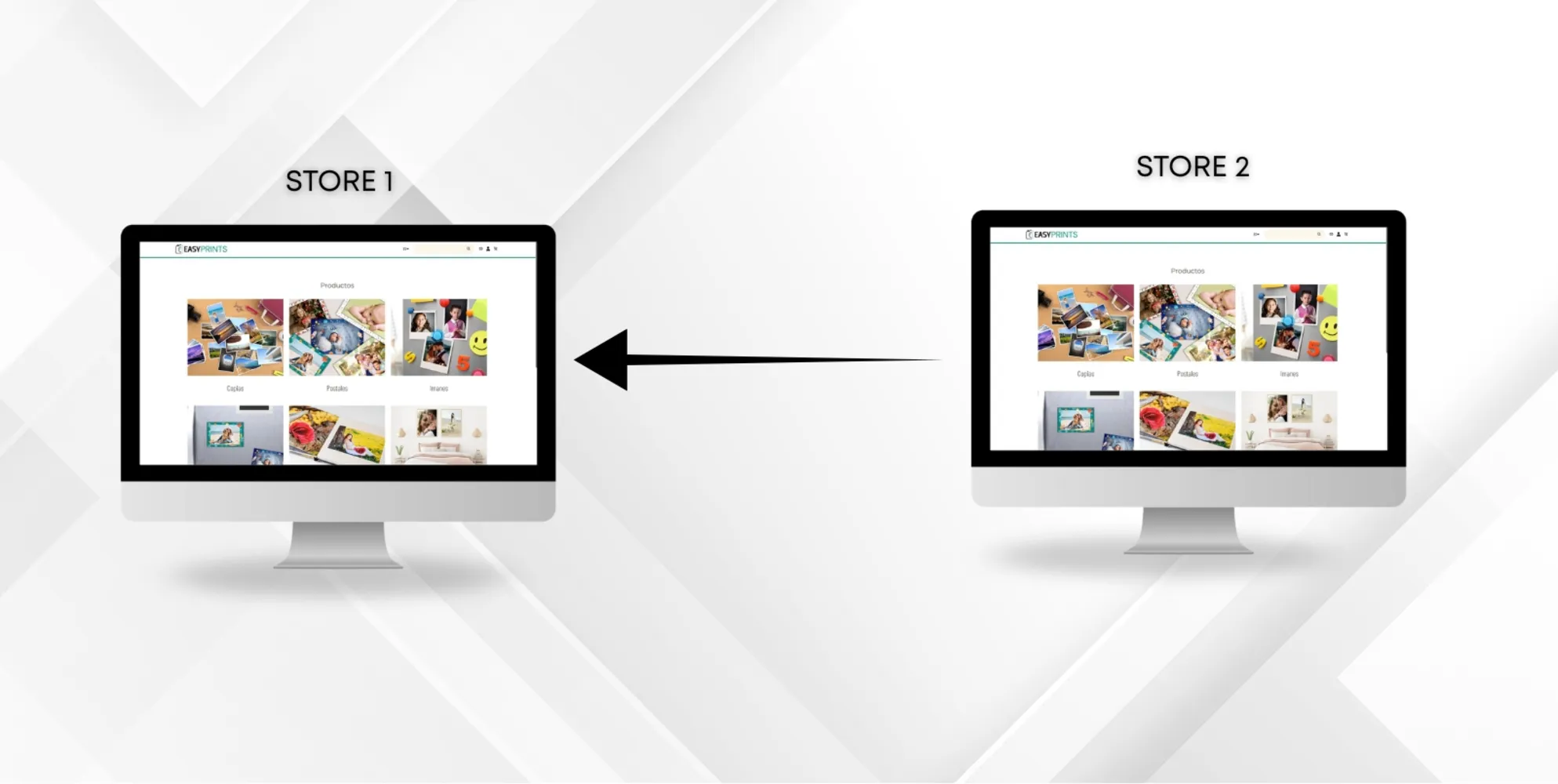
Um einen Auftrag von einem Geschäft zu einem anderen zu übertragen, ist der erste Schritt, die erforderlichen Geschäfte zu erstellen. Um neue Geschäfte hin…
Schritt 1
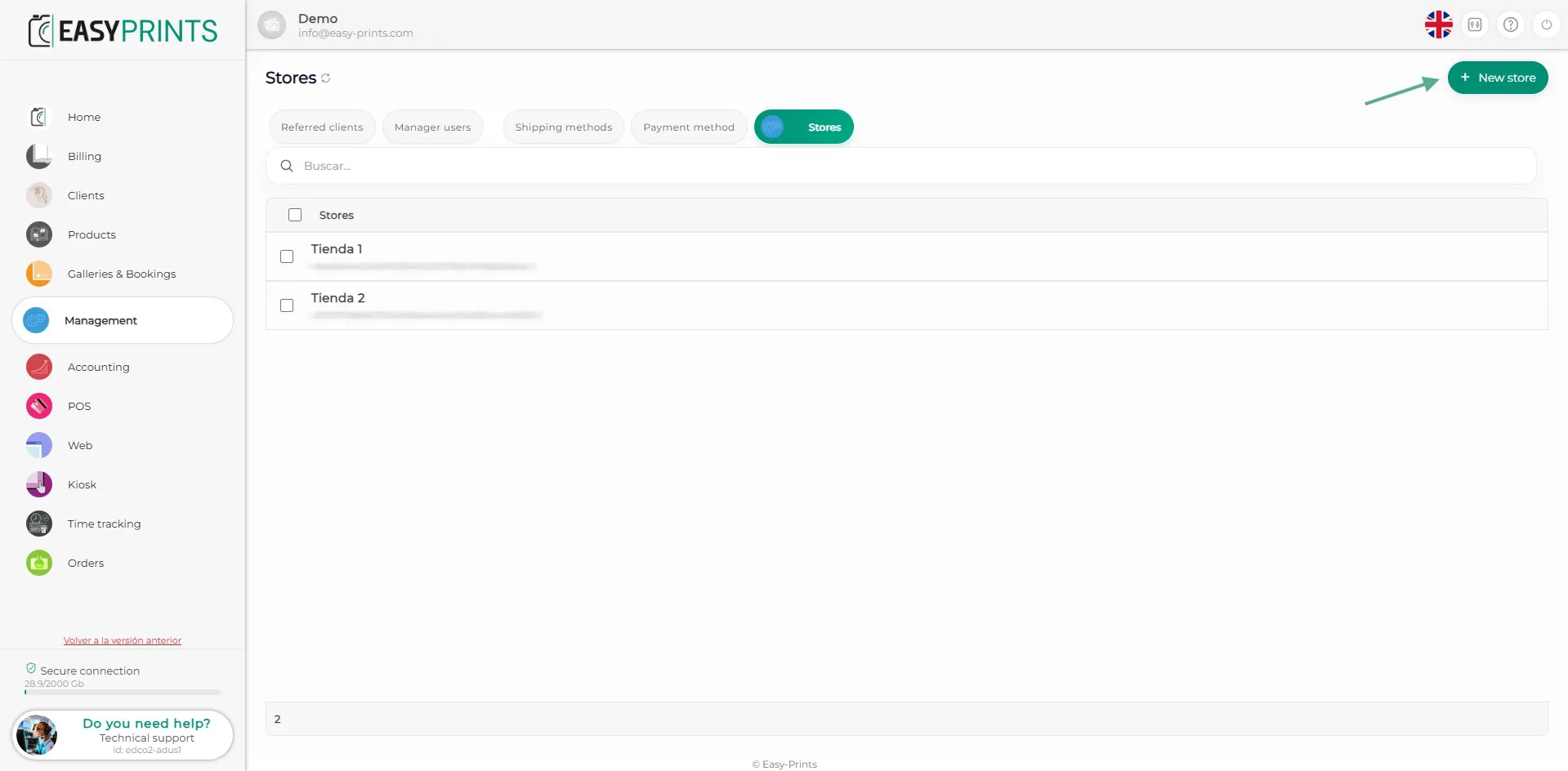
Um einen Auftrag von einem Geschäft zu einem anderen zu übertragen, ist der erste Schritt, die erforderlichen Geschäfte zu erstellen. Um neue Geschäfte hinzuzufügen, gehen Sie zum Abschnitt Verwaltung im Administrationspanel und wählen Sie Geschäfte aus. Klicken Sie in diesem Bereich auf die grüne Schaltfläche „Hinzufügen“, die sich oben rechts auf dem Bildschirm befindet, wie im Bild gezeigt.
Schritt 2
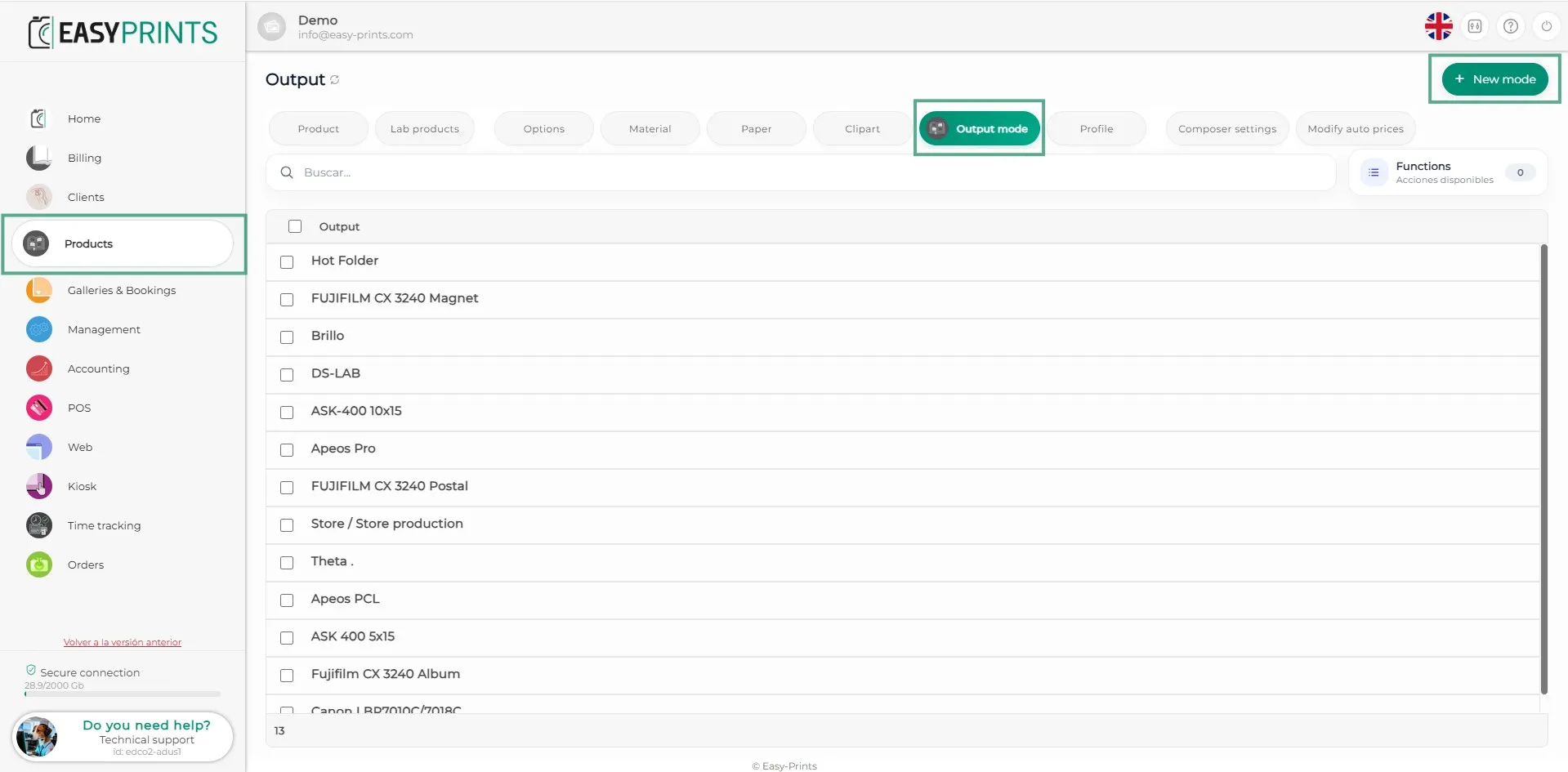
Als Nächstes gehen Sie zum Abschnitt Produkte, der sich ebenfalls im Administrationspanel befindet, und öffnen Sie die Unterkategorie Ausgabemodus. In diesem Abschnitt müssen Sie einen neuen Ausgabemodus hinzufügen.
Schritt 3
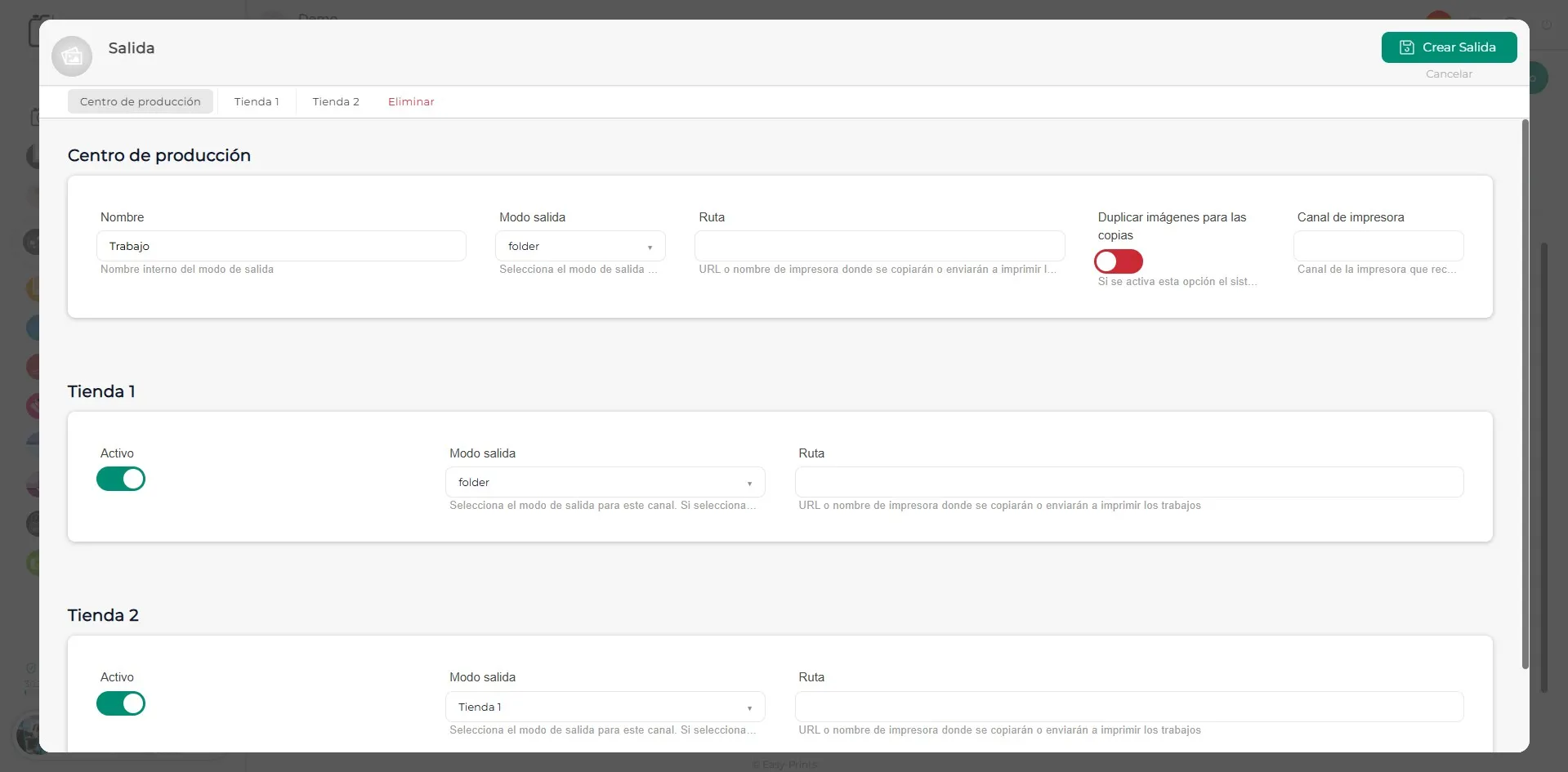
Im neuen Ausgabemodus müssen Sie einen Namen vergeben (merken Sie sich diesen Namen, da er später verwendet wird). Am unteren Bildschirmrand werden die verfügbaren Geschäfte angezeigt; stellen Sie sicher, dass Sie die Geschäfte aktivieren, die Sie benötigen oder verwenden möchten. Im Dropdown-Menü für das Geschäft, das die Arbeitsaufträge empfängt, wählen Sie den Ausgabemodus „Ordner“. Neben dieser Option finden Sie das Feld Path, in dem Sie den Ordnerpfad angeben, in dem die Aufträge gespeichert werden sollen, wie im Bild gezeigt. Sie können diesen Ordner an einem beliebigen Ort speichern. Im Dropdown-Menü des sendenden Geschäfts wählen Sie schließlich das Zielgeschäft, an das die Aufträge gesendet werden sollen. Dieser Vorgang kann mit beliebig vielen Geschäften durchgeführt werden. Im Beispielbild werden zwei Geschäfte gezeigt, aber Sie können es mit mehr als zwei konfigurieren; zum Beispiel vier Geschäfte, die ihre Aufträge an Geschäft 1 senden. Das Bild zeigt, wie die endgültige Konfiguration aussehen sollte.
Schritt 4
Nachdem Sie alle Felder ausgefüllt haben, müssen Sie die vorgenommenen Änderungen speichern. Die Schaltfläche Speichern befindet sich oben rechts auf dem Bildschirm und ist grün.
Schritt 5
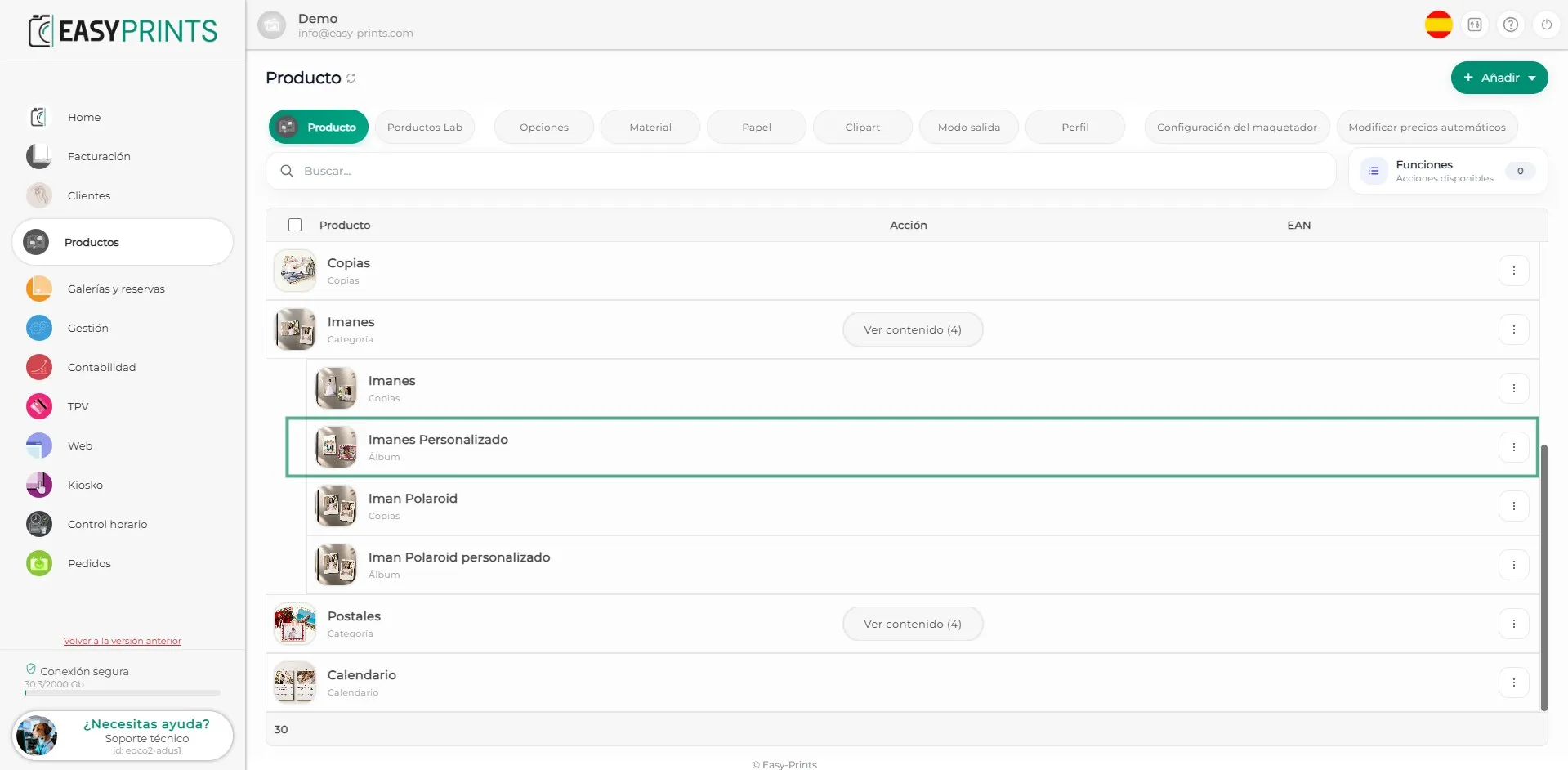
Der nächste Schritt besteht darin, den Bereich Produkte im Administrationspanel zu öffnen. Innerhalb dieses Bereichs wählen Sie erneut Produkte und dann das Produkt, das Sie an eines der Geschäfte senden möchten. In diesem Beispiel verwenden wir das Produkt „Postkarten mit Magnet“. Um das Produkt zu bearbeiten, klicken Sie auf die drei Linien, die sich auf der rechten Seite des Bildschirms befinden. Im Bild ist deutlich zu sehen, wo sich diese Option befindet.
Schritt 6
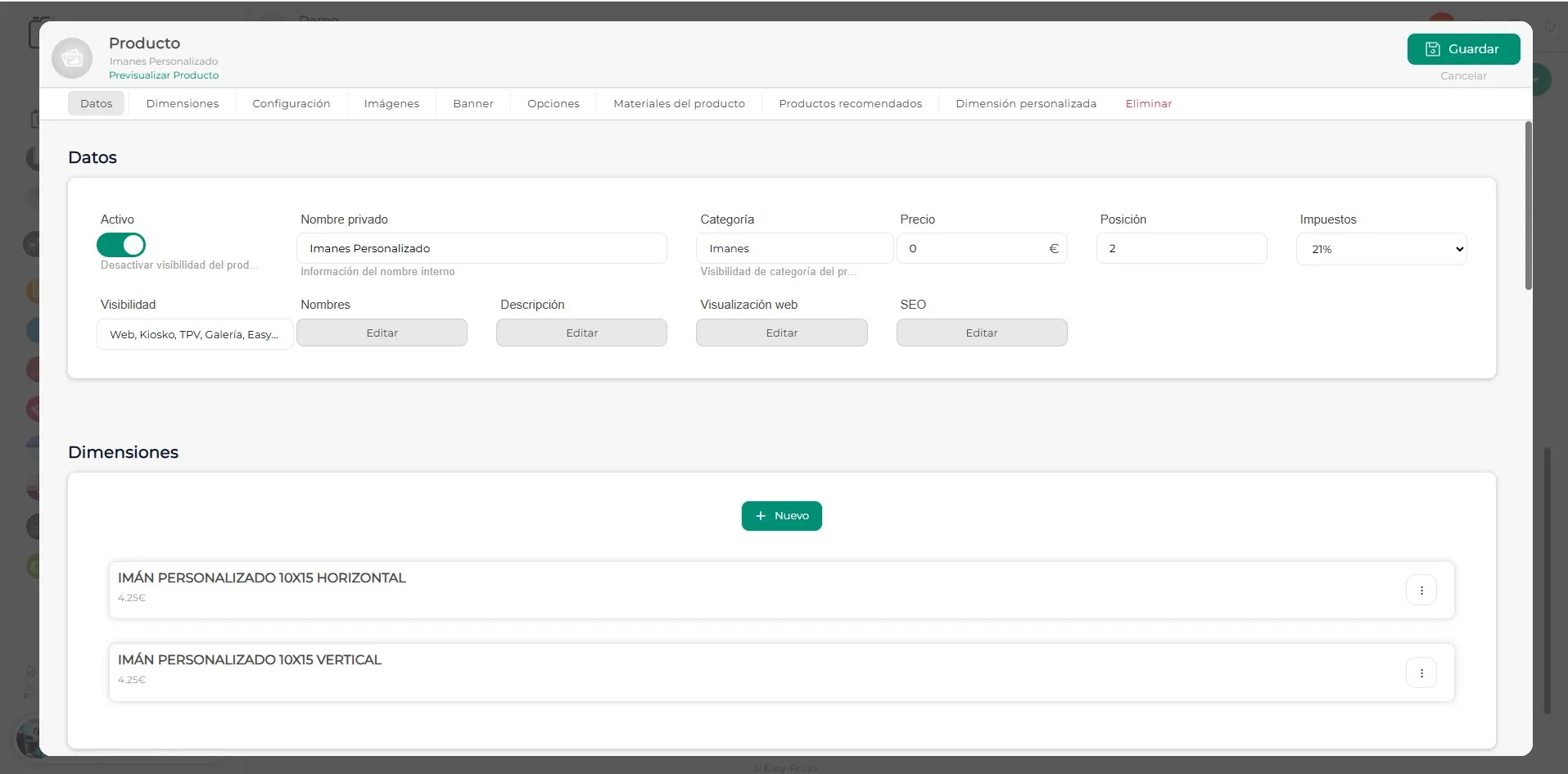
Im neuen Fenster gehen Sie zum Abschnitt Abmessungen. Sie müssen die verschiedenen Größen bearbeiten, um den Ausgabemodus zu ändern. Um jede Größe zu bearbeiten, klicken Sie auf die drei Linien auf der rechten Seite des Bildschirms.
Schritt 7
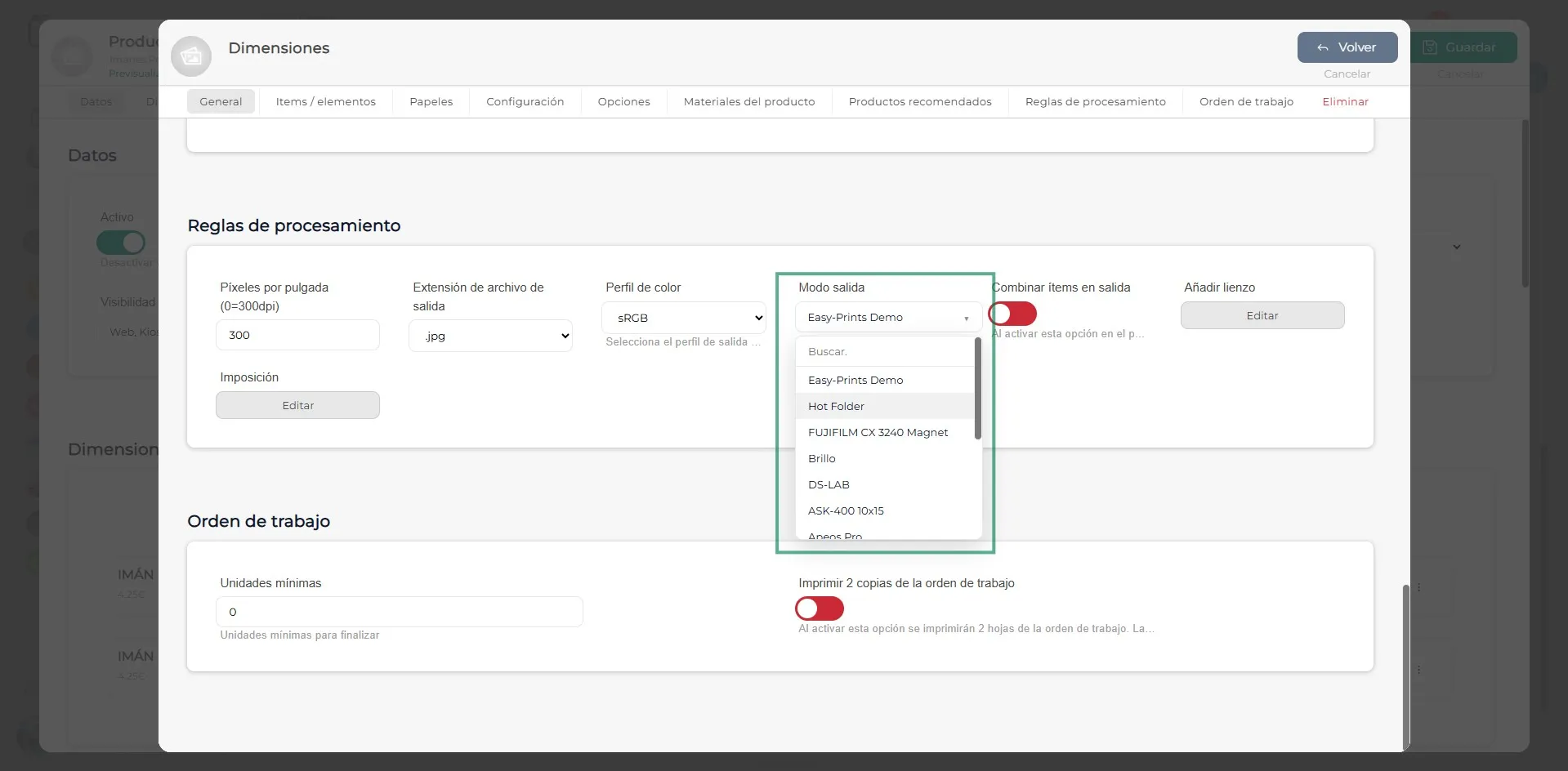
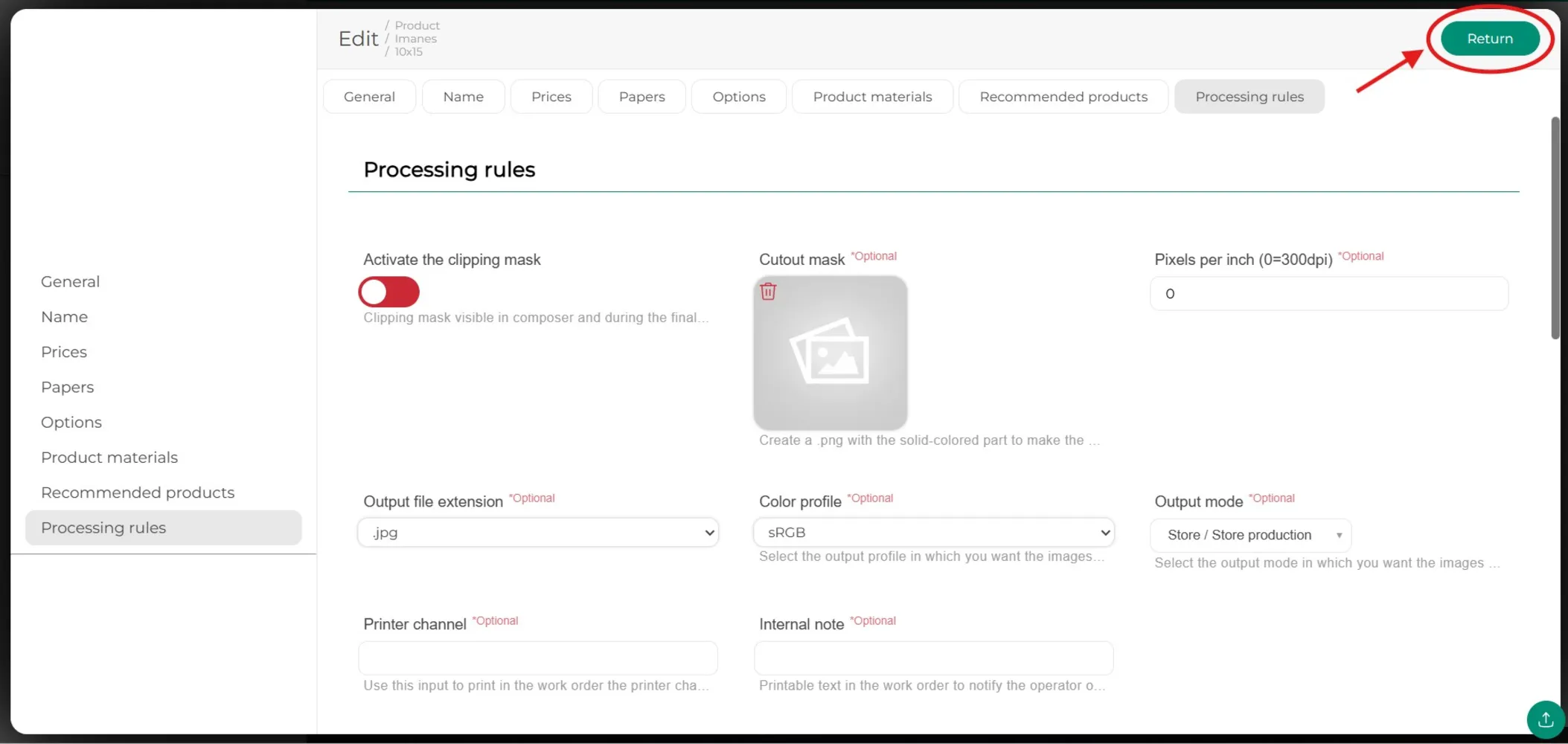
Im neuen Fenster, das angezeigt wird, gehen Sie zum Abschnitt Verarbeitungsregeln. In diesem Abschnitt müssen Sie den Ausgabemodus ändern und denjenigen auswählen, den Sie zuvor erstellt haben.
Schritt 8
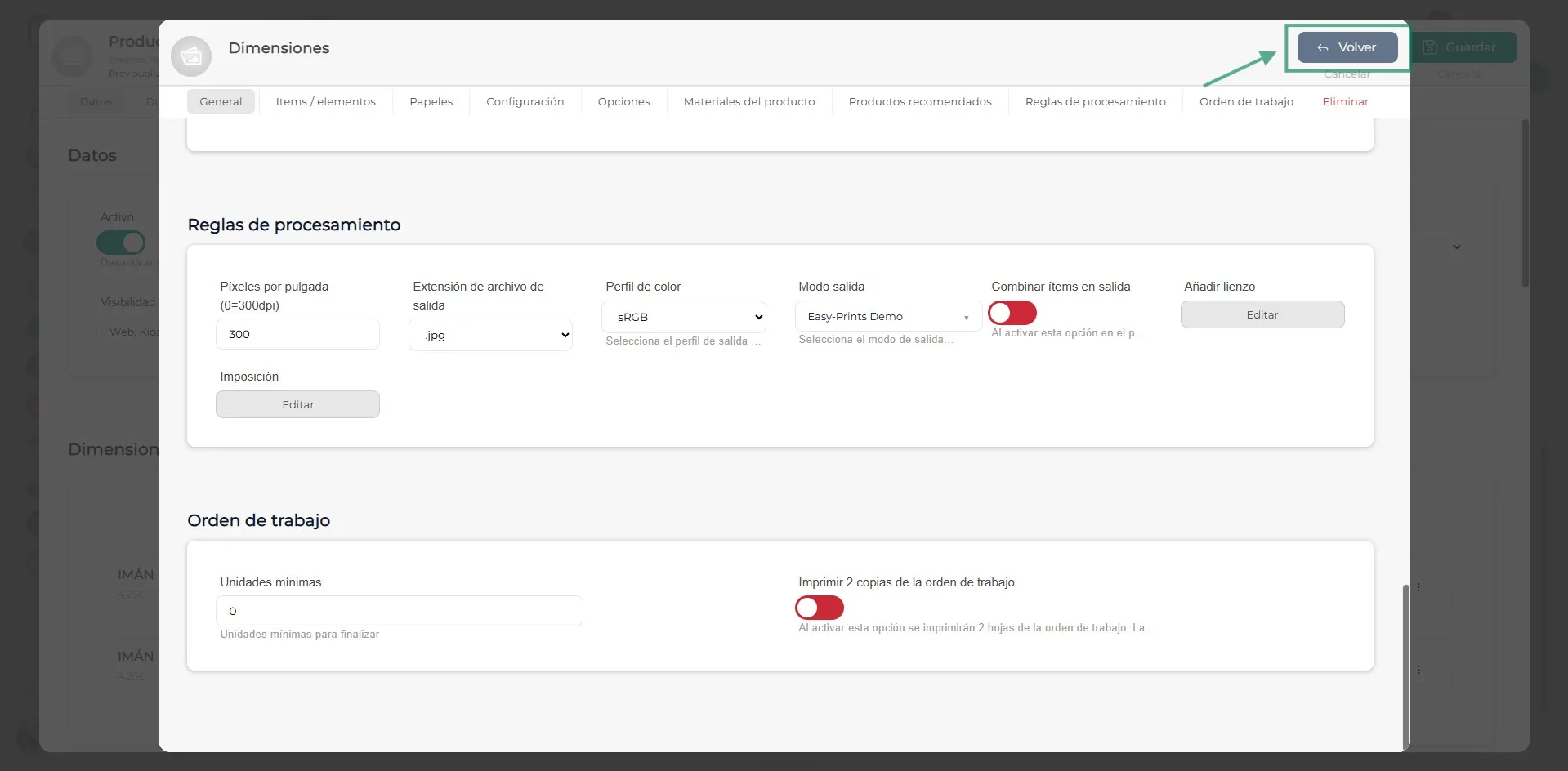
Nachdem Sie diese Änderungen vorgenommen haben, klicken Sie auf die Schaltfläche Zurück, die sich oben rechts auf dem Bildschirm befindet. Sie kehren zum vorherigen Abmessungen-Fenster zurück, wo Sie den Vorgang für alle Größen wiederholen müssen, die Sie ändern möchten.
Schritt 9
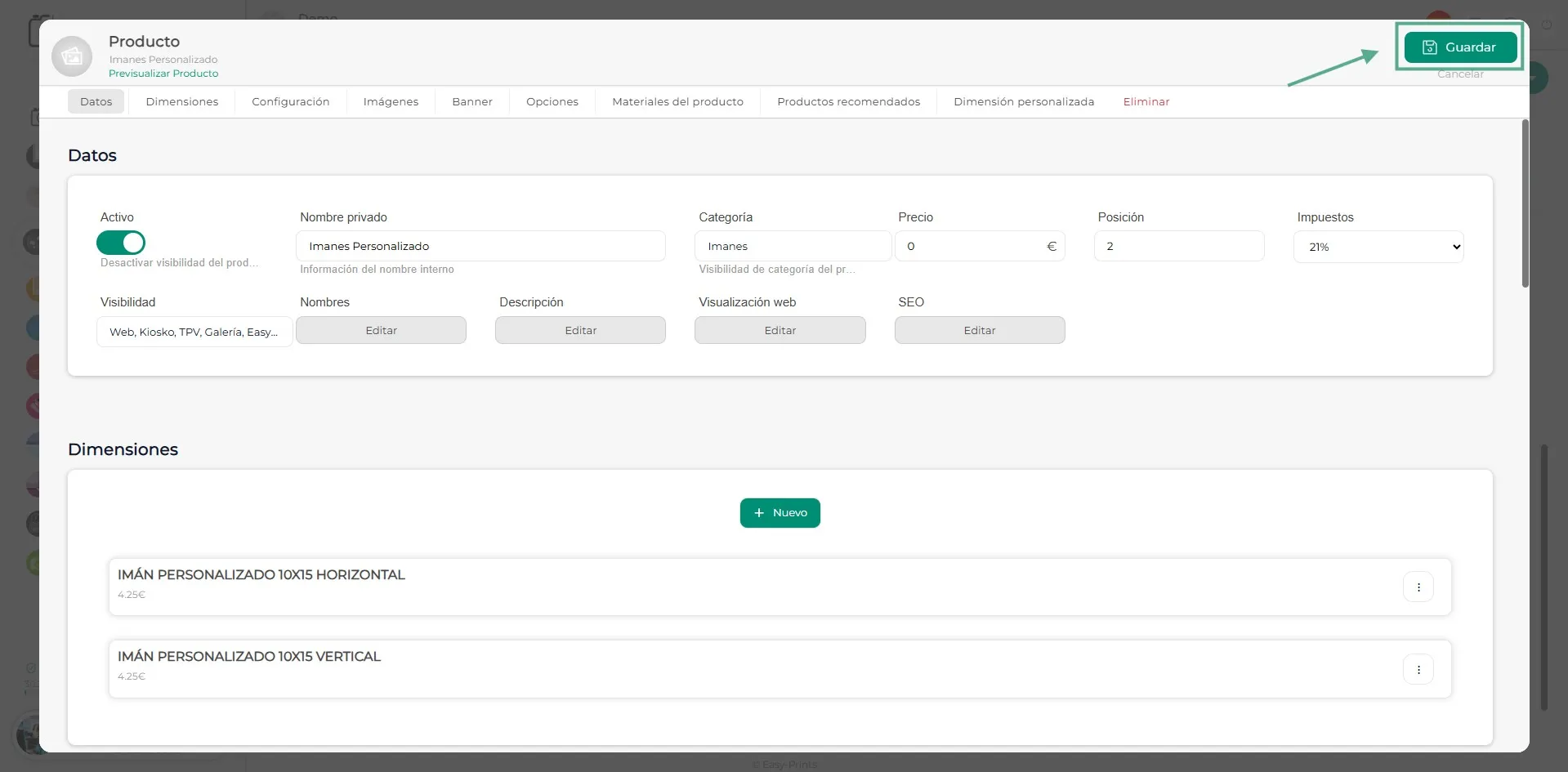
Zum Schluss müssen Sie die vorgenommenen Änderungen speichern. Denken Sie daran, auf die Schaltfläche Speichern zu klicken, die sich oben rechts auf dem Bildschirm befindet.
Gehen Sie zurück zum Hilfezentrum oder kontaktieren Sie Easy-Prints.
← Zurück zum Hilfezentrum