
Como enviar um trabalho de uma loja para outra.
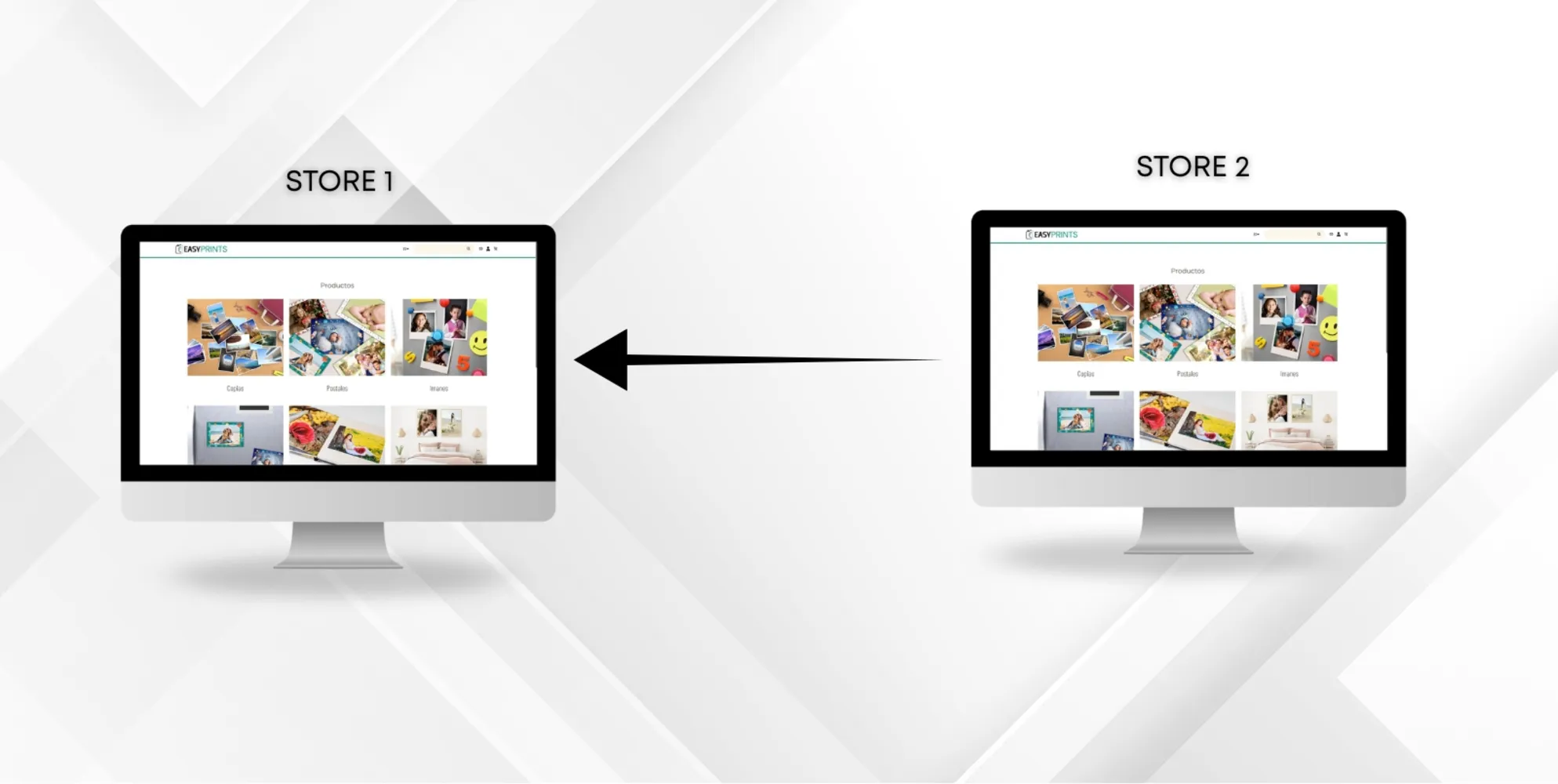
Para transferir um trabalho de uma loja para outra, o primeiro passo é criar as lojas necessárias. Para adicionar novas lojas, vá à secção Gestão do painel…
Passo 1
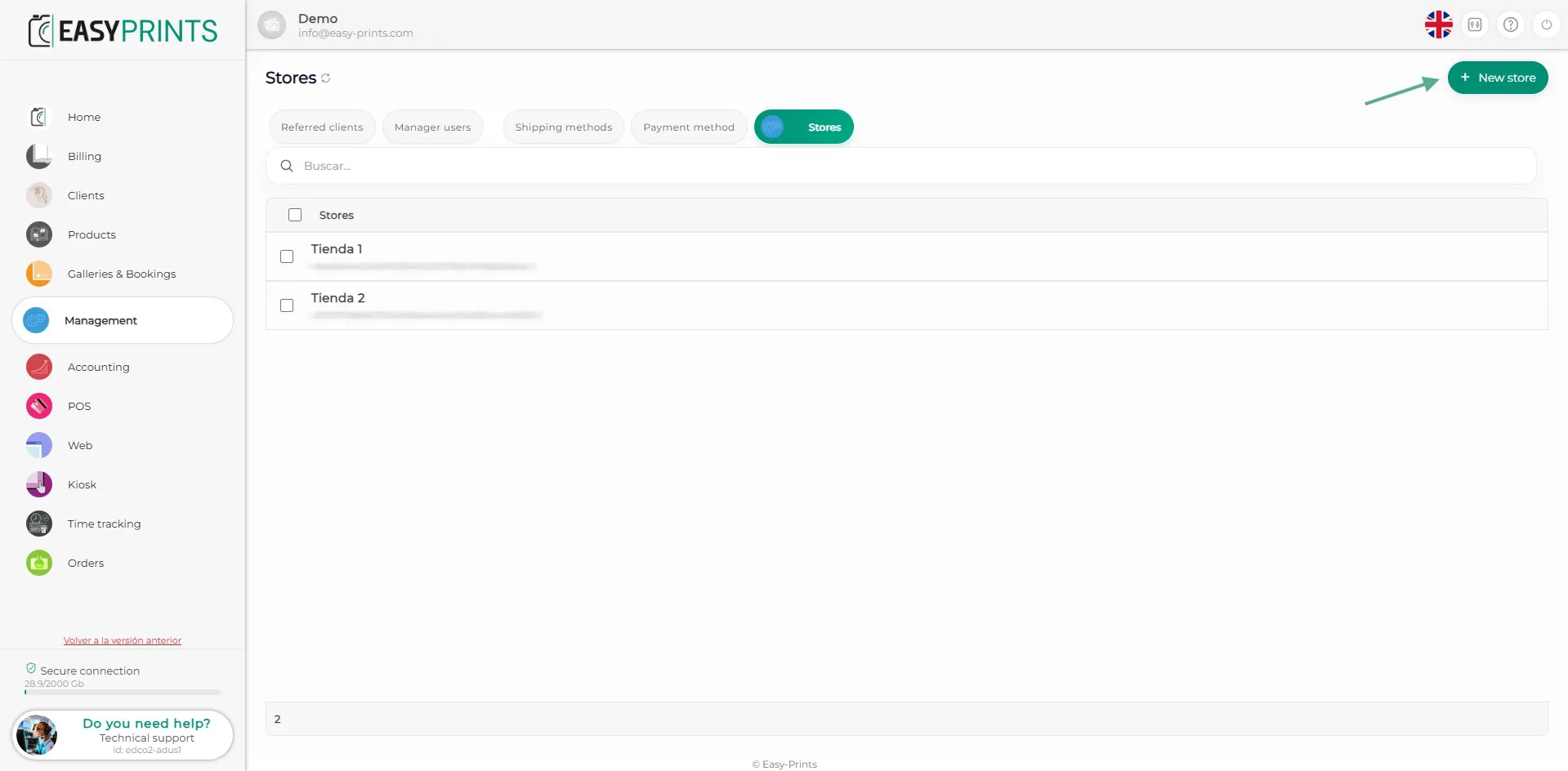
Para transferir um trabalho de uma loja para outra, o primeiro passo é criar as lojas necessárias. Para adicionar novas lojas, vá à secção Gestão do painel de administração e selecione Lojas. Uma vez nesta secção, clique no botão verde “Adicionar”, localizado no canto superior direito do ecrã, conforme mostrado na imagem.
Passo 2
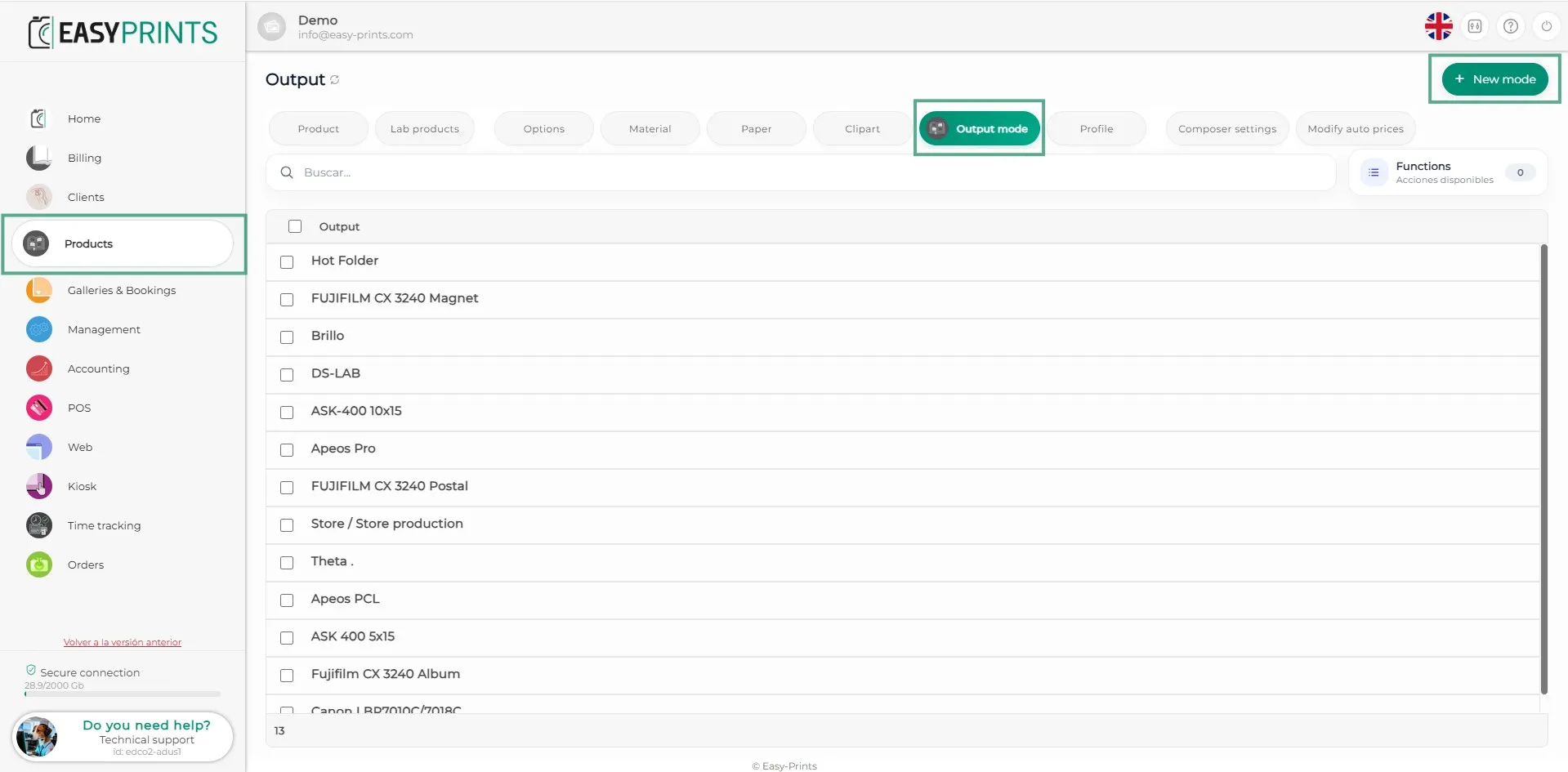
De seguida, vá à secção Produtos, também localizada no painel de administração, e aceda à subcategoria Modo de saída. Nesta secção, deverá adicionar um novo modo de saída.
Passo 3
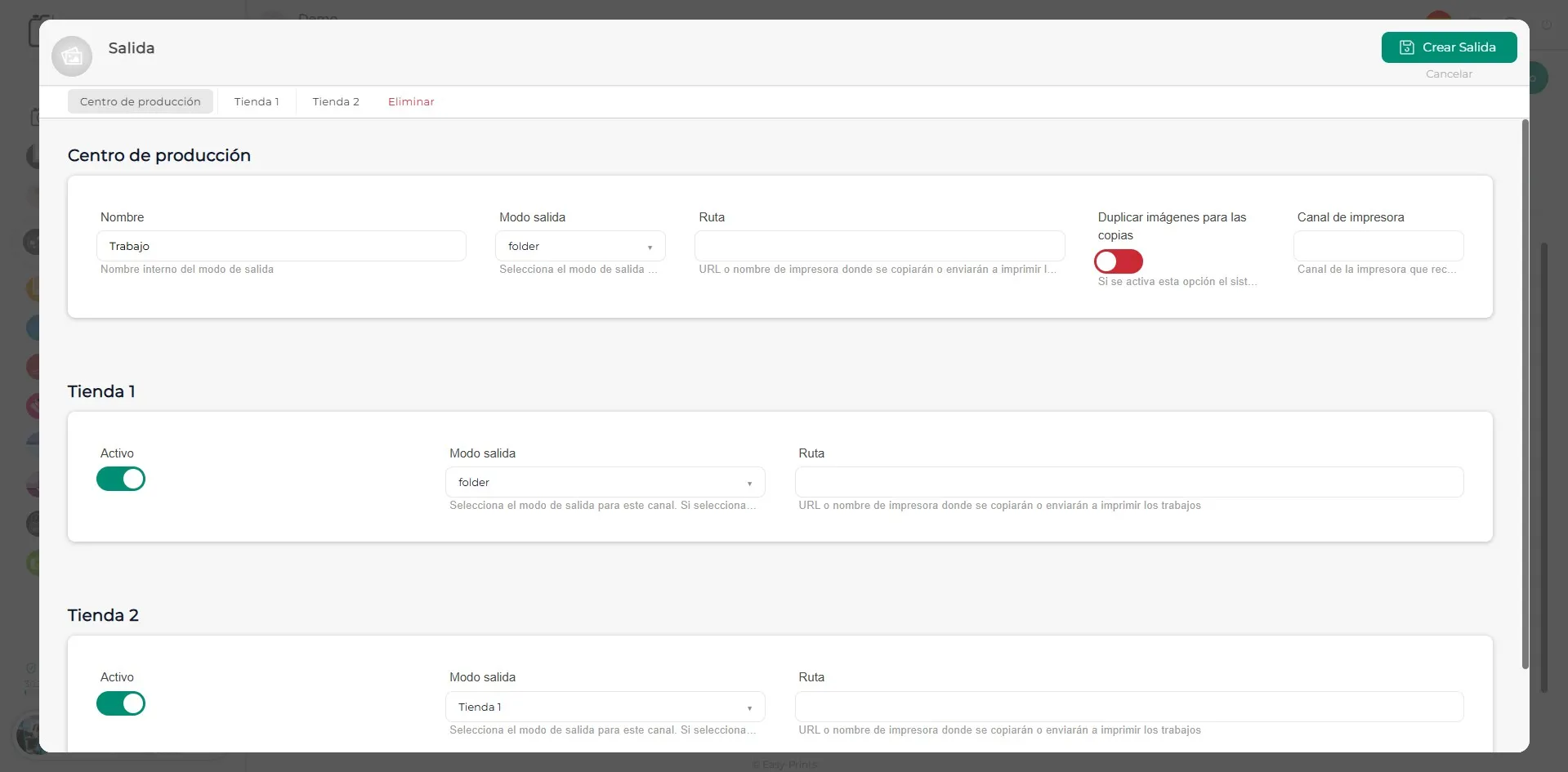
No novo modo de saída, deverá atribuir um nome (lembre-se deste nome, pois será utilizado mais tarde). Na parte inferior do ecrã, aparecerão as lojas disponíveis; certifique-se de ativar as que precisar ou desejar utilizar. No menu pendente correspondente à loja que recebe as ordens de trabalho, selecione o modo de saída “Pasta”. Ao lado desta opção encontrará o campo Path, onde deverá indicar o caminho da pasta onde os trabalhos serão guardados, conforme mostrado na imagem. Pode colocar esta pasta no local que preferir. Por fim, no menu pendente da loja que envia, selecione a loja de destino para a qual os trabalhos serão enviados. Este processo pode ser realizado com tantas lojas quanto necessitar. No exemplo apresentado na imagem, são mostradas duas lojas, mas pode configurá-lo com mais de duas; por exemplo, quatro lojas a enviar trabalhos para a loja 1. A imagem mostra como deve ficar a configuração final.
Passo 4
Depois de preencher todos estes campos, deverá guardar as alterações efetuadas. O botão Guardar encontra-se no canto superior direito do ecrã e é de cor verde.
Passo 5
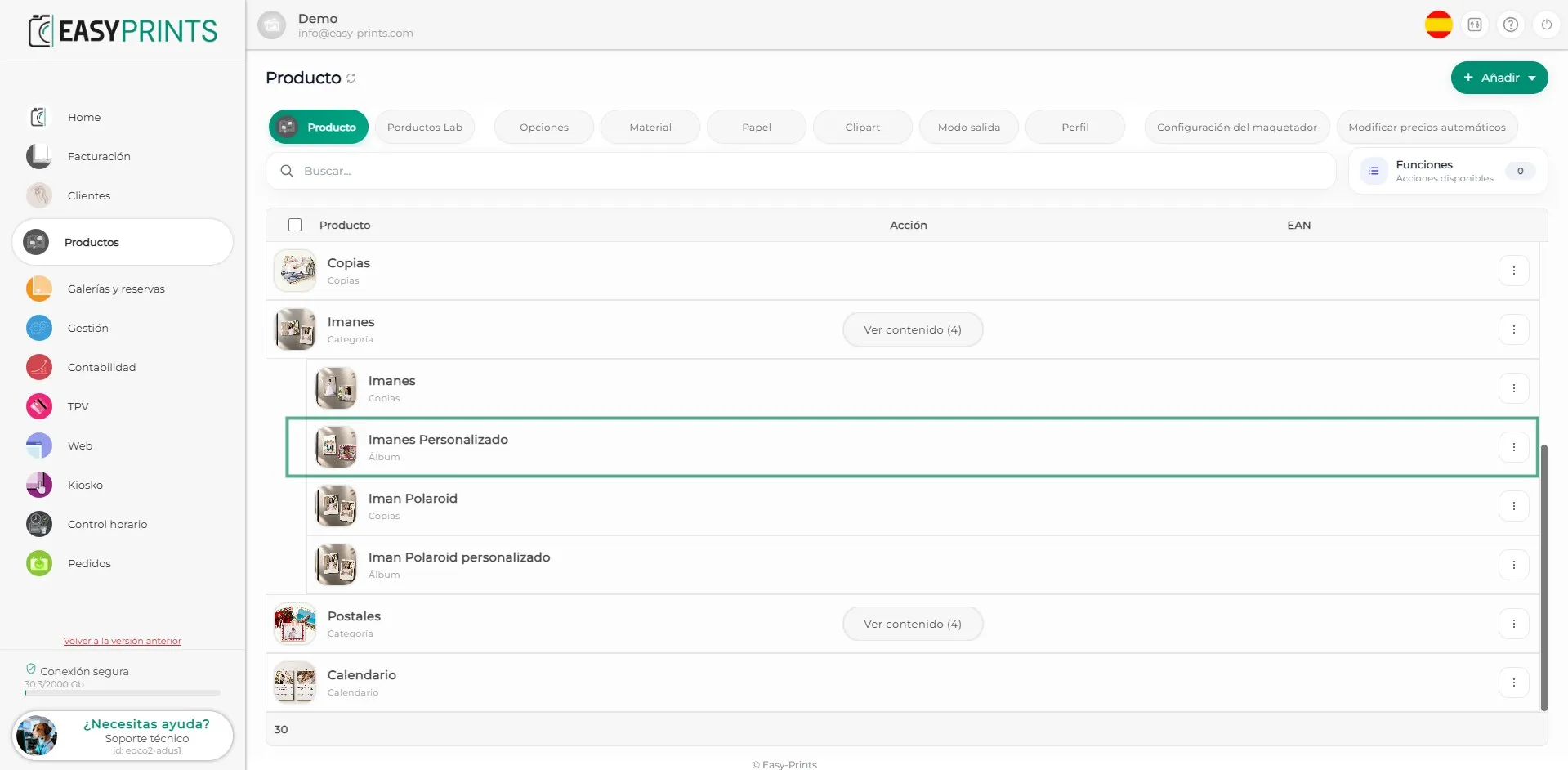
O passo seguinte consiste em aceder à secção Produtos do painel de administração. Dentro desta secção, selecione novamente Produtos e escolha o produto que pretende enviar para uma das lojas. Neste exemplo, utilizaremos o produto “Postais com íman”. Para editar o produto, clique nas três riscas que se encontram no lado direito do ecrã. A imagem mostra claramente onde se encontra esta opção.
Passo 6
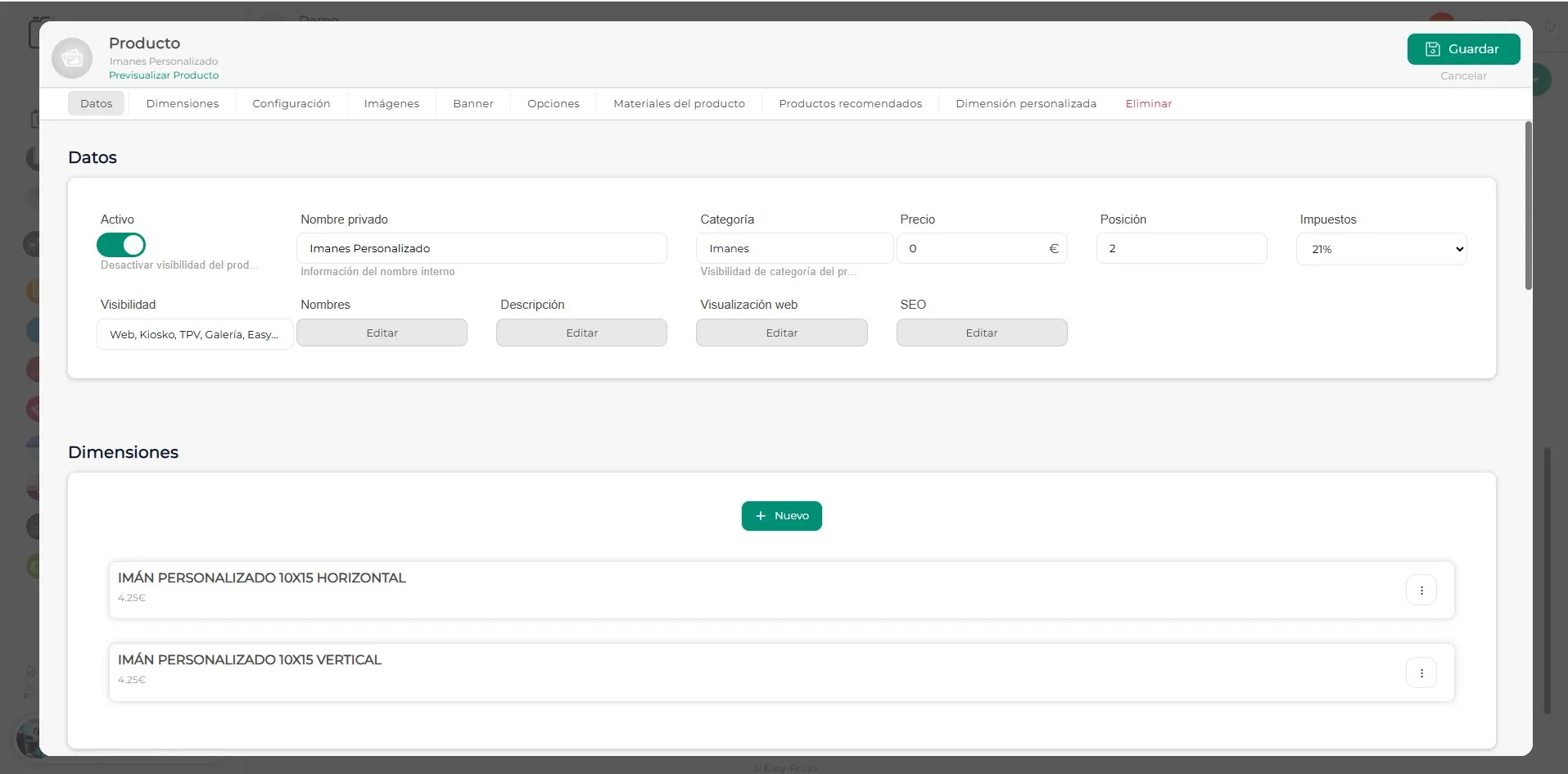
Na nova janela, vá à secção Dimensões. Deverá editar os diferentes tamanhos para poder alterar o modo de saída. Para editar cada tamanho, clique nas três riscas que se encontram no lado direito do ecrã.
Passo 7
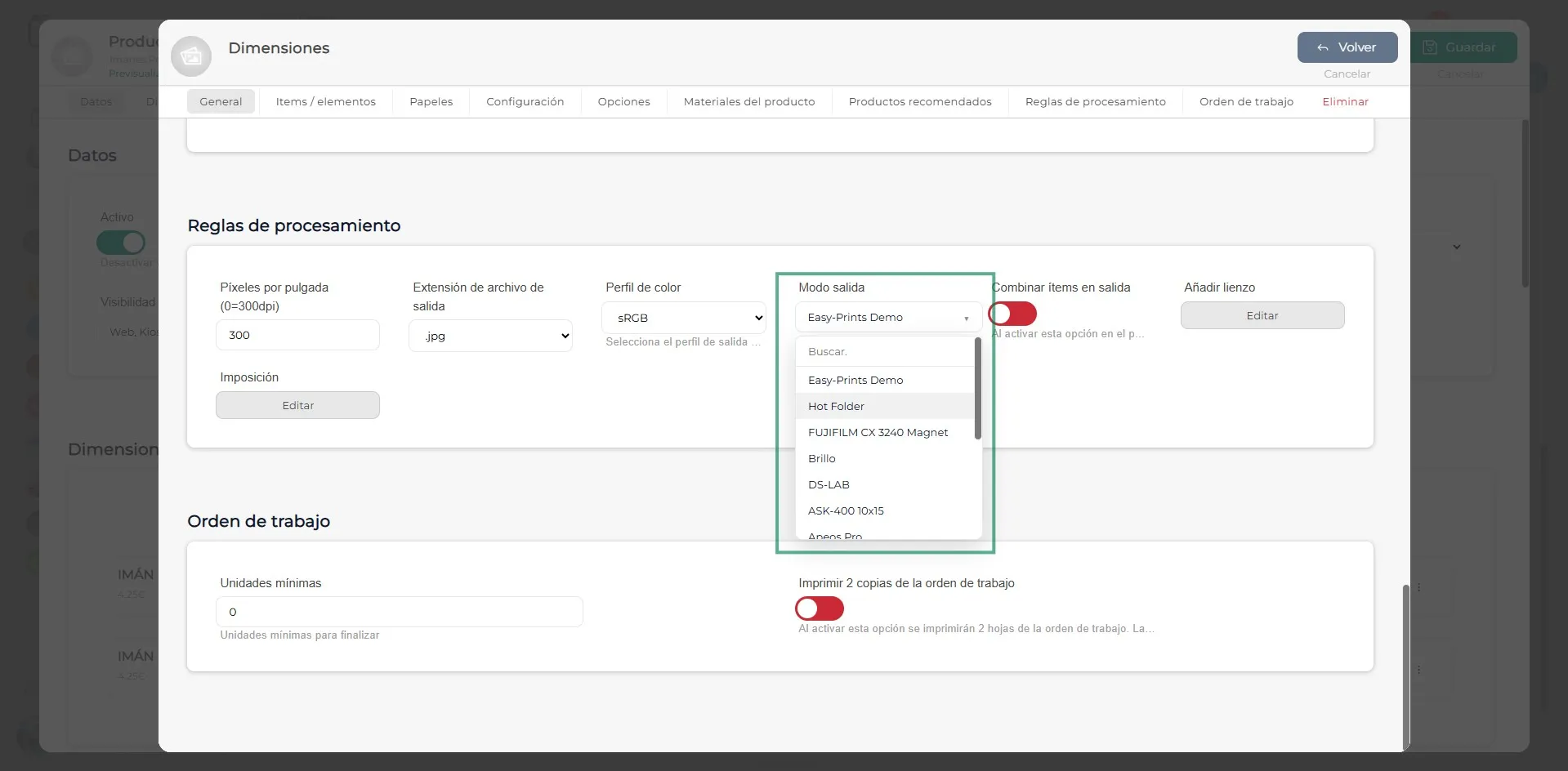
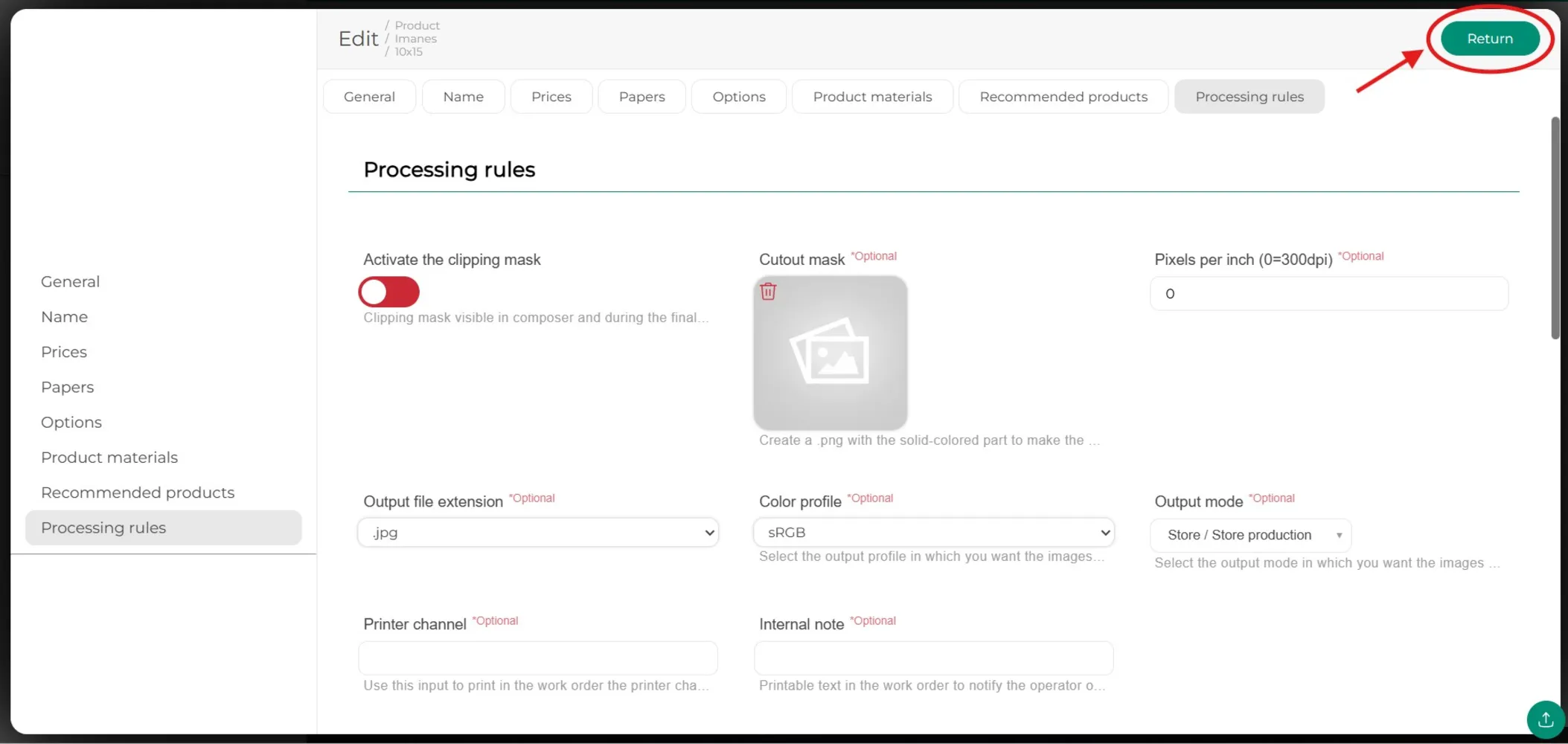
Na nova janela que aparece, vá à secção Regras de processamento. Nesta secção, deverá alterar o modo de saída e selecionar aquele que criou anteriormente.
Passo 8
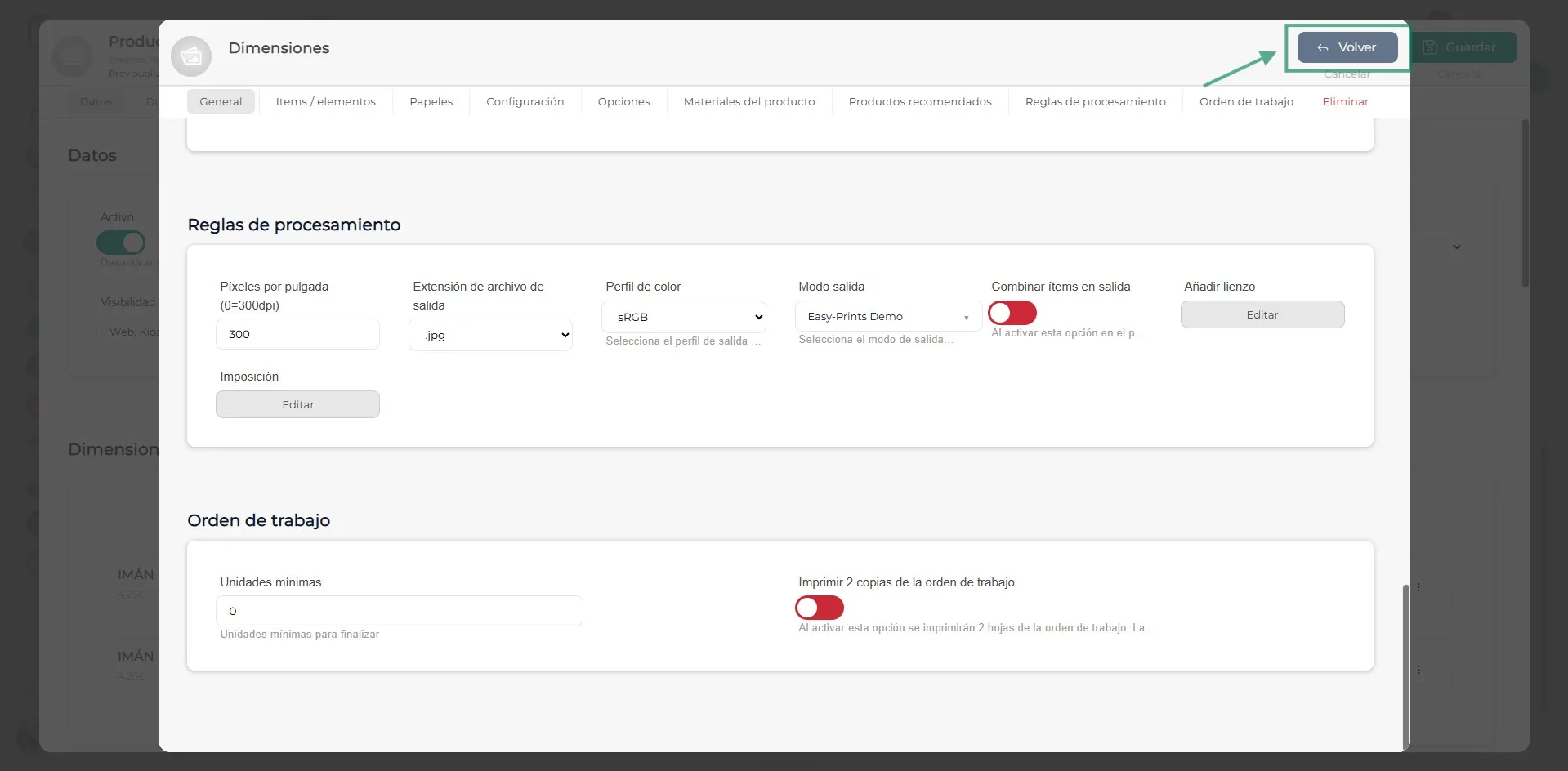
Depois de efetuar estas alterações, clique no botão Voltar, localizado no canto superior direito do ecrã. Voltará à janela anterior de Dimensões, onde deverá repetir a operação para todos os tamanhos que pretenda modificar.
Passo 9
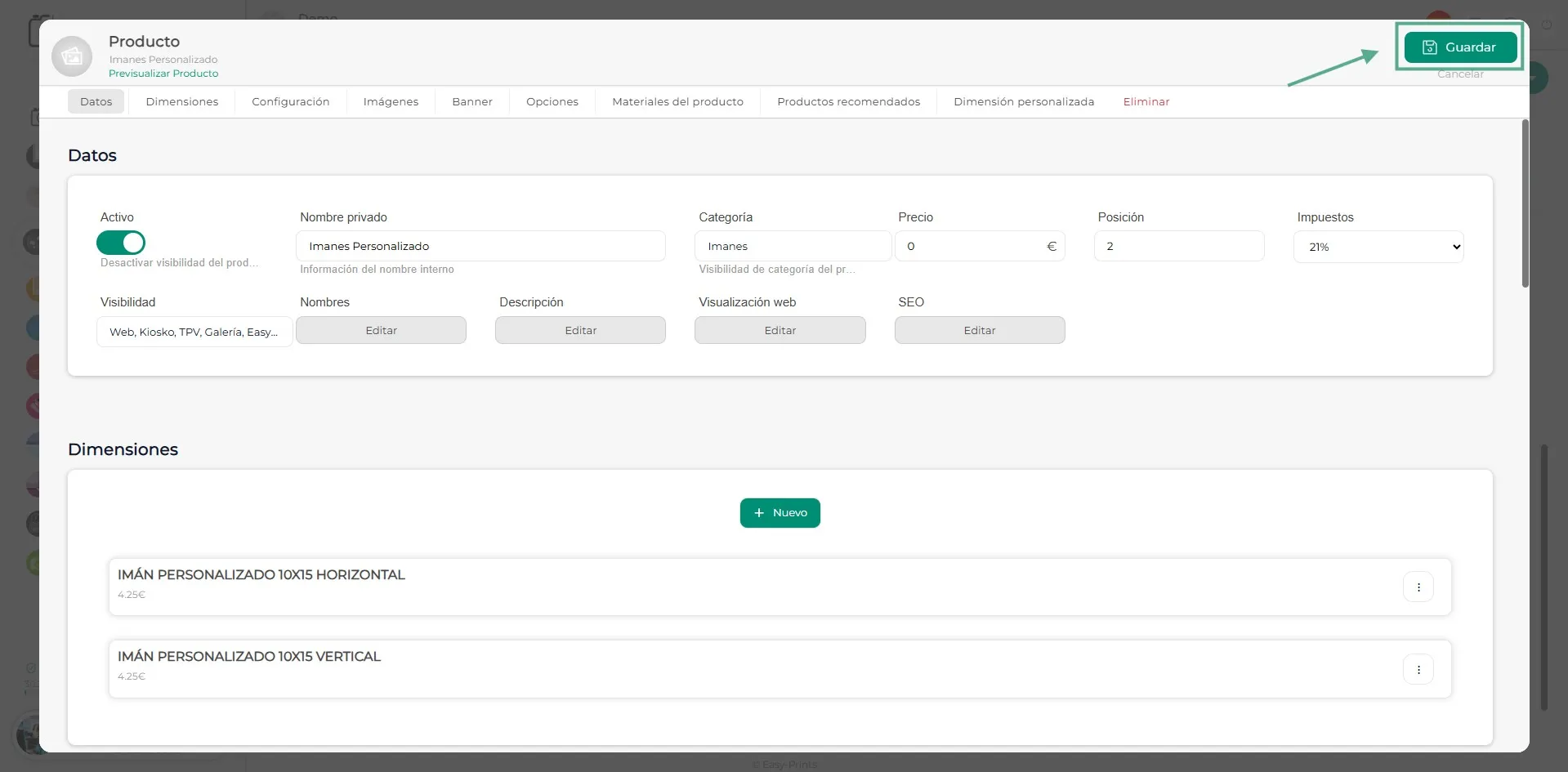
Por fim, deverá guardar as alterações efetuadas. Lembre-se de clicar no botão Guardar, localizado no canto superior direito do ecrã.
Volte ao centro de ajuda ou contacte a Easy-Prints.
← Voltar ao centro de ajuda