
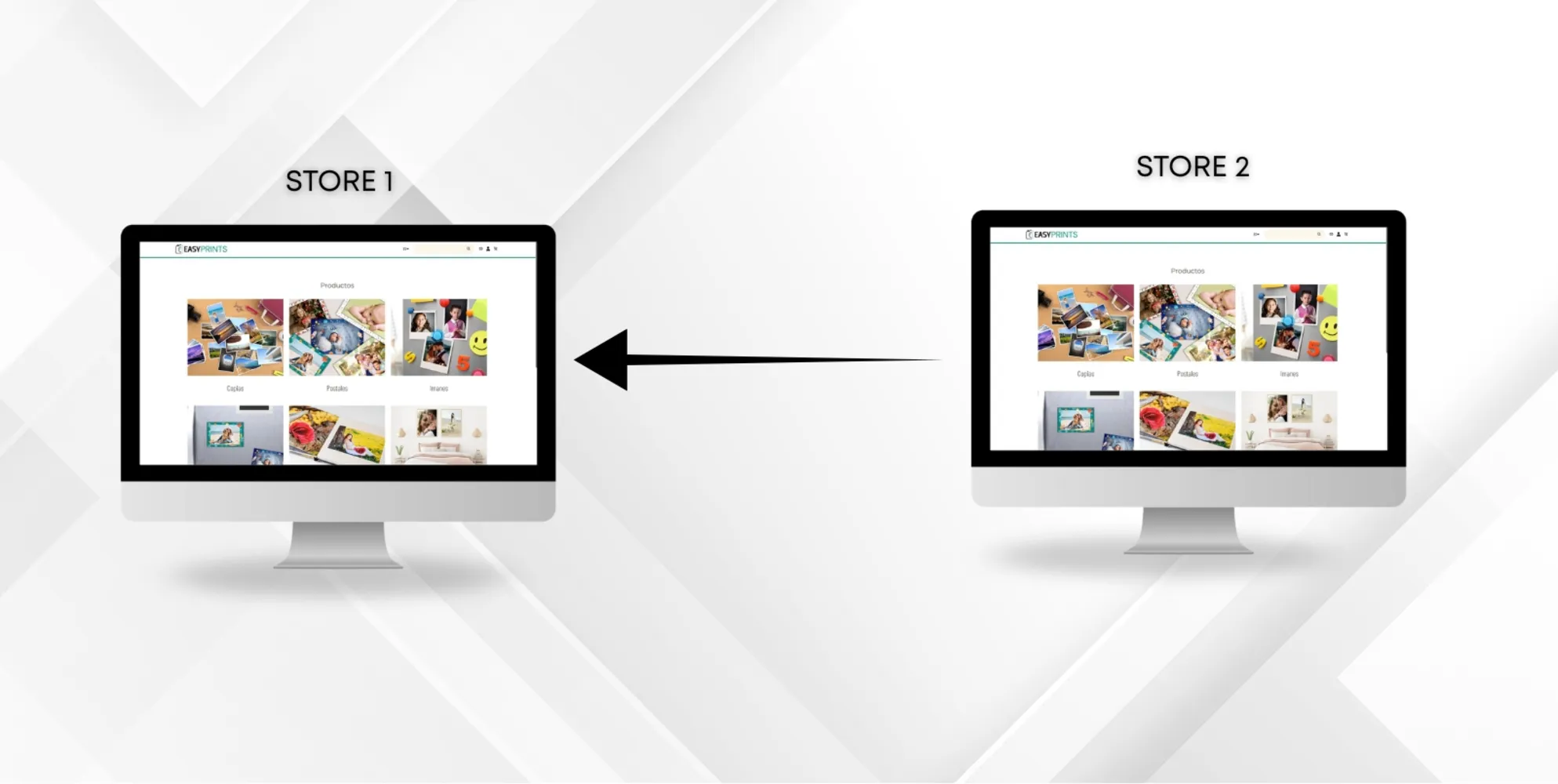
Jak wysłać zlecenie z jednego sklepu do drugiego.
Aby przenieść zlecenie z jednego sklepu do drugiego, pierwszym krokiem jest utworzenie potrzebnych sklepów. Aby dodać nowe sklepy, przejdź do sekcji Zarząd…
Krok 1
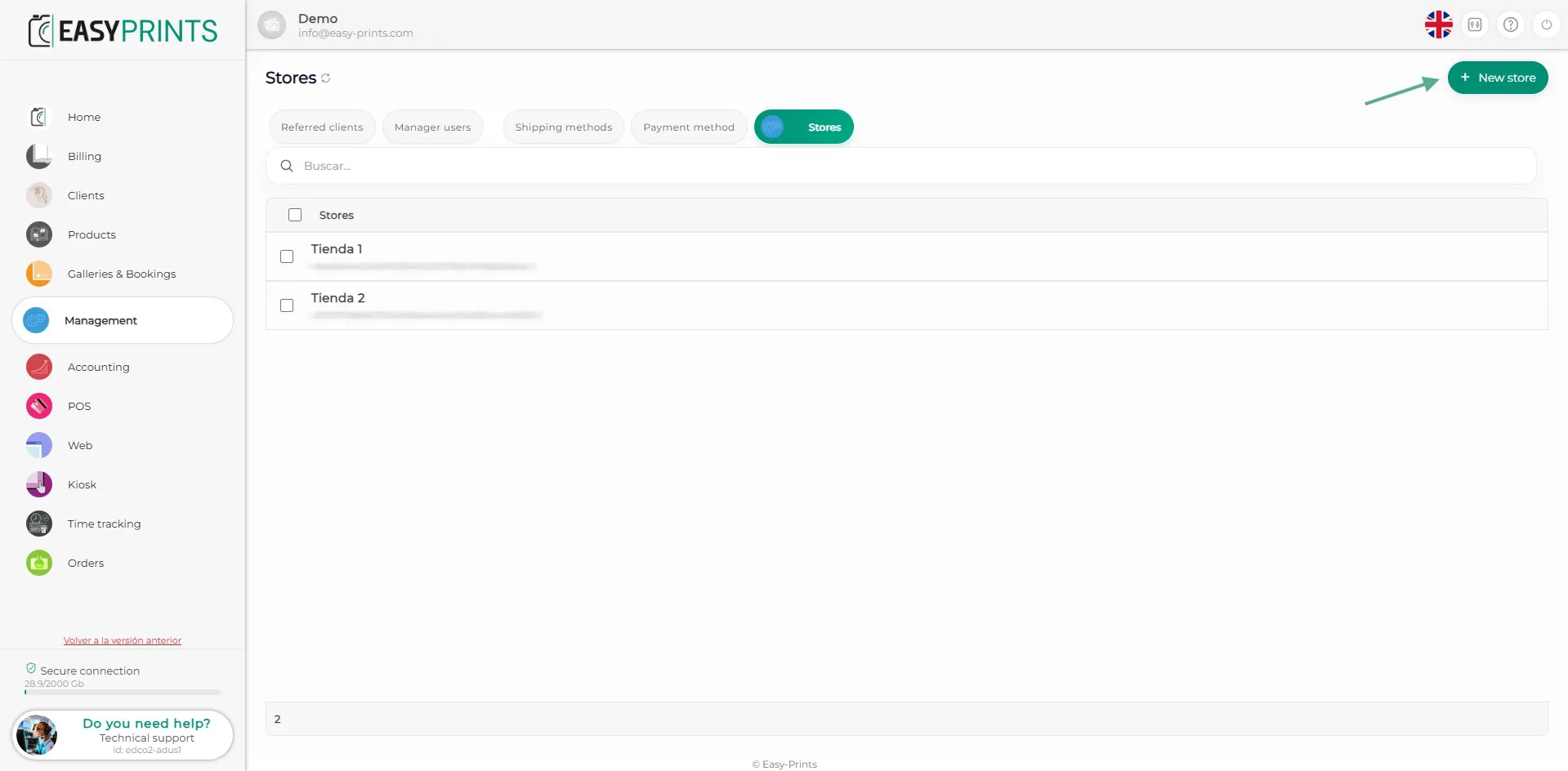
Aby przenieść zlecenie z jednego sklepu do drugiego, pierwszym krokiem jest utworzenie potrzebnych sklepów. Aby dodać nowe sklepy, przejdź do sekcji Zarządzanie w panelu administracyjnym i wybierz Sklepy. W tej sekcji kliknij zielony przycisk „Dodaj”, znajdujący się w prawym górnym rogu ekranu, zgodnie z ilustracją.
Krok 2
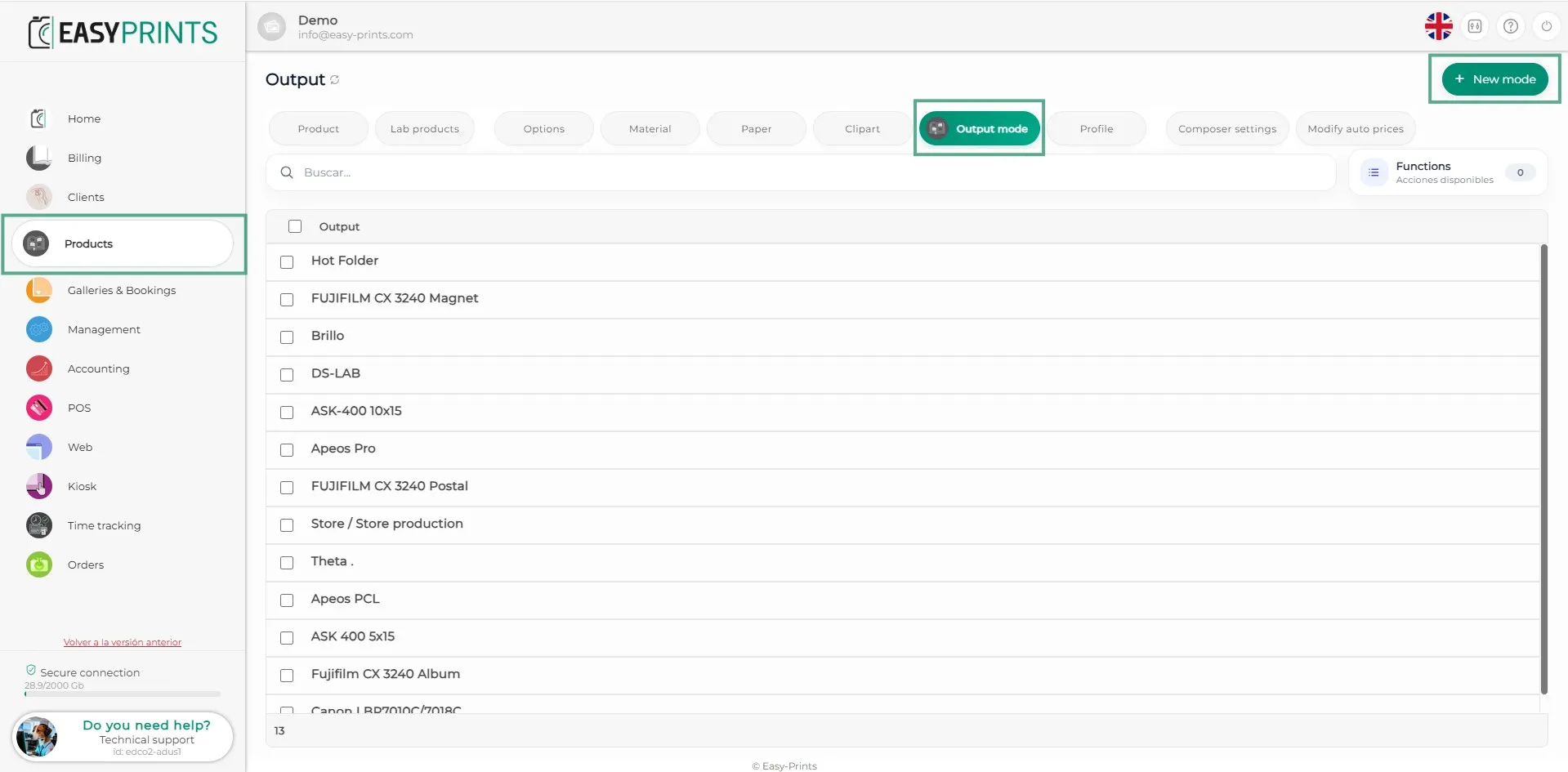
Następnie przejdź do sekcji Produkty, również znajdującej się w panelu administracyjnym, i otwórz podkategorię Tryb wyjścia. W tej sekcji należy dodać nowy tryb wyjścia.
Krok 3
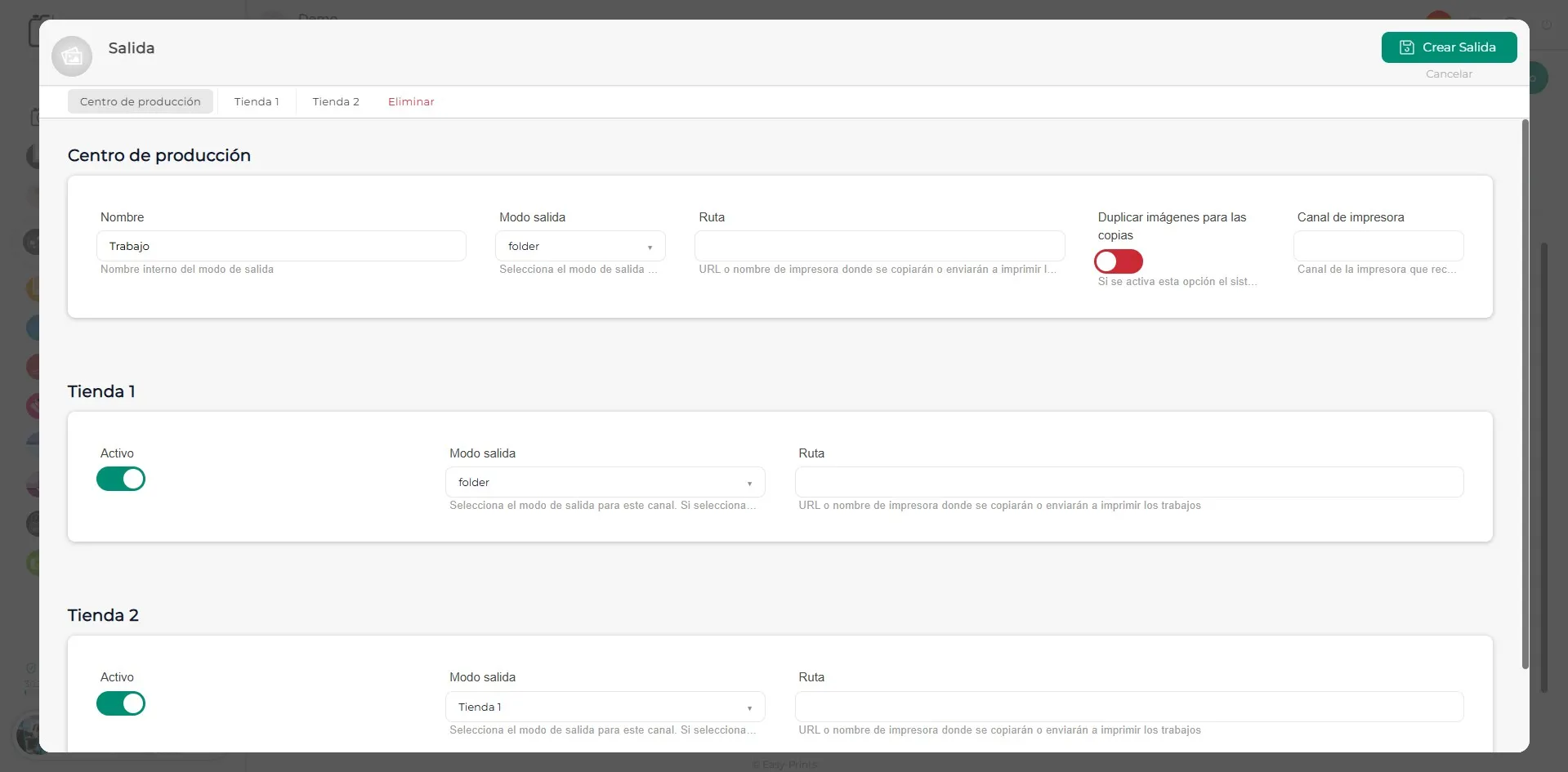
W nowym trybie wyjścia należy nadać mu nazwę (zapamiętaj ją, ponieważ będzie potrzebna później). Na dole ekranu pojawią się dostępne sklepy; upewnij się, że aktywujesz te, których potrzebujesz lub chcesz używać. W rozwijanym menu dla sklepu, który odbiera zlecenia, wybierz tryb wyjścia „Folder”. Obok tej opcji znajdziesz pole Path, w którym należy wskazać ścieżkę folderu, w którym będą zapisywane zlecenia, zgodnie z ilustracją. Możesz umieścić ten folder w dowolnym miejscu. Na końcu, w rozwijanym menu sklepu wysyłającego, wybierz sklep docelowy, do którego mają być wysyłane zlecenia. Ten proces można przeprowadzić dla dowolnej liczby sklepów. Na przykładzie przedstawiono dwa sklepy, ale możesz skonfigurować więcej niż dwa; np. cztery sklepy wysyłające zlecenia do sklepu 1. Na ilustracji pokazano, jak powinna wyglądać ostateczna konfiguracja.
Krok 4
Po wypełnieniu wszystkich tych pól należy zapisać wprowadzone zmiany. Przycisk Zapisz znajduje się w prawym górnym rogu ekranu i jest zielony.
Krok 5
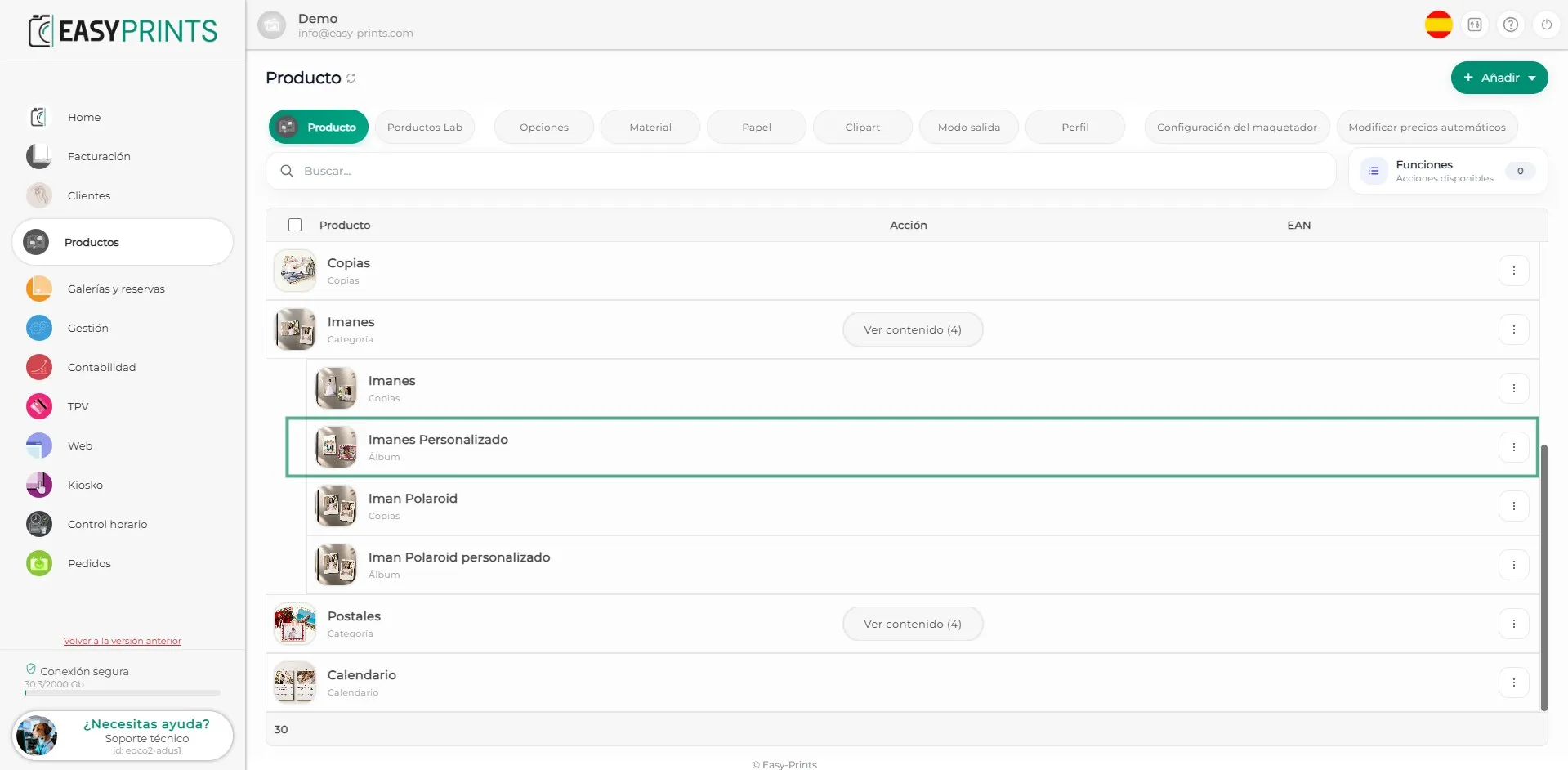
Kolejnym krokiem jest przejście do sekcji Produkty w panelu administracyjnym. W tej sekcji ponownie wybierz Produkty i wybierz produkt, który chcesz wysłać do jednego ze sklepów. W tym przykładzie użyjemy produktu „Pocztówki z magnesem”. Aby edytować produkt, kliknij trzy kreski znajdujące się po prawej stronie ekranu. Na ilustracji wyraźnie pokazano, gdzie znajduje się ta opcja.
Krok 6
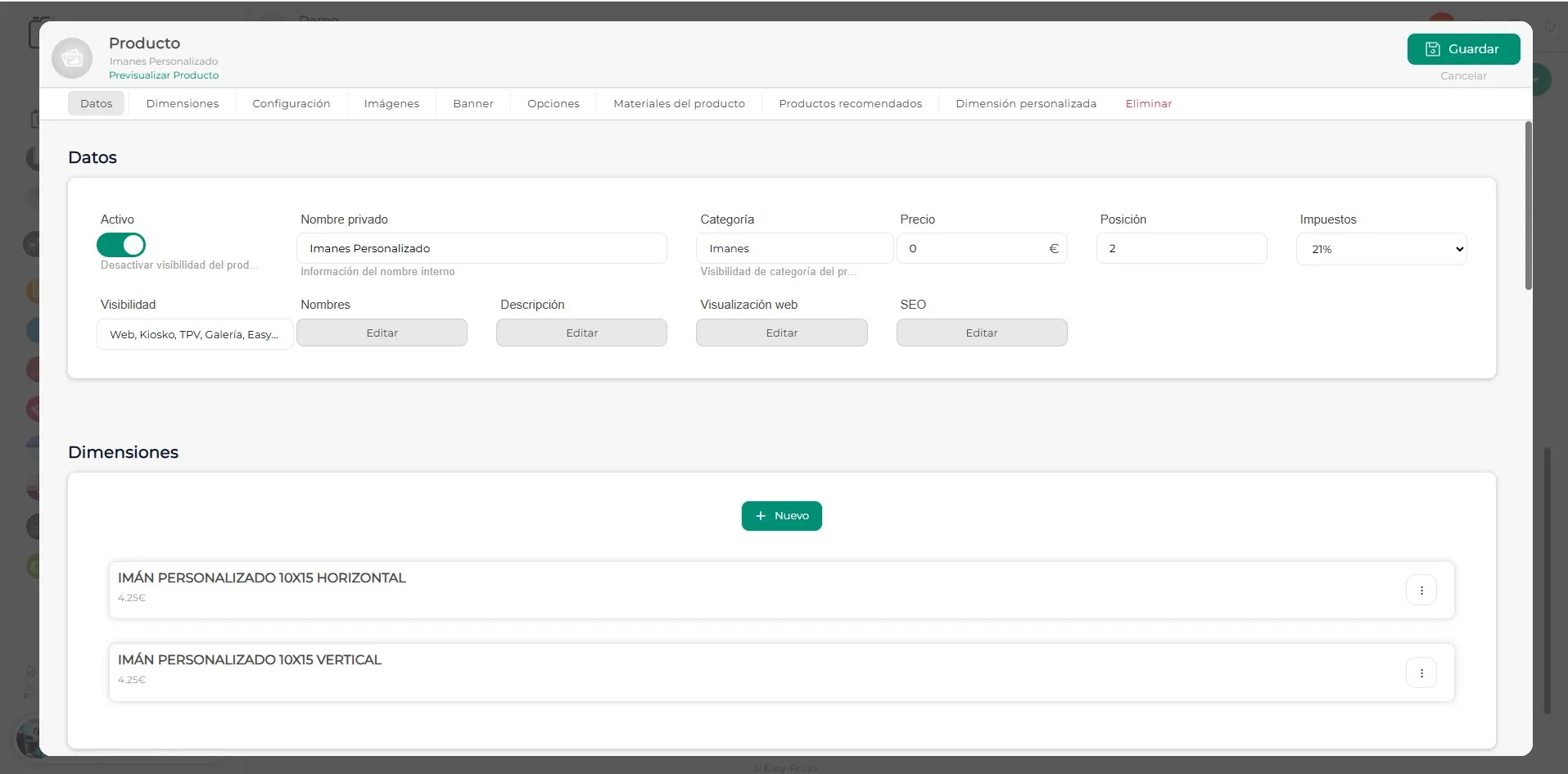
W nowym oknie przejdź do sekcji Wymiary. Musisz edytować różne rozmiary, aby zmienić tryb wyjścia. Aby edytować każdy rozmiar, kliknij trzy kreski znajdujące się po prawej stronie ekranu.
Krok 7
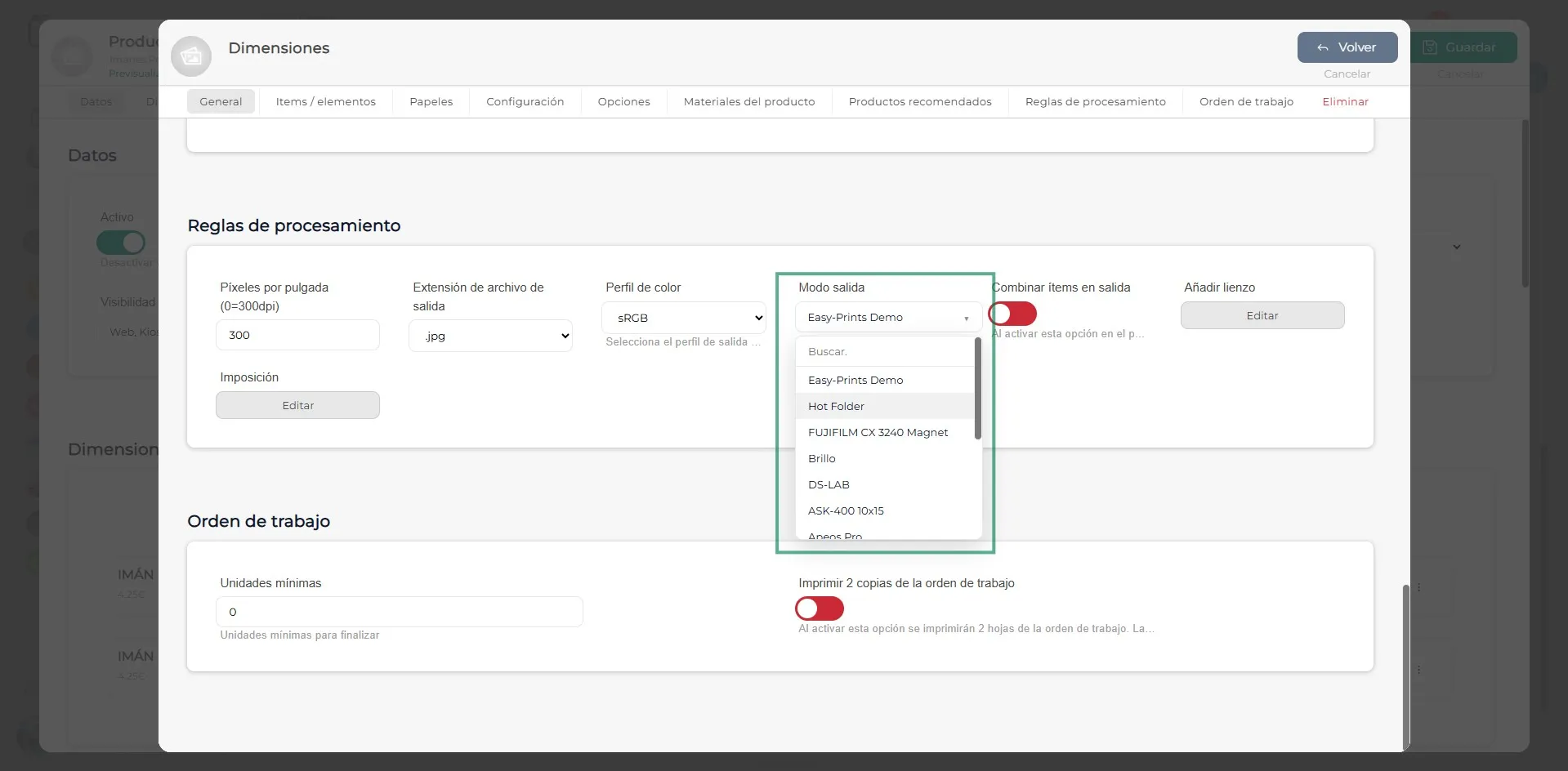
W nowym oknie, które się pojawi, przejdź do sekcji Zasady przetwarzania. W tej sekcji należy zmienić tryb wyjścia i wybrać ten, który został wcześniej utworzony.
Krok 8
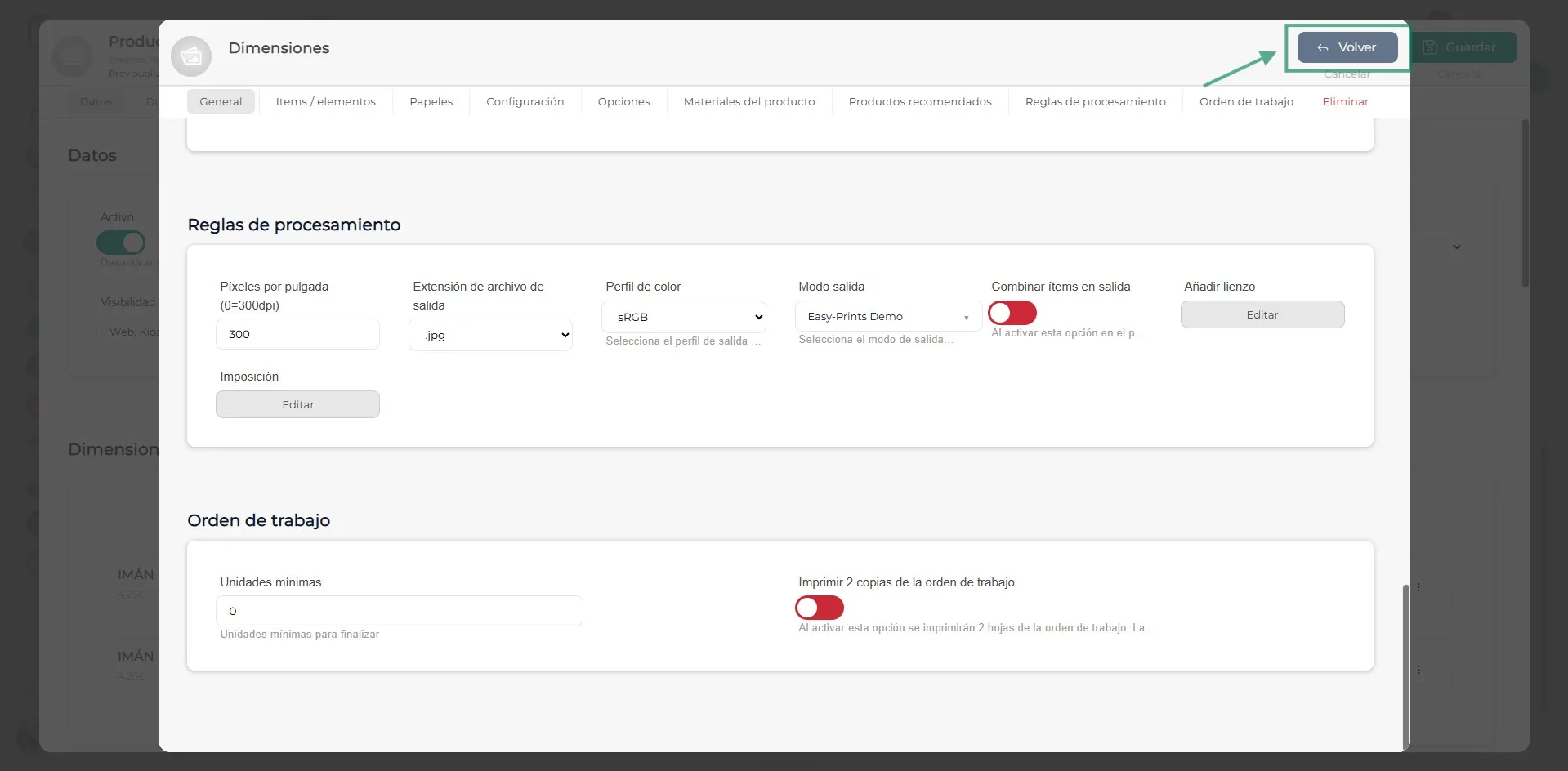
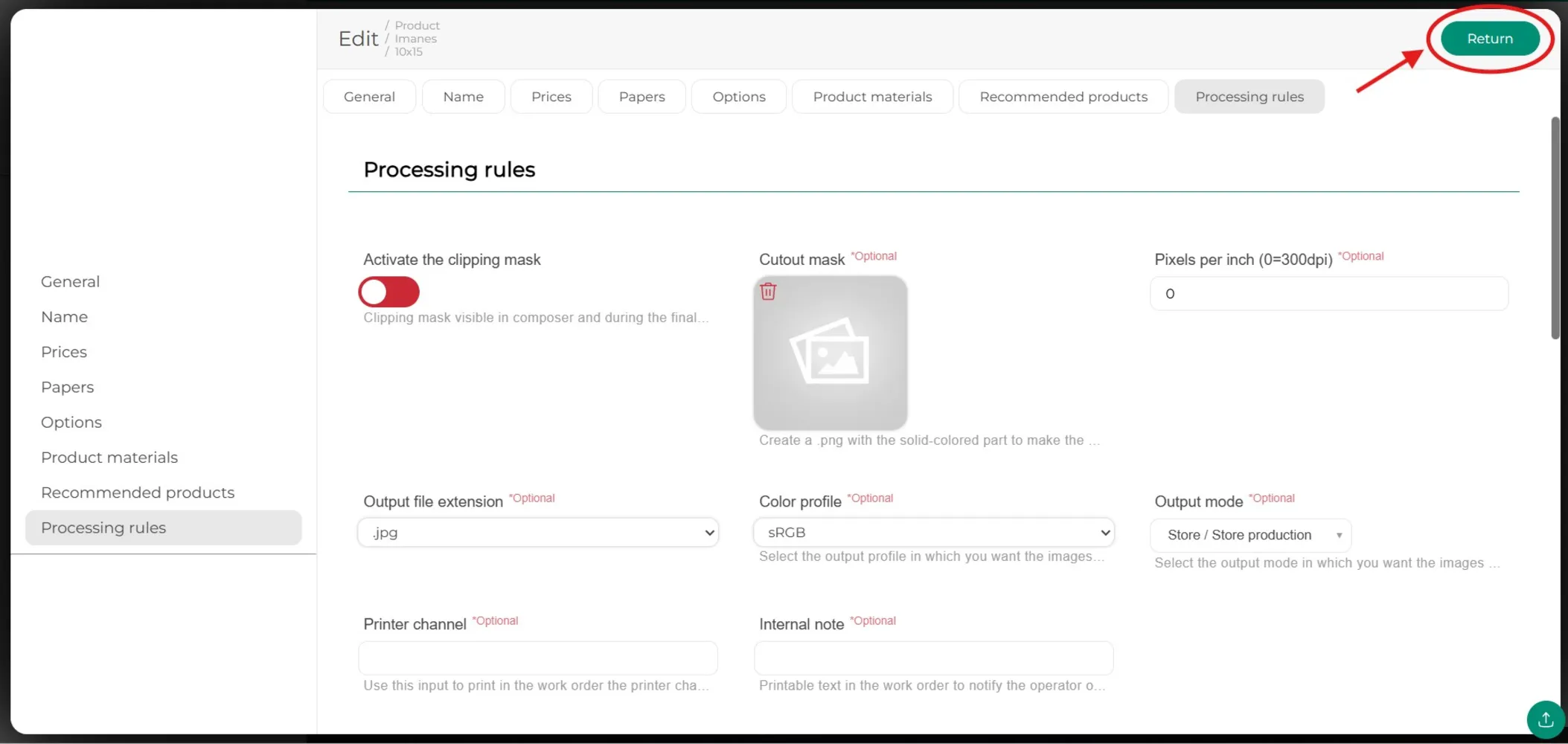
Po wprowadzeniu tych zmian kliknij przycisk Wstecz, znajdujący się w prawym górnym rogu ekranu. Powrócisz do poprzedniego okna Wymiary, gdzie musisz powtórzyć operację dla wszystkich rozmiarów, które chcesz zmodyfikować.
Krok 9
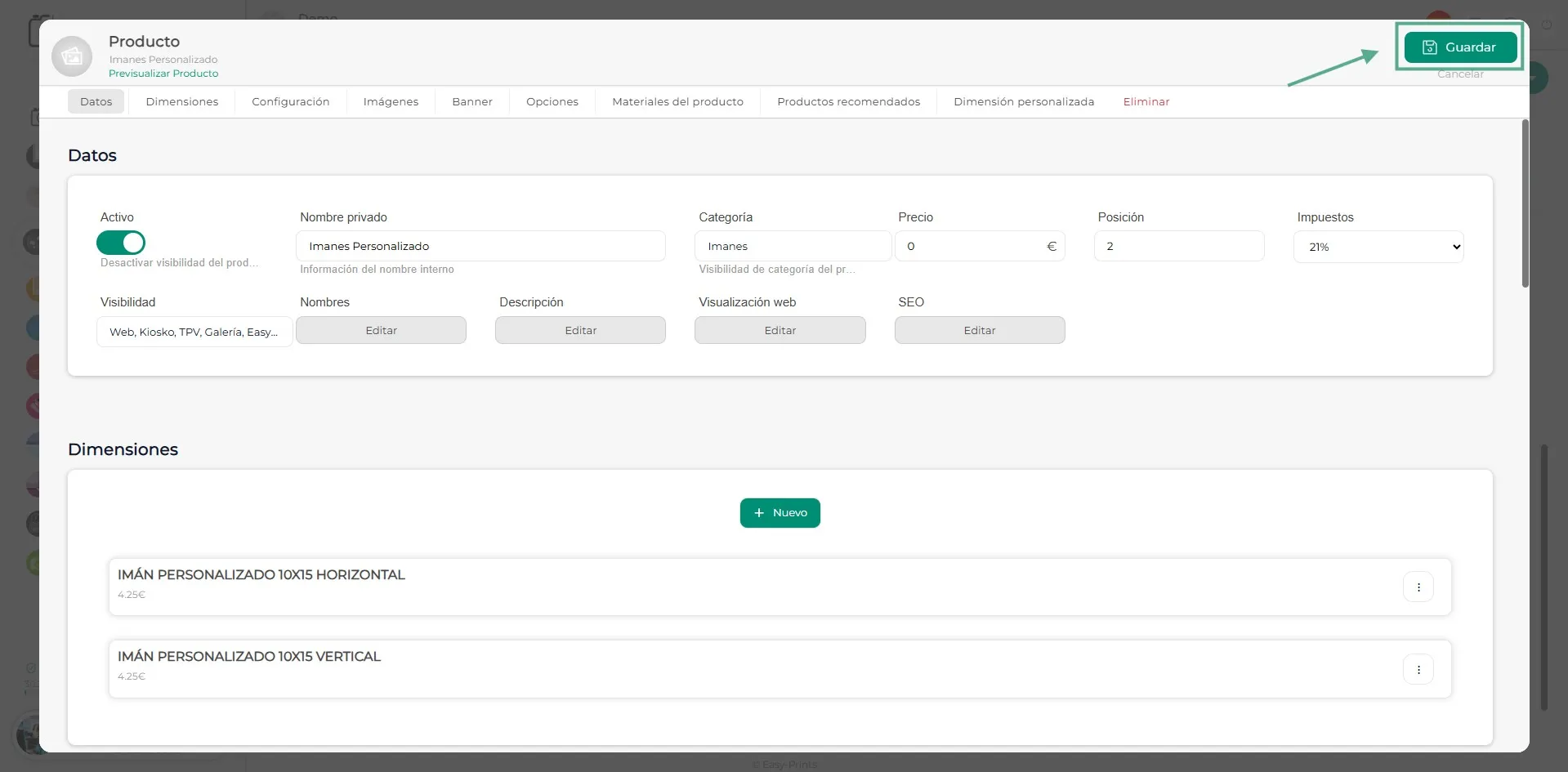
Na koniec należy zapisać wprowadzone zmiany. Pamiętaj, aby kliknąć przycisk Zapisz, znajdujący się w prawym górnym rogu ekranu.
Wróć do centrum pomocy lub skontaktuj się z Easy-Prints.
← Wróć do centrum pomocy