
Com enviar treball d’una botiga a una altra.
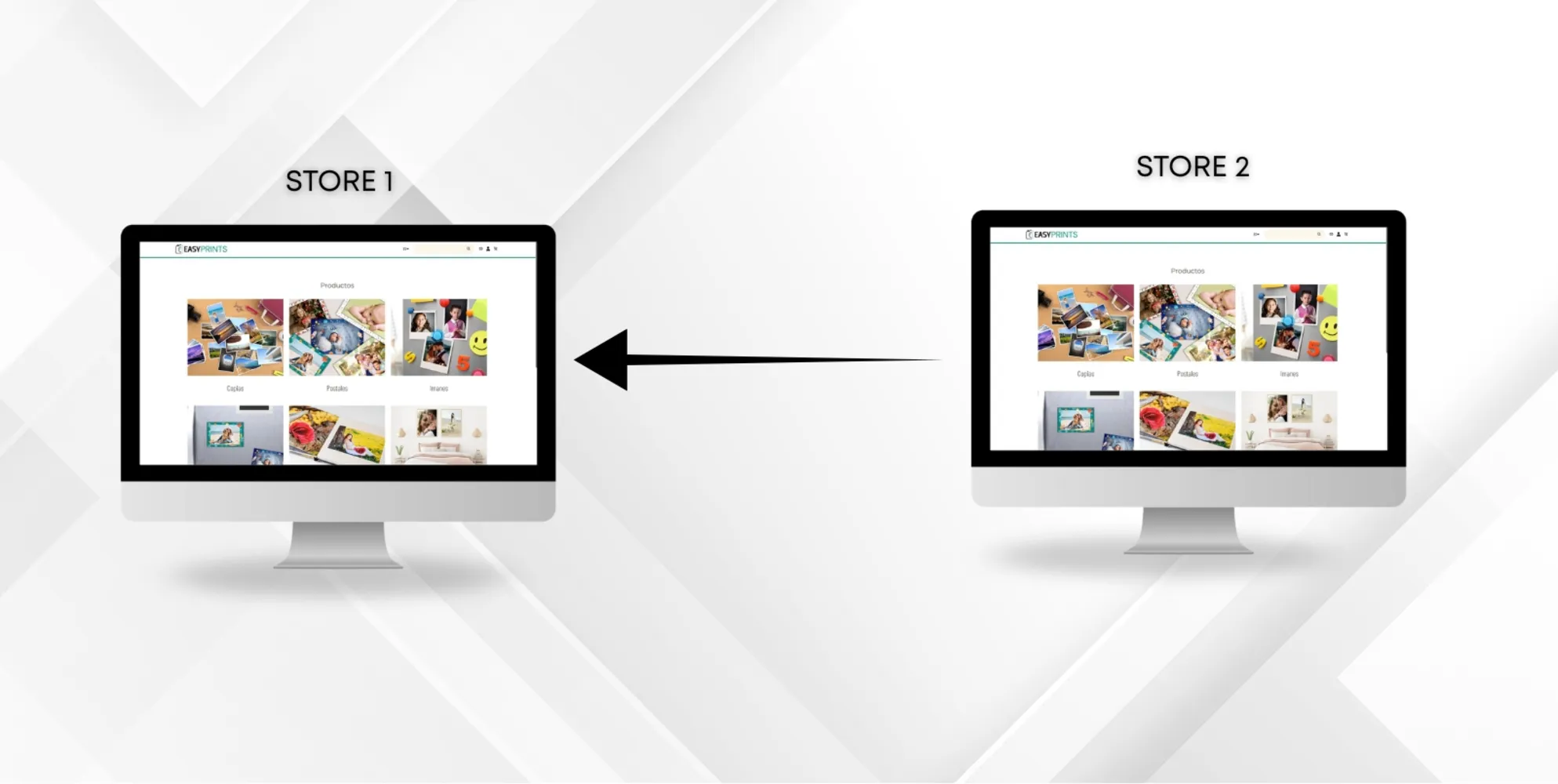
Per transferir un treball d’una botiga a una altra, el primer pas és crear les botigues necessàries. Per afegir noves botigues, dirigeix-te a l’apartat Ges…
Pas 1
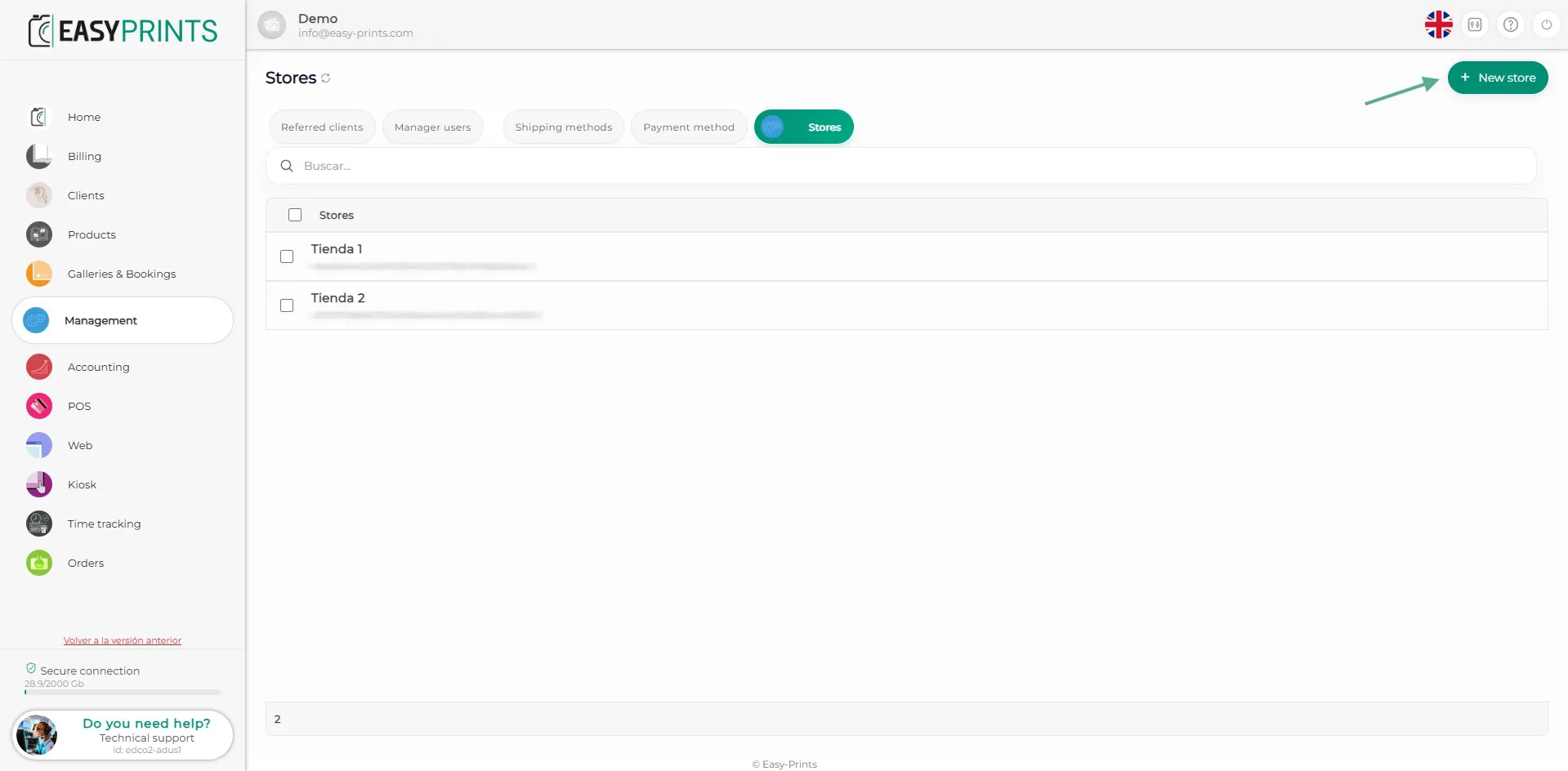
Per transferir un treball d’una botiga a una altra, el primer pas és crear les botigues necessàries. Per afegir noves botigues, dirigeix-te a l’apartat Gestió del panell d’administració i, dins d’aquest, selecciona Botigues. Un cop en aquesta secció, fes clic al botó verd “Afegir”, situat a la part superior dreta de la pantalla, tal com es mostra a la imatge.
Pas 2
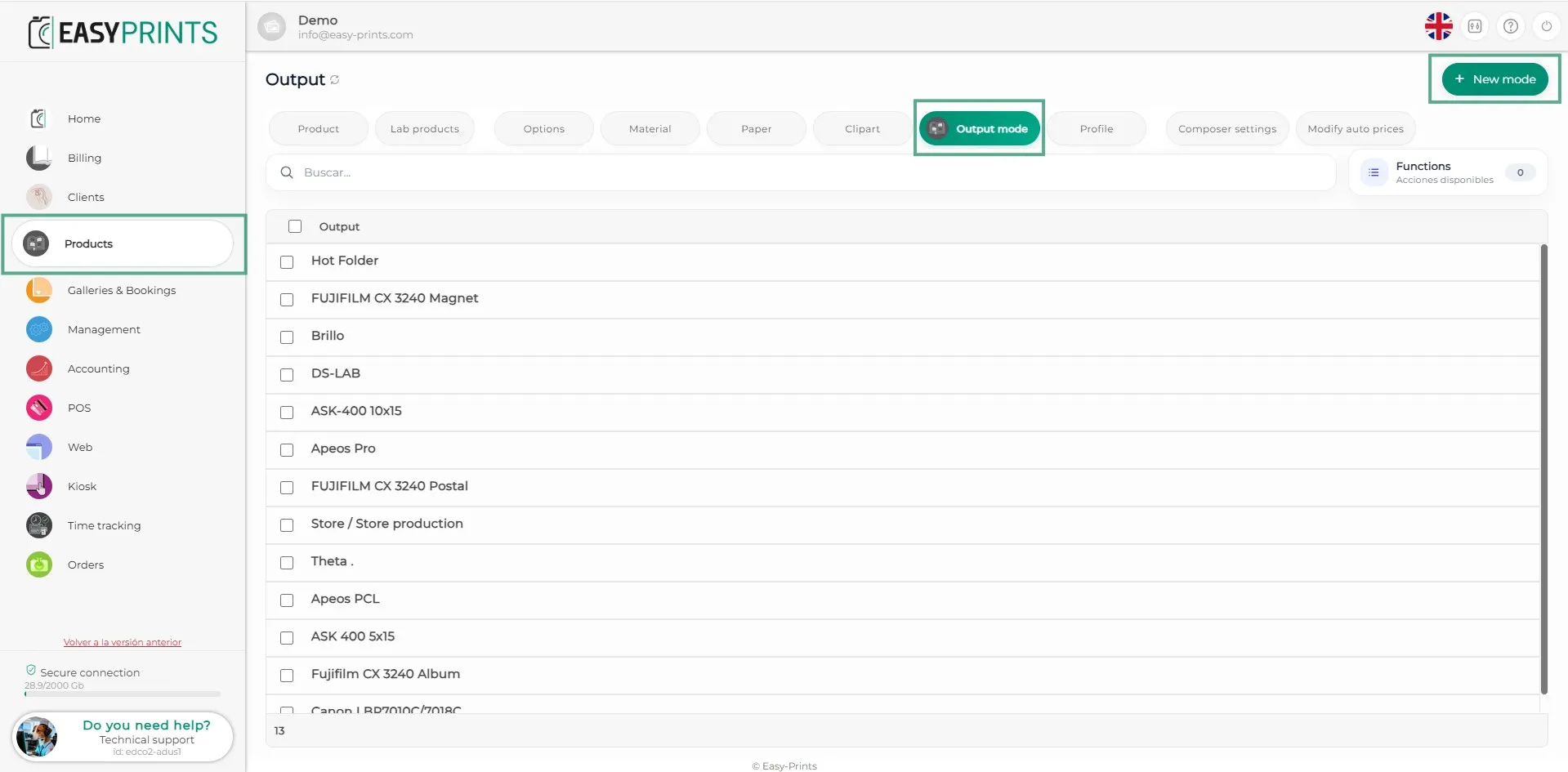
A continuació, ens dirigirem a l’apartat Productes, també ubicat al panell d’administració, i accedirem a la subcategoria Mode de sortida. En aquest apartat, haurem d’afegir un nou mode de sortida.
Pas 3
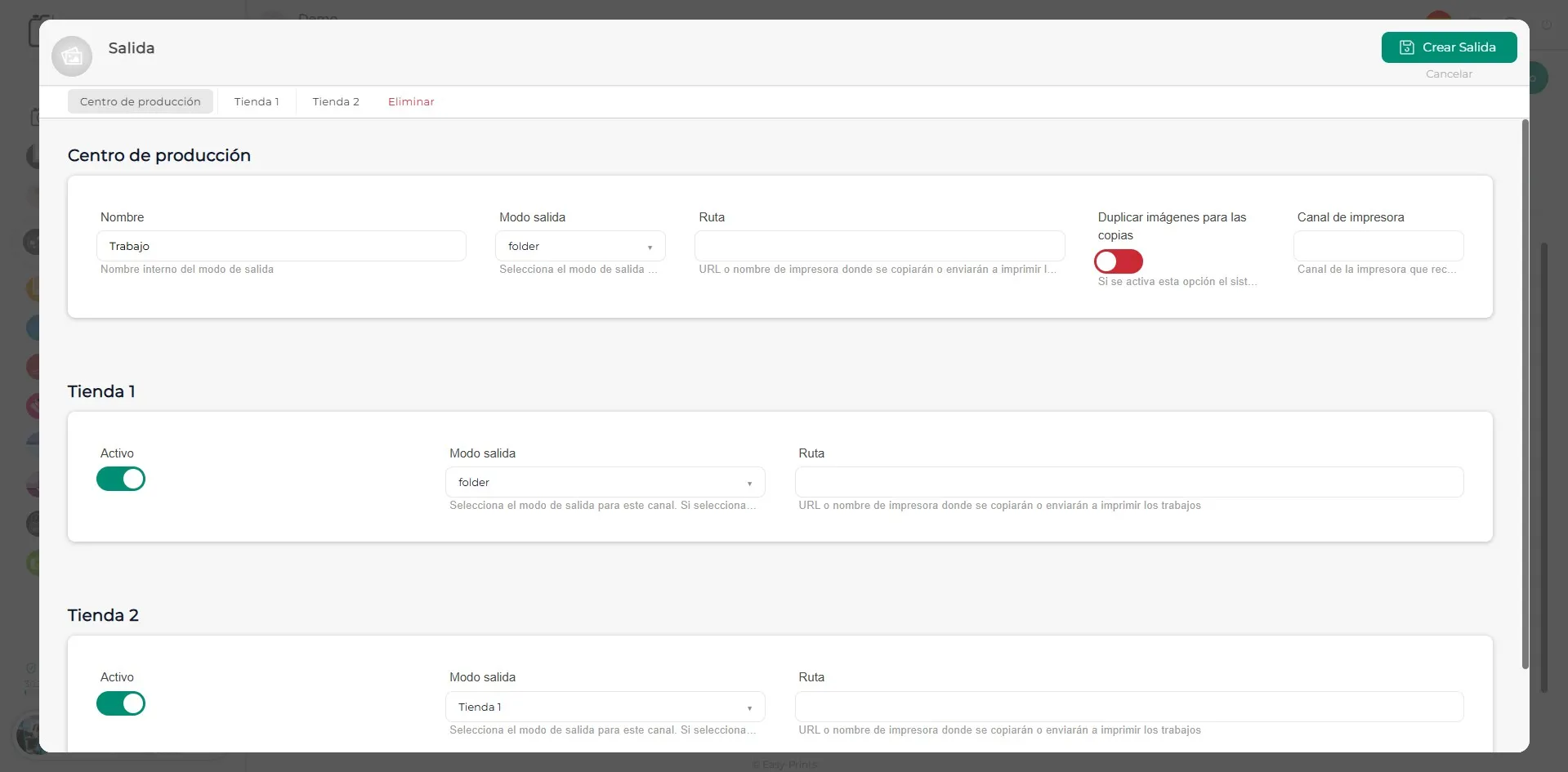
En el nou mode de sortida, hauràs d’assignar-li un nom (recorda aquest nom, ja que l’utilitzarem més endavant). A la part inferior de la pantalla apareixeran les botigues disponibles; assegura’t d’activar aquelles que necessitis o vulguis utilitzar. Al desplegable corresponent a la botiga que rep les ordres de treball, selecciona el mode de sortida “Carpeta”. Al costat d’aquesta opció trobaràs el camp Path, on hauràs d’indicar la ruta de la carpeta on es desaran els treballs, tal com es mostra a la imatge. Pots ubicar aquesta carpeta al lloc que prefereixis. Finalment, al desplegable de la botiga que envia, selecciona la botiga de destinació a la qual s’enviaran els treballs. Aquest procés es pot realitzar amb tantes botigues com necessitis. A l’exemple de la imatge es mostren dues botigues, però pots configurar-ho amb més de dues; per exemple, quatre botigues que enviïn els treballs a la botiga 1. A la imatge es mostra com hauria de quedar la configuració final.
Pas 4
Un cop completats tots aquests camps, hauràs de desar els canvis realitzats. El botó de Desar es troba a la part superior dreta de la pantalla i és de color verd.
Pas 5
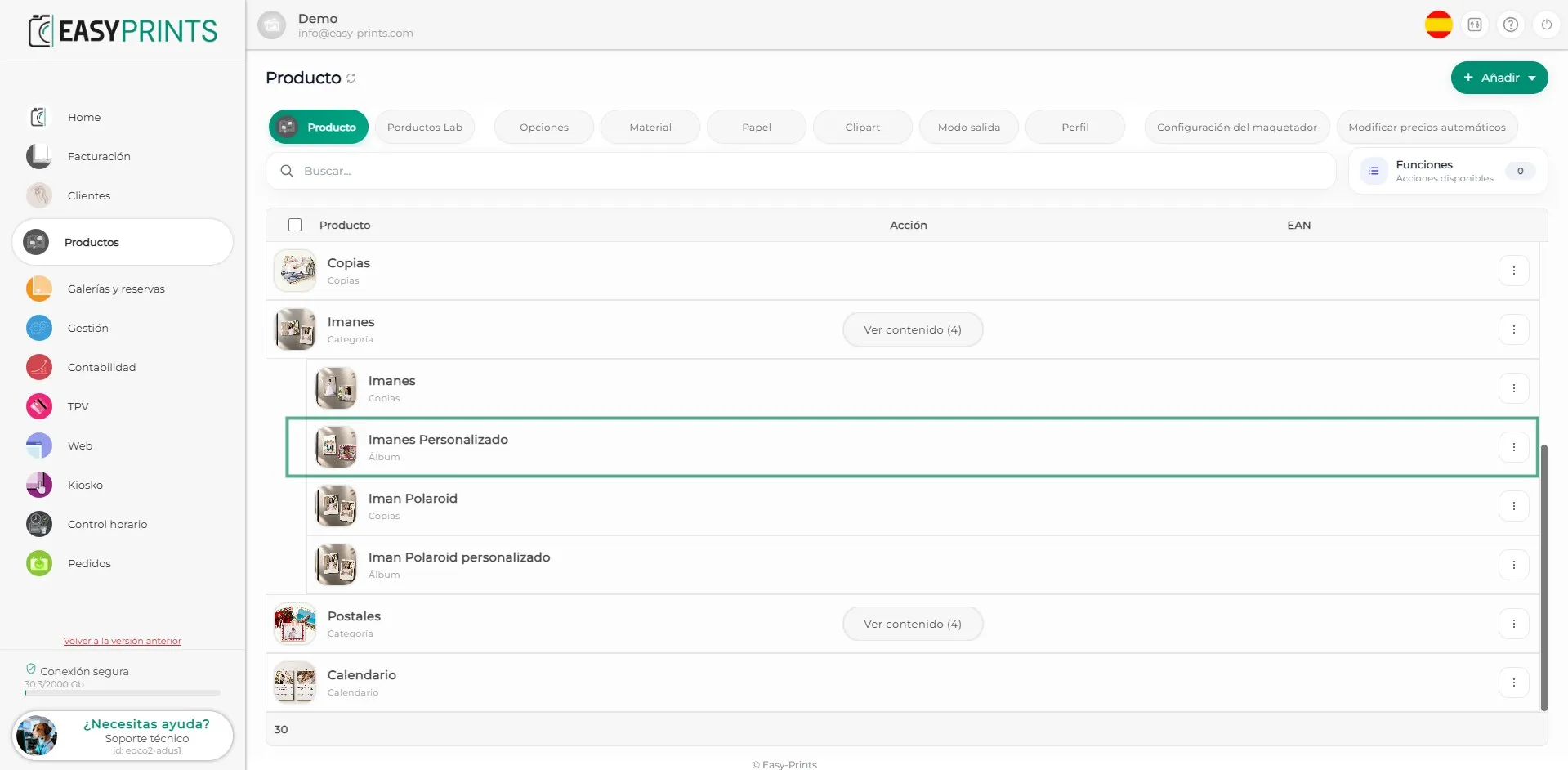
El següent pas consisteix a accedir a l’apartat Productes del panell d’administració. Dins d’aquest apartat, selecciona novament Productes i tria el producte que vulguis enviar a una de les botigues. En aquest exemple utilitzarem el producte “Postals amb imant”. Per poder editar el producte, fes clic a les tres ratlletes que es troben a la part dreta de la pantalla. A la imatge es mostra clarament on es troba aquesta opció.
Pas 6
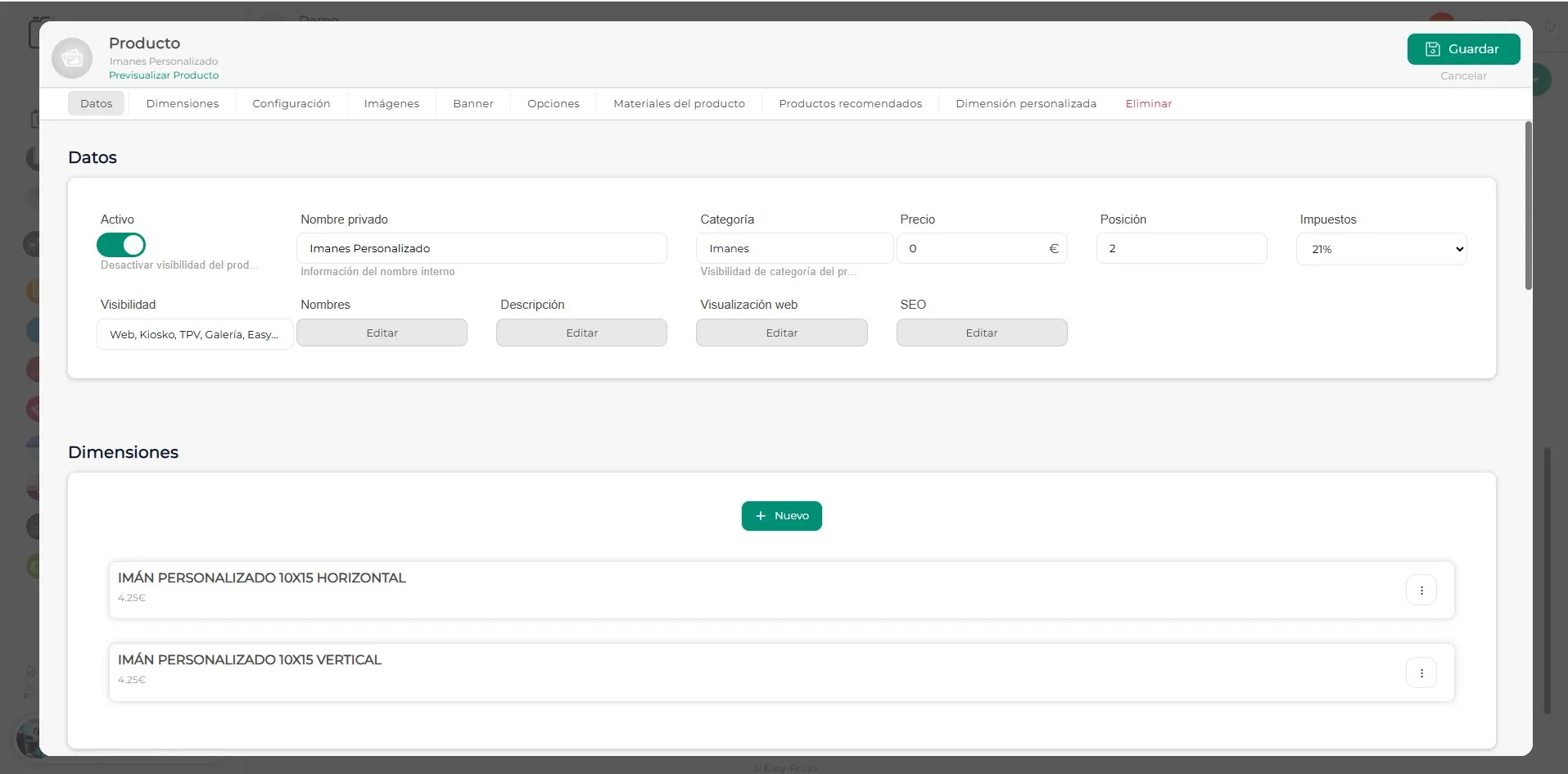
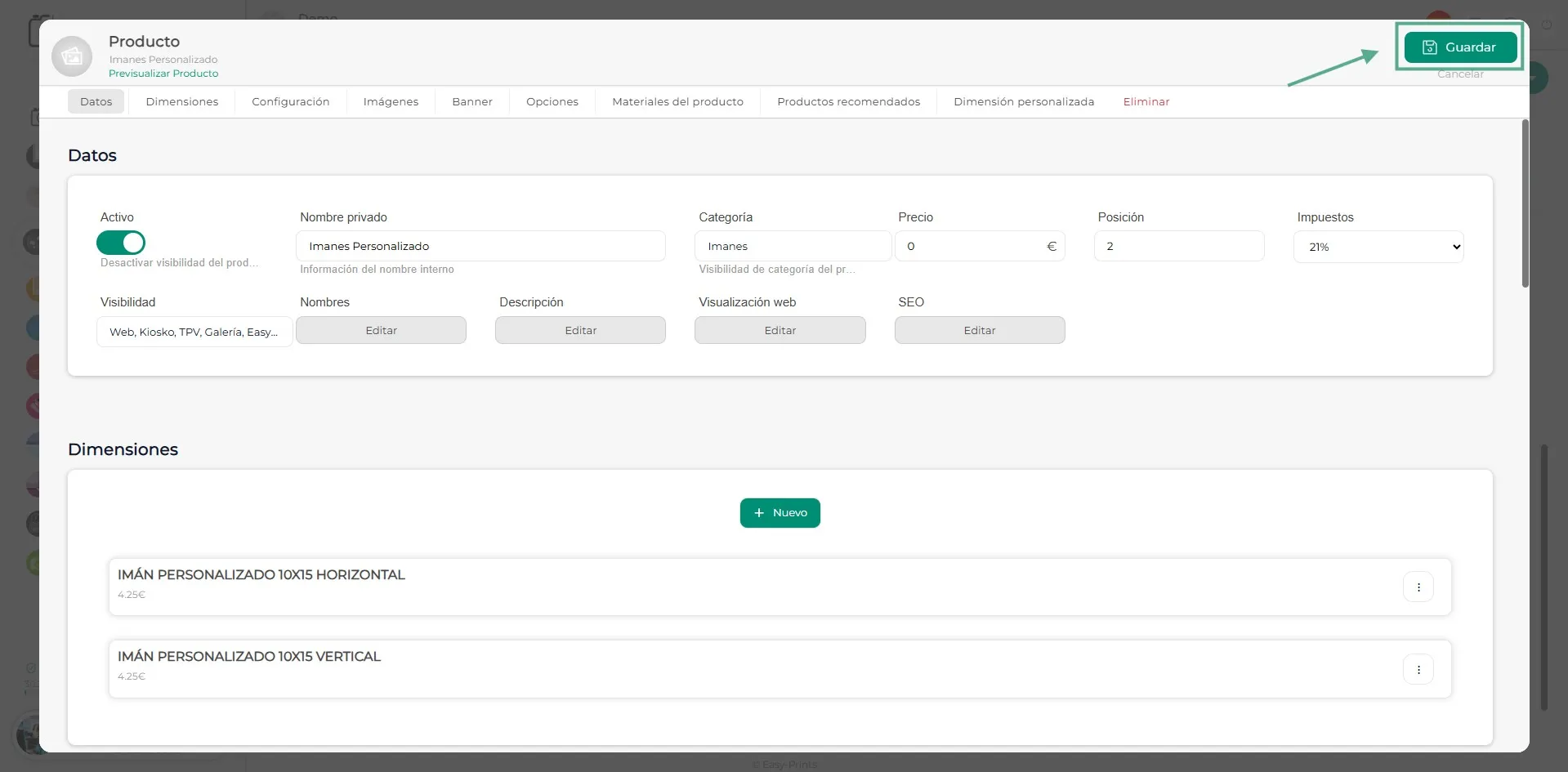
A la nova finestra, dirigeix-te a l’apartat Dimensions. Hauràs d’editar les diferents mides per poder modificar el mode de sortida. Per editar cada mida, fes clic a les tres ratlletes situades a la part dreta de la pantalla.
Pas 7
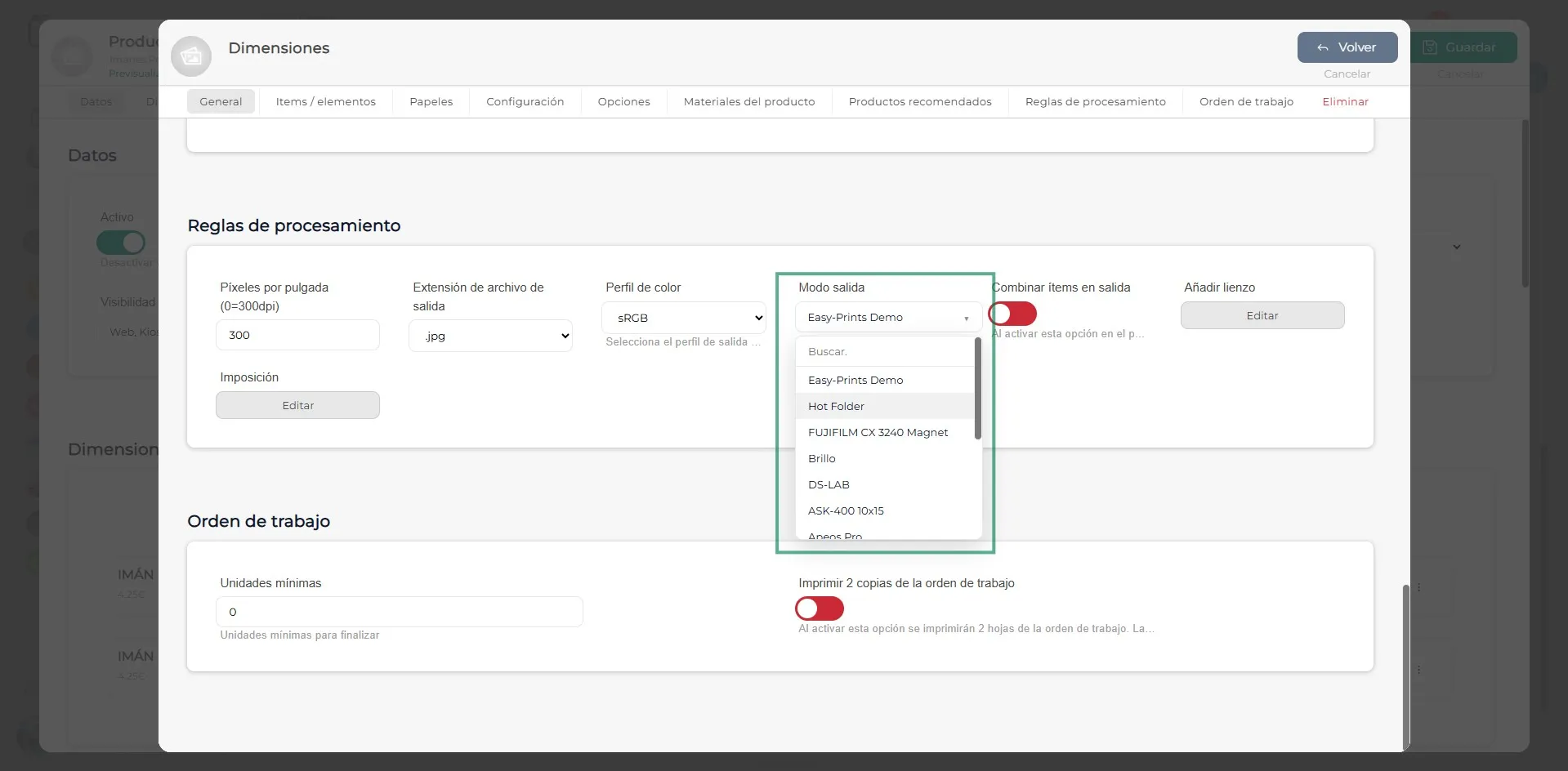
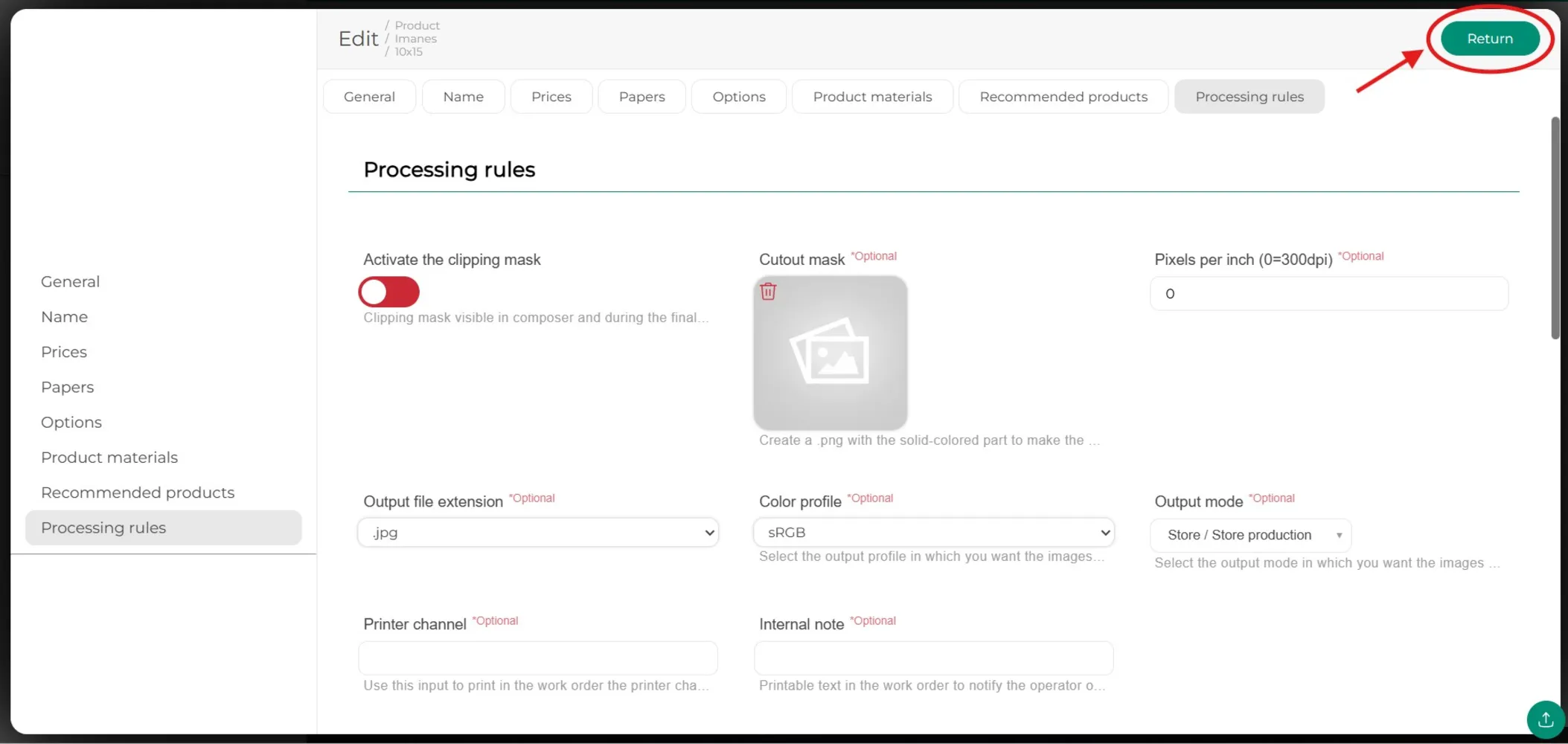
A la nova finestra que apareix, dirigeix-te a l’apartat Regles de processament. Dins d’aquest apartat, hauràs de canviar el mode de sortida i seleccionar el que havies creat prèviament.
Pas 8
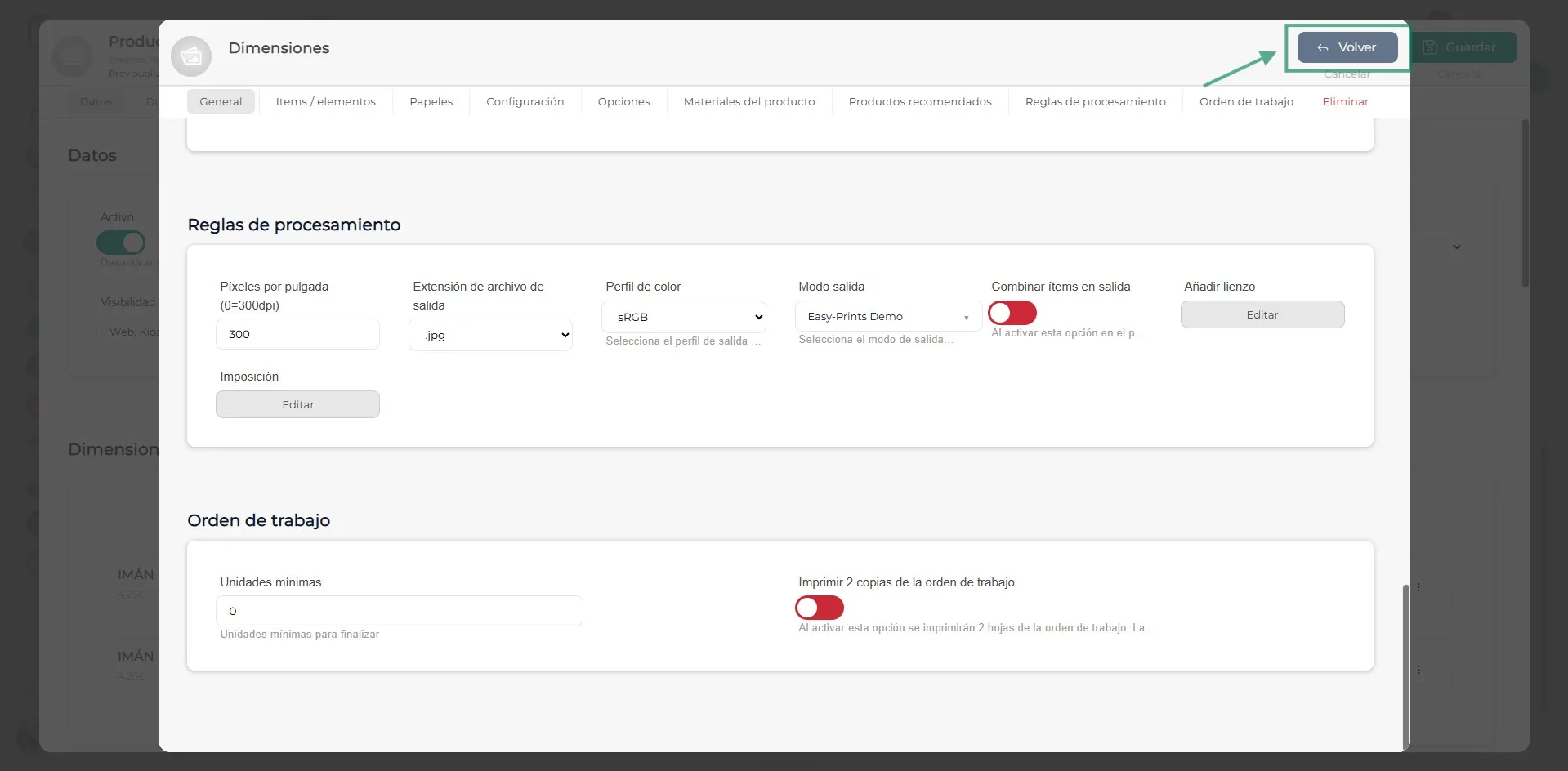
Un cop realitzats aquests canvis, fes clic al botó Tornar, situat a la part superior dreta de la pantalla. Tornaràs a la finestra anterior de Dimensions, on hauràs de repetir l’operació en totes les mides que vulguis modificar.
Pas 9
Finalment, hauràs de desar els canvis realitzats. Recorda fer clic al botó Desar, situat a la part superior dreta de la pantalla.
Pots tornar al centre d'ajuda o contactar amb Easy-Prints.
← Torna al centre d'ajuda