
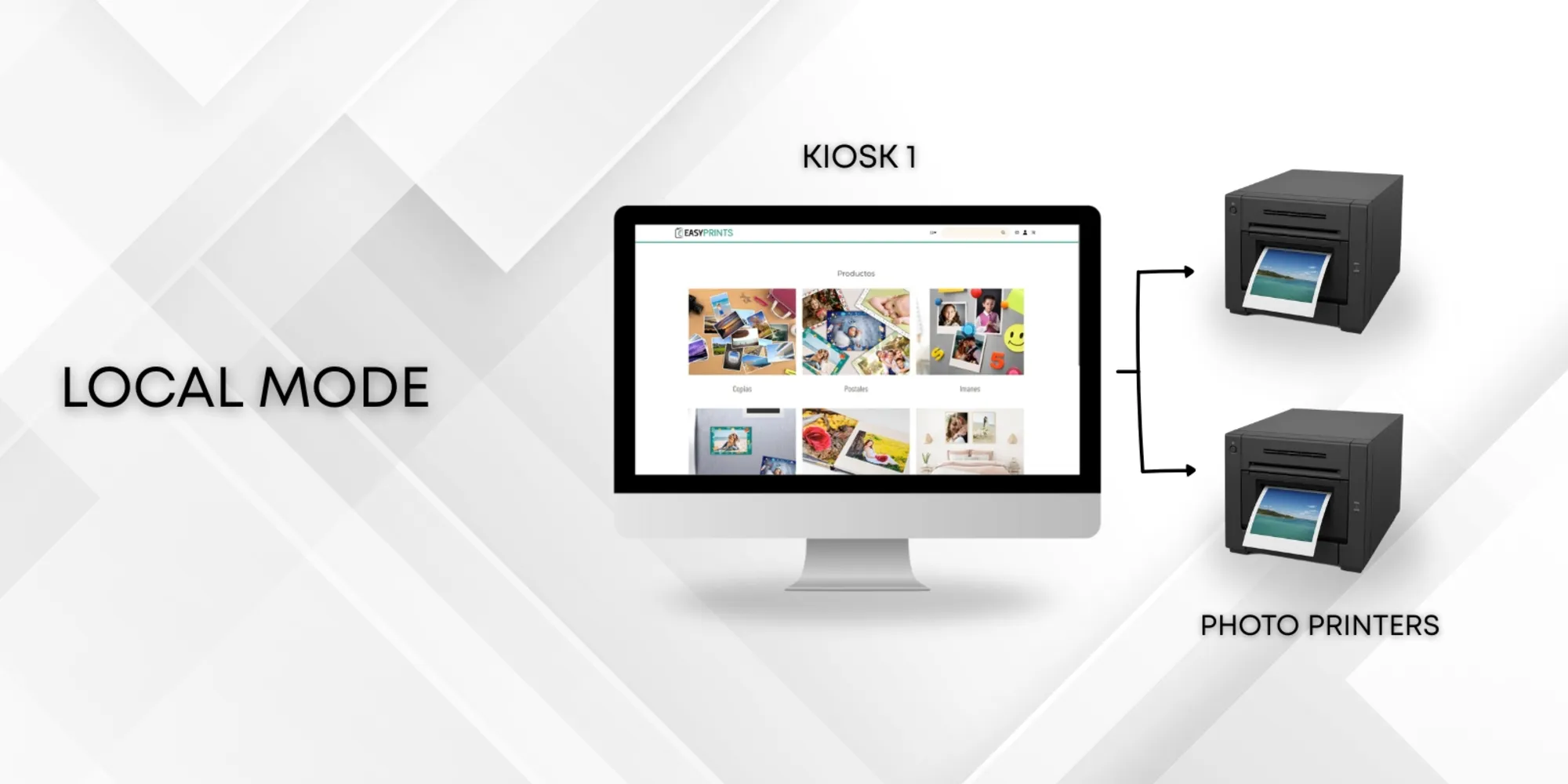
Hoe de kiosk in de lokale modus te installeren.
De eerste stap is het installeren van de Easy-Prints-applicatie op de computer. Je moet de printers vooraf op je Windows-systeem hebben geïnstalleerd.
Stap 1
De eerste stap is het installeren van de Easy-Prints-applicatie op de computer.
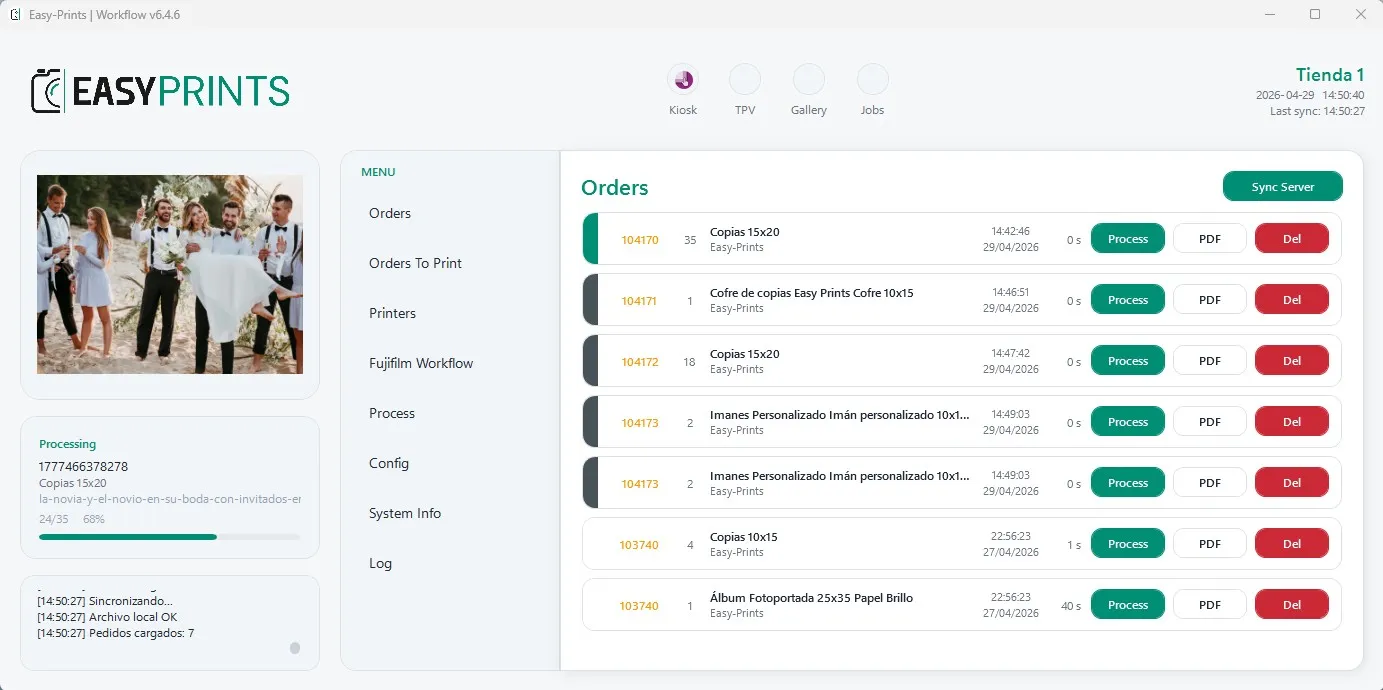
Stap 2
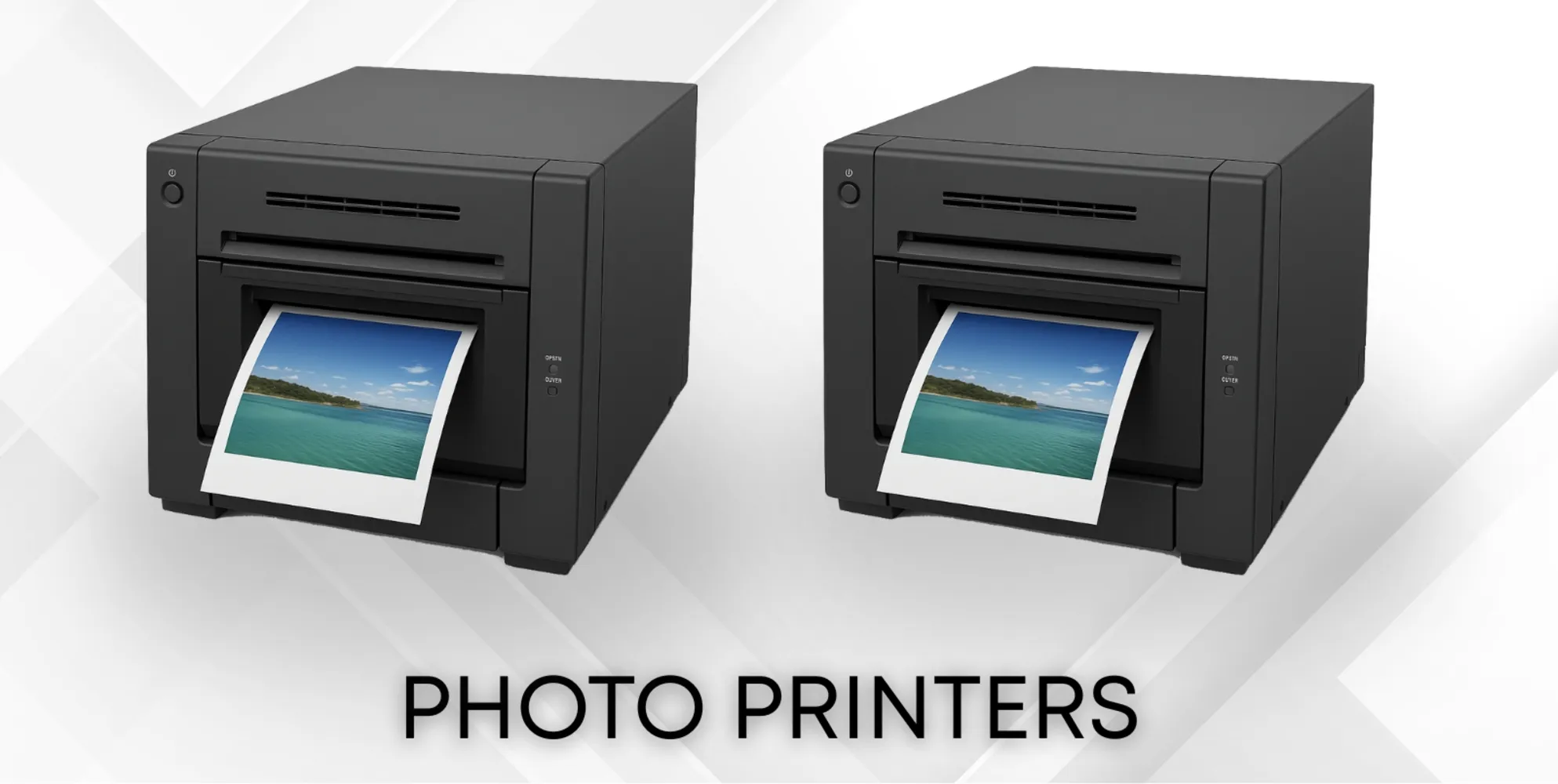
Je moet de printers vooraf op je Windows-systeem hebben geïnstalleerd.
Stap 3
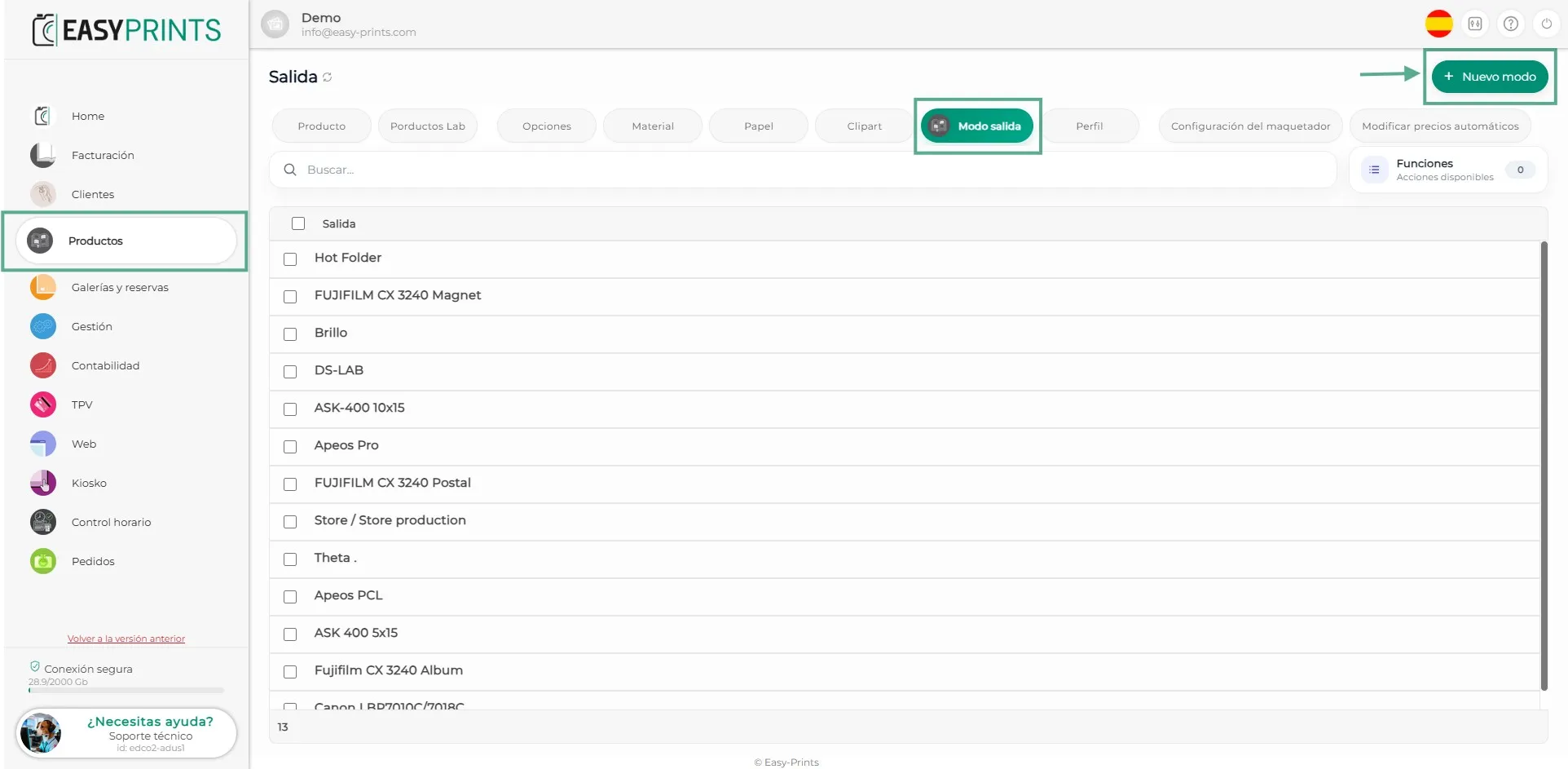
Log in op je Easy-Prints-account via www.easy-prints.com/manager. Ga daarna in het linkermenu naar het onderdeel Producten. Open in de bovenste balk Uitvoermodus. Klik vervolgens op de groene knop + Nieuwe modus.
Stap 4
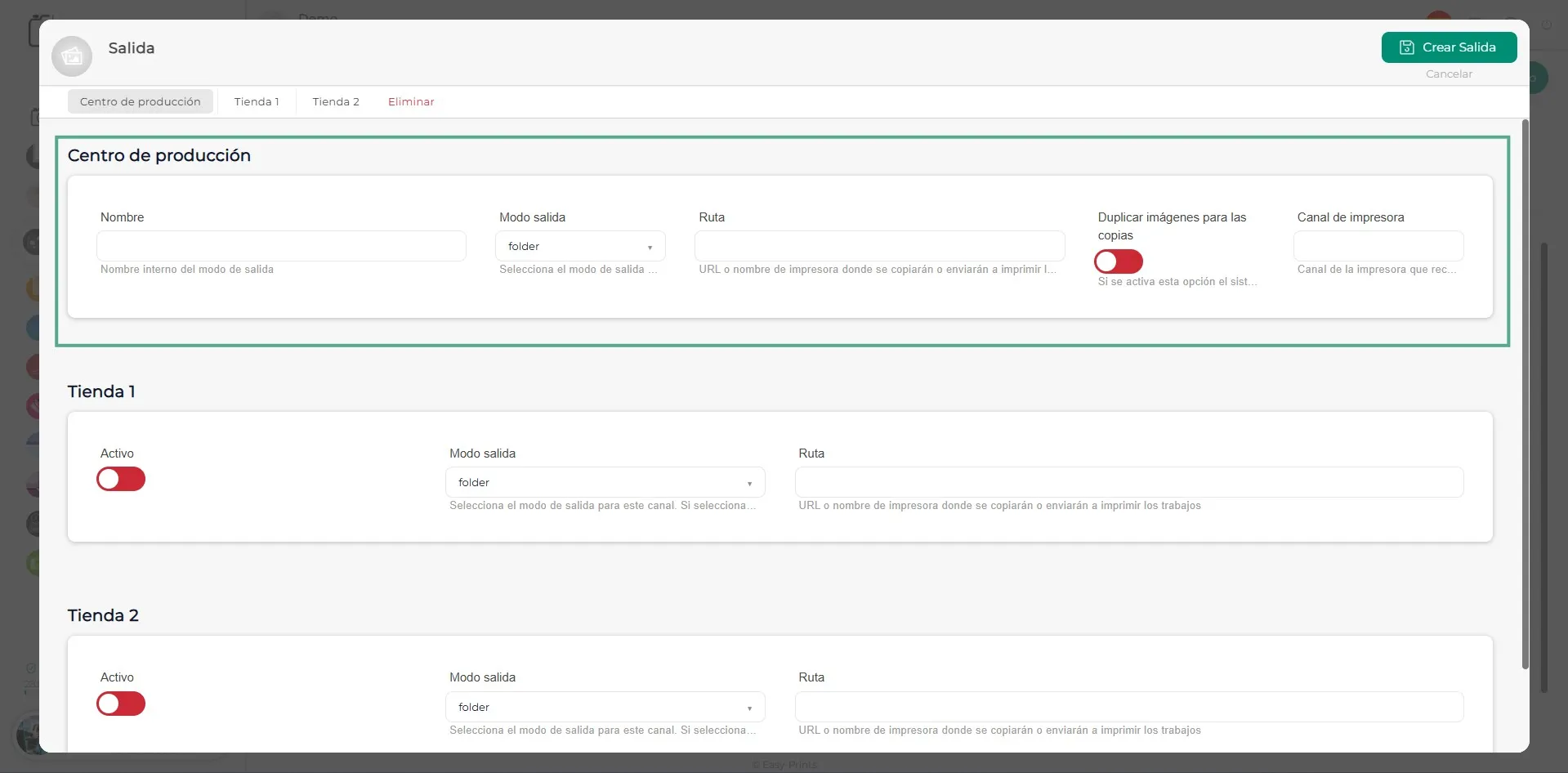
Vul in het nieuwe venster de lege velden in. Voer zowel bij Naam als bij Pad de exacte naam van de printer in. Selecteer bij Uitvoermodus de printer die je toevoegt.
Stap 5
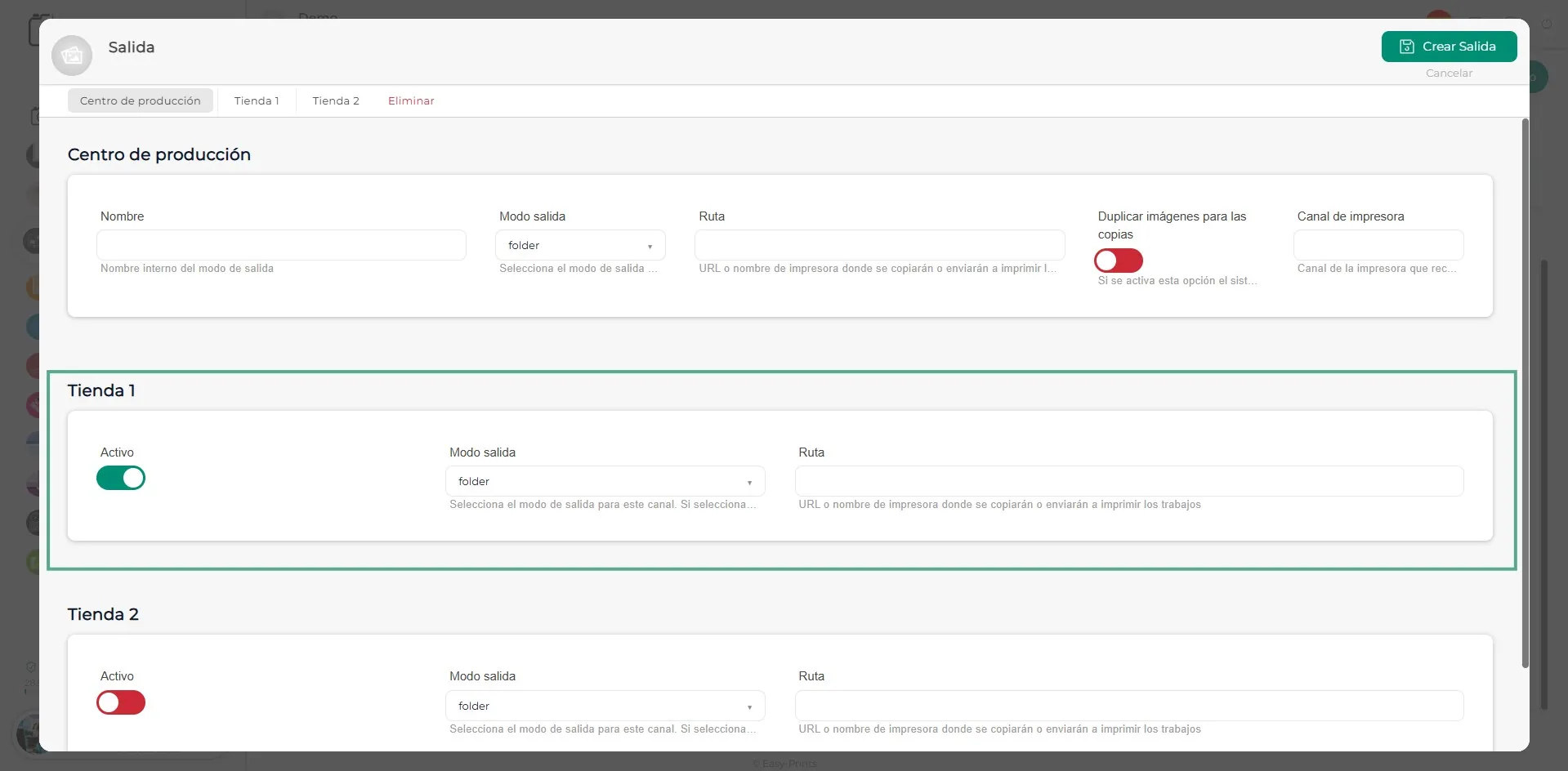
Activeer vervolgens de winkel waar de printer zich bevindt. Geef daarna opnieuw de juiste printer op in de beschikbare velden. Raadpleeg voor het aanmaken van een winkel de handleiding Winkel aanmaken in het onderdeel Winkels.
Stap 6
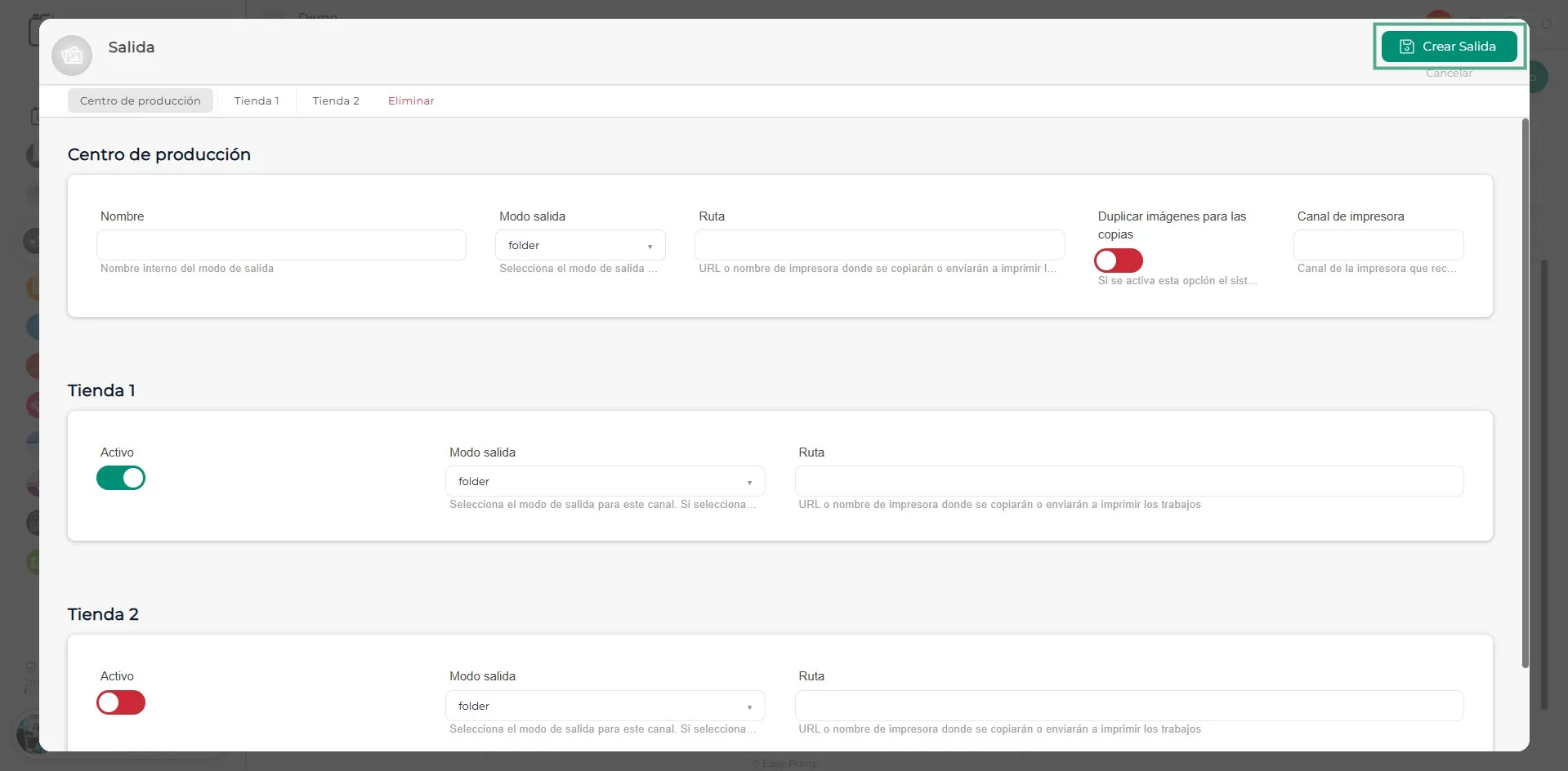
Sla de wijzigingen op zodra de gegevens zijn ingevuld door op de knop Opslaan rechtsboven in het scherm te klikken.
Stap 7
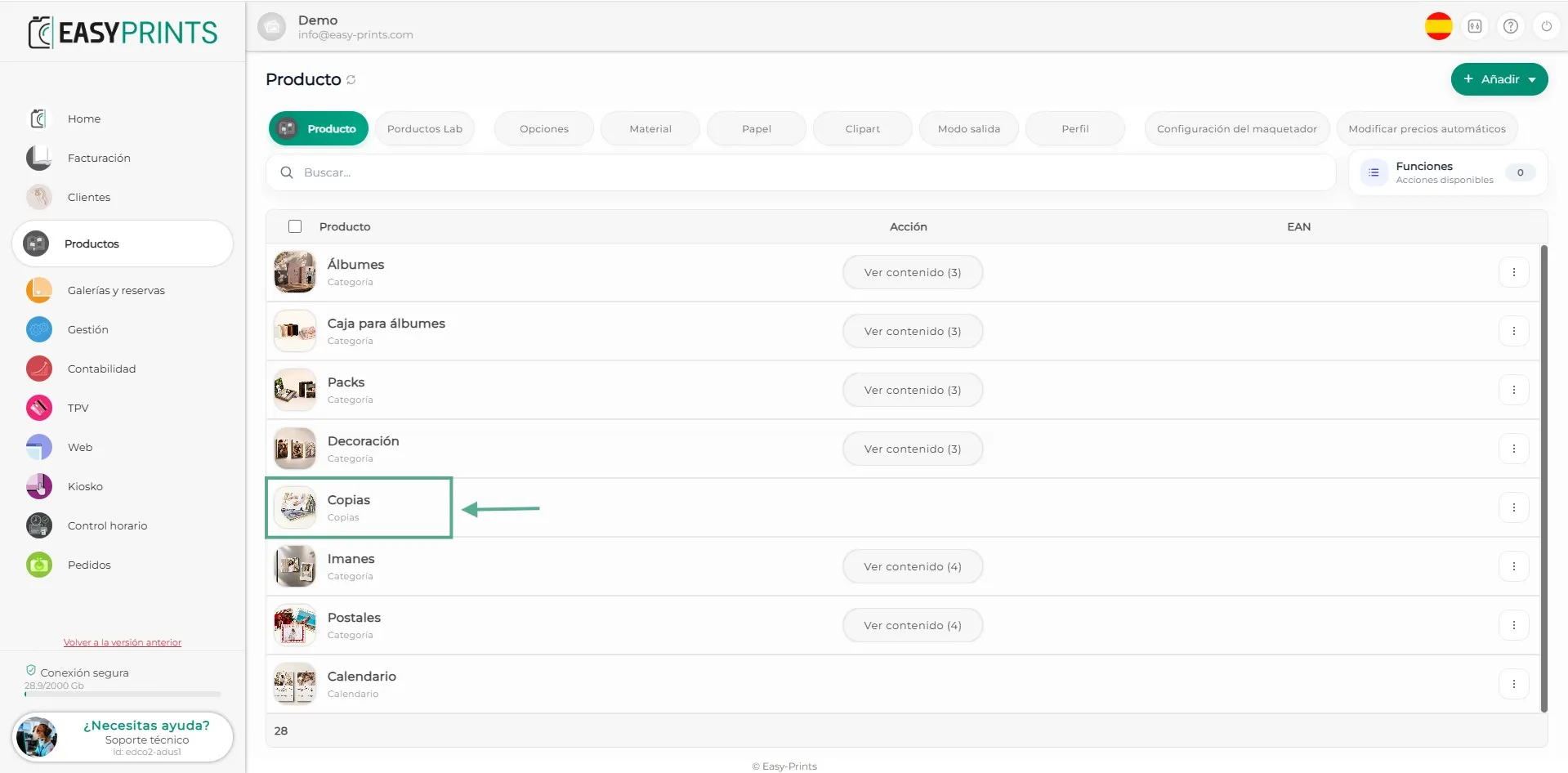
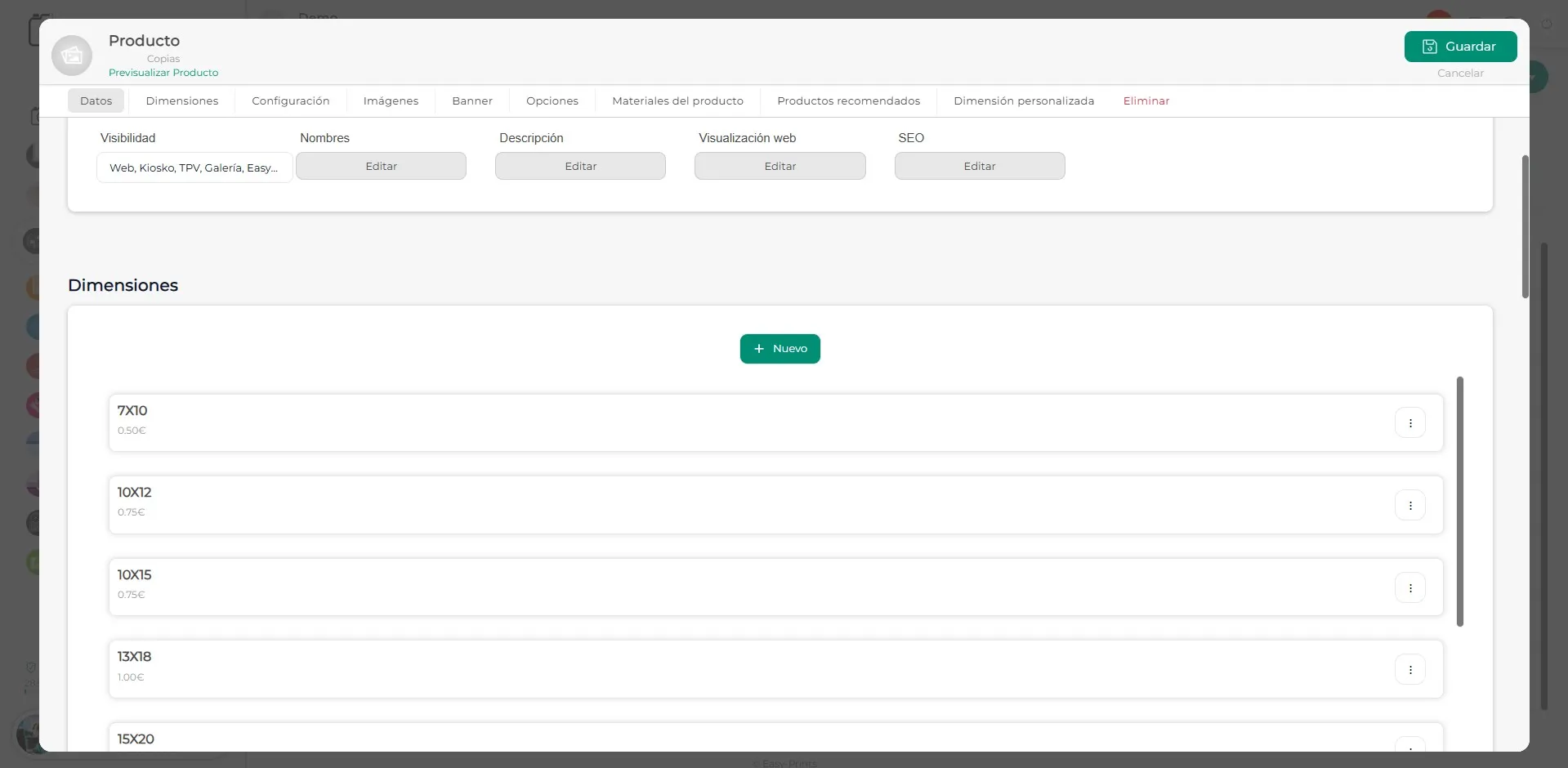
Ga, zodra de printer is aangemaakt, naar het onderdeel Producten. Bij elk product moet je aangeven naar welke printer het wordt gestuurd. Als voorbeeld gebruiken we het product Afdrukken.
Stap 8
Ga binnen het product naar de verschillende beschikbare afmetingen. In dit geval gebruiken we als voorbeeld het formaat 10 × 15.
Stap 9
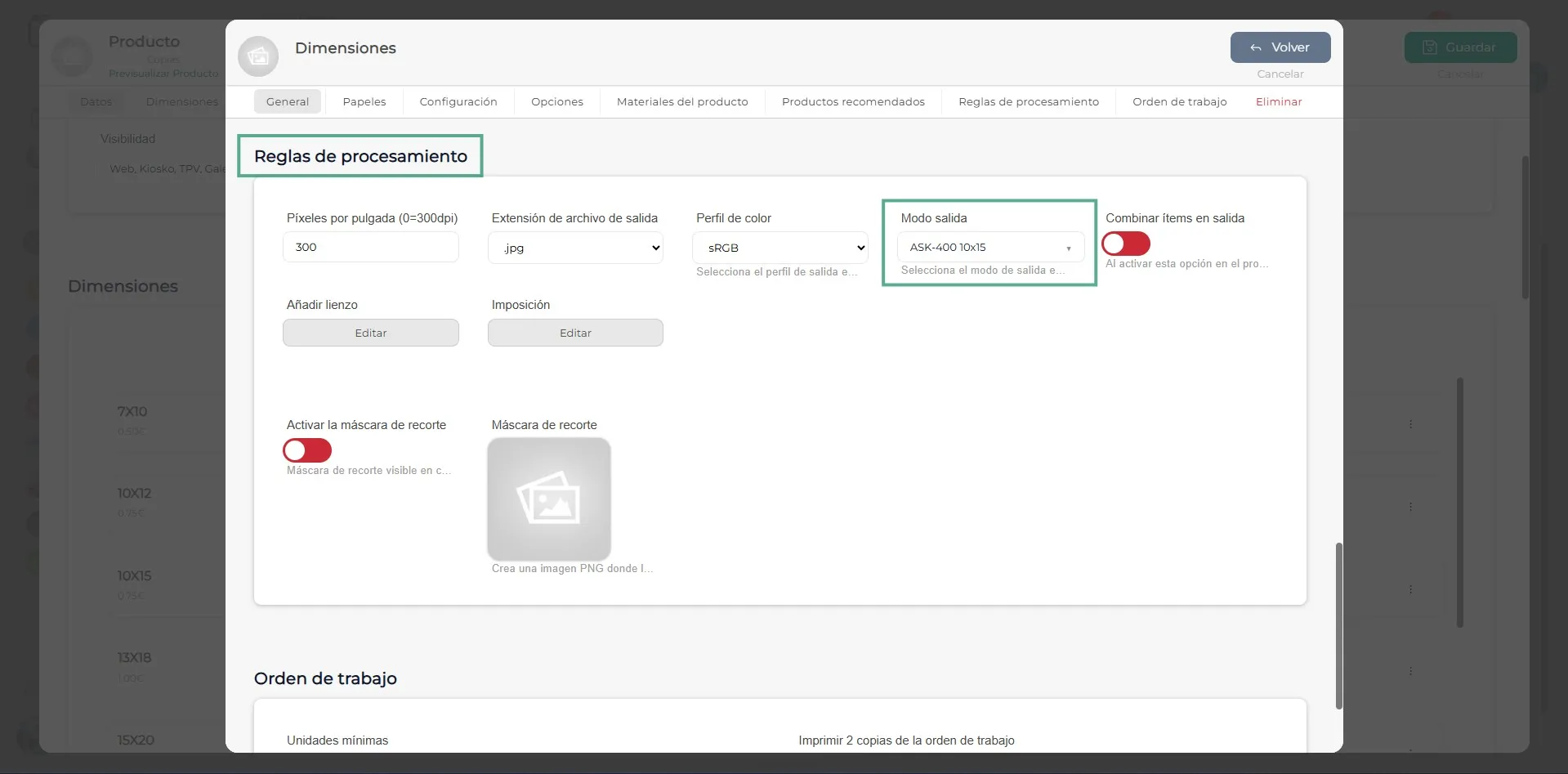
Selecteer in het onderdeel Verwerkingsregels, bij Uitvoermodus, de printer die eerder is aangemaakt. Sla de wijzigingen op zodra het product is geconfigureerd.
Stap 10
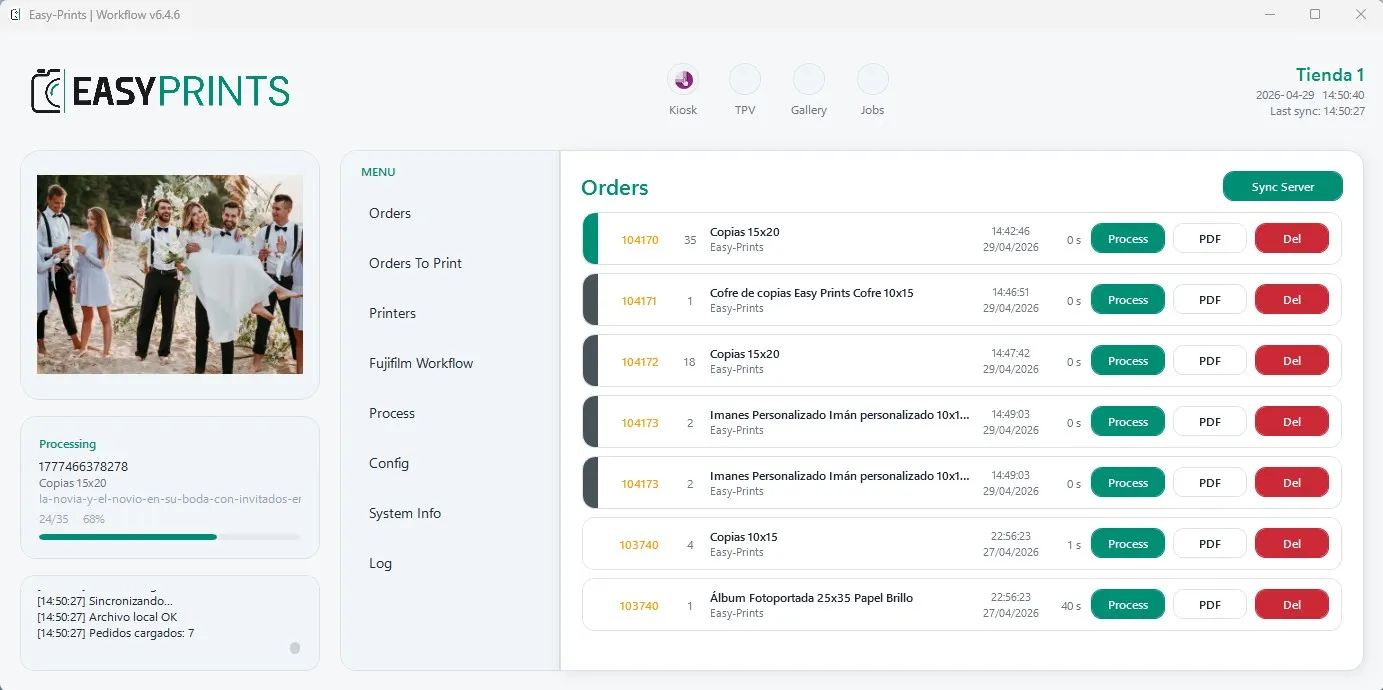
Om de wijzigingen toe te passen, sluit en heropen je de Easy-Prints-applicatie. Zo wordt de uitvoermodus correct bijgewerkt.
Stap 11
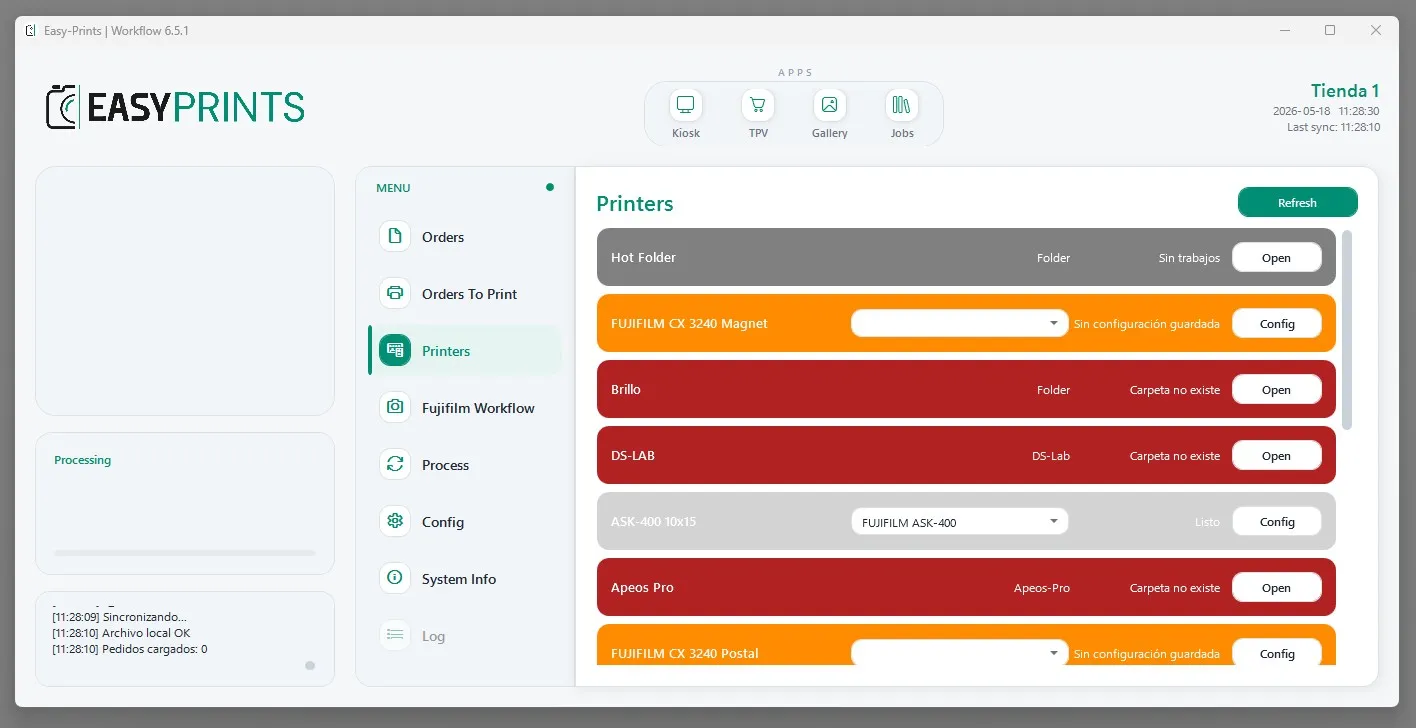
Ga na het opnieuw opstarten van de Easy-Prints-applicatie naar het onderdeel Printers om deze te configureren.
Stap 12
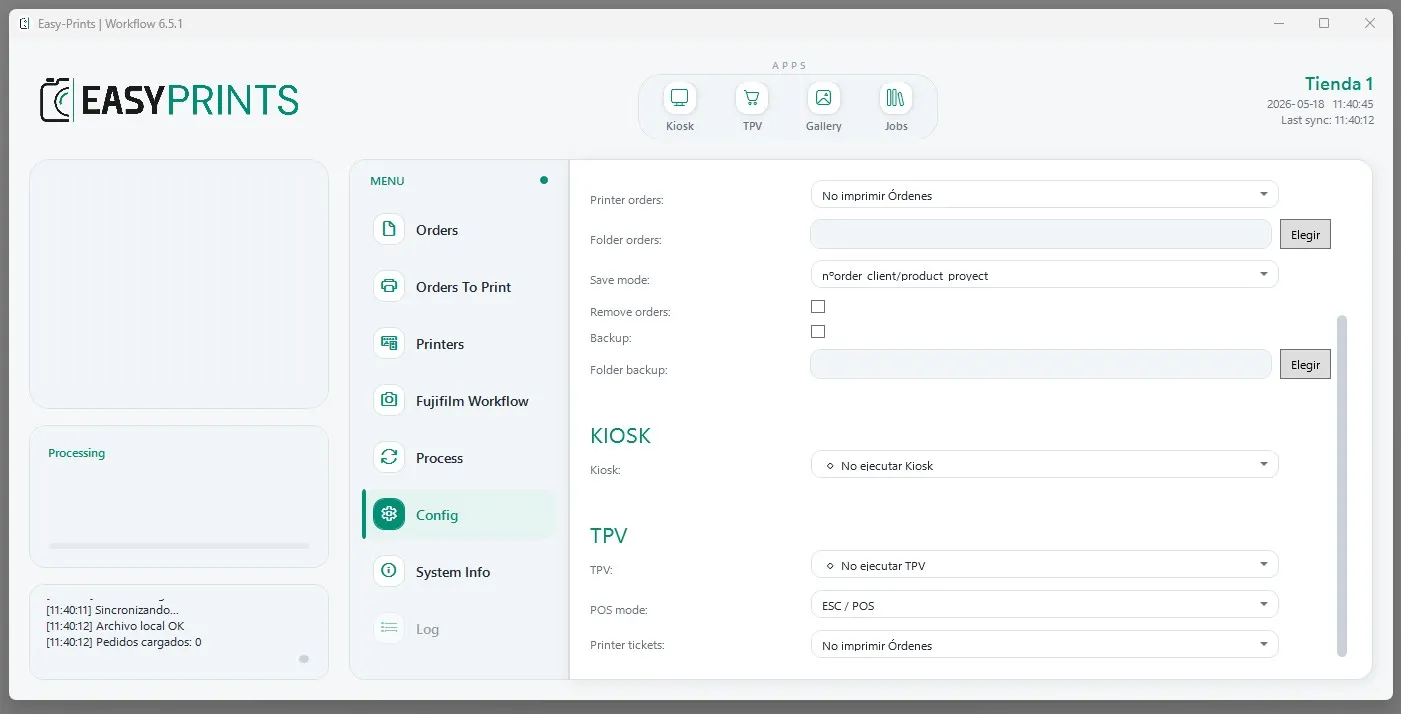
Ga, zodra de printer is geconfigureerd, naar het onderdeel Instellingen van de Easy-Prints-applicatie en geef aan hoe de kiosk moet worden uitgevoerd.
Stap 13
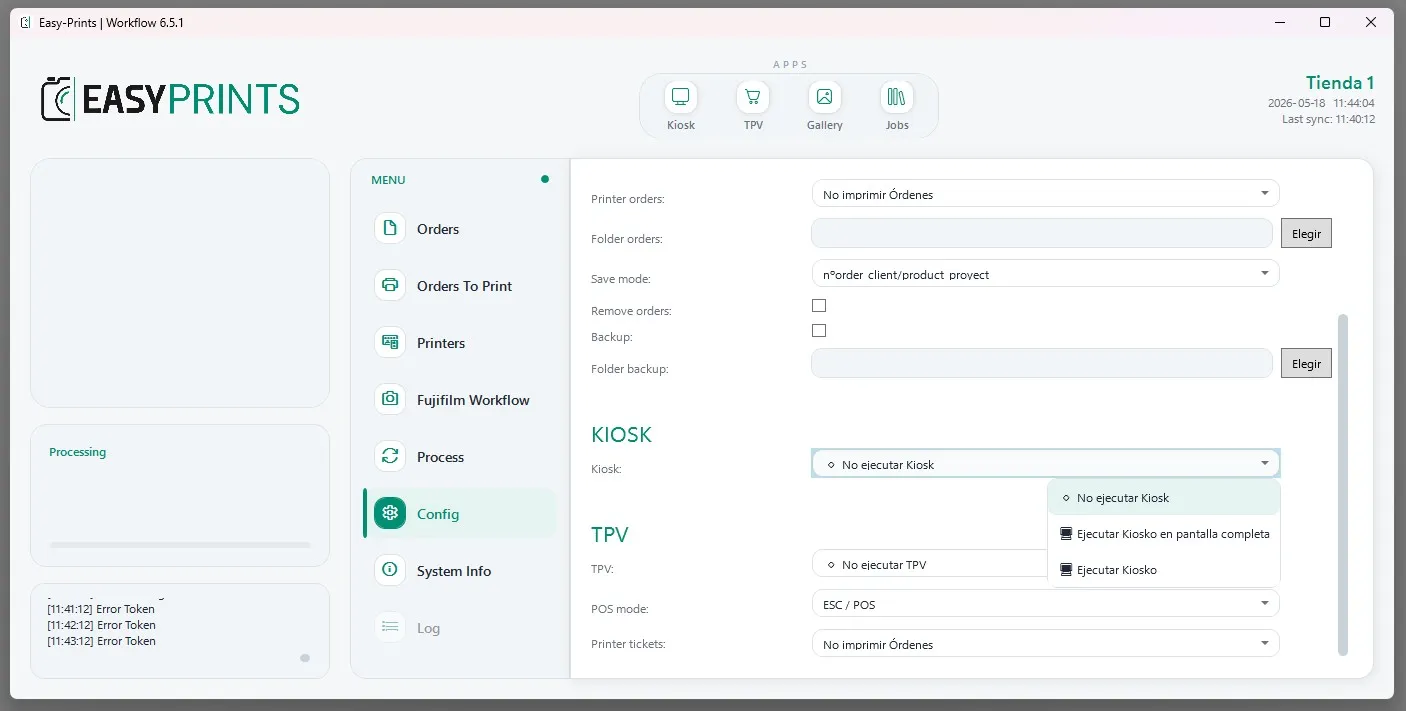
In het keuzemenu Kiosk kun je aangeven hoe je wilt dat het programma wordt geopend. Er zijn drie opties beschikbaar: 1. De kiosk niet uitvoeren. 2. De kiosk op volledig scherm uitvoeren. 3. De kiosk in een venster uitvoeren.
Stap 14
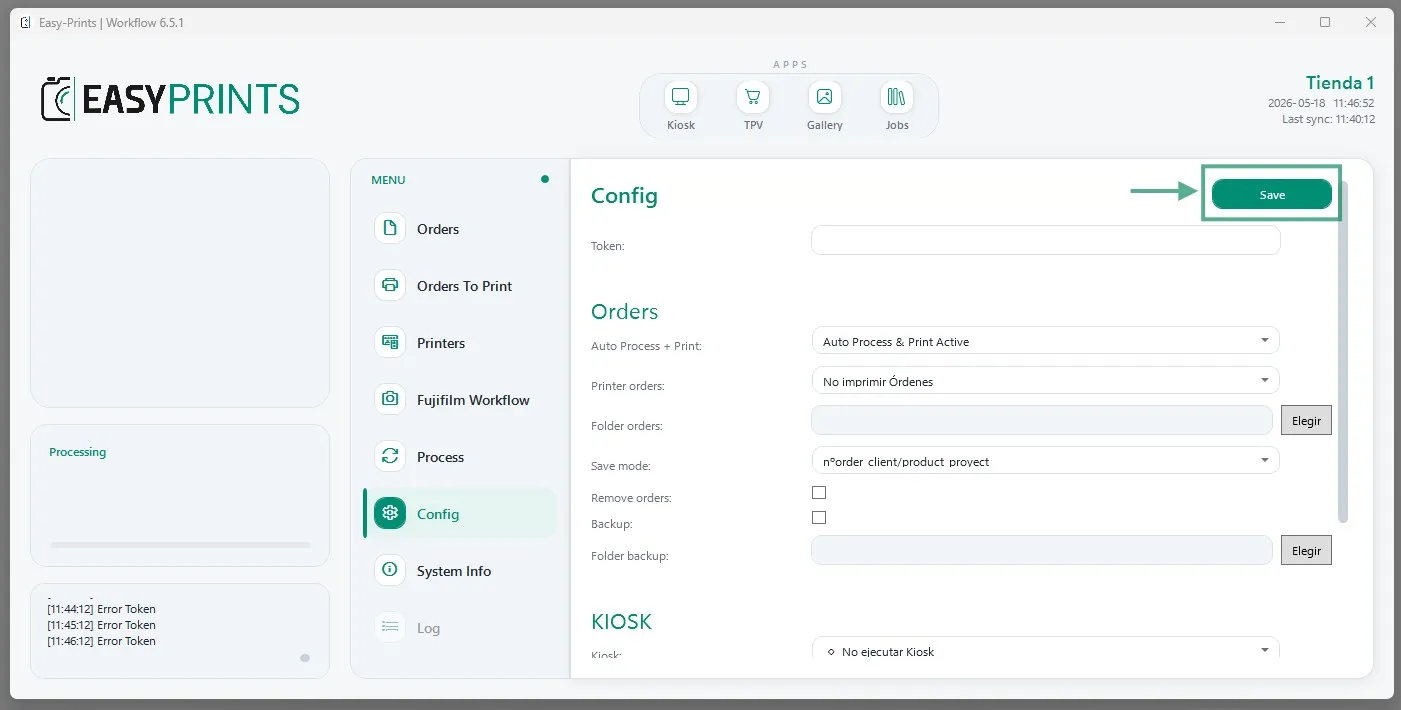
Zorg er tot slot voor dat je op de knop Opslaan klikt om de wijzigingen te bewaren.
Ga terug naar het helpcentrum of neem contact op met Easy-Prints.
← Terug naar het helpcentrum