
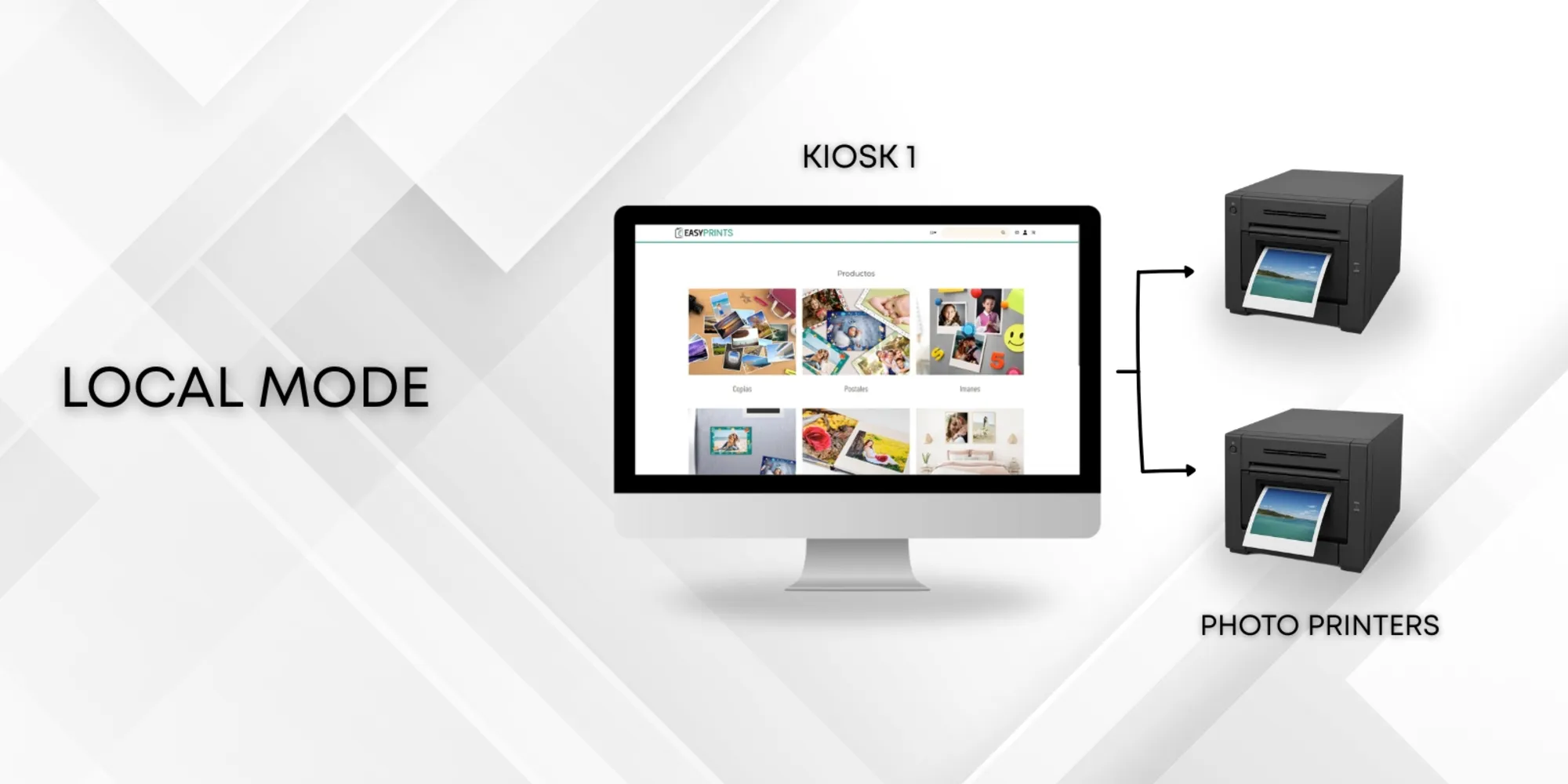
So installieren Sie den Kiosk im lokalen Modus.
Der erste Schritt besteht darin, die Easy-Prints-Anwendung auf dem Computer zu installieren. Sie müssen die Drucker zuvor auf Ihrem Windows-System installi…
Schritt 1
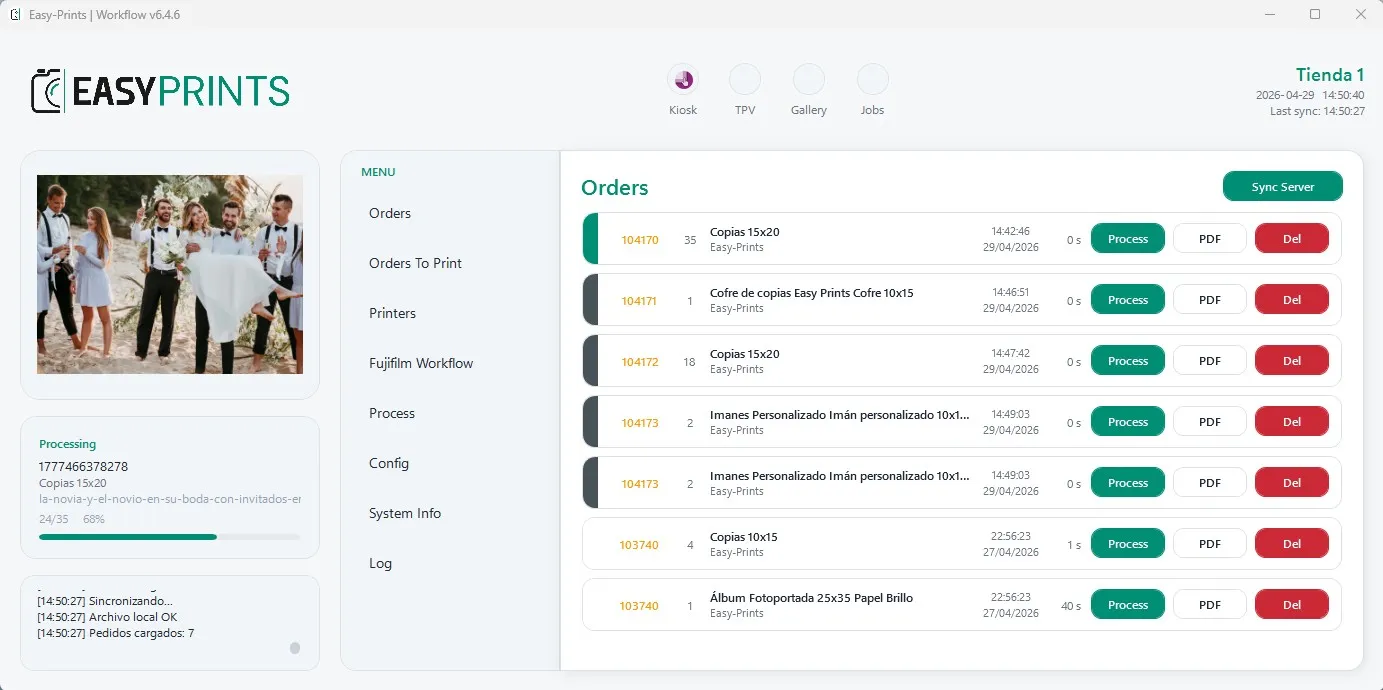
Der erste Schritt besteht darin, die Easy-Prints-Anwendung auf dem Computer zu installieren.
Schritt 2
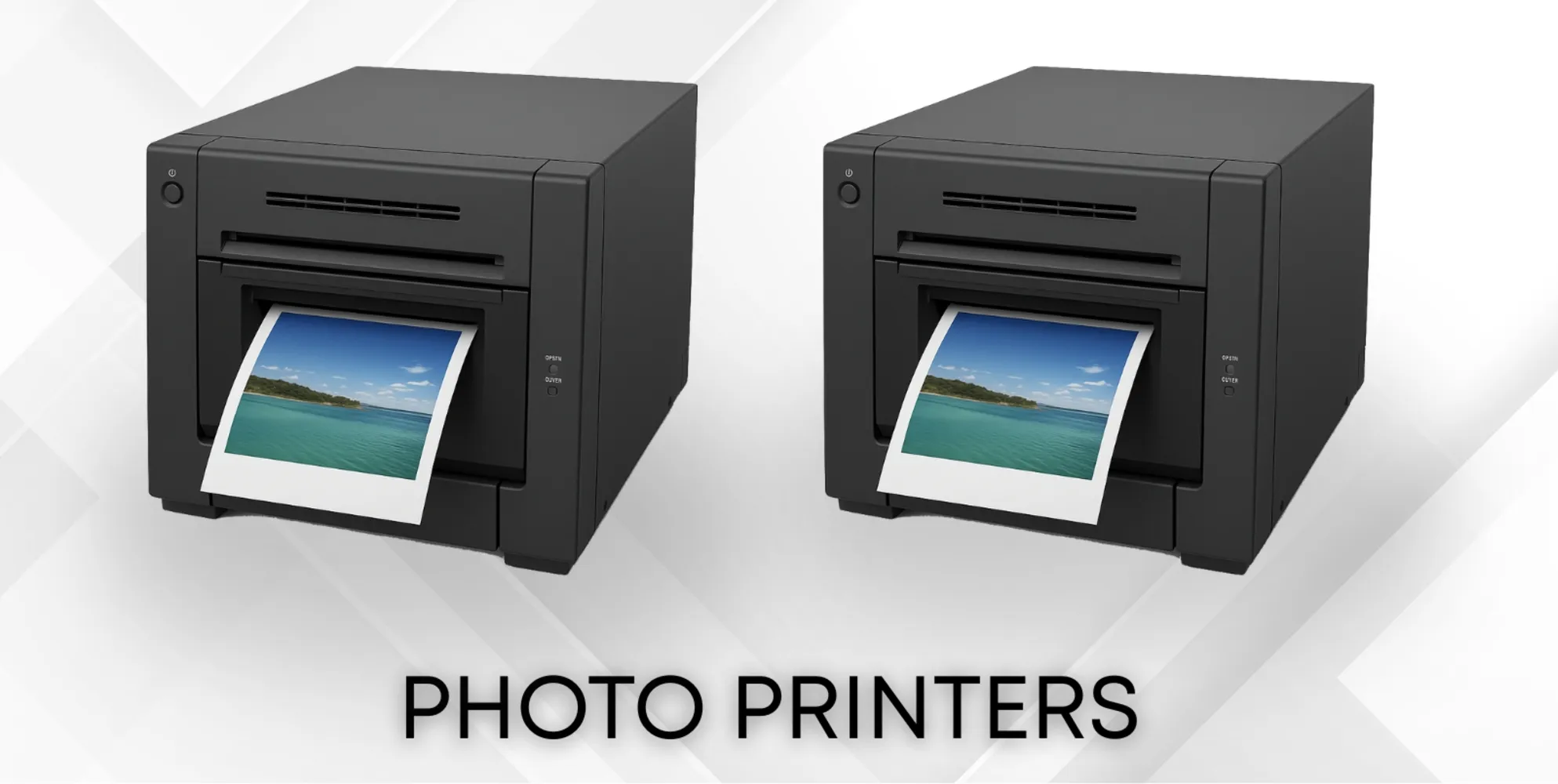
Sie müssen die Drucker zuvor auf Ihrem Windows-System installiert haben.
Schritt 3
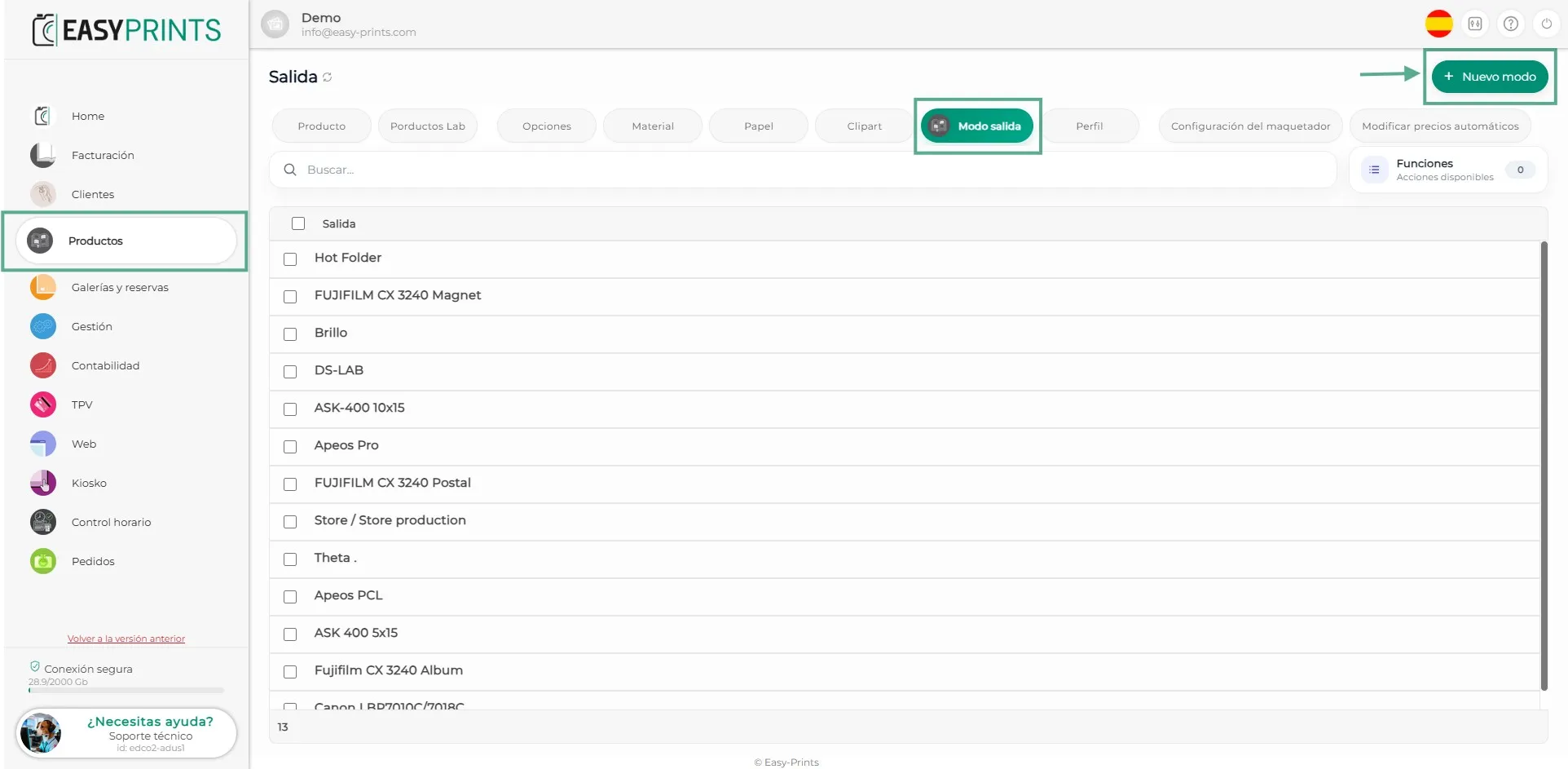
Melden Sie sich über www.easy-prints.com/manager bei Ihrem Easy-Prints-Konto an. Öffnen Sie anschließend im linken Seitenmenü den Bereich Produkte. Wählen Sie in der oberen Leiste Ausgabemodus aus. Klicken Sie danach auf die grüne Schaltfläche + Neuer Modus.
Schritt 4
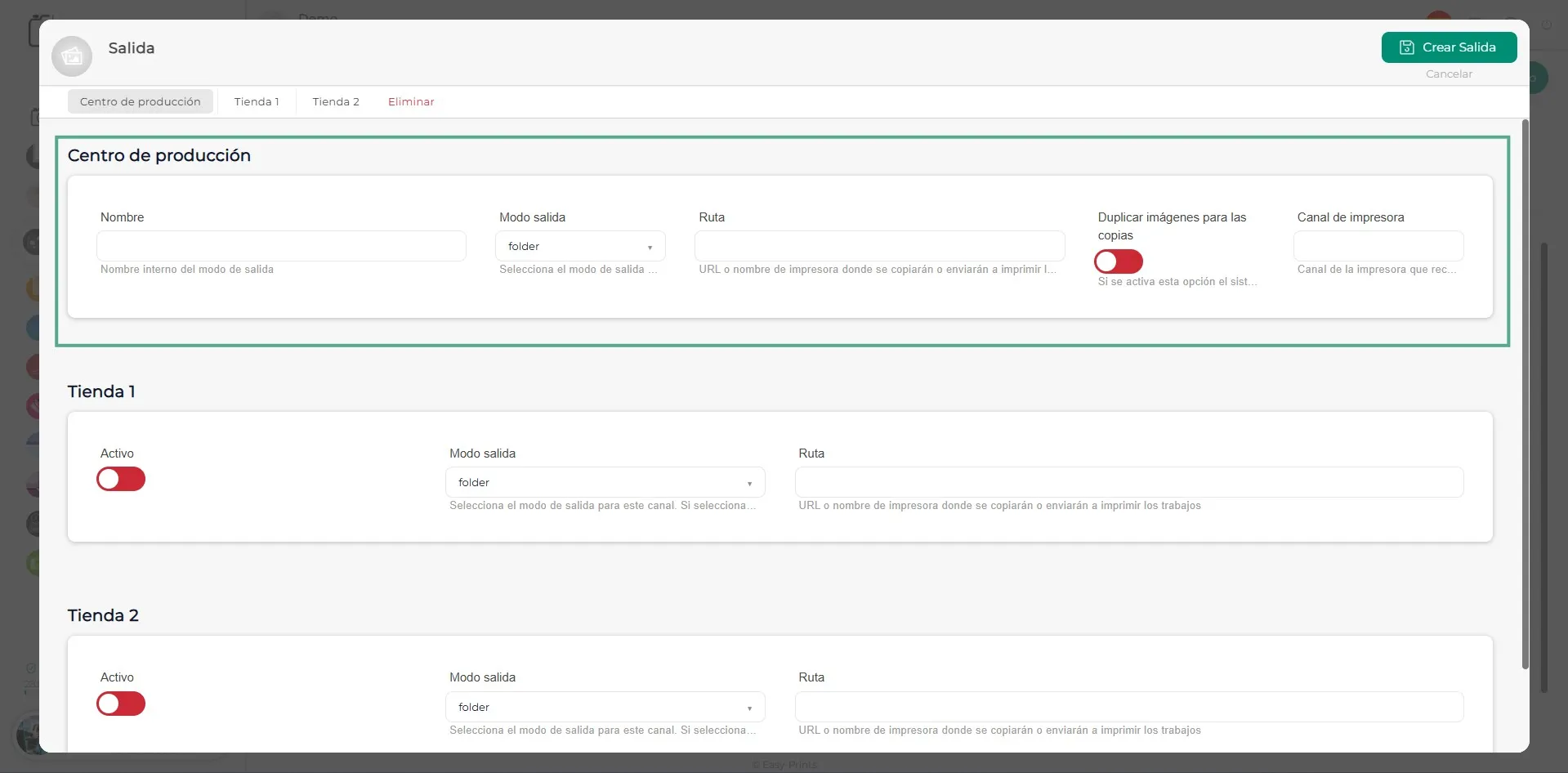
Füllen Sie im neuen Fenster die leeren Felder aus. Geben Sie sowohl im Bereich Name als auch unter Pfad den exakten Namen des Druckers ein. Wählen Sie im Bereich Ausgabemodus den Drucker aus, den Sie hinzufügen.
Schritt 5
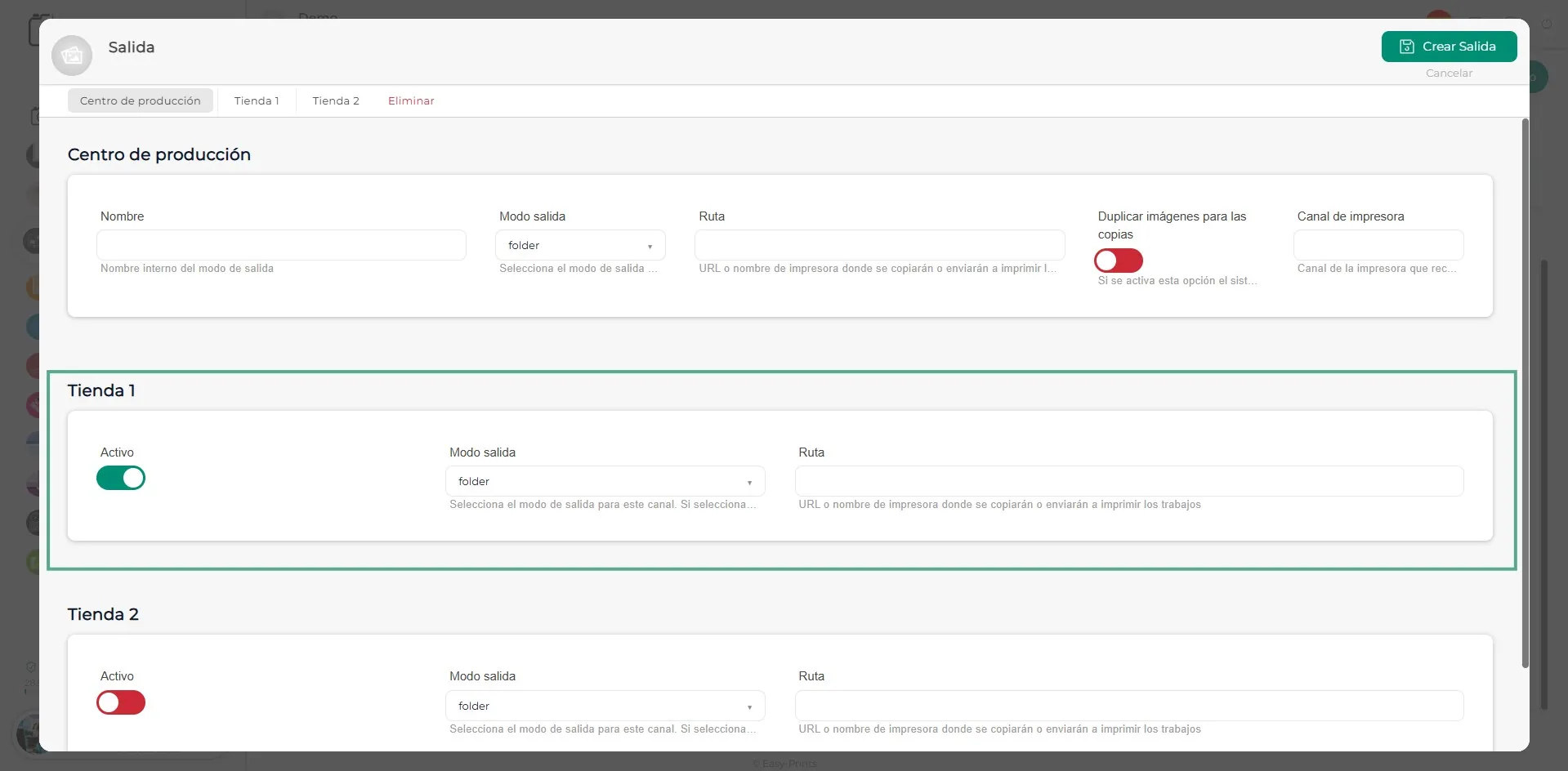
Aktivieren Sie anschließend das Geschäft, in dem sich der Drucker befindet. Geben Sie danach in den verfügbaren Feldern erneut den entsprechenden Drucker an. Um ein Geschäft zu erstellen, lesen Sie das Handbuch Geschäft erstellen im Bereich Geschäfte.
Schritt 6
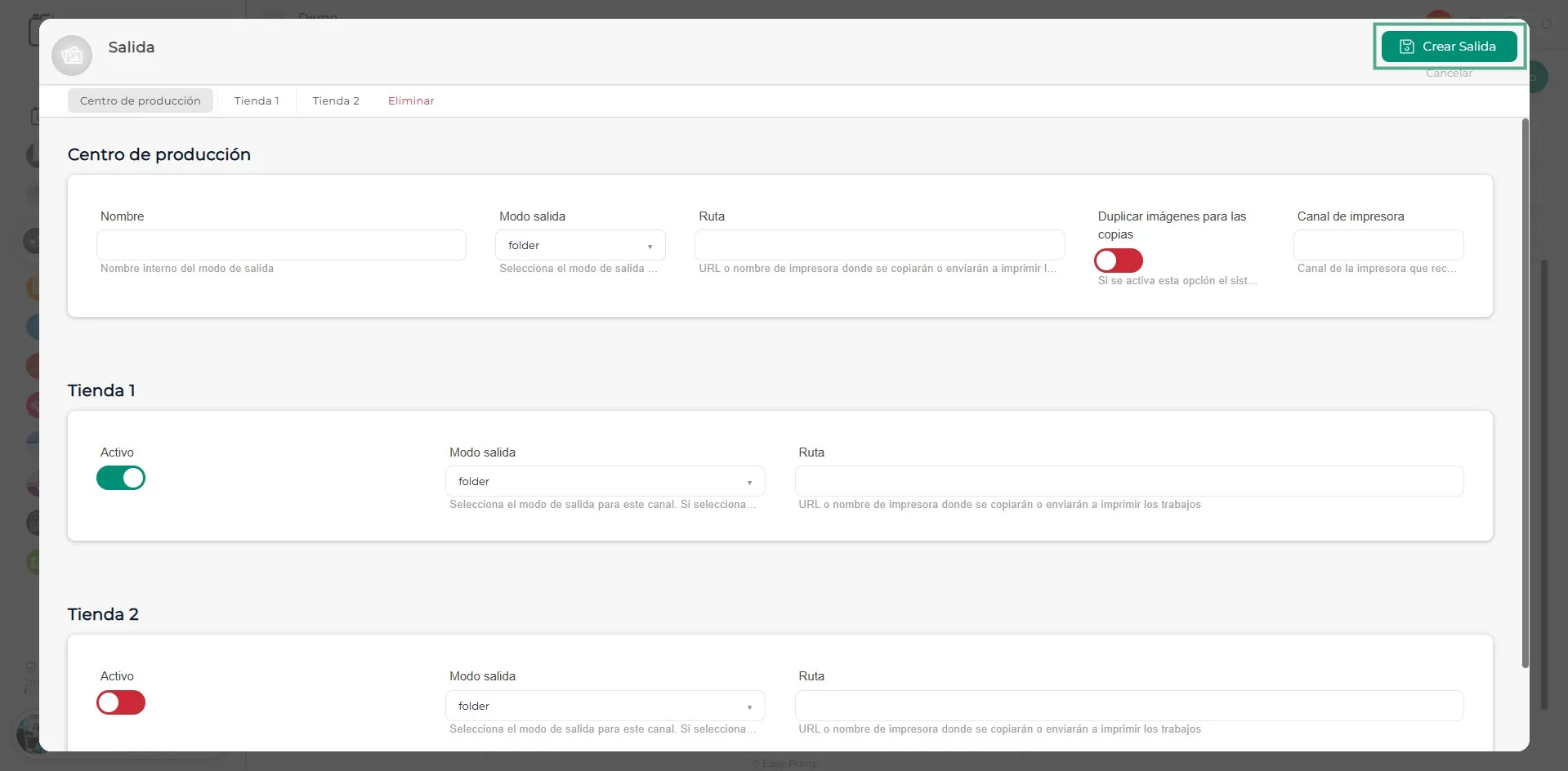
Nachdem die Daten vollständig eingegeben wurden, speichern Sie die Änderungen, indem Sie oben rechts auf die Schaltfläche Speichern klicken.
Schritt 7
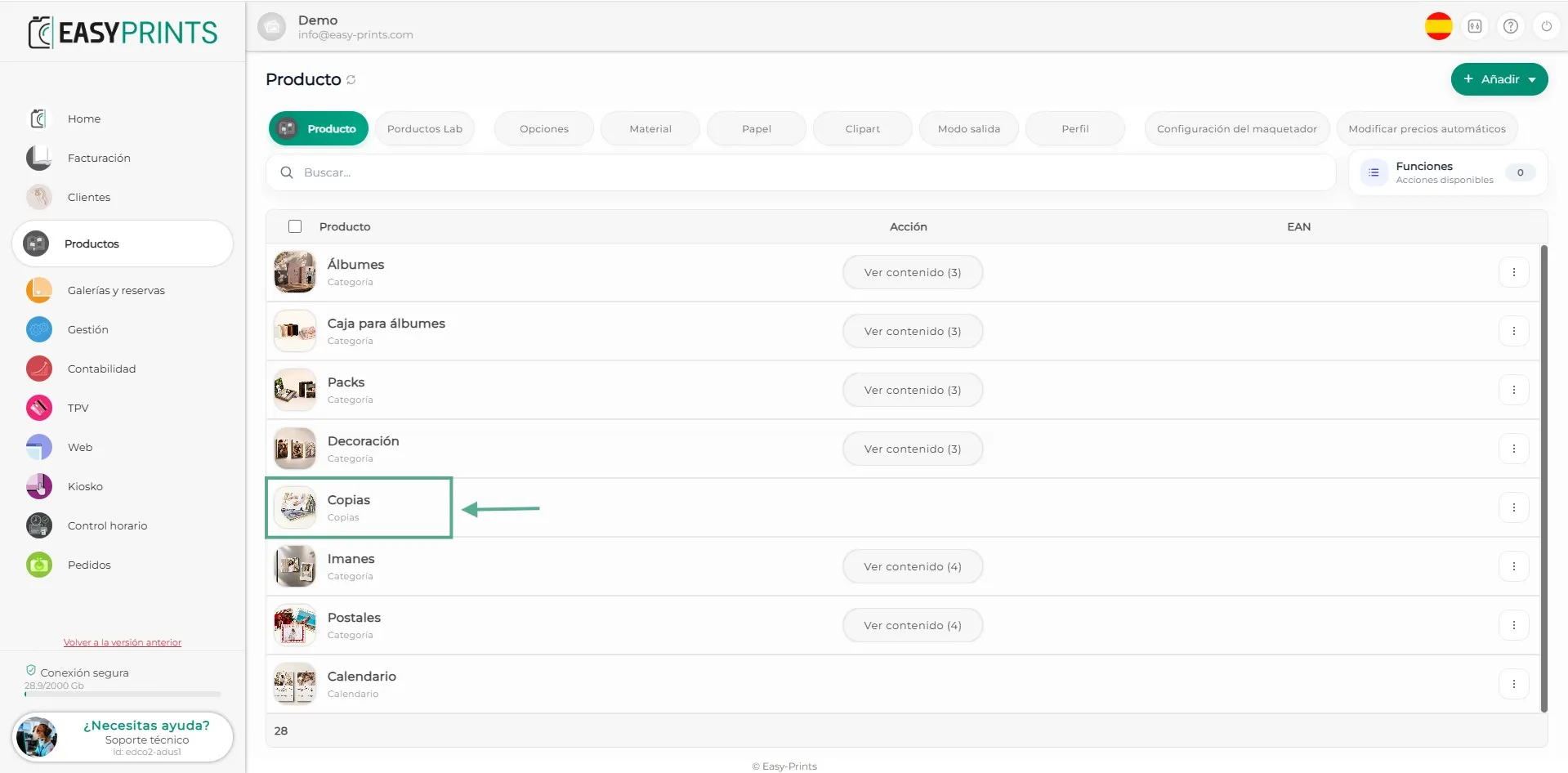
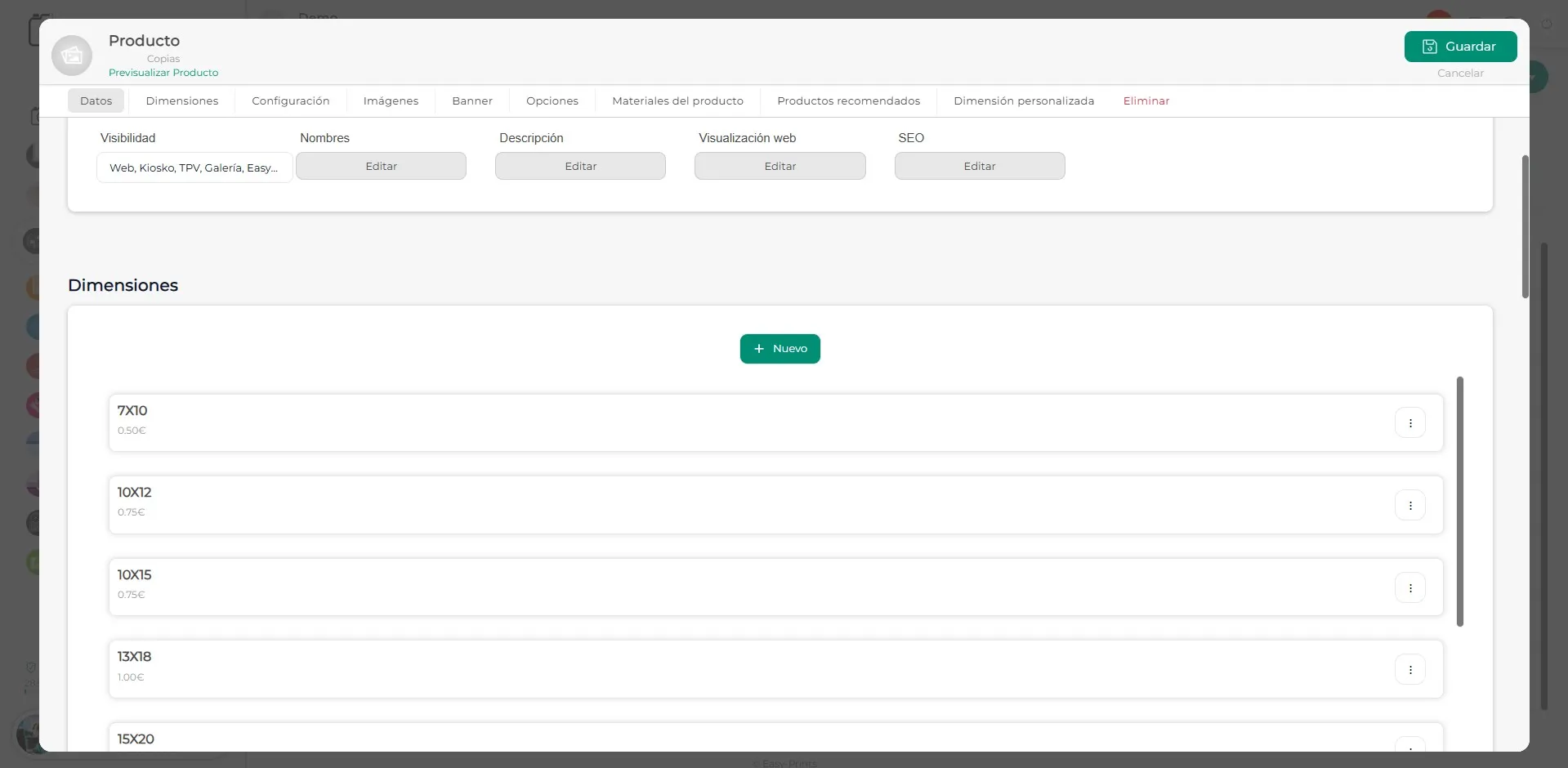
Nachdem der Drucker erstellt wurde, öffnen Sie den Bereich Produkte. Für jedes Produkt müssen Sie angeben, an welchen Drucker es gesendet wird. Als Beispiel verwenden wir das Produkt Abzüge.
Schritt 8
Öffnen Sie innerhalb des Produkts die verschiedenen verfügbaren Abmessungen. In diesem Fall verwenden wir als Beispiel die Größe 10 × 15.
Schritt 9
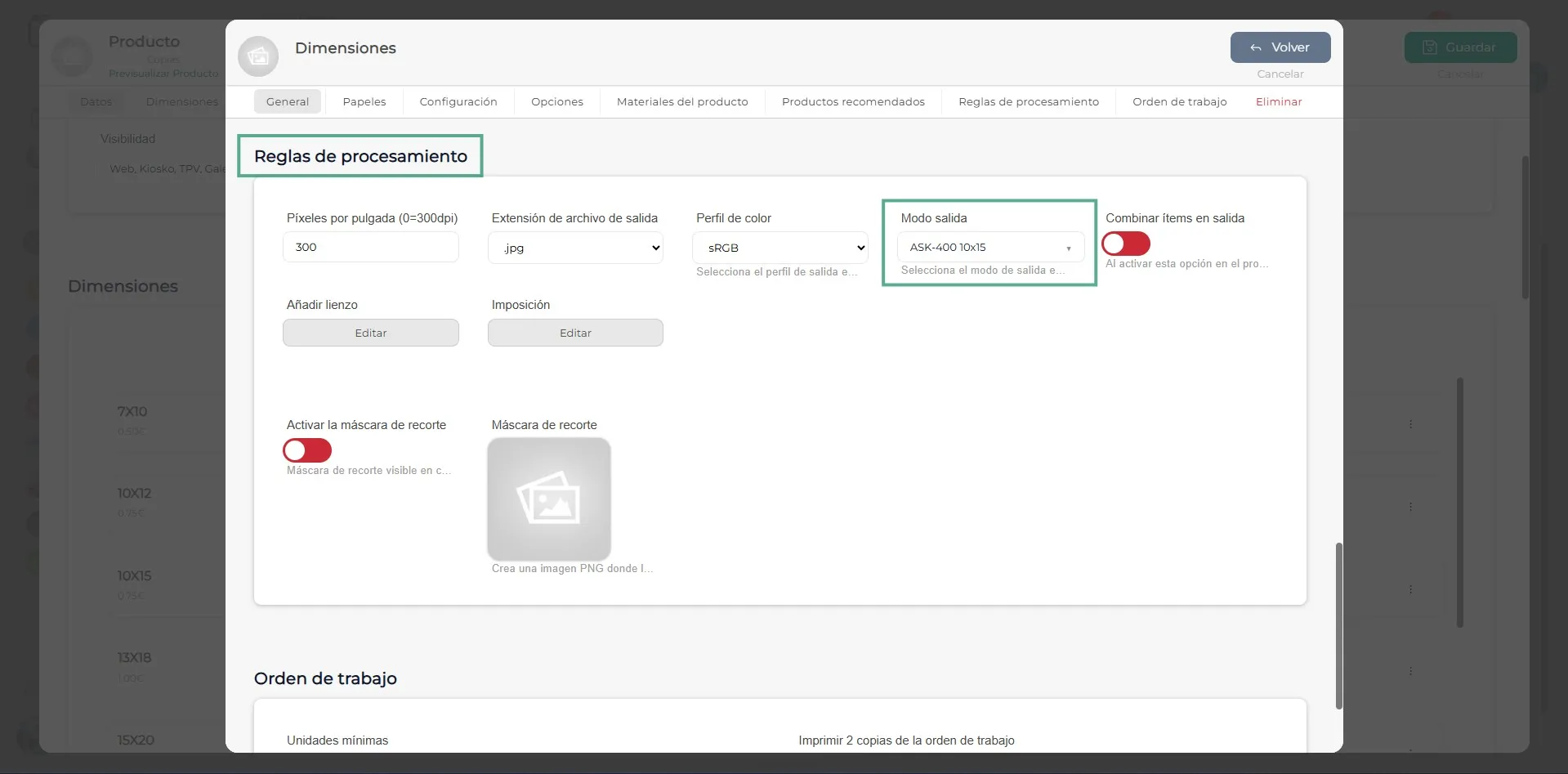
Wählen Sie im Bereich Verarbeitungsregeln unter Ausgabemodus den zuvor erstellten Drucker aus. Speichern Sie die Änderungen, sobald das Produkt konfiguriert wurde.
Schritt 10
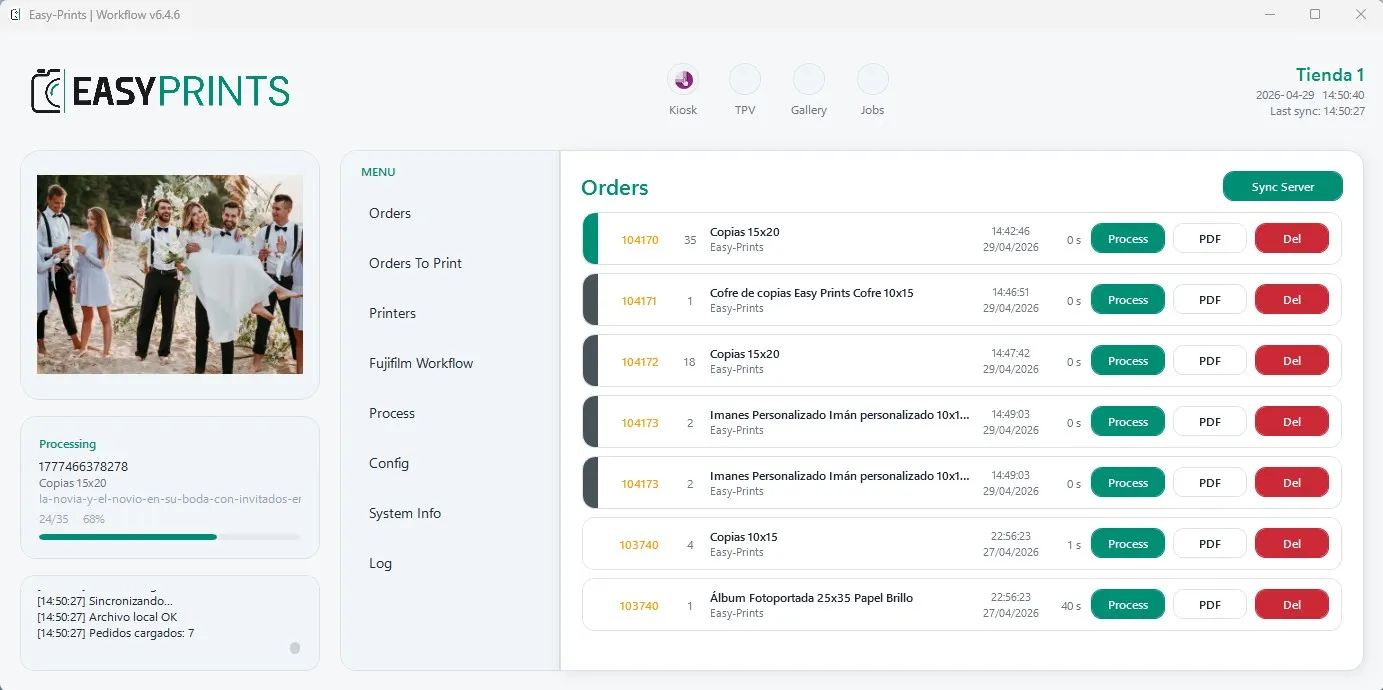
Um die Änderungen zu übernehmen, schließen Sie die Easy-Prints-Anwendung und öffnen Sie sie erneut. Dadurch wird der Ausgabemodus korrekt aktualisiert.
Schritt 11
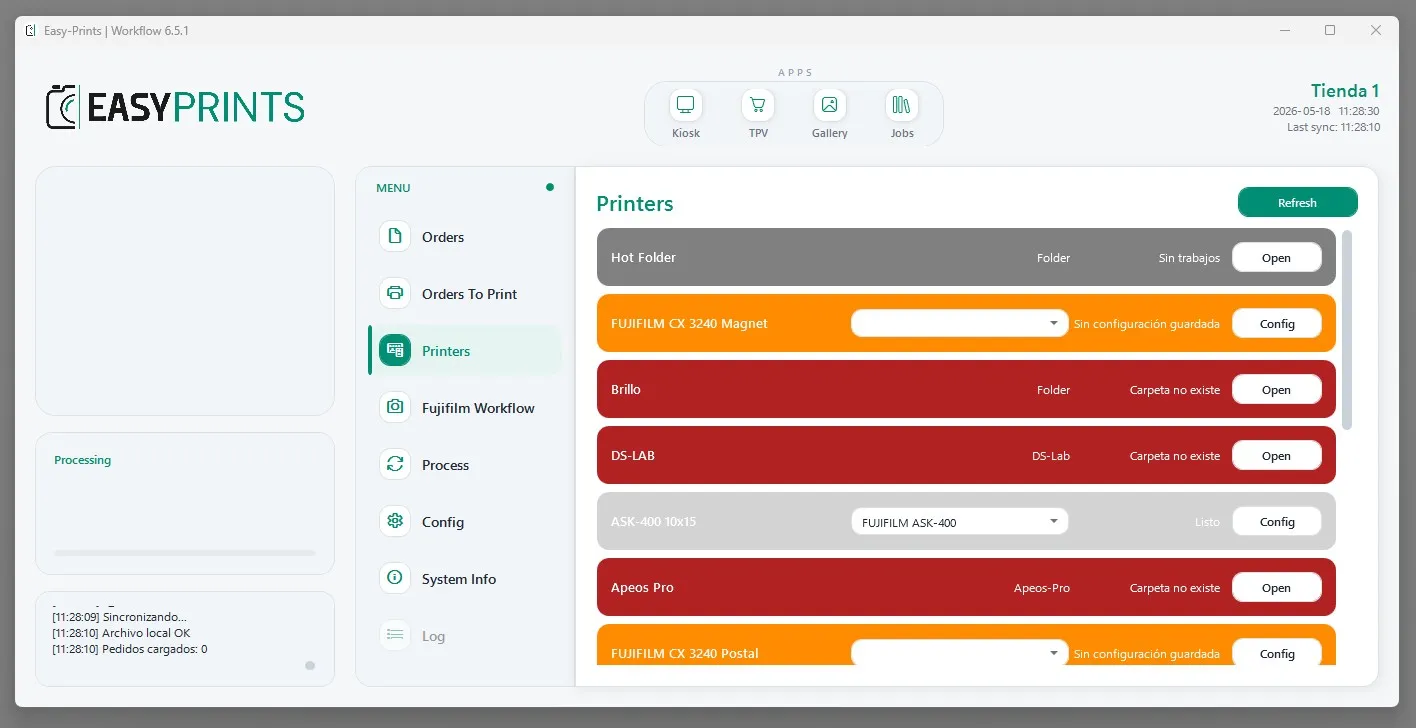
Nachdem die Easy-Prints-Anwendung neu gestartet wurde, öffnen Sie den Bereich Drucker, um ihn zu konfigurieren.
Schritt 12
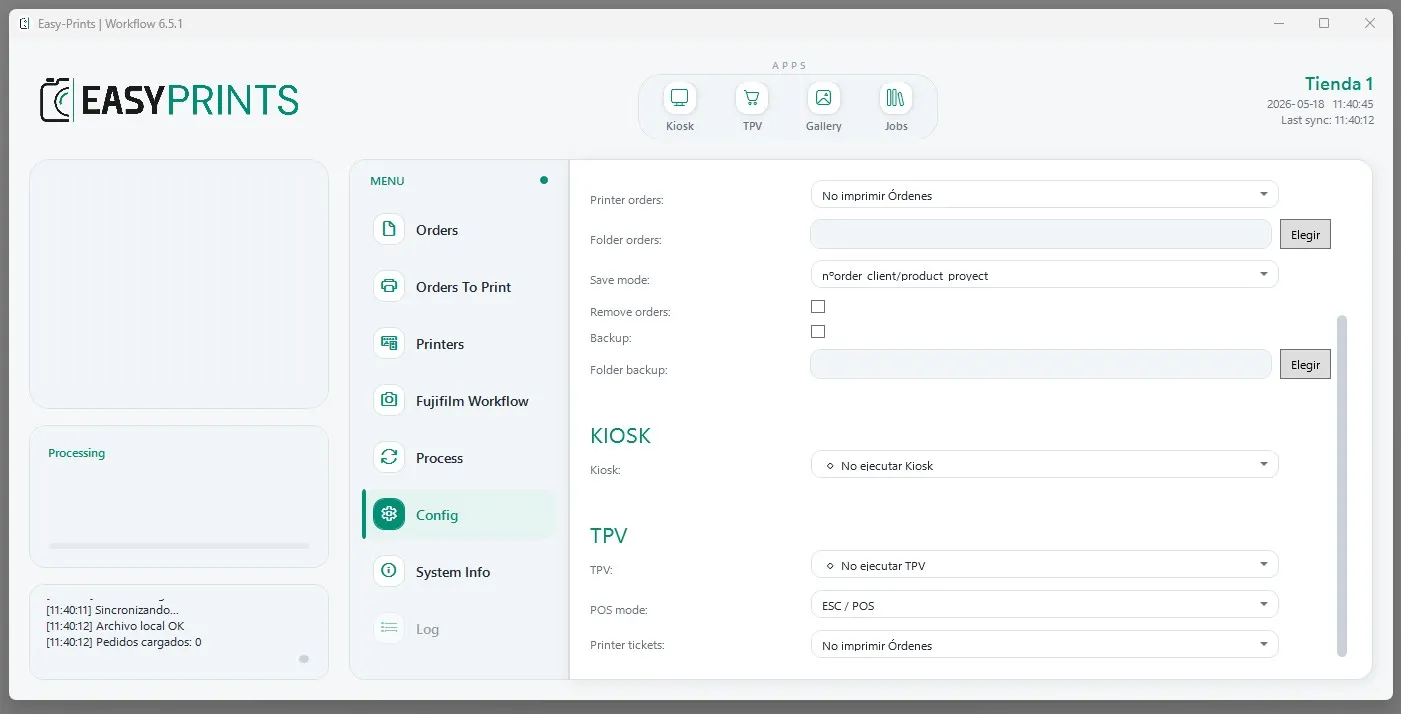
Nachdem der Drucker konfiguriert wurde, öffnen Sie den Bereich Einstellungen der Easy-Prints-Anwendung und legen Sie fest, wie der Kiosk ausgeführt werden soll.
Schritt 13
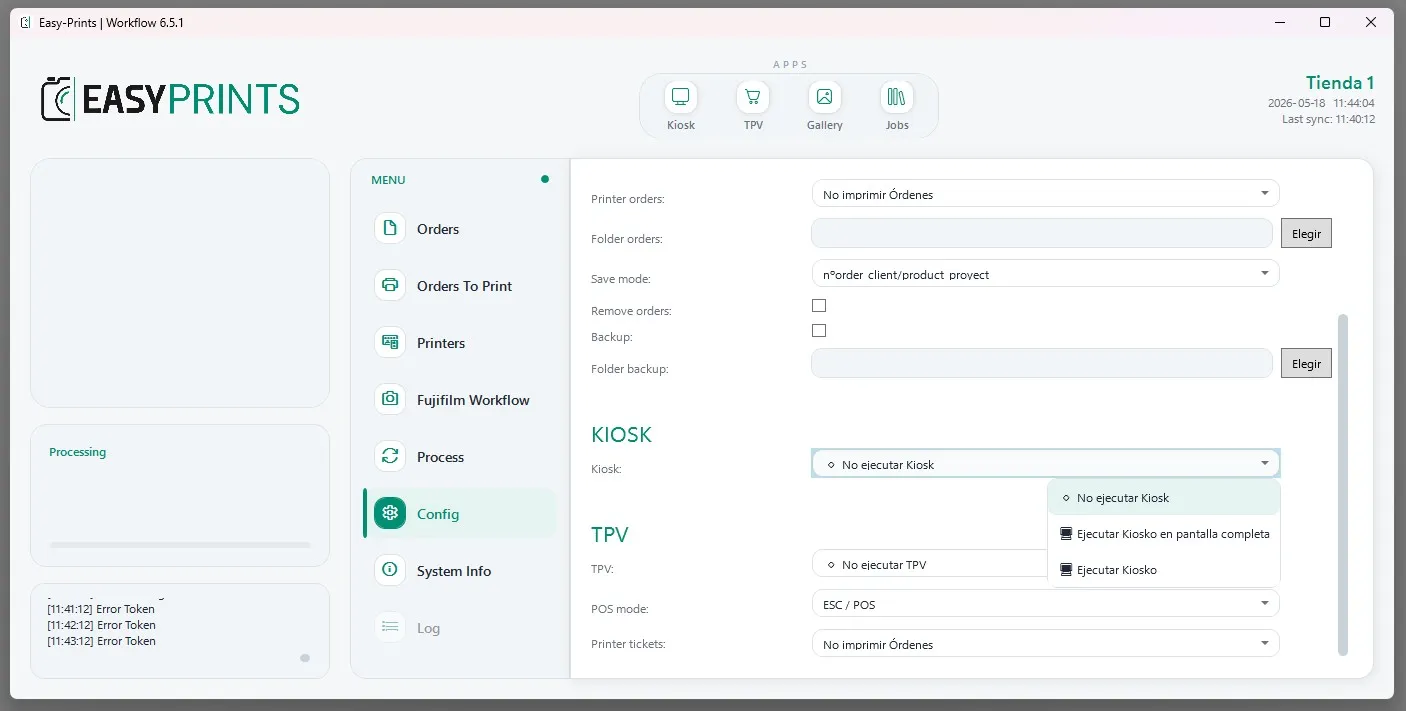
Im Dropdown-Menü Kiosk kannst du festlegen, wie das Programm geöffnet werden soll. Es stehen drei Optionen zur Verfügung: 1. Kiosk nicht ausführen. 2. Kiosk im Vollbildmodus ausführen. 3. Kiosk in einem Fenster ausführen.
Schritt 14
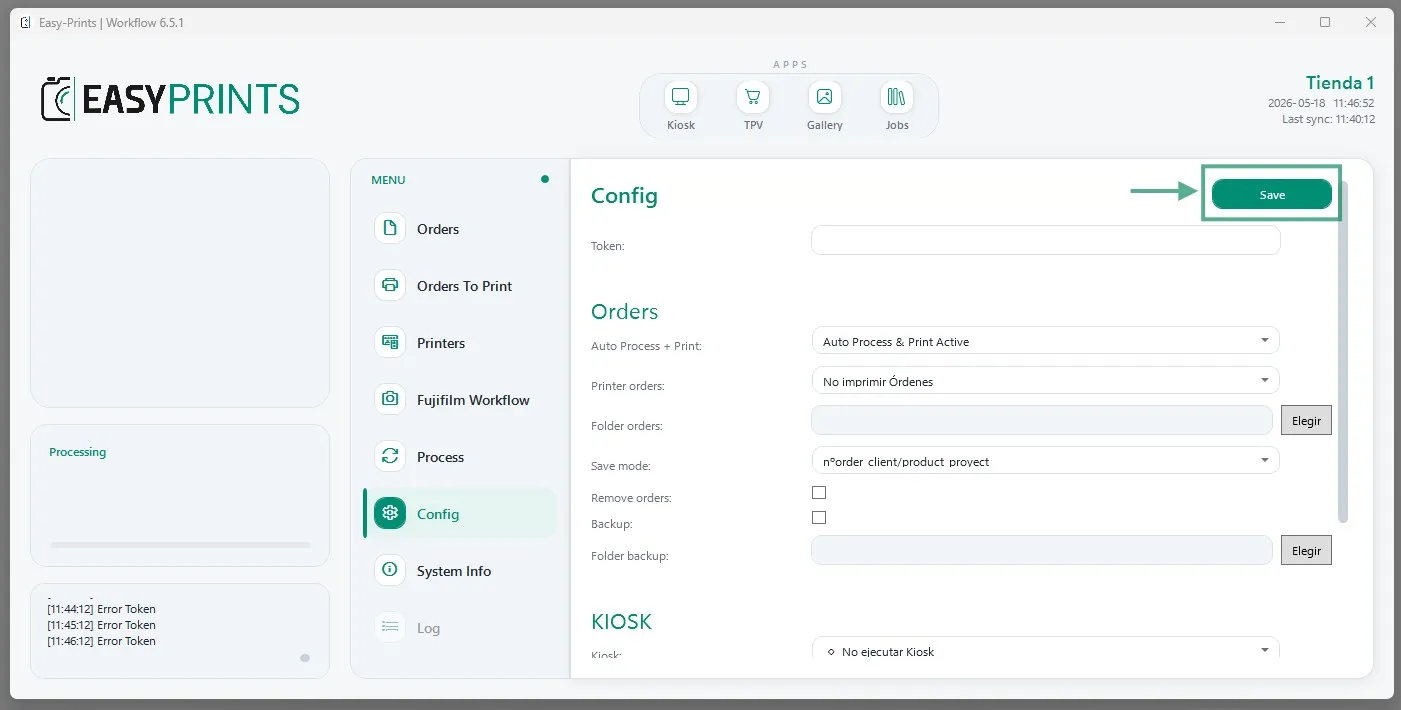
Klicken Sie abschließend unbedingt auf die Schaltfläche Speichern, um die Änderungen zu sichern.
Gehen Sie zurück zum Hilfezentrum oder kontaktieren Sie Easy-Prints.
← Zurück zum Hilfezentrum