
Como instalar o quiosque em modo local.
O primeiro passo é instalar a aplicação Easy-Prints no computador. Deverá ter as impressoras previamente instaladas no seu sistema Windows. Aceda à sua con…
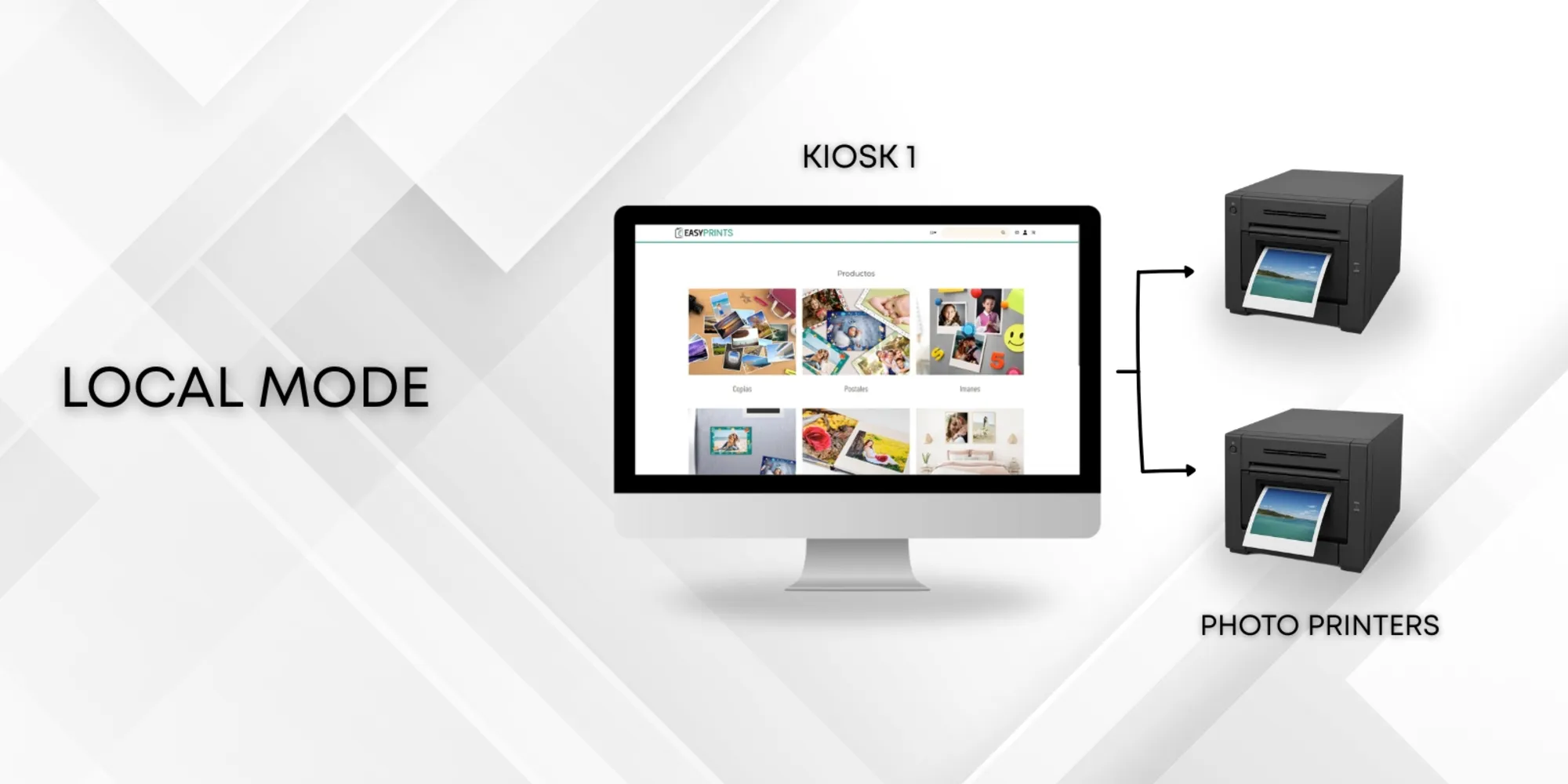
Passo 1
O primeiro passo é instalar a aplicação Easy-Prints no computador.
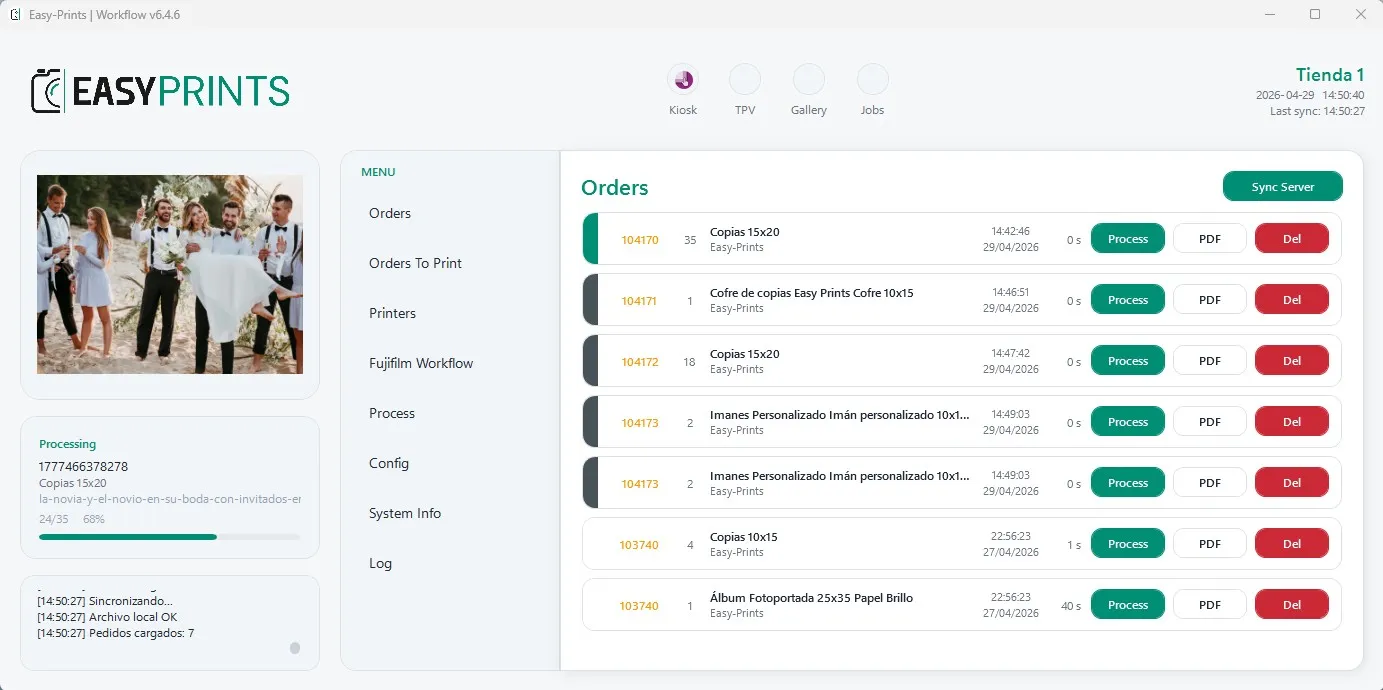
Passo 2
Deverá ter as impressoras previamente instaladas no seu sistema Windows.
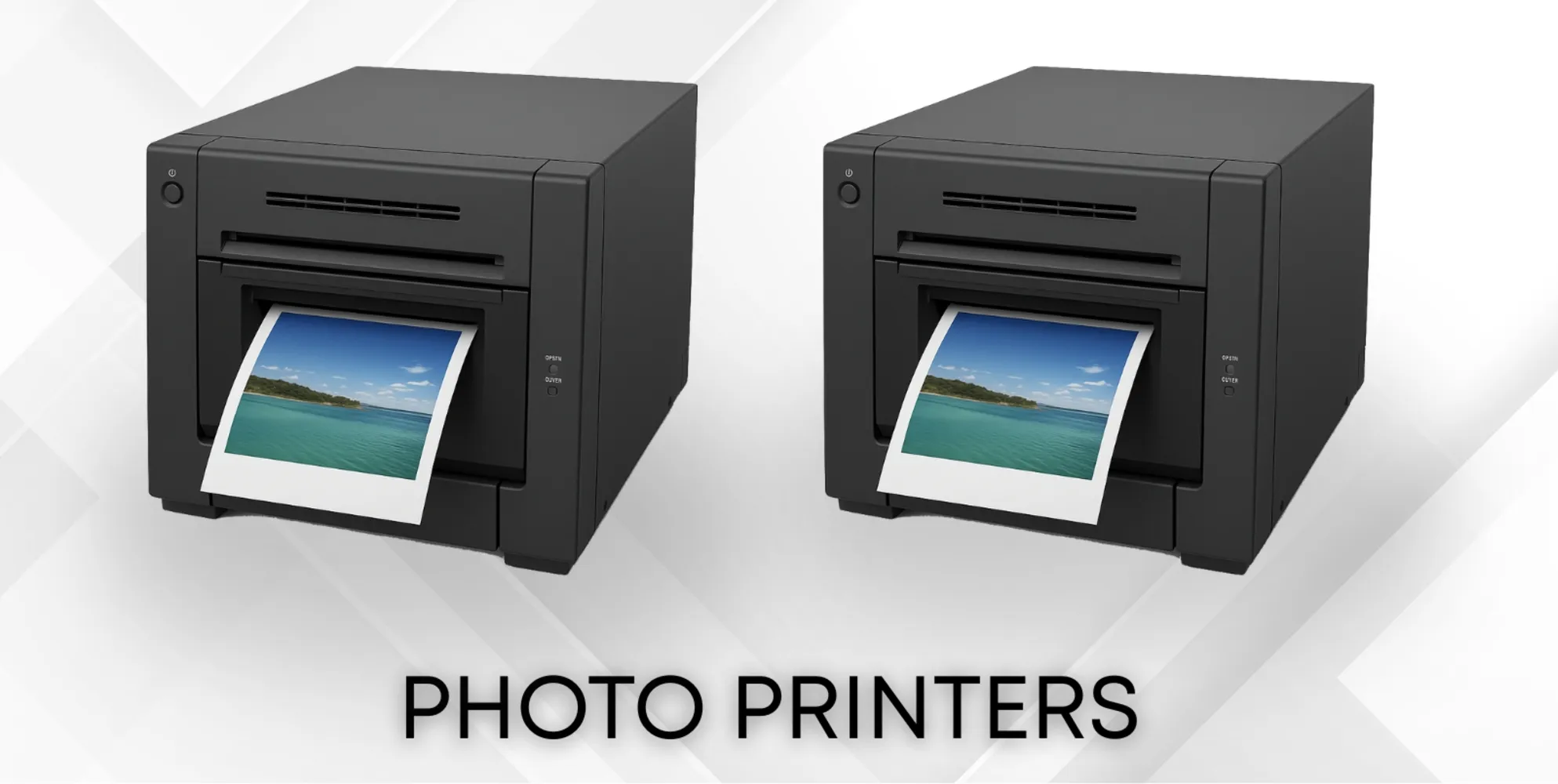
Passo 3
Aceda à sua conta Easy-Prints através de www.easy-prints.com/manager. Depois de entrar, vá à secção Produtos no menu lateral esquerdo. Na barra superior, aceda a Modo de saída. Em seguida, clique no botão verde + Novo modo.
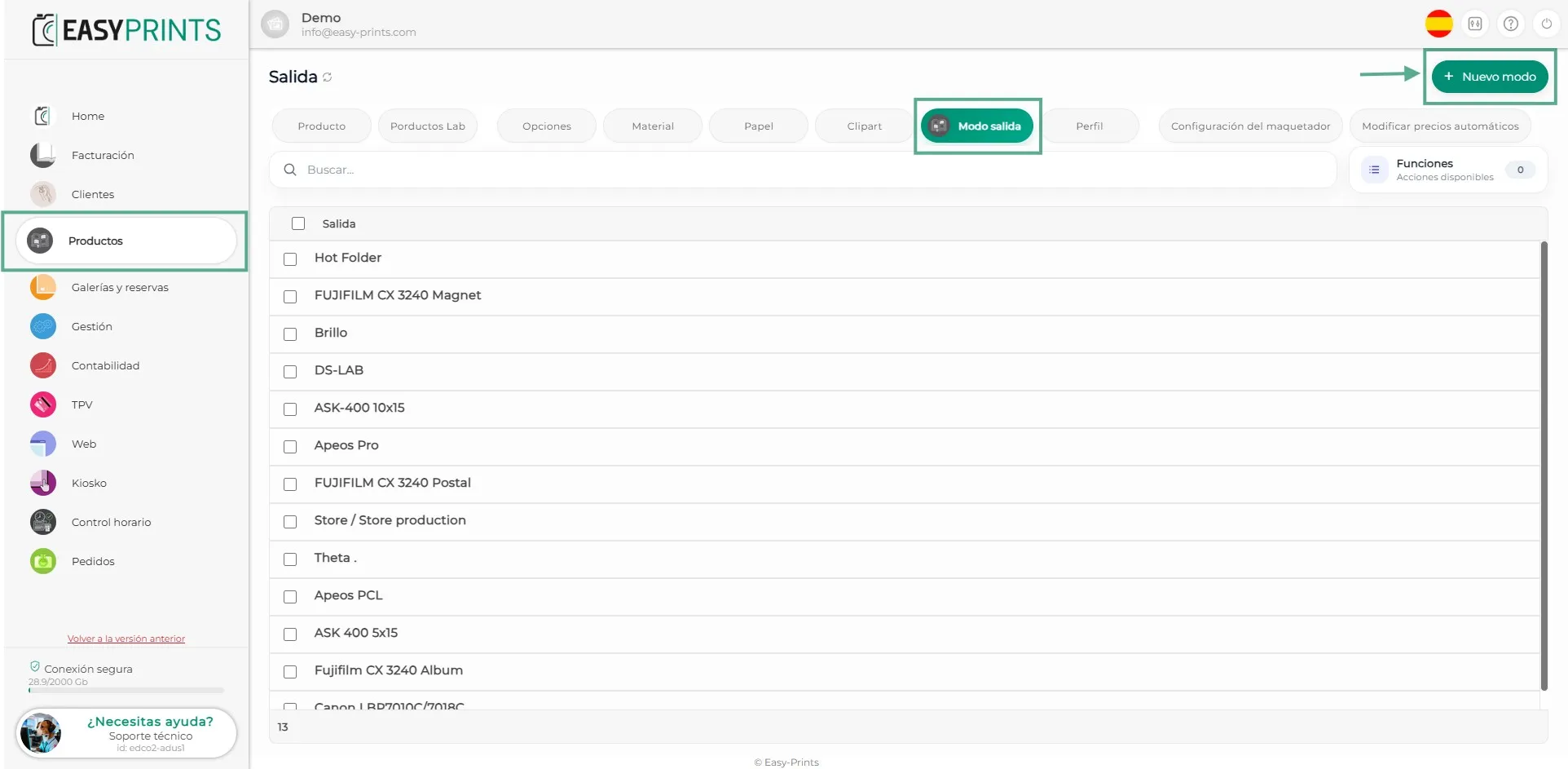
Passo 4
Na nova janela, preencha os campos em branco. Tanto na secção Nome como em Caminho, deverá escrever o nome exato da impressora. Na secção Modo de saída, selecione a impressora que está a adicionar.
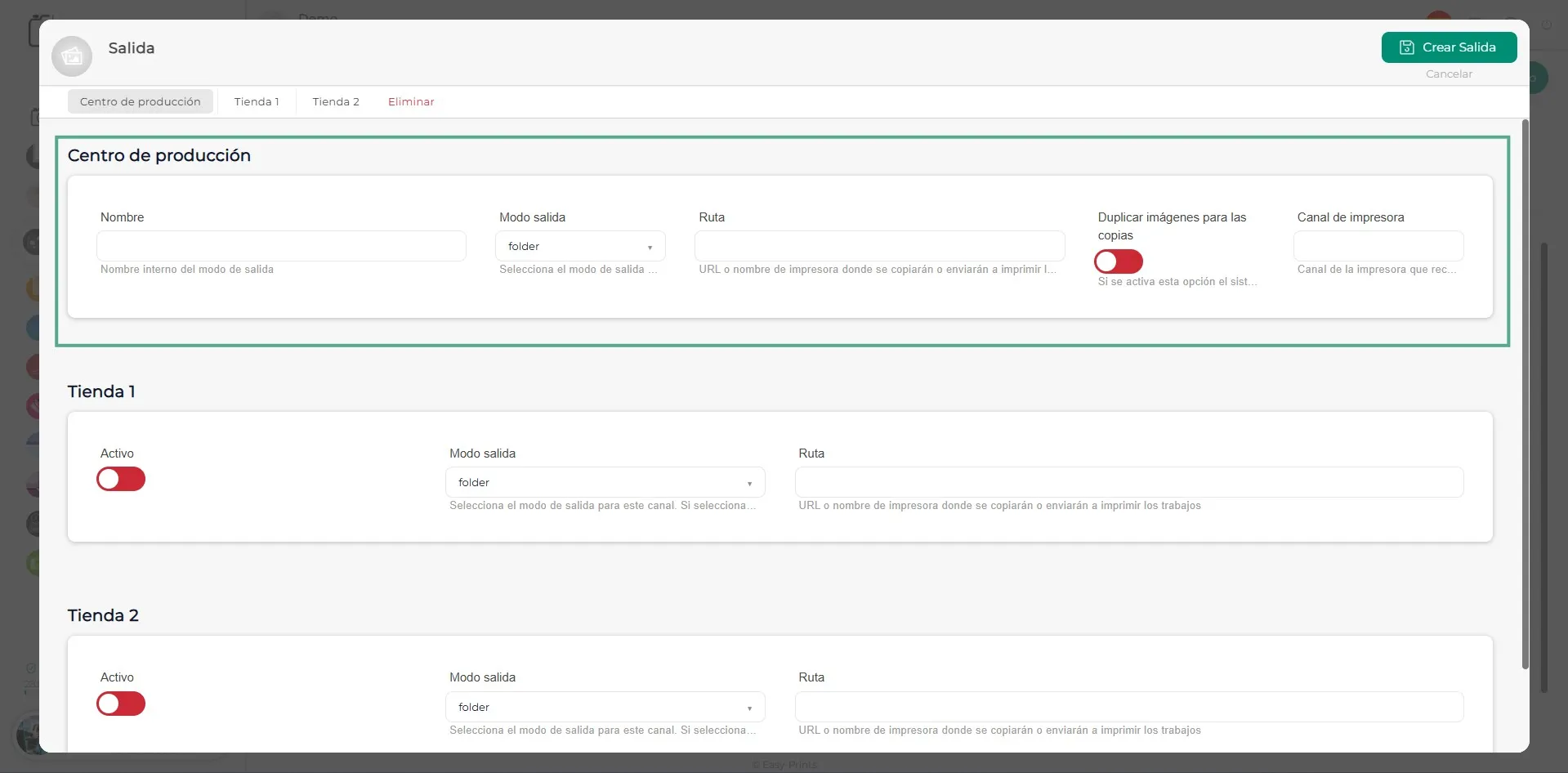
Passo 5
Em seguida, ative a loja onde se encontra a impressora. Depois, indique novamente a impressora correspondente nos campos disponíveis. Para criar uma loja, consulte o manual Criar loja, disponível na secção Lojas.
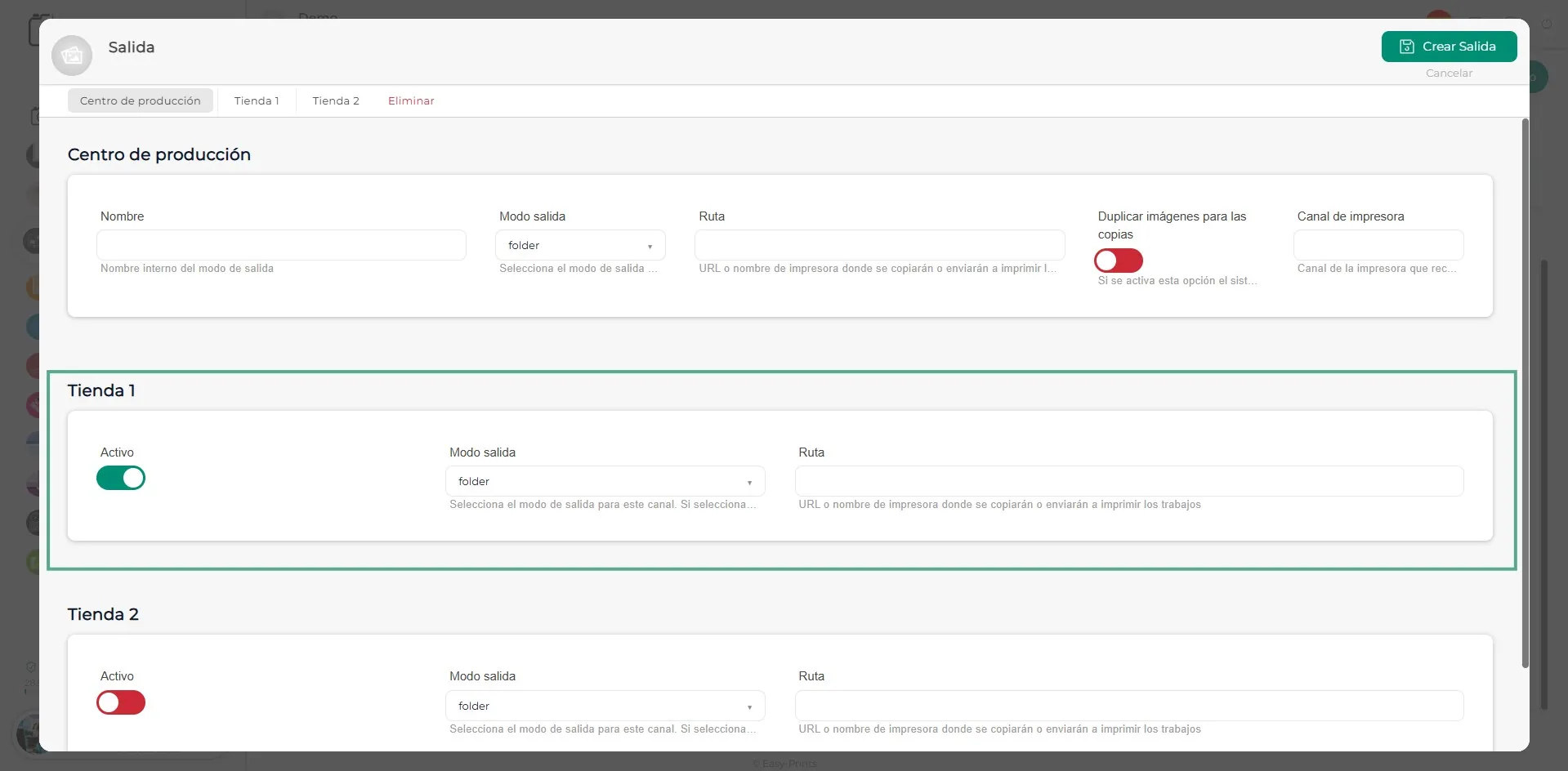
Passo 6
Depois de preencher os dados, guarde as alterações clicando no botão Guardar, situado na parte superior direita do ecrã.
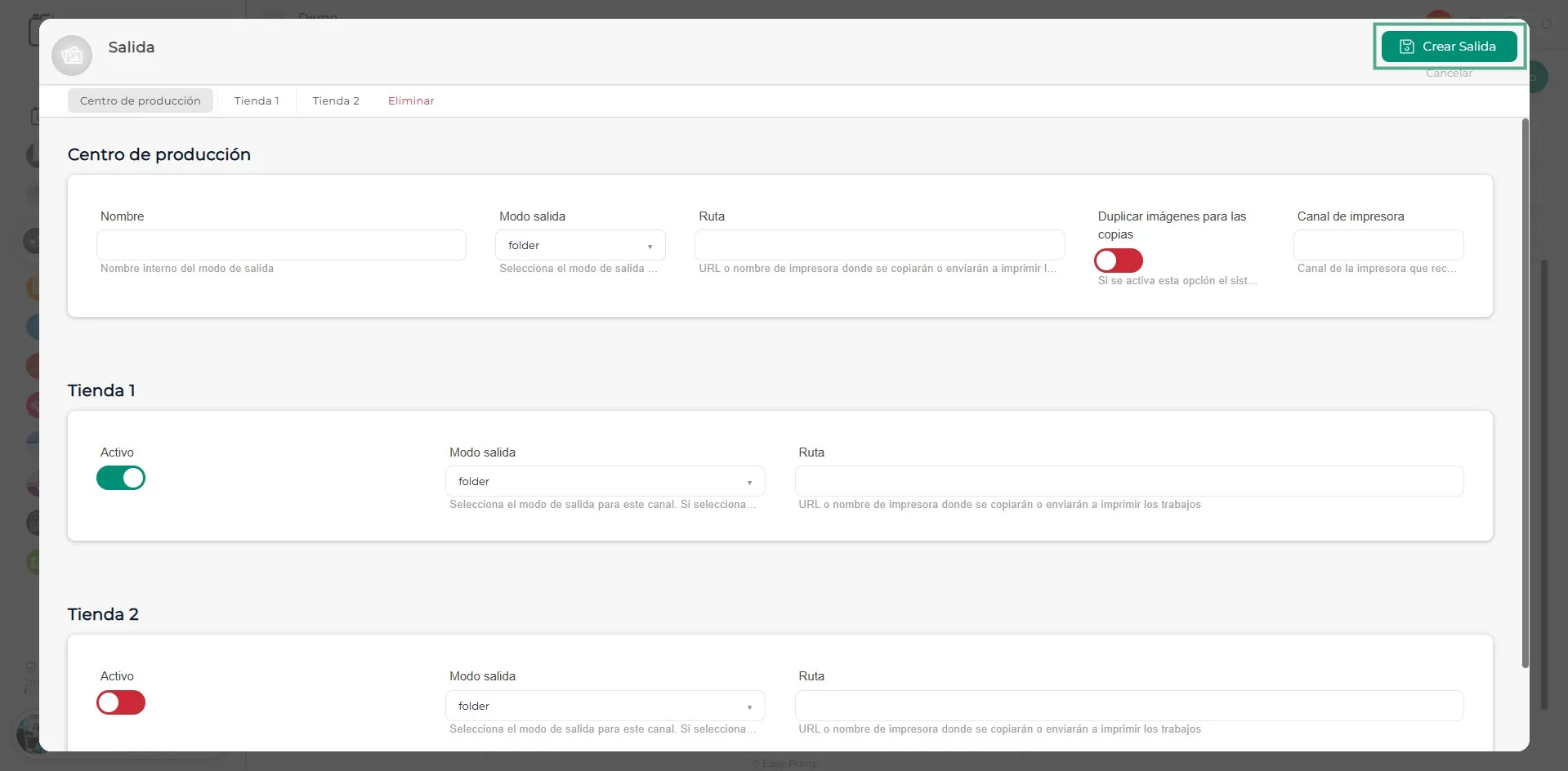
Passo 7
Depois de criar a impressora, aceda à secção Produtos. Em cada produto, deverá indicar para que impressora será enviado. Como exemplo, utilizaremos o produto Cópias.
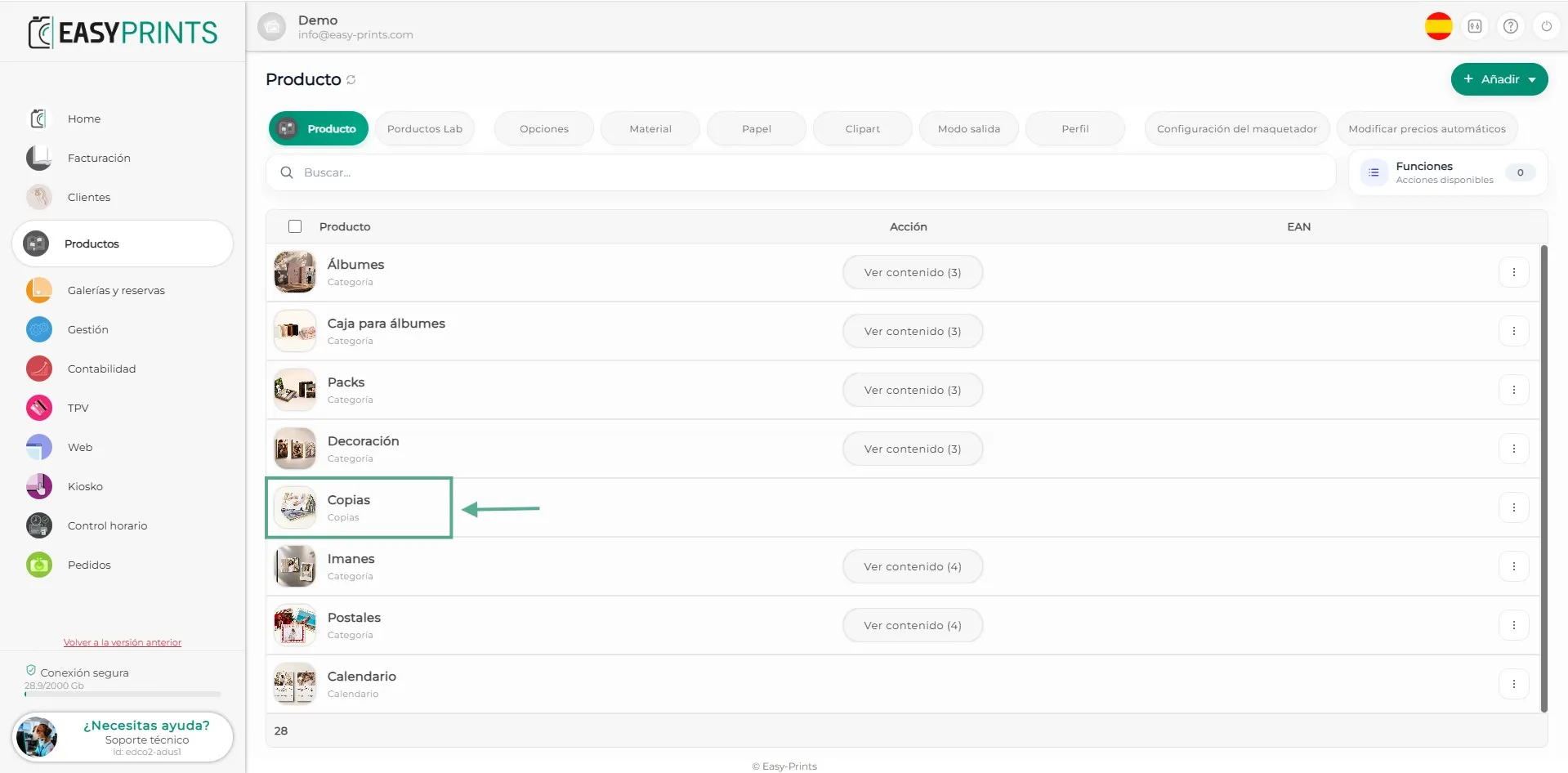
Passo 8
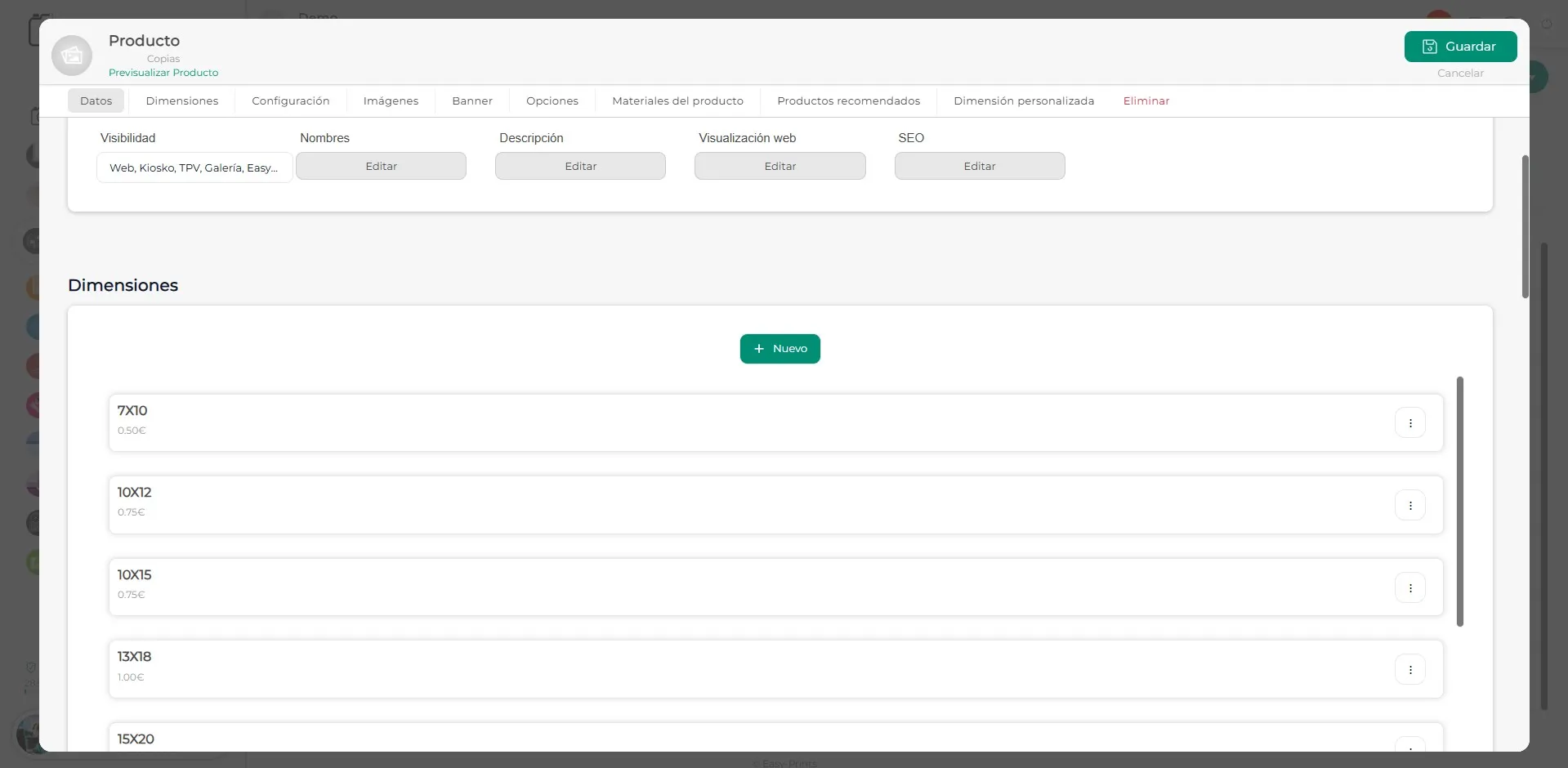
Dentro do produto, aceda às diferentes dimensões disponíveis. Neste caso, utilizaremos como exemplo a dimensão 10 × 15.
Passo 9
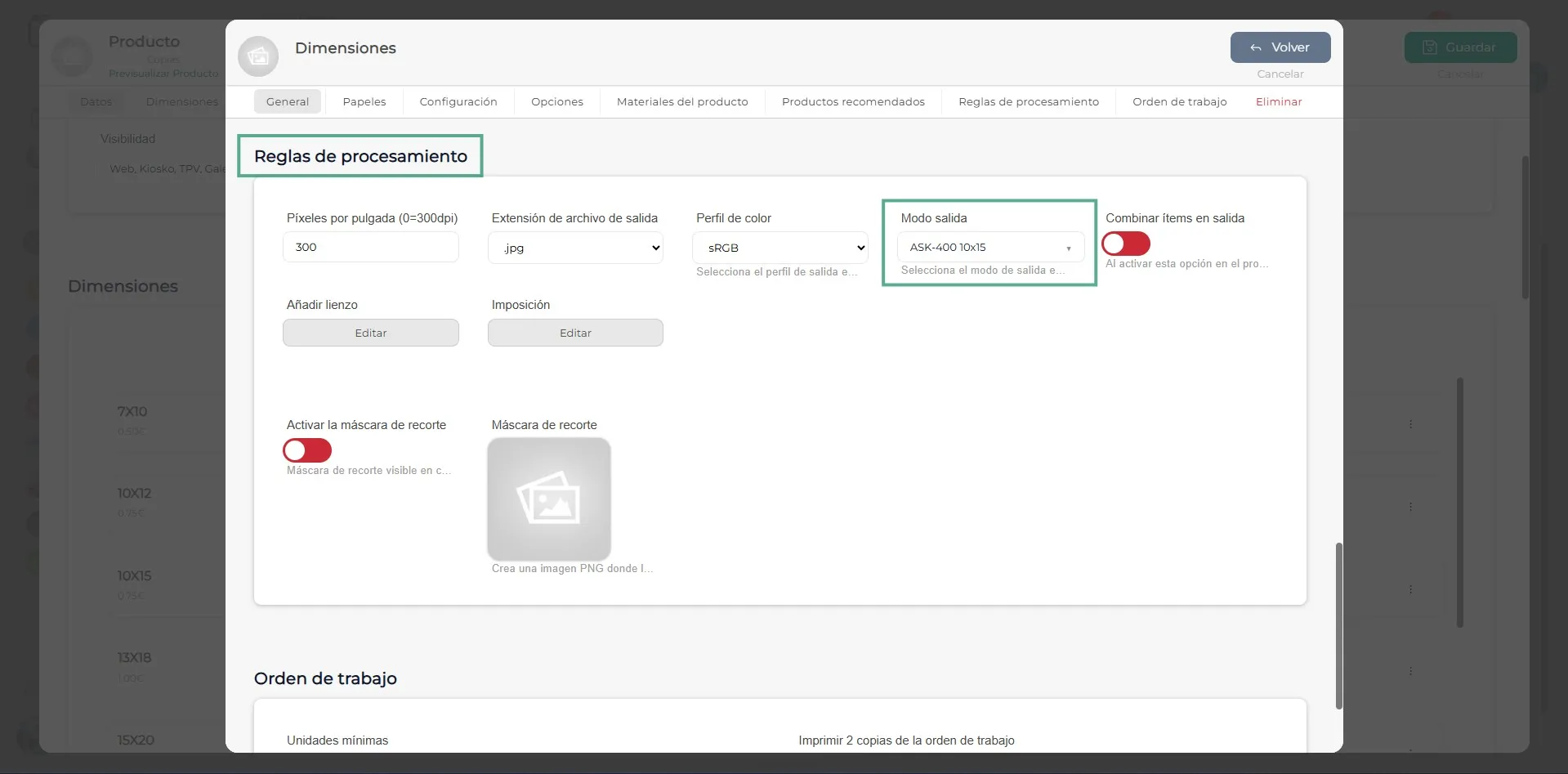
Na secção Regras de processamento, em Modo de saída, deverá selecionar a impressora criada anteriormente. Depois de configurar o produto, guarde as alterações.
Passo 10
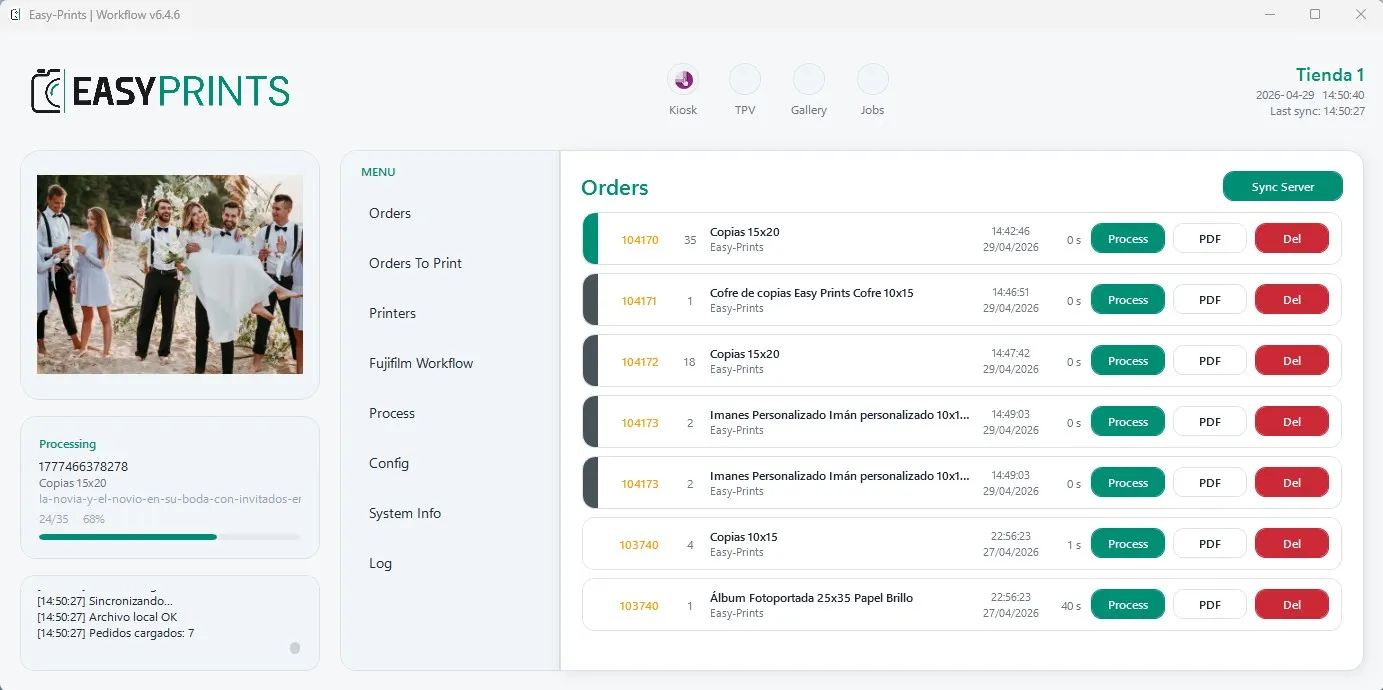
Para aplicar as alterações, feche e volte a abrir a aplicação Easy-Prints. Desta forma, o modo de saída será atualizado corretamente.
Passo 11
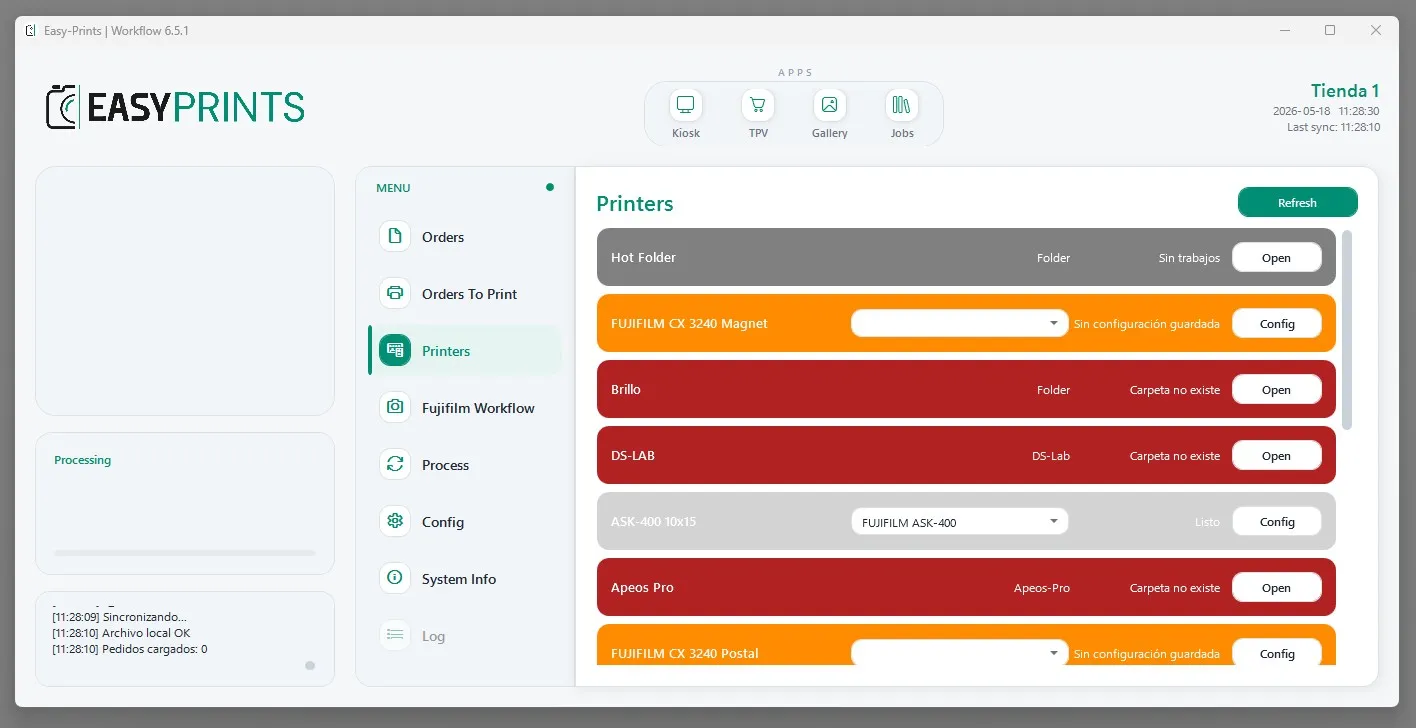
Depois de reiniciar a aplicação Easy-Prints, aceda à secção Impressoras para a configurar.
Passo 12
Depois de configurar a impressora, aceda à secção Configuração da aplicação Easy-Prints e indique como pretende que o quiosque seja executado.
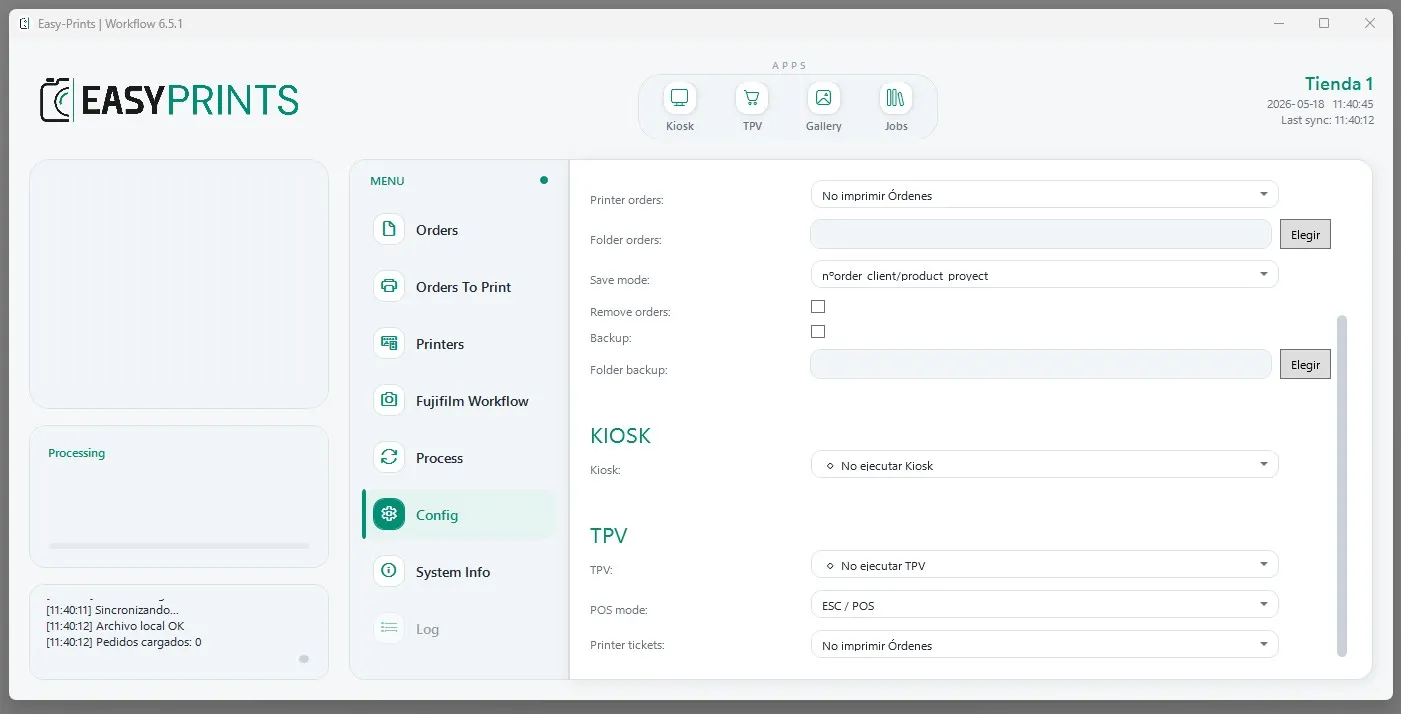
Passo 13
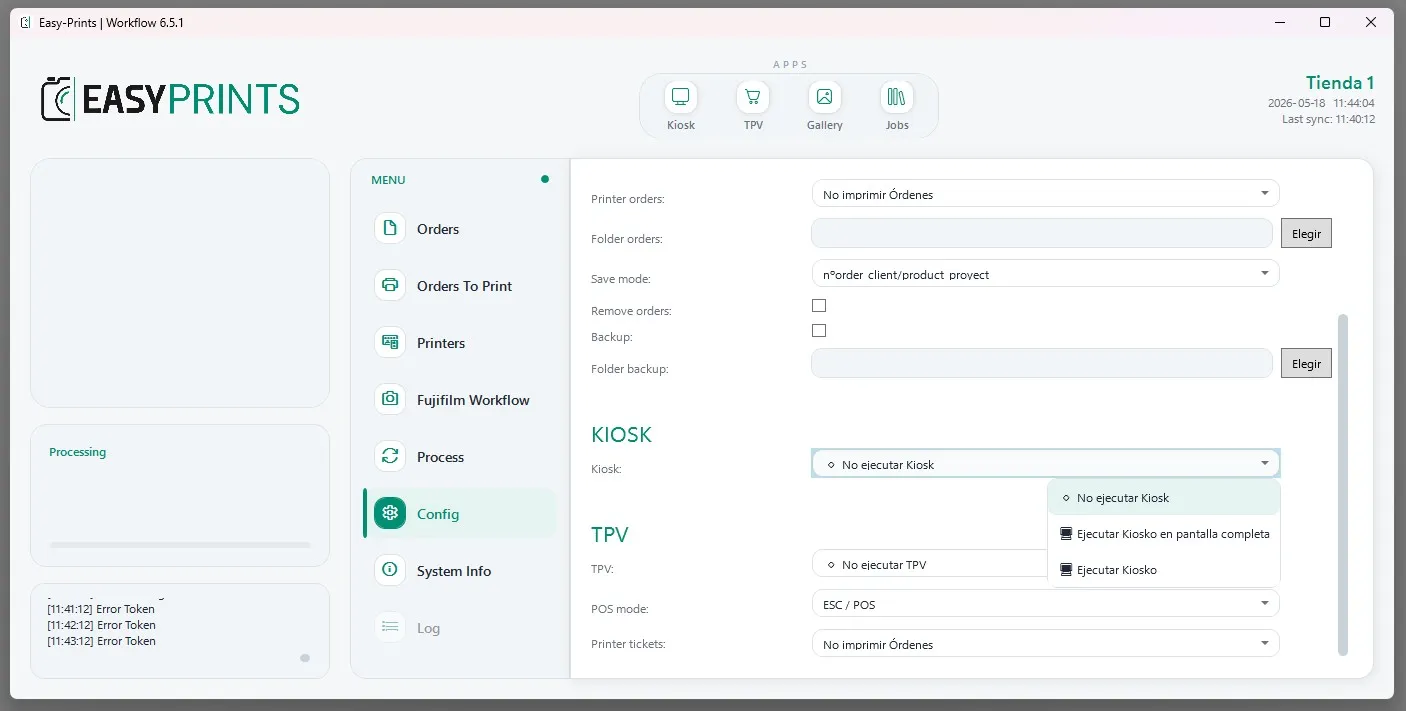
No menu pendente Quiosque, poderá indicar como pretende que o programa seja aberto. Estão disponíveis três opções: 1. Não executar o quiosque. 2. Executar o quiosque em ecrã inteiro. 3. Executar o quiosque numa janela.
Passo 14
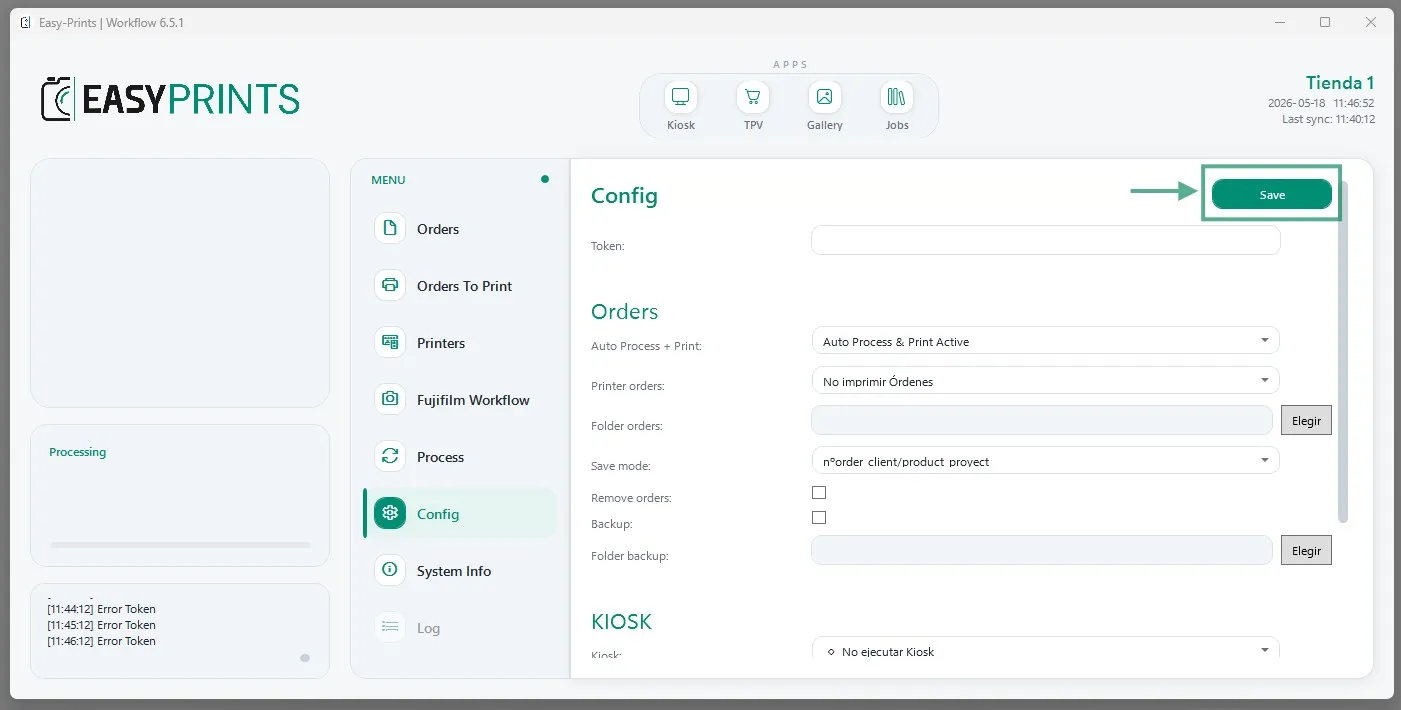
Por fim, certifique-se de clicar no botão Guardar para conservar as alterações.
Volte ao centro de ajuda ou contacte a Easy-Prints.
← Voltar ao centro de ajuda