
Как установить киоск в локальном режиме.
Первым шагом является установка приложения Easy-Prints на компьютер. Необходимо предварительно установить принтеры в системе Windows. Войдите в свою учетну…
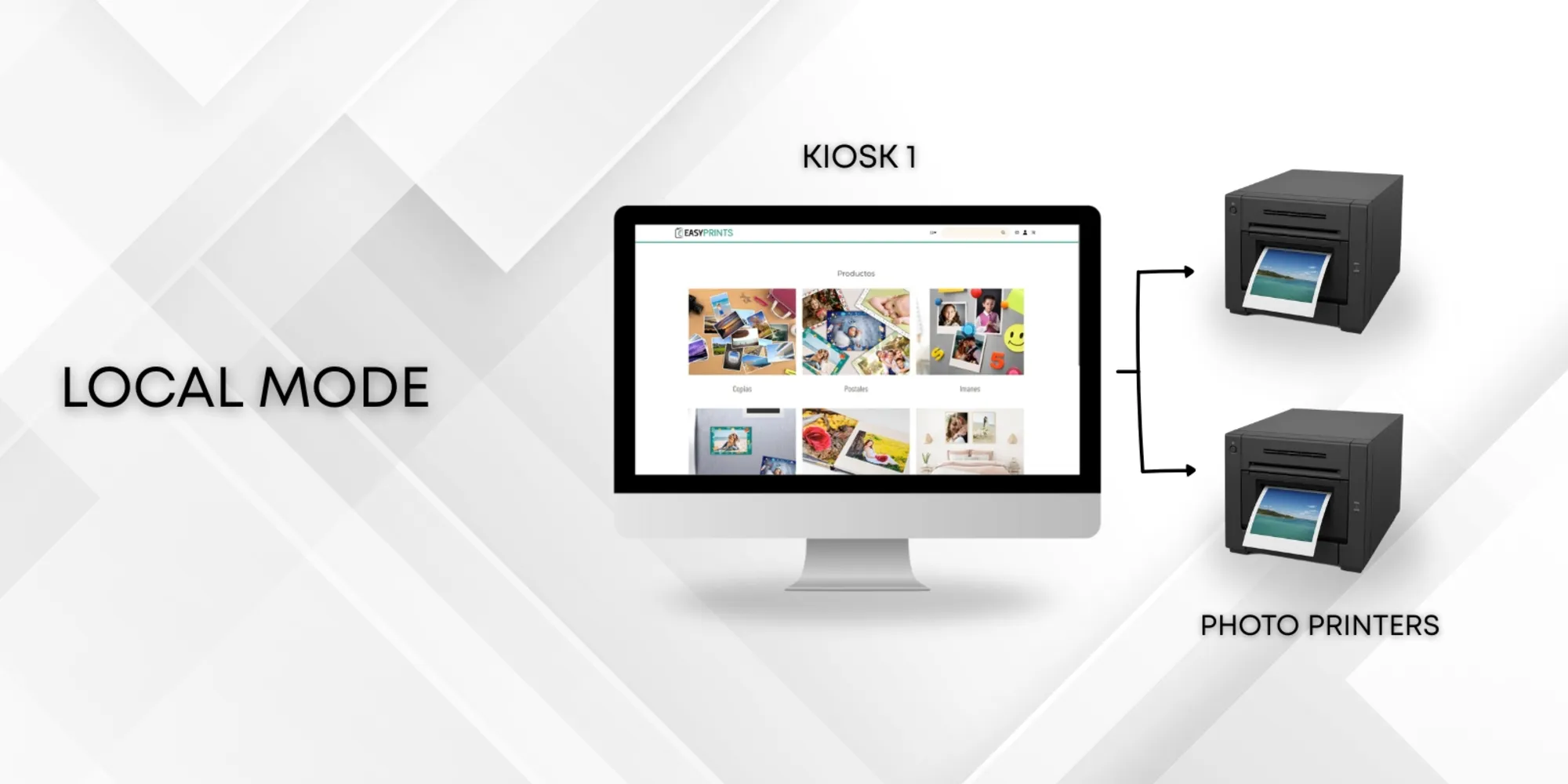
Шаг 1
Первым шагом является установка приложения Easy-Prints на компьютер.
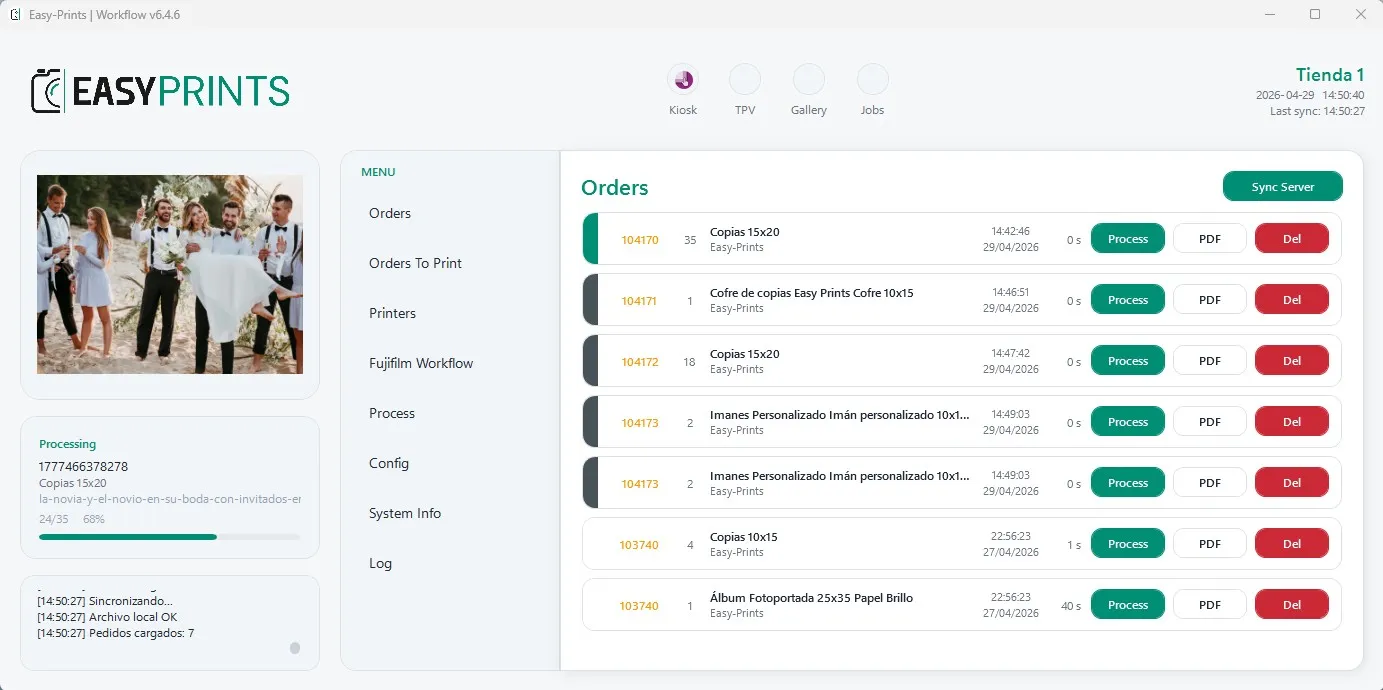
Шаг 2
Необходимо предварительно установить принтеры в системе Windows.
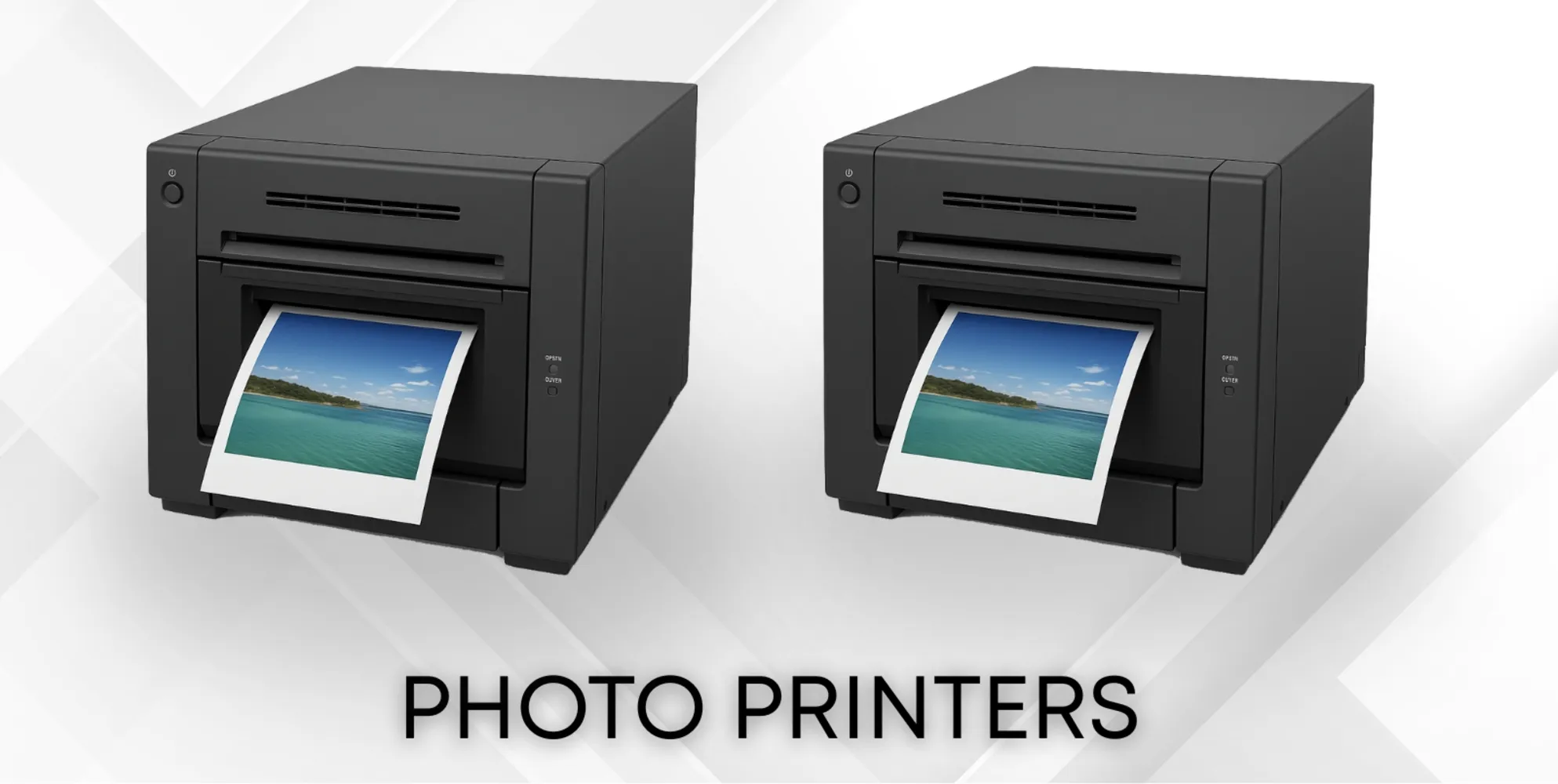
Шаг 3
Войдите в свою учетную запись Easy-Prints через сайт www.easy-prints.com/manager. После входа перейдите в раздел Товары в левом боковом меню. На верхней панели откройте Режим вывода. Затем нажмите зелёную кнопку + Новый режим.
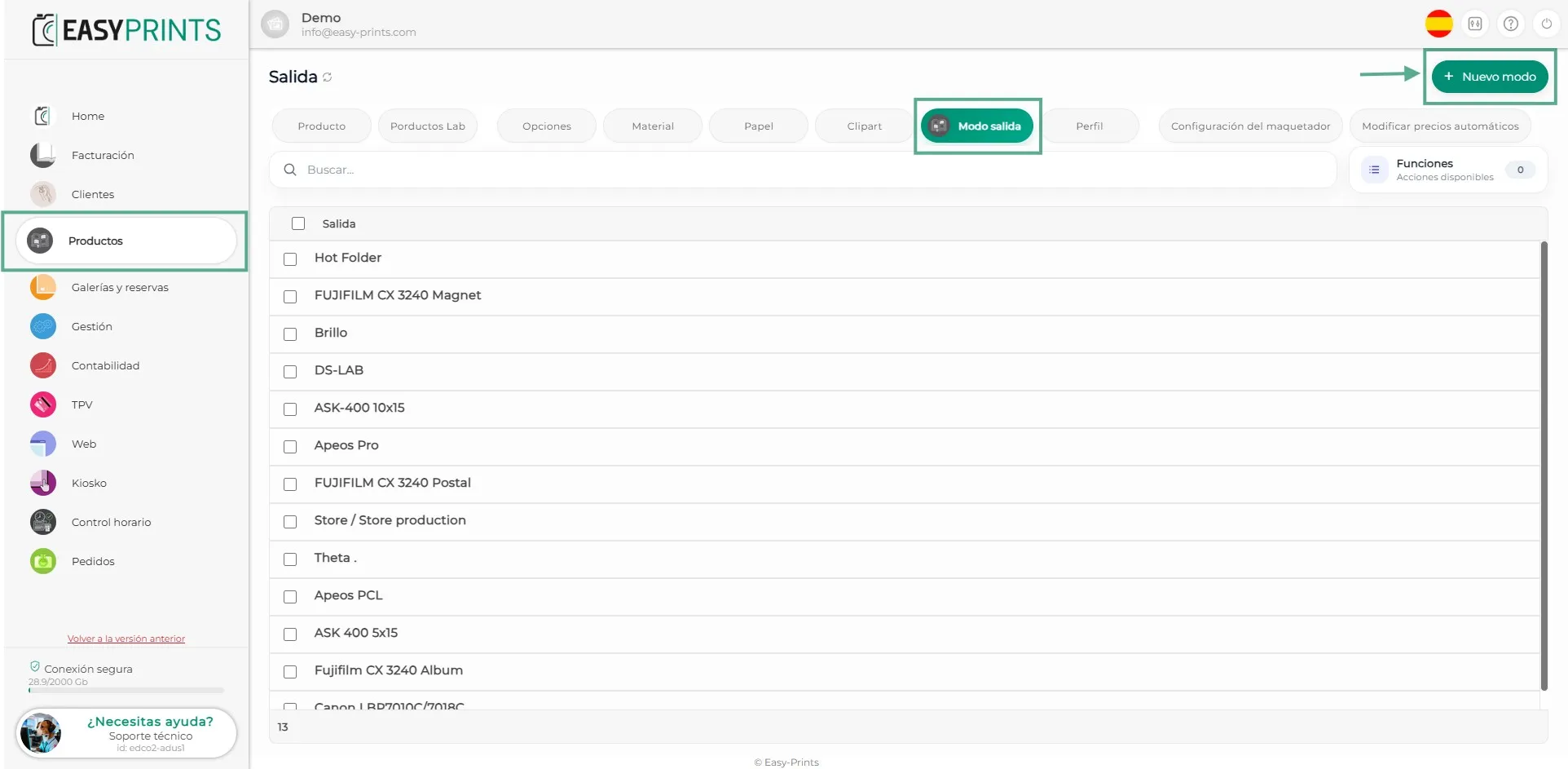
Шаг 4
В новом окне заполните пустые поля. В разделах Название и Путь необходимо указать точное имя принтера. В разделе Режим вывода выберите добавляемый принтер.
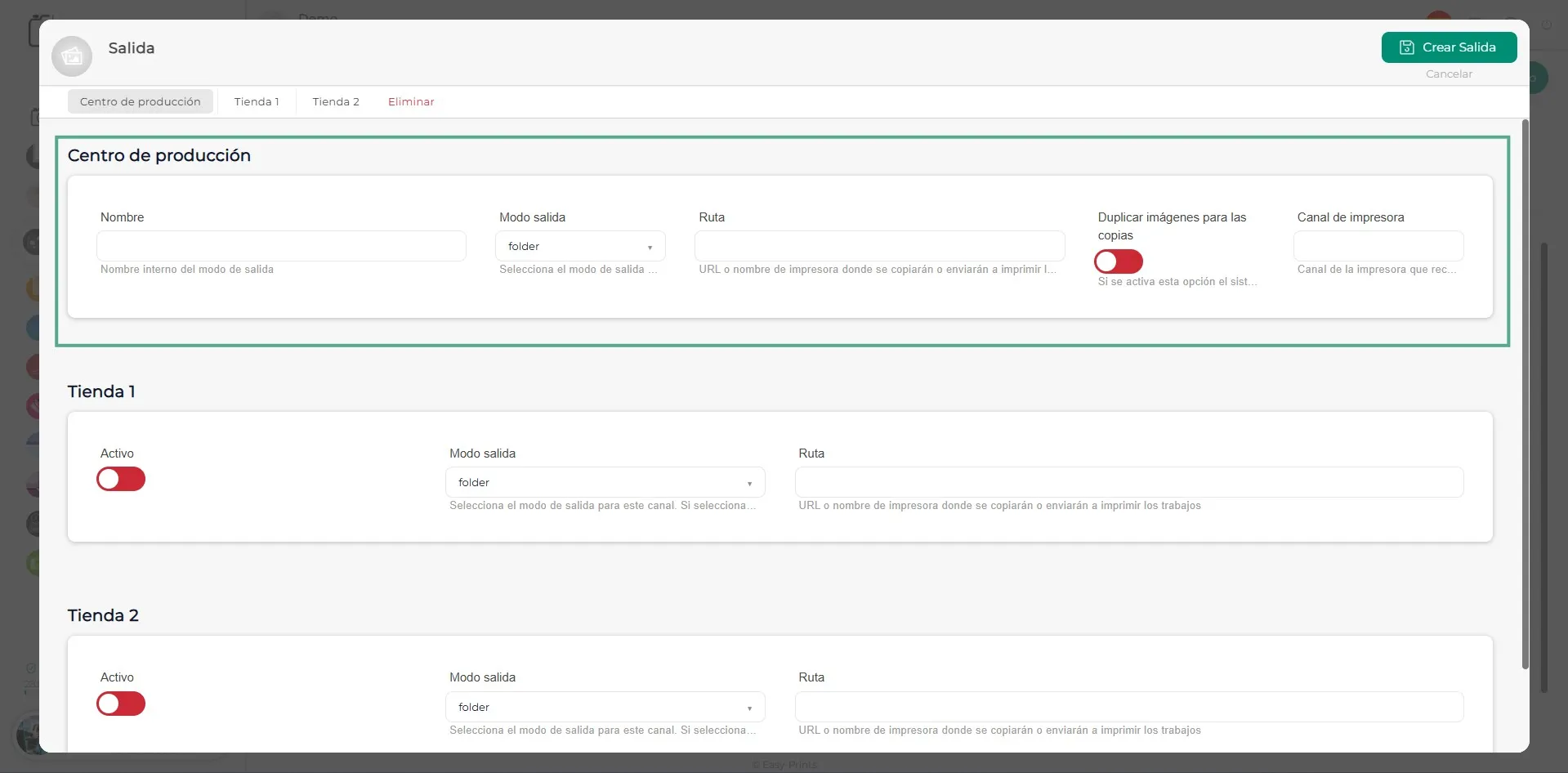
Шаг 5
Затем активируйте магазин, в котором находится принтер. После этого снова укажите соответствующий принтер в доступных полях. Чтобы создать магазин, обратитесь к руководству Создать магазин в разделе Магазины.
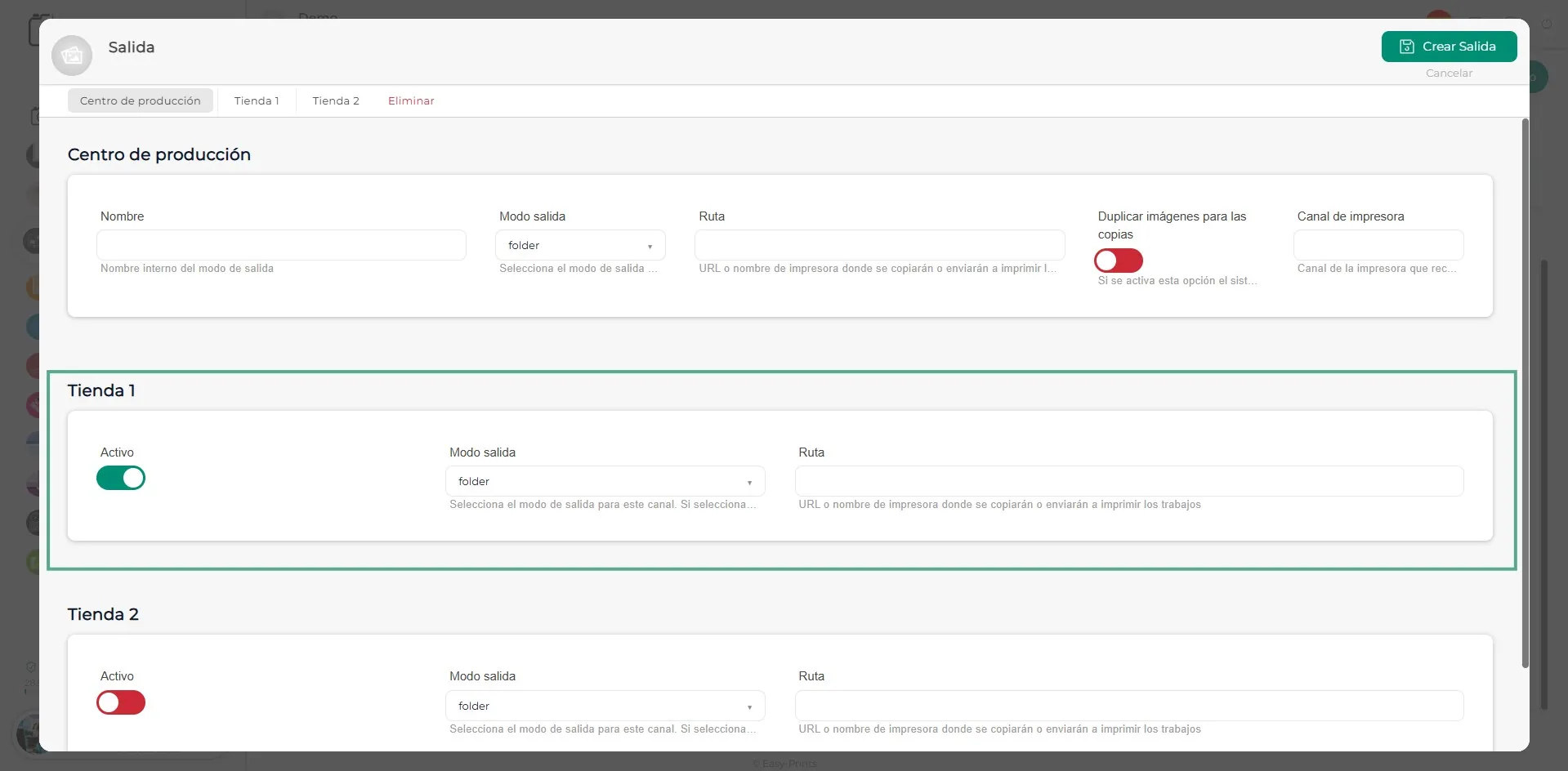
Шаг 6
После заполнения данных сохраните изменения, нажав кнопку Сохранить, расположенную в правом верхнем углу экрана.
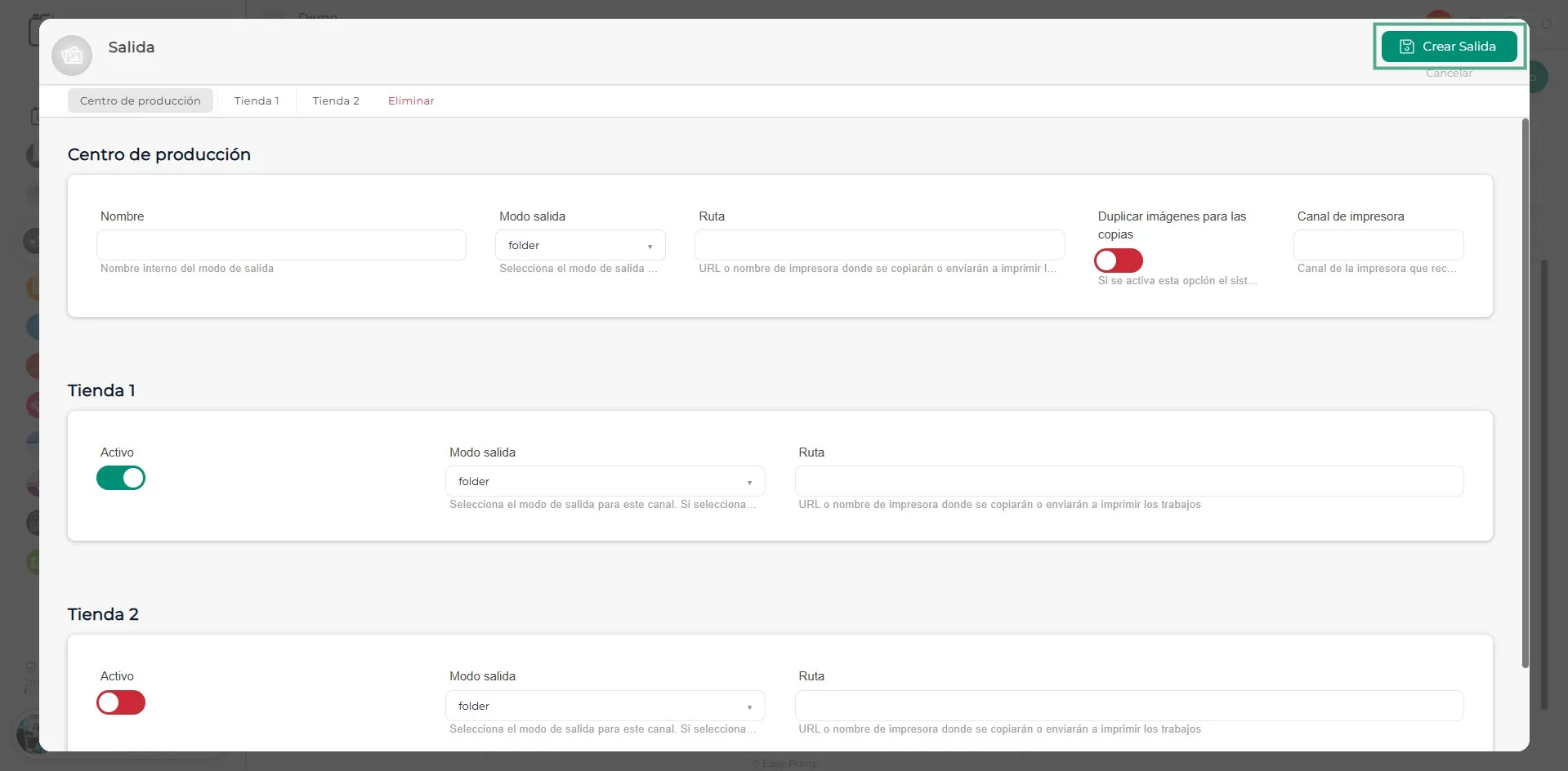
Шаг 7
После создания принтера перейдите в раздел Товары. Для каждого товара необходимо указать, на какой принтер он будет направляться. В качестве примера используем товар Фотопечать.
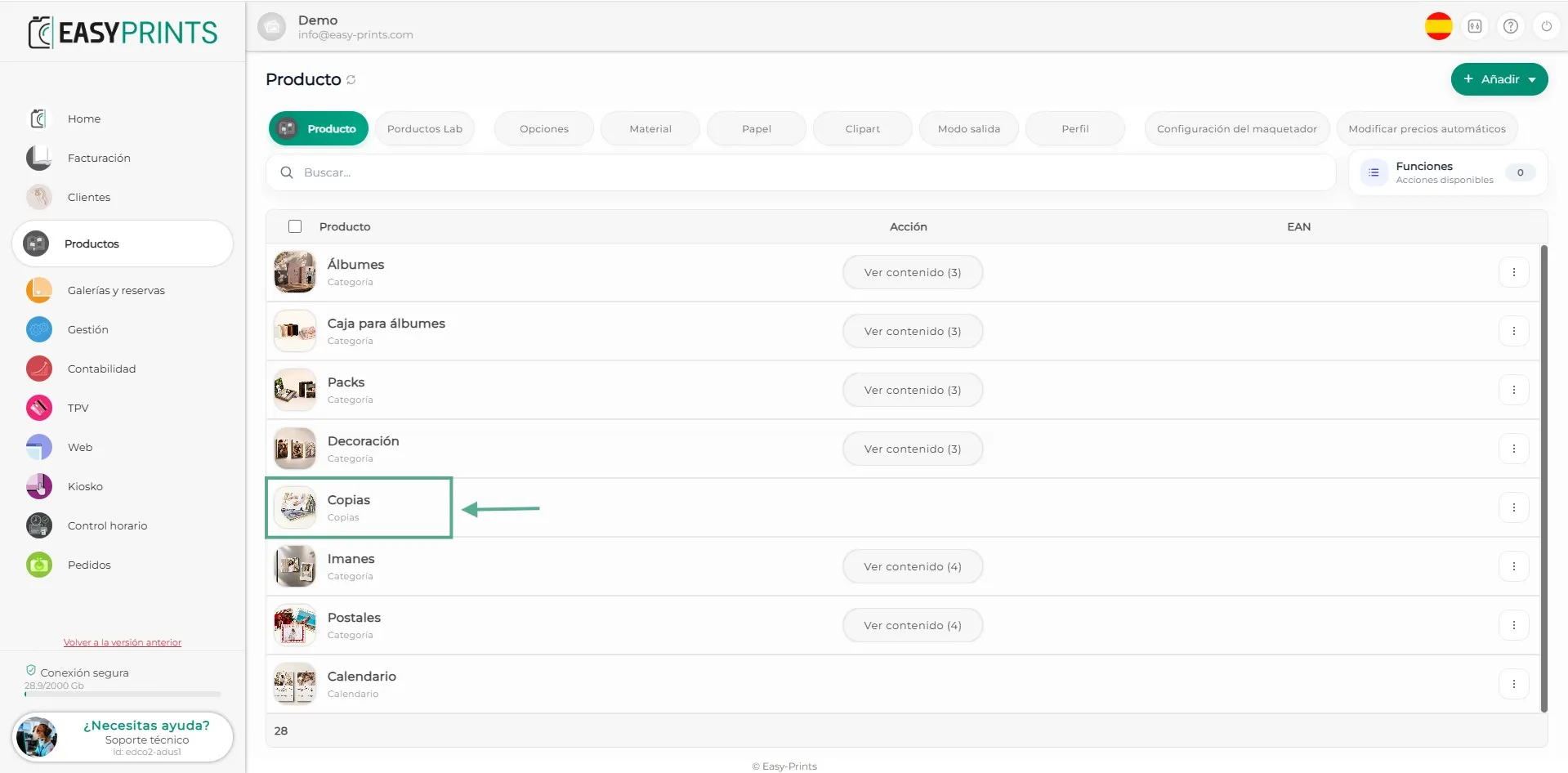
Шаг 8
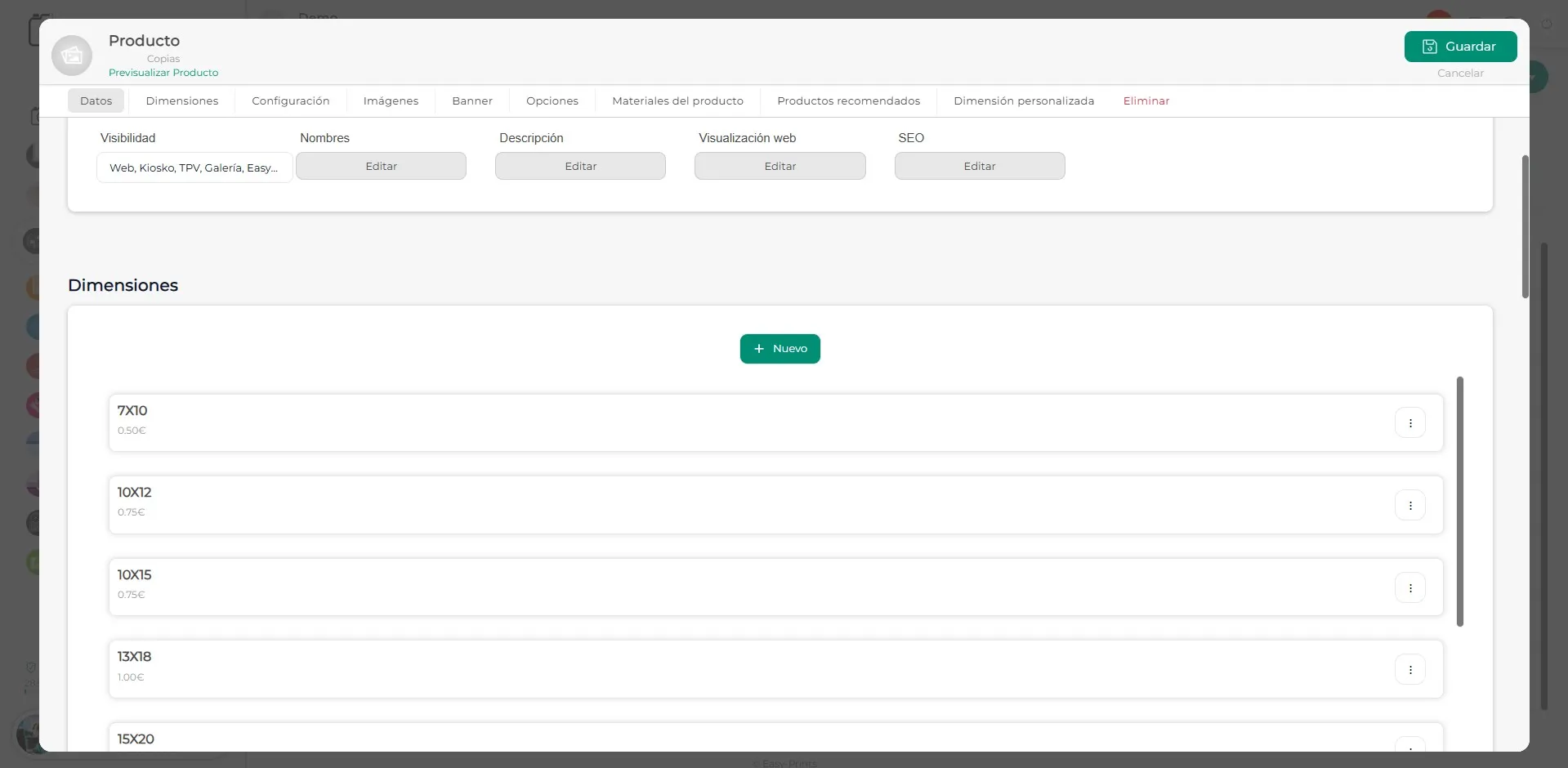
Внутри товара перейдите к доступным размерам. В данном случае в качестве примера используем размер 10 × 15.
Шаг 9
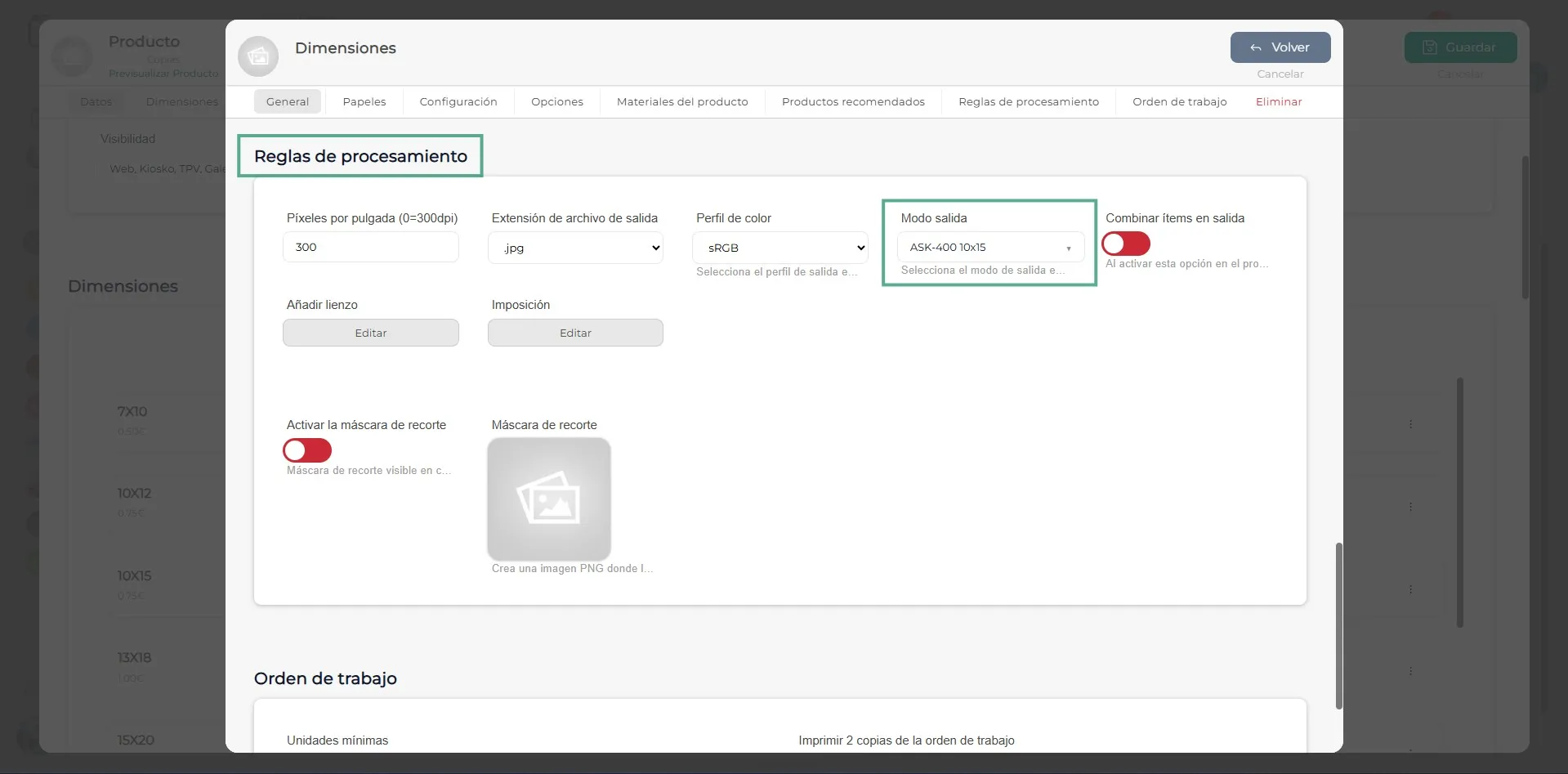
В разделе Правила обработки, в пункте Режим вывода, выберите ранее созданный принтер. После настройки товара сохраните изменения.
Шаг 10
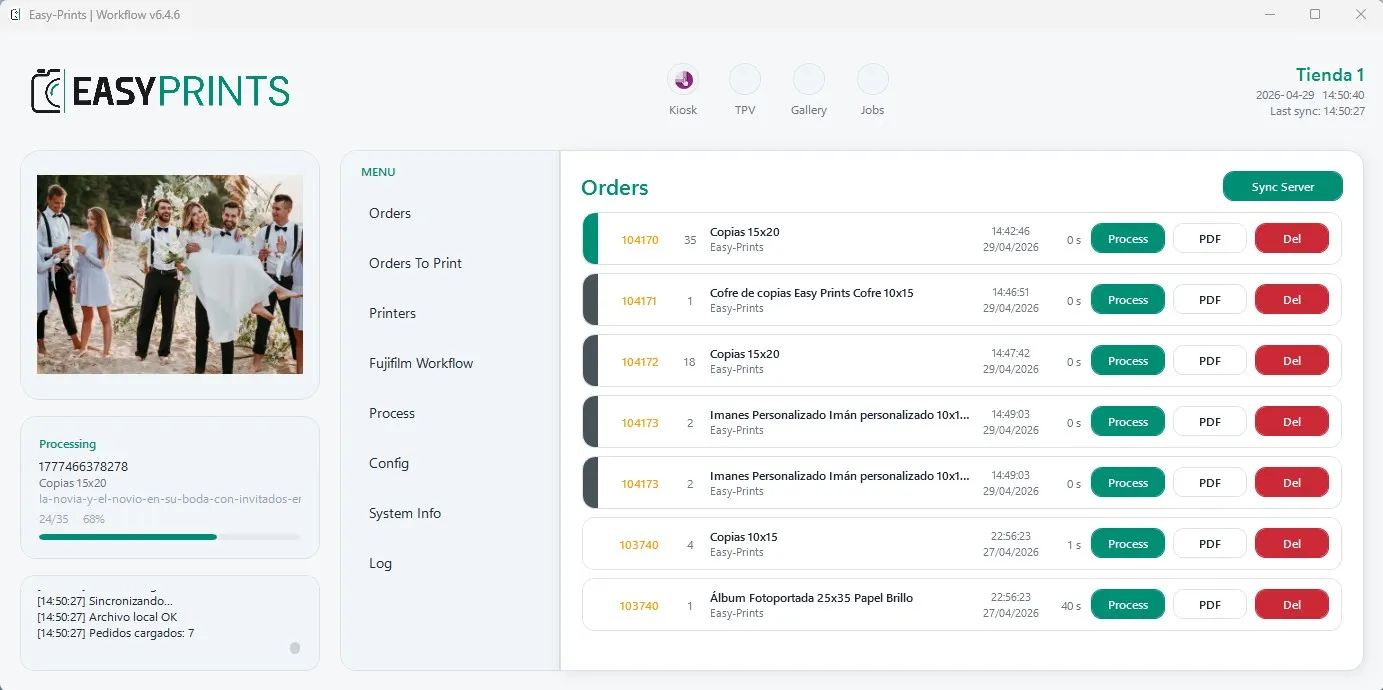
Чтобы применить изменения, закройте и снова откройте приложение Easy-Prints. После этого режим вывода будет корректно обновлён.
Шаг 11
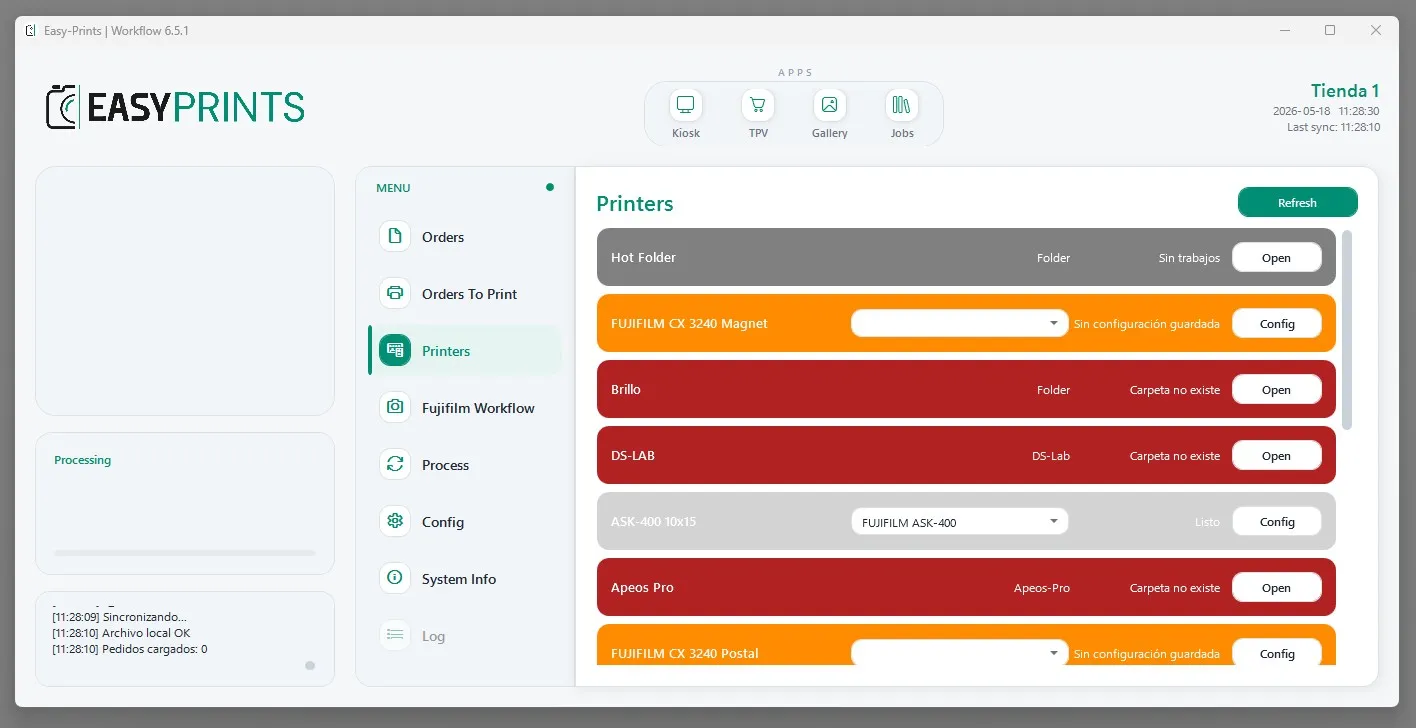
После перезапуска приложения Easy-Prints перейдите в раздел Принтеры, чтобы настроить его.
Шаг 12
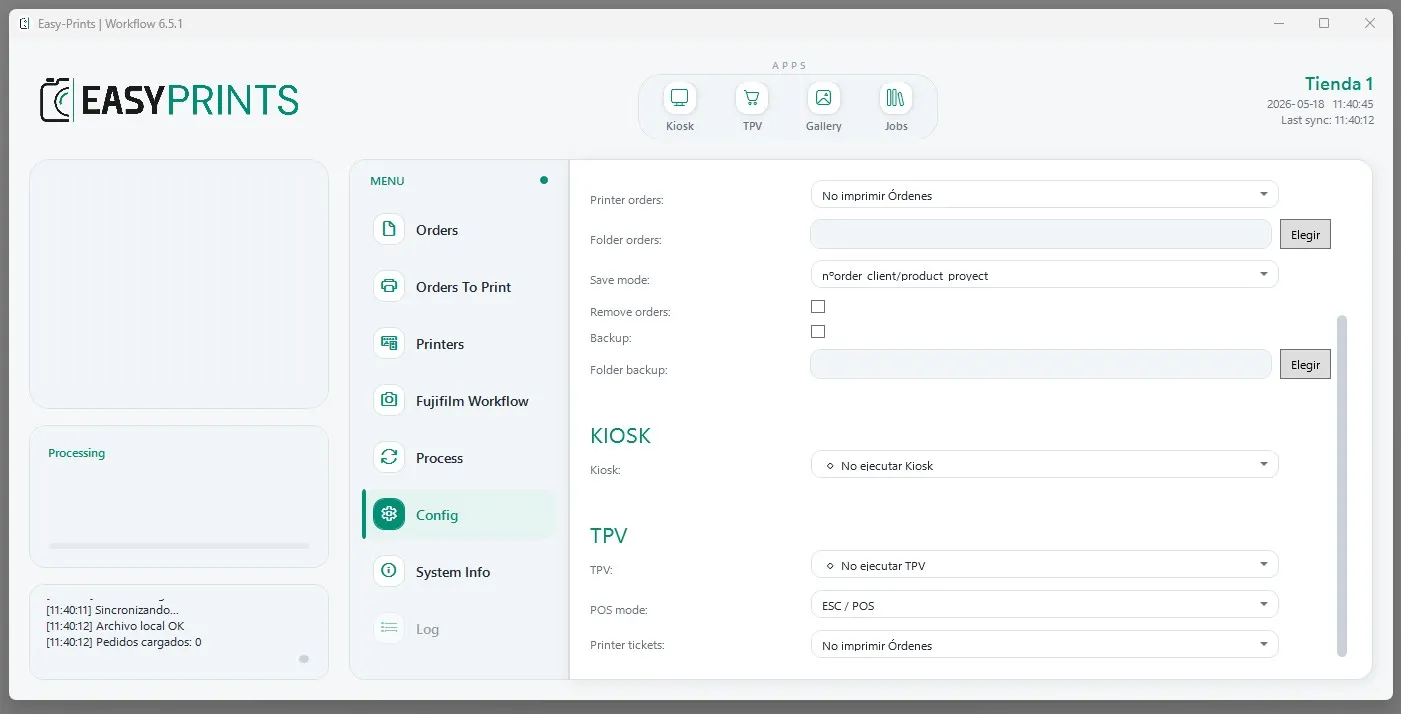
После настройки принтера перейдите в раздел Настройки приложения Easy-Prints и укажите, каким образом должен запускаться киоск.
Шаг 13
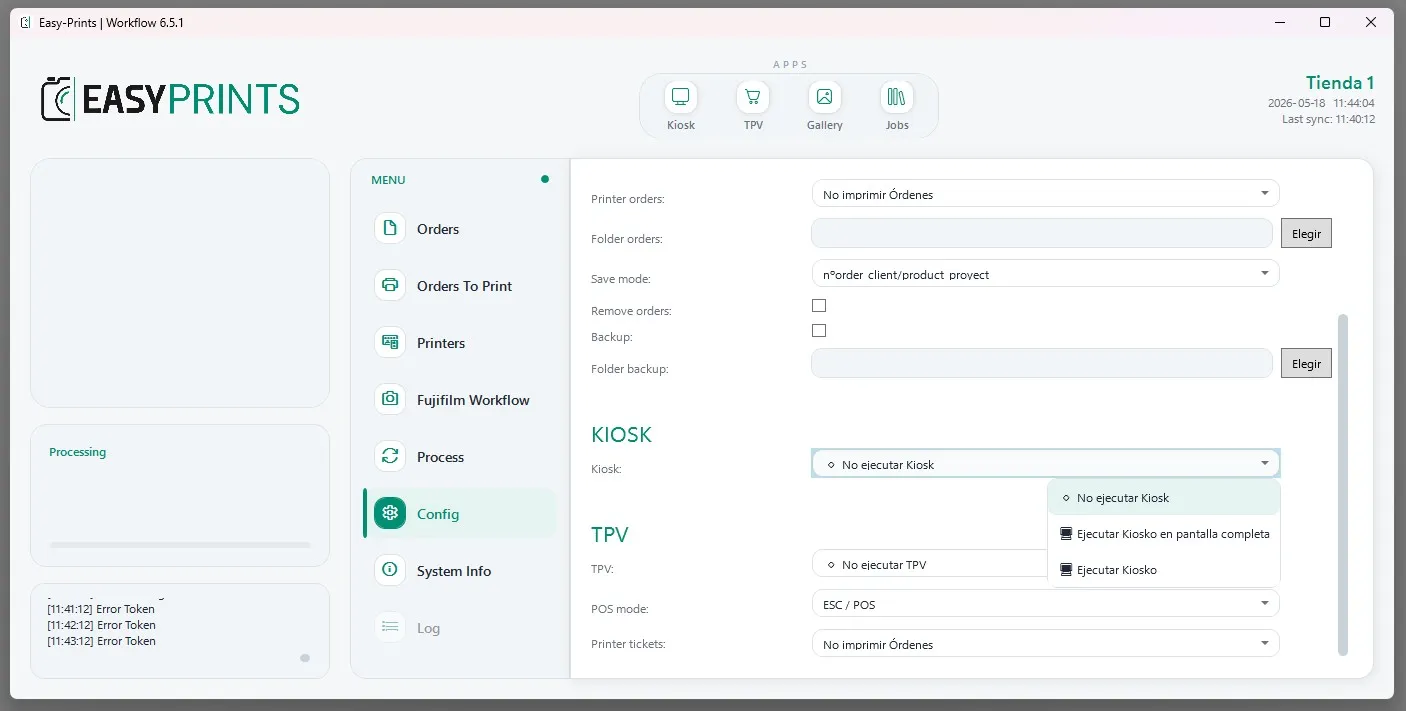
В раскрывающемся списке Киоск можно указать, каким образом должна открываться программа. Доступны три варианта: 1. Не запускать киоск. 2. Запускать киоск в полноэкранном режиме. 3. Запускать киоск в окне.
Шаг 14
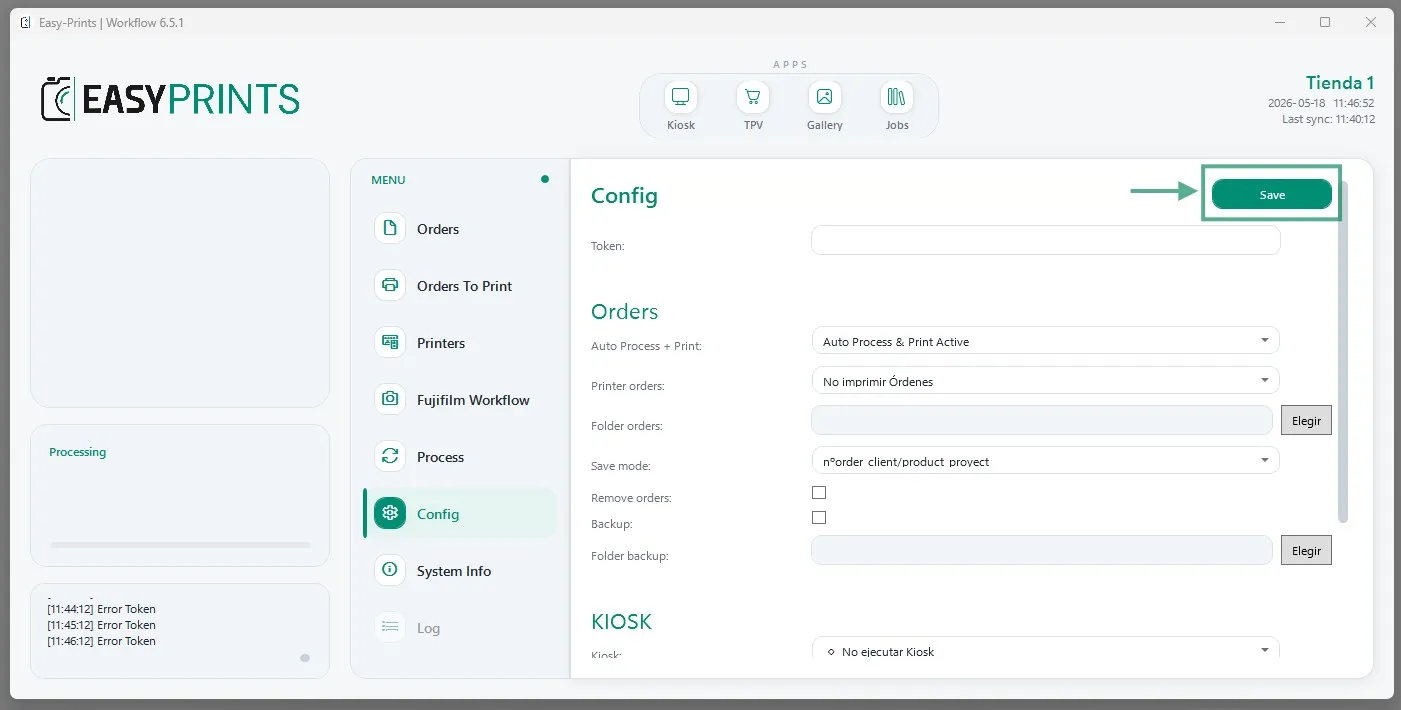
В завершение обязательно нажмите кнопку Сохранить, чтобы сохранить изменения.
Вернитесь в центр помощи или свяжитесь с Easy-Prints.
← Вернуться в центр помощи