
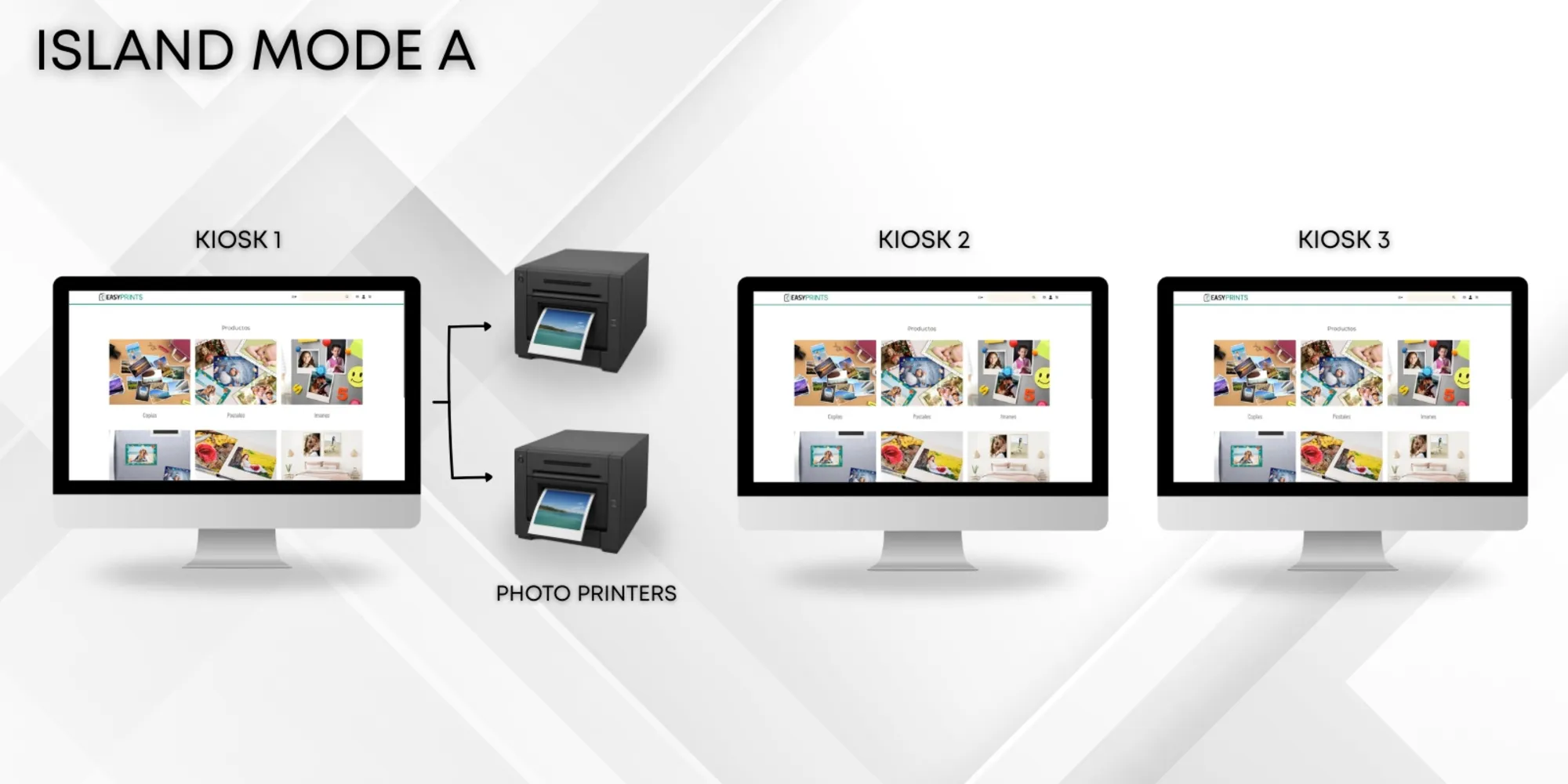
Hoe de kiosk te installeren in eilandmodus type A.
Voordat je begint, moet de Easy-Prints-app geïnstalleerd zijn op elk van de kiosken die je wilt gebruiken. In dit voorbeeld werken we met drie kiosken.
Stap 1
Voordat je begint, moet de Easy-Prints-app geïnstalleerd zijn op elk van de kiosken die je wilt gebruiken. In dit voorbeeld werken we met drie kiosken.
Stap 2
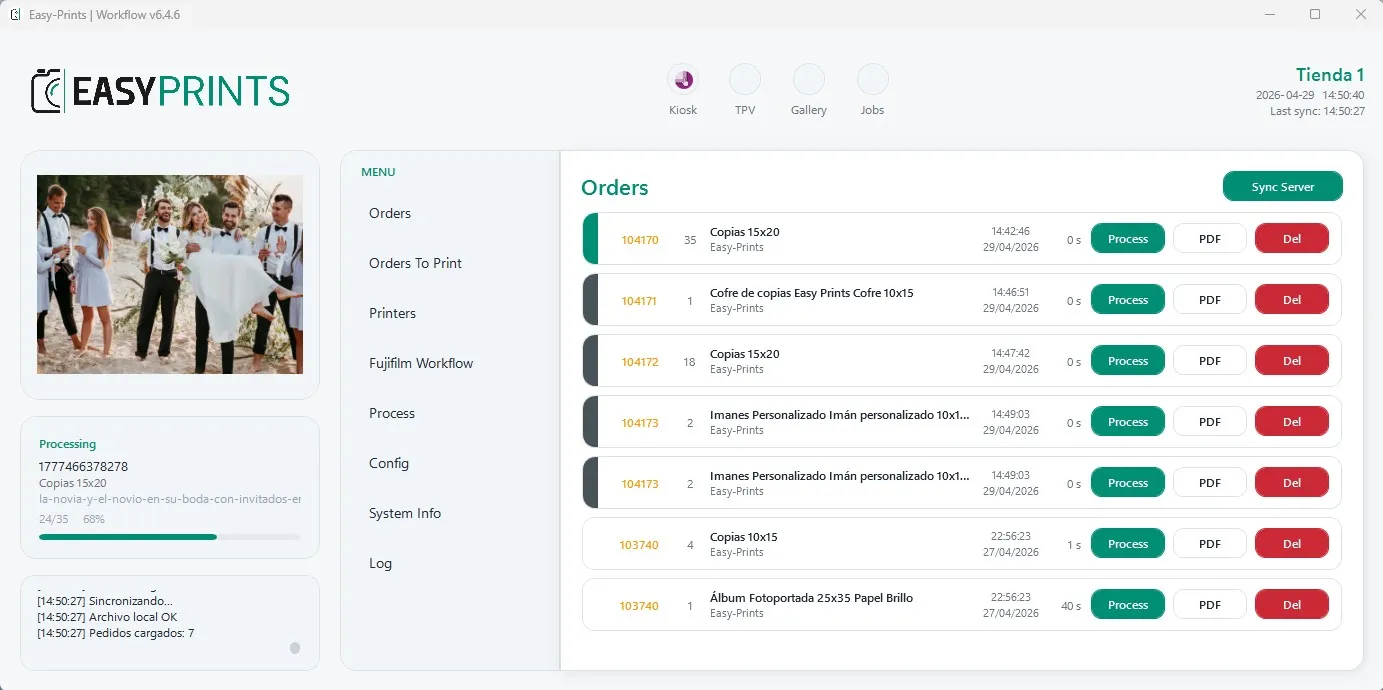
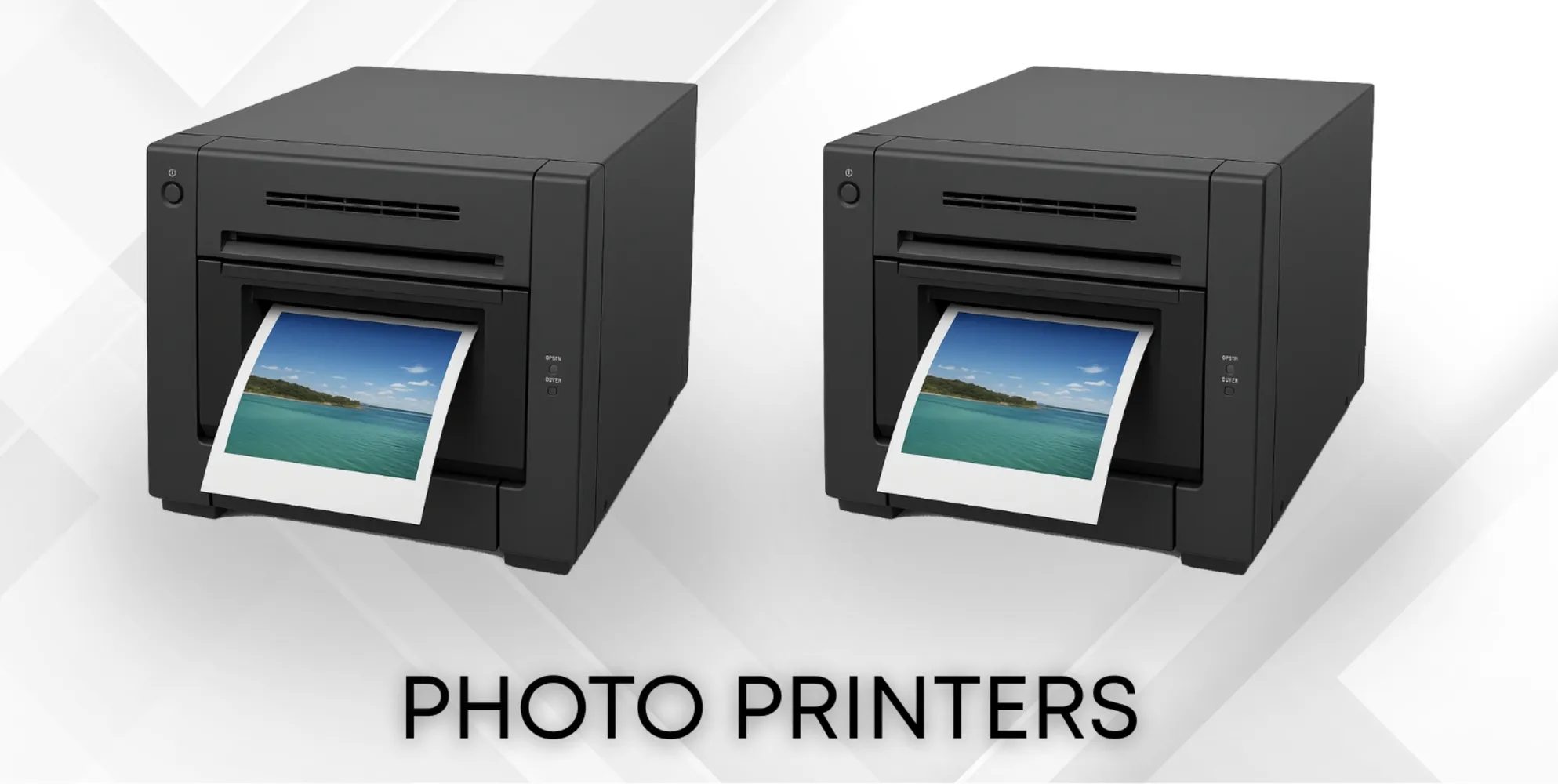
Vervolgens controleer je of de printers zijn geïnstalleerd op Kiosk 1.
Stap 3
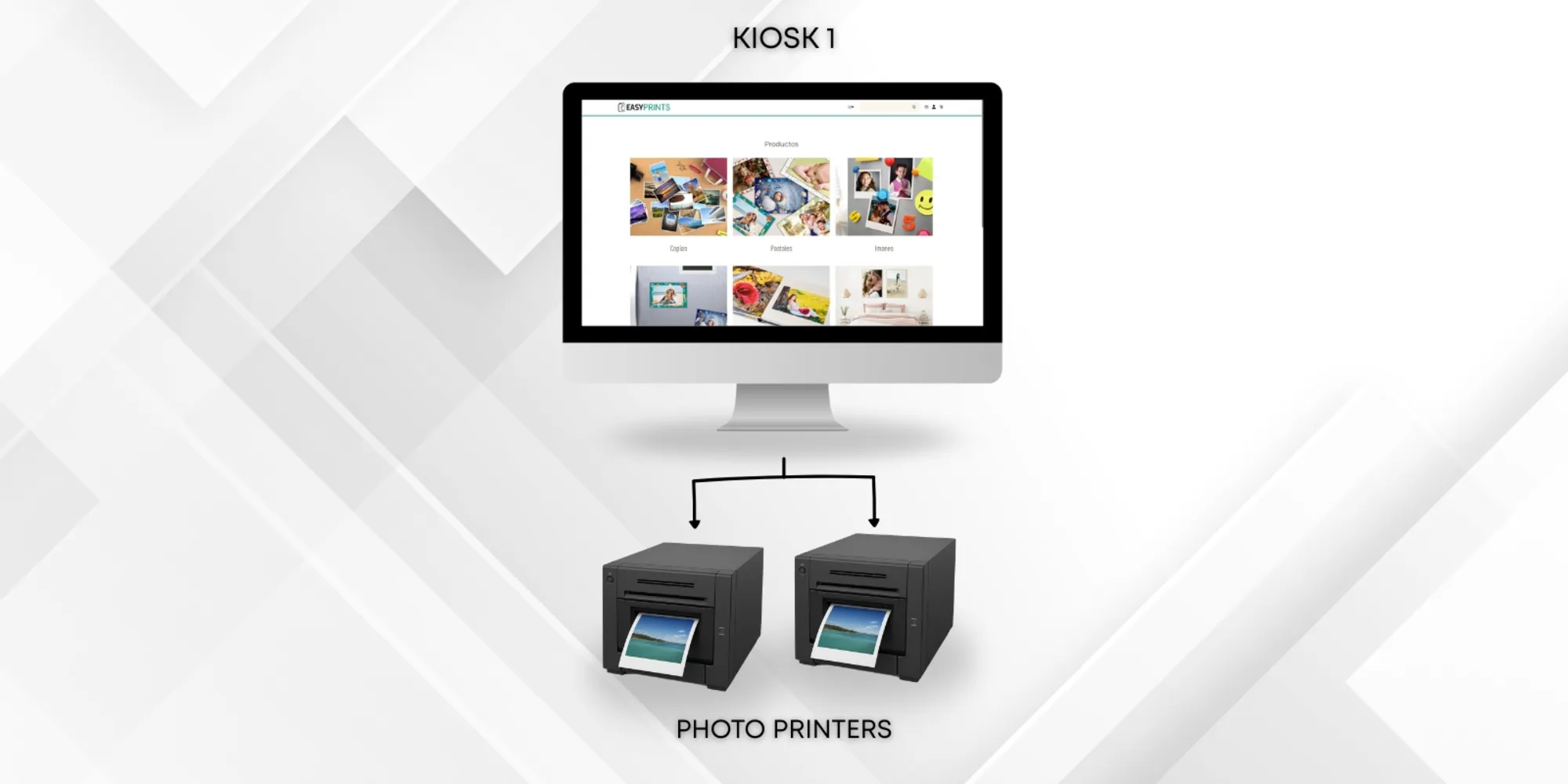
Op Kiosk 1 voeren we de installatie van het programma uit op dezelfde manier als bij de configuratie in lokale modus. Raadpleeg hiervoor de installatiehandleiding van de kiosk in lokale modus.
Stap 4
Nu voeren we op Kiosk 2 en 3 de volgende stappen uit.
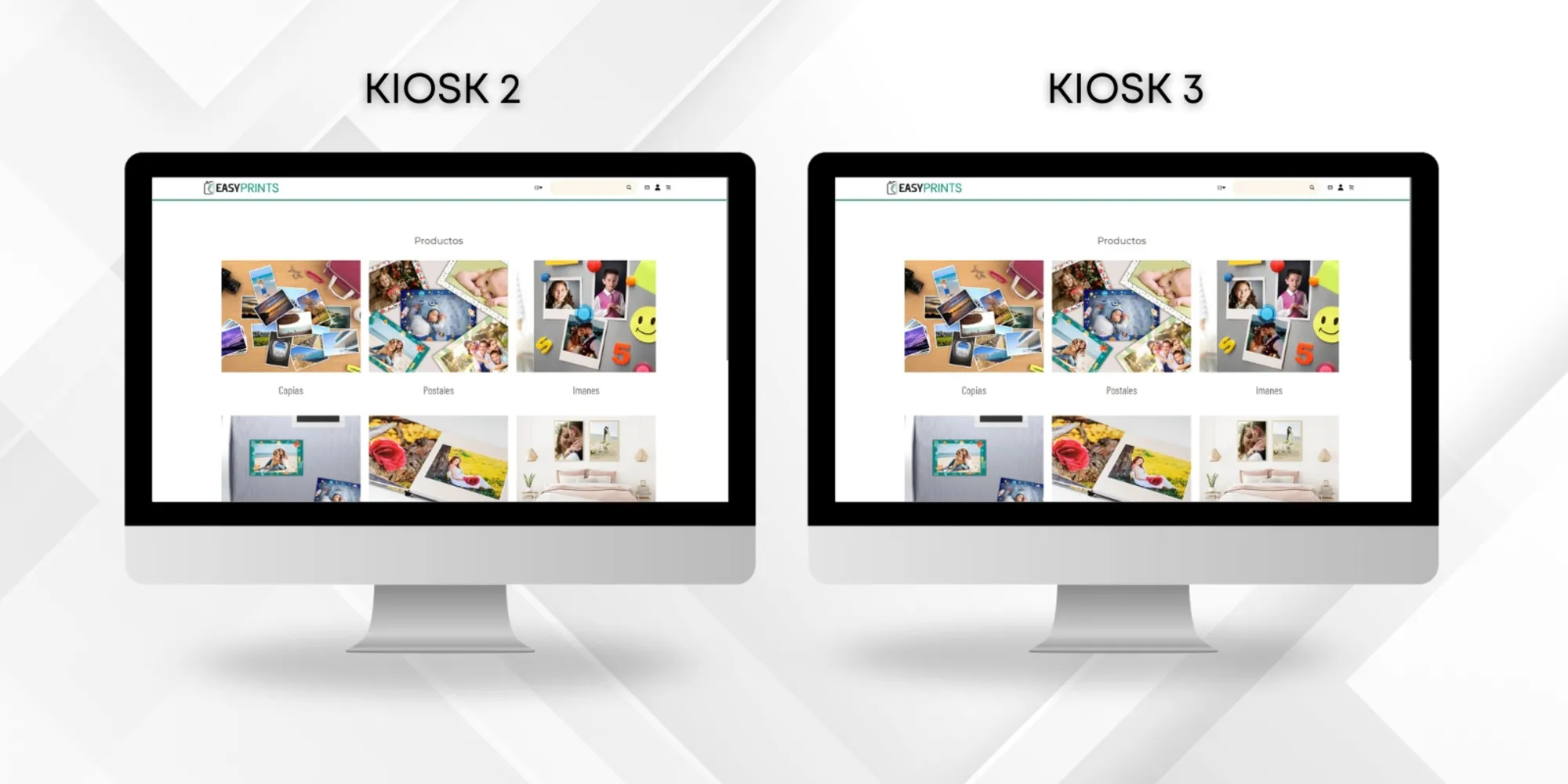
Stap 5
Open op elke kiosk de Easy-Prints-applicatie en ga naar het onderdeel Instellingen.
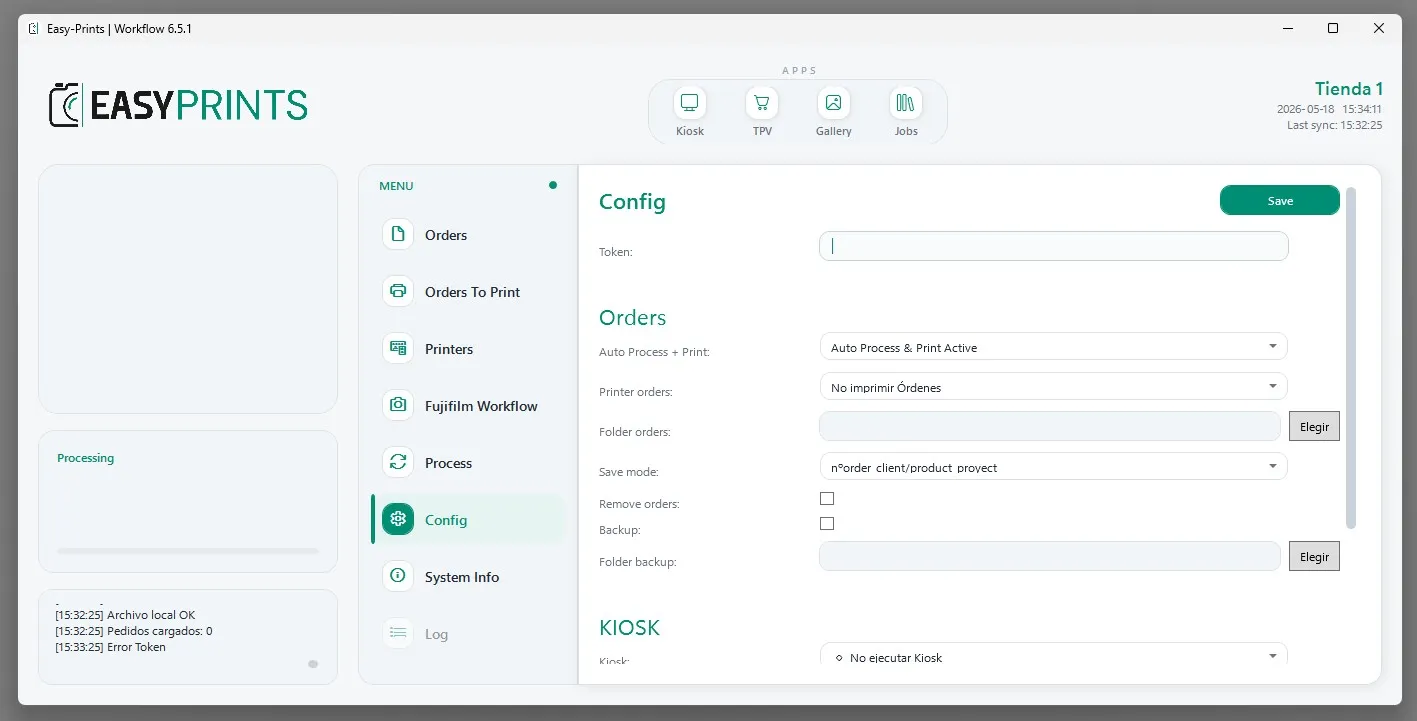
Stap 6
Voer in het onderdeel Instellingen hetzelfde token in dat op kiosk 1 is ingesteld. Kies in het keuzemenu Webbestellingen downloaden en verwerken de optie Uitgeschakeld. Geef in het onderdeel Kiosk aan hoe het programma moet worden geopend wanneer de computer wordt ingeschakeld. Je kunt instellen dat het op volledig scherm wordt uitgevoerd, in een venster wordt geopend of niet wordt uitgevoerd.
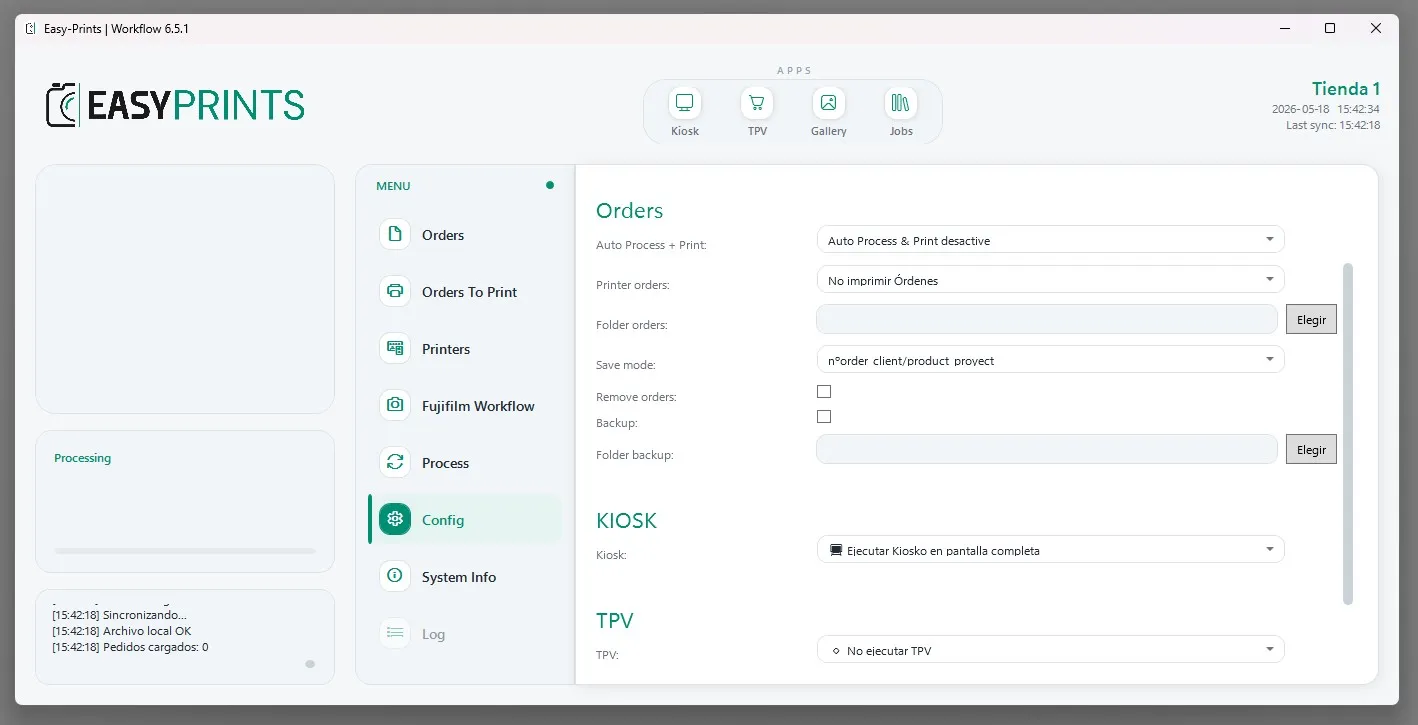
Stap 7
Sla tot slot de wijzigingen op en start de Easy-Prints-applicatie opnieuw. Vergeet niet dat je deze stappen zowel op kiosk 2 als op kiosk 3 moet uitvoeren.
Ga terug naar het helpcentrum of neem contact op met Easy-Prints.
← Terug naar het helpcentrum