
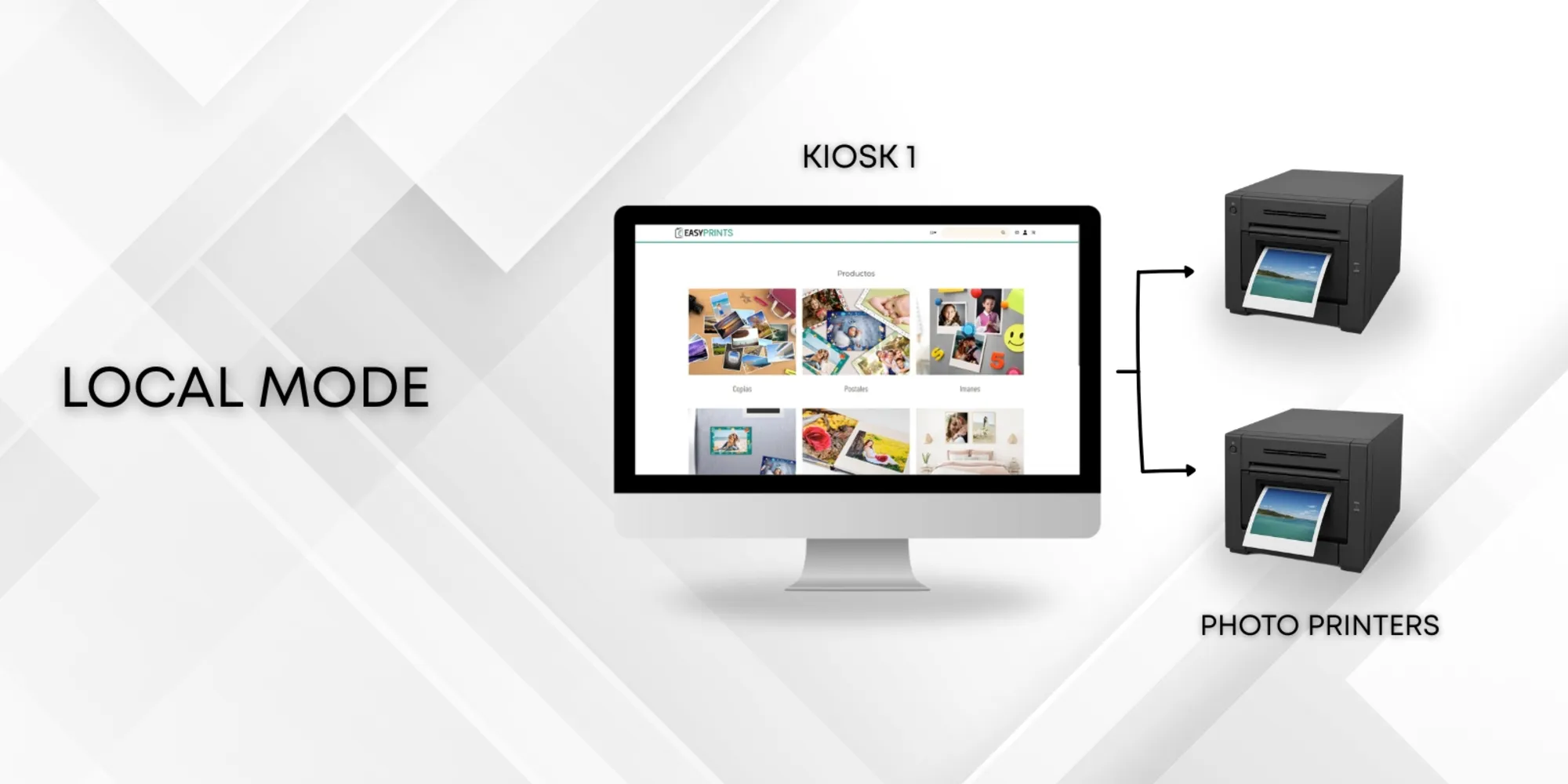
Comment installer le kiosque en mode local.
La première étape consiste à installer l’application Easy-Prints sur l’ordinateur. Vous devez avoir préalablement installé les imprimantes sur votre systèm…
Étape 1
La première étape consiste à installer l’application Easy-Prints sur l’ordinateur.
Étape 2
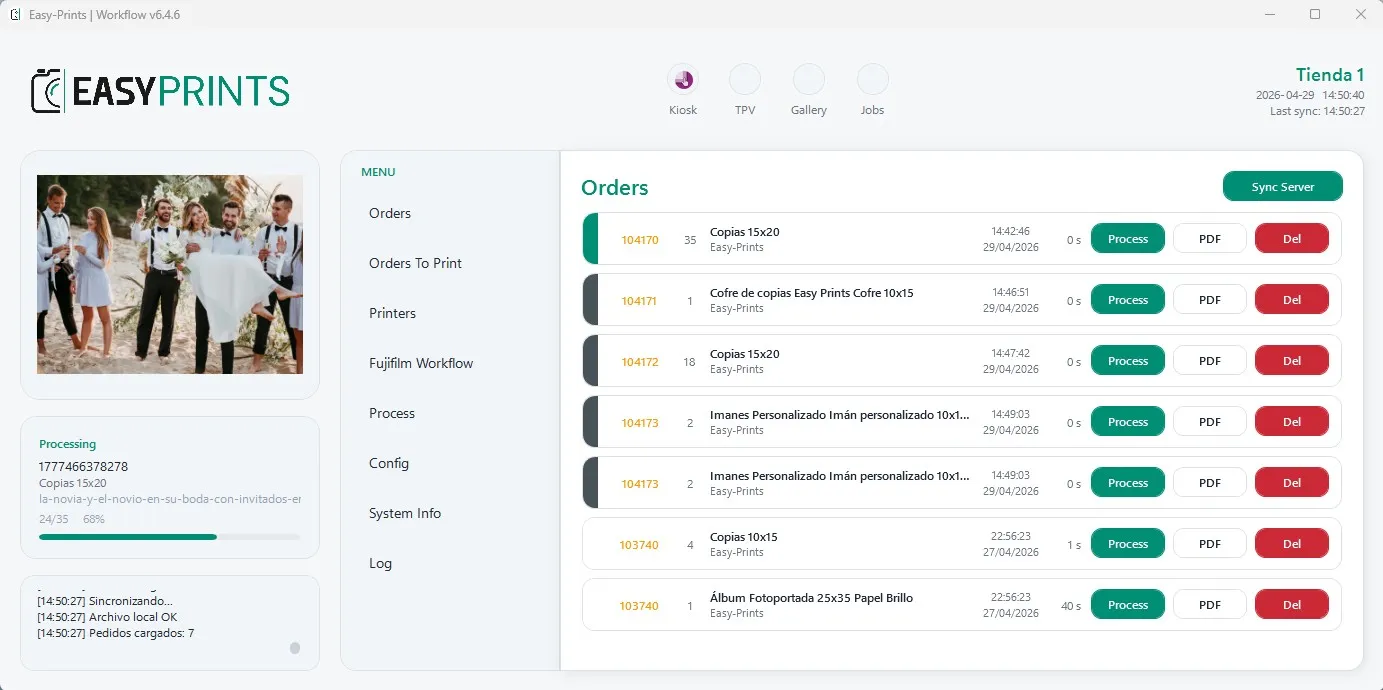
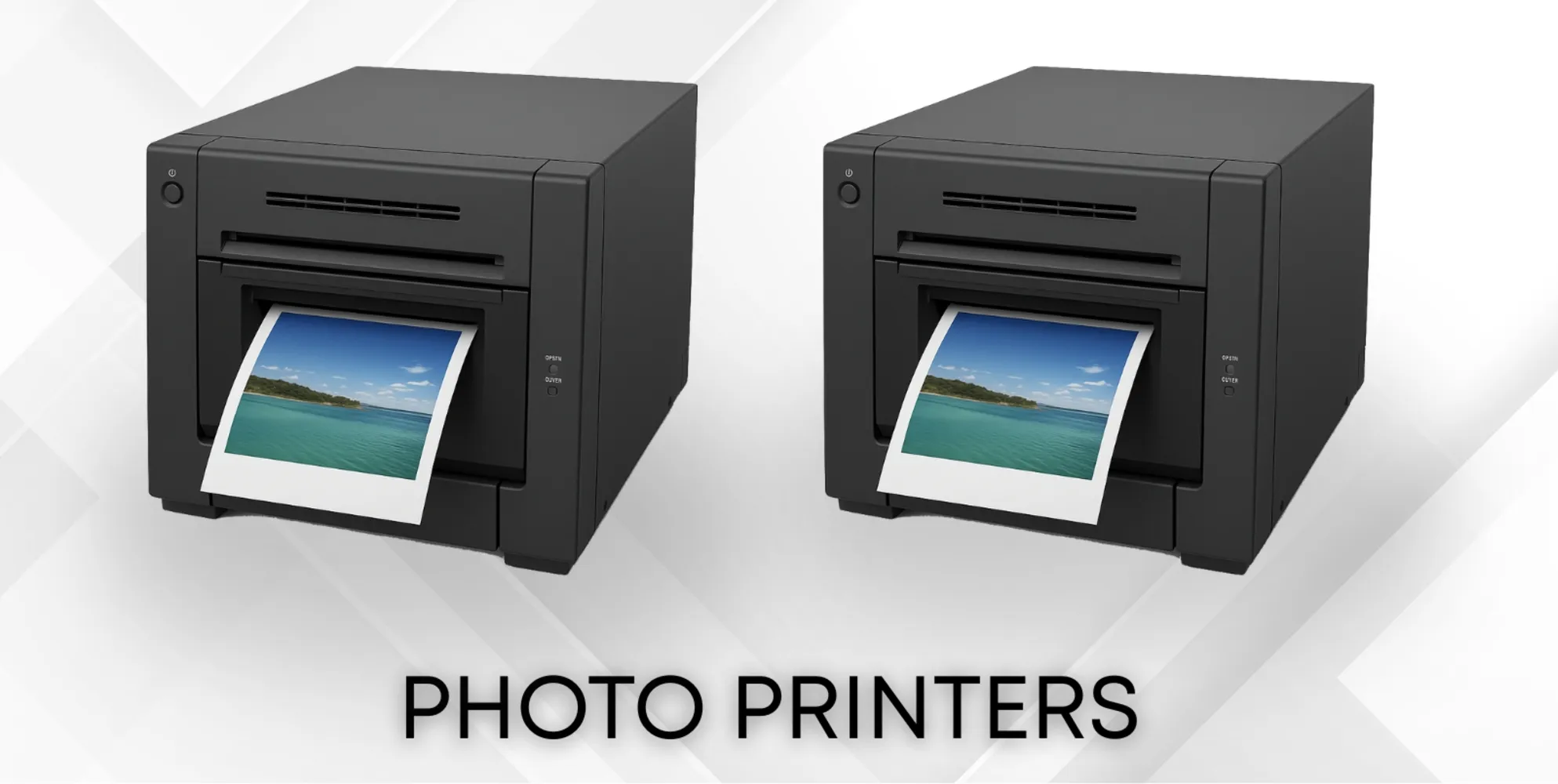
Vous devez avoir préalablement installé les imprimantes sur votre système Windows.
Étape 3
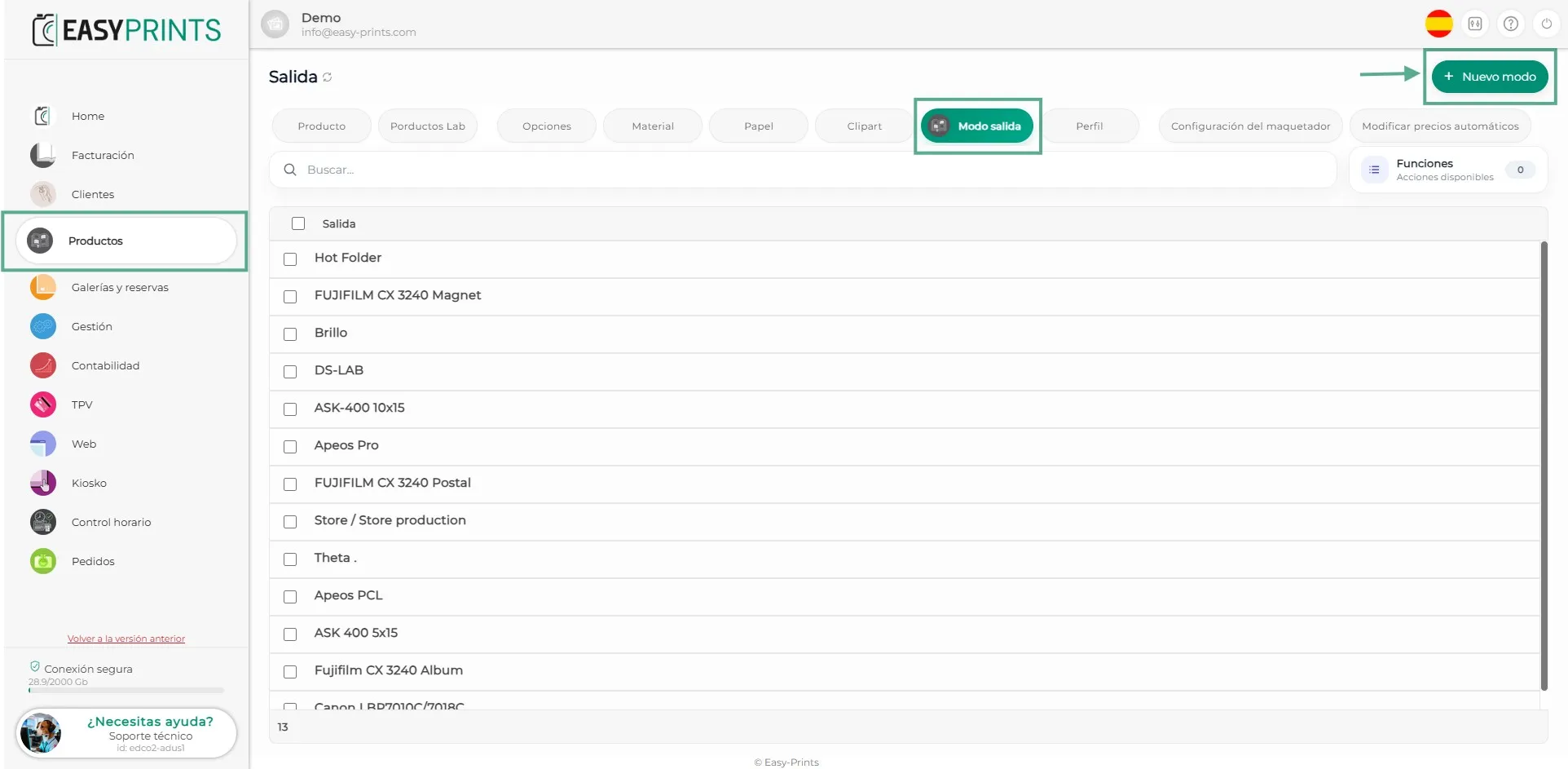
Accédez à votre compte Easy-Prints depuis www.easy-prints.com/manager. Une fois connecté, rendez-vous dans la section Produits du menu latéral gauche. Dans la barre supérieure, ouvrez Mode de sortie. Ensuite, cliquez sur le bouton vert + Nouveau mode.
Étape 4
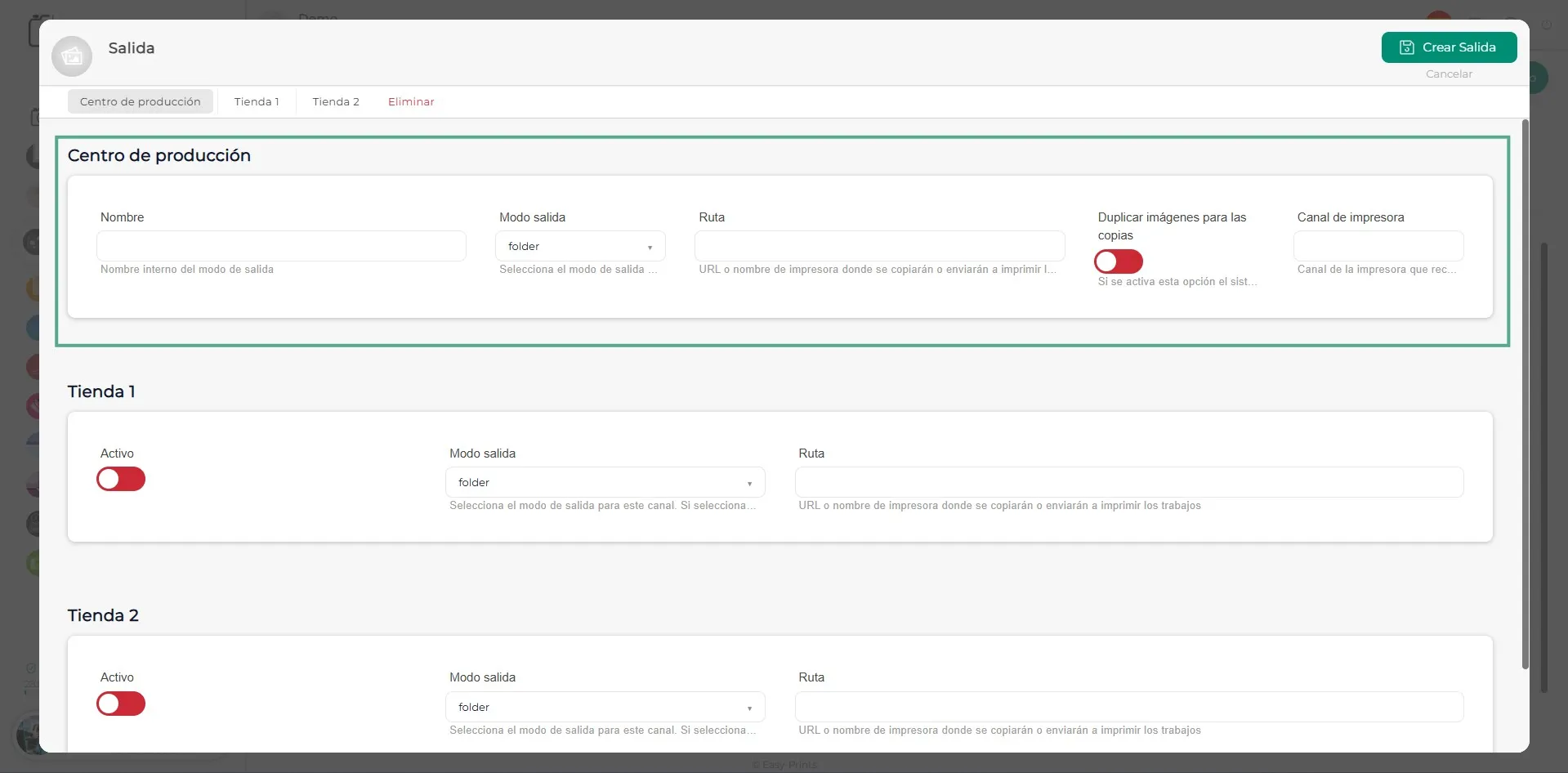
Dans la nouvelle fenêtre, complétez les champs vides. Dans les sections Nom et Chemin, saisissez le nom exact de l’imprimante. Dans la section Mode de sortie, sélectionnez l’imprimante que vous ajoutez.
Étape 5
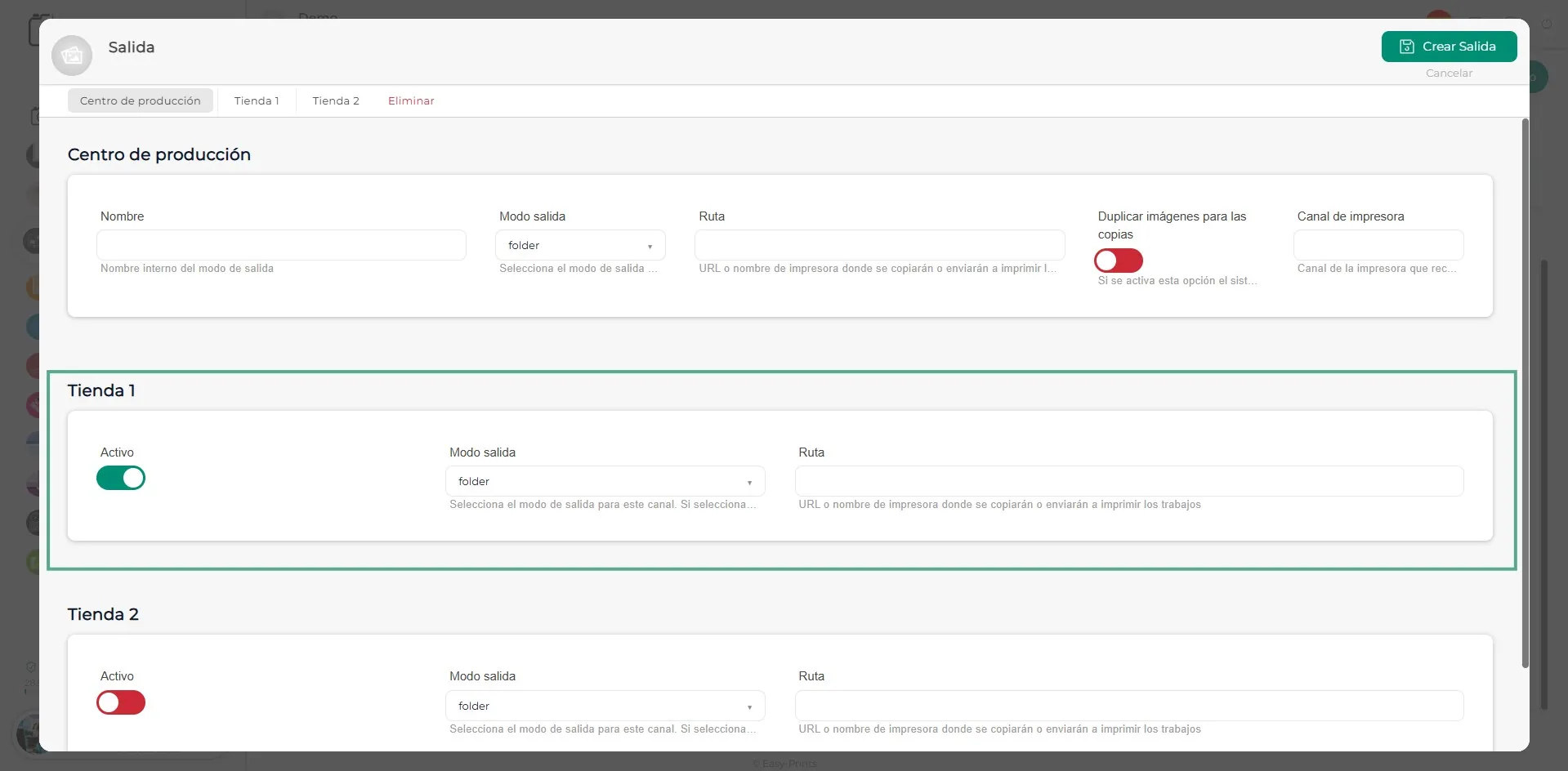
Ensuite, activez la boutique dans laquelle se trouve l’imprimante. Puis, indiquez à nouveau l’imprimante correspondante dans les champs disponibles. Pour créer une boutique, consultez le manuel Créer une boutique, disponible dans la section Boutiques.
Étape 6
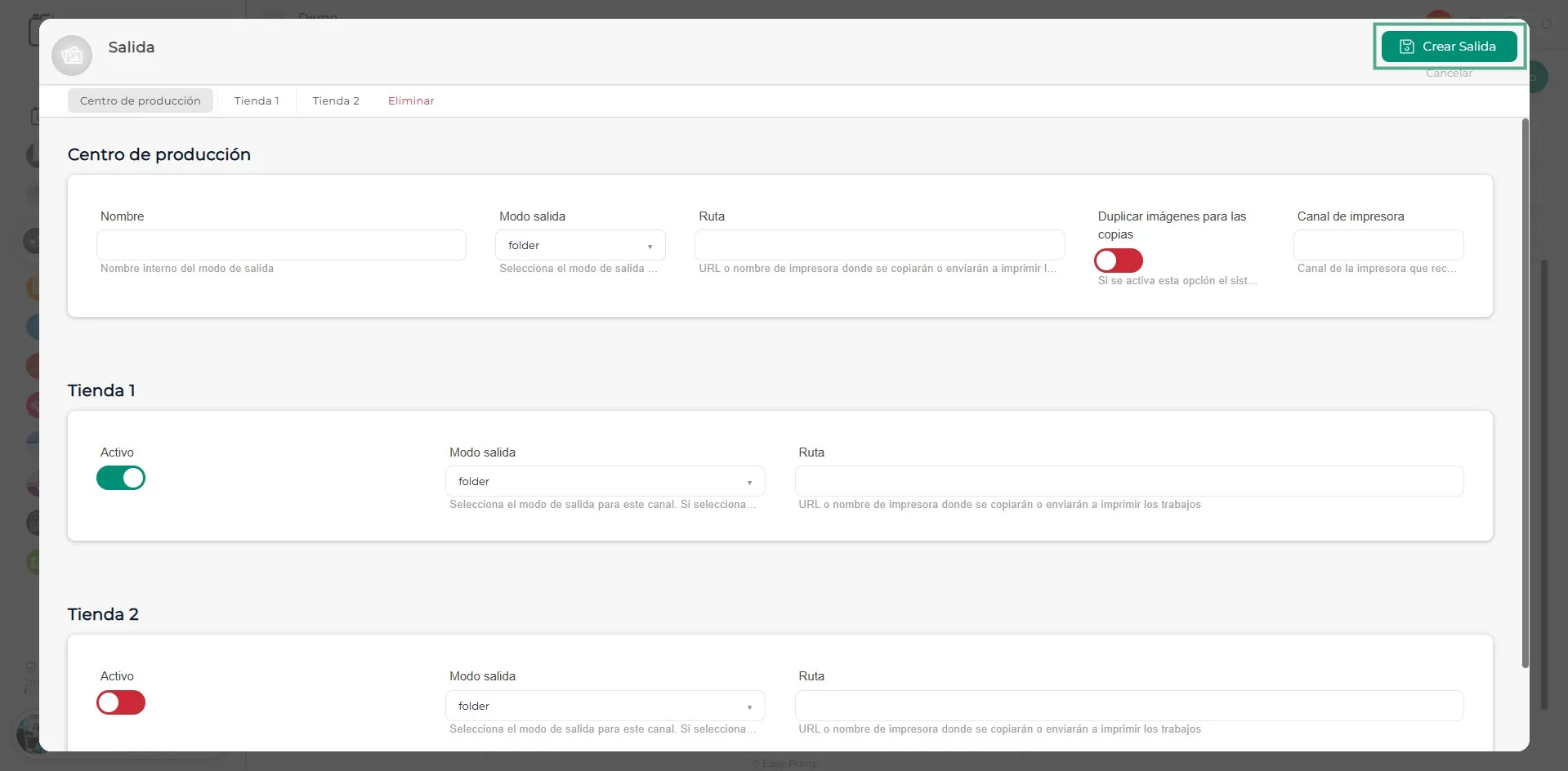
Une fois les informations complétées, enregistrez les modifications en cliquant sur le bouton Enregistrer, situé en haut à droite de l’écran.
Étape 7
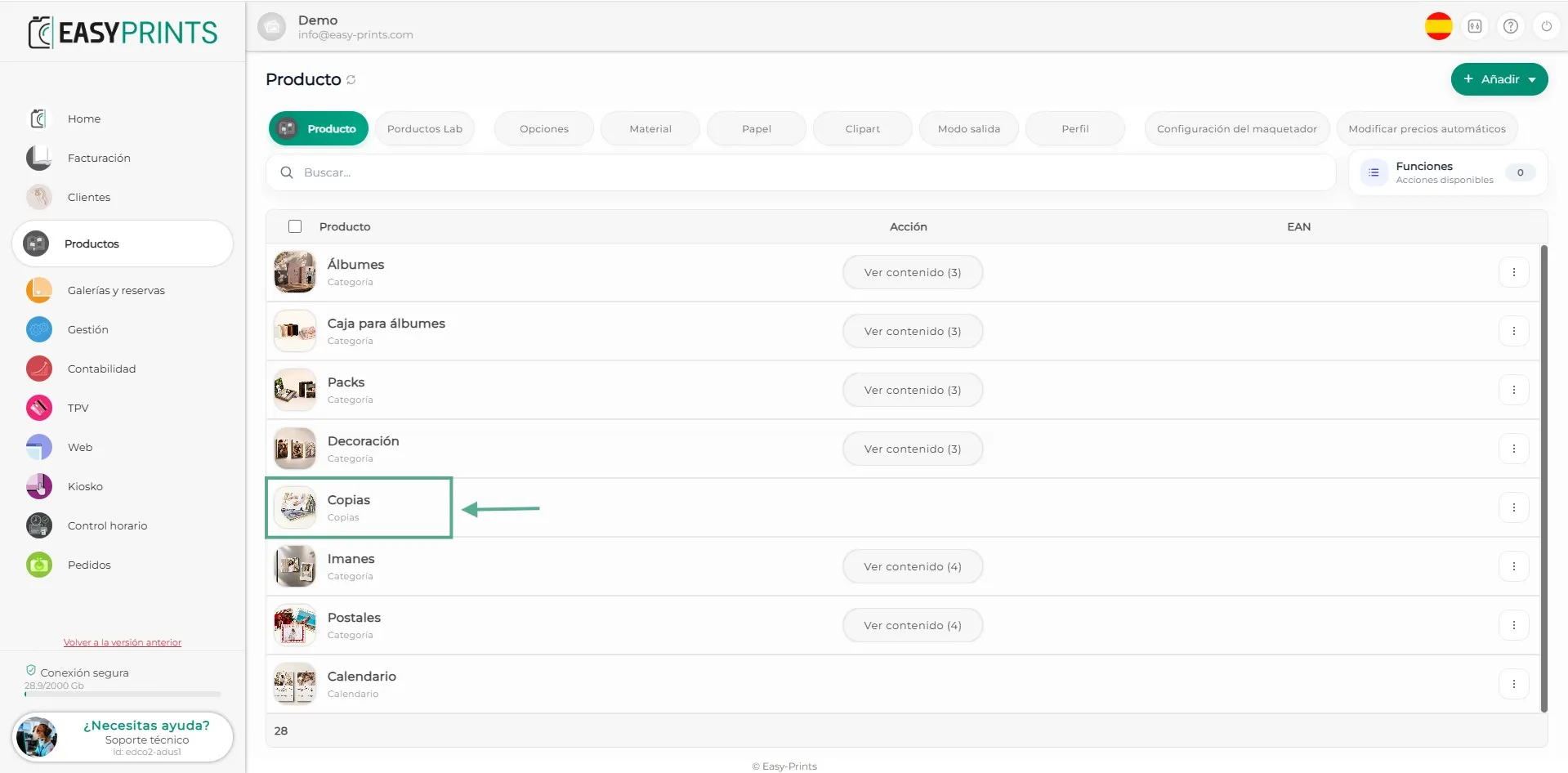
Une fois l’imprimante créée, rendez-vous dans la section Produits. Pour chaque produit, vous devrez indiquer vers quelle imprimante il sera envoyé. À titre d’exemple, nous utiliserons le produit Tirages.
Étape 8
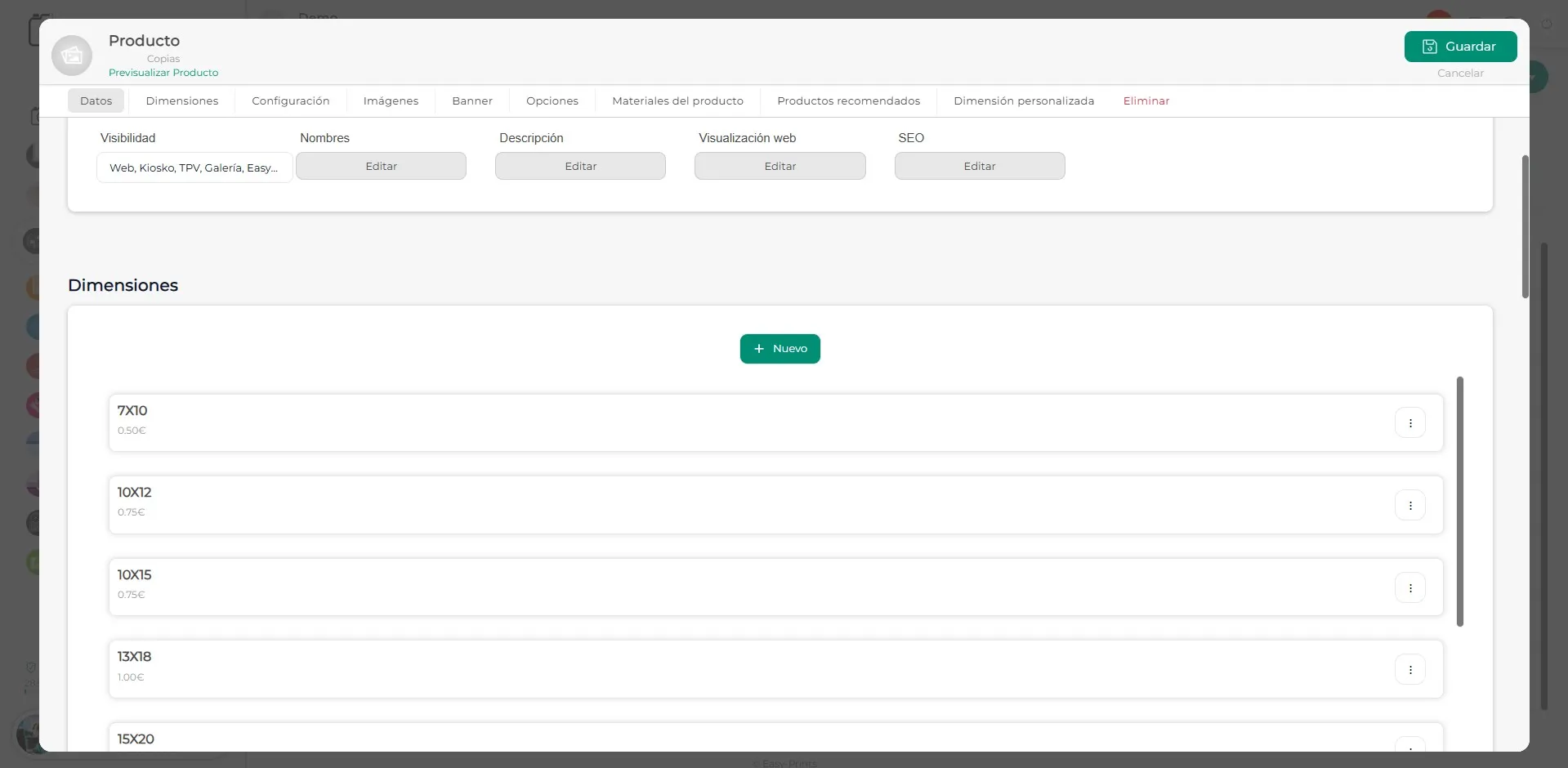
Dans le produit, accédez aux différentes dimensions disponibles. Dans ce cas, nous utiliserons comme exemple la dimension 10 × 15.
Étape 9
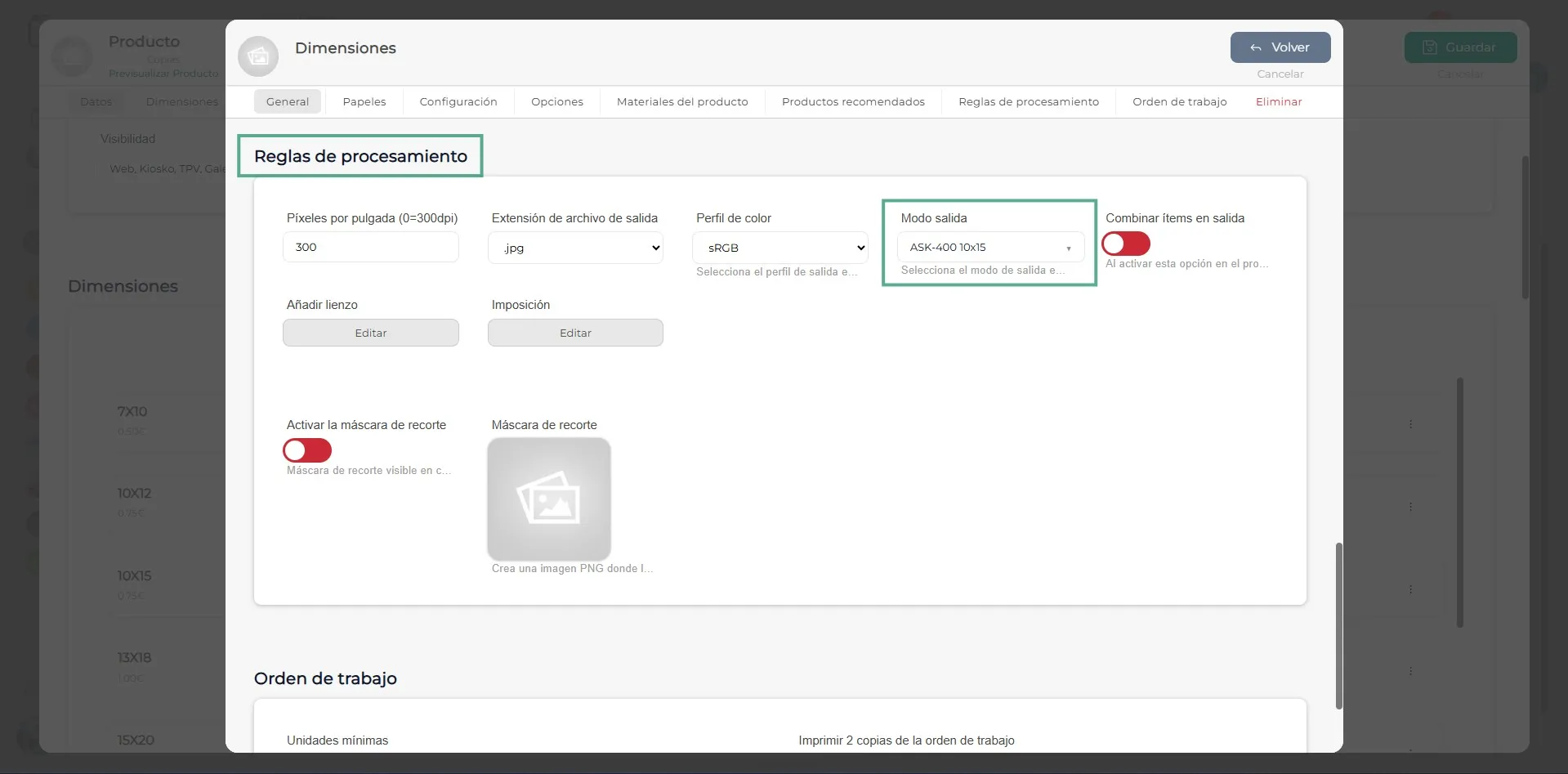
Dans la section Règles de traitement, sous Mode de sortie, sélectionnez l’imprimante créée précédemment. Une fois le produit configuré, enregistrez les modifications.
Étape 10
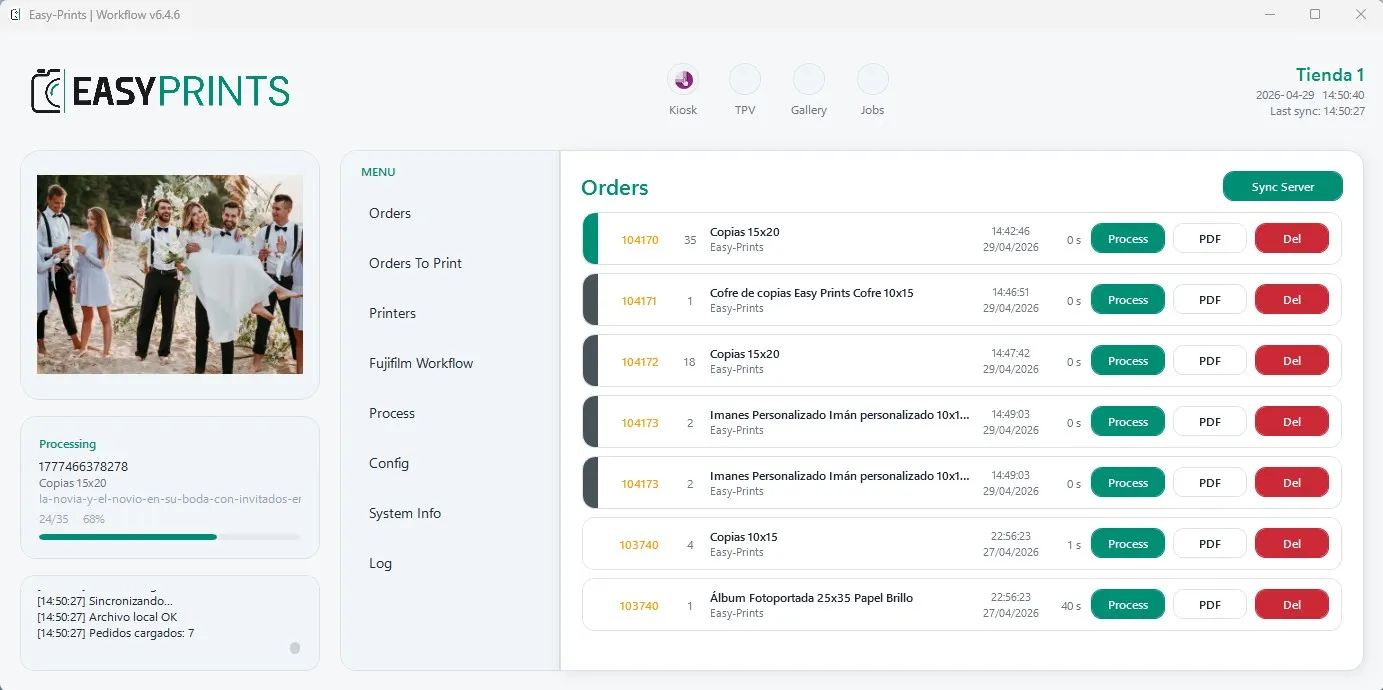
Pour appliquer les modifications, fermez puis rouvrez l’application Easy-Prints. Le mode de sortie sera ainsi correctement mis à jour.
Étape 11
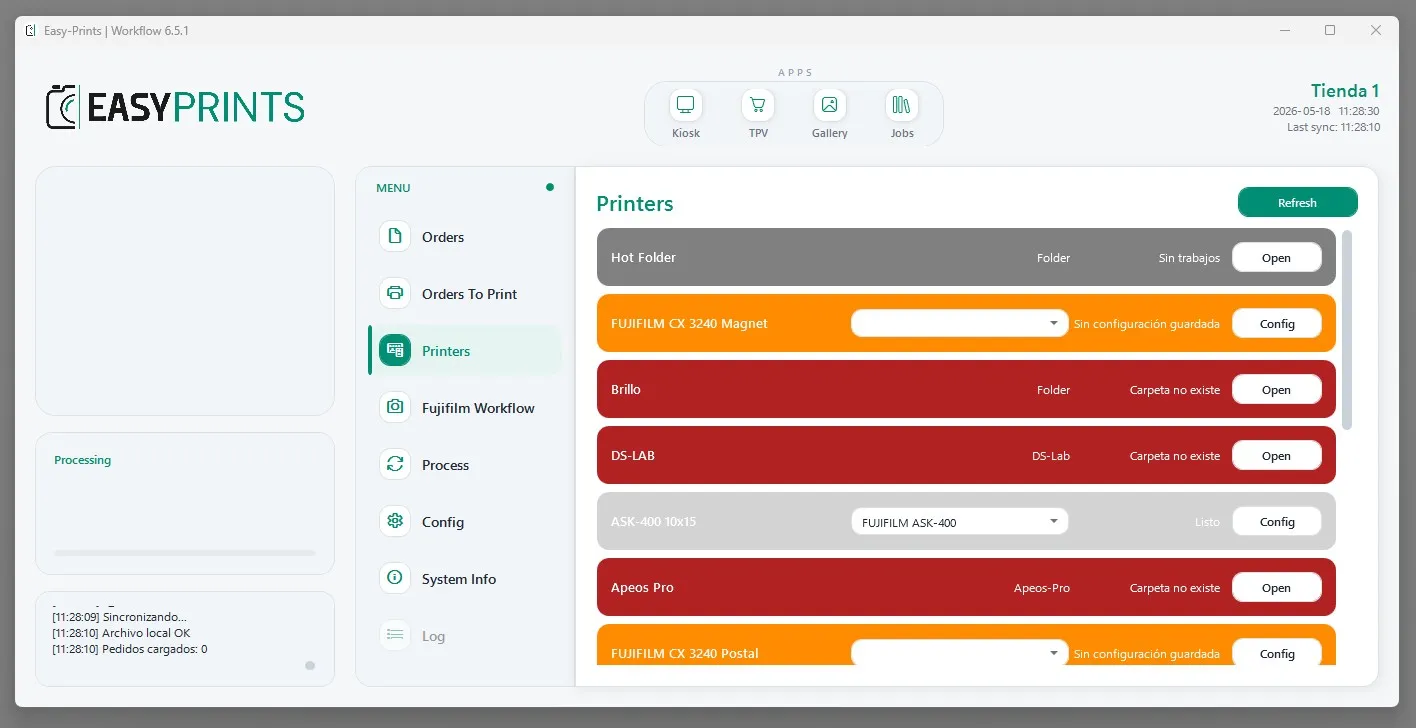
Une fois l’application Easy-Prints redémarrée, rendez-vous dans la section Imprimantes pour la configurer.
Étape 12
Une fois l’imprimante configurée, rendez-vous dans la section Configuration de l’application Easy-Prints et indiquez comment vous souhaitez exécuter le kiosque.
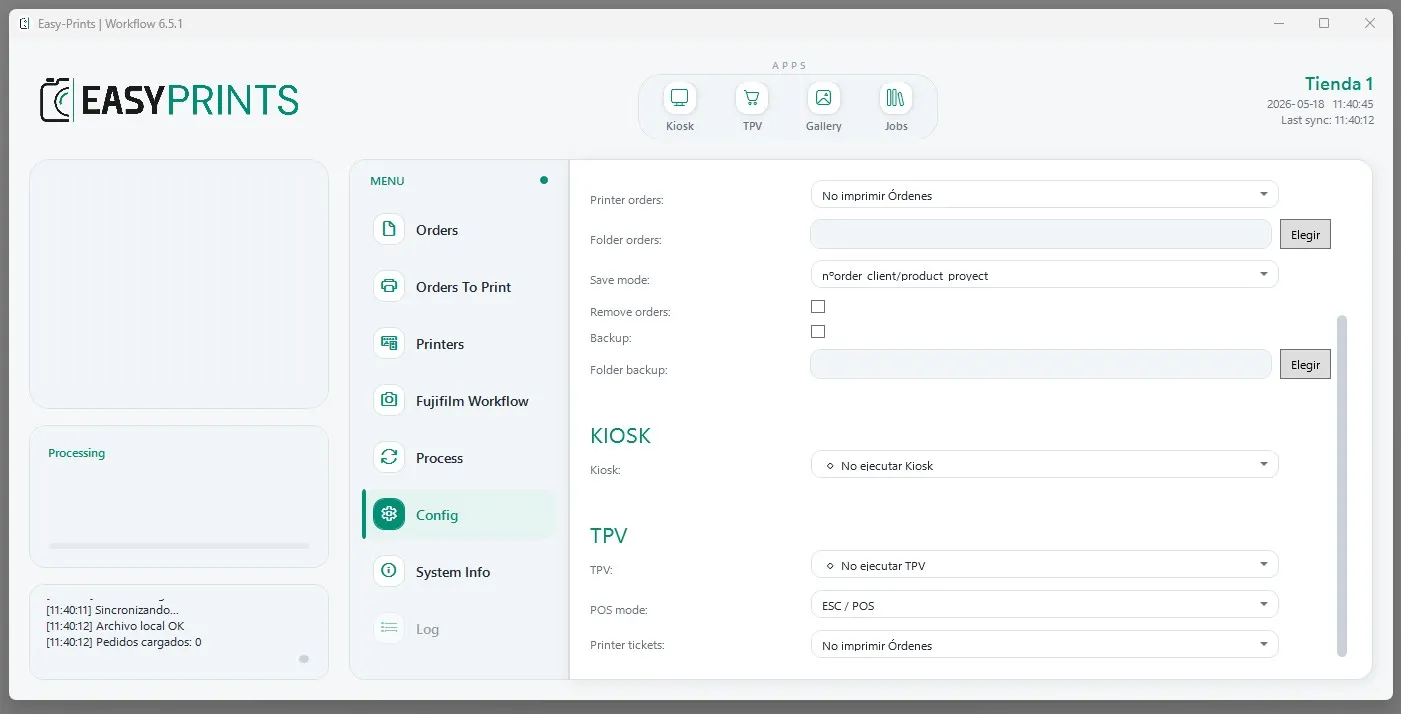
Étape 13
Dans le menu déroulant Kiosque, vous pouvez indiquer comment vous souhaitez ouvrir le programme. Trois options sont disponibles : 1. Ne pas exécuter le kiosque. 2. Exécuter le kiosque en plein écran. 3. Exécuter le kiosque dans une fenêtre.
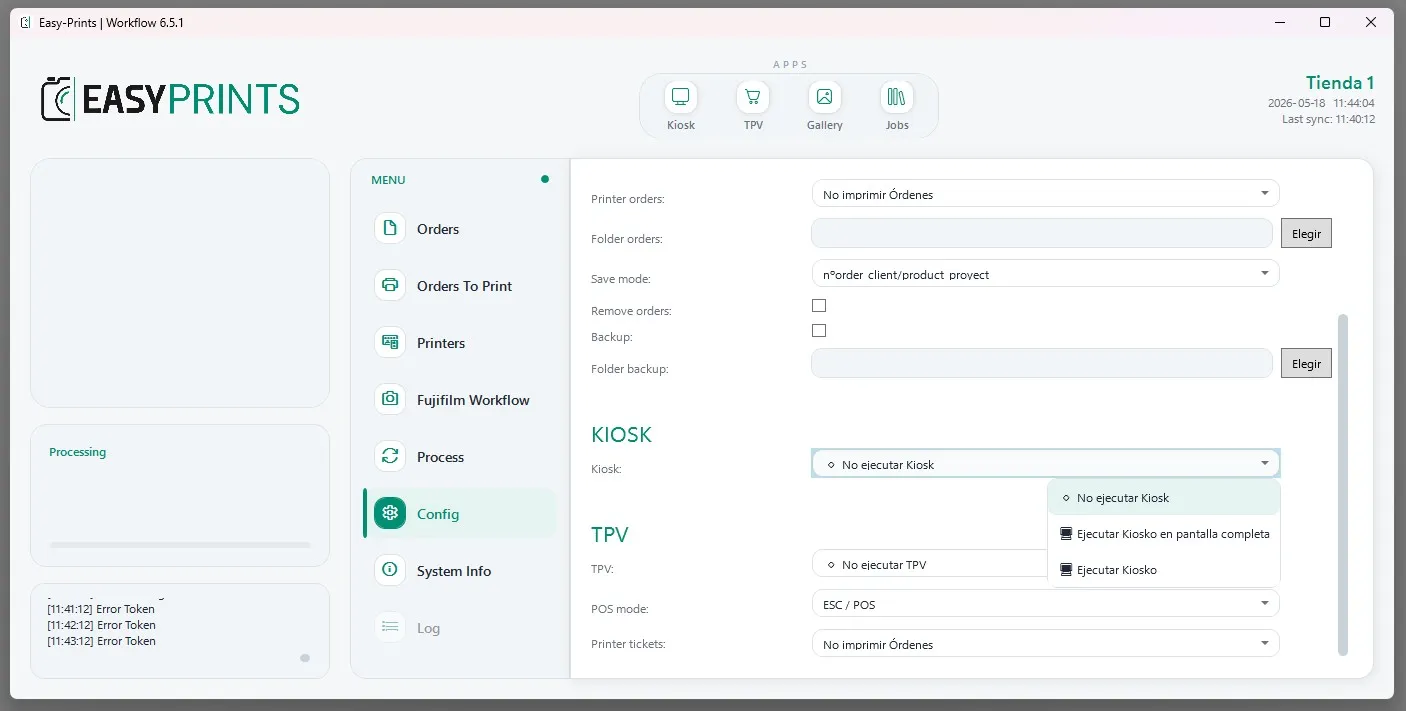
Étape 14
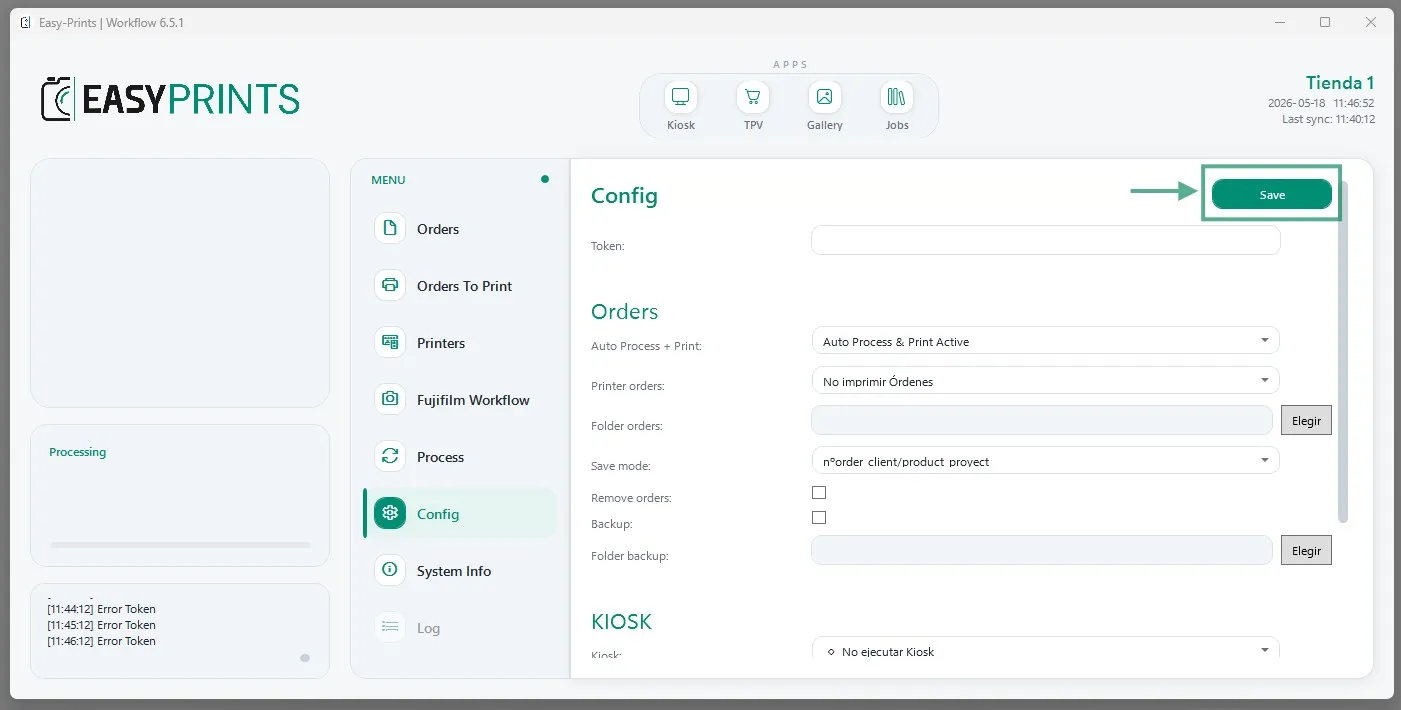
Enfin, veillez à cliquer sur le bouton Enregistrer pour conserver les modifications.
Revenez au centre d'aide ou contactez Easy-Prints.
← Retour au centre d'aide