
Come installare il chiosco in modalità locale.
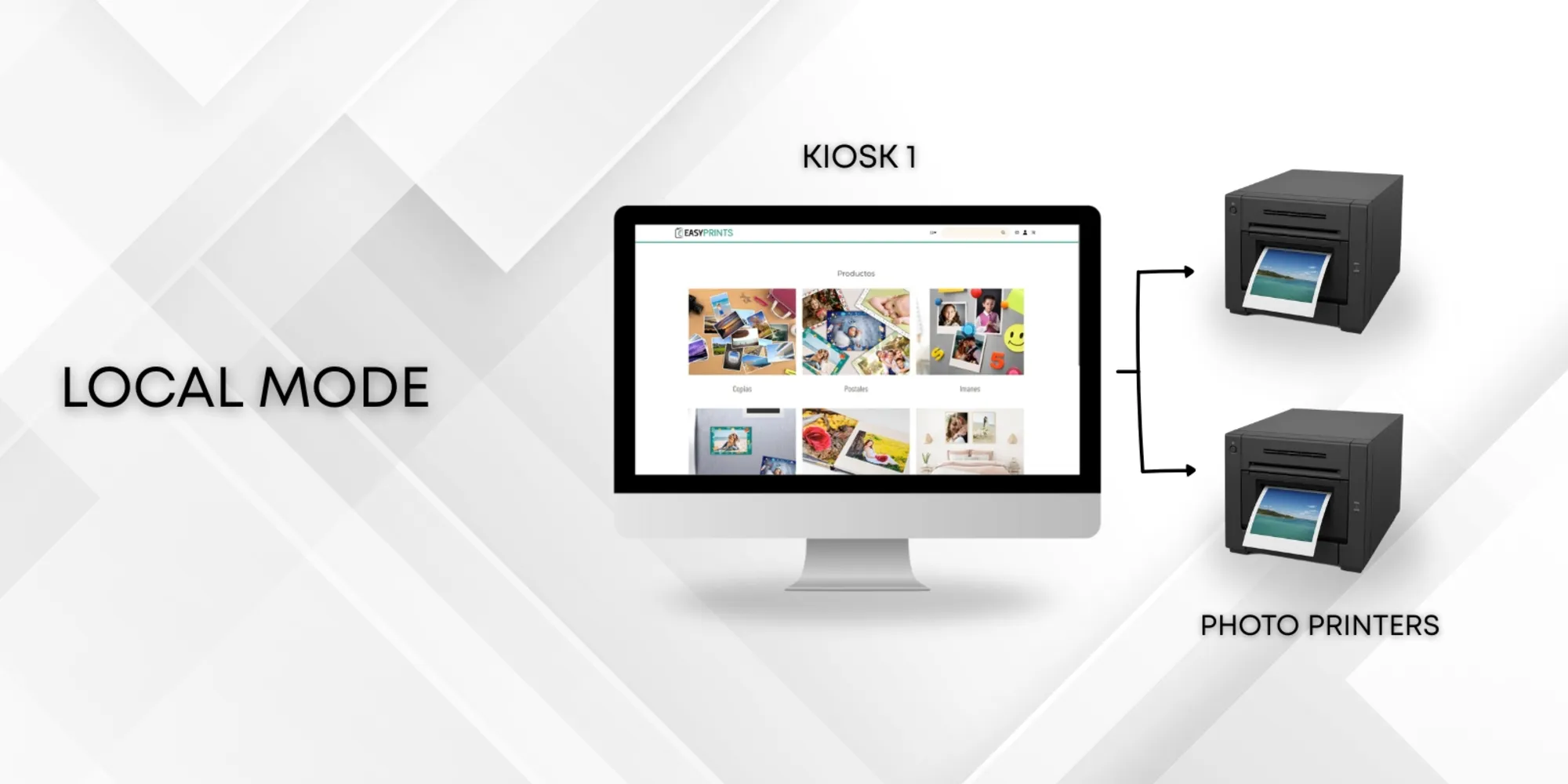
Il primo passo consiste nell’installare l’applicazione Easy-Prints sul computer. Dovrai avere già installate le stampanti sul tuo sistema Windows.
Passaggio 1
Il primo passo consiste nell’installare l’applicazione Easy-Prints sul computer.
Passaggio 2
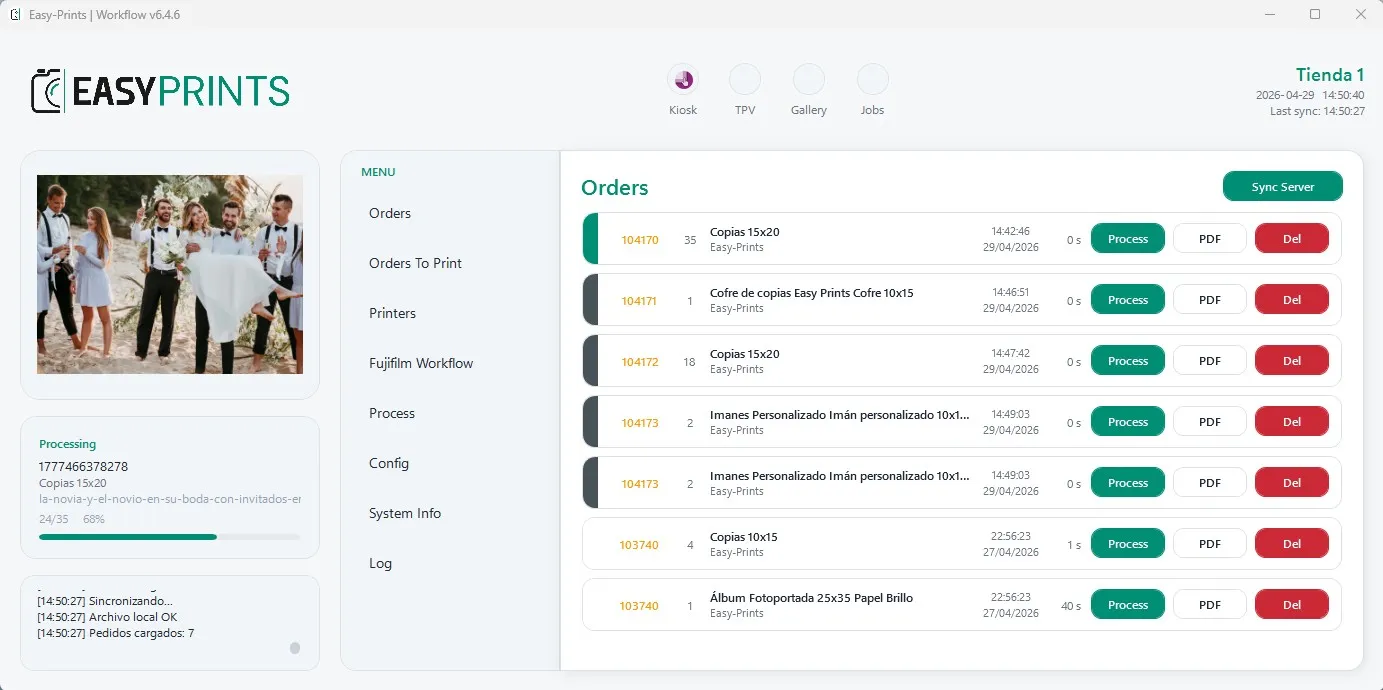
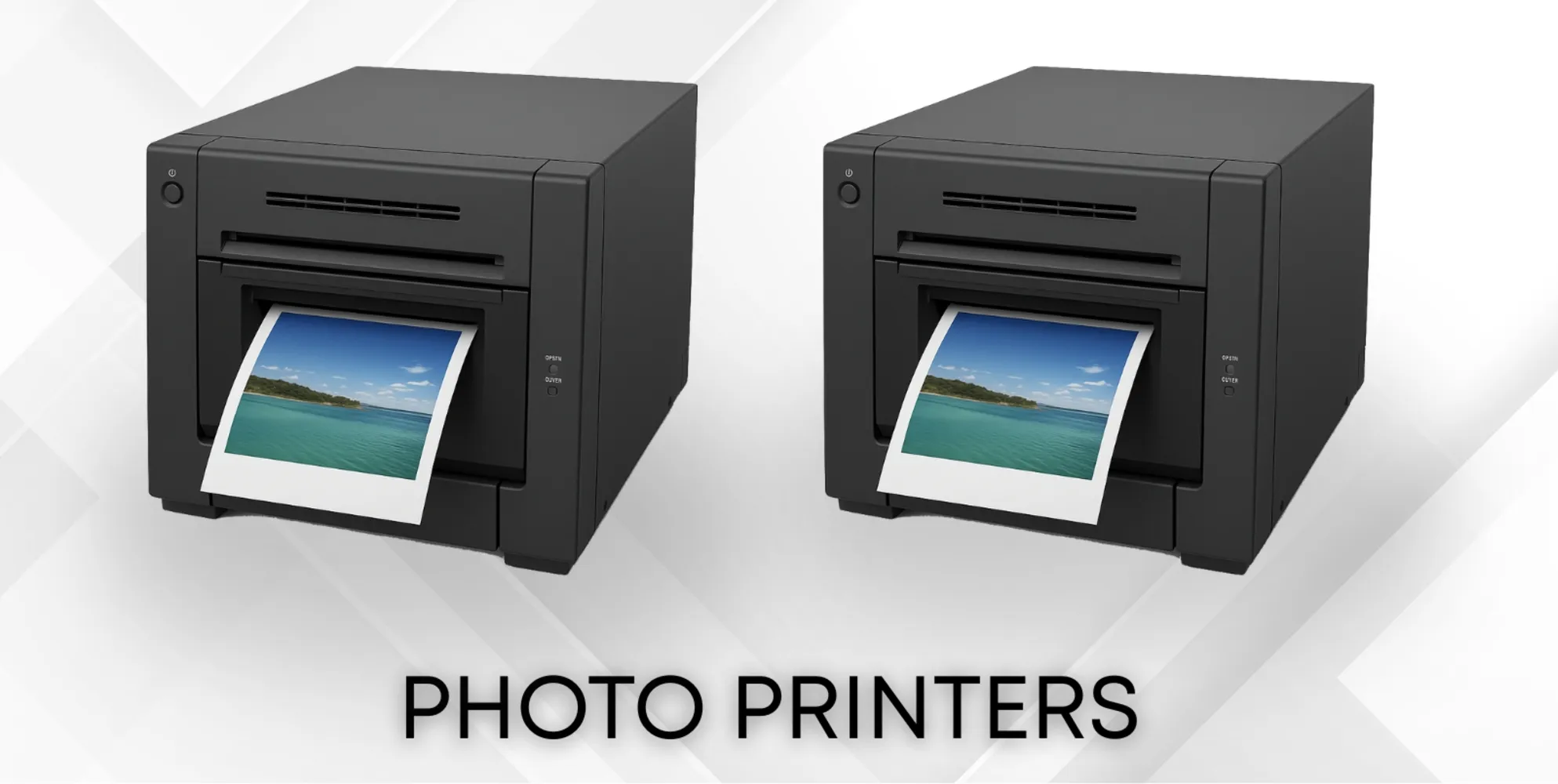
Dovrai avere già installate le stampanti sul tuo sistema Windows.
Passaggio 3
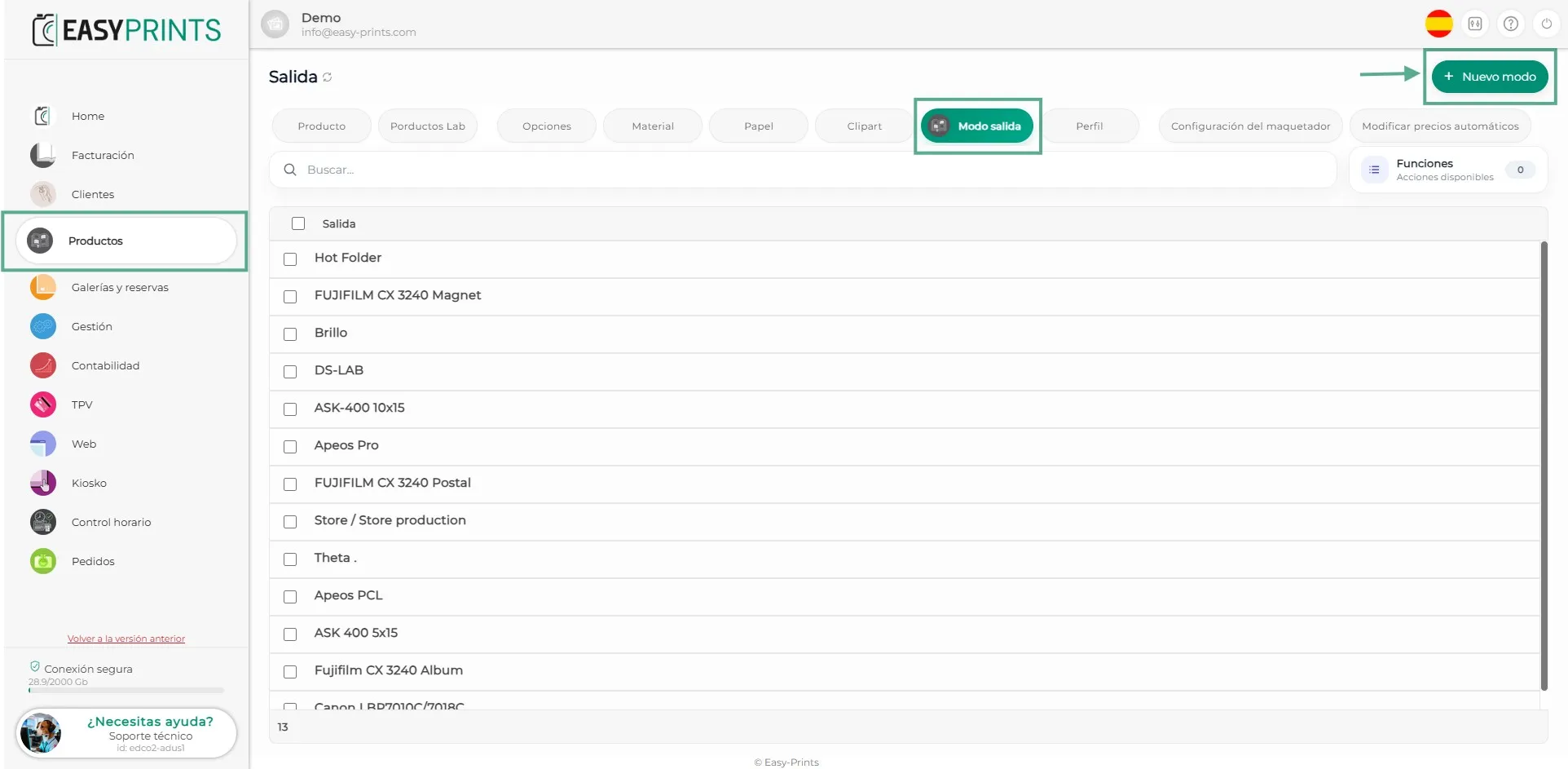
Accedi al tuo account Easy-Prints tramite www.easy-prints.com/manager. Una volta dentro, vai alla sezione Prodotti nel menu laterale sinistro. Nella barra superiore, apri Modalità di uscita. Successivamente, fai clic sul pulsante verde + Nuova modalità.
Passaggio 4
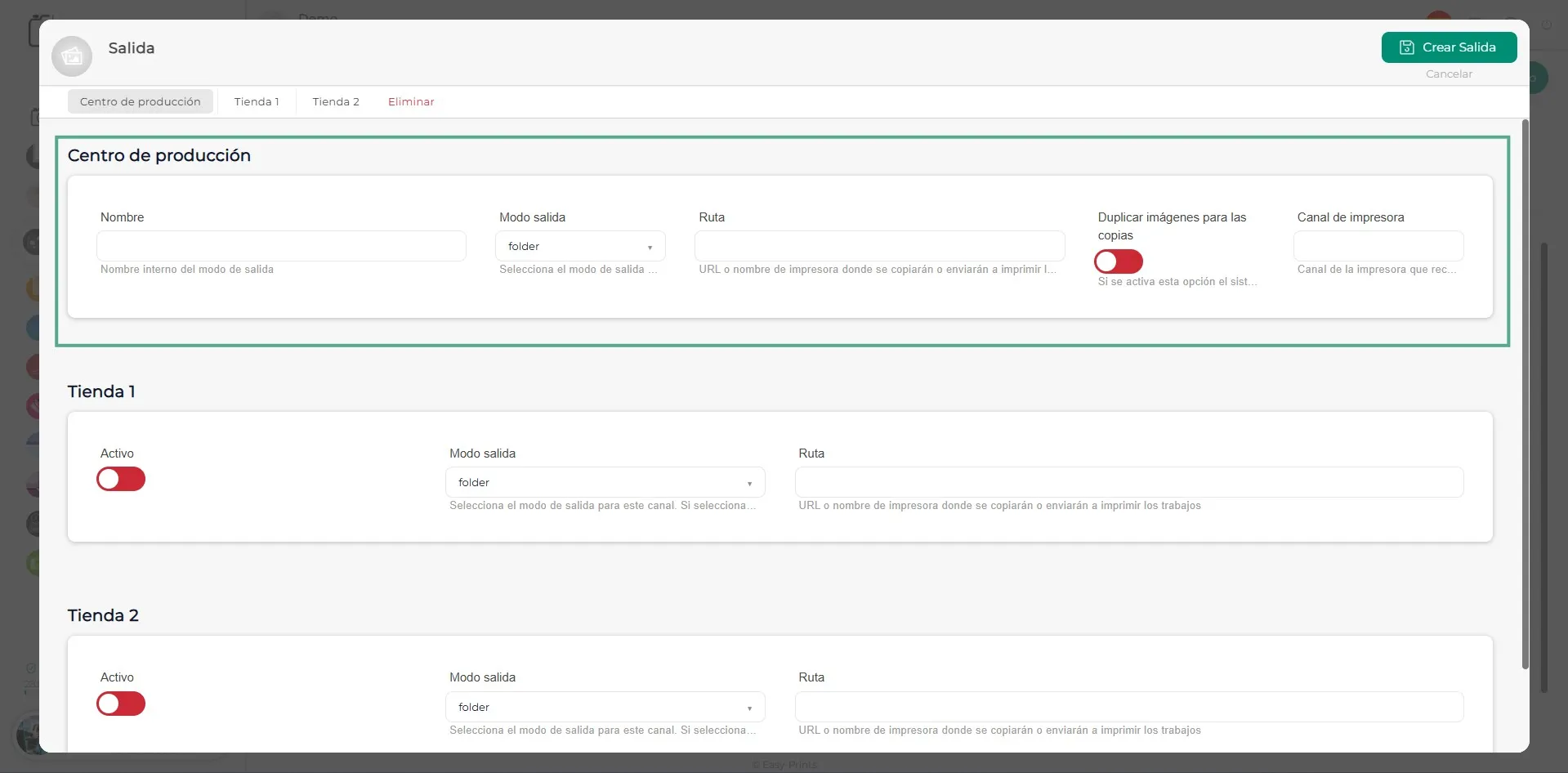
Nella nuova finestra, compila i campi vuoti. Sia nella sezione Nome sia in Percorso, inserisci il nome esatto della stampante. Nella sezione Modalità di uscita, seleziona la stampante che stai aggiungendo.
Passaggio 5
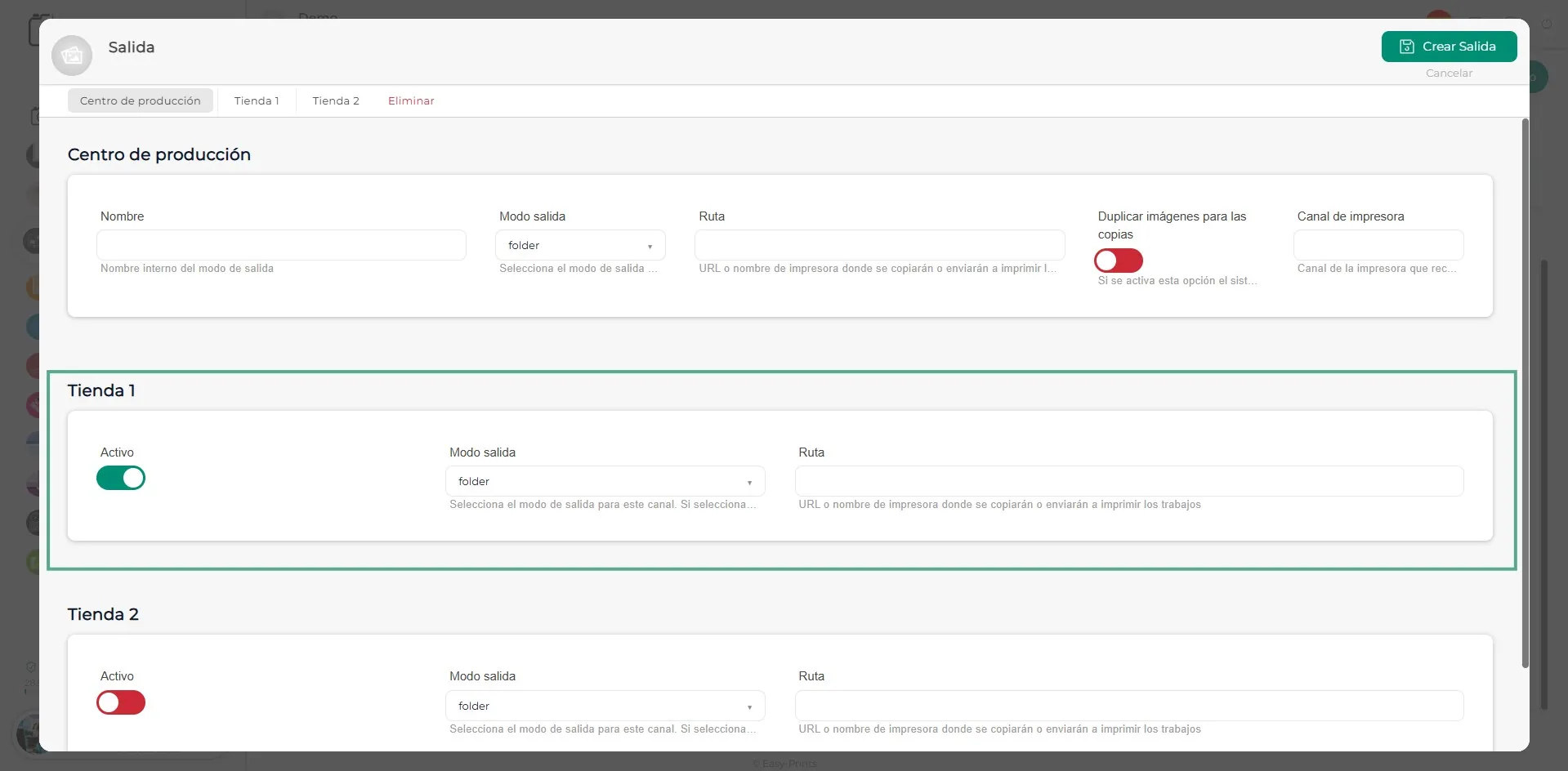
Successivamente, attiva il negozio in cui si trova la stampante. Quindi, indica nuovamente la stampante corrispondente nei campi disponibili. Per creare un negozio, consulta il manuale Creare un negozio, disponibile nella sezione Negozi.
Passaggio 6
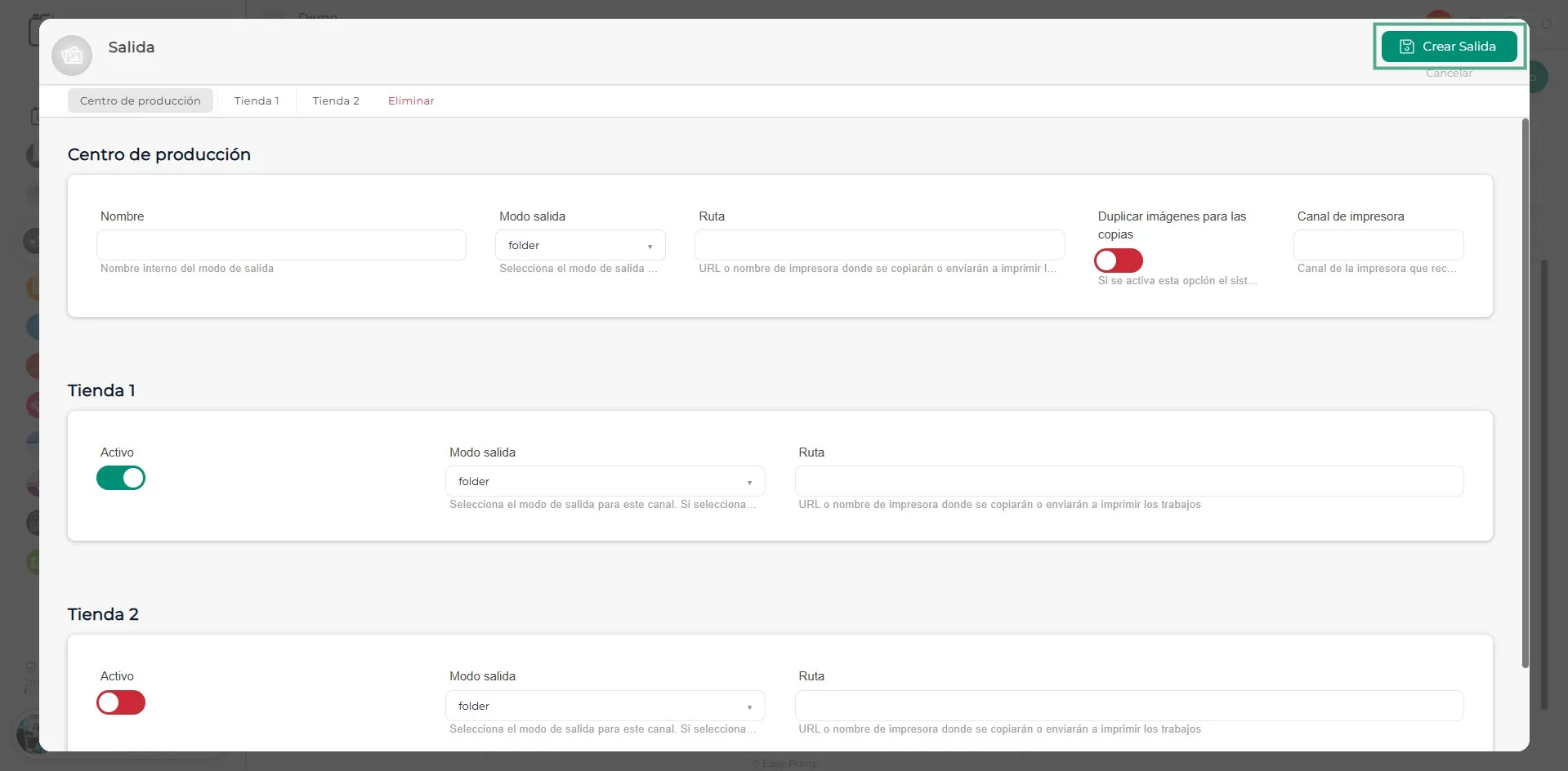
Una volta completati i dati, salva le modifiche facendo clic sul pulsante Salva, situato nella parte superiore destra dello schermo.
Passaggio 7
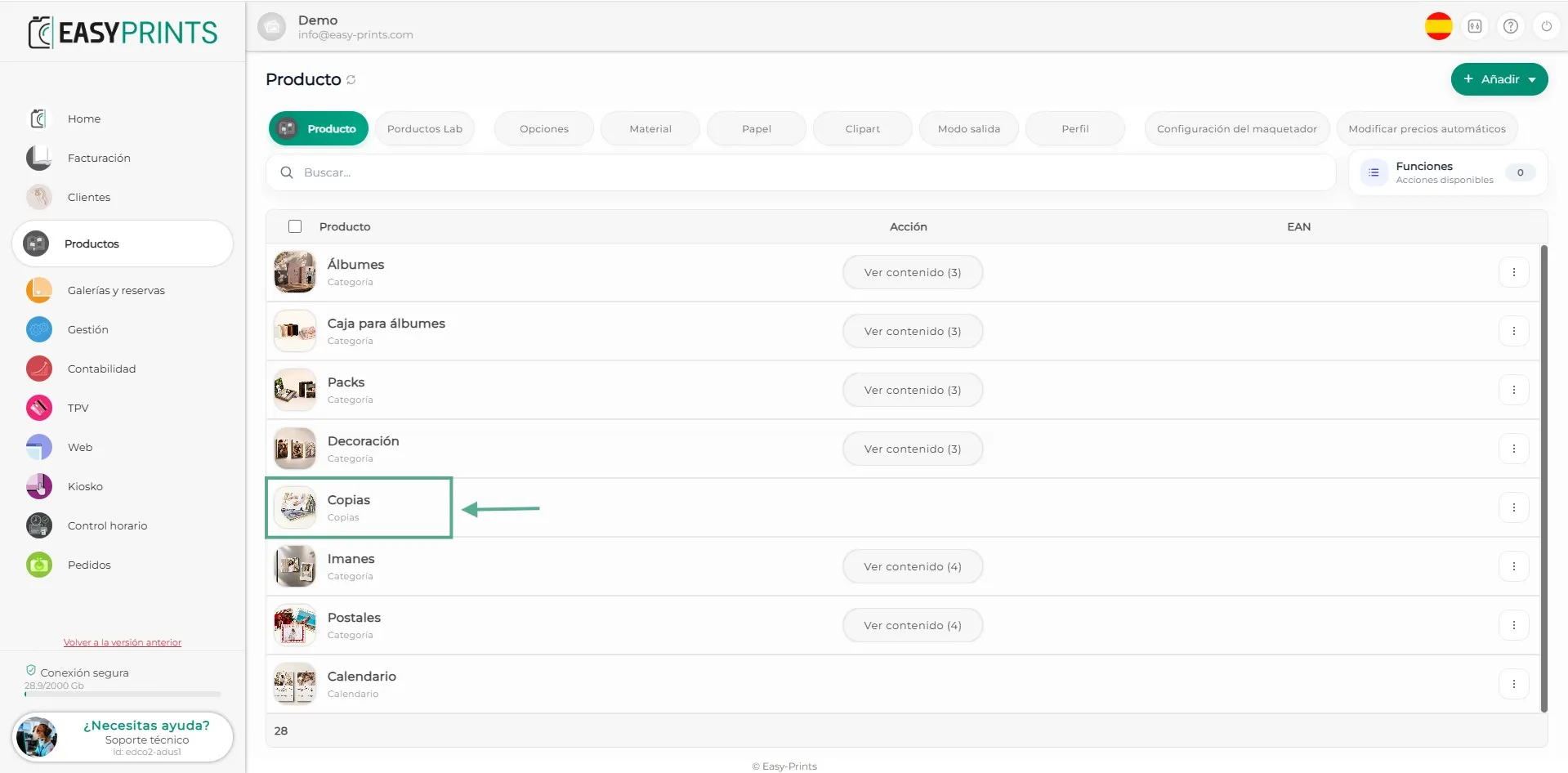
Una volta creata la stampante, vai alla sezione Prodotti. Per ogni prodotto, dovrai indicare a quale stampante sarà inviato. Come esempio, utilizzeremo il prodotto Stampe.
Passaggio 8
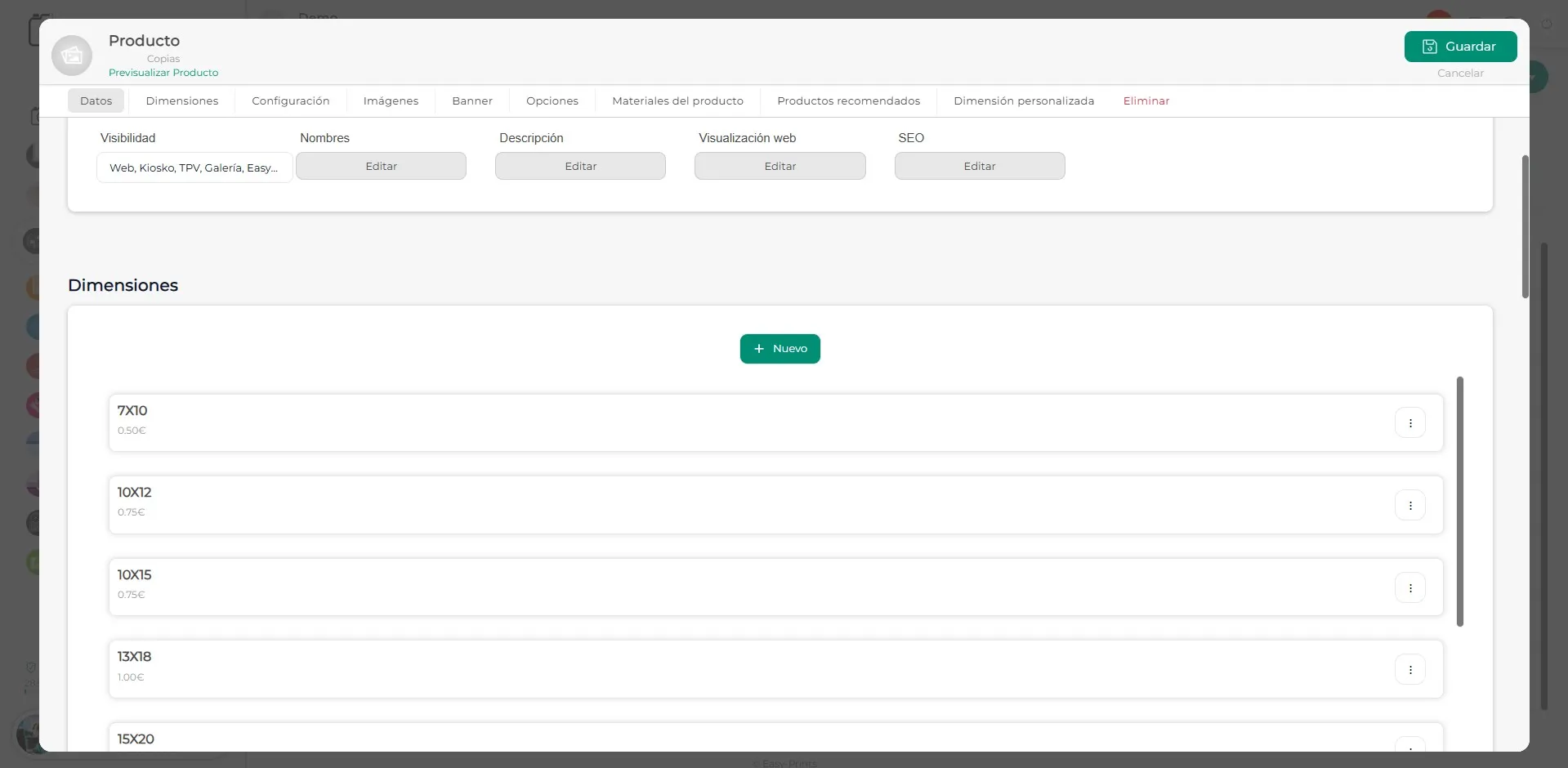
All’interno del prodotto, accedi alle diverse dimensioni disponibili. In questo caso, utilizzeremo come esempio la dimensione 10 × 15.
Passaggio 9
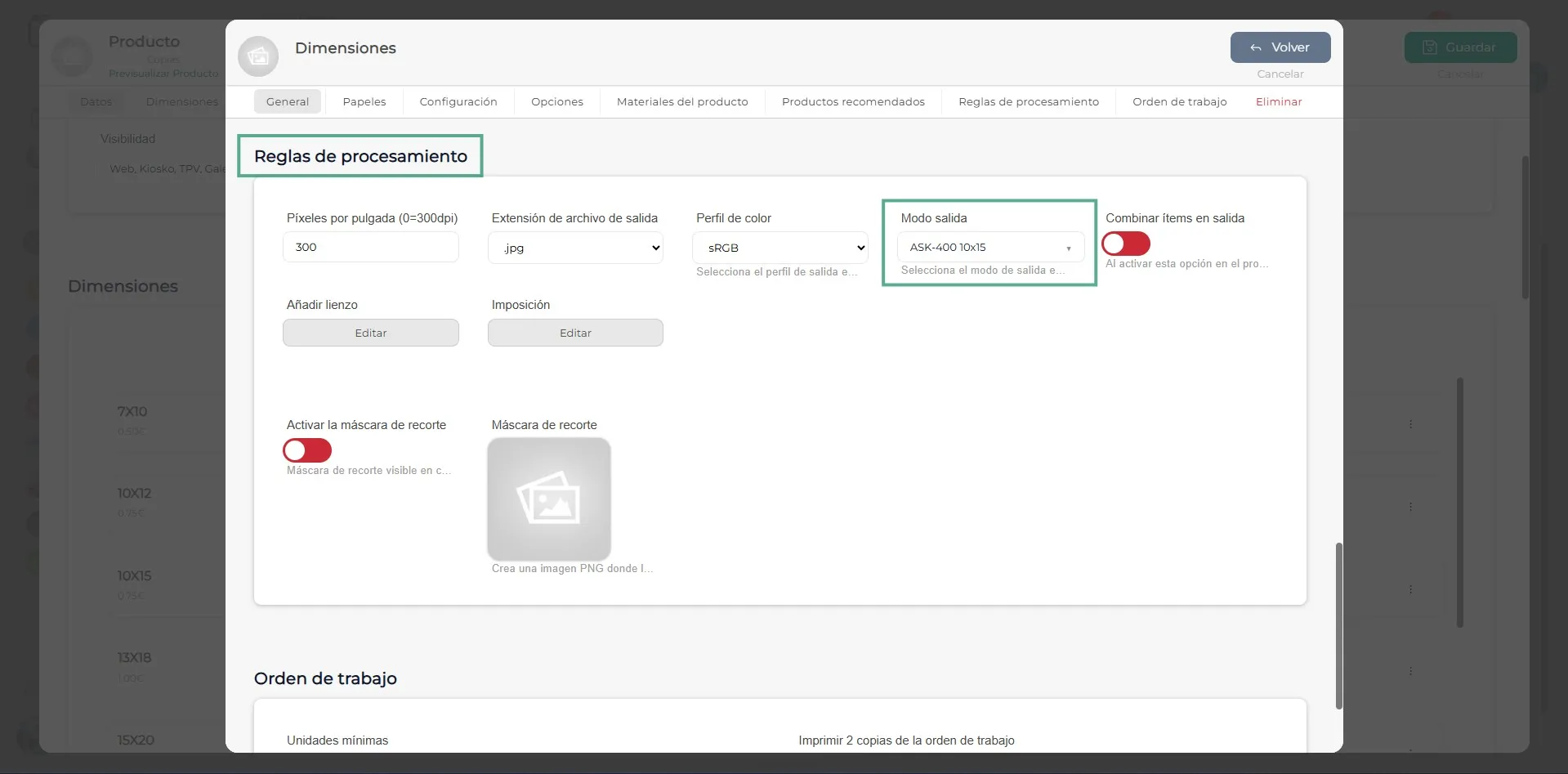
Nella sezione Regole di elaborazione, all’interno di Modalità di uscita, seleziona la stampante creata in precedenza. Una volta configurato il prodotto, salva le modifiche.
Passaggio 10
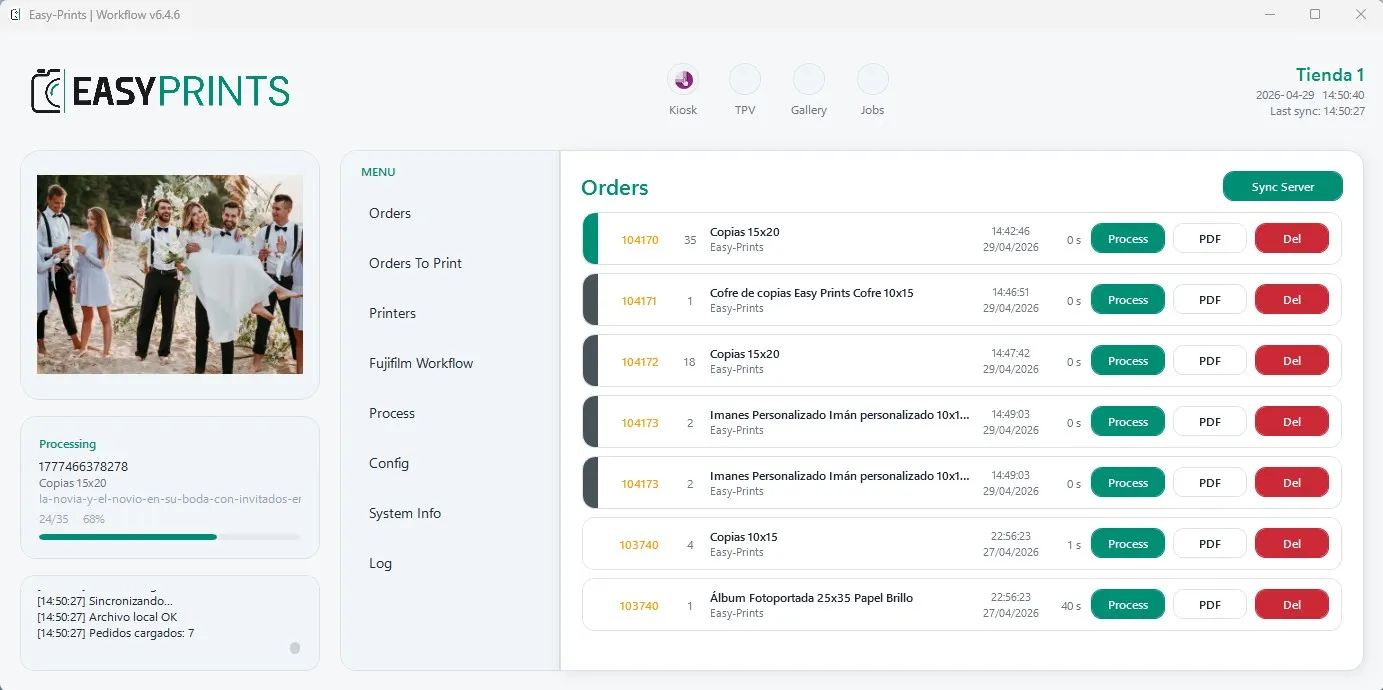
Per applicare le modifiche, chiudi e riapri l’applicazione Easy-Prints. In questo modo, la modalità di uscita verrà aggiornata correttamente.
Passaggio 11
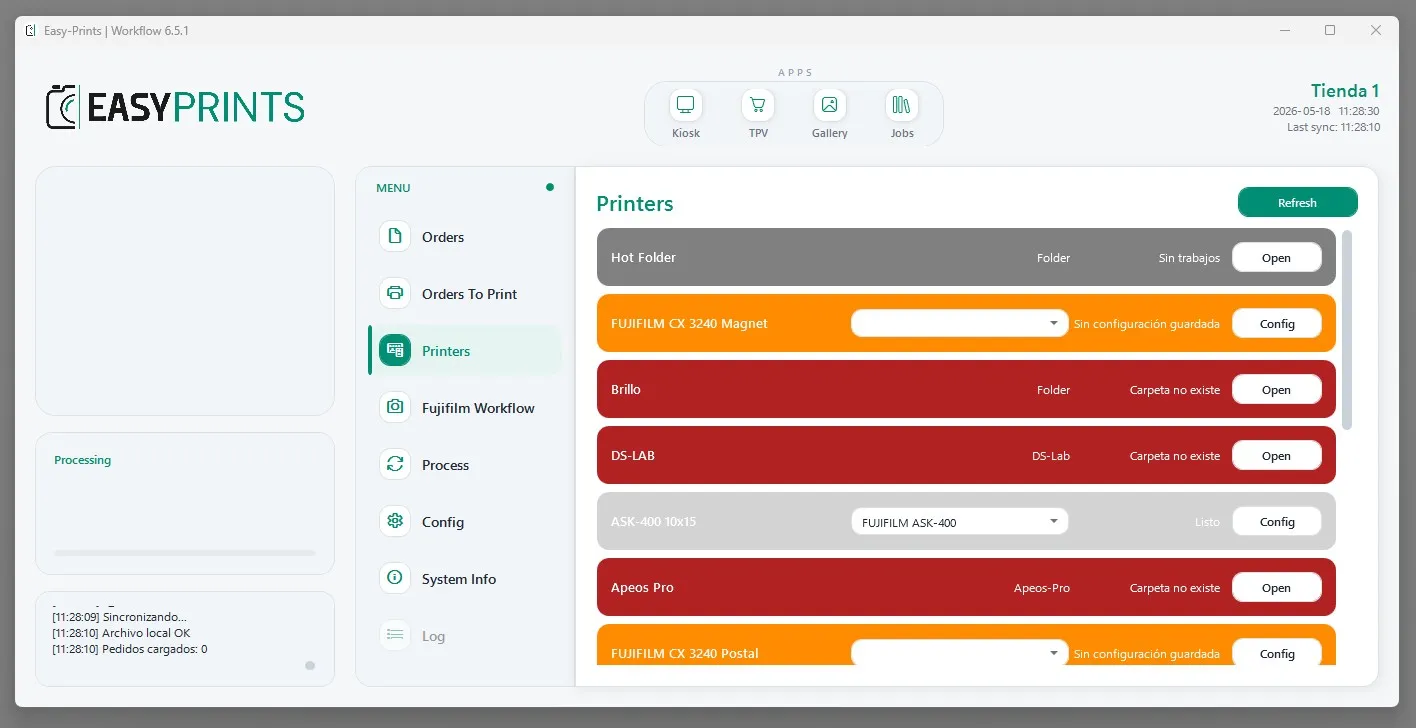
Una volta riavviata l’applicazione Easy-Prints, vai alla sezione Stampanti per configurarla.
Passaggio 12
Una volta configurata la stampante, vai alla sezione Configurazione dell’applicazione Easy-Prints e indica come desideri eseguire il chiosco.
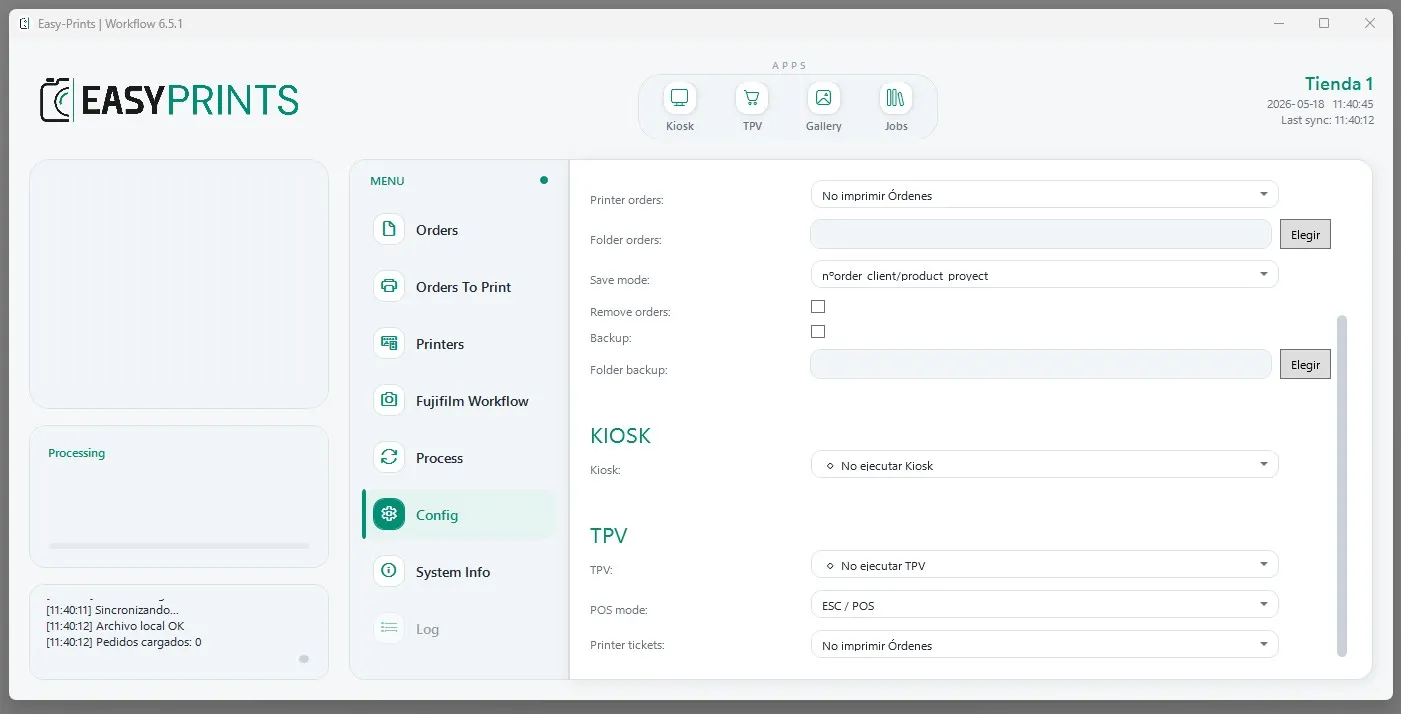
Passaggio 13
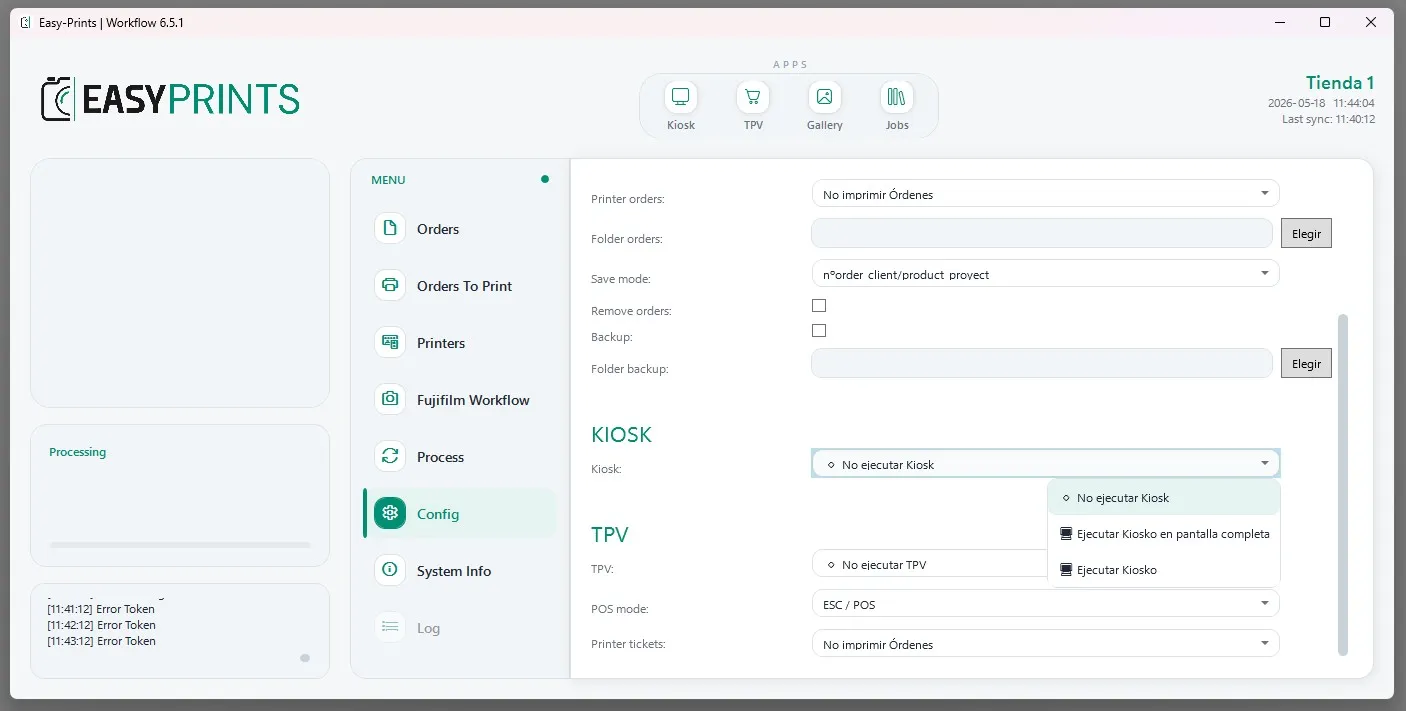
Nel menu a discesa Chiosco, puoi indicare come desideri aprire il programma. Sono disponibili tre opzioni: 1. Non eseguire il chiosco. 2. Eseguire il chiosco a schermo intero. 3. Eseguire il chiosco in una finestra.
Passaggio 14
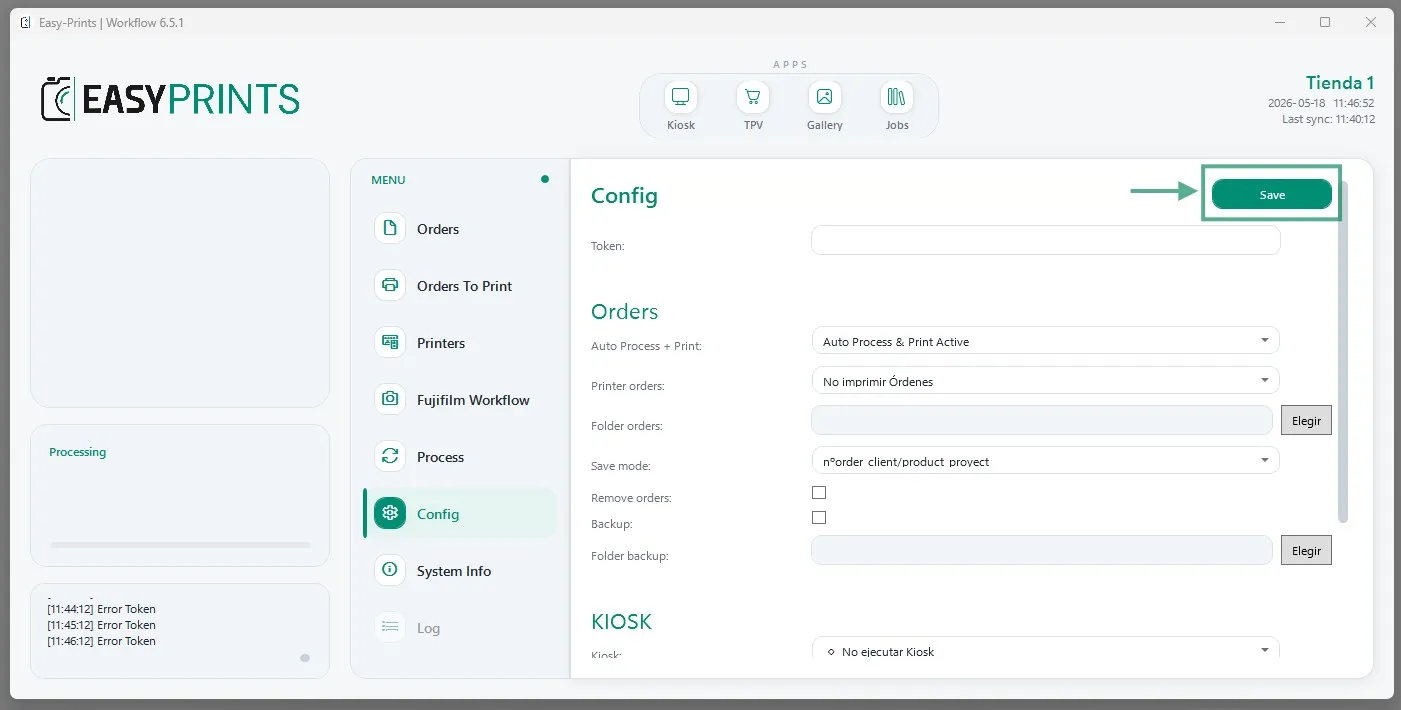
Infine, assicurati di fare clic sul pulsante Salva per mantenere le modifiche.
Torna al centro assistenza o contatta Easy-Prints.
← Torna al centro assistenza