
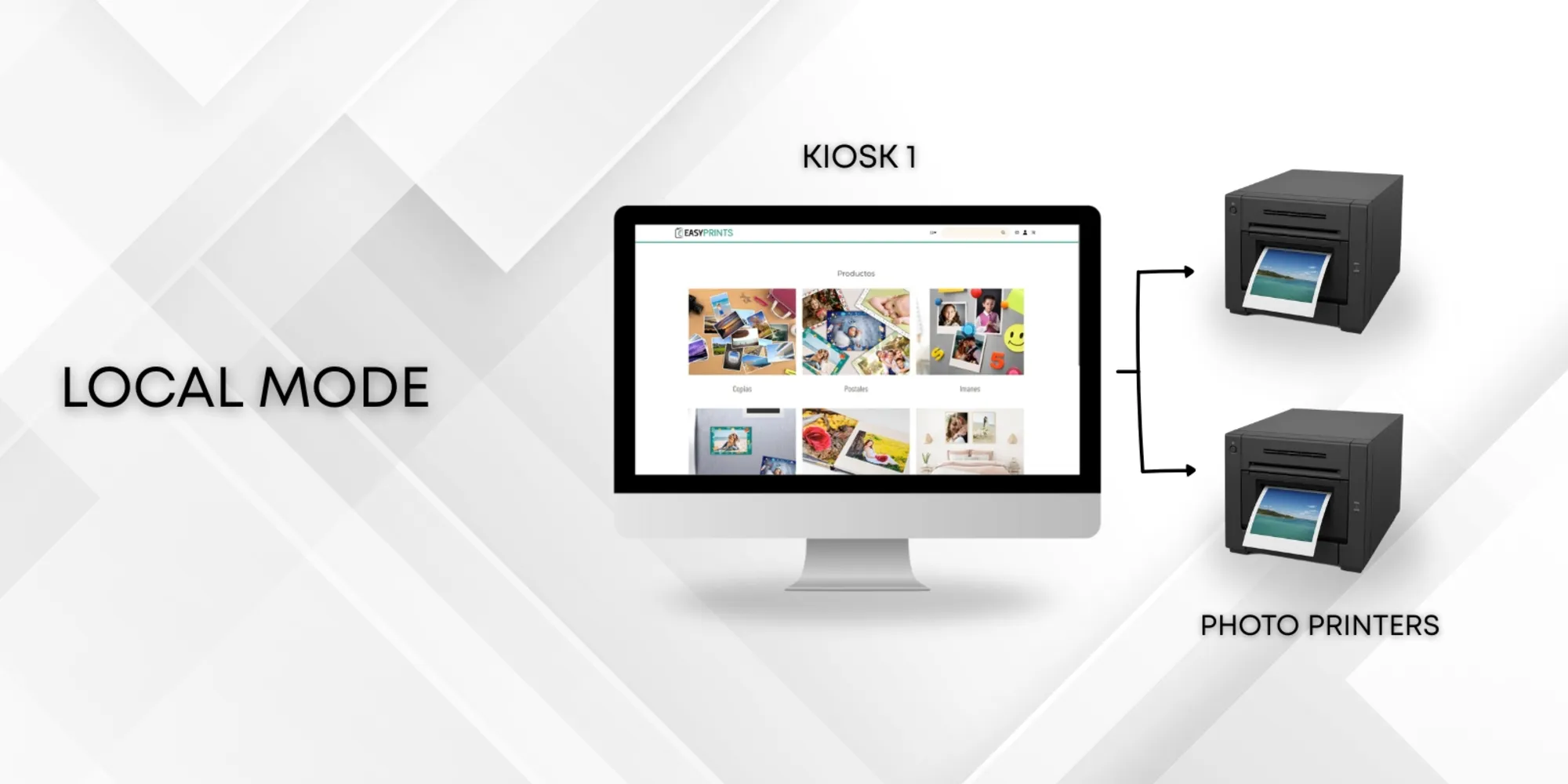
Jak zainstalować kiosk w trybie lokalnym.
Pierwszym krokiem jest zainstalowanie aplikacji Easy-Prints na komputerze. Musisz mieć wcześniej zainstalowane drukarki w systemie Windows. Zaloguj się na…
Krok 1
Pierwszym krokiem jest zainstalowanie aplikacji Easy-Prints na komputerze.
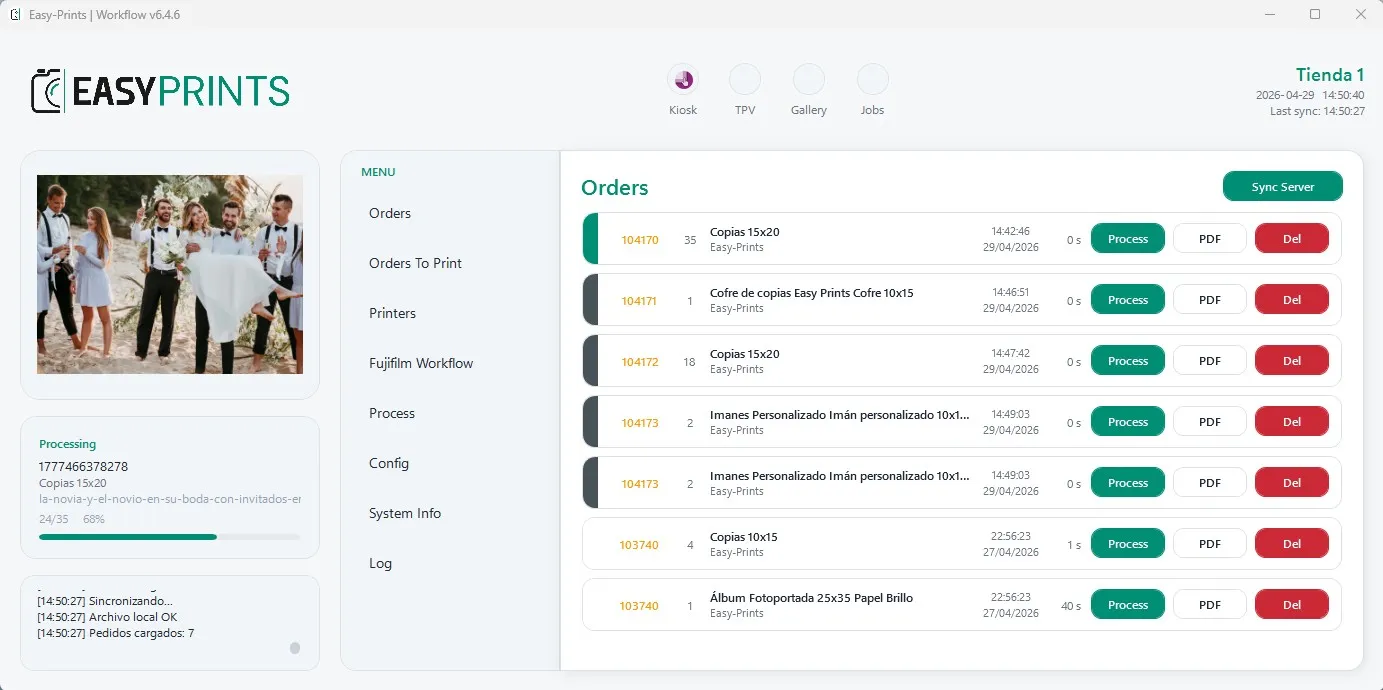
Krok 2
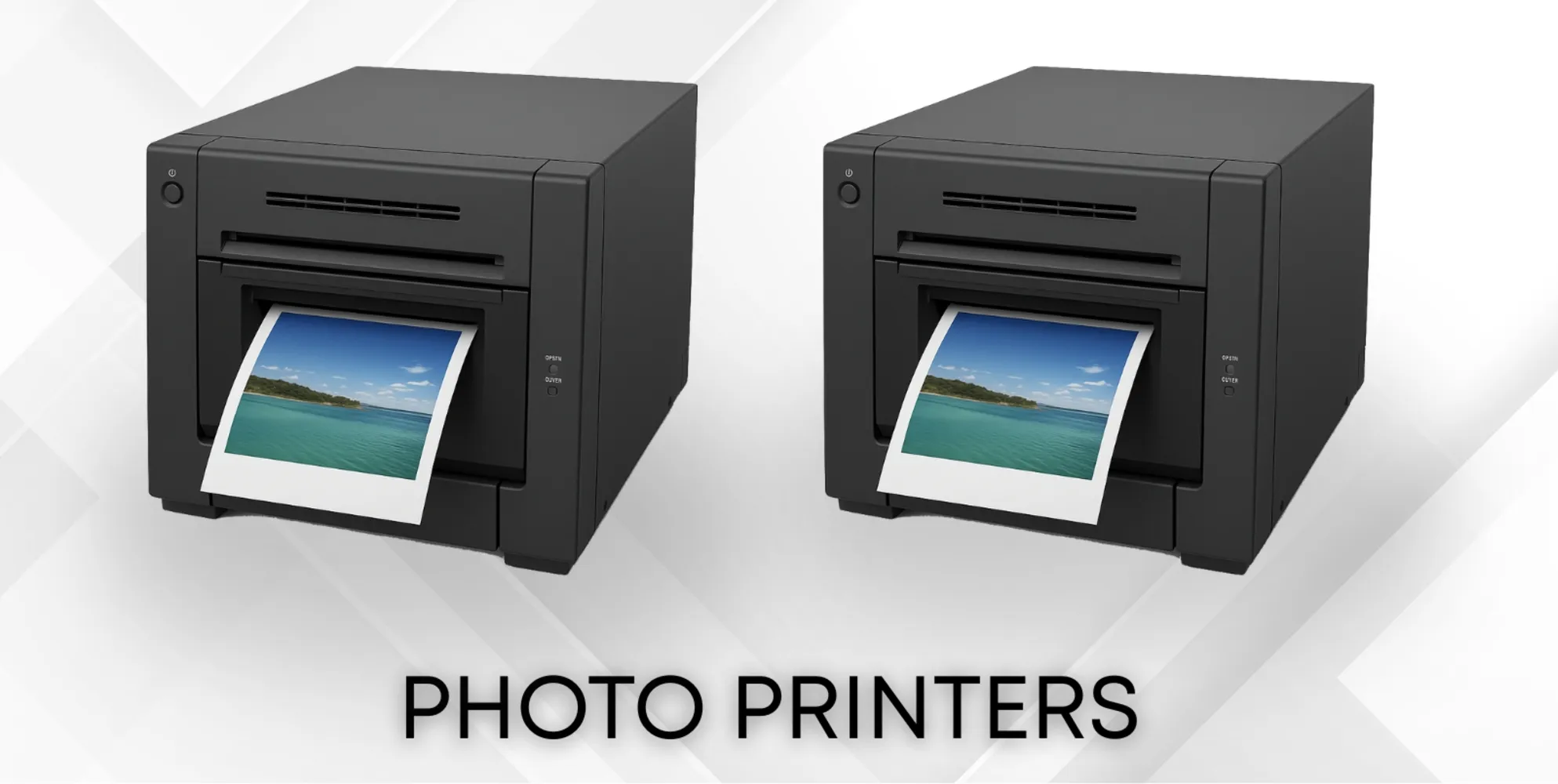
Musisz mieć wcześniej zainstalowane drukarki w systemie Windows.
Krok 3
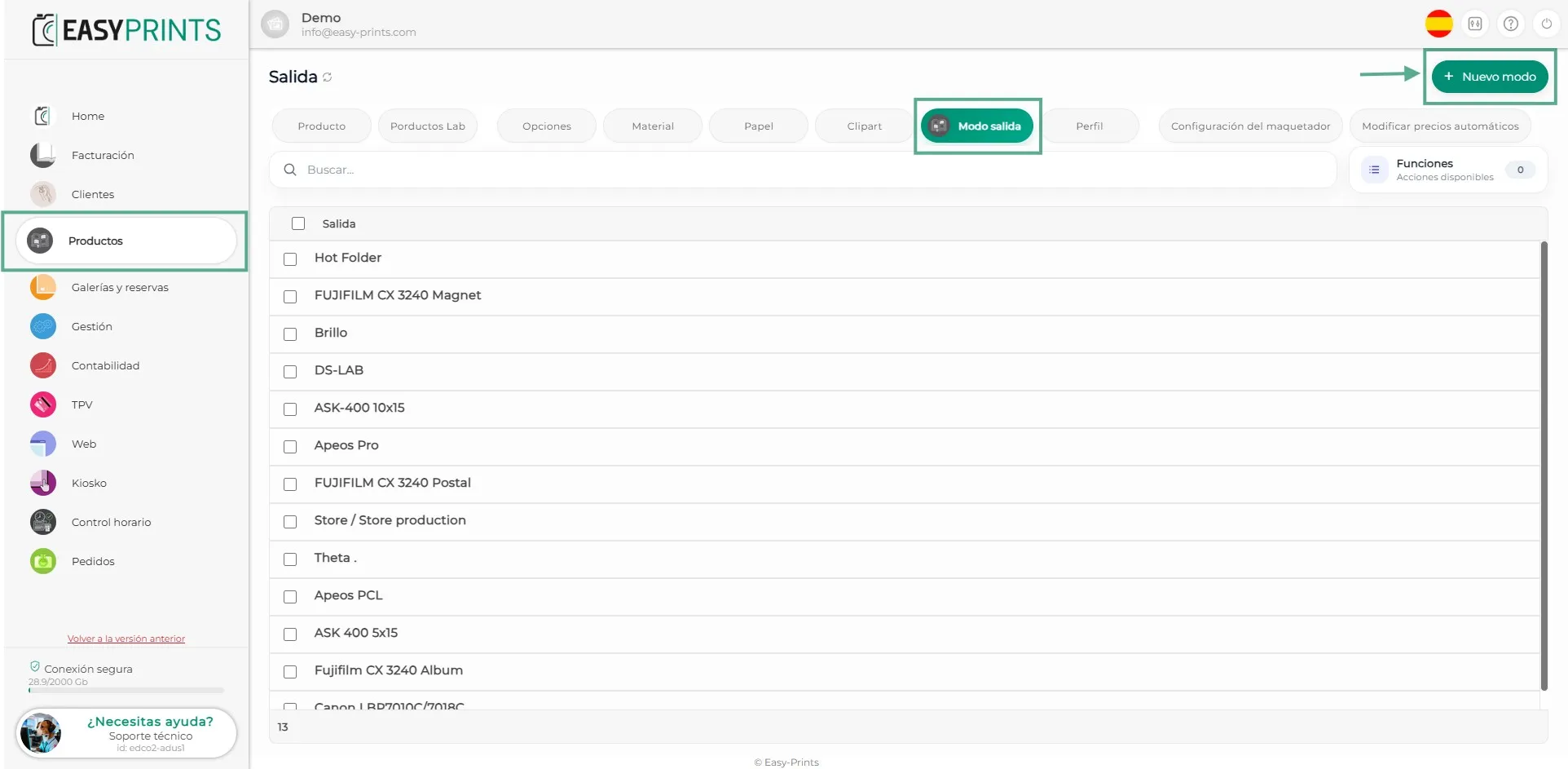
Zaloguj się na swoje konto Easy-Prints przez stronę www.easy-prints.com/manager. Po wejściu przejdź do sekcji Produkty w menu po lewej stronie. Na górnym pasku otwórz Tryb wyjścia. Następnie kliknij zielony przycisk + Nowy tryb.
Krok 4
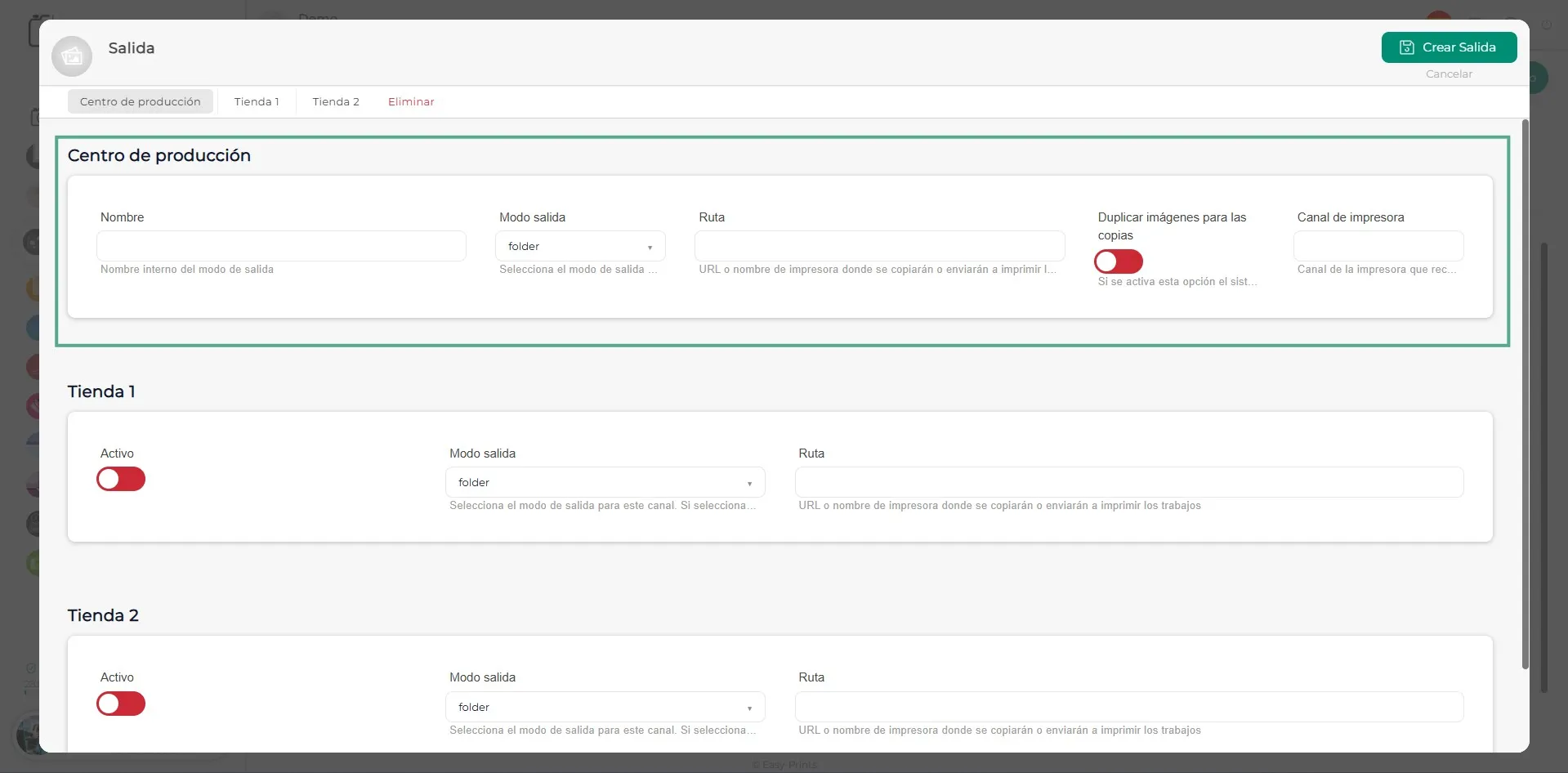
W nowym oknie uzupełnij puste pola. Zarówno w sekcji Nazwa, jak i Ścieżka, wpisz dokładną nazwę drukarki. W sekcji Tryb wyjścia wybierz drukarkę, którą dodajesz.
Krok 5
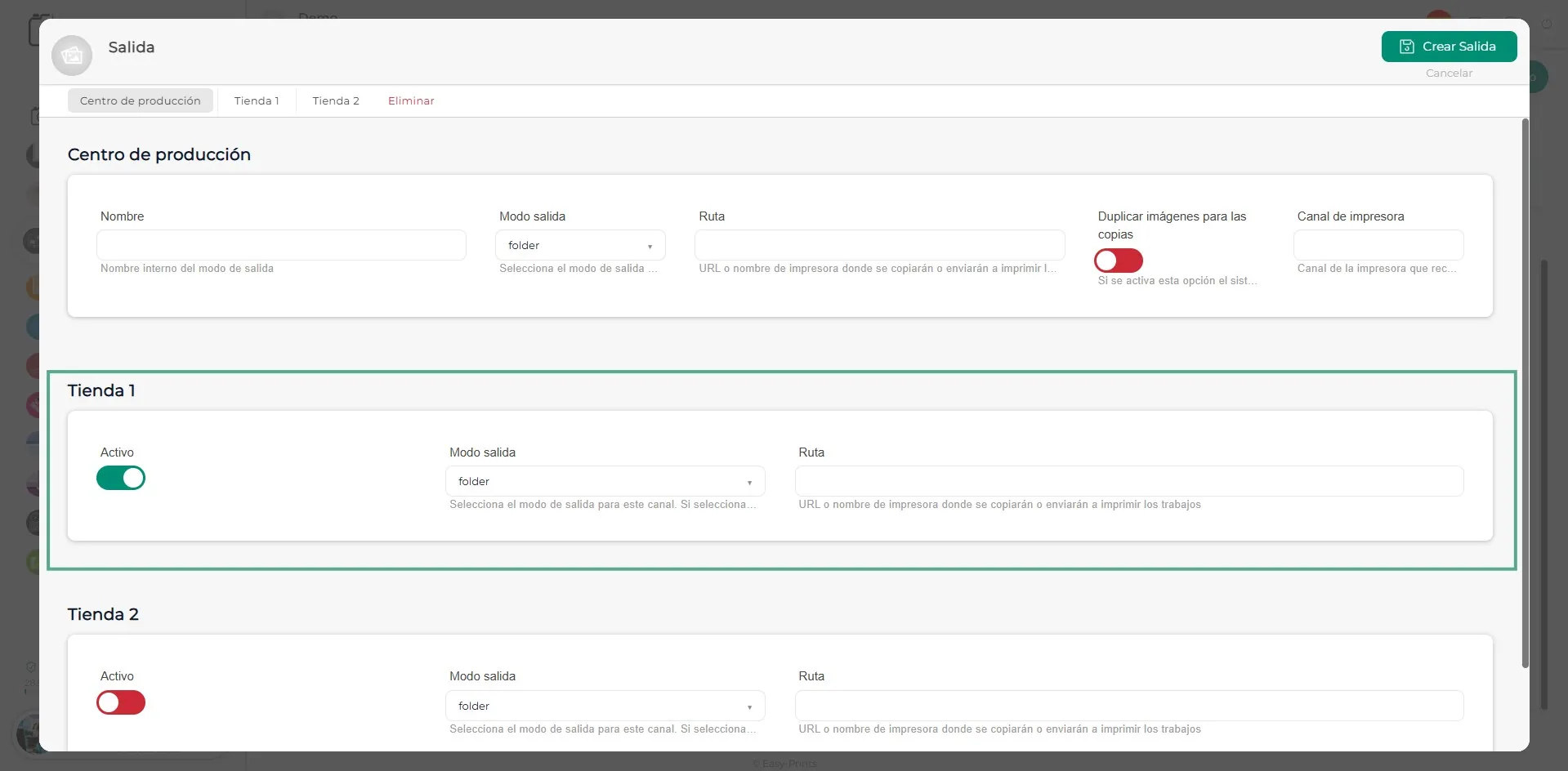
Następnie aktywuj sklep, w którym znajduje się drukarka. Potem ponownie wskaż odpowiednią drukarkę w dostępnych polach. Aby utworzyć sklep, zapoznaj się z instrukcją Utwórz sklep w sekcji Sklepy.
Krok 6
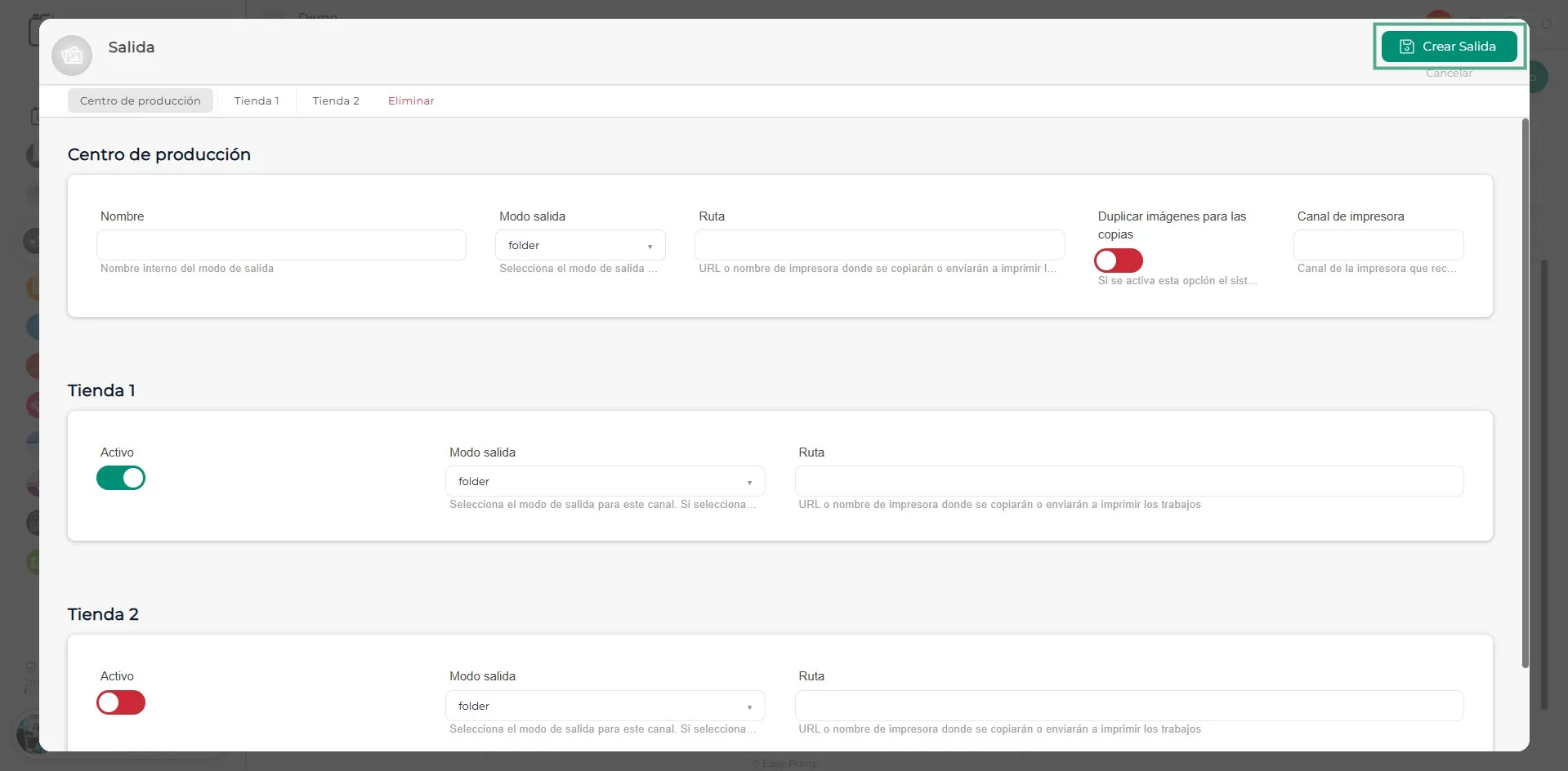
Po uzupełnieniu danych zapisz zmiany, klikając przycisk Zapisz znajdujący się w prawym górnym rogu ekranu.
Krok 7
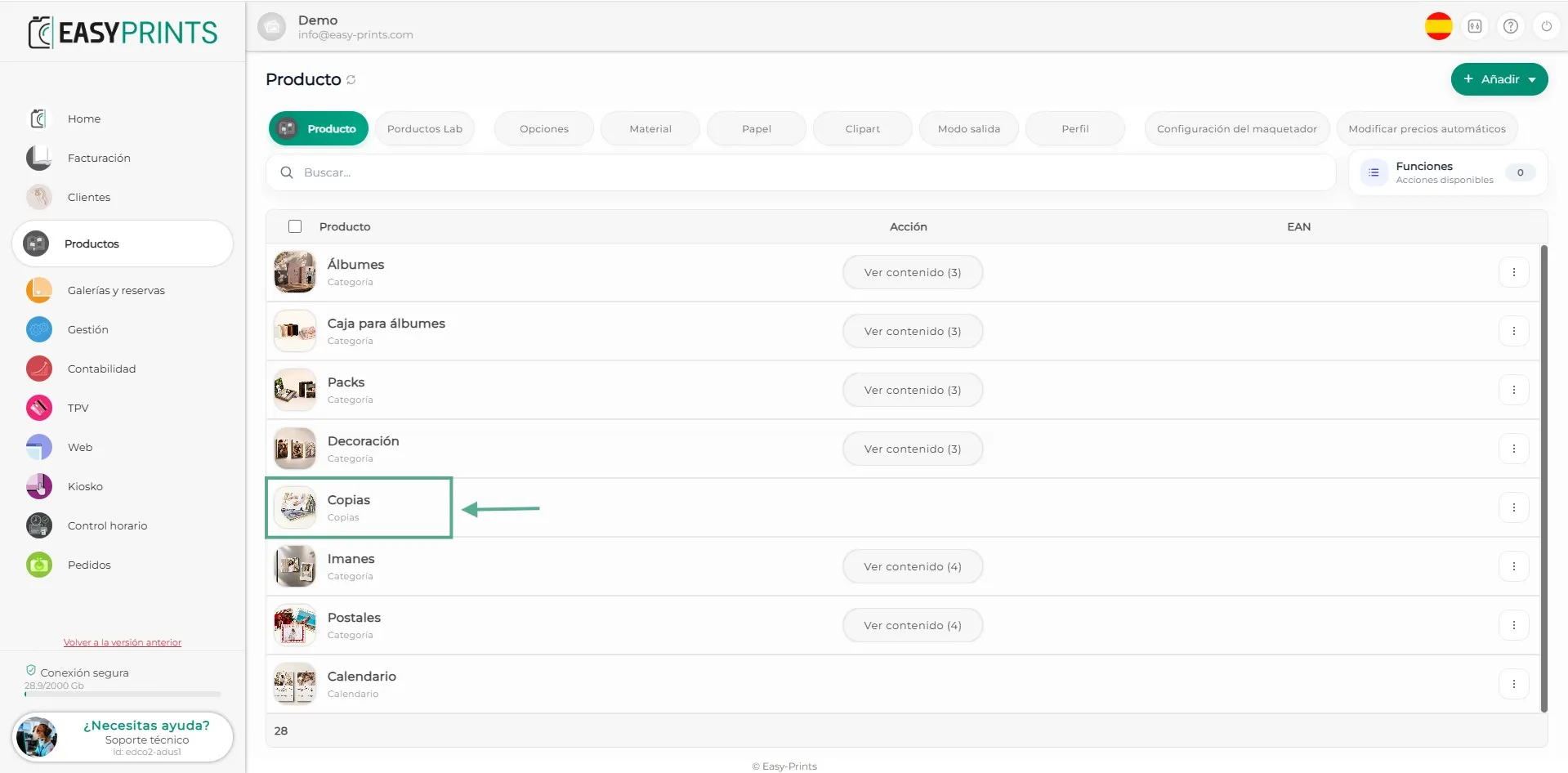
Po utworzeniu drukarki przejdź do sekcji Produkty. Przy każdym produkcie należy wskazać, do której drukarki ma być kierowany. Jako przykład posłuży produkt Odbitki.
Krok 8
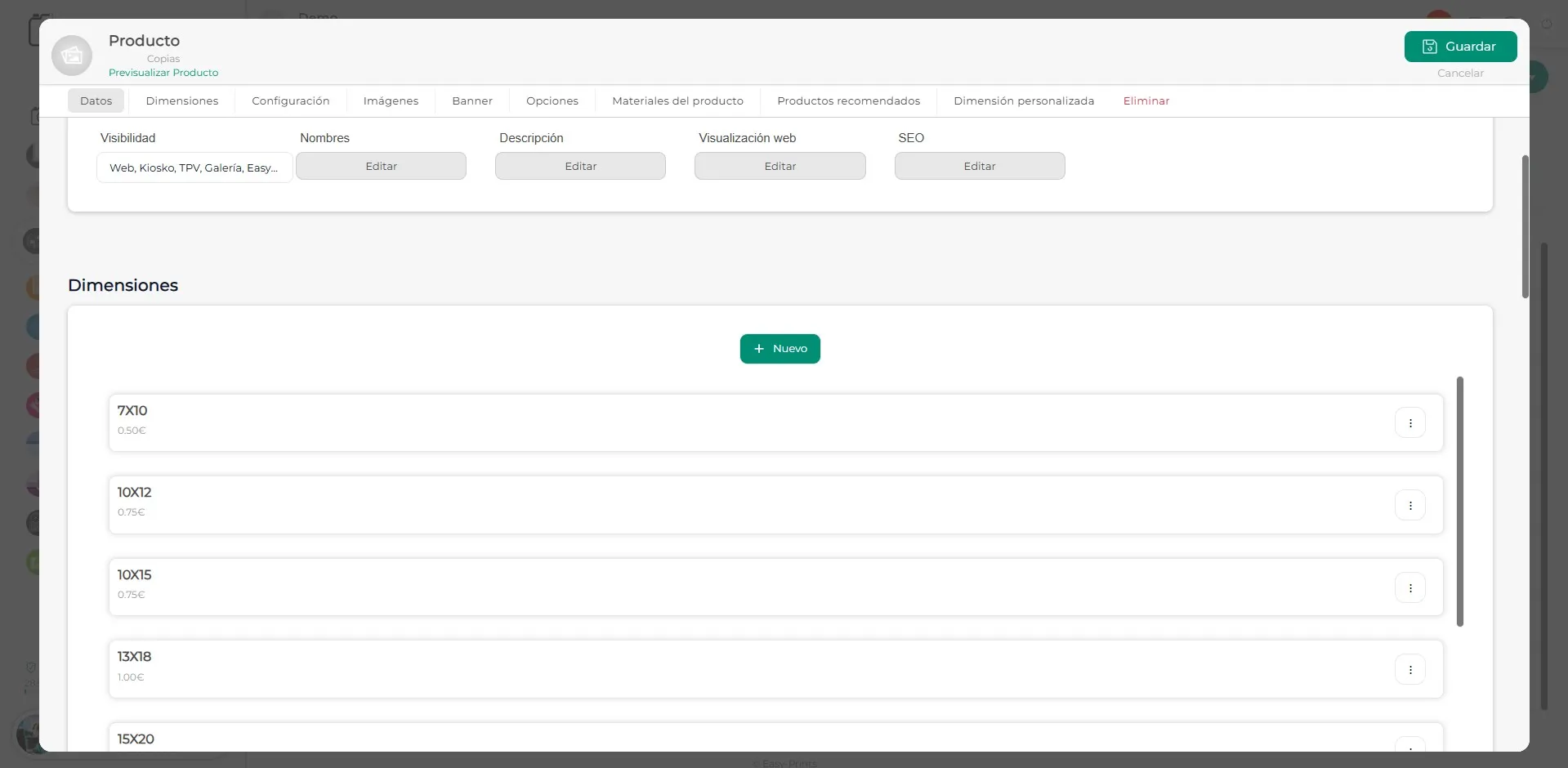
W obrębie produktu przejdź do dostępnych wymiarów. W tym przypadku posłużymy się przykładem rozmiaru 10 × 15.
Krok 9
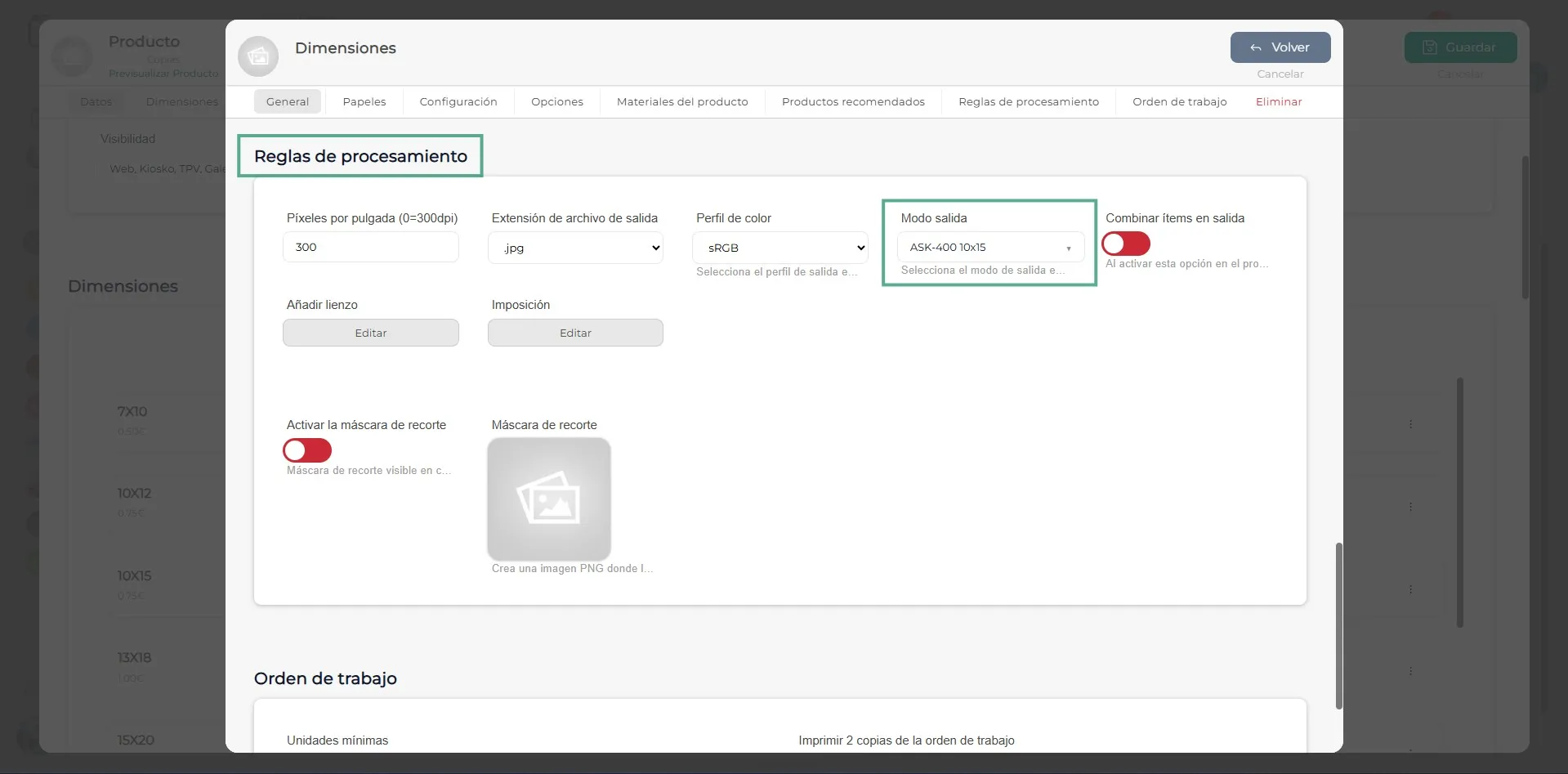
W sekcji Reguły przetwarzania, w polu Tryb wyjścia, wybierz wcześniej utworzoną drukarkę. Po skonfigurowaniu produktu zapisz zmiany.
Krok 10
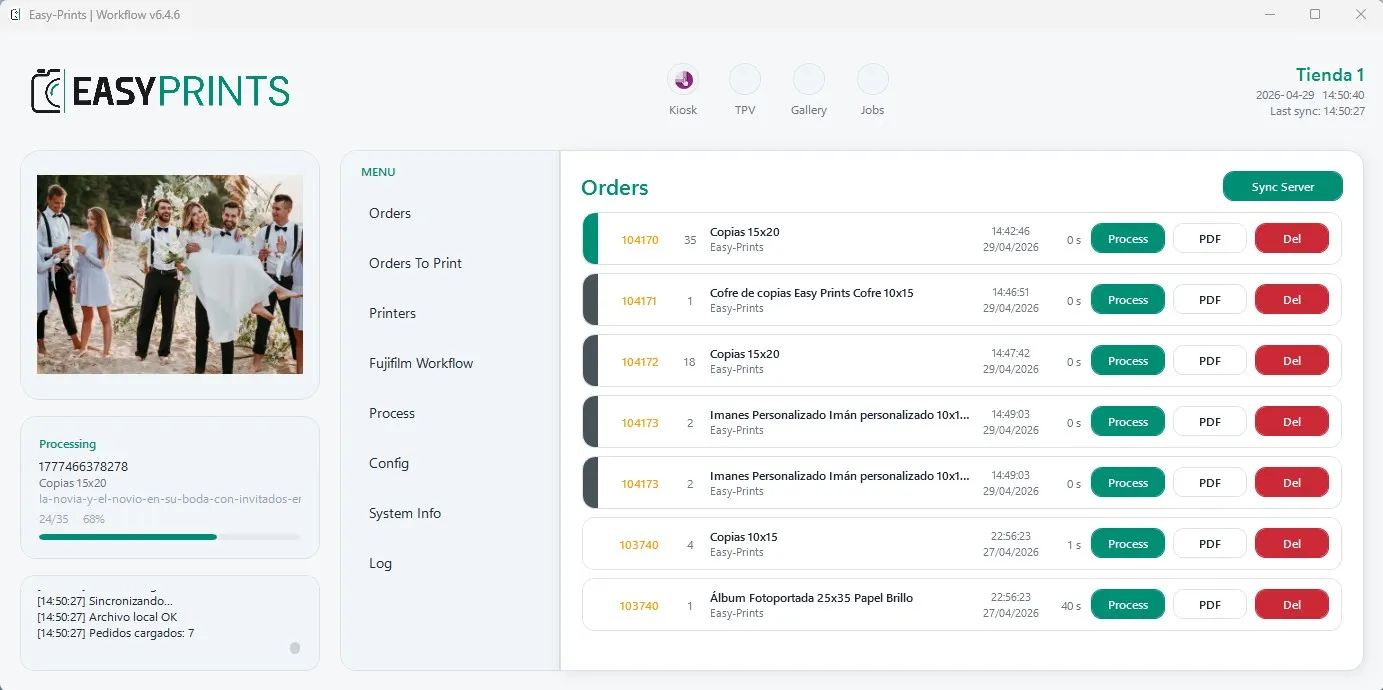
Aby zastosować zmiany, zamknij i ponownie otwórz aplikację Easy-Prints. Dzięki temu tryb wyjścia zostanie prawidłowo zaktualizowany.
Krok 11
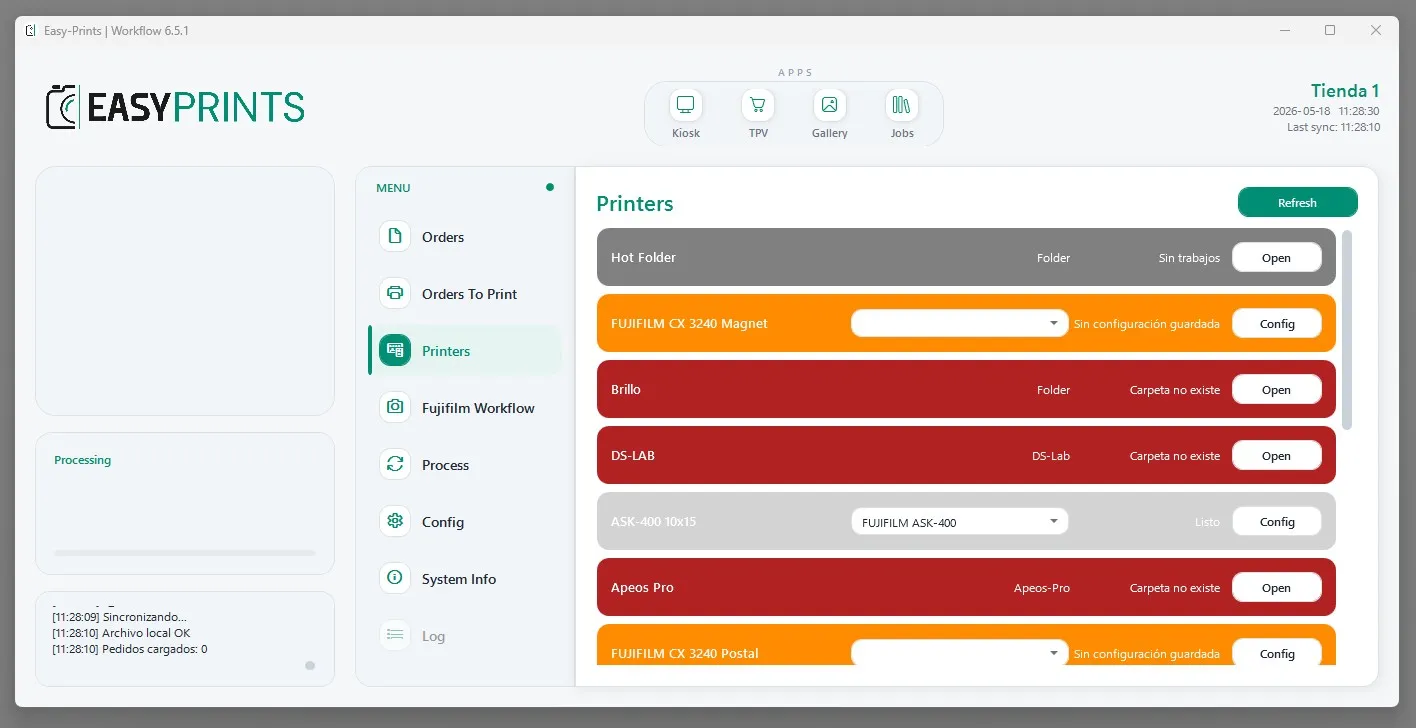
Po ponownym uruchomieniu aplikacji Easy-Prints przejdź do sekcji Drukarki, aby ją skonfigurować.
Krok 12
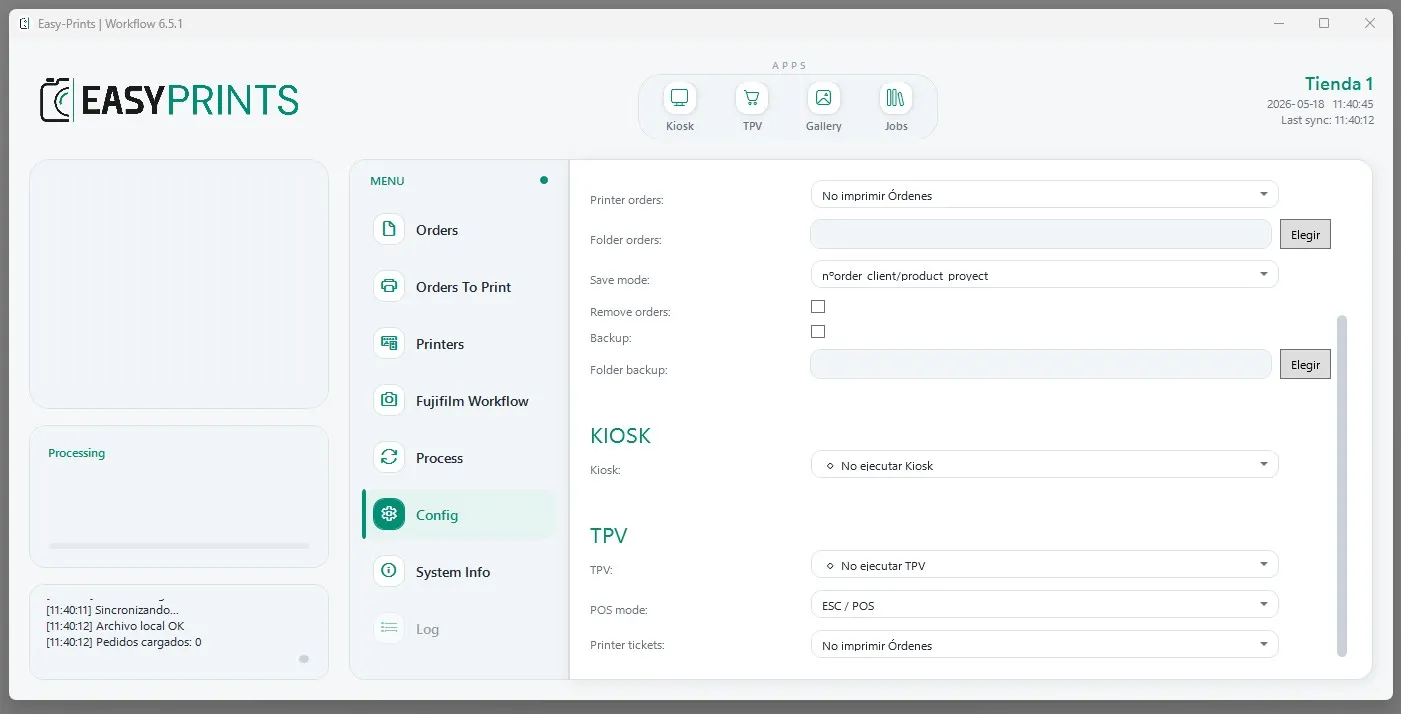
Po skonfigurowaniu drukarki przejdź do sekcji Ustawienia aplikacji Easy-Prints i określ, w jaki sposób kiosk ma być uruchamiany.
Krok 13
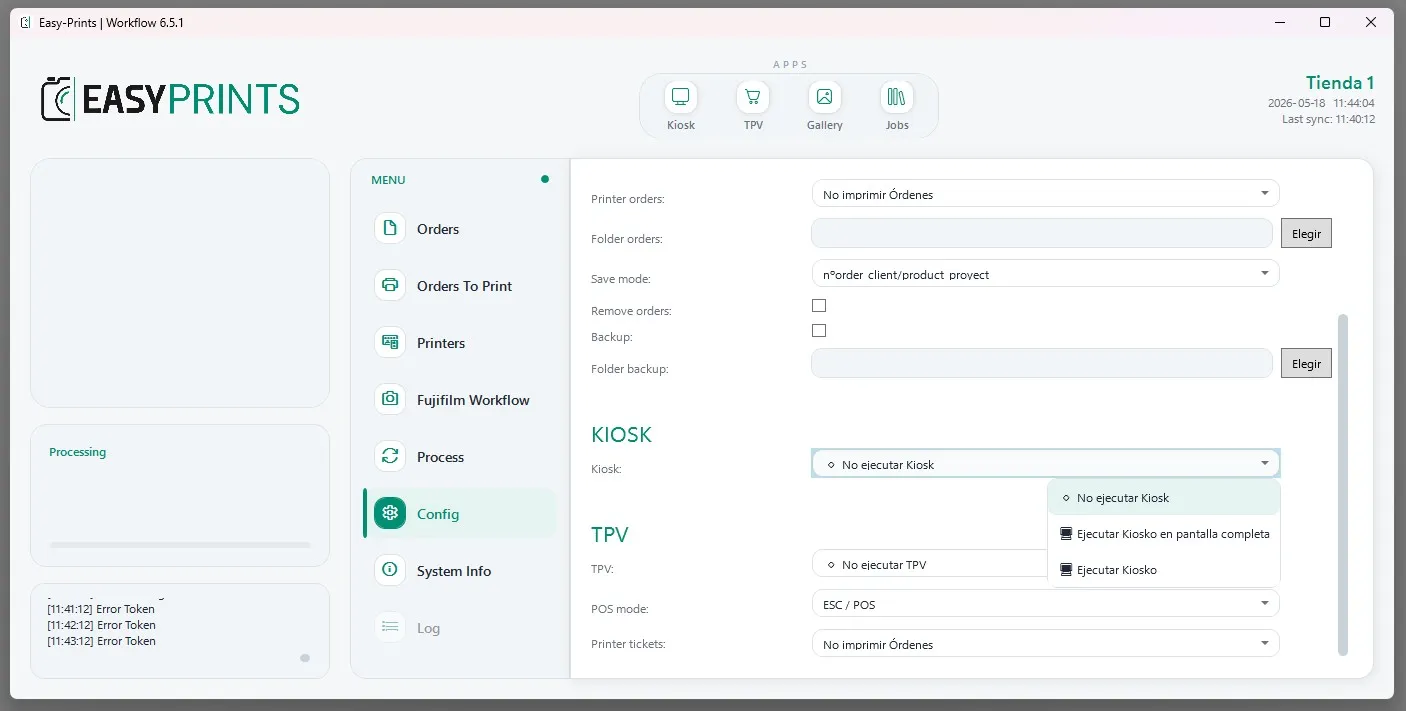
W rozwijanym menu Kiosk możesz określić, w jaki sposób program ma się otwierać. Dostępne są trzy opcje: 1. Nie uruchamiaj kiosku. 2. Uruchom kiosk w trybie pełnoekranowym. 3. Uruchom kiosk w oknie.
Krok 14
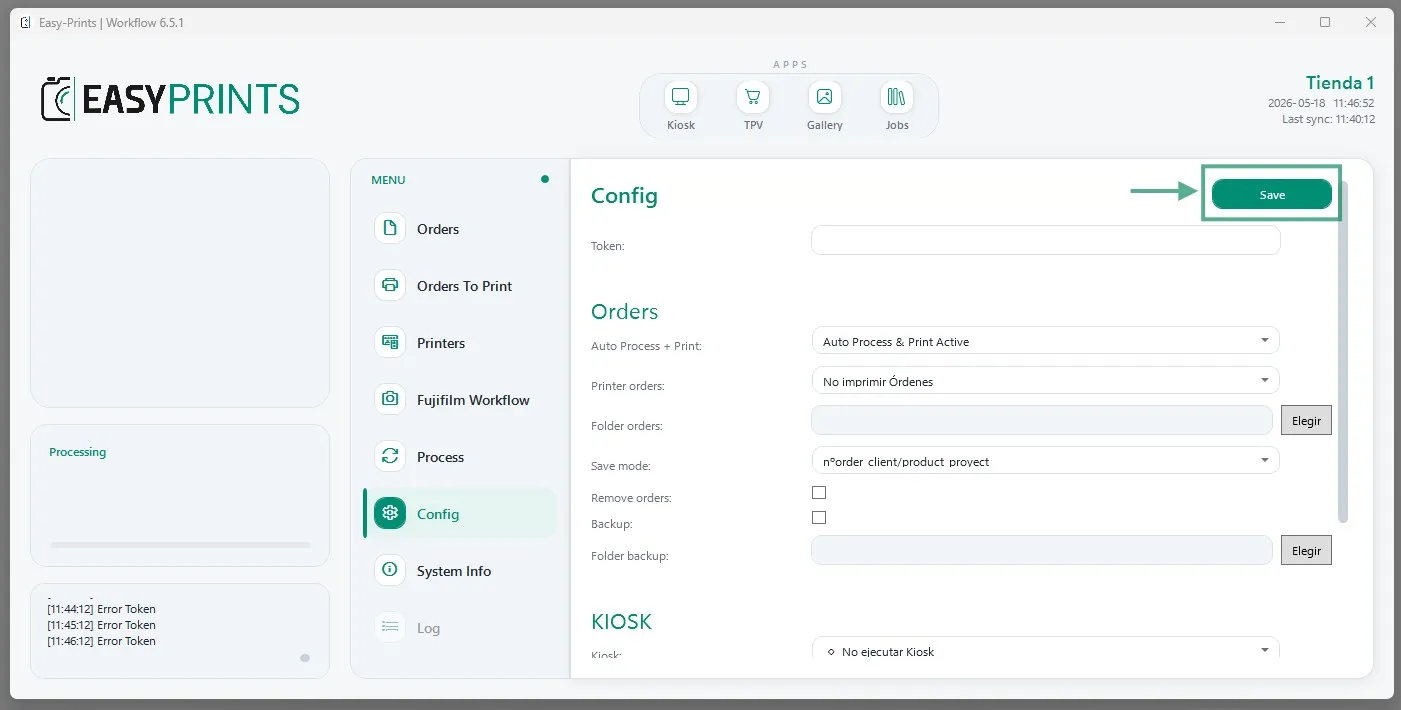
Na koniec pamiętaj, aby kliknąć przycisk Zapisz, aby zachować zmiany.
Wróć do centrum pomocy lub skontaktuj się z Easy-Prints.
← Wróć do centrum pomocy