
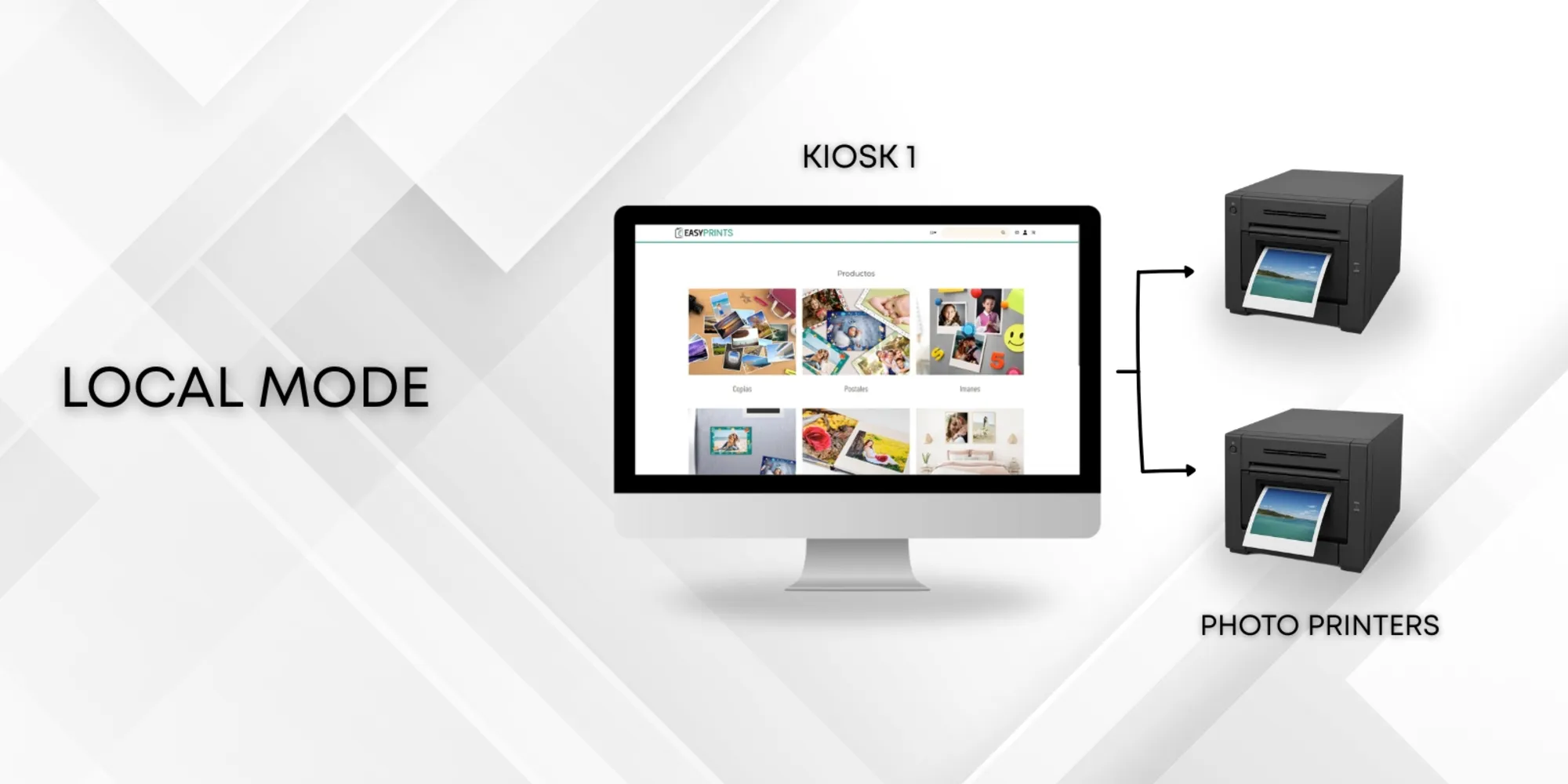
Cómo instalar el kiosco en modo local.
El primer paso consiste en instalar la aplicación Easy-Prints en el ordenador. Deberás tener previamente instaladas las impresoras en tu sistema Windows.
ステップ 1
El primer paso consiste en instalar la aplicación Easy-Prints en el ordenador.
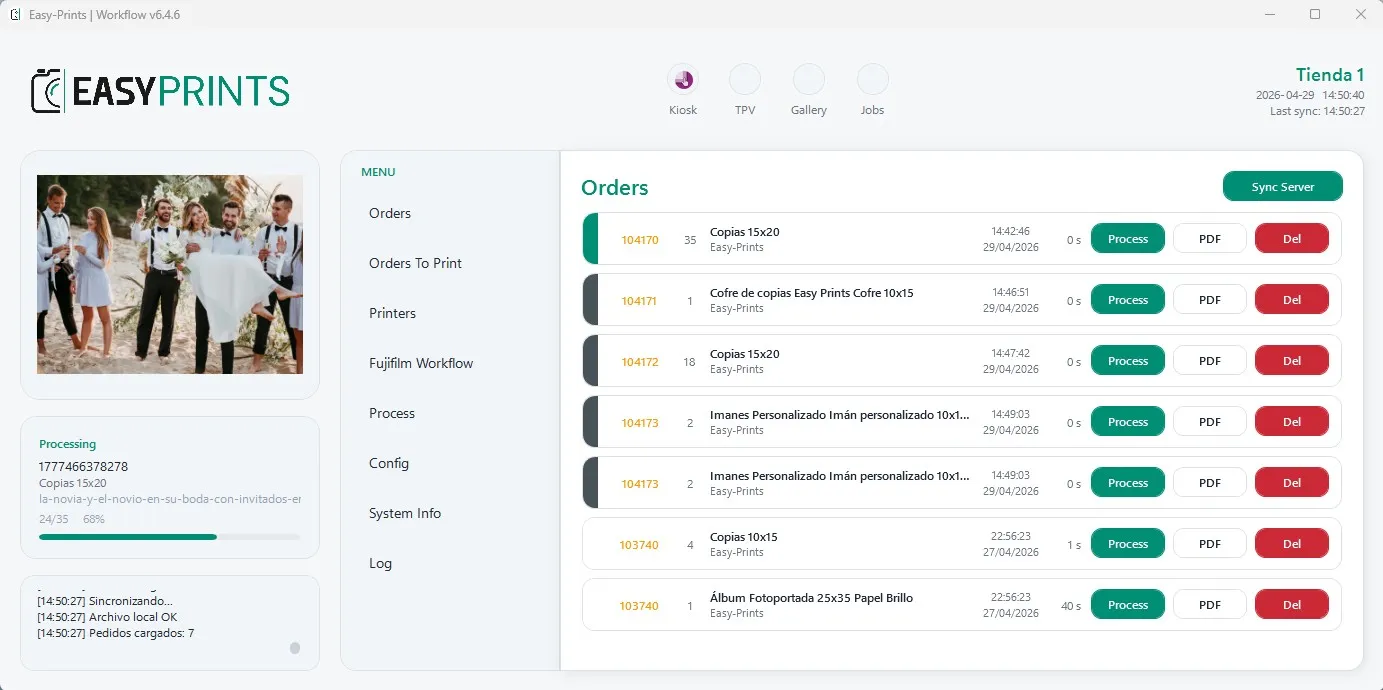
ステップ 2
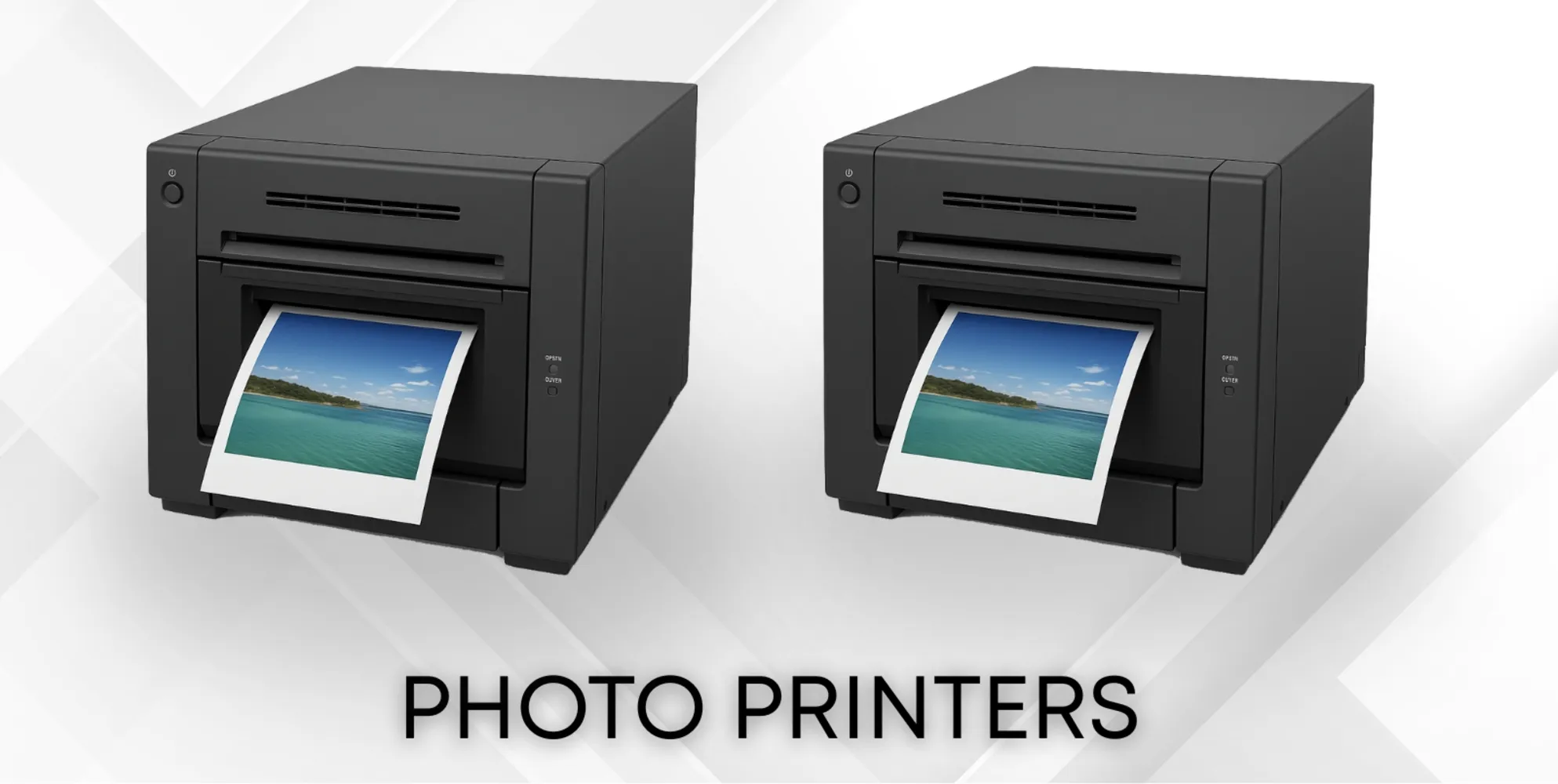
Deberás tener previamente instaladas las impresoras en tu sistema Windows.
ステップ 3
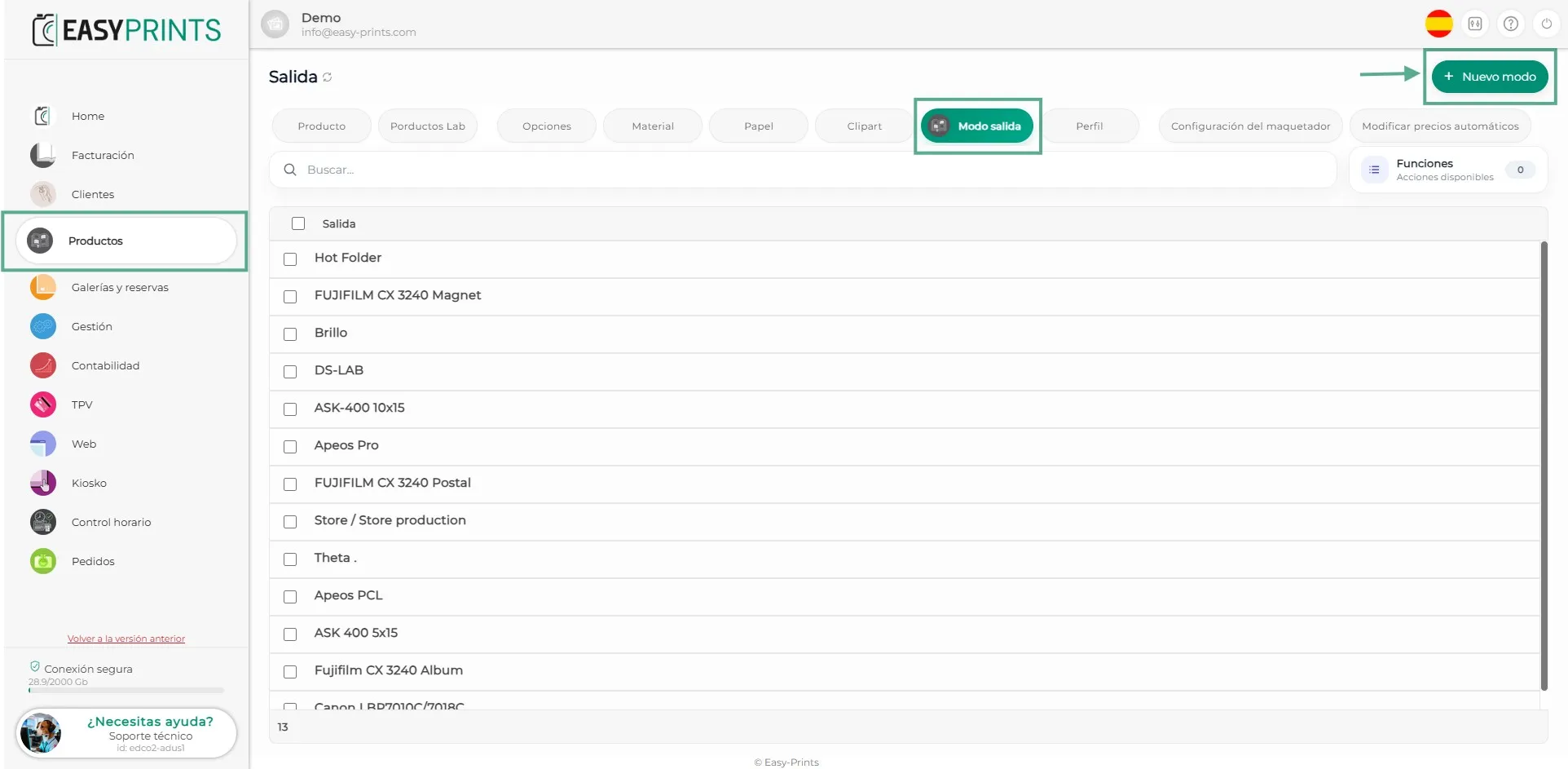
Accede a tu cuenta de Easy-Prints desde la web www.easy-prints.com/manager. Una vez dentro, dirígete al apartado Productos del menú lateral izquierdo. En la barra superior, accede a Modo de salida. Después, haz clic en el botón verde + Nuevo modo.
ステップ 4
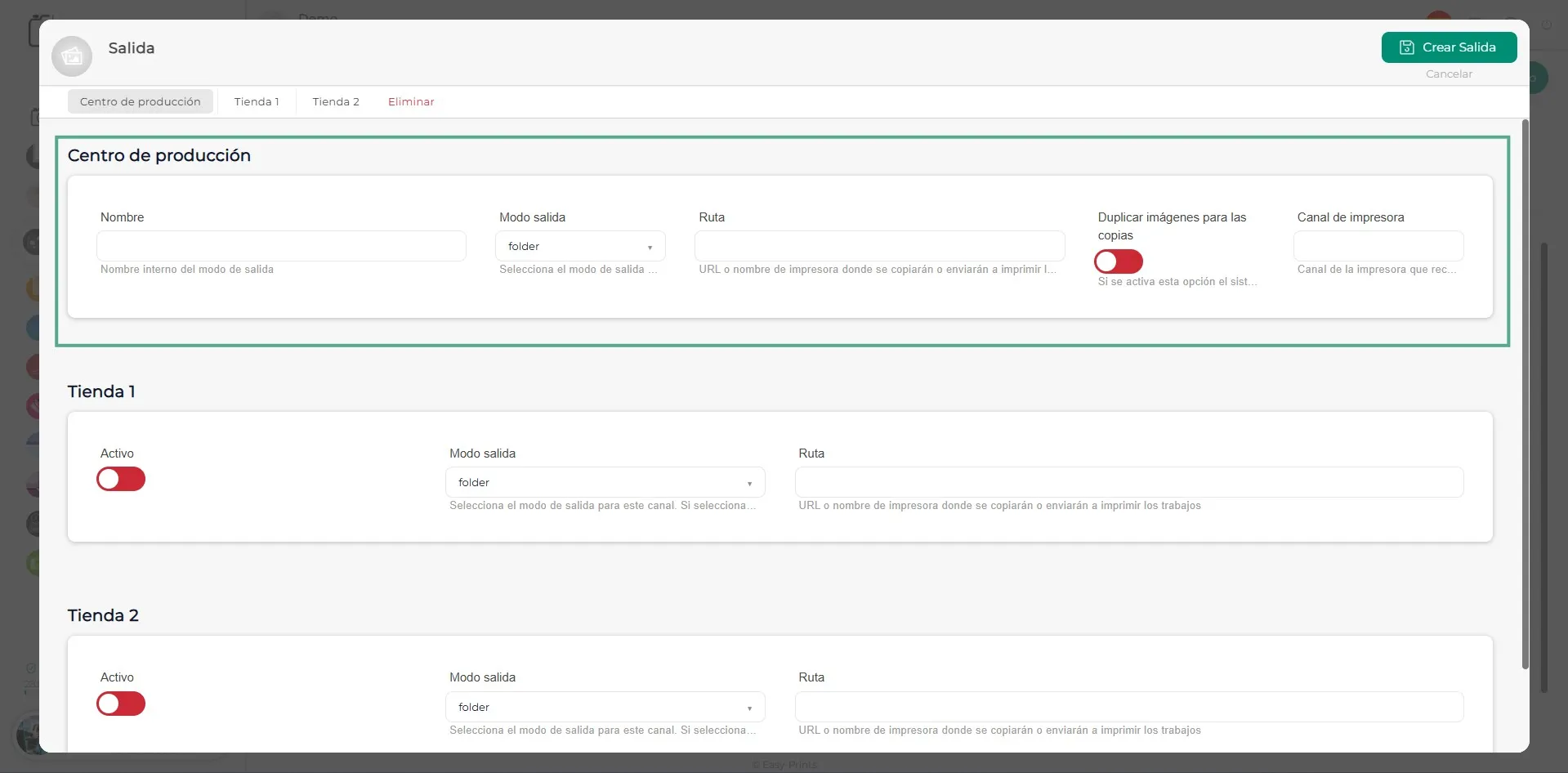
En la nueva ventana, completa los campos en blanco. Tanto en el apartado Nombre como en Ruta, deberás escribir el nombre exacto de la impresora. En el apartado Modo de salida, selecciona la impresora que estás añadiendo.
ステップ 5
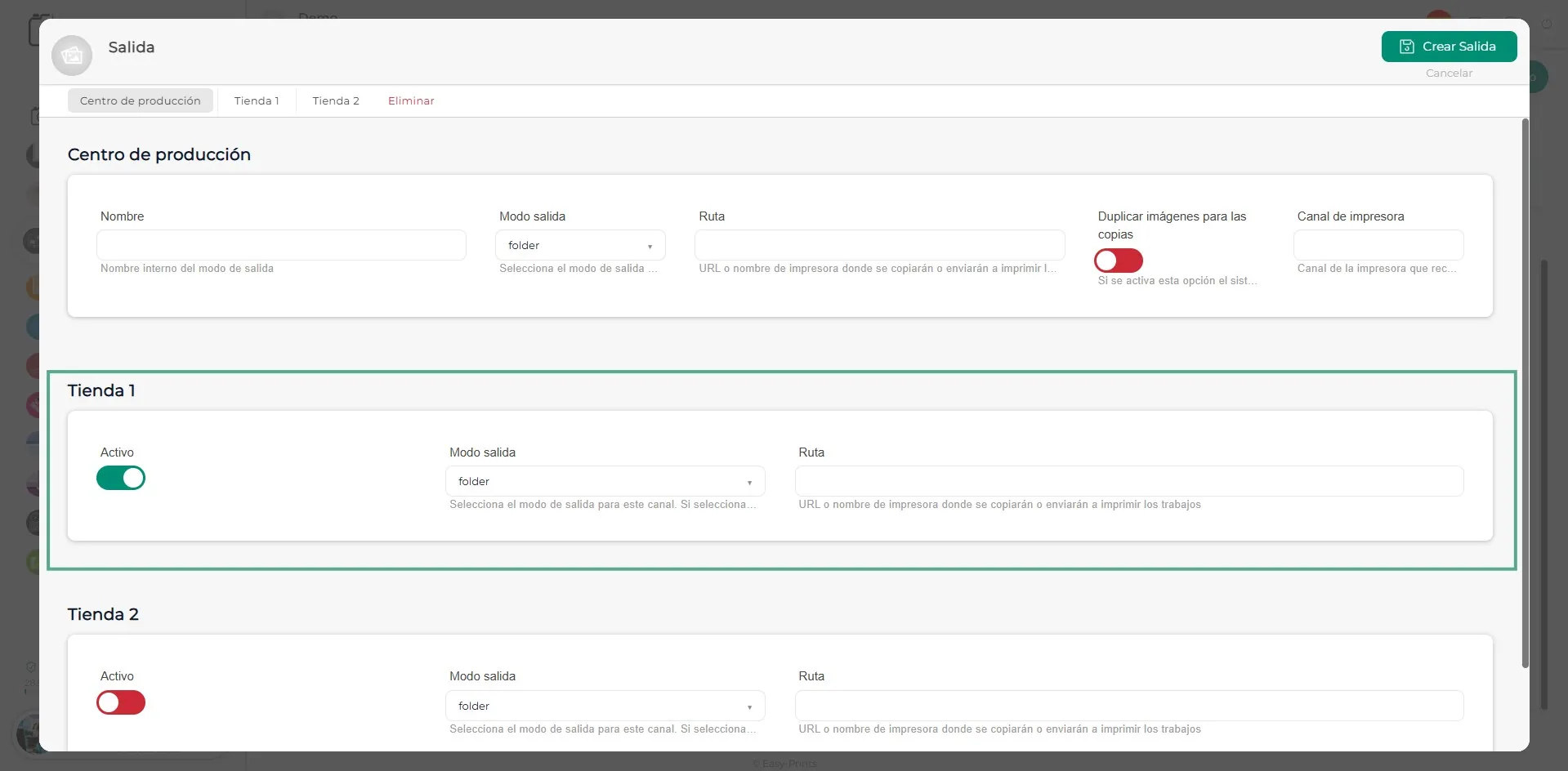
A continuación, activa la tienda en la que se encuentra la impresora. Después, indica nuevamente la impresora correspondiente en los campos disponibles. Para crear una tienda, consulta el manual Crear tienda, disponible en el apartado Tiendas.
ステップ 6
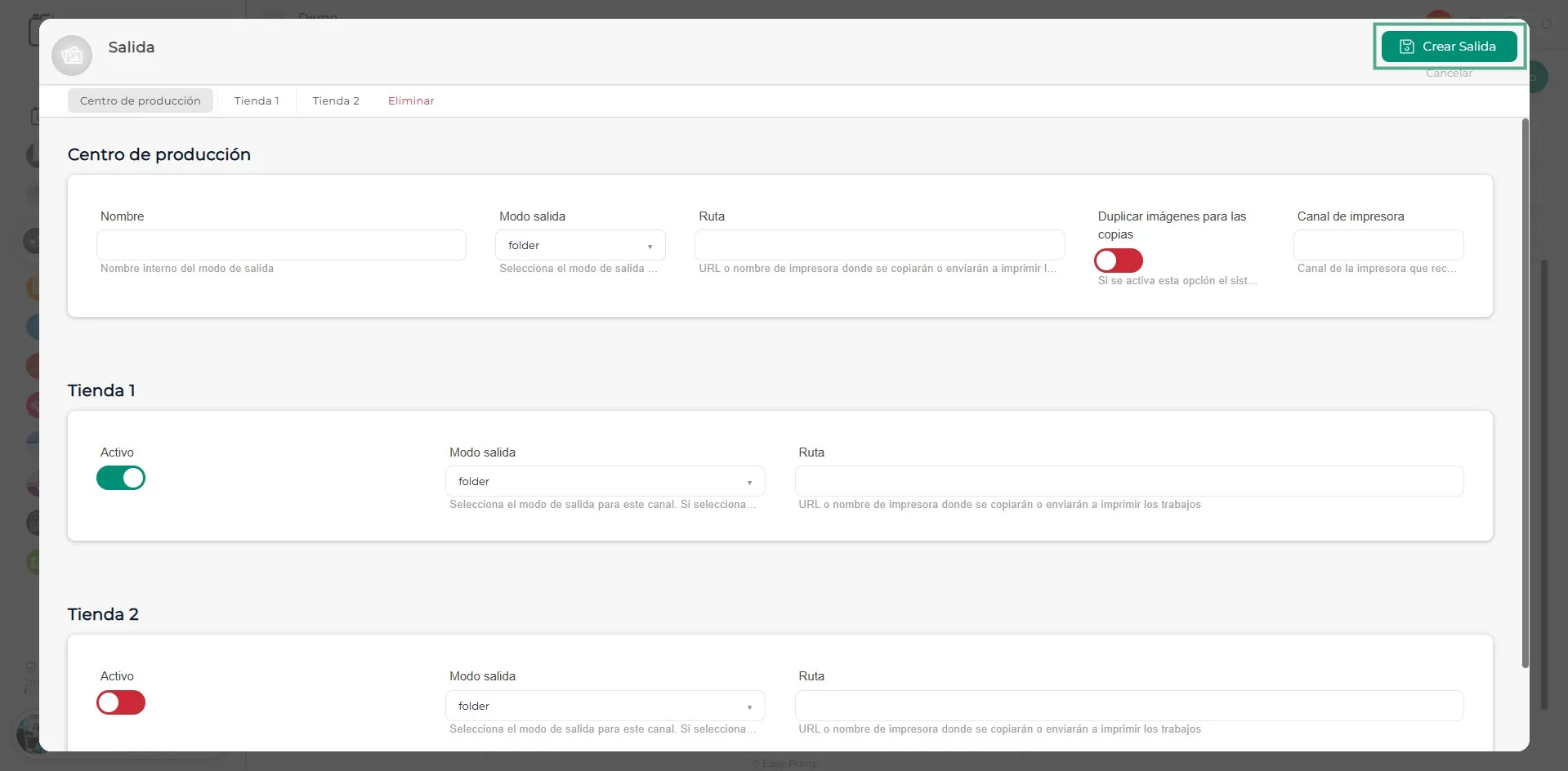
Una vez completados los datos, guarda los cambios pulsando el botón Guardar, situado en la parte superior derecha de la pantalla.
ステップ 7
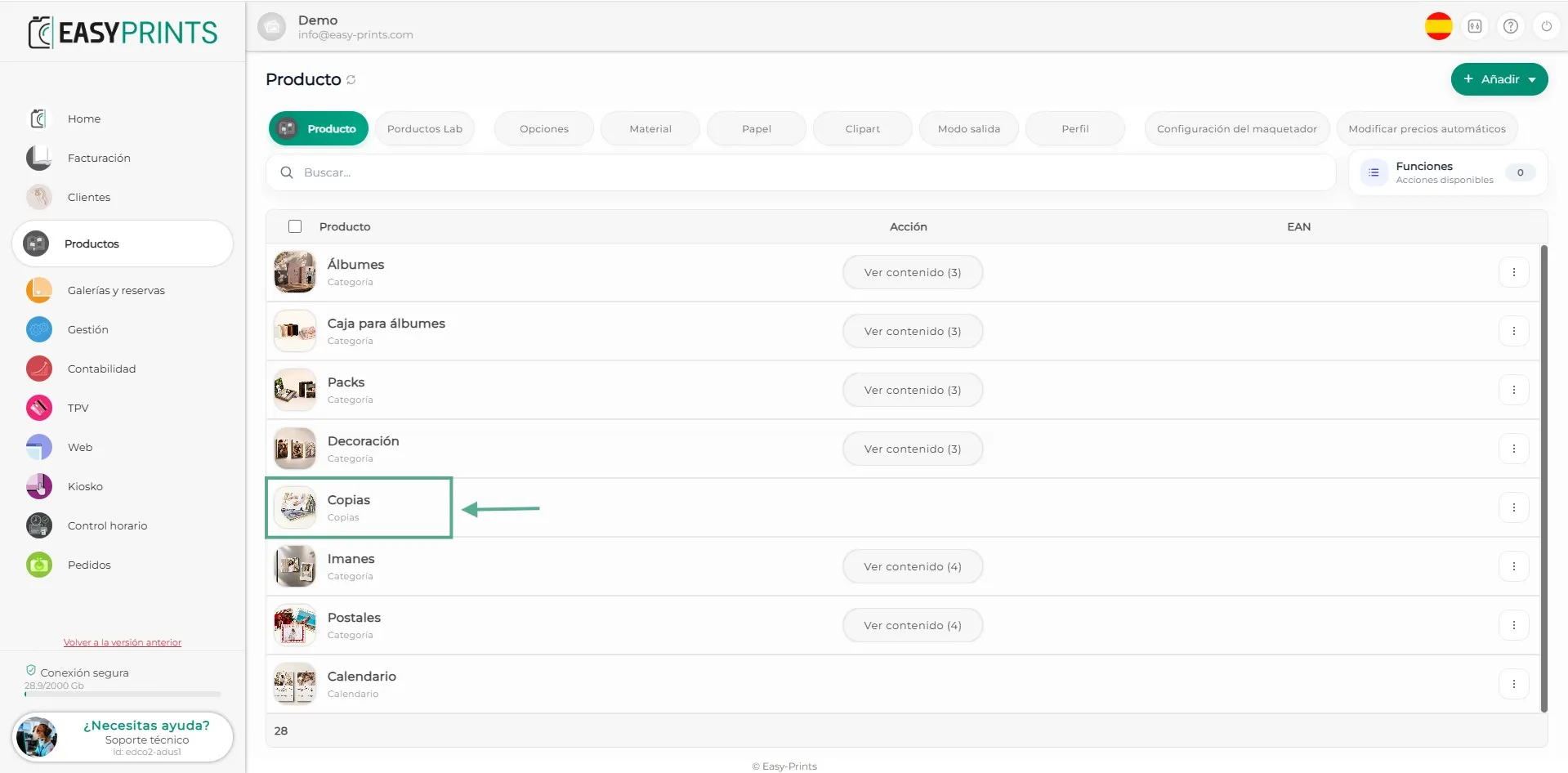
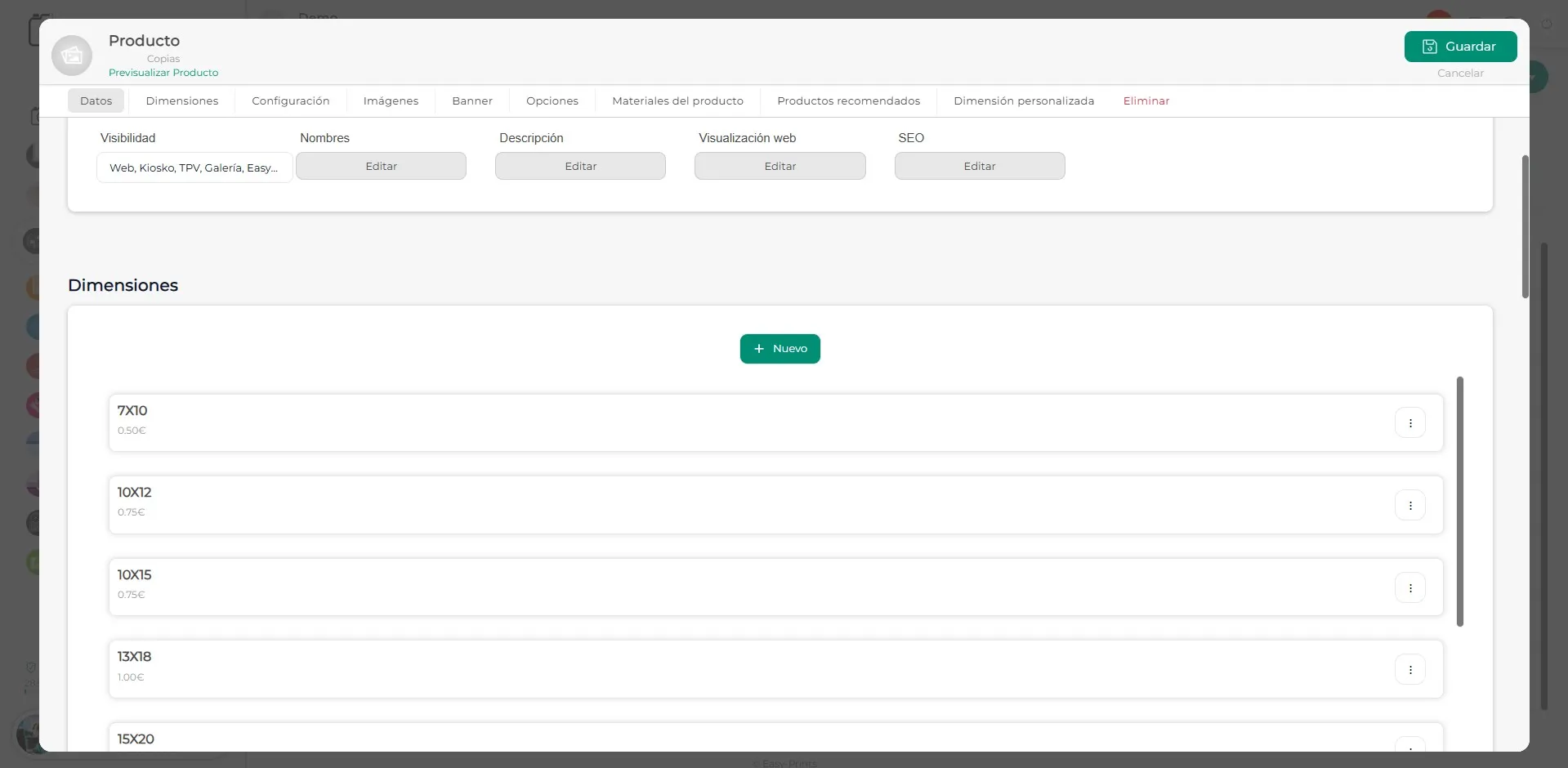
Una vez creada la impresora, dirígete al apartado Productos. En cada producto, deberás indicar a qué impresora se enviará. Como ejemplo, utilizaremos el producto Copias.
ステップ 8
Dentro del producto, accede a las diferentes dimensiones disponibles. En este caso, utilizaremos como ejemplo la dimensión 10 × 15.
ステップ 9
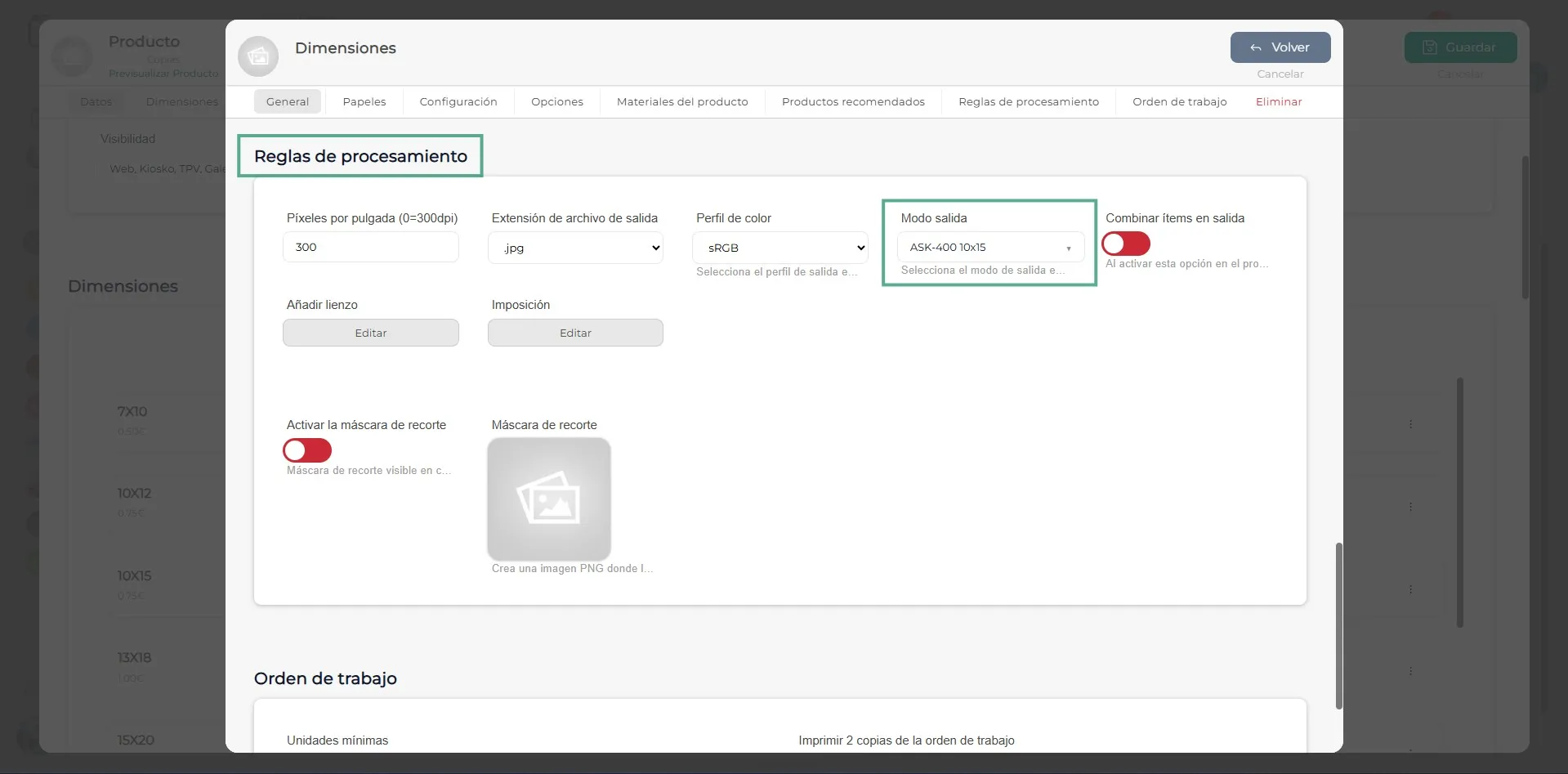
En el apartado Reglas de procesamiento, dentro de Modo de salida, deberás seleccionar la impresora creada anteriormente. Una vez configurado el producto, guarda los cambios.
ステップ 10
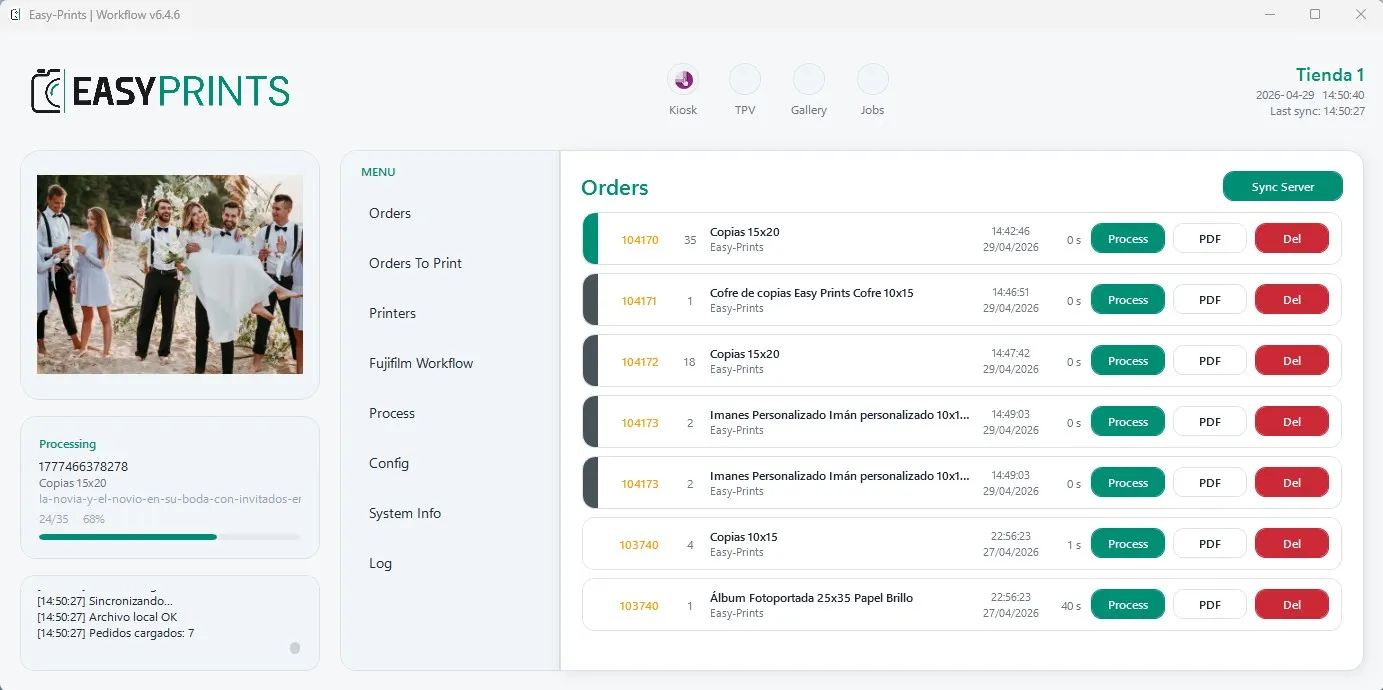
Para aplicar los cambios, cierra y vuelve a abrir la aplicación Easy-Prints. De este modo, se actualizará correctamente el modo de salida.
ステップ 11
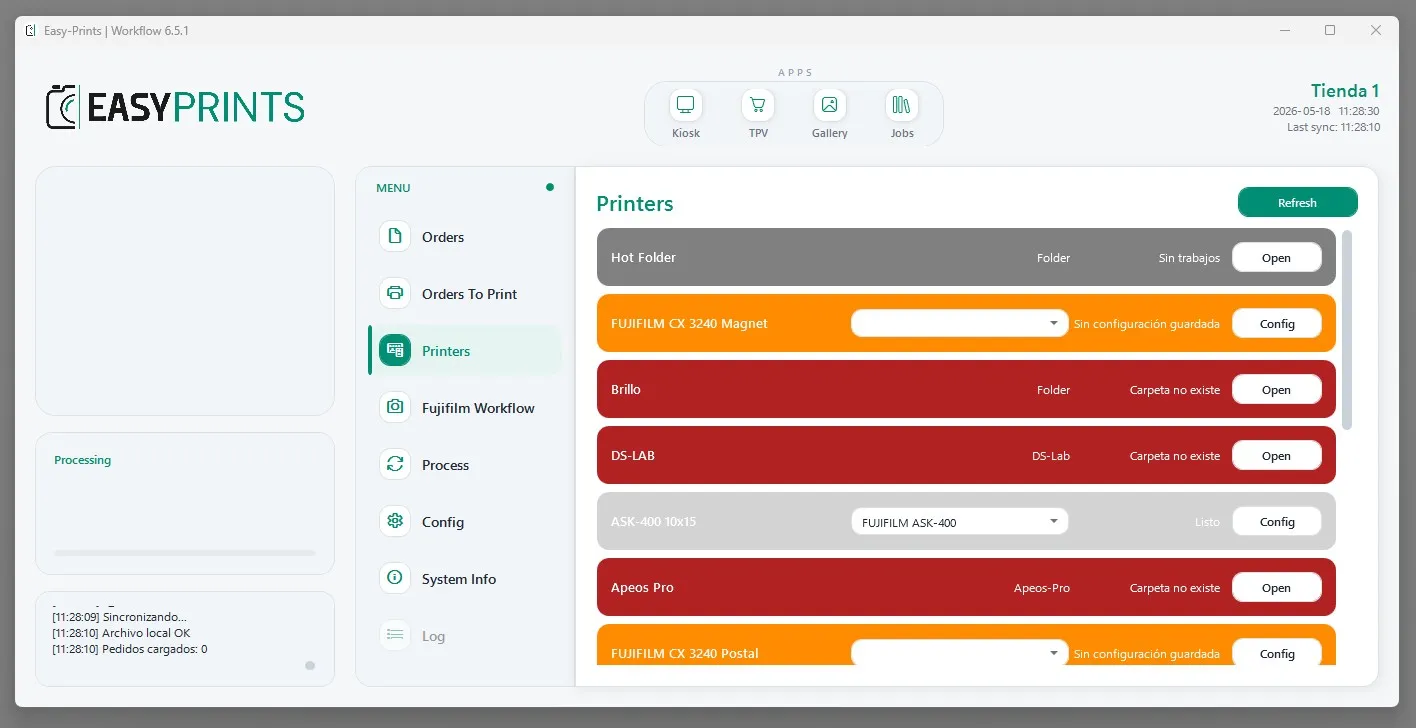
Una vez reiniciada la aplicación Easy-Prints, dirígete al apartado Impresoras para configurarla.
ステップ 12
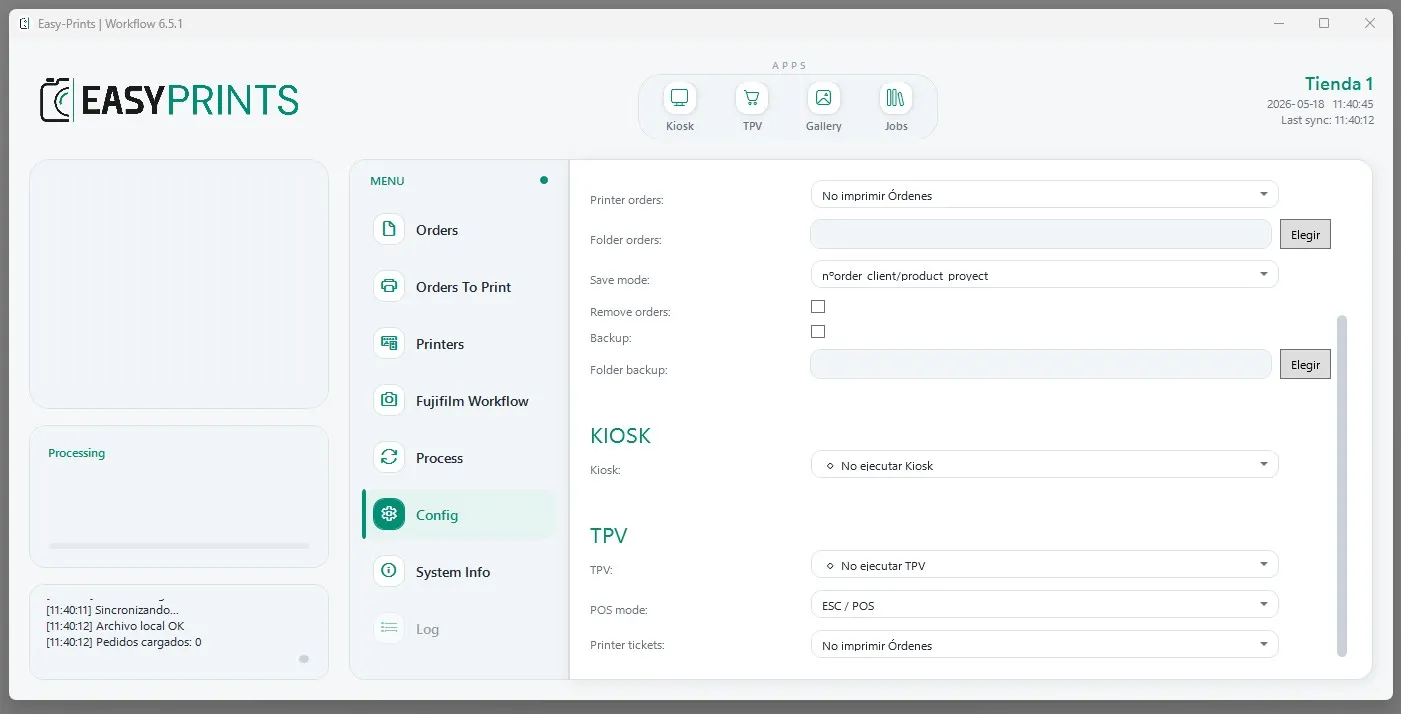
Una vez configurada la impresora, dirígete al apartado Configuración de la aplicación Easy-Prints e indica cómo quieres que se ejecute el kiosko.
ステップ 13
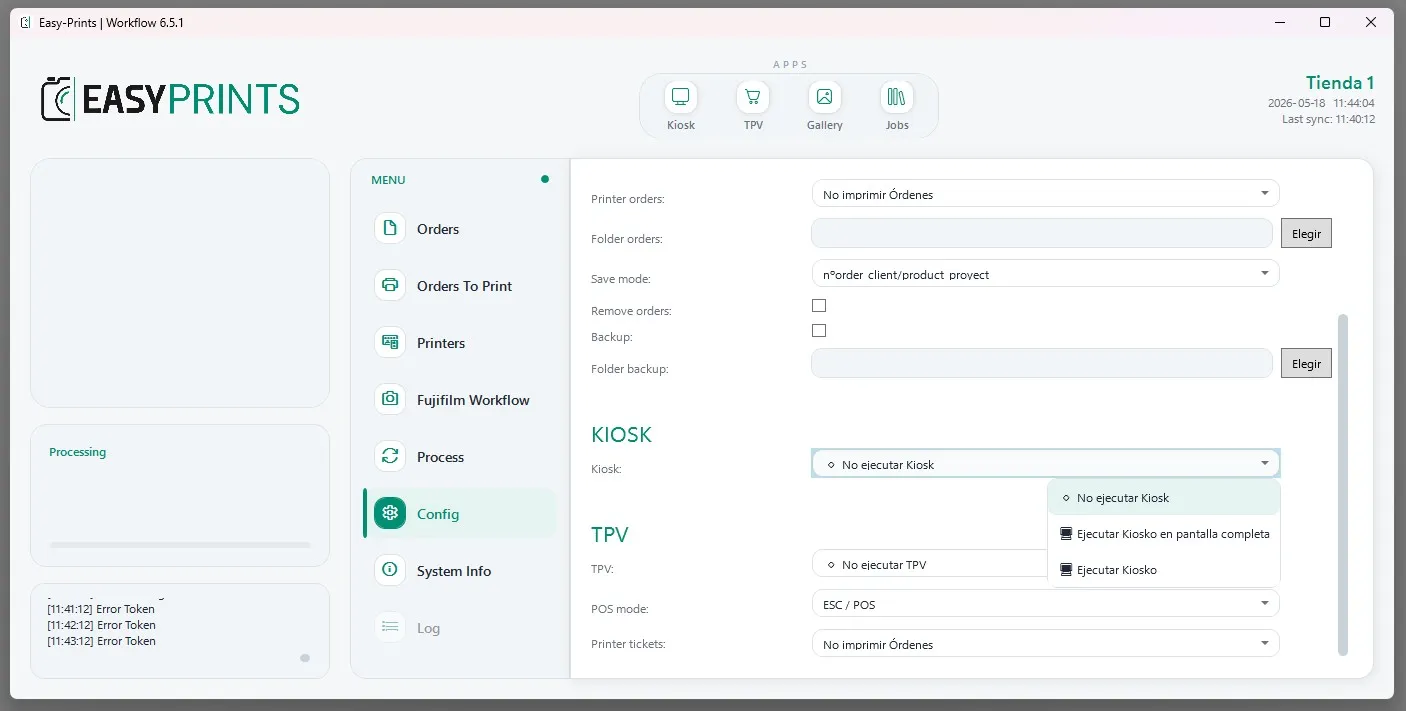
En el desplegable Kiosco, podrás indicar cómo deseas que se abra el programa. Dispones de tres opciones: 1. No ejecutar el kiosco. 2. Ejecutar el kiosco a pantalla completa. 3. Ejecutar el kiosco en una ventana.
ステップ 14
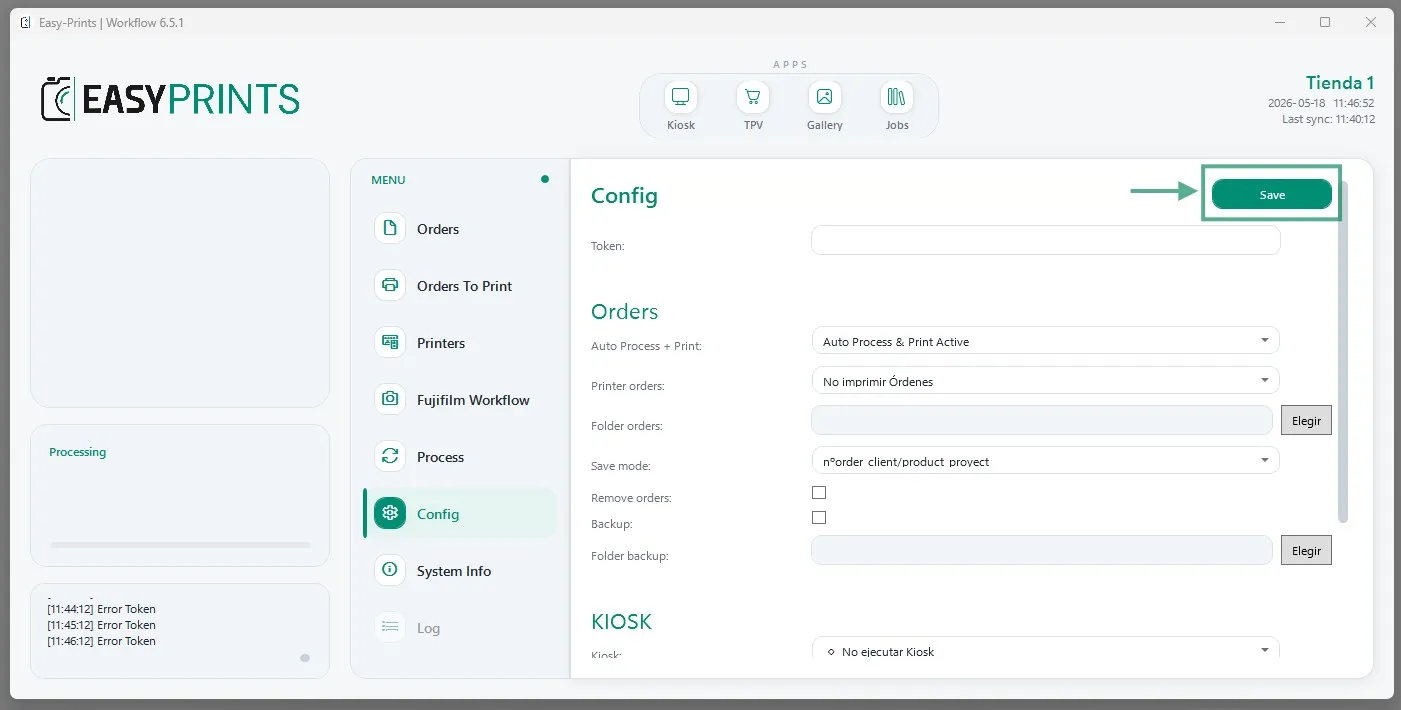
Por último, asegúrate de hacer clic en el botón Guardar para conservar los cambios.
ヘルプセンターに戻るか、Easy-Prints までお問い合わせください。
← ヘルプセンターに戻る