
Com instal·lar el quiosc en mode local.
El primer pas consisteix a instal·lar l’aplicació Easy-Prints a l’ordinador. Hauràs de tenir prèviament instal·lades les impressores al teu sistema Windows.
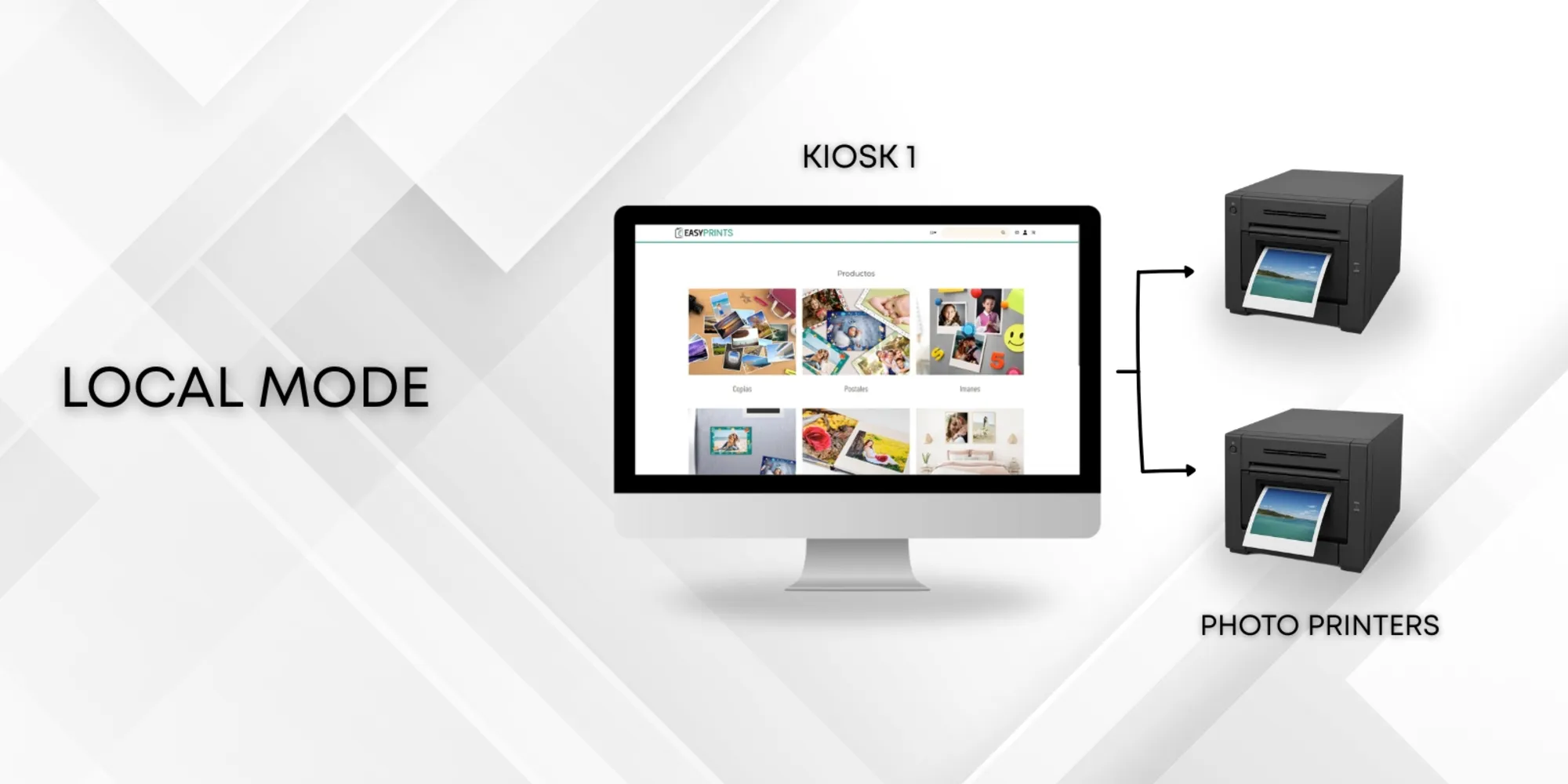
Pas 1
El primer pas consisteix a instal·lar l’aplicació Easy-Prints a l’ordinador.
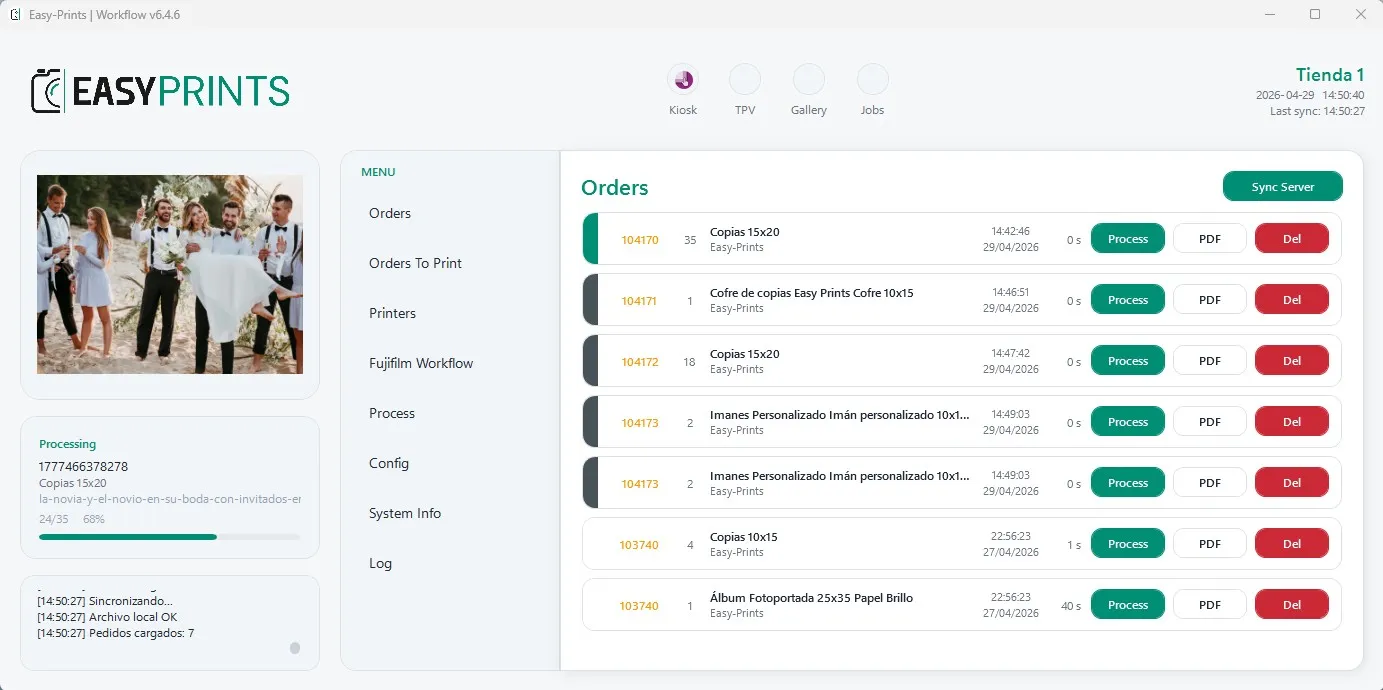
Pas 2
Hauràs de tenir prèviament instal·lades les impressores al teu sistema Windows.
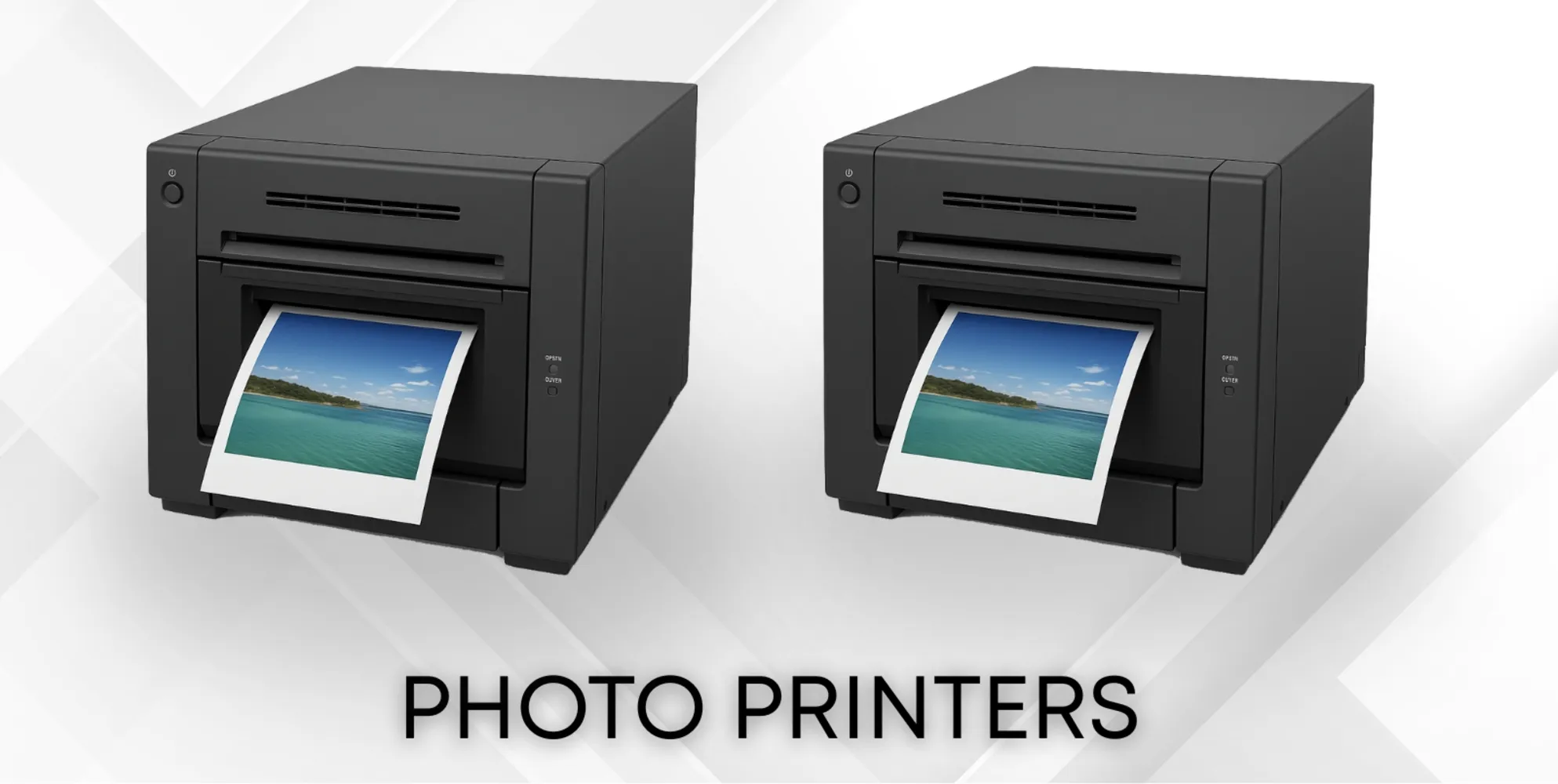
Pas 3
Accedeix al teu compte d’Easy-Prints des del web www.easy-prints.com/manager. Un cop dins, ves a l’apartat Productes del menú lateral esquerre. A la barra superior, accedeix a Mode de sortida. Després, fes clic al botó verd + Nou mode.
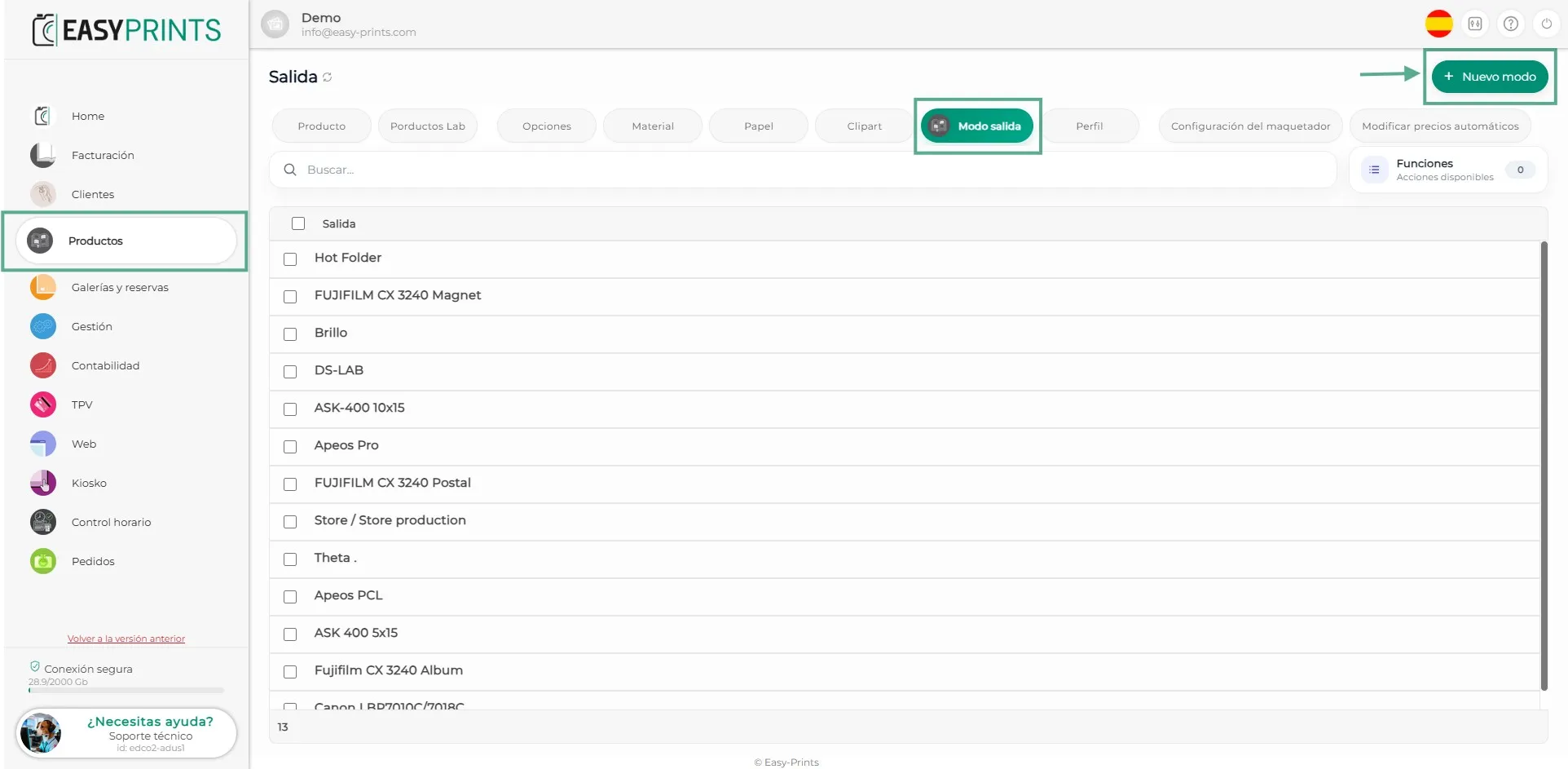
Pas 4
A la nova finestra, completa els camps en blanc. Tant a l’apartat Nom com a Ruta, hauràs d’escriure el nom exacte de la impressora. A l’apartat Mode de sortida, selecciona la impressora que estàs afegint.
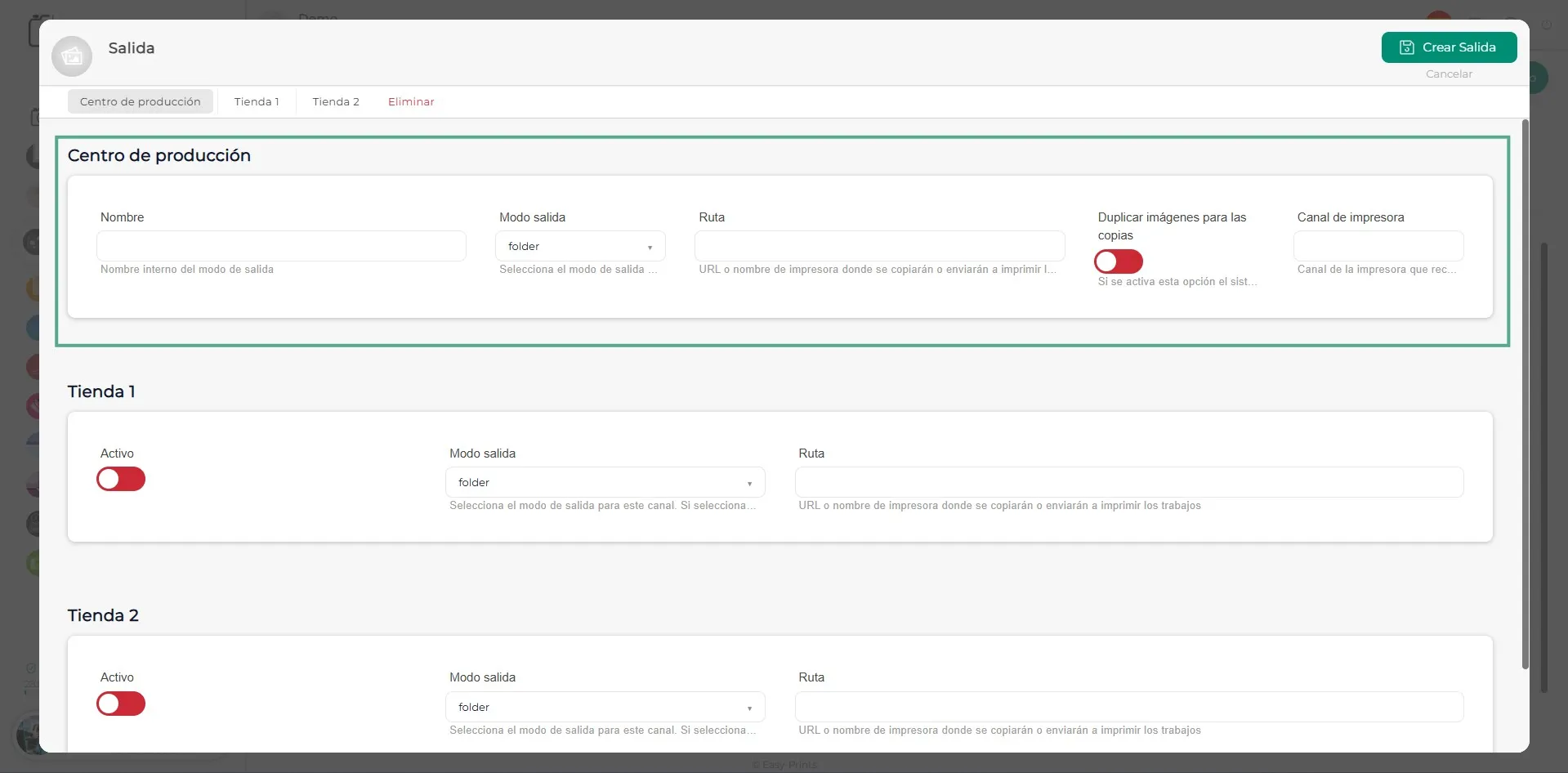
Pas 5
A continuació, activa la botiga on es troba la impressora. Després, indica de nou la impressora corresponent als camps disponibles. Per crear una botiga, consulta el manual Crear botiga, disponible a l’apartat Botigues.
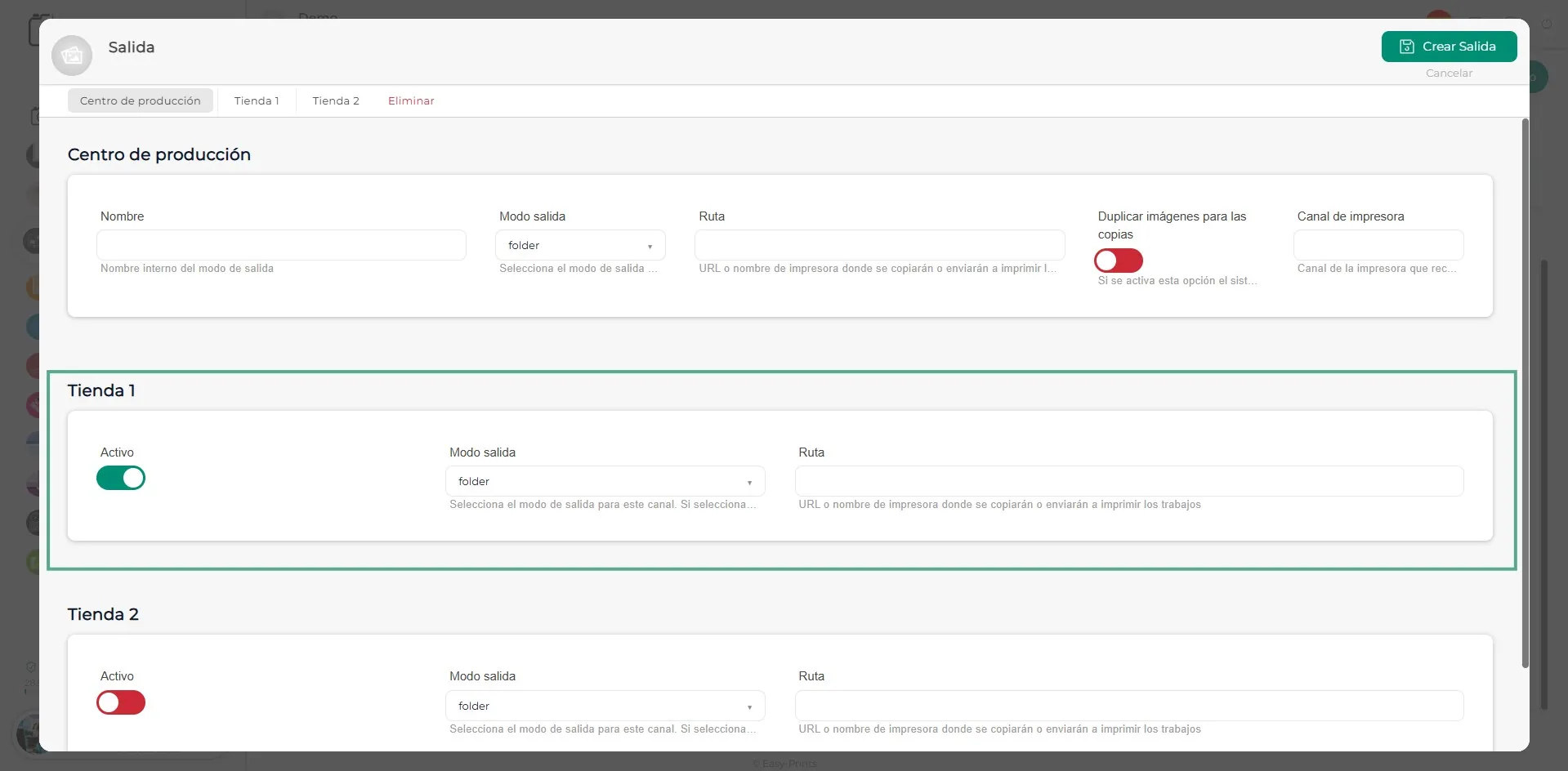
Pas 6
Un cop completades les dades, desa els canvis fent clic al botó Desar, situat a la part superior dreta de la pantalla.
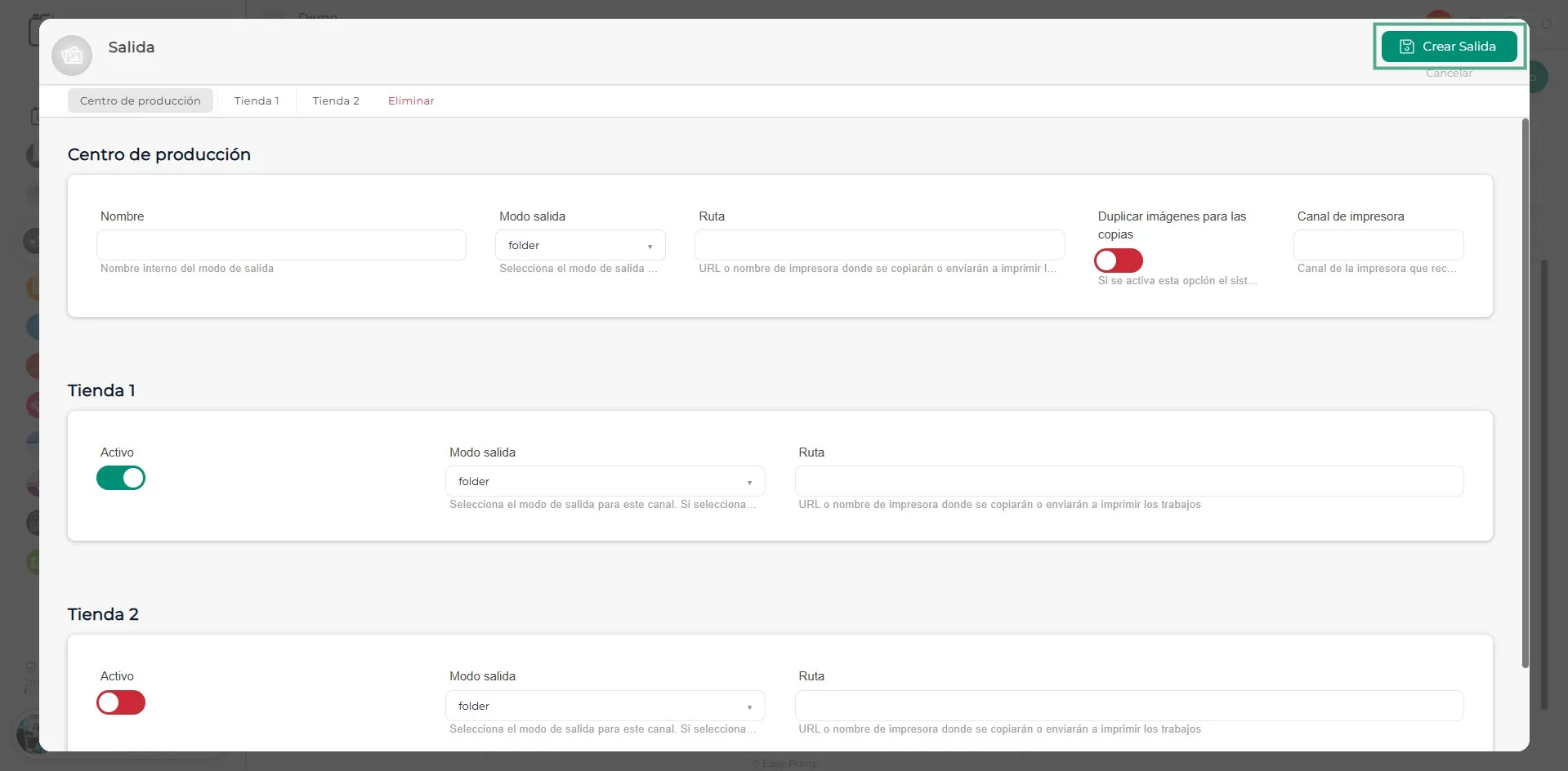
Pas 7
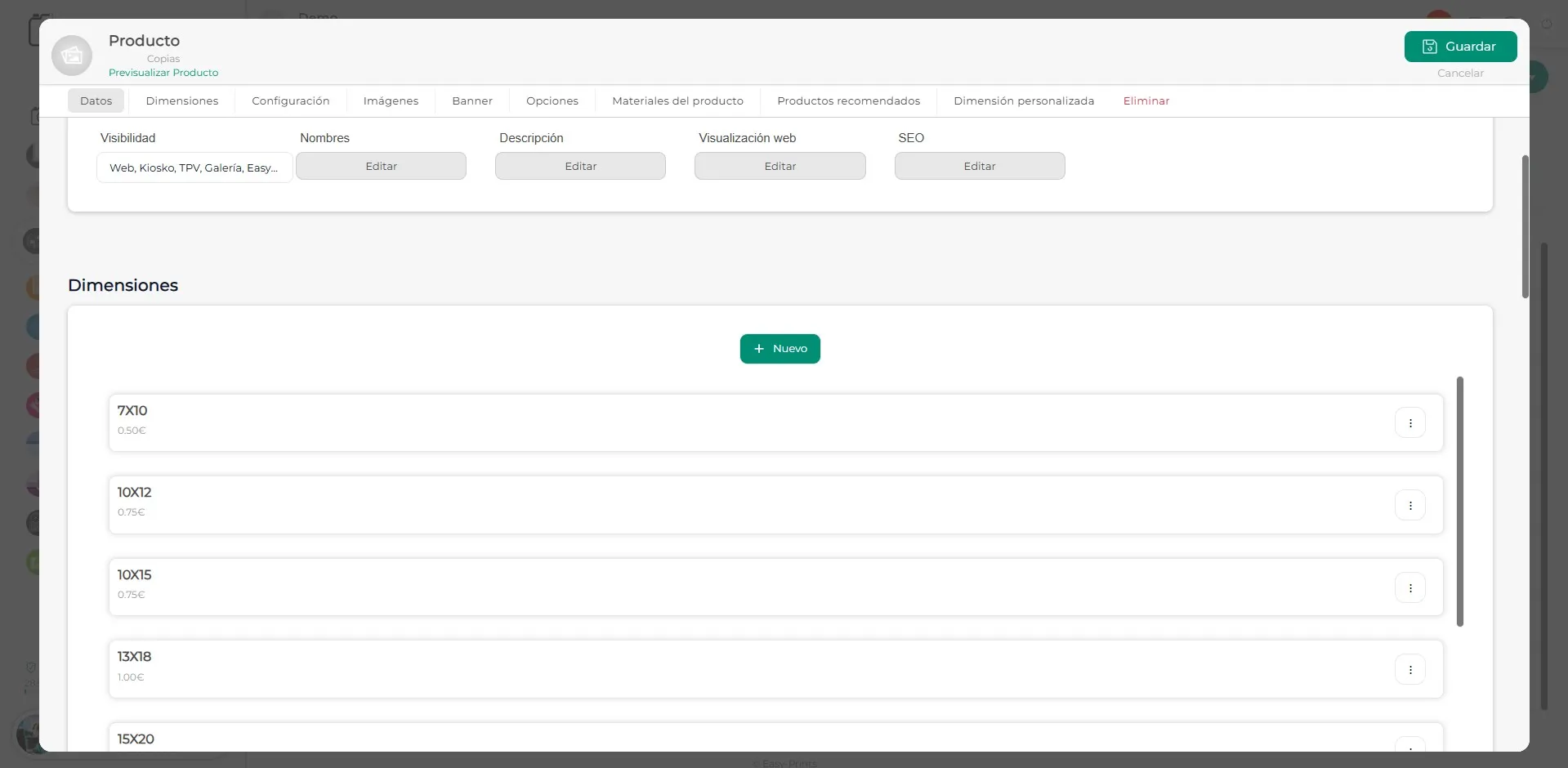
Un cop creada la impressora, ves a l’apartat Productes. A cada producte, hauràs d’indicar a quina impressora s’enviarà. Com a exemple, utilitzarem el producte Còpies.
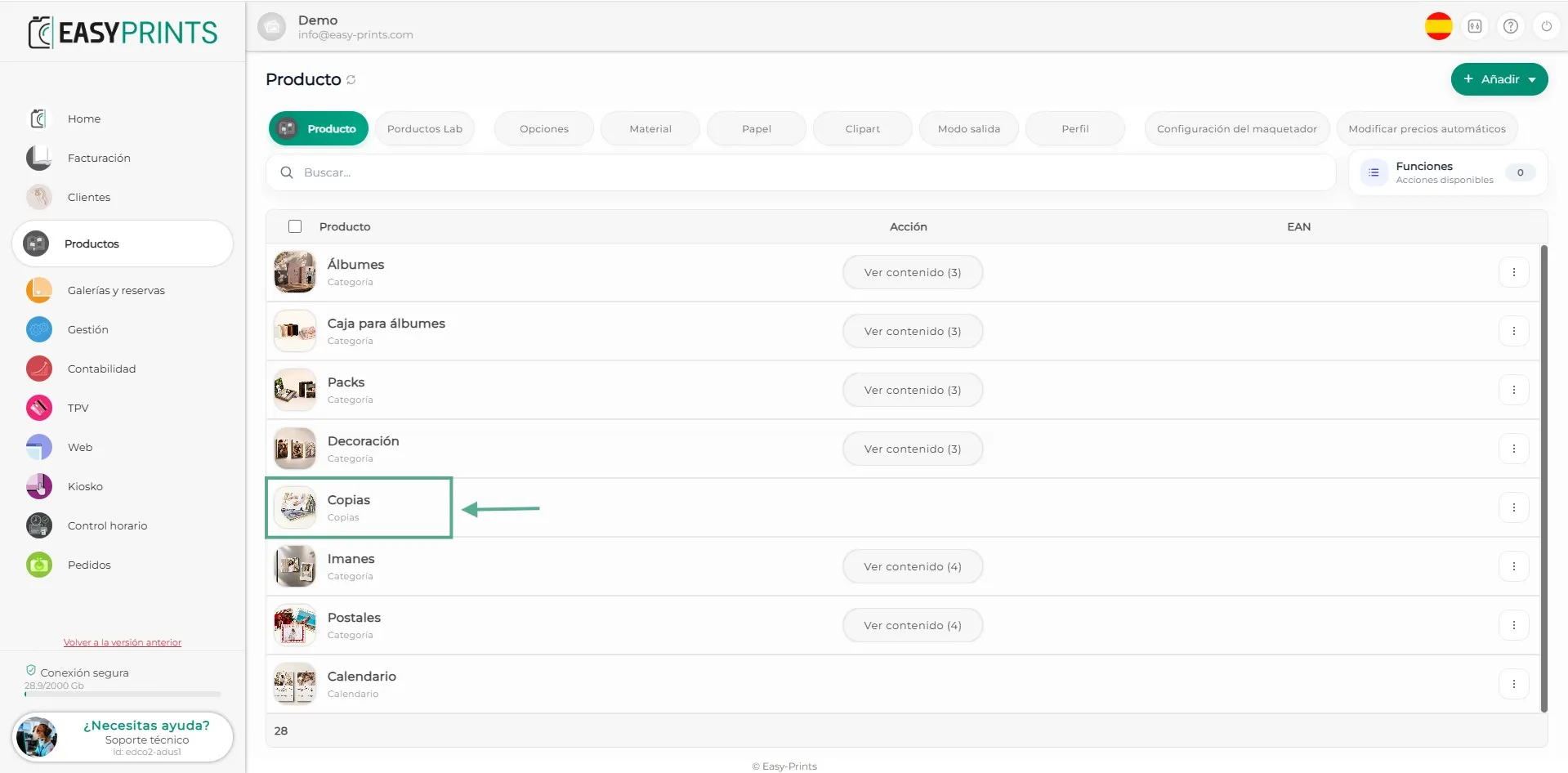
Pas 8
Dins del producte, accedeix a les diferents dimensions disponibles. En aquest cas, utilitzarem com a exemple la dimensió 10 × 15.
Pas 9
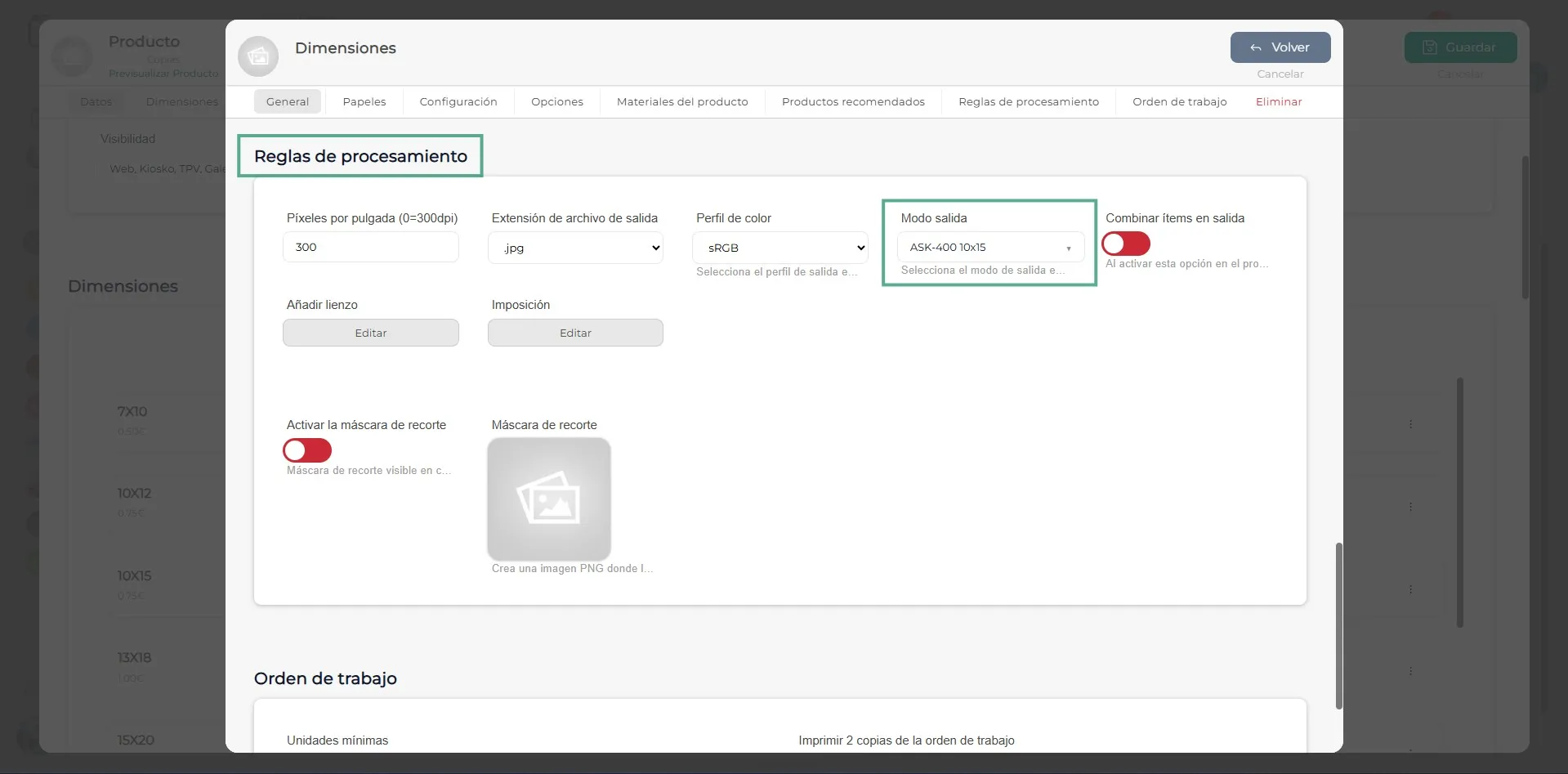
A l’apartat Regles de processament, dins de Mode de sortida, hauràs de seleccionar la impressora creada anteriorment. Un cop configurat el producte, desa els canvis.
Pas 10
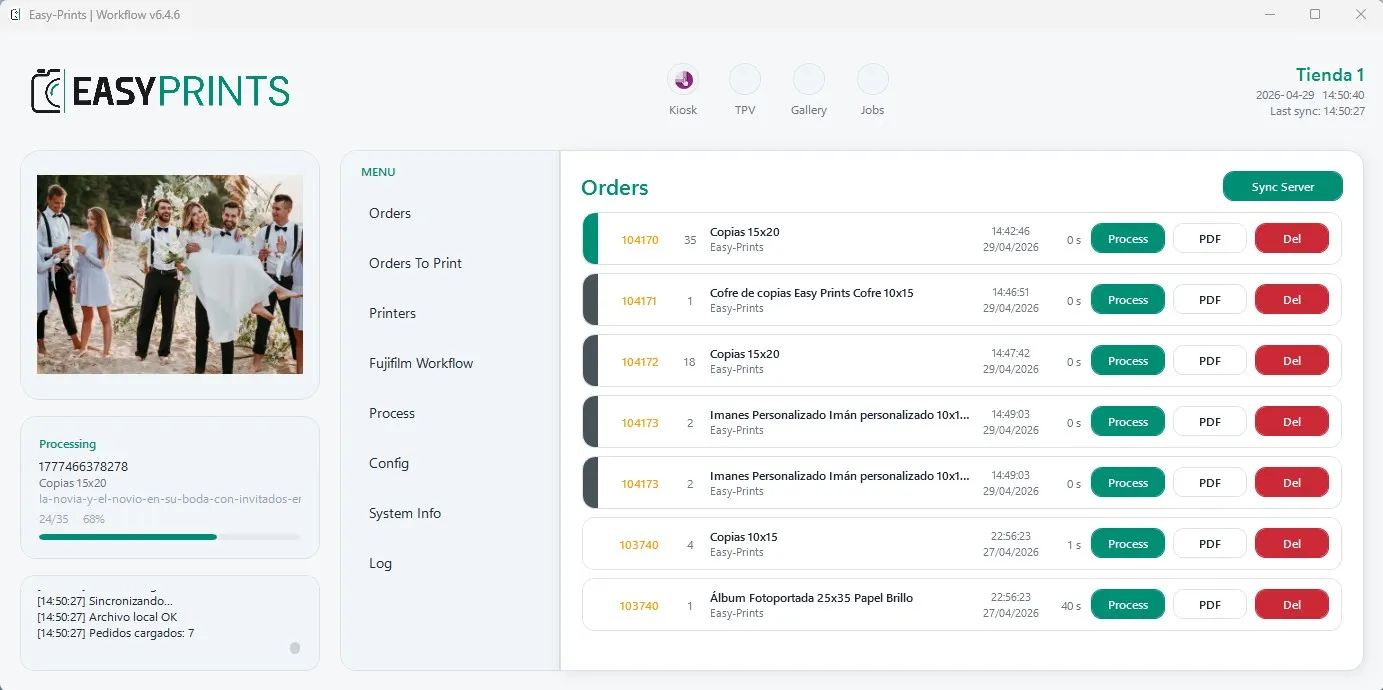
Per aplicar els canvis, tanca i torna a obrir l’aplicació Easy-Prints. D’aquesta manera, s’actualitzarà correctament el mode de sortida.
Pas 11
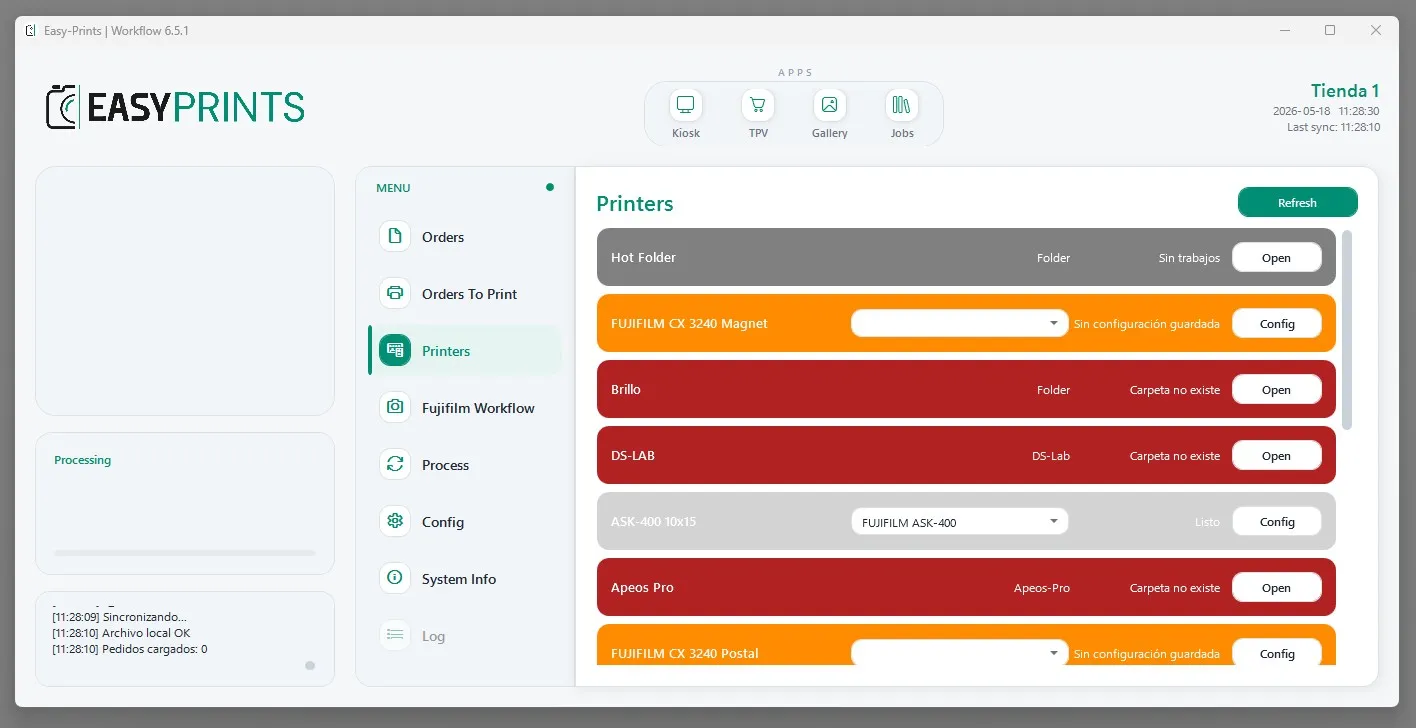
Un cop reiniciada l’aplicació Easy-Prints, ves a l’apartat Impressores per configurar-la.
Pas 12
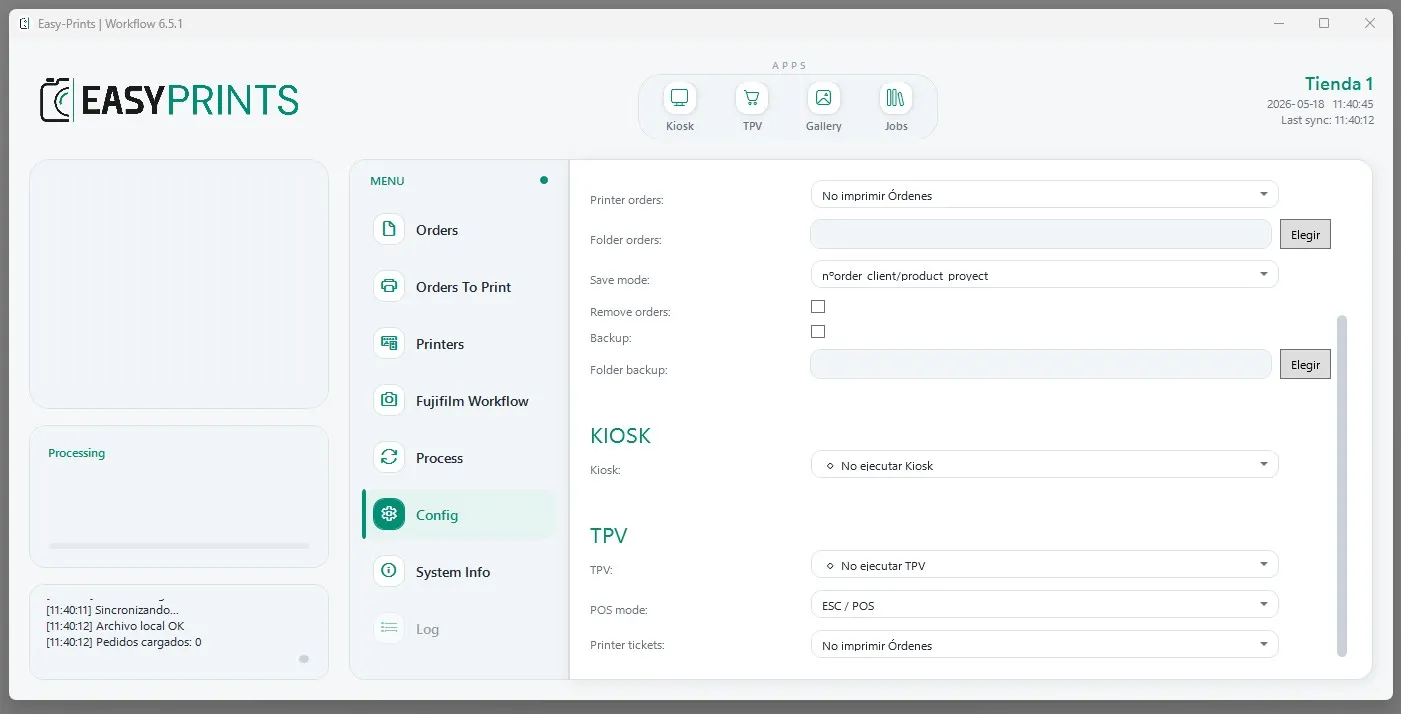
Un cop configurada la impressora, ves a l’apartat Configuració de l’aplicació Easy-Prints i indica com vols que s’executi el quiosc.
Pas 13
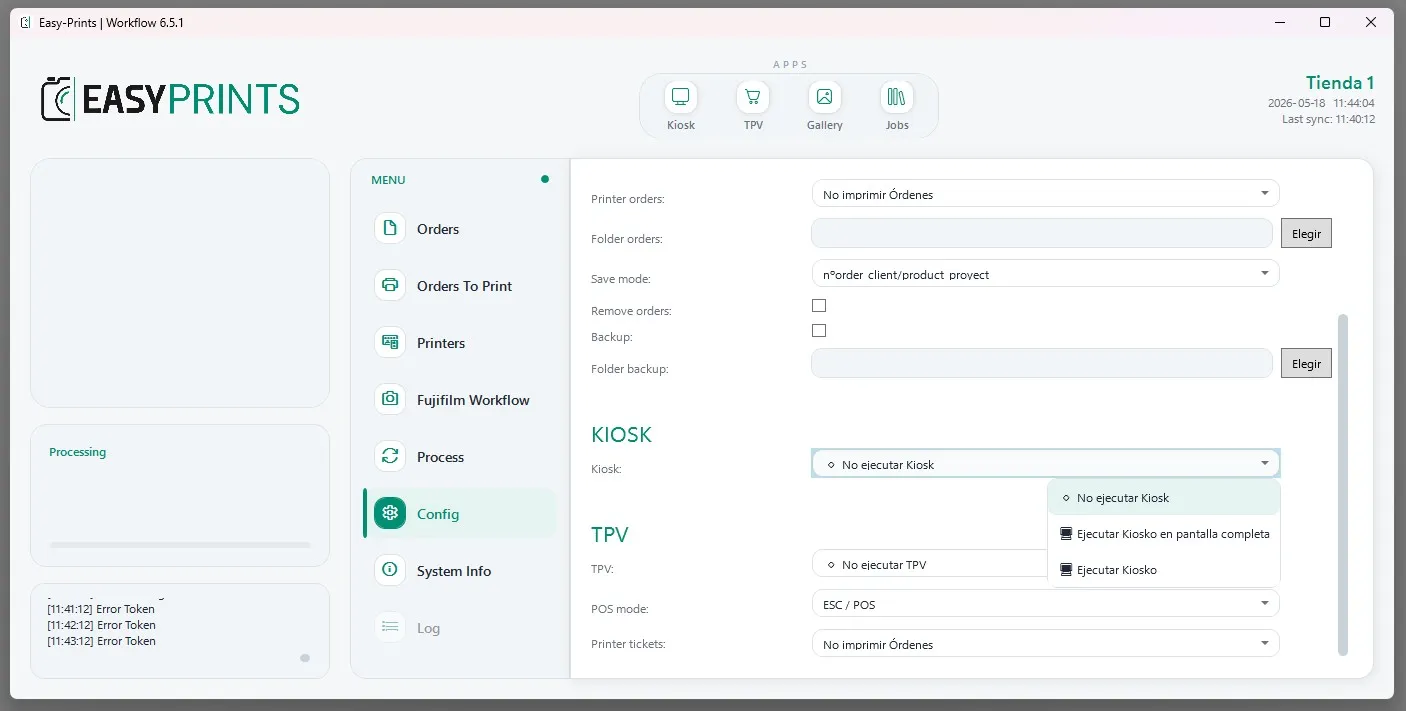
Al desplegable Quiosc, podràs indicar com vols que s’obri el programa. Disposes de tres opcions: 1. No executar el quiosc. 2. Executar el quiosc a pantalla completa. 3. Executar el quiosc en una finestra.
Pas 14
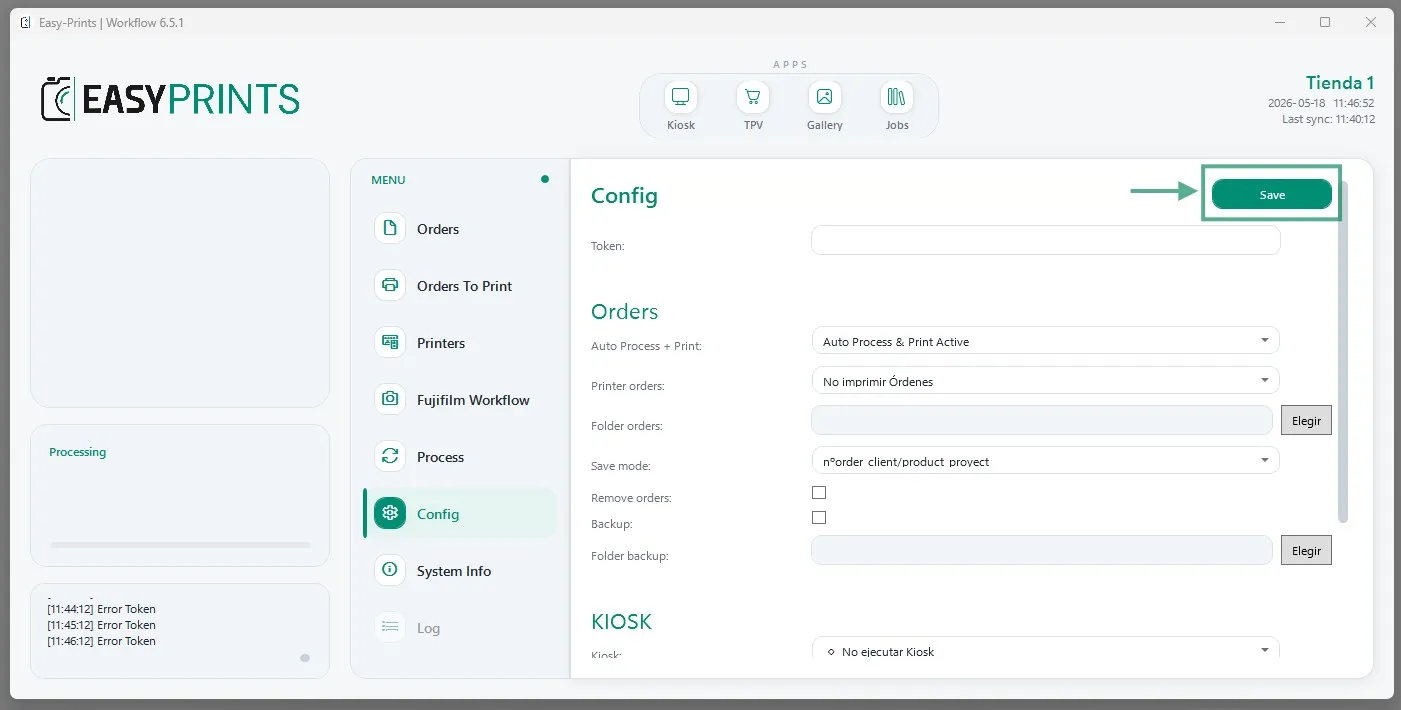
Finalment, assegura’t de fer clic al botó Desar per conservar els canvis.
Pots tornar al centre d'ajuda o contactar amb Easy-Prints.
← Torna al centre d'ajuda