
Automatische verzending van producten naar je laboratorium instellen.
Om te beginnen, klik op «Producten». Klik in het linkermenu op «Connect-Lab» om het laboratorium te selecteren. Selecteer het laboratorium van waaruit je h…
Stap 1
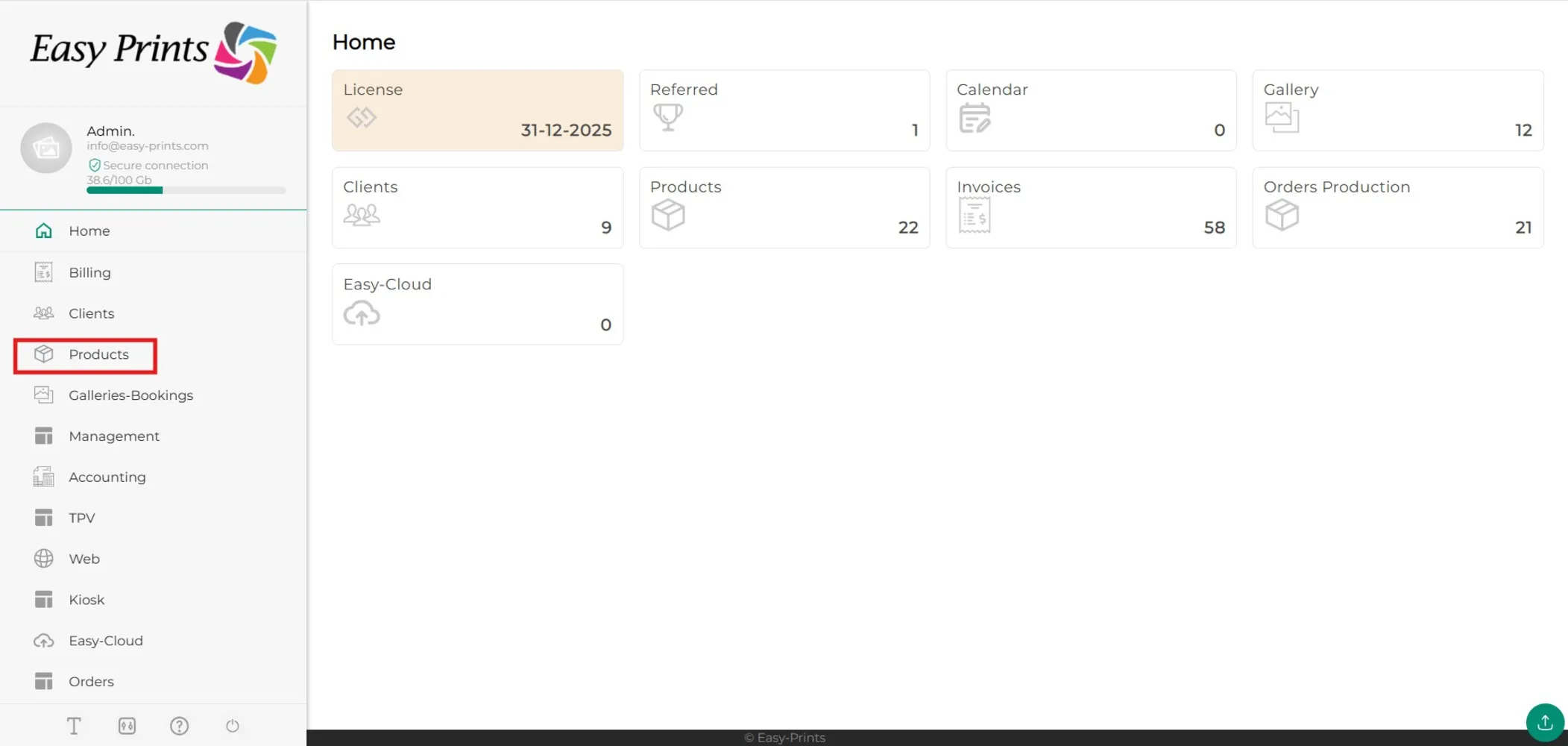
Om te beginnen, klik op «Producten».
Stap 2
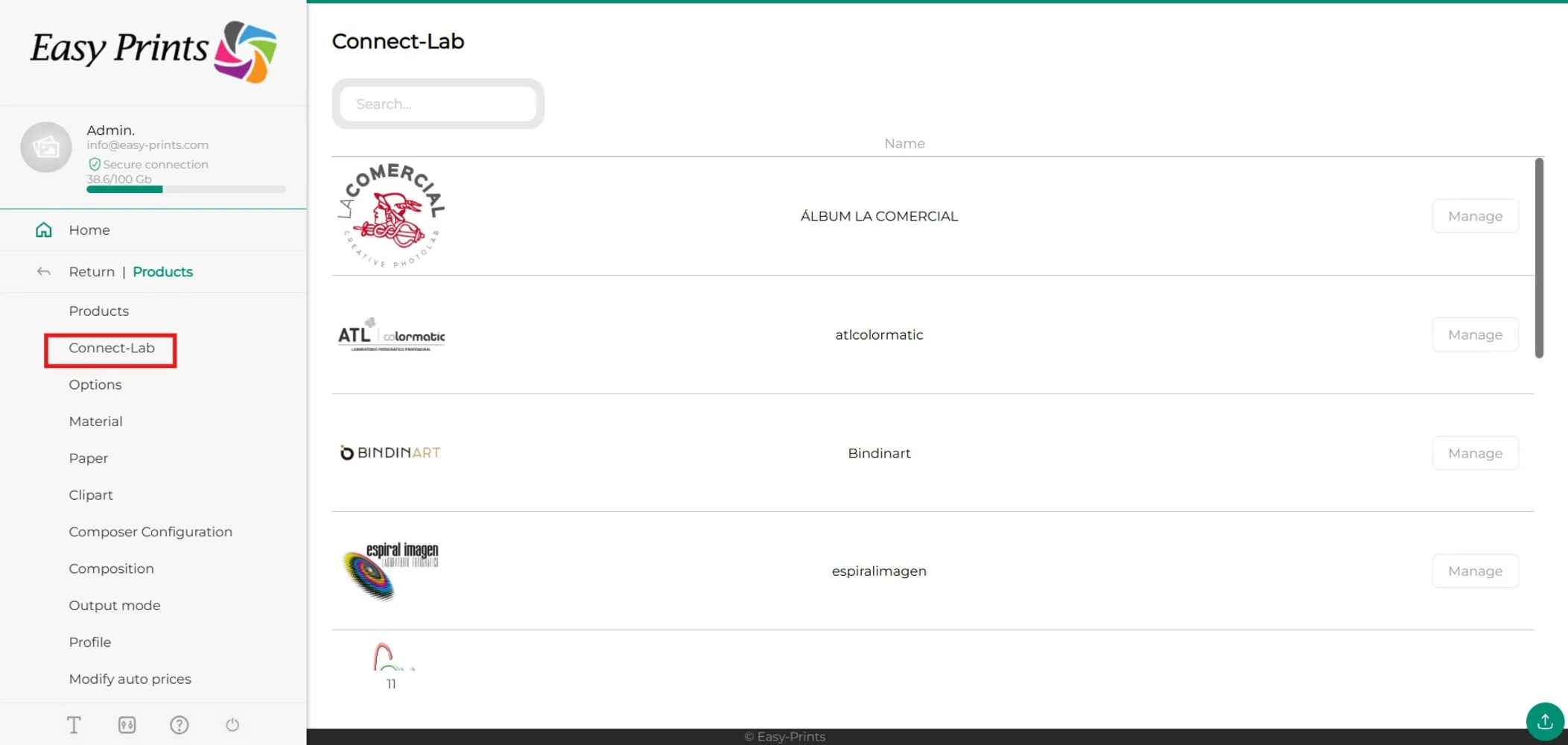
Klik in het linkermenu op «Connect-Lab» om het laboratorium te selecteren.
Stap 3
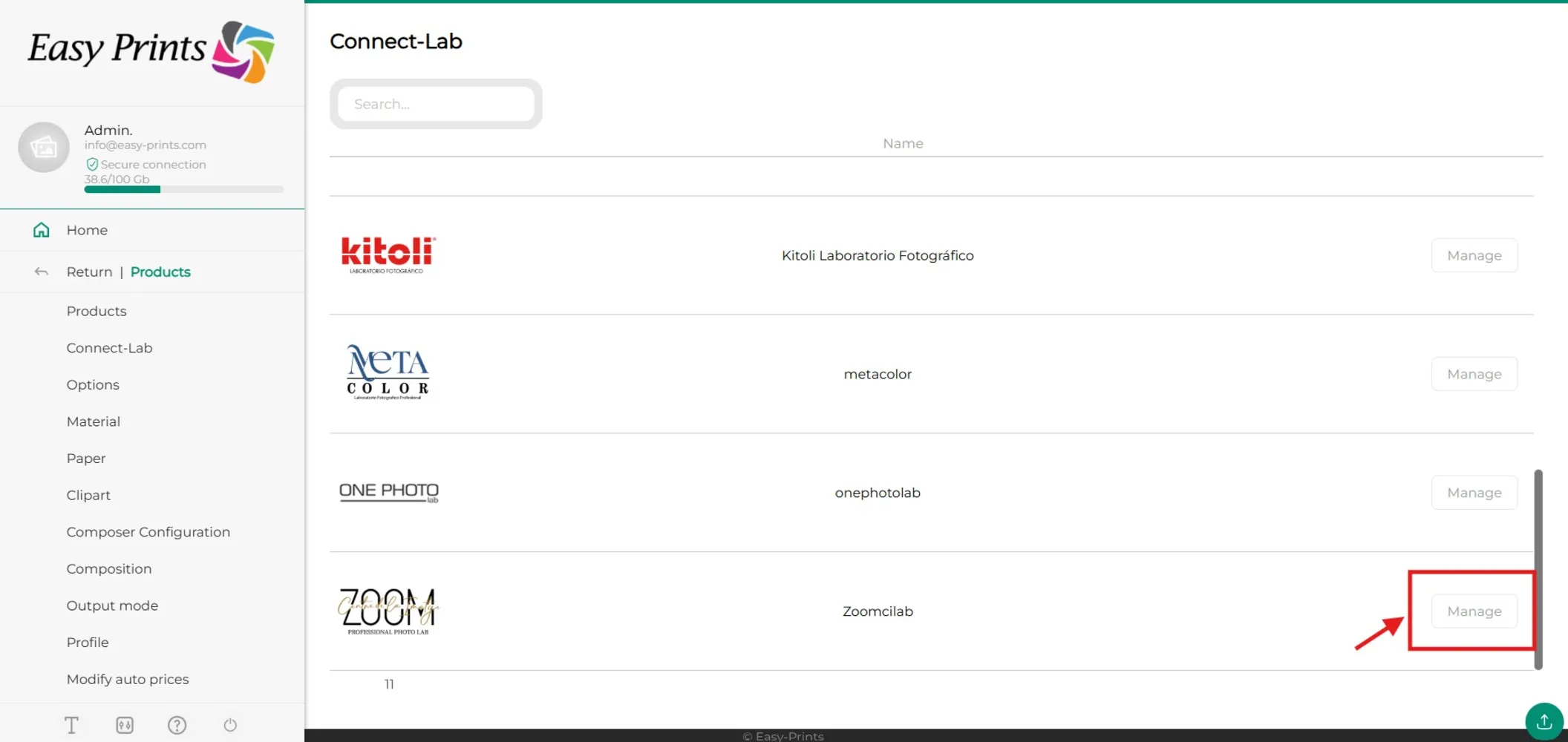
Selecteer het laboratorium van waaruit je het product aan je website wilt toevoegen.
Stap 4
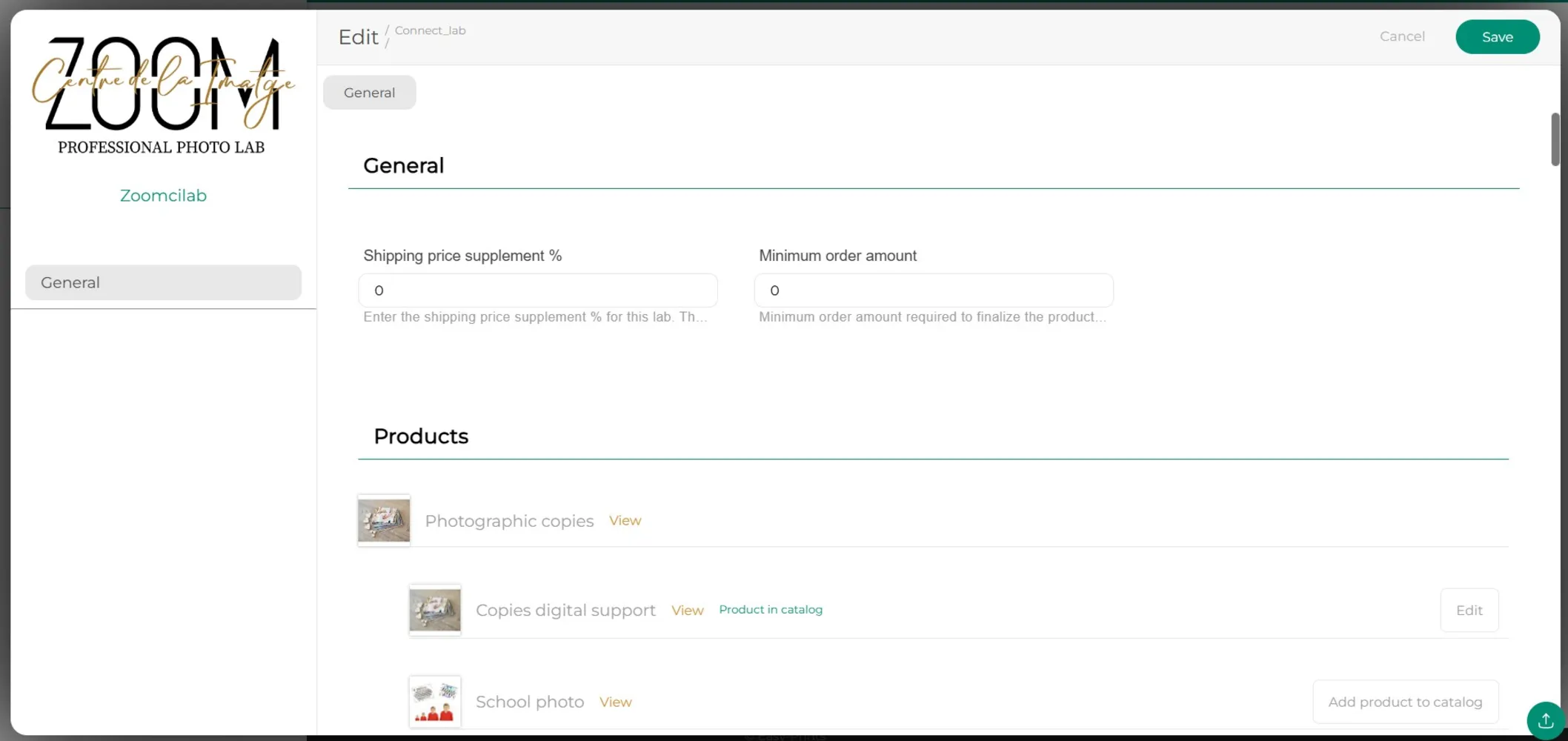
Er wordt een nieuw venster geopend van het geselecteerde laboratorium met al zijn producten. Voordat je een product selecteert, kun je aangeven of je een procentuele toeslag wilt toevoegen of een minimumbedrag voor de bestelling wilt instellen.
Stap 5
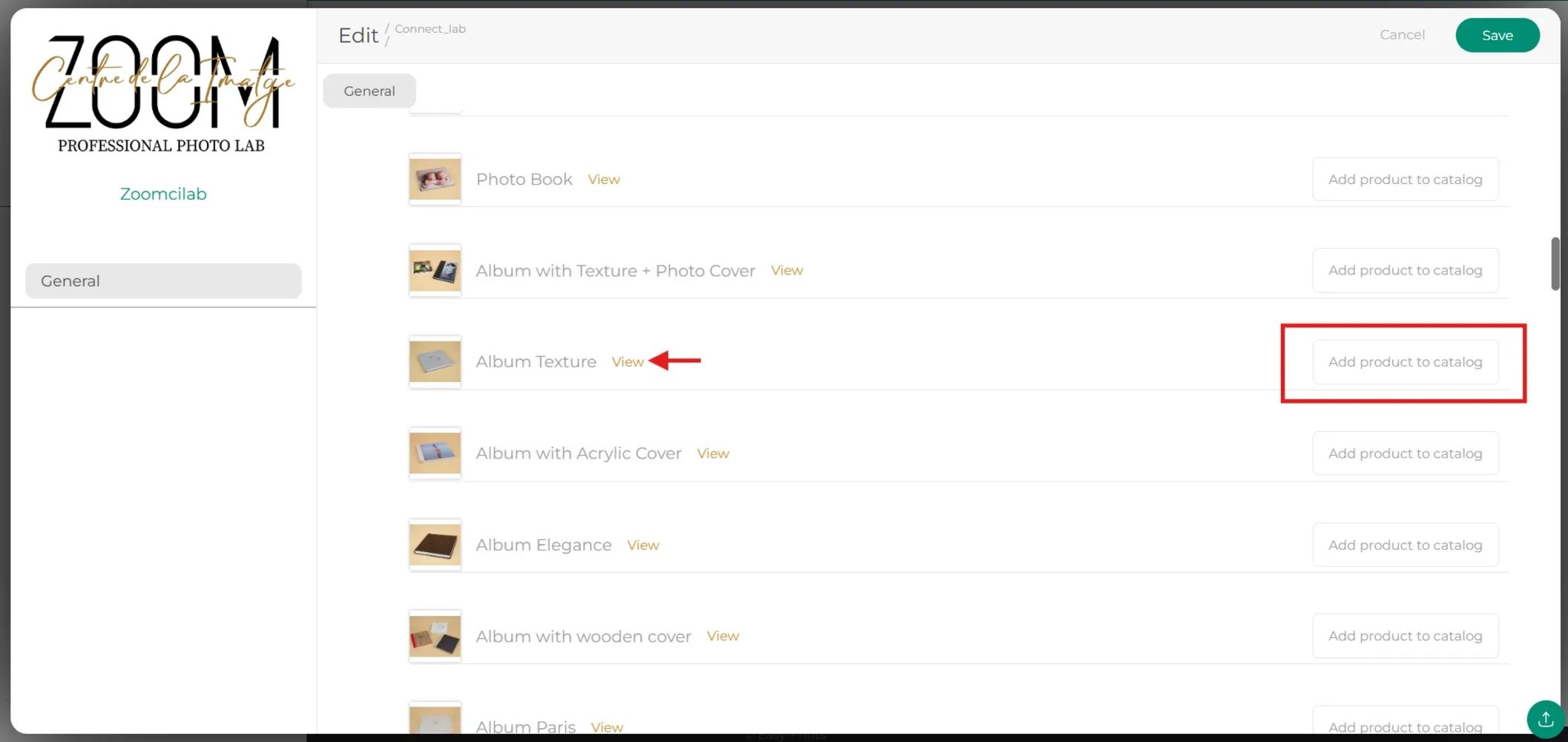
Wanneer je het gewenste product hebt gevonden, klik je op de knop «Product aan catalogus toevoegen». Wil je het product eerst bekijken, klik dan op «Bekijken» – je wordt doorgestuurd naar de website van het laboratorium waar je de productspecificaties kunt zien.
Stap 6
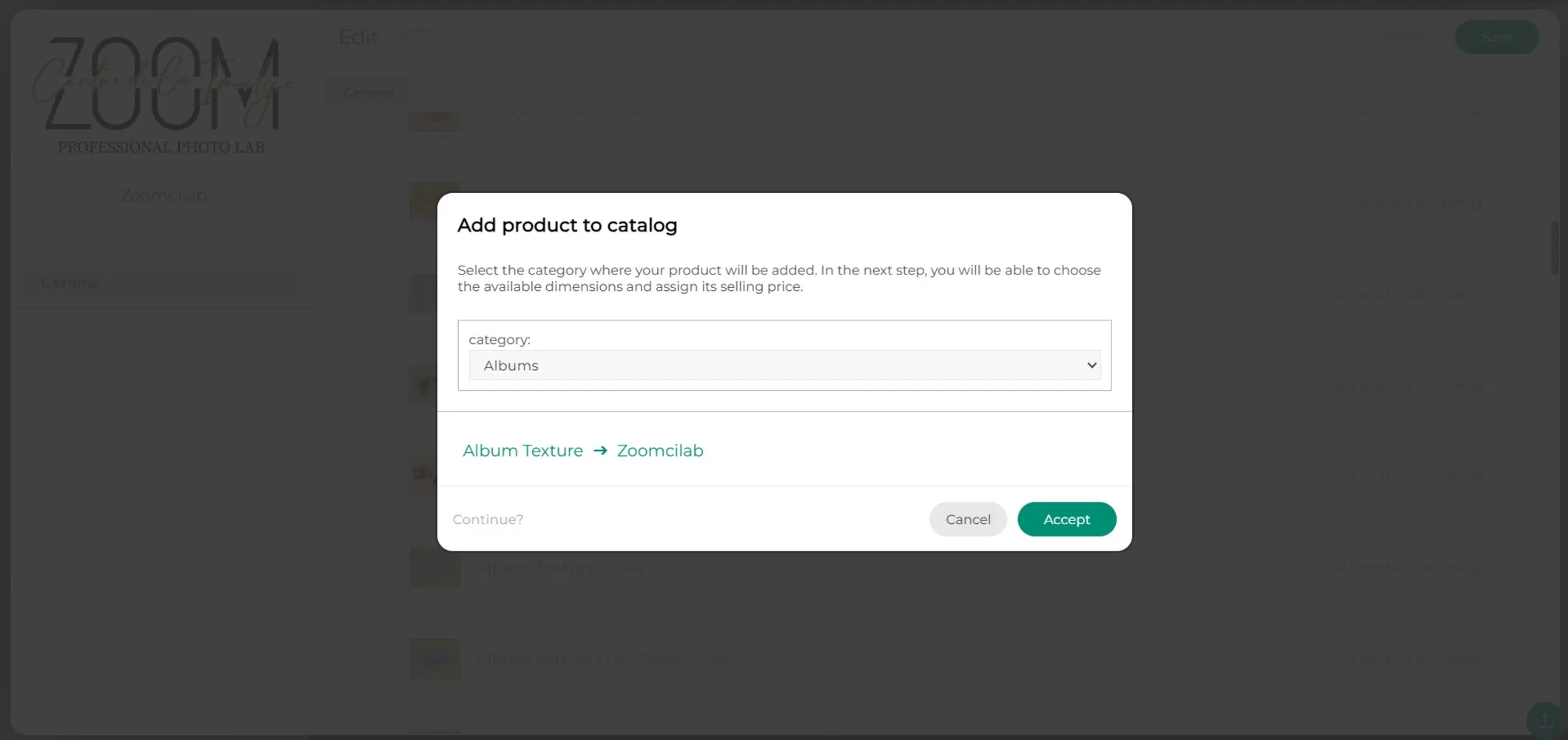
Er verschijnt een venster waarin je de categorie moet selecteren waaraan het product wordt toegevoegd.
Stap 7
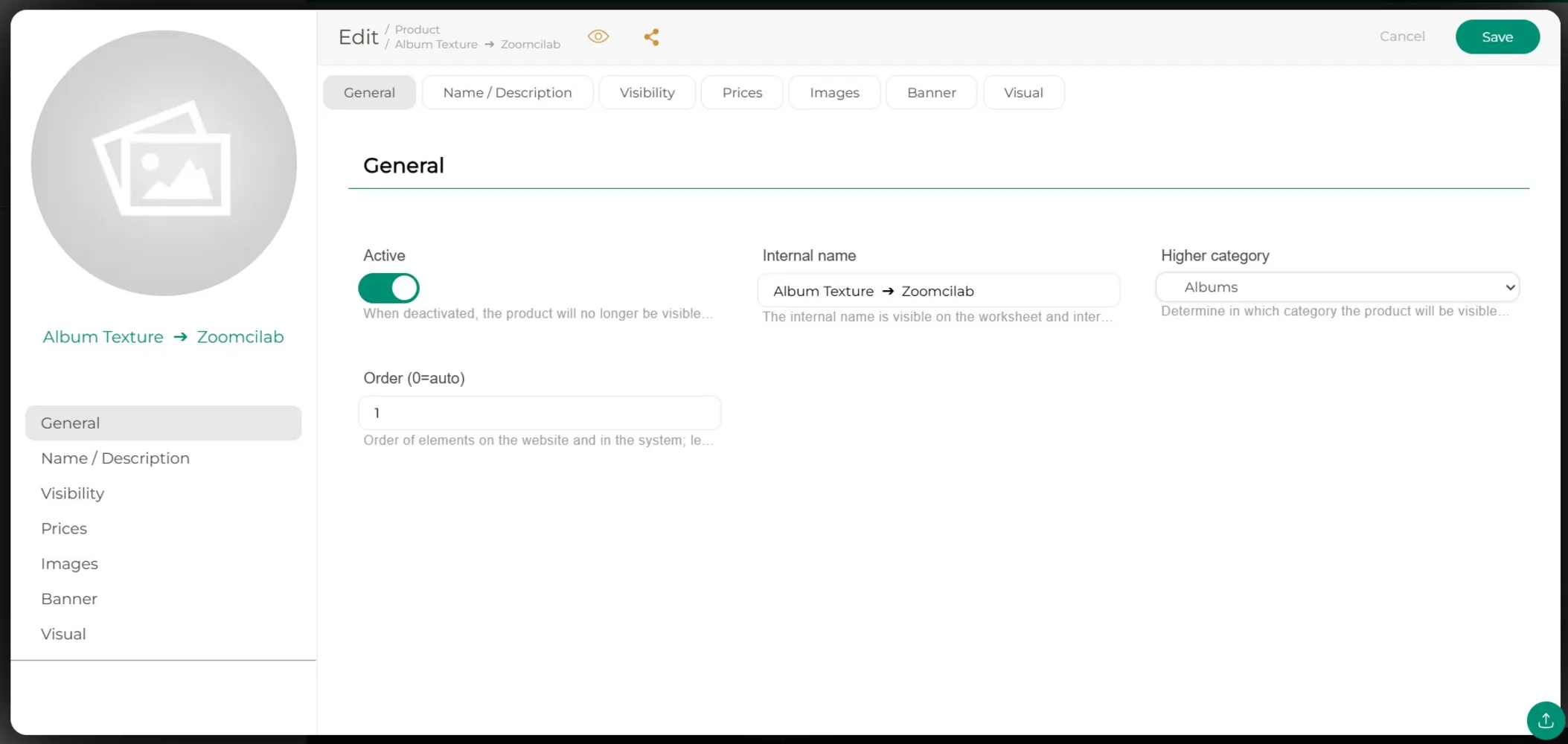
In het nieuwe tabblad, onder het onderdeel «Algemeen» in het linkermenu (ook beschikbaar bovenaan), kun je de interne naam van het product, de categorie waartoe het behoort en de volgorde waarin het op de website moet worden weergegeven, instellen.
Stap 8
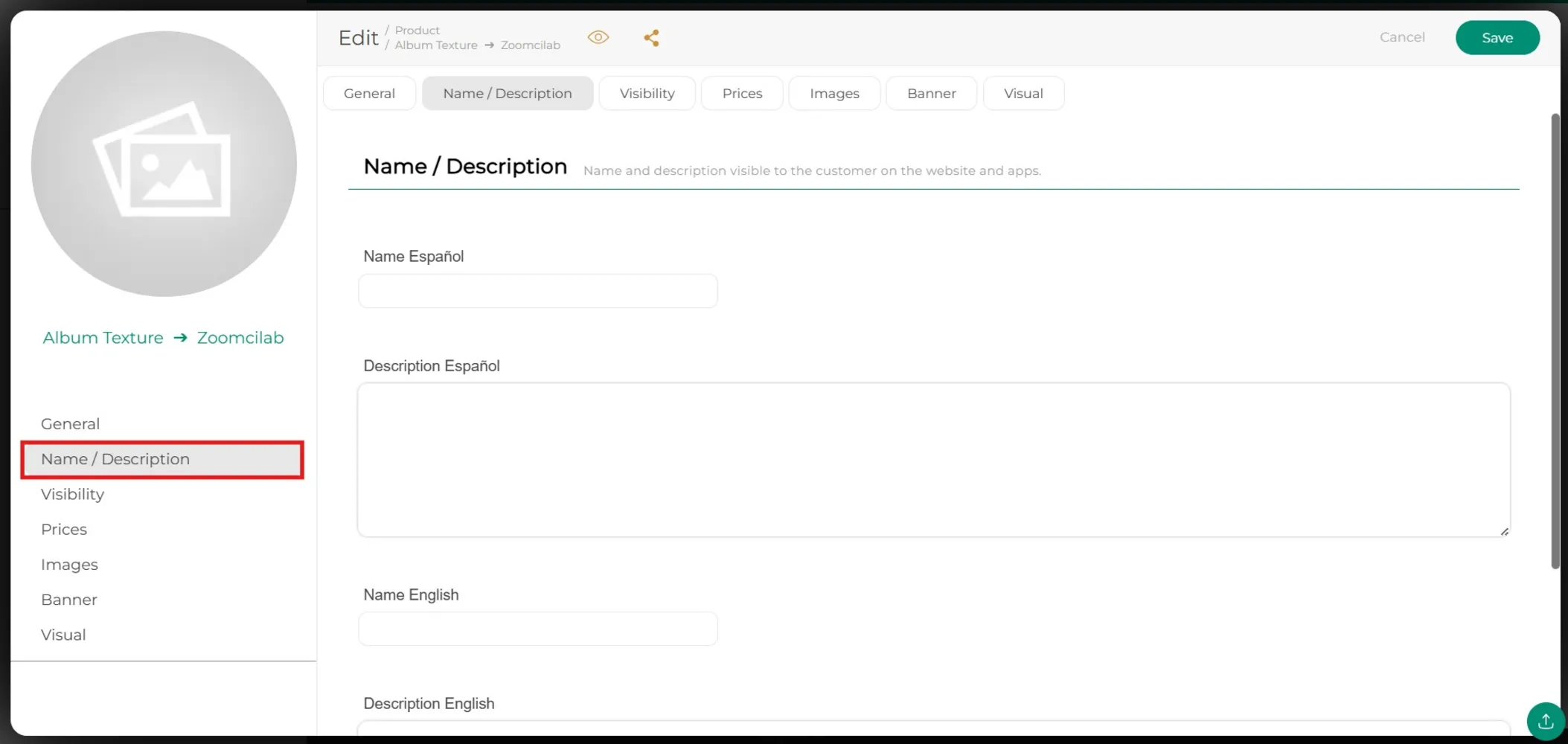
In het volgende tabblad, «Naam/Beschrijving», moet je, zoals de naam al aangeeft, de productnaam invoeren die op de website wordt weergegeven, evenals de beschrijving die je eraan wilt toekennen.
Stap 9
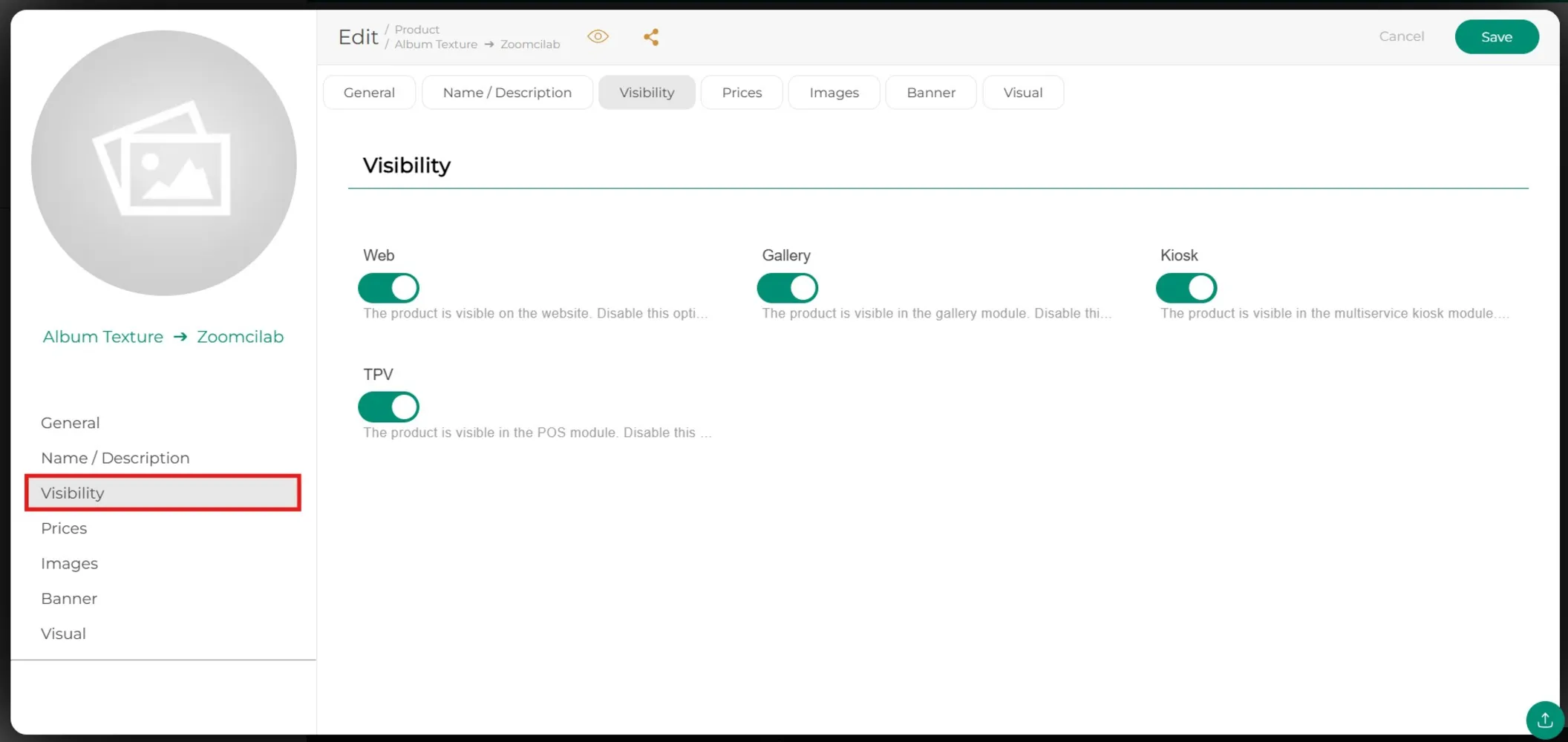
In het tabblad «Zichtbaarheid» moet je aangeven in welke delen van je bedrijf het product zichtbaar moet zijn.
Stap 10
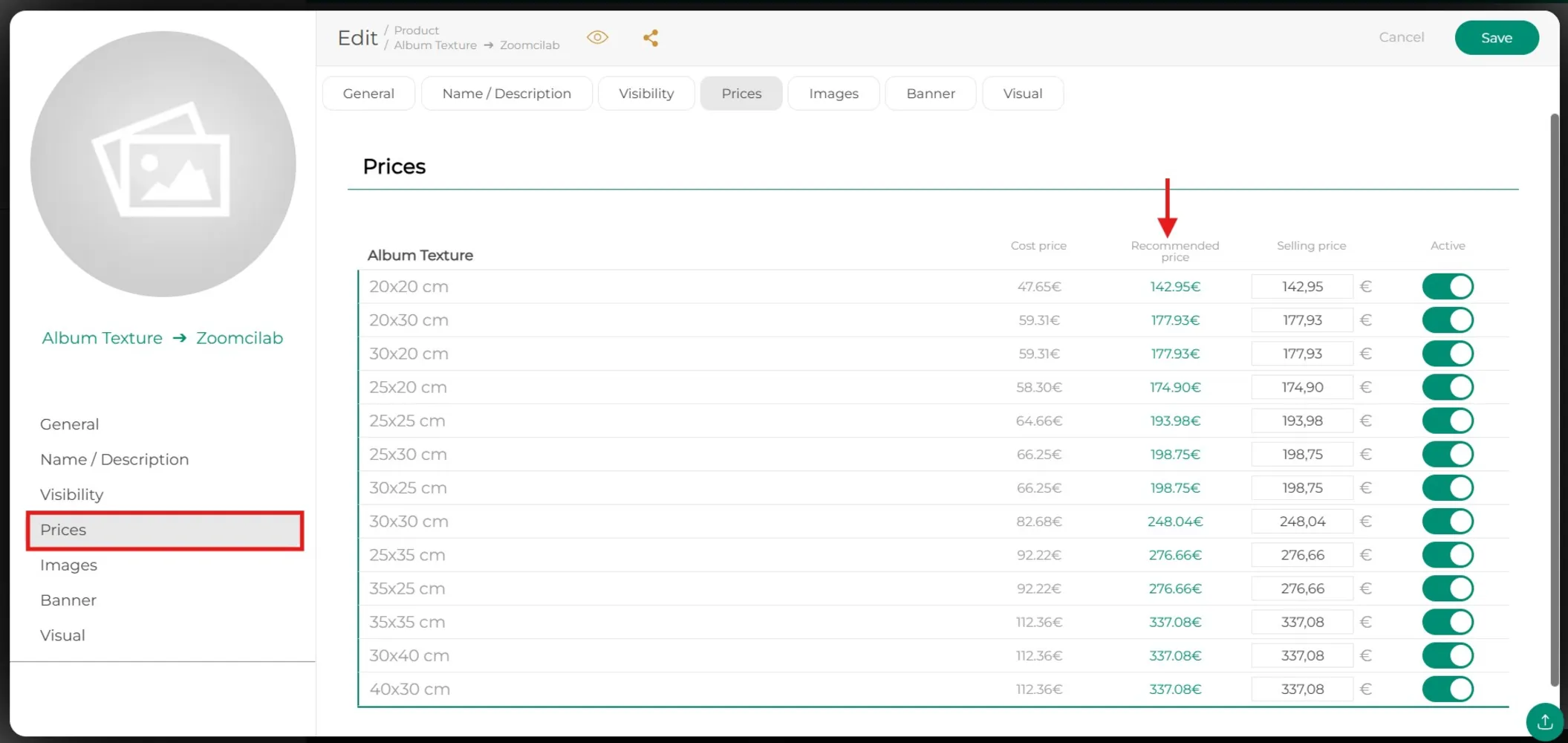
In het tabblad «Prijzen» worden de beschikbare maten van het geselecteerde product weergegeven, samen met de kostprijs, de aanbevolen verkoopprijs, de verkoopprijs (aanpasbaar indien nodig) en de activatieknop. Je moet de gewenste maat in het groen laten staan, samen met de uiteindelijke prijs.
Stap 11
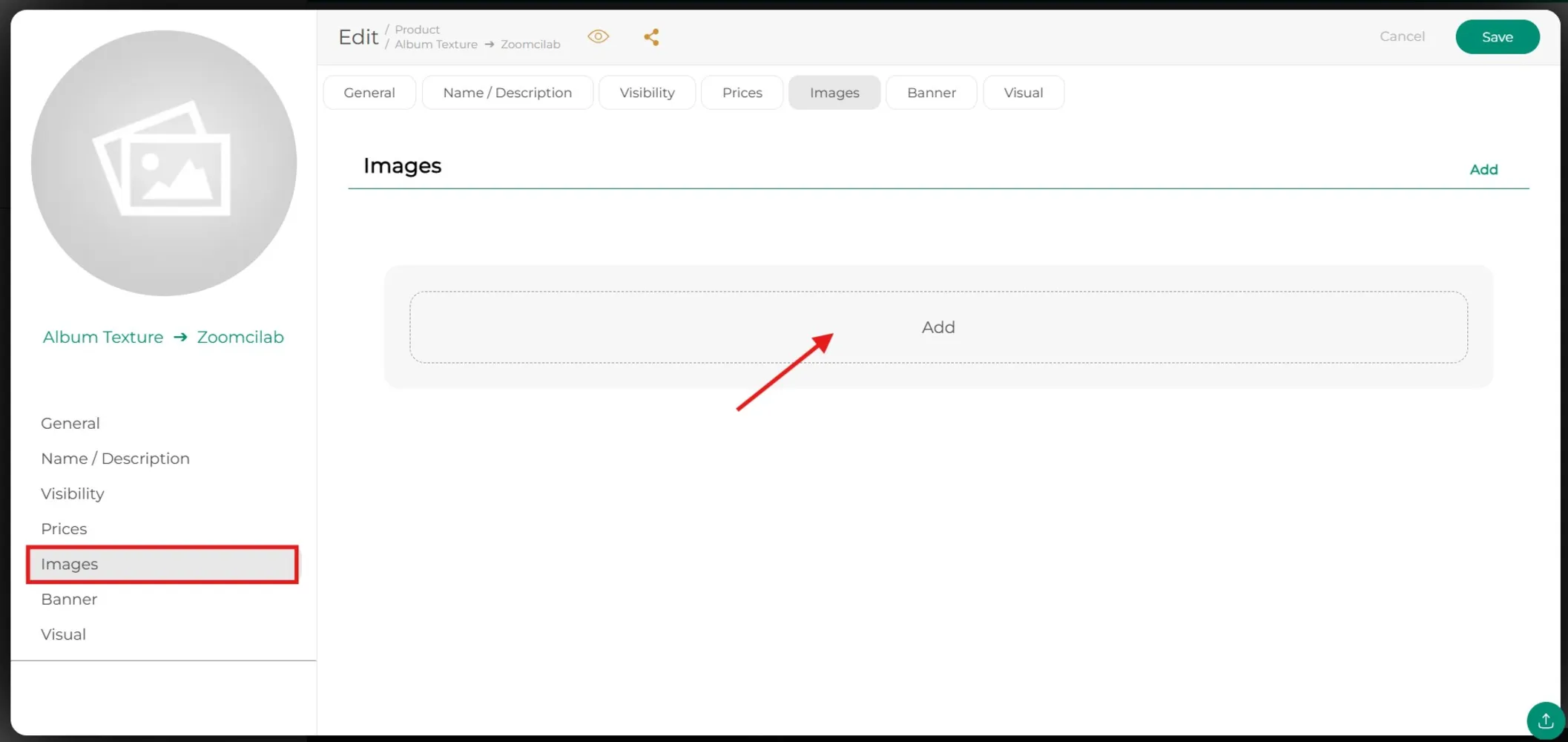
Klik in het tabblad «Afbeeldingen» op de knop «Toevoegen» om de productfoto’s te uploaden en de volgorde te bepalen waarin ze worden weergegeven.
Stap 12
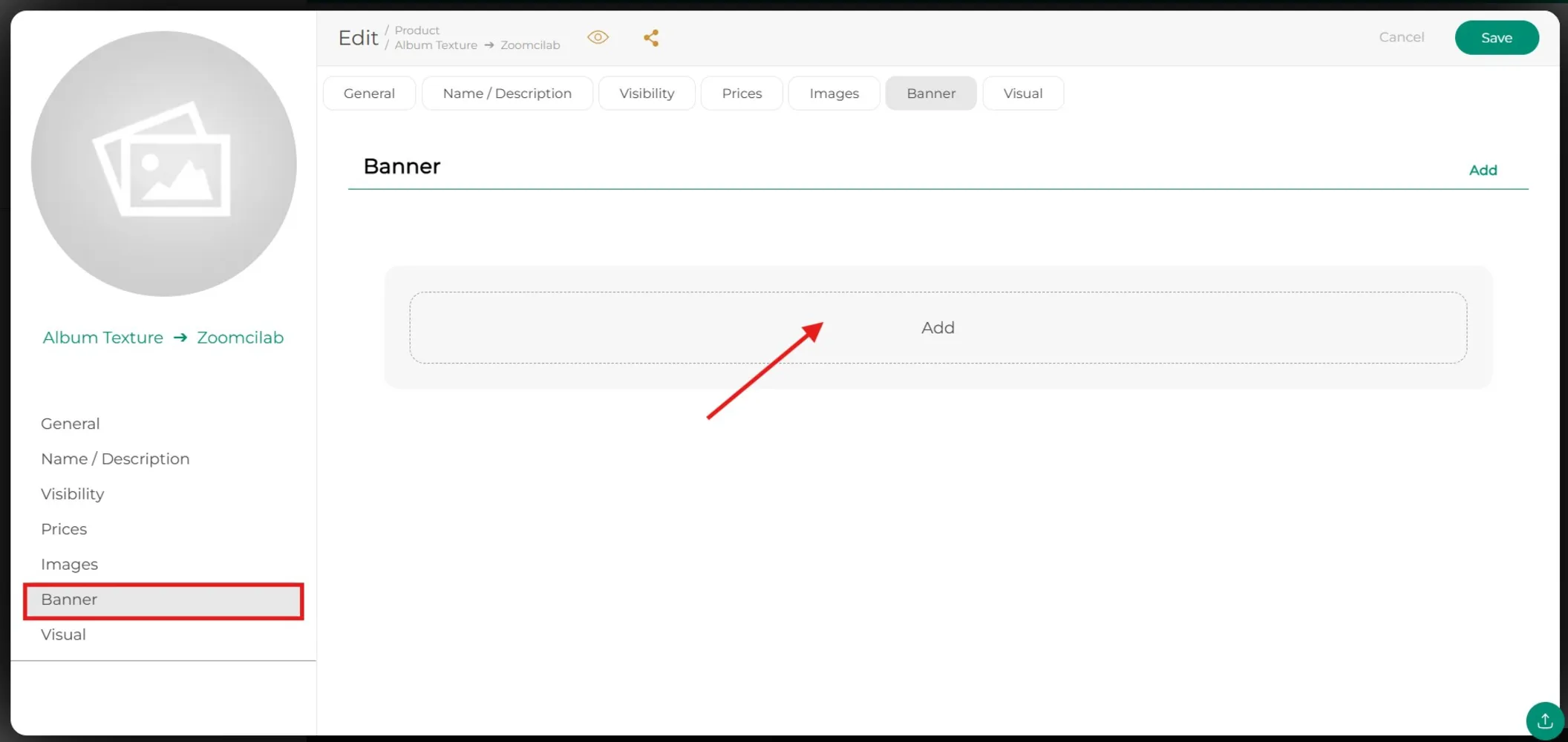
Net als in het vorige tabblad volgen we in «Banner» dezelfde stappen: klik op «Toevoegen» en upload de afbeelding die je wilt tonen.
Stap 13
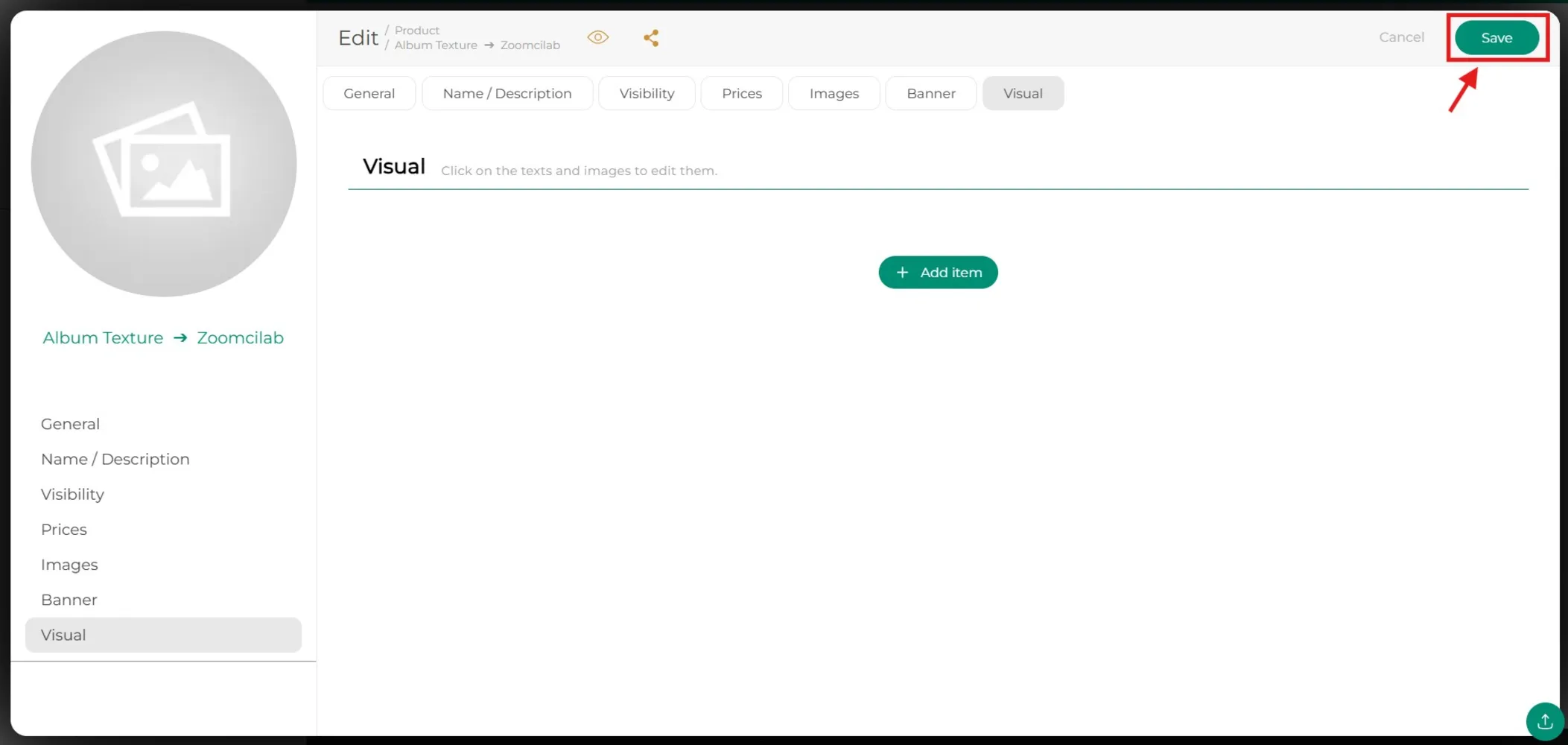
Klik tot slot op de knop «Opslaan» rechtsboven in het scherm.
Ga terug naar het helpcentrum of neem contact op met Easy-Prints.
← Terug naar het helpcentrum