
Nola instalatu kioskoa modu lokalean.
Lehen urratsa Easy-Prints aplikazioa ordenagailuan instalatzea da. Lehenik eta behin, inprimagailuak instalatuta izan behar dituzu zure Windows sisteman.
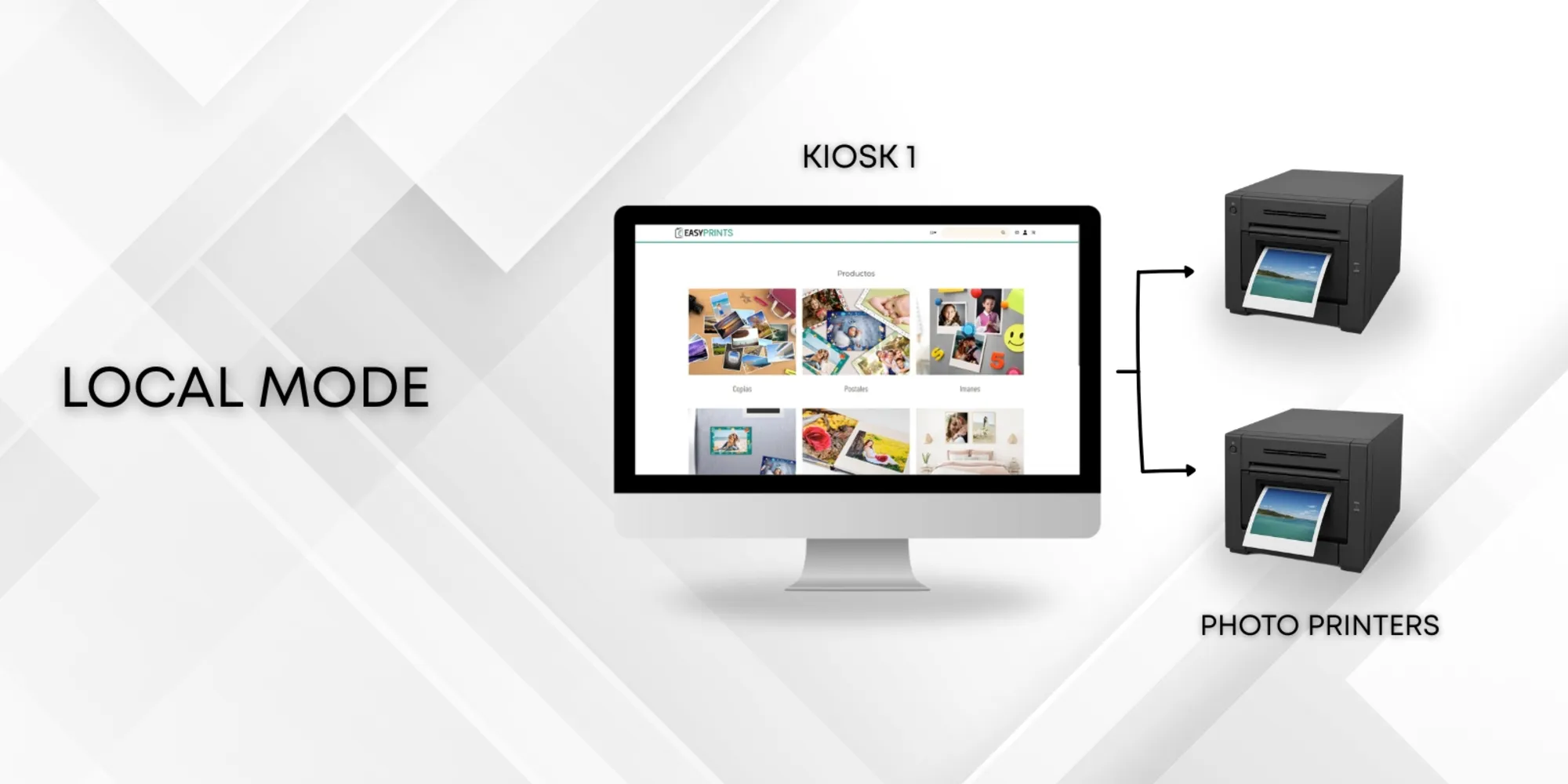
Urratsa 1
Lehen urratsa Easy-Prints aplikazioa ordenagailuan instalatzea da.
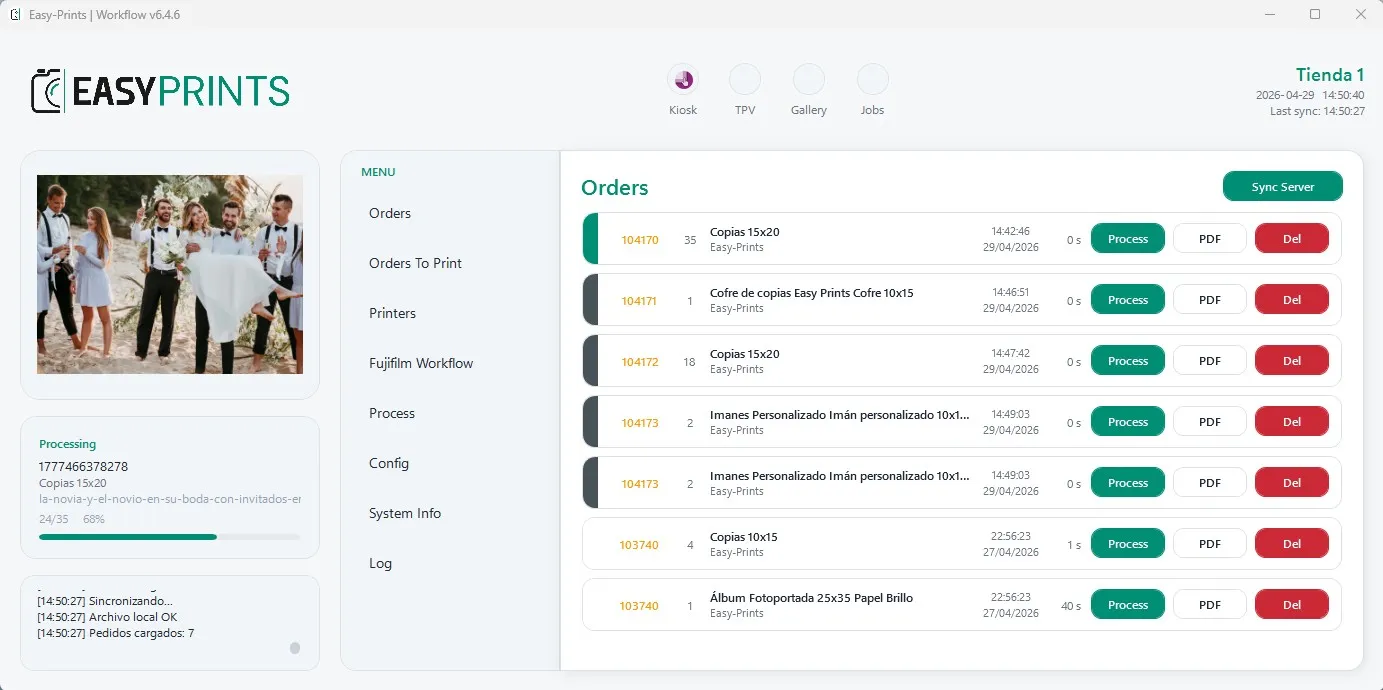
Urratsa 2
Lehenik eta behin, inprimagailuak instalatuta izan behar dituzu zure Windows sisteman.
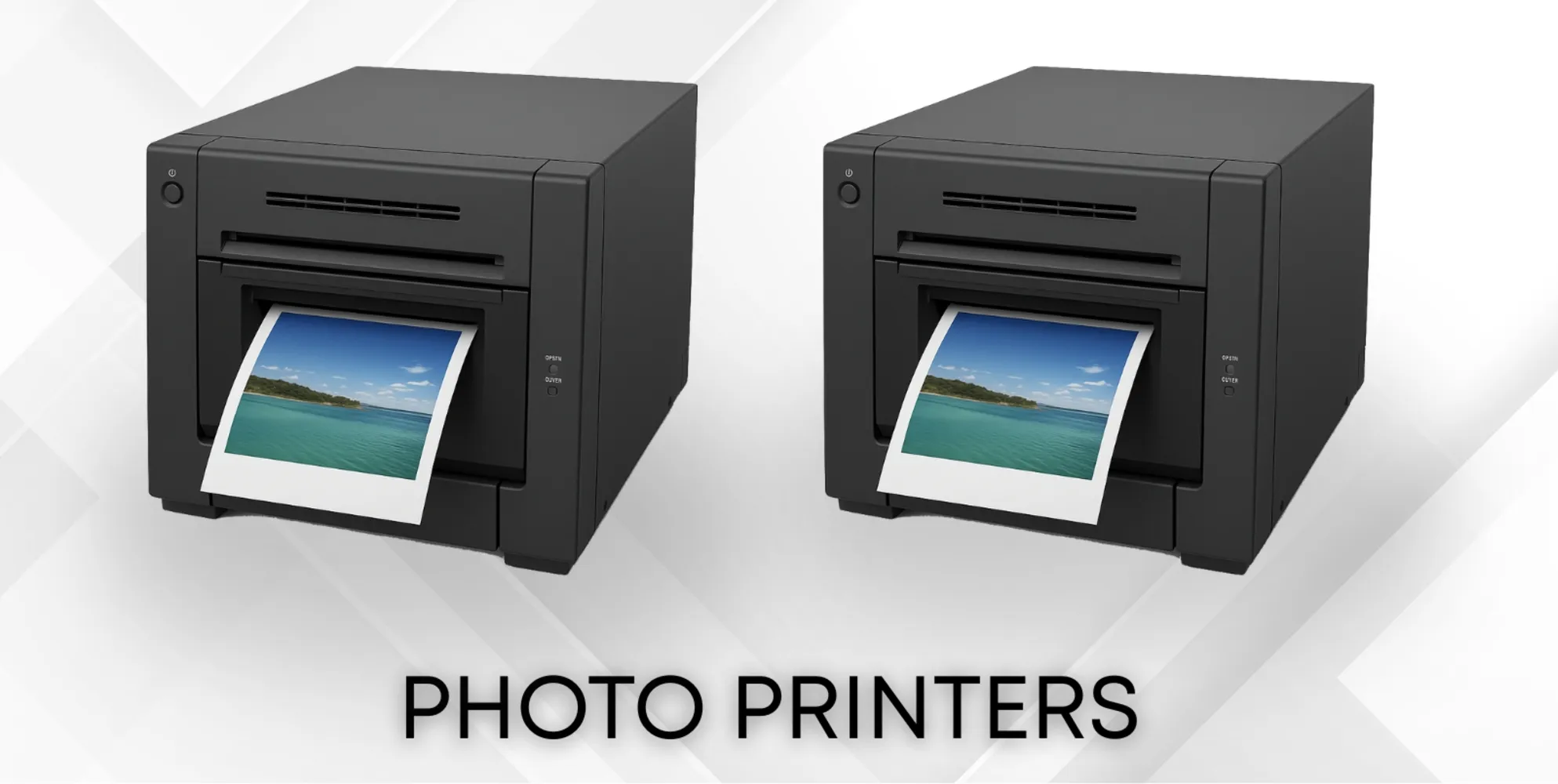
Urratsa 3
Sartu zure Easy-Prints kontuan www.easy-prints.com/manager webgunearen bidez. Barruan zaudela, joan ezkerreko alboko menuko Produktuak atalera. Goiko barran, sartu Irteera modua atalean. Ondoren, egin klik + Modu berria botoi berdean.
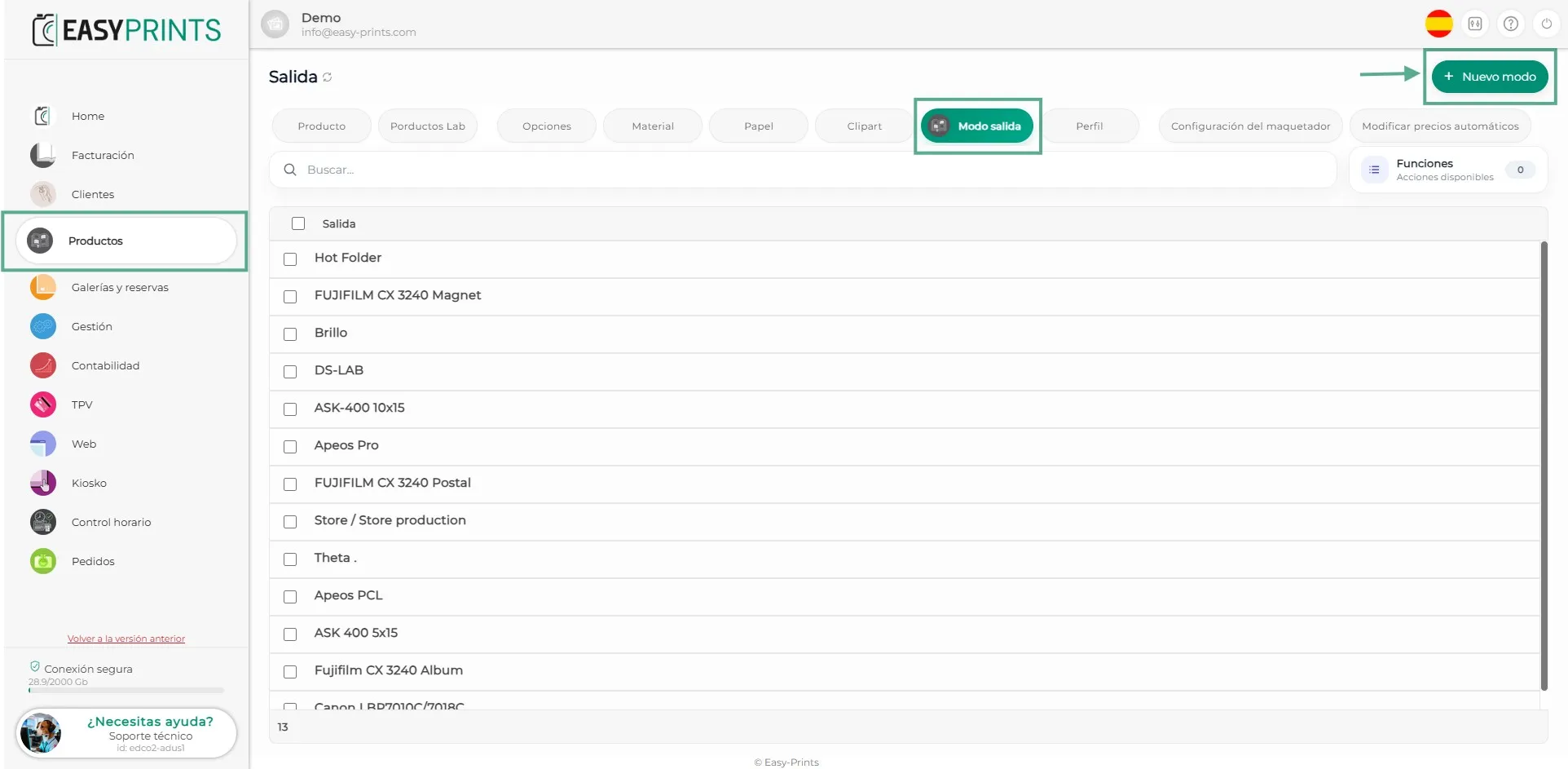
Urratsa 4
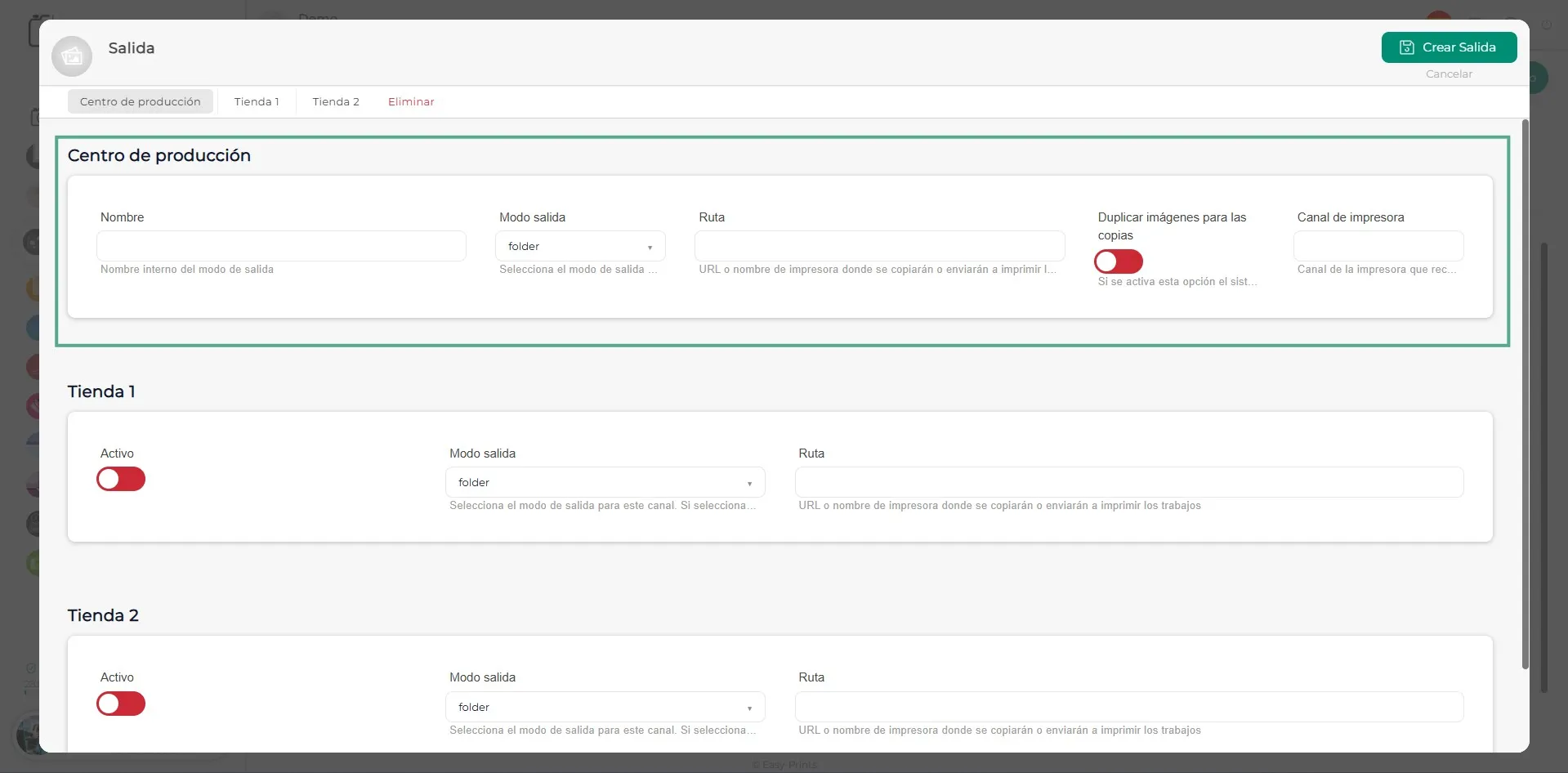
Leiho berrian, bete hutsik dauden eremuak. Bai Izena atalean, bai Ruta atalean, inprimagailuaren izen zehatza idatzi beharko duzu. Irteera modua atalean, hautatu gehitzen ari zaren inprimagailua.
Urratsa 5
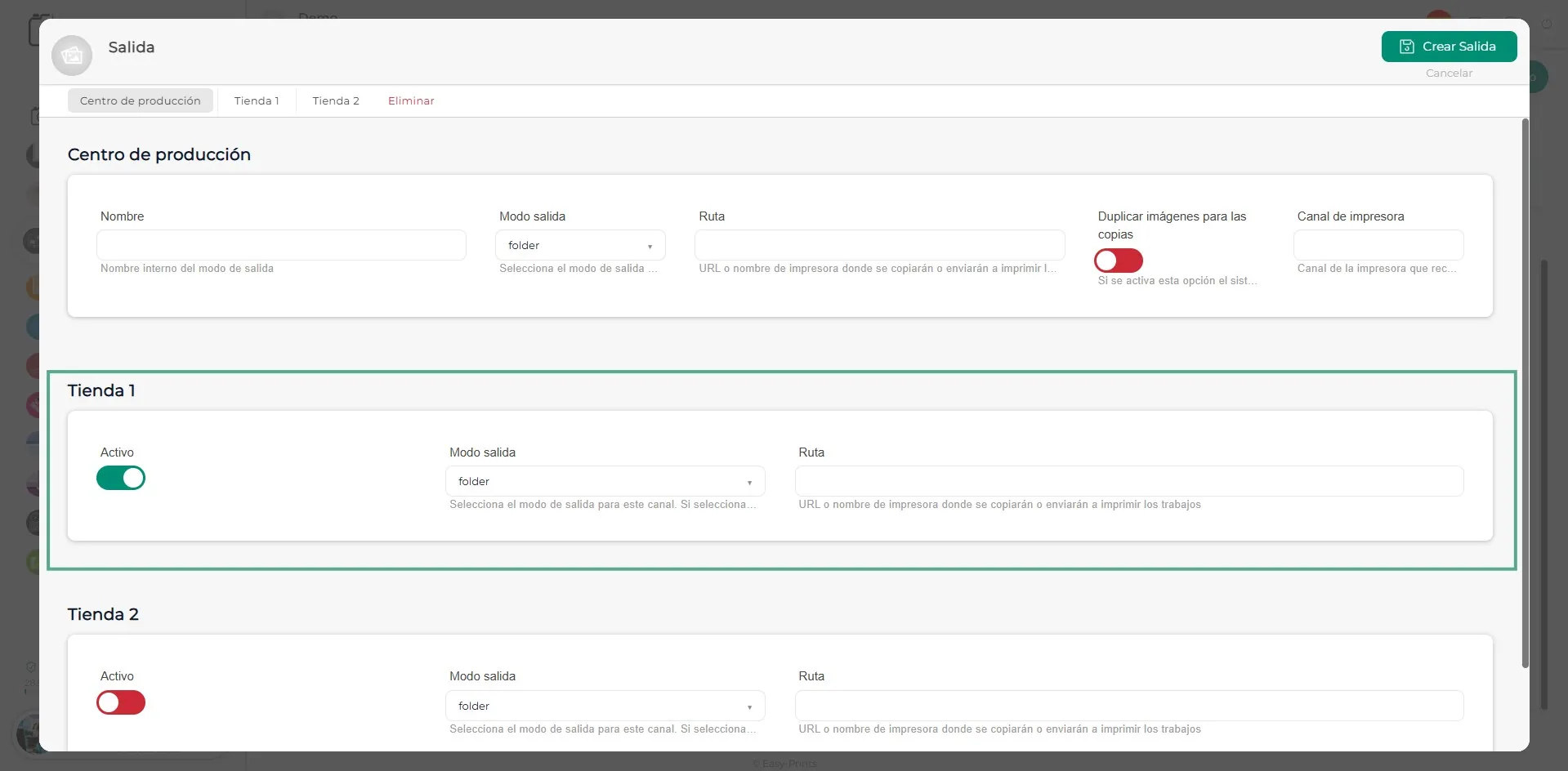
Ondoren, aktibatu inprimagailua dagoen denda. Gero, adierazi berriro dagokion inprimagailua erabilgarri dauden eremuetan. Denda bat sortzeko, kontsultatu Denda sortu eskuliburua, Dendak atalean eskuragarri.
Urratsa 6
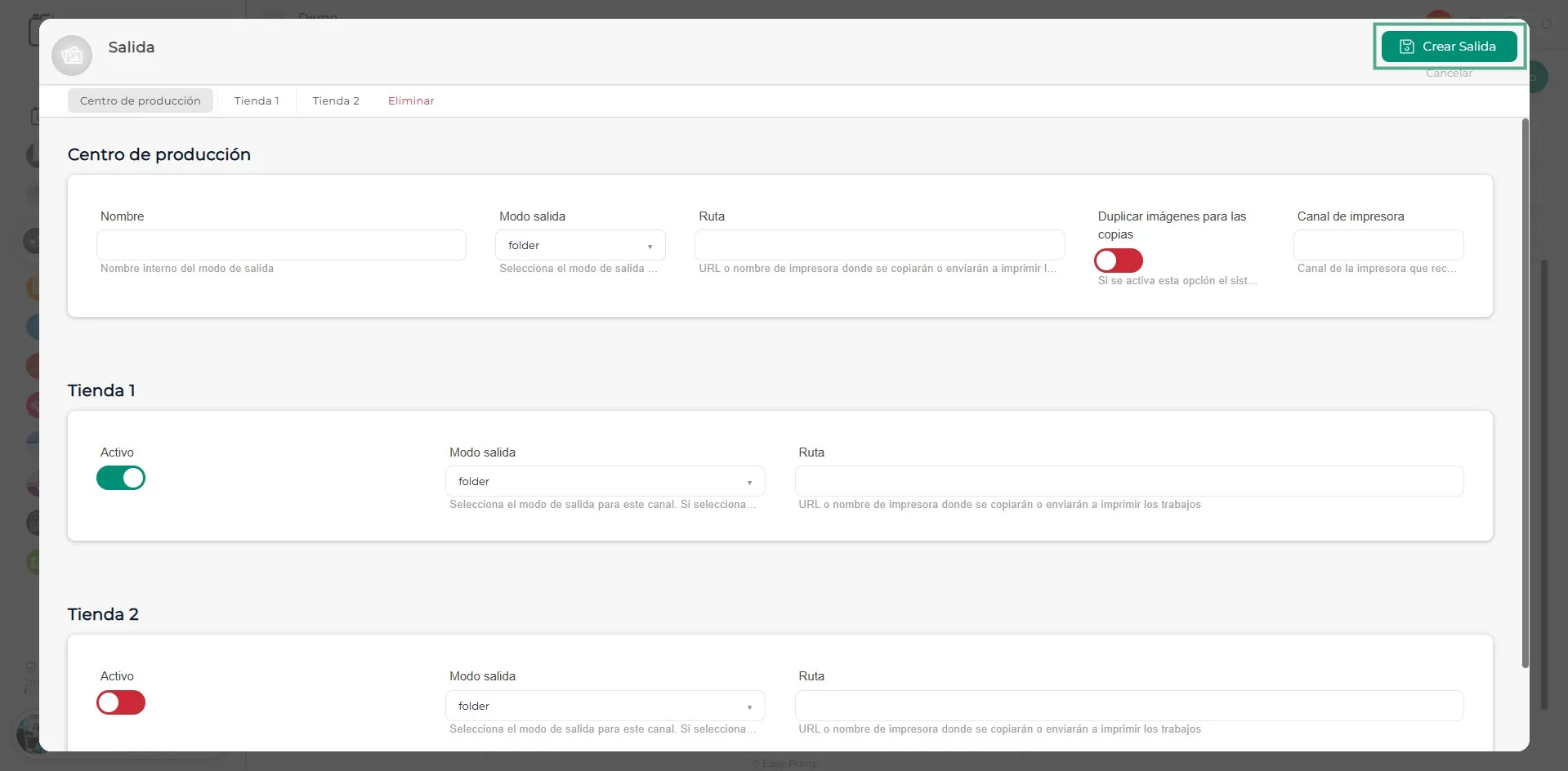
Datuak osatu ondoren, gorde aldaketak pantailaren goiko eskuineko aldean dagoen Gorde botoian klik eginez.
Urratsa 7
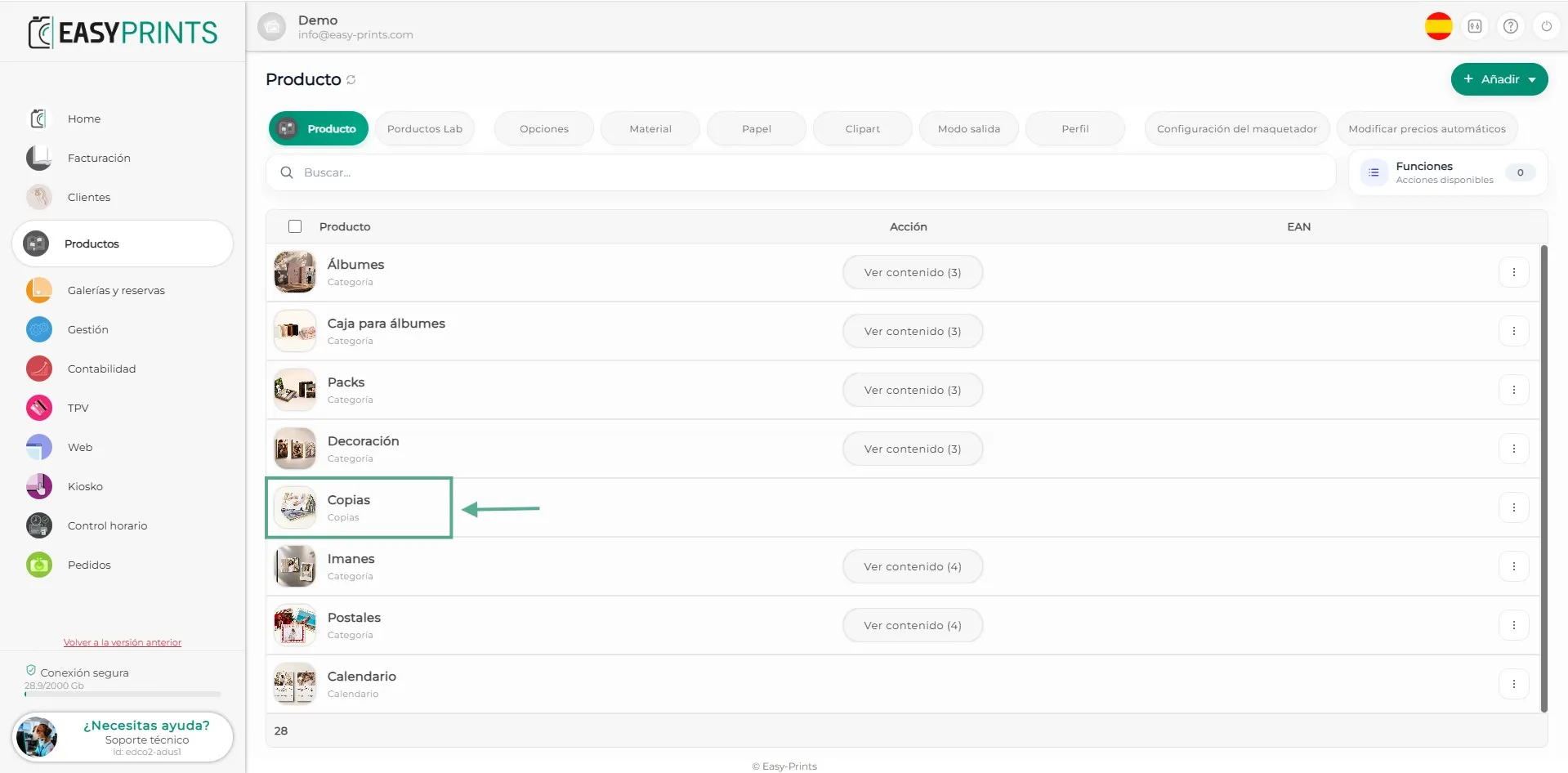
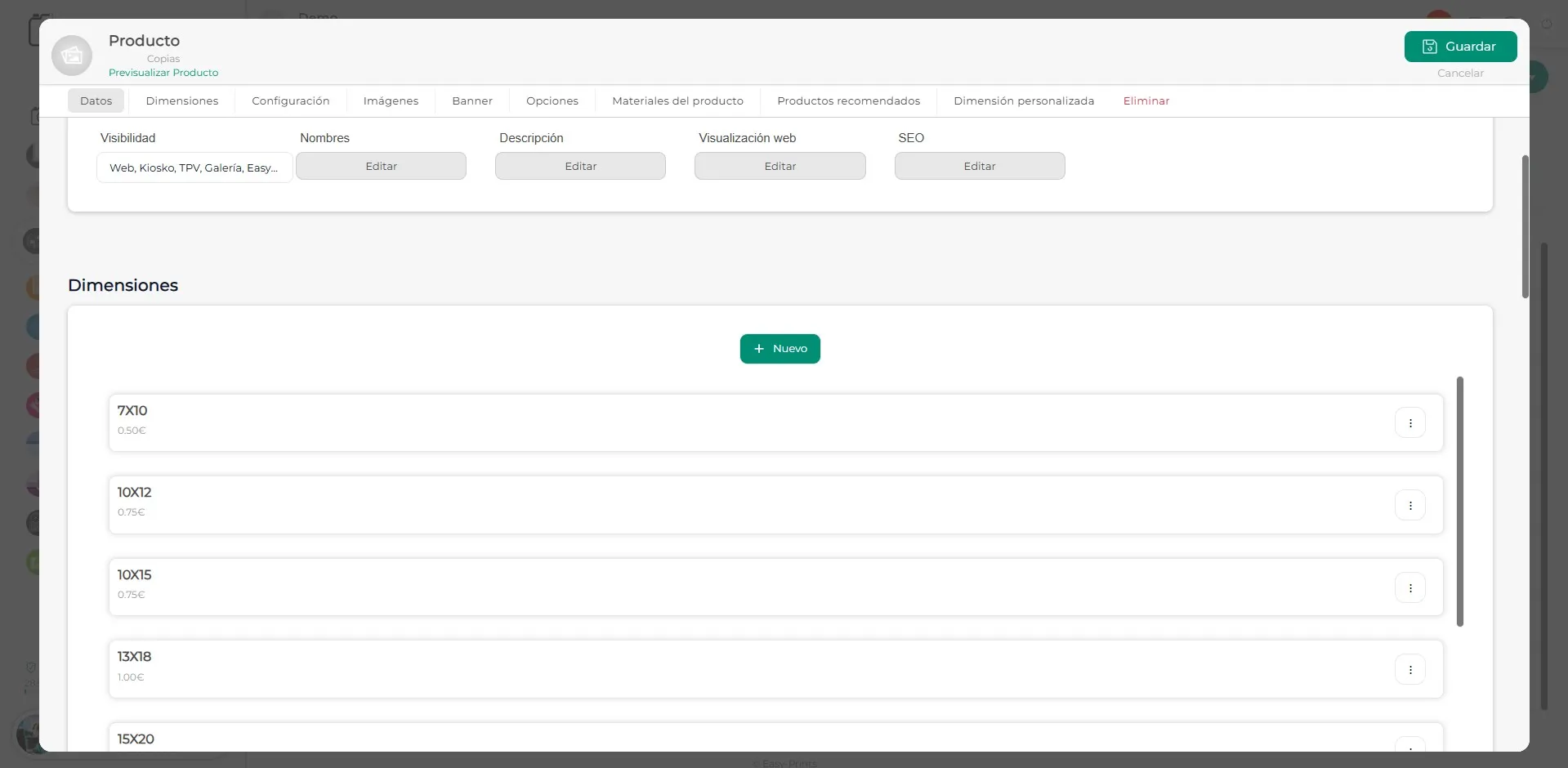
Inprimagailua sortu ondoren, joan Produktuak atalera. Produktu bakoitzean, zein inprimagailutara bidaliko den adierazi beharko duzu. Adibide gisa, Kopiak produktua erabiliko dugu.
Urratsa 8
Produktuaren barruan, joan erabilgarri dauden neurrietara. Kasu honetan, 10 × 15 neurria erabiliko dugu adibide gisa.
Urratsa 9
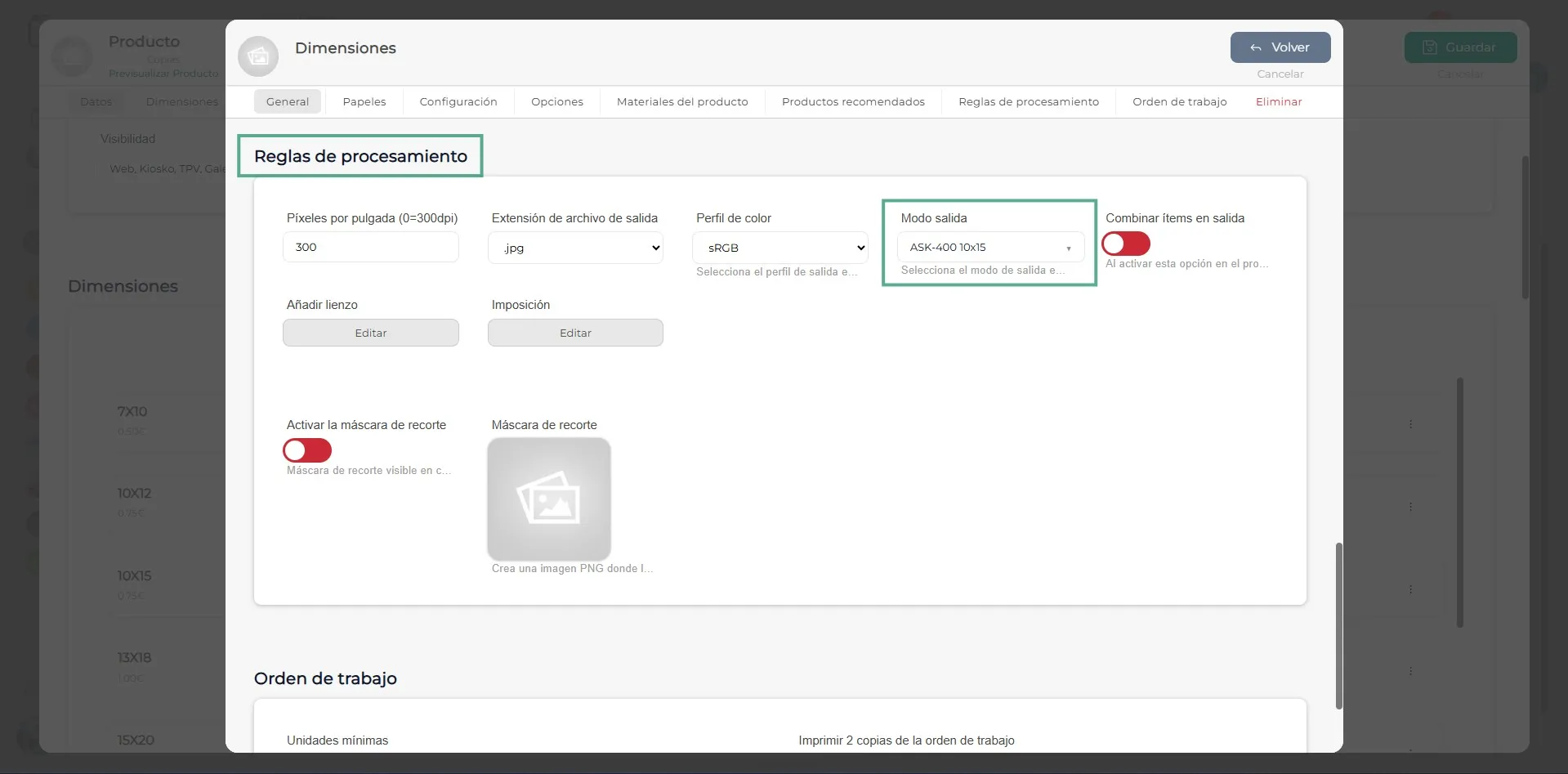
Prozesatzeko arauak atalean, Irteera modua barruan, aurretik sortutako inprimagailua hautatu beharko duzu. Produktua konfiguratu ondoren, gorde aldaketak.
Urratsa 10
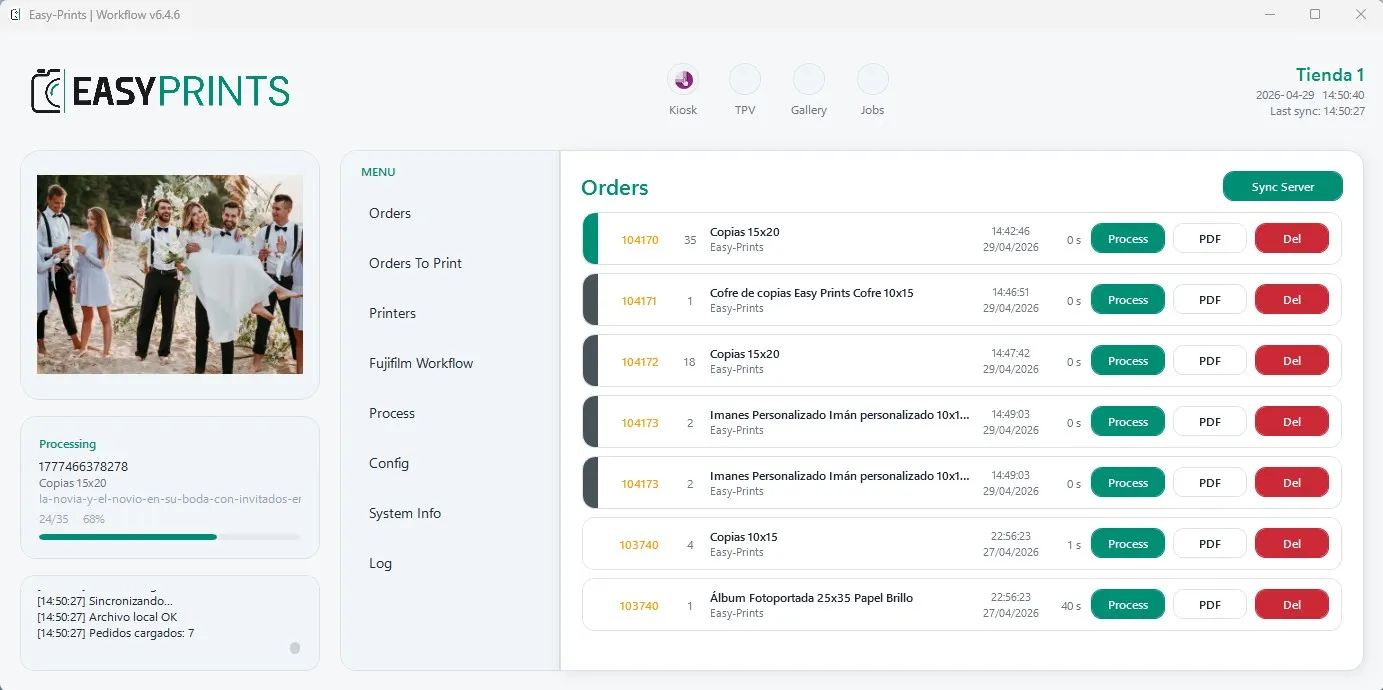
Aldaketak aplikatzeko, itxi eta berriro ireki Easy-Prints aplikazioa. Horrela, irteera modua behar bezala eguneratuko da.
Urratsa 11
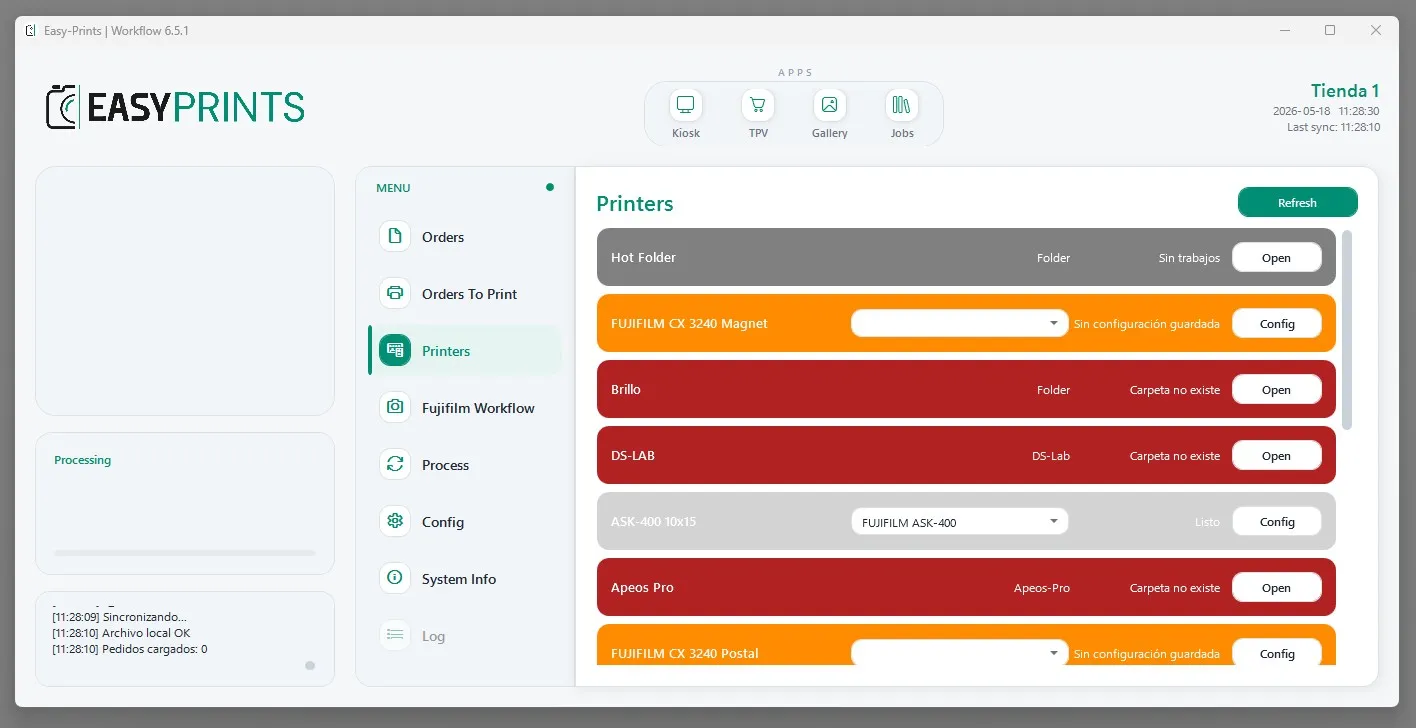
Easy-Prints aplikazioa berrabiarazi ondoren, joan Inprimagailuak atalera hura konfiguratzeko.
Urratsa 12
Inprimagailua konfiguratu ondoren, joan Easy-Prints aplikazioko Konfigurazioa atalera eta adierazi nola nahi duzun kioskoa exekutatzea.
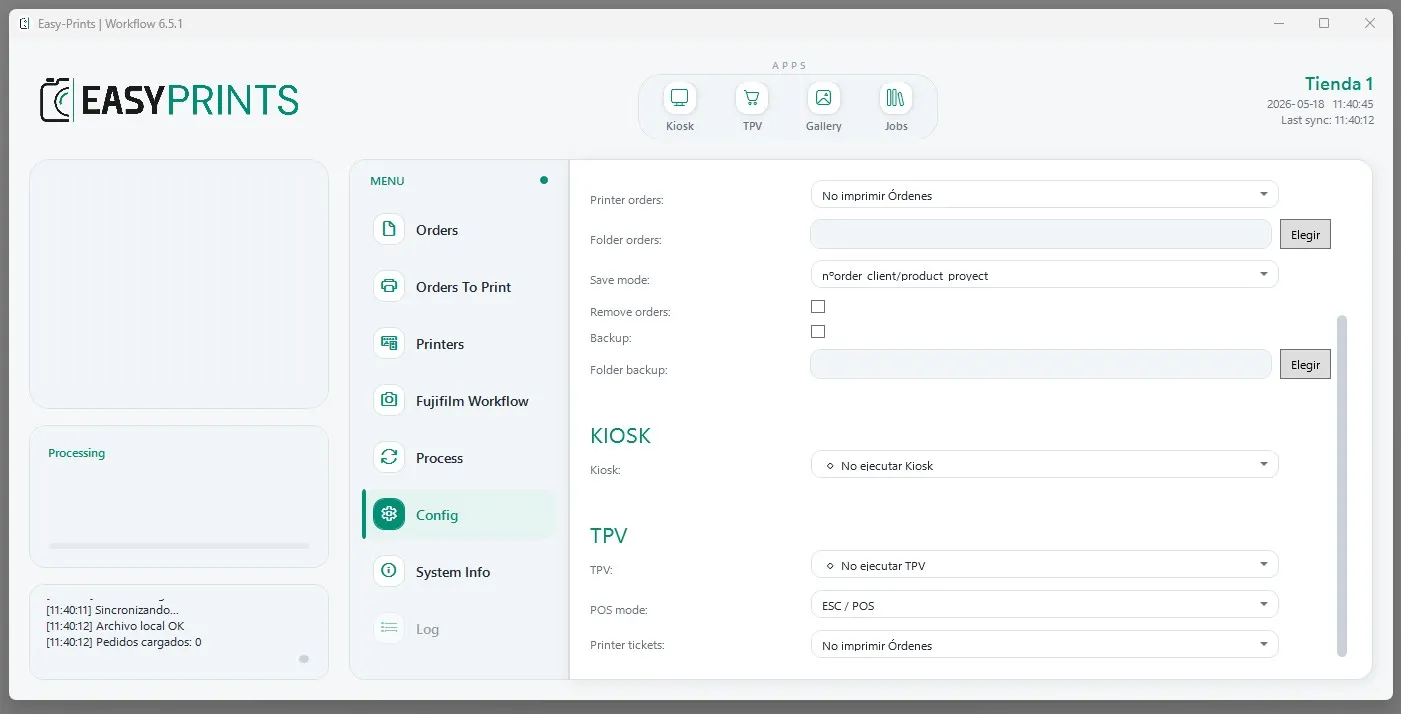
Urratsa 13
Kioskoa goitibeherako menuan, programa nola ireki nahi duzun adierazi ahal izango duzu. Hiru aukera daude eskuragarri: 1. Kioskoa ez exekutatu. 2. Kioskoa pantaila osoan exekutatu. 3. Kioskoa leiho batean exekutatu.
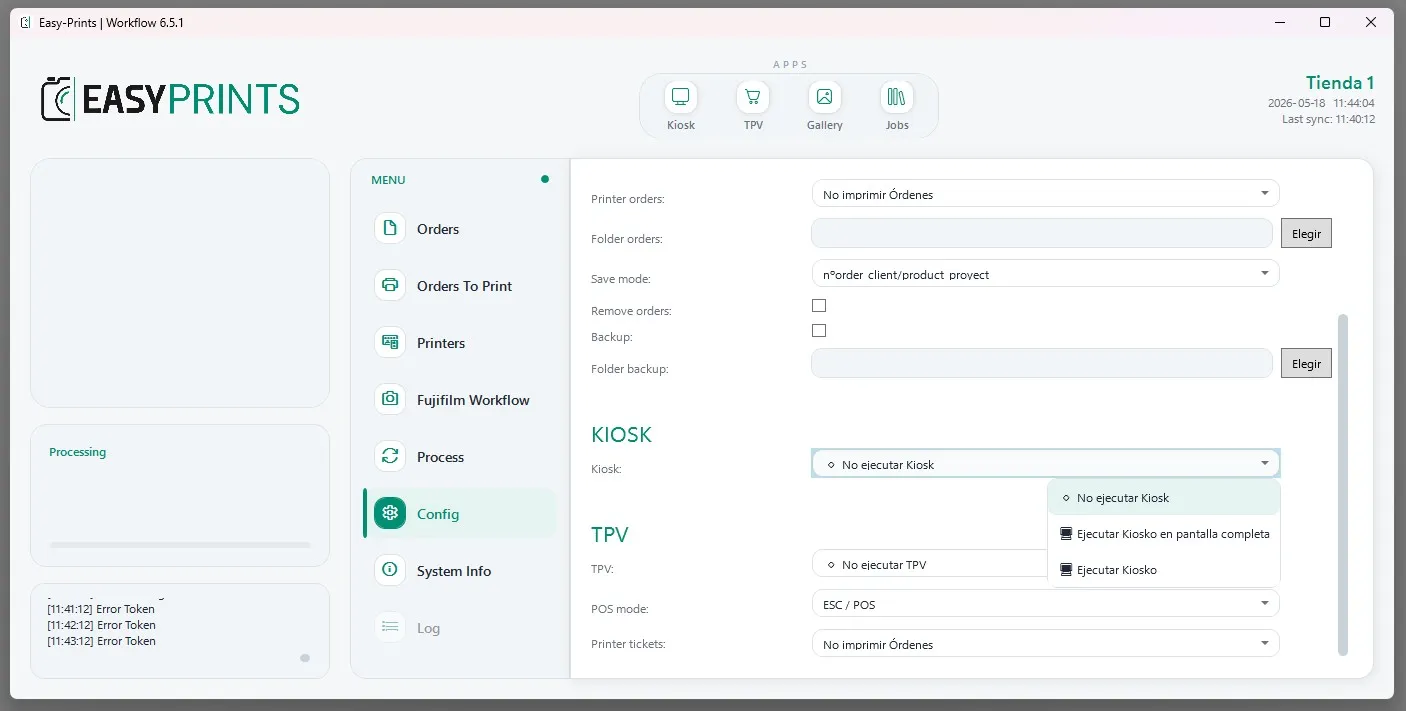
Urratsa 14
Azkenik, ziurtatu Gorde botoian klik egiten duzula aldaketak gordetzeko.
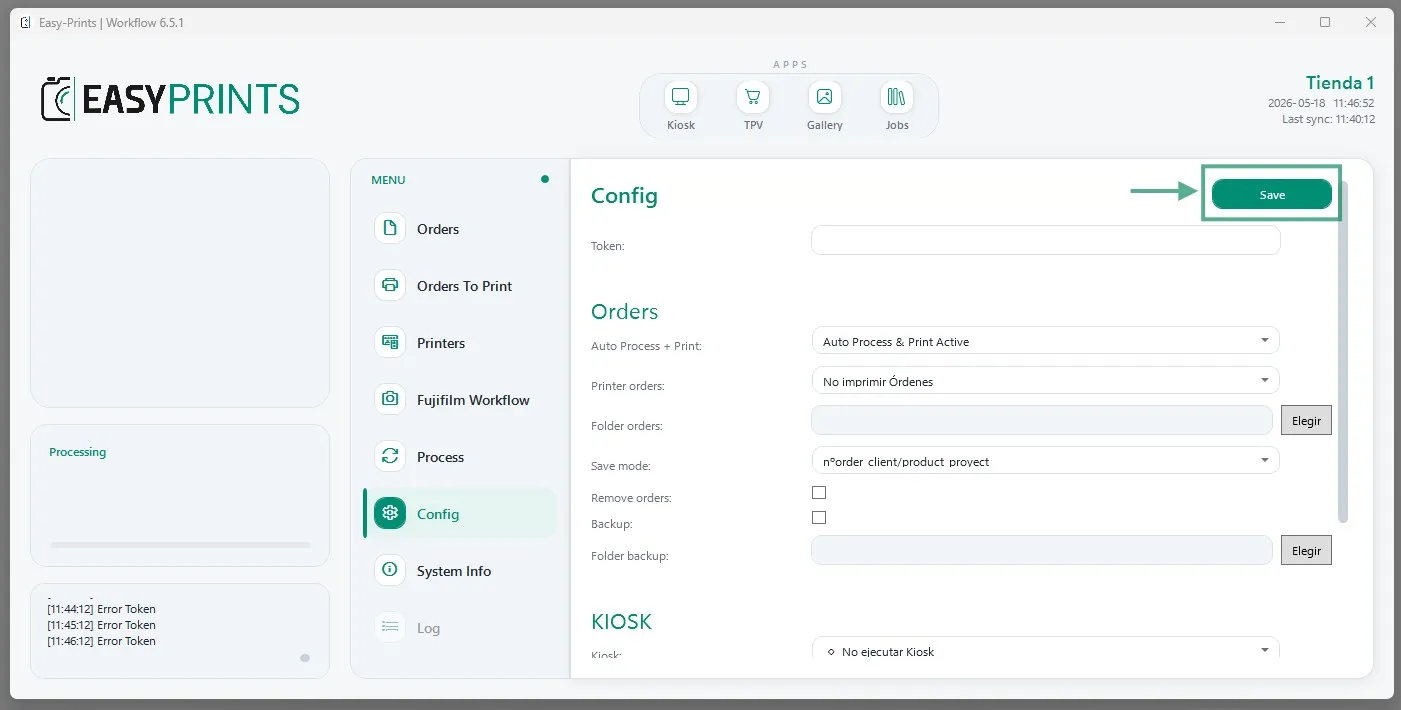
Laguntza-zentrora itzul zaitezke edo Easy-Printsekin harremanetan jarri.
← Itzuli laguntza-zentrora