
Масштабирование цен на товары
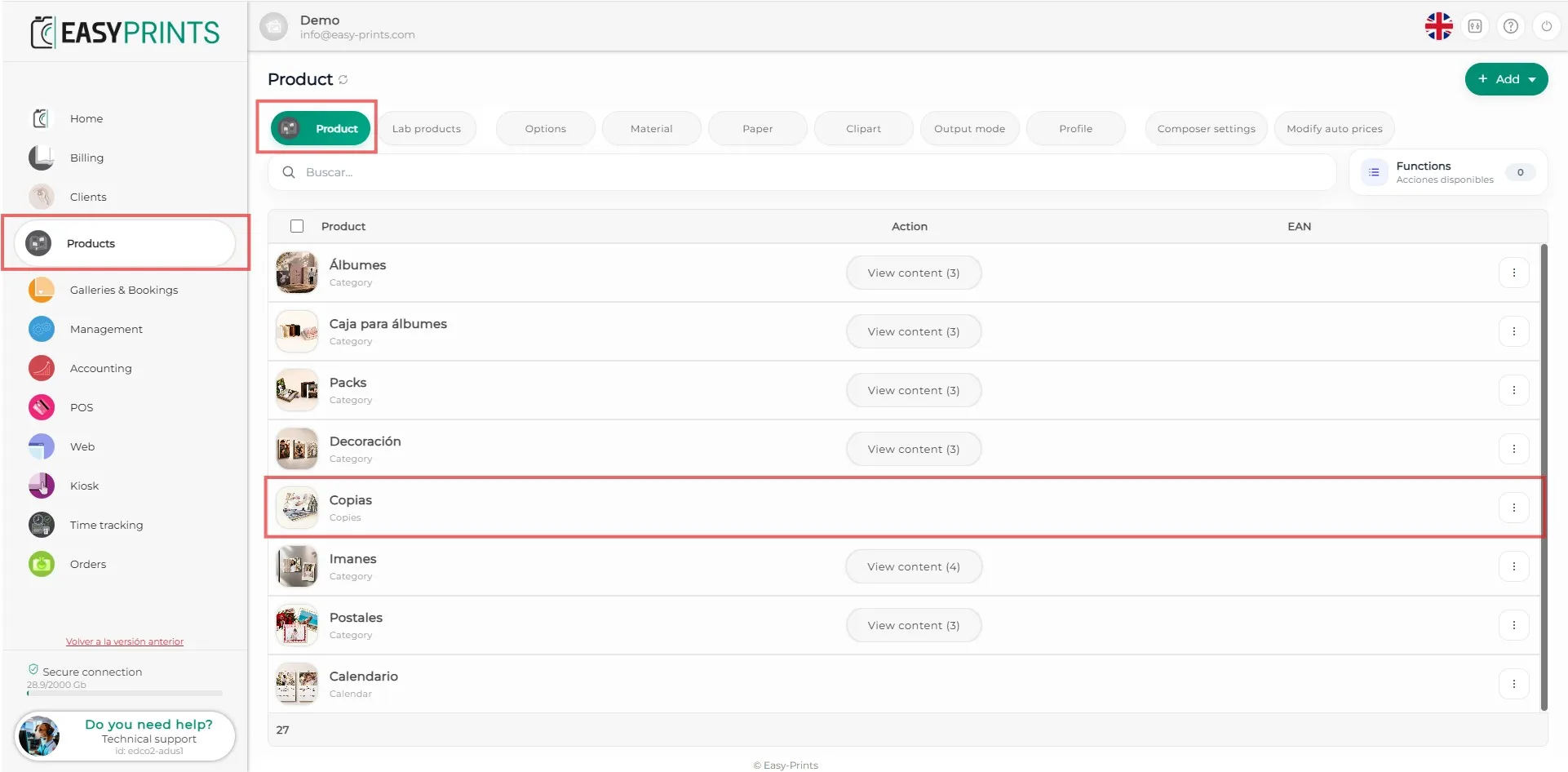
Чтобы настроить масштабирование цен, перейдите в раздел Товары в левом боковом меню. После этого выберите пункт Товары на верхней панели. Далее вы можете…
Шаг 1
Чтобы настроить масштабирование цен, перейдите в раздел Товары в левом боковом меню. После этого выберите пункт Товары на верхней панели. Далее вы можете создать новый товар или выбрать уже существующий, для которого хотите применить масштабирование цен. В данном примере мы будем использовать товар Фотопечать.
Шаг 2
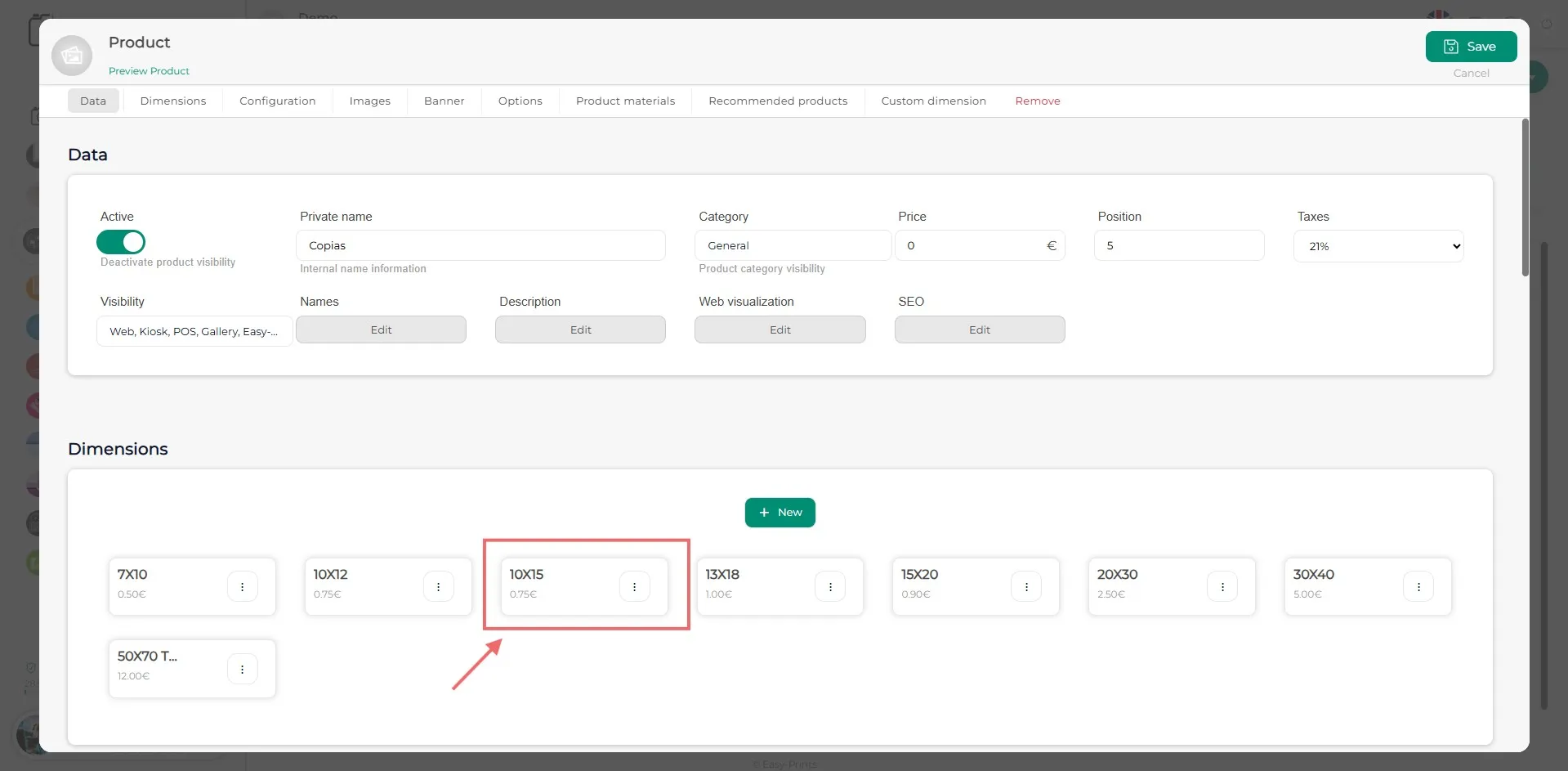
В карточке товара, в разделе Общие, можно указать основную цену. Однако если создать размер и настроить внутри него масштабирование цен, оно заменит основную цену товара. Чтобы добавить его, нажмите на один из существующих размеров. Если вы создаёте новый товар, сначала необходимо создать новый размер. В этом примере мы используем размер 10 × 15 см.
Шаг 3
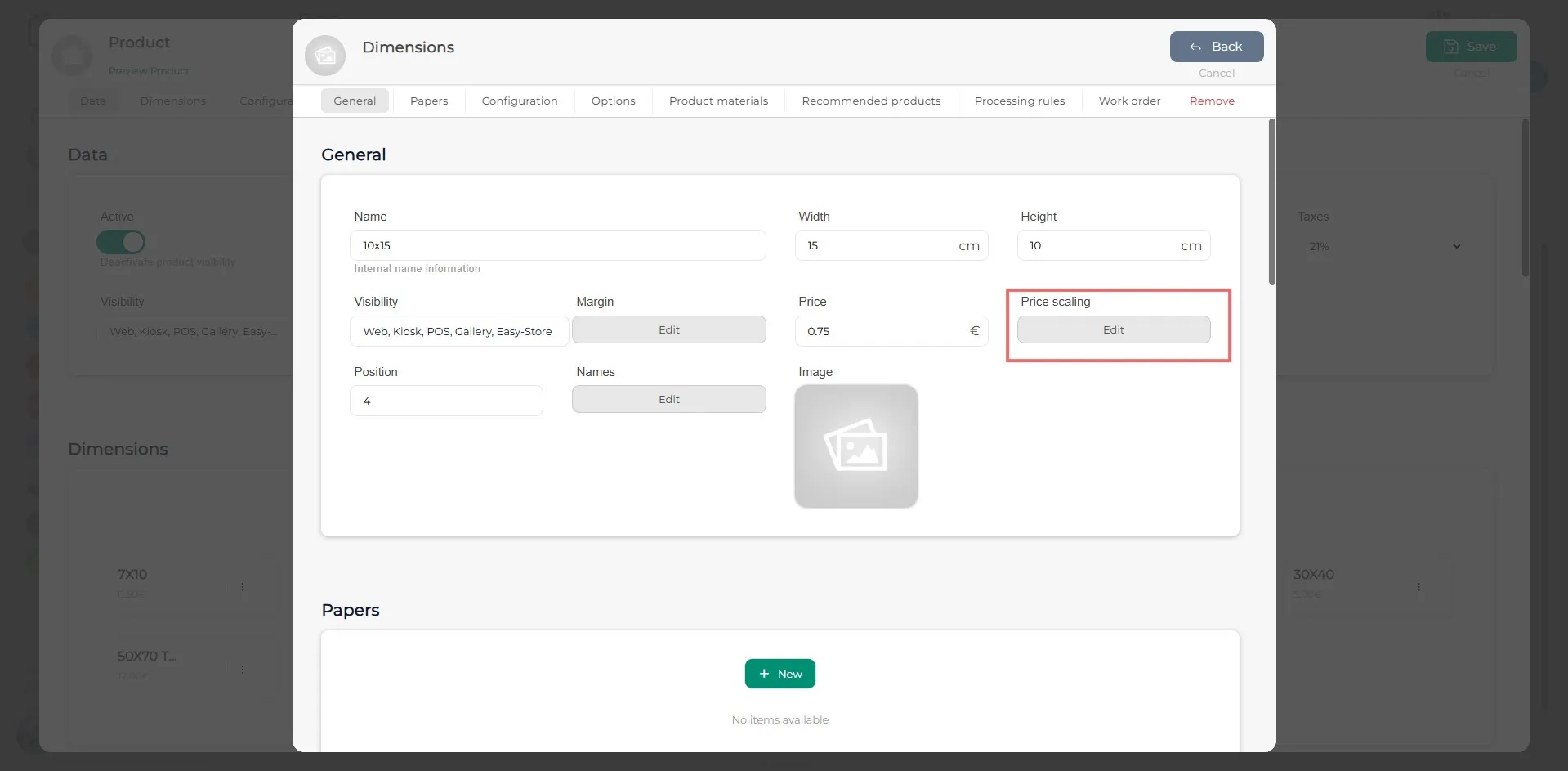
Внутри размера, в разделе Общие, вы найдёте кнопку Масштабирование цен.
Шаг 4
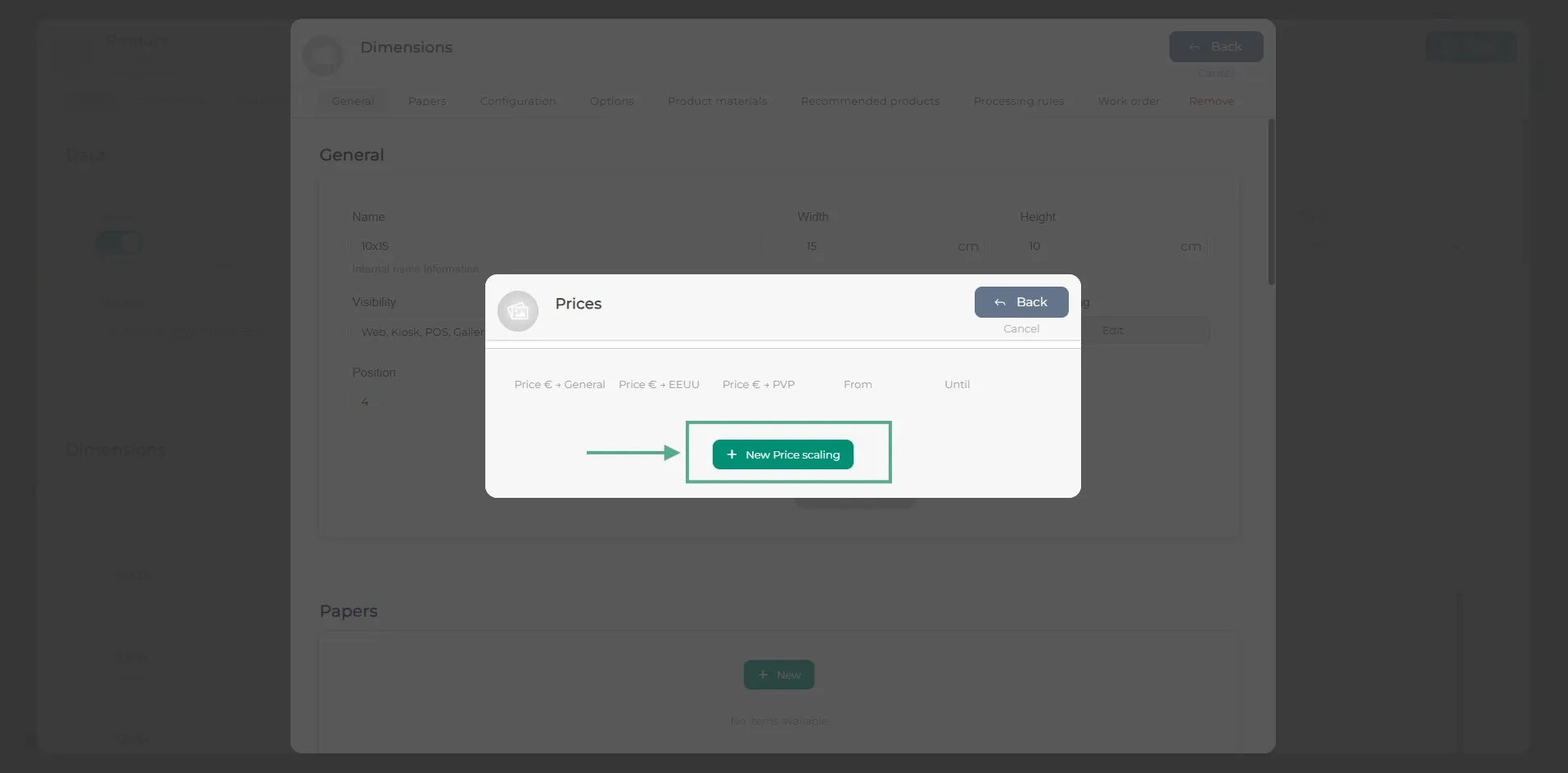
В новом окне нажмите зелёную кнопку + Новая ценовая градация, чтобы добавить новую строку.
Шаг 5
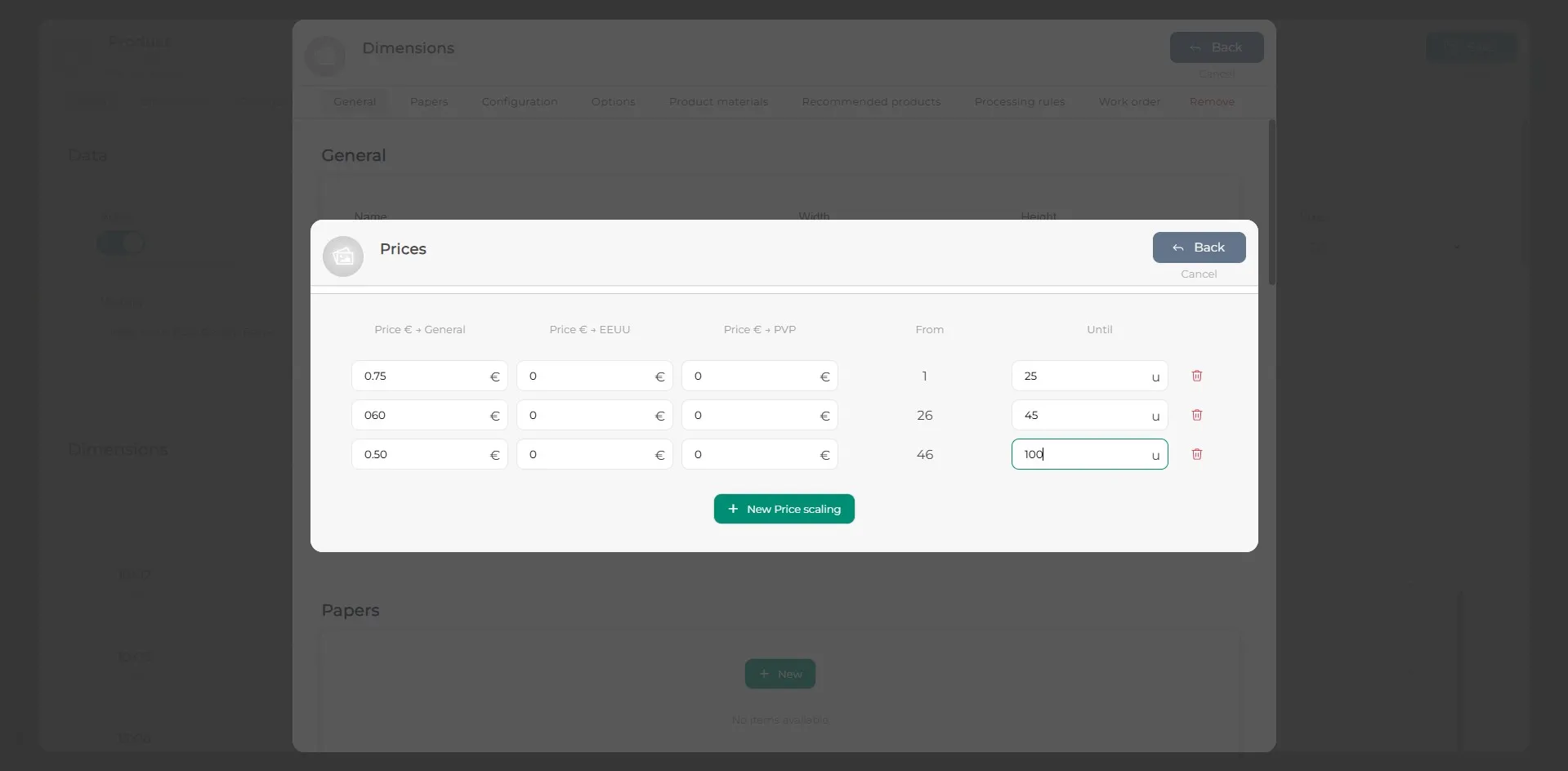
Заполните пустые поля в добавленной строке. Добавьте столько строк ценовой градации, сколько необходимо.
Шаг 6
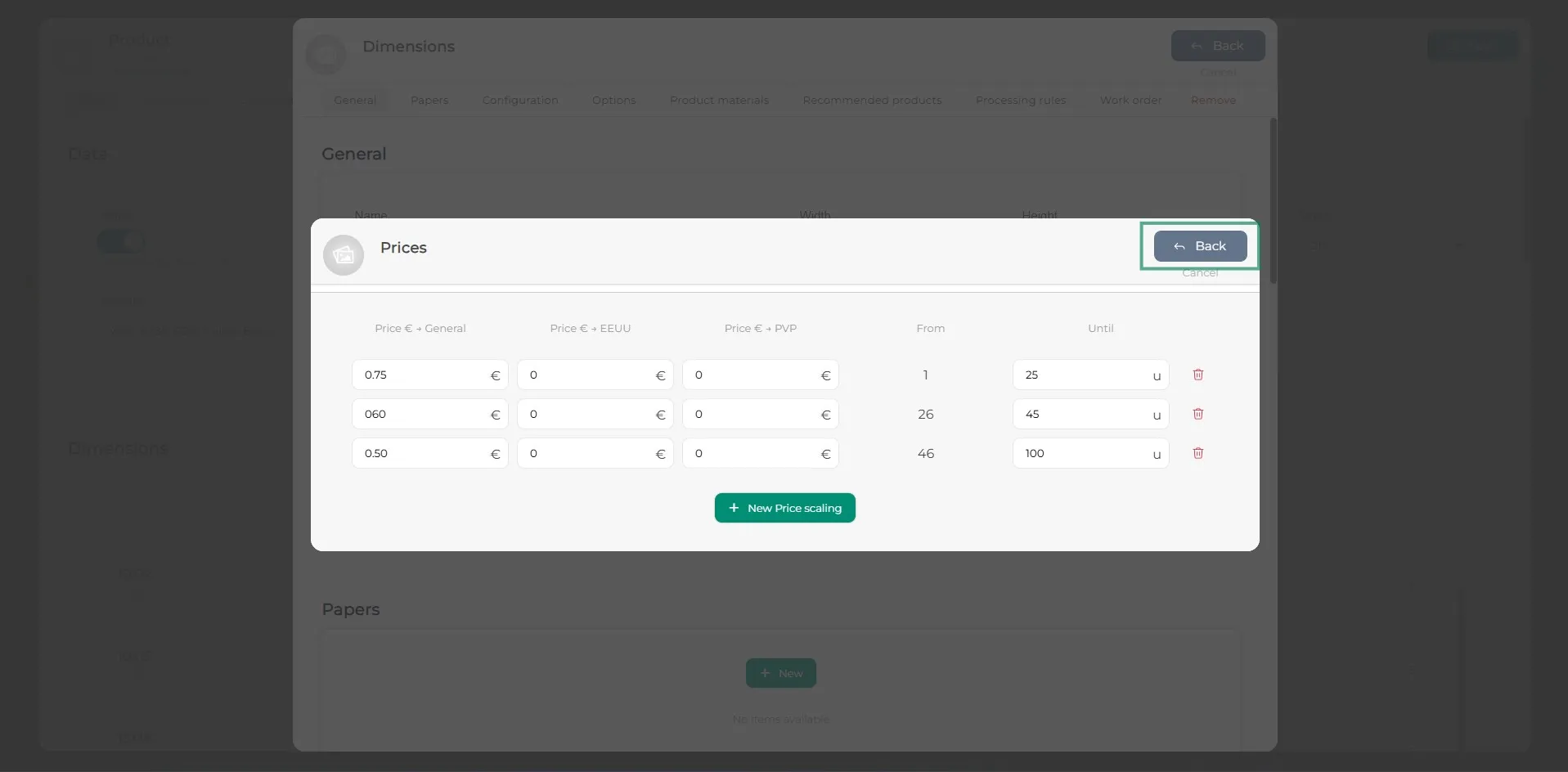
После ввода ценовых градаций нажмите кнопку Назад. Повторите этот процесс для всех размеров, для которых требуется ценовая градация. Обратите внимание, что ценовая градация имеет приоритет над общей ценой. Если для размера настроена ценовая градация, будет применена соответствующая цена из этой градации.
Шаг 7
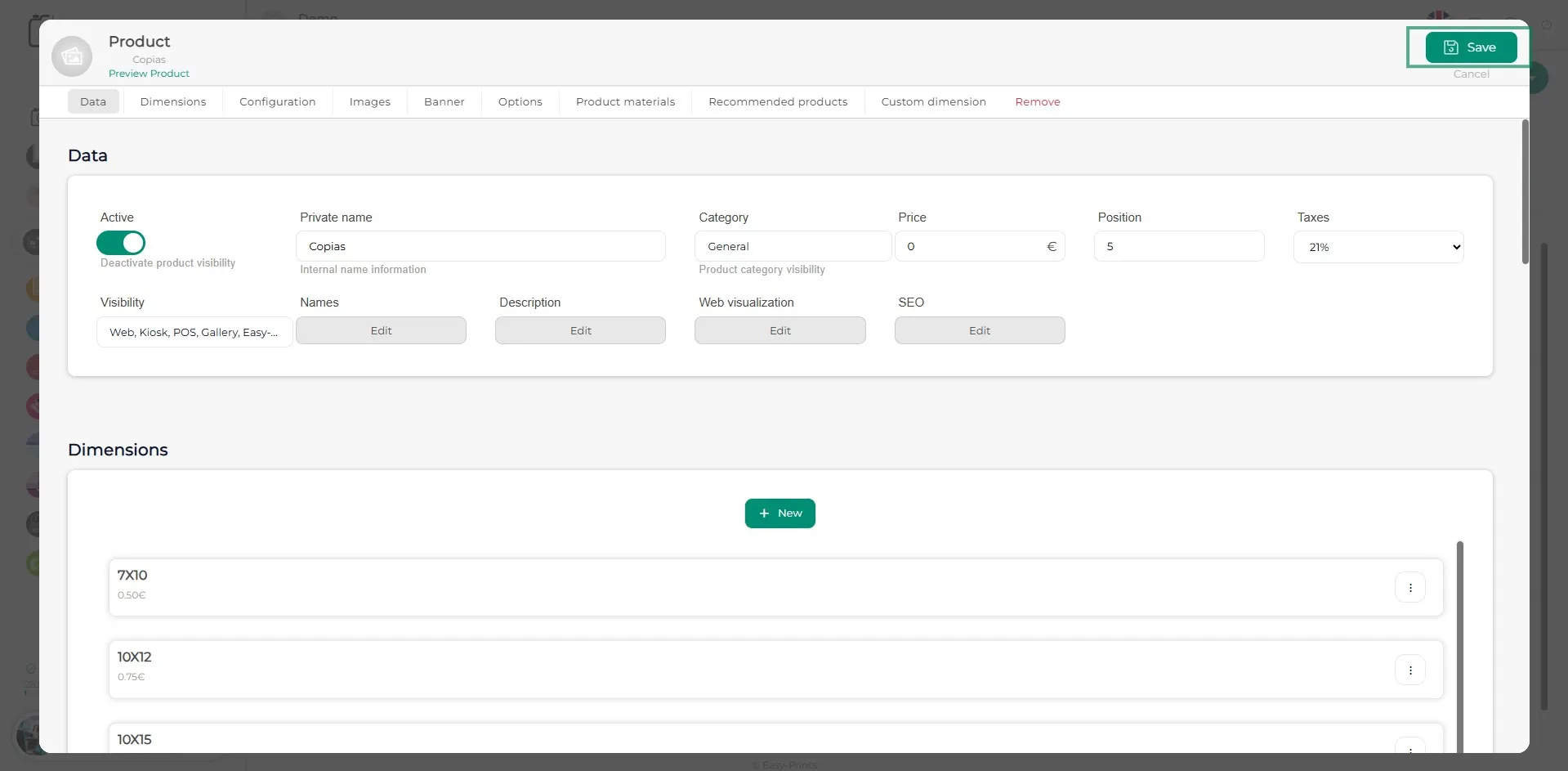
Обязательно нажмите зелёную кнопку Сохранить, чтобы сохранить внесённые изменения.
Вернитесь в центр помощи или свяжитесь с Easy-Prints.
← Вернуться в центр помощи