
Как создать набор товаров
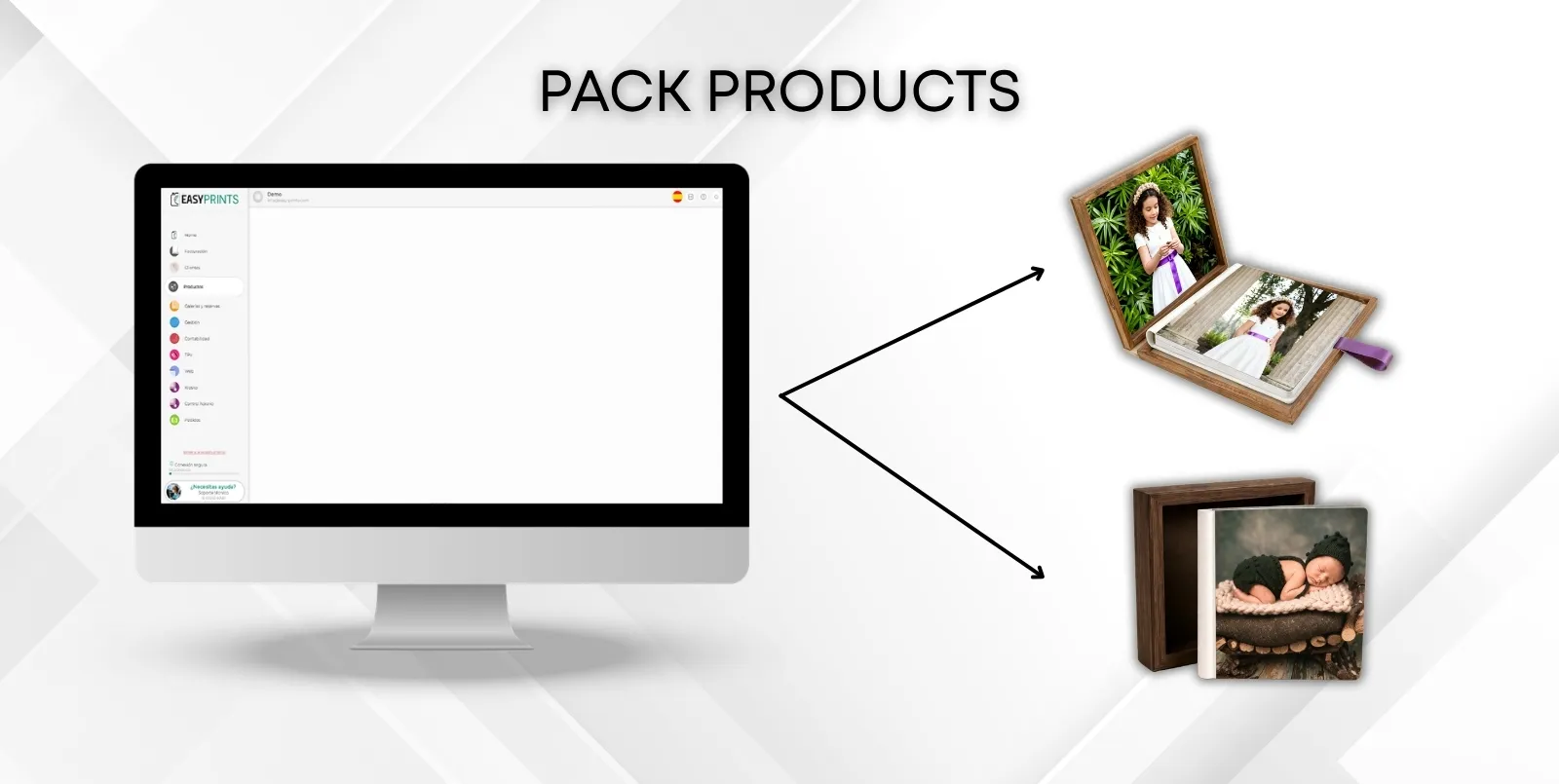
Чтобы создать набор товаров, сначала необходимо отдельно создать все товары, входящие в его состав. То есть, если набор включает альбом и коробку, оба това…
Шаг 1
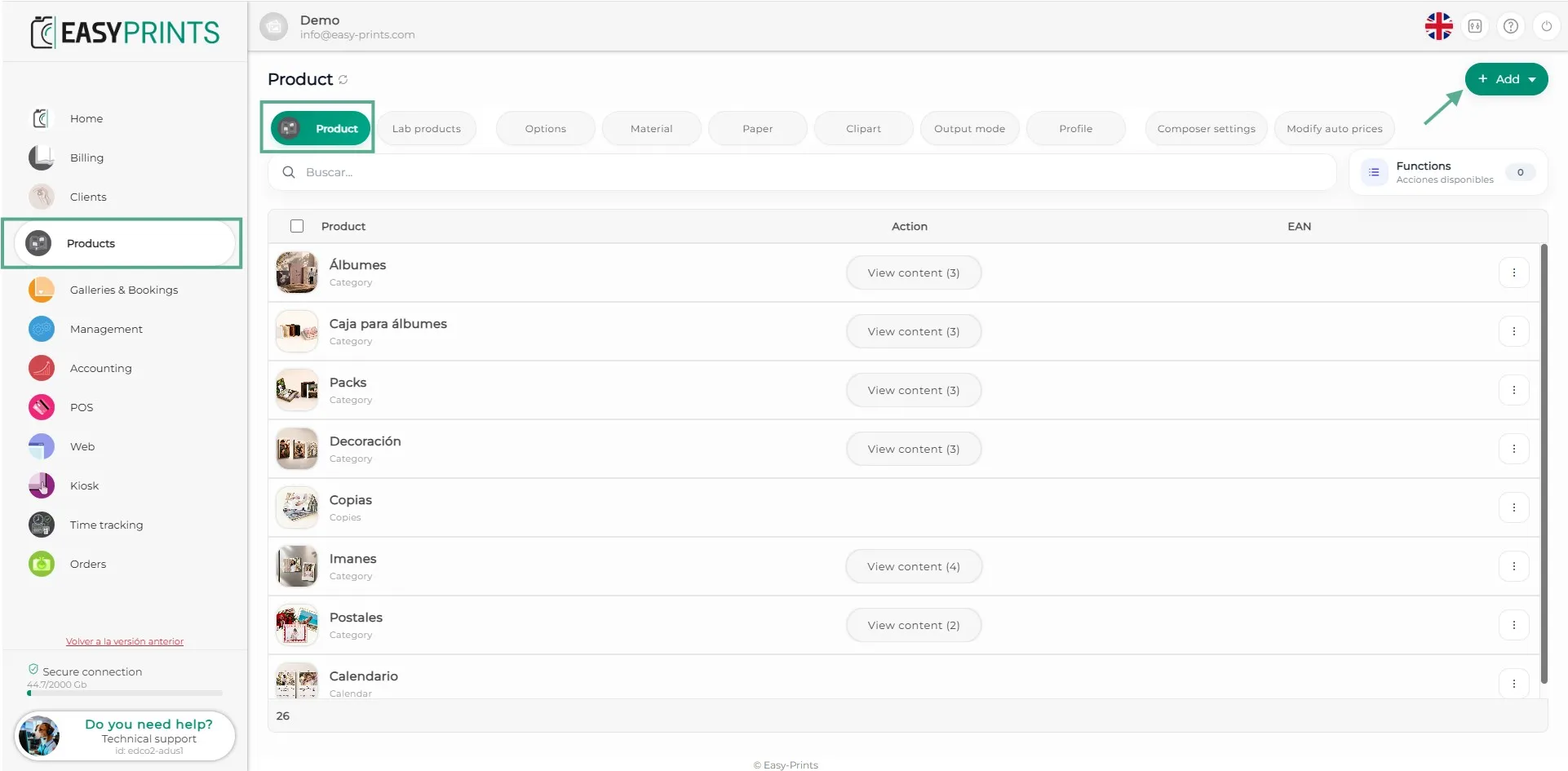
Чтобы создать набор товаров, сначала необходимо отдельно создать все товары, входящие в его состав. То есть, если набор включает альбом и коробку, оба товара должны быть созданы заранее. Затем перейдите в раздел Товары в левом меню. В этом разделе откройте вкладку Товары, расположенную в верхней панели. В завершение нажмите зелёную кнопку + Новый.
Шаг 2
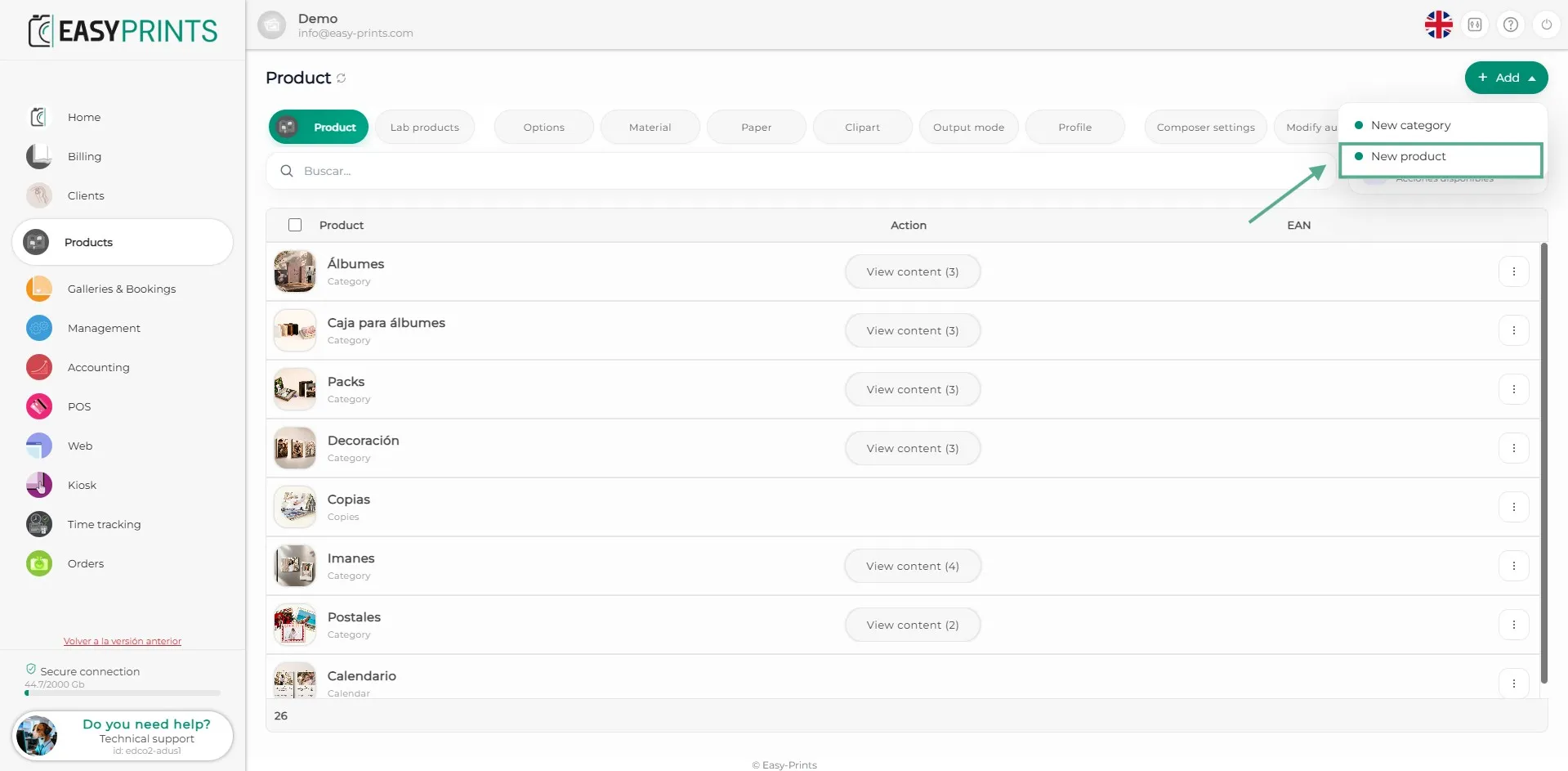
При нажатии на + Новый откроется выпадающее меню. Нажмите Новый товар.
Шаг 3
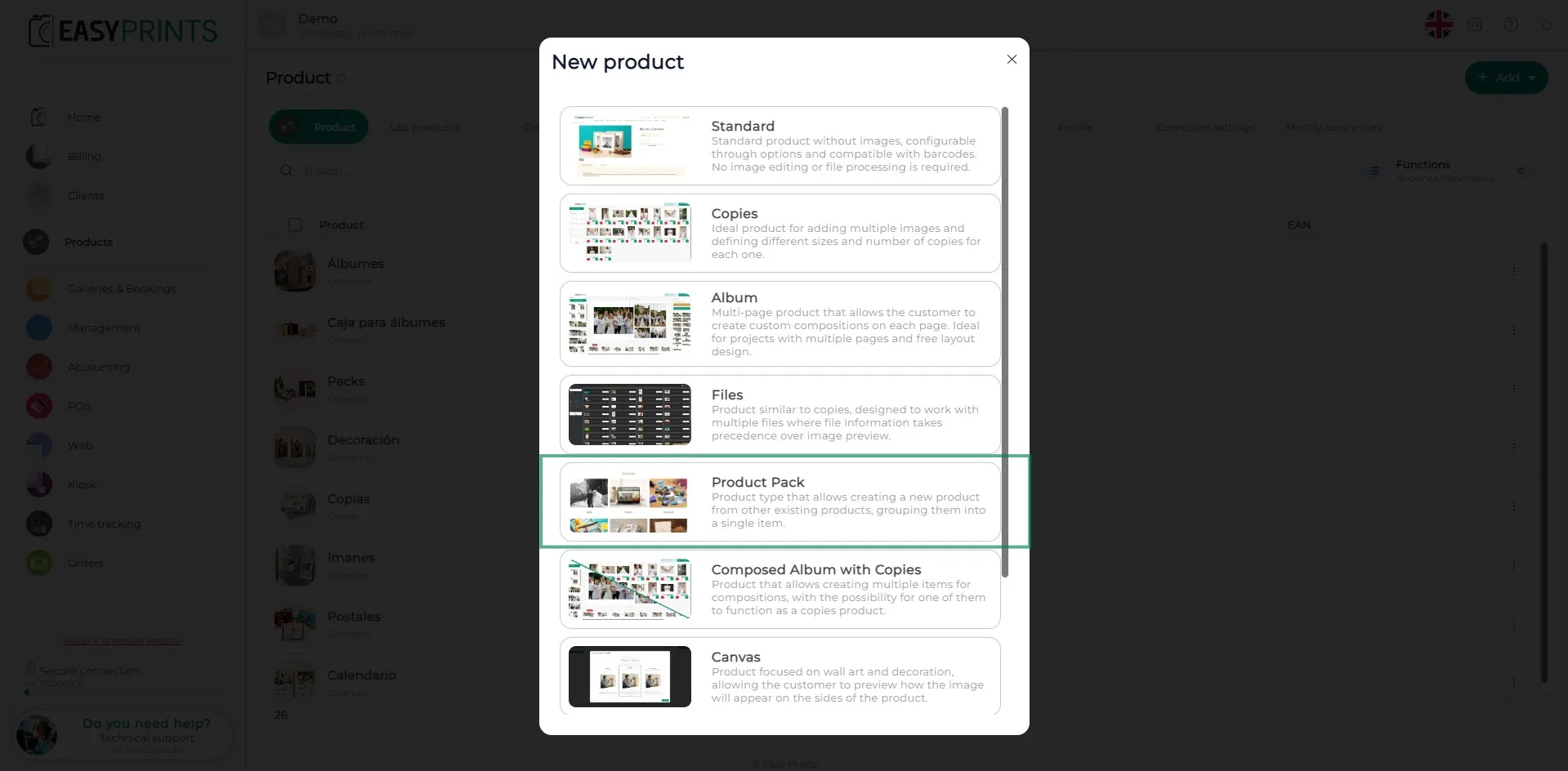
В новом окне выберите опцию Набор товаров.
Шаг 4
В новом окне необходимо заполнить раздел Данные, включая активацию товара, внутреннее название товара, название на разных активных языках, описание, позицию, в которой он должен отображаться, и другие поля.
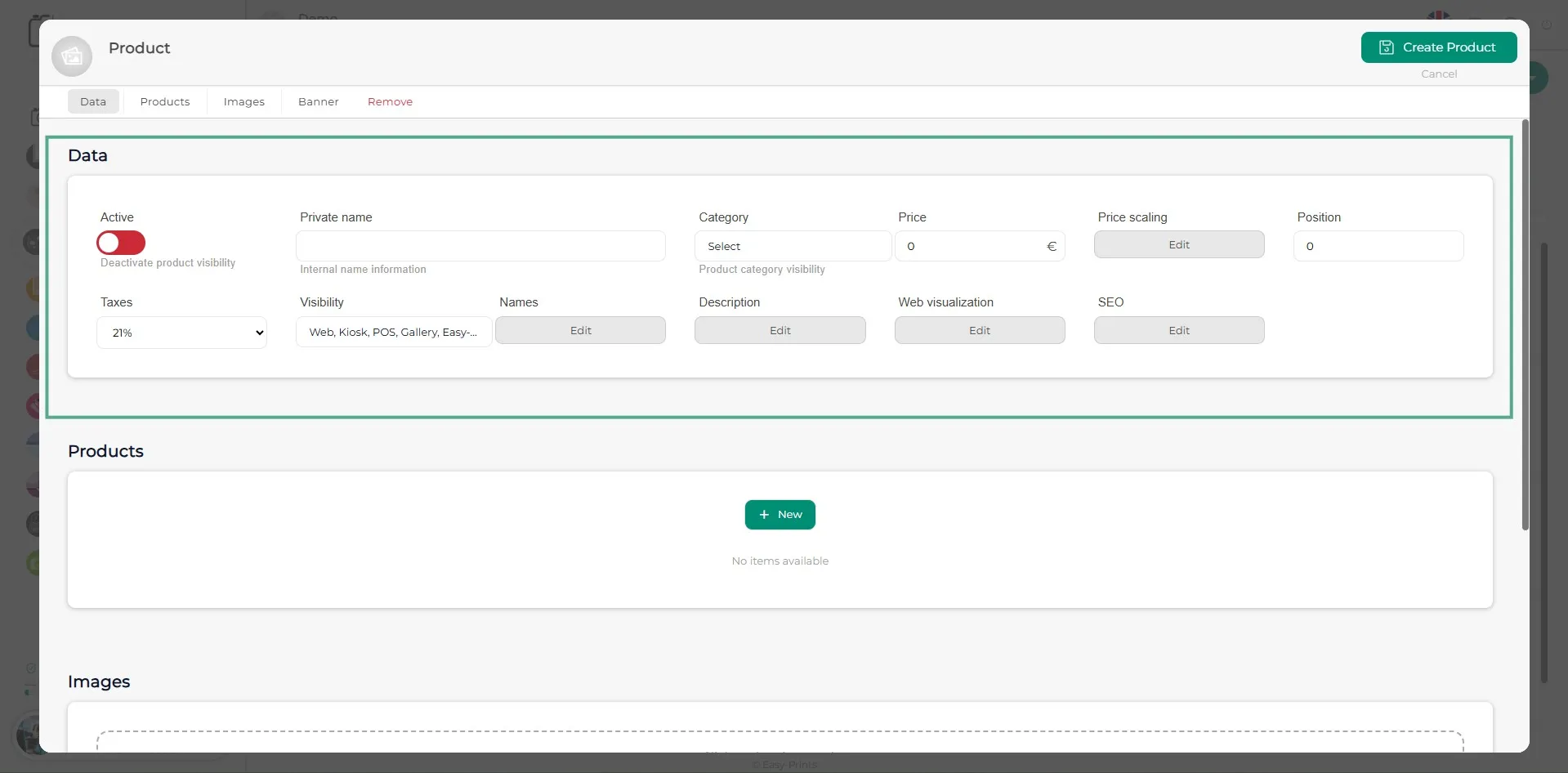
Шаг 5
В разделе Товары нажмите зелёную кнопку + Новый.
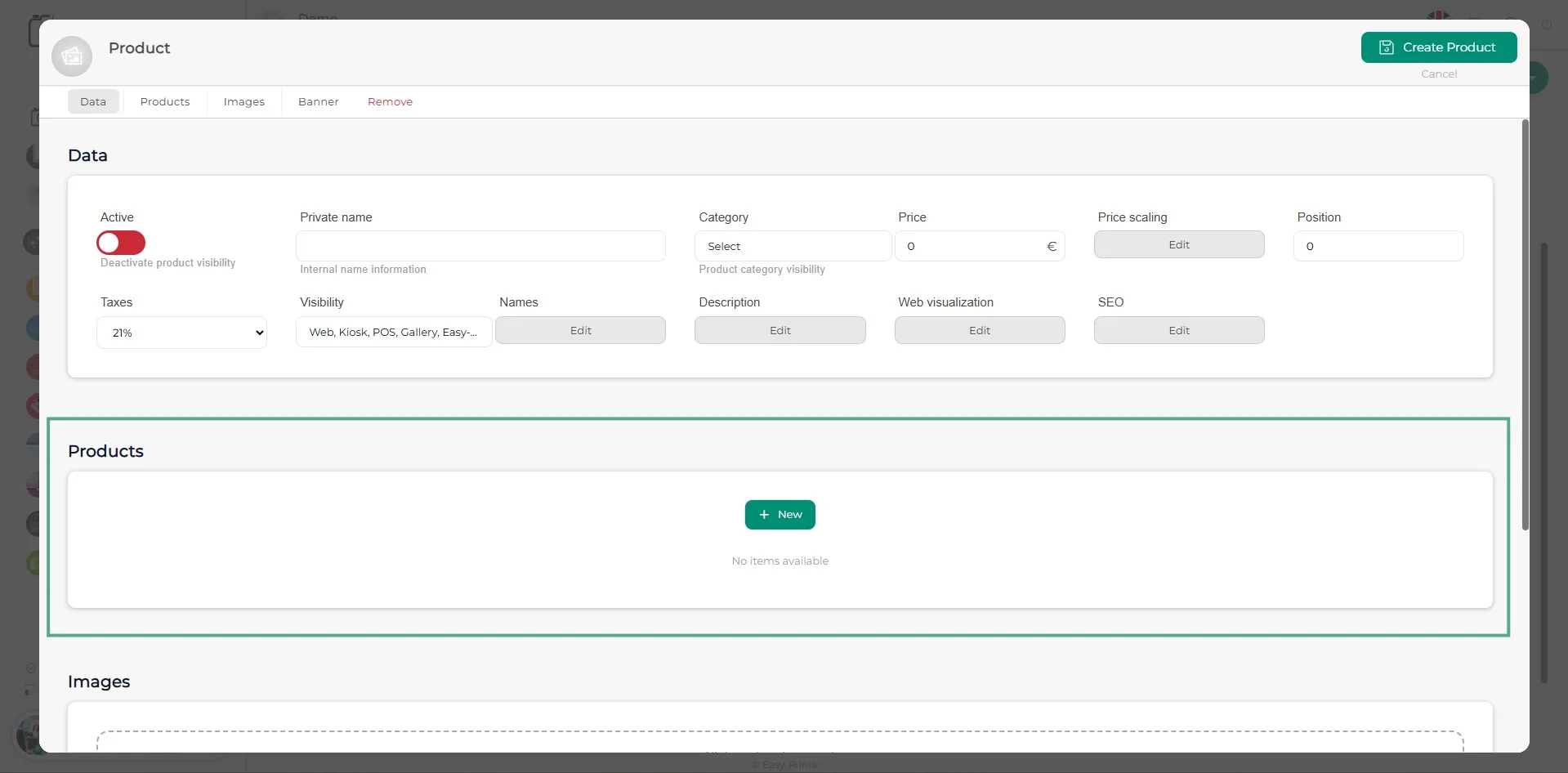
Шаг 6
При нажатии на кнопку + Новый откроется новое окно настройки. В нём необходимо указать, какие товары будут включены в создаваемый набор.
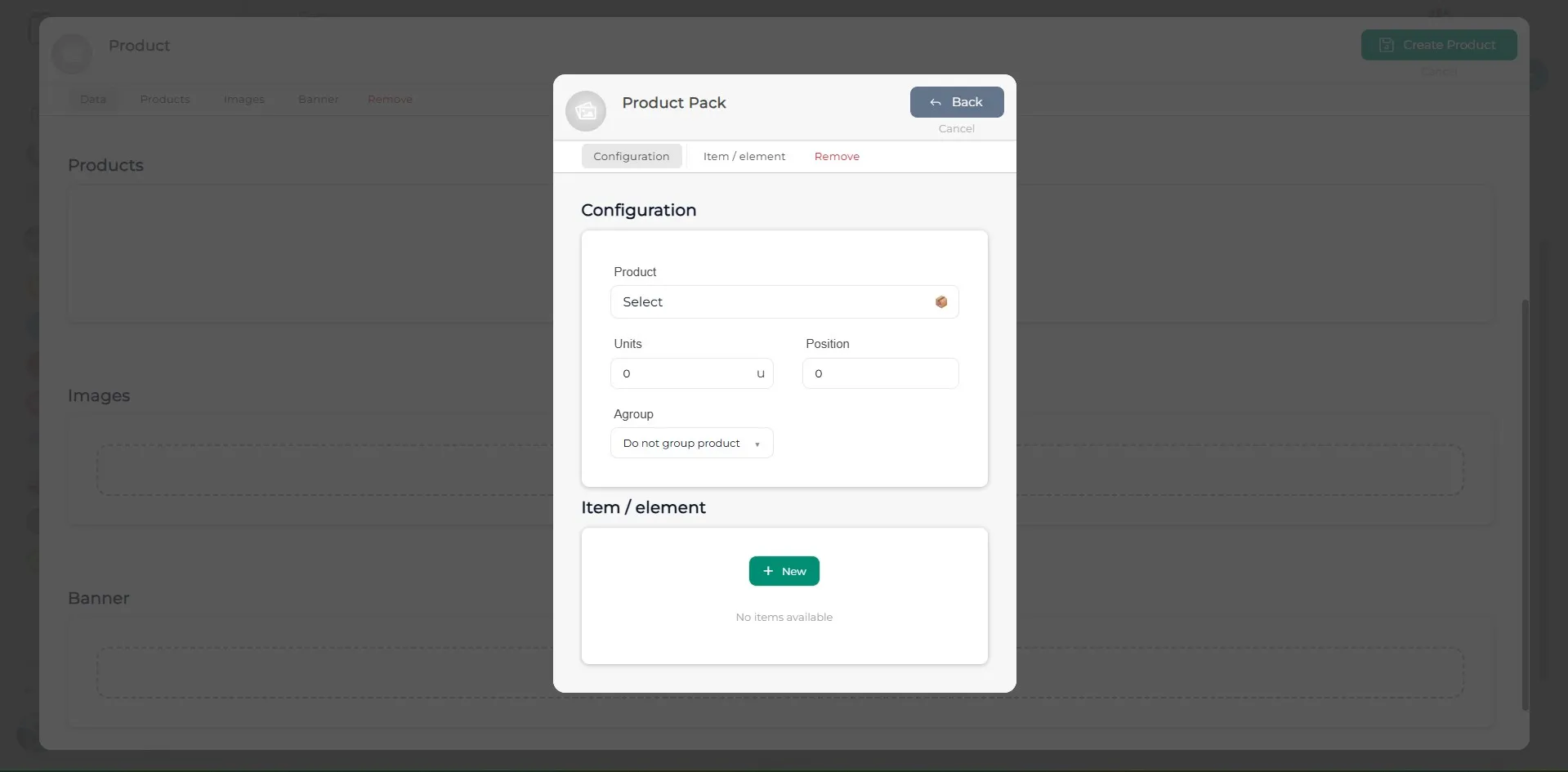
Шаг 7
При нажатии на первый выпадающий список (Товар) отобразятся все товары, созданные в системе. Выберите один из них.
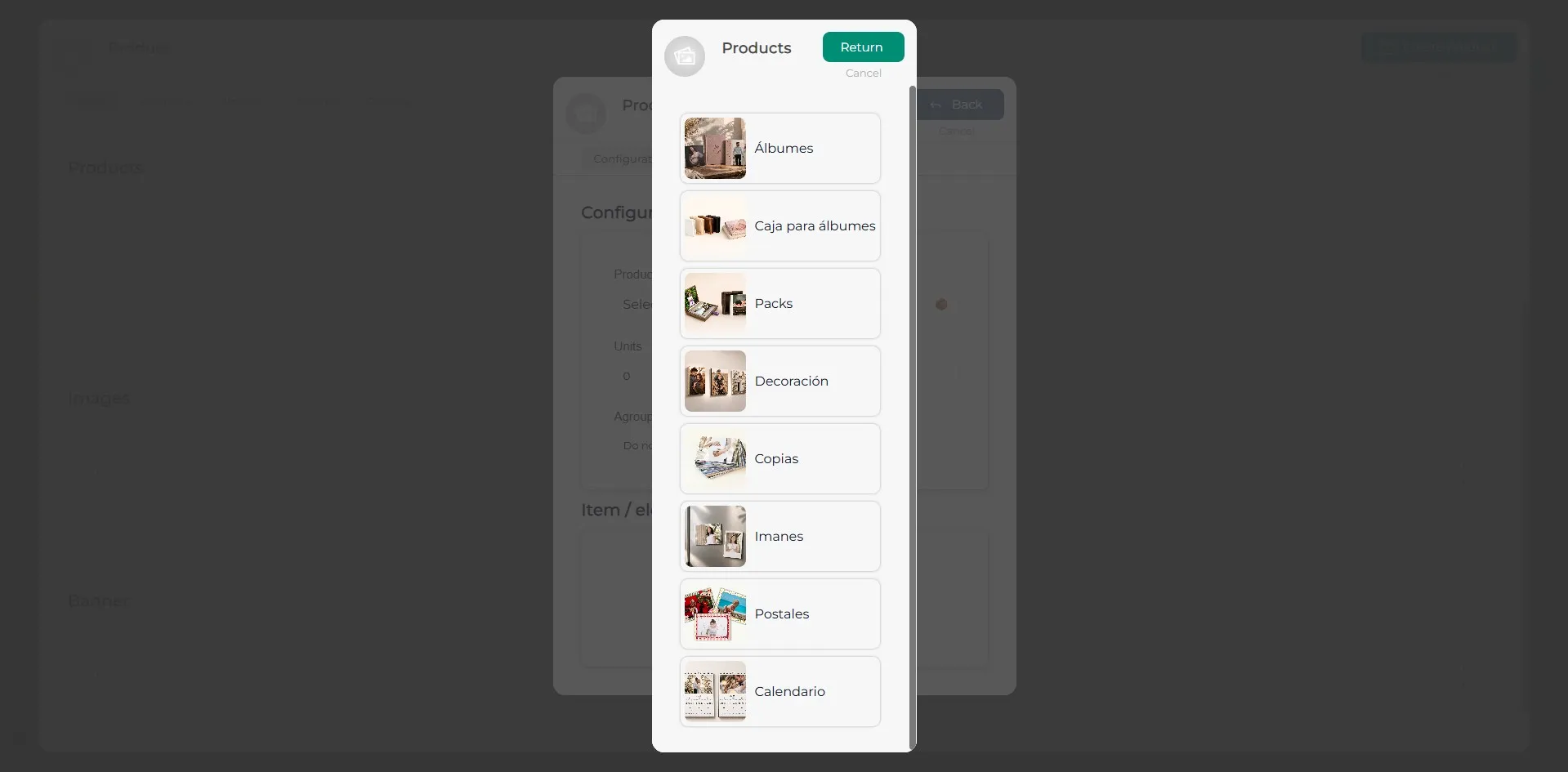
Шаг 8
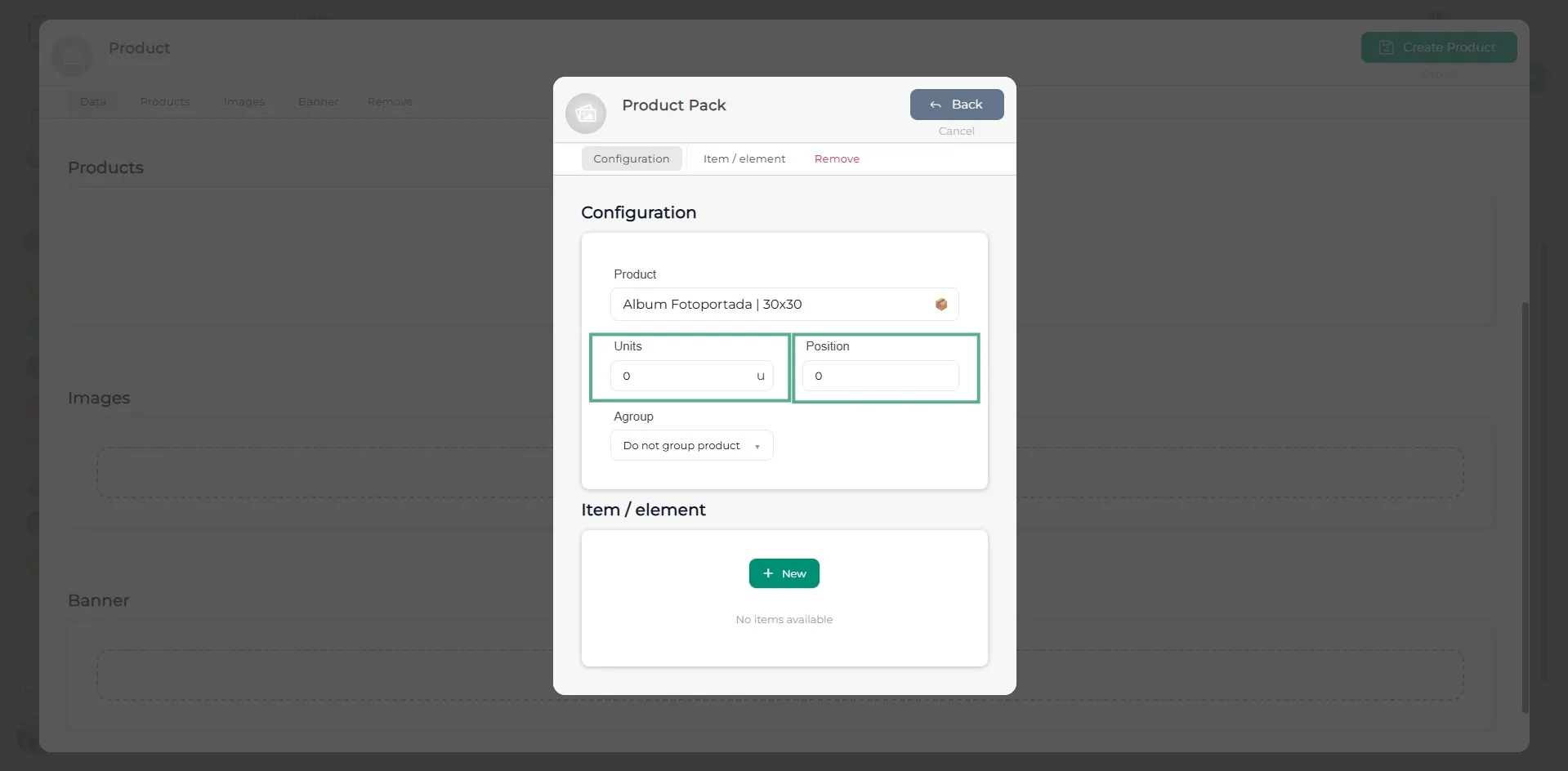
После выбора товара укажите, сколько единиц входит в набор и в каком порядке он должен отображаться.
Шаг 9
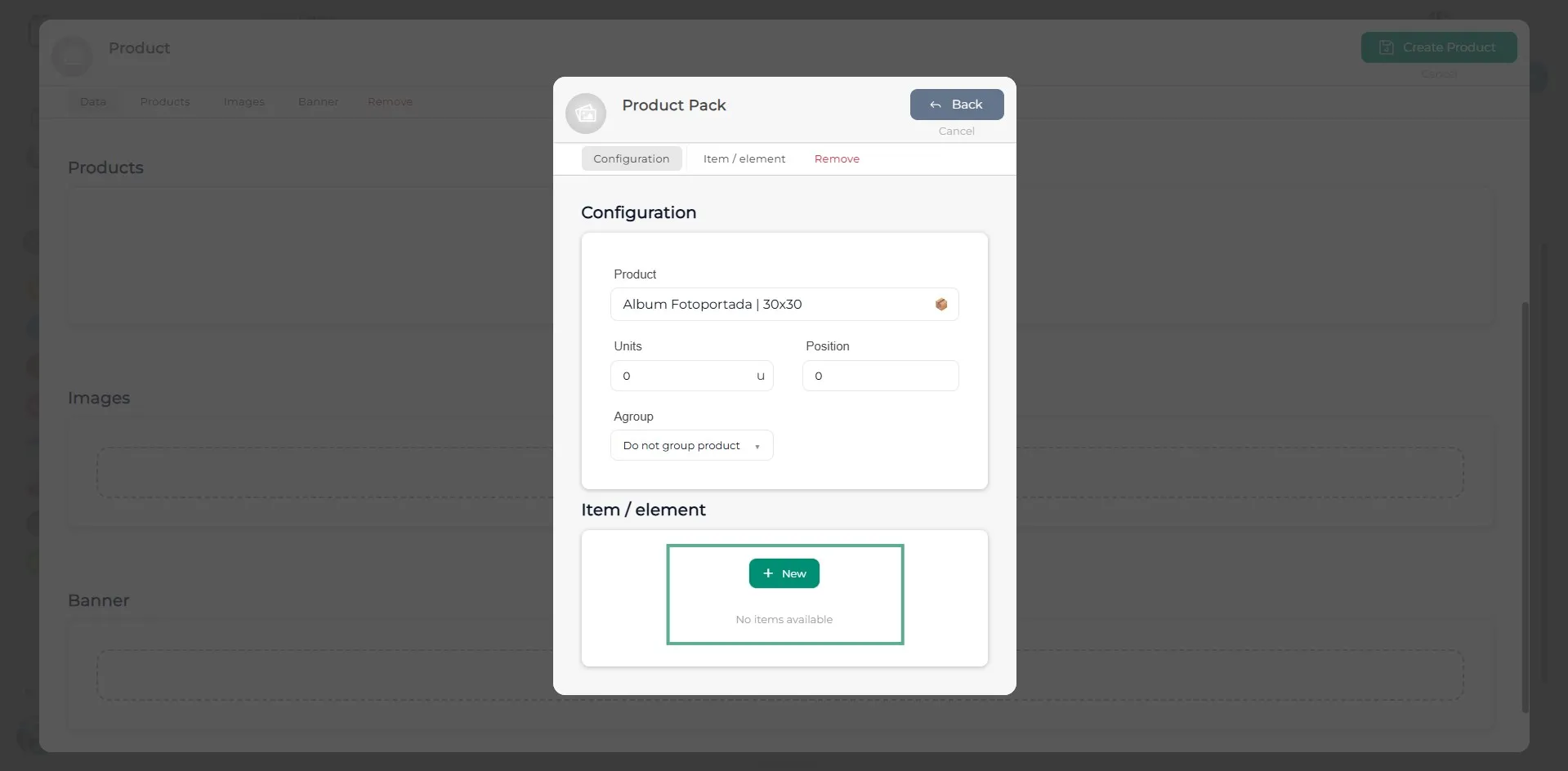
Если выбран фотоальбом и набор не содержит такого же количества страниц, как стандартный альбом, нажмите зелёную кнопку Элемент.
Шаг 10
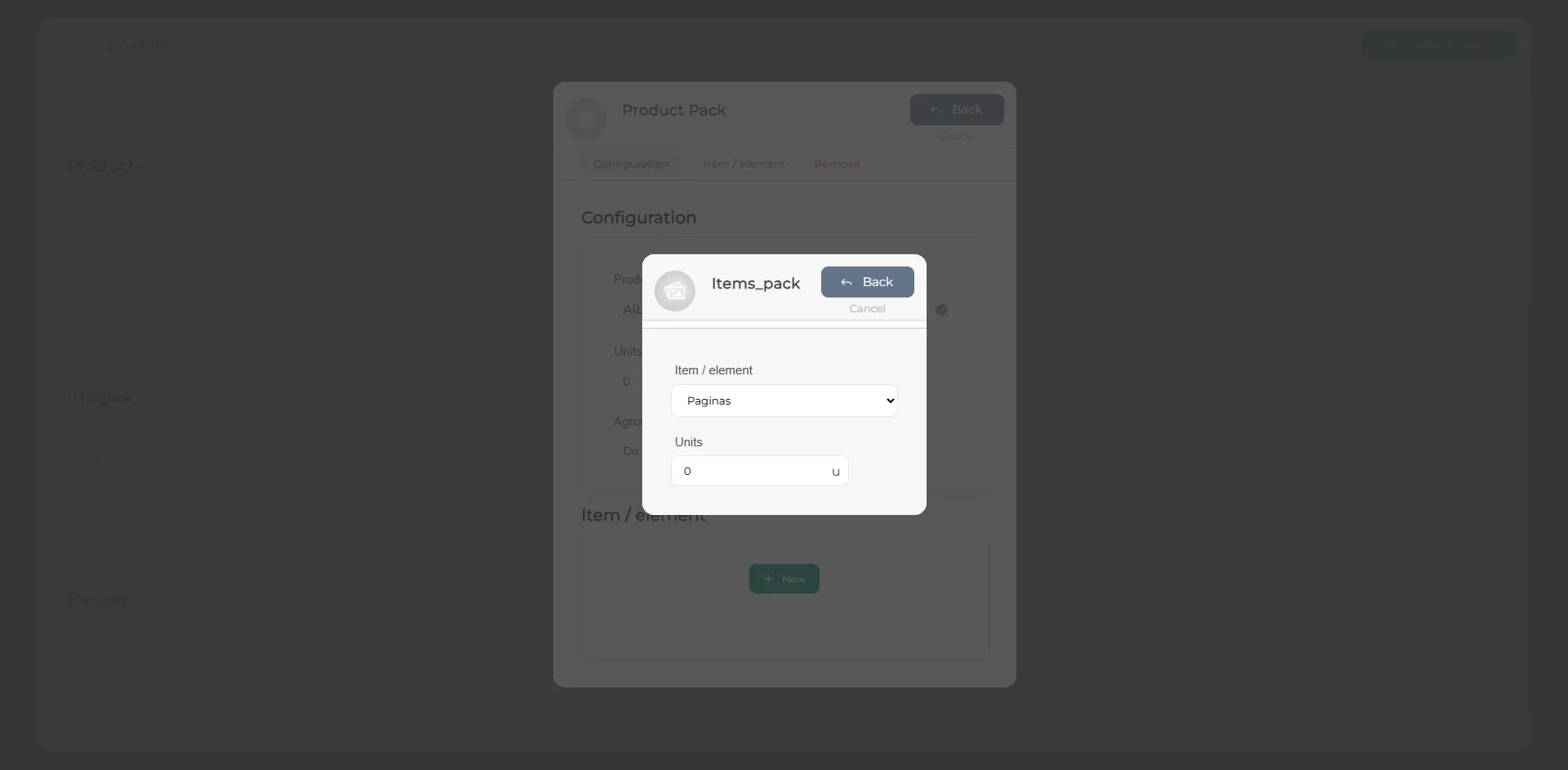
При нажатии на него откроется окно, в котором можно указать количество страниц, включённых в альбом.
Шаг 11
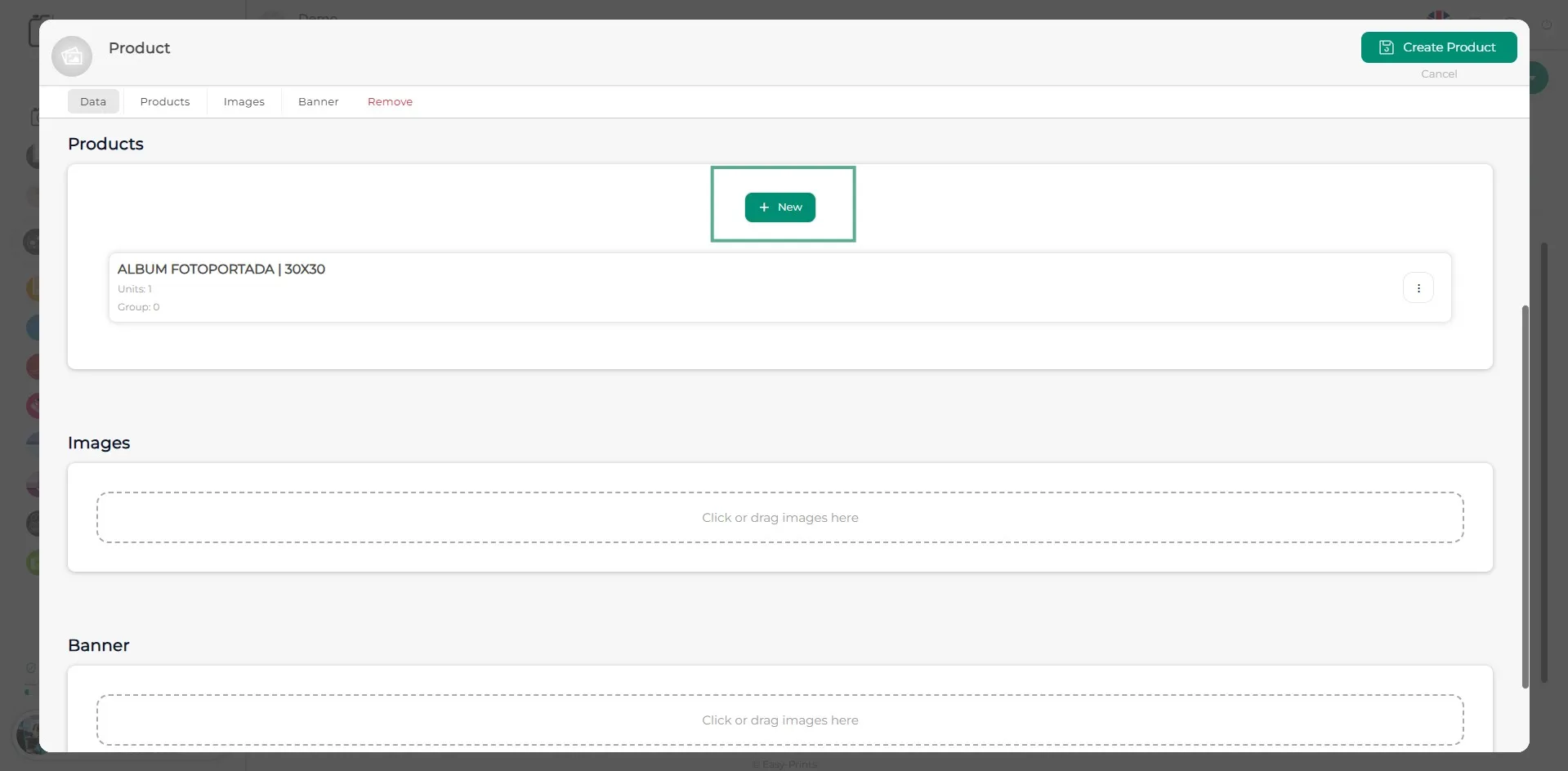
Добавьте столько товаров, сколько входит в набор, следуя предыдущим шагам.
Шаг 12
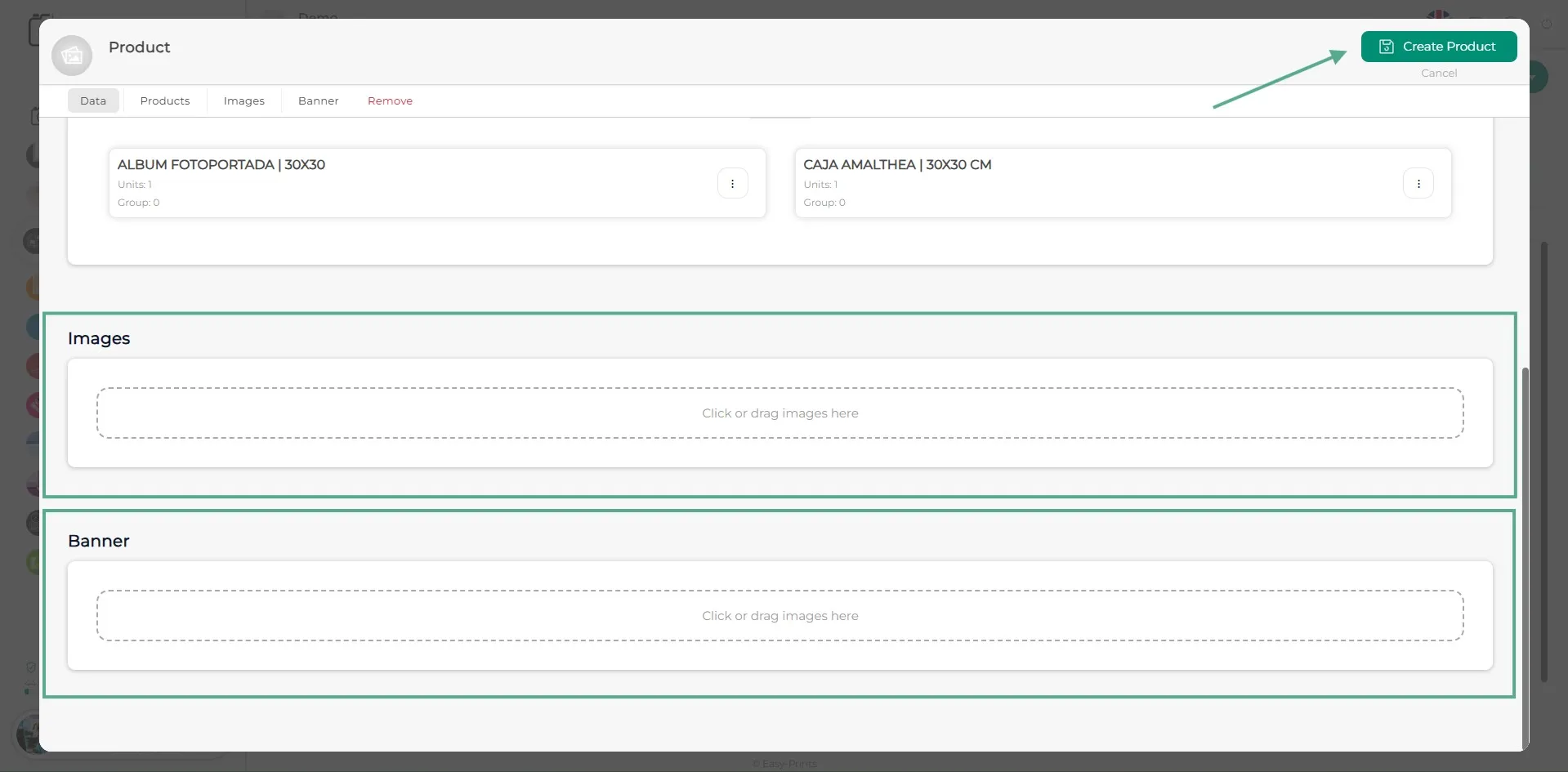
Убедитесь, что вы добавили изображение или изображения товара, а также баннер (необязательно). После завершения этого этапа нажмите зелёную кнопку Создать товар, расположенную в правом верхнем углу окна.
Вернитесь в центр помощи или свяжитесь с Easy-Prints.
← Вернуться в центр помощи