
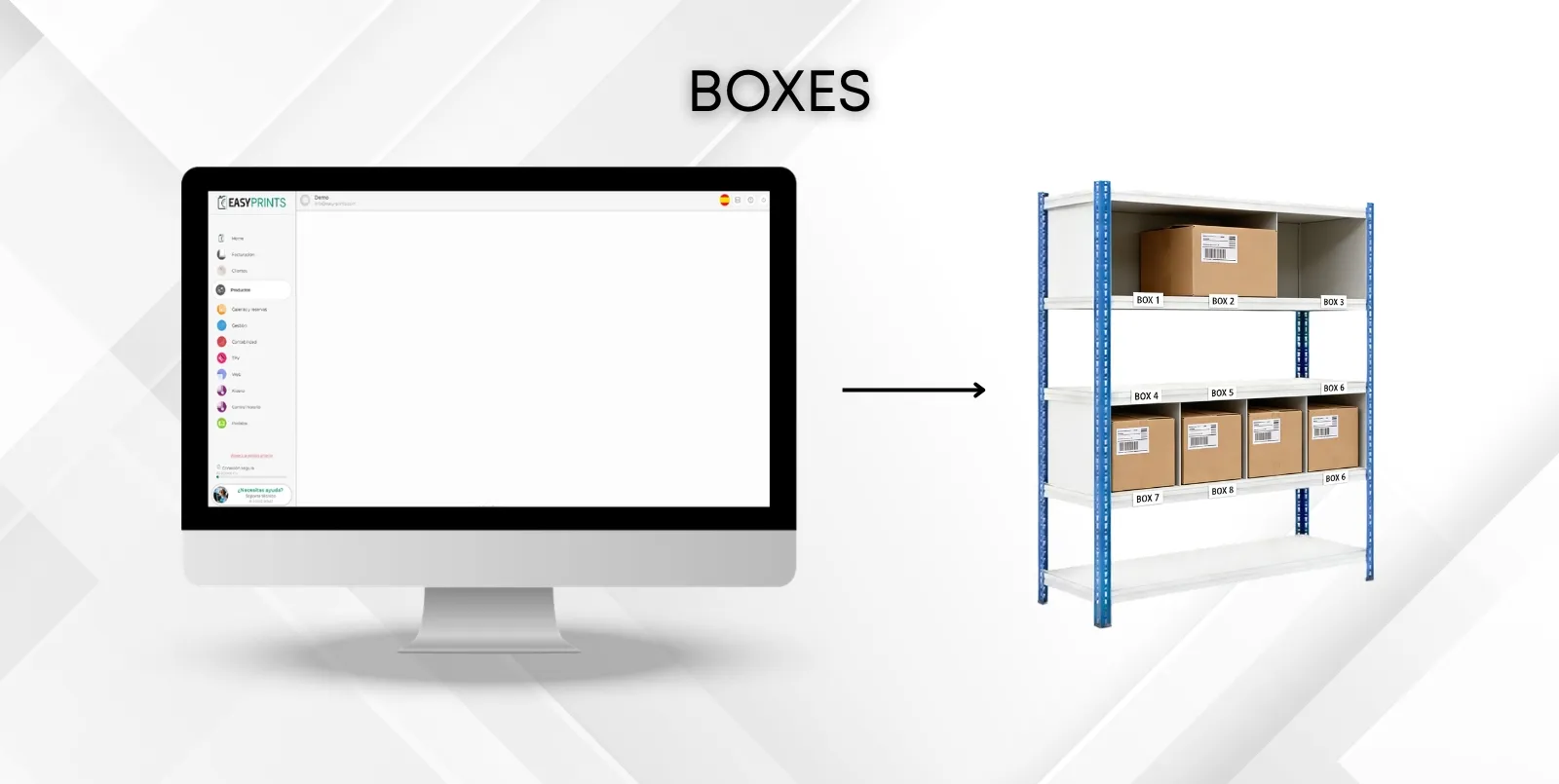
Принцип работы BOXES.
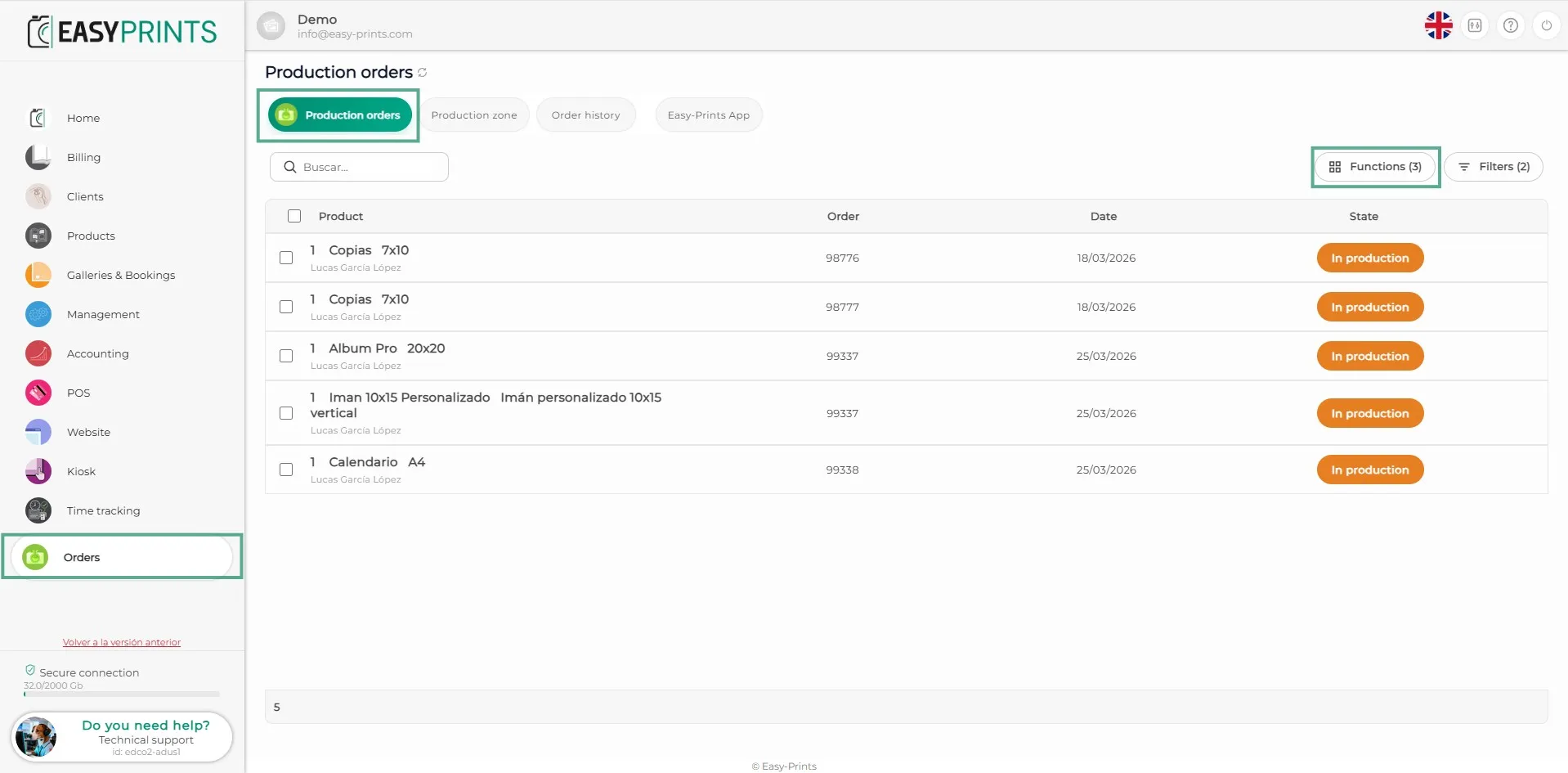
Чтобы перейти в раздел Boxes, откройте раздел «Заказы» в меню слева. На верхней панели перейдите в раздел «Производственные заказы». Затем нажмите «Функции».
Шаг 1
Чтобы перейти в раздел Boxes, откройте раздел «Заказы» в меню слева. На верхней панели перейдите в раздел «Производственные заказы». Затем нажмите «Функции».
Шаг 2
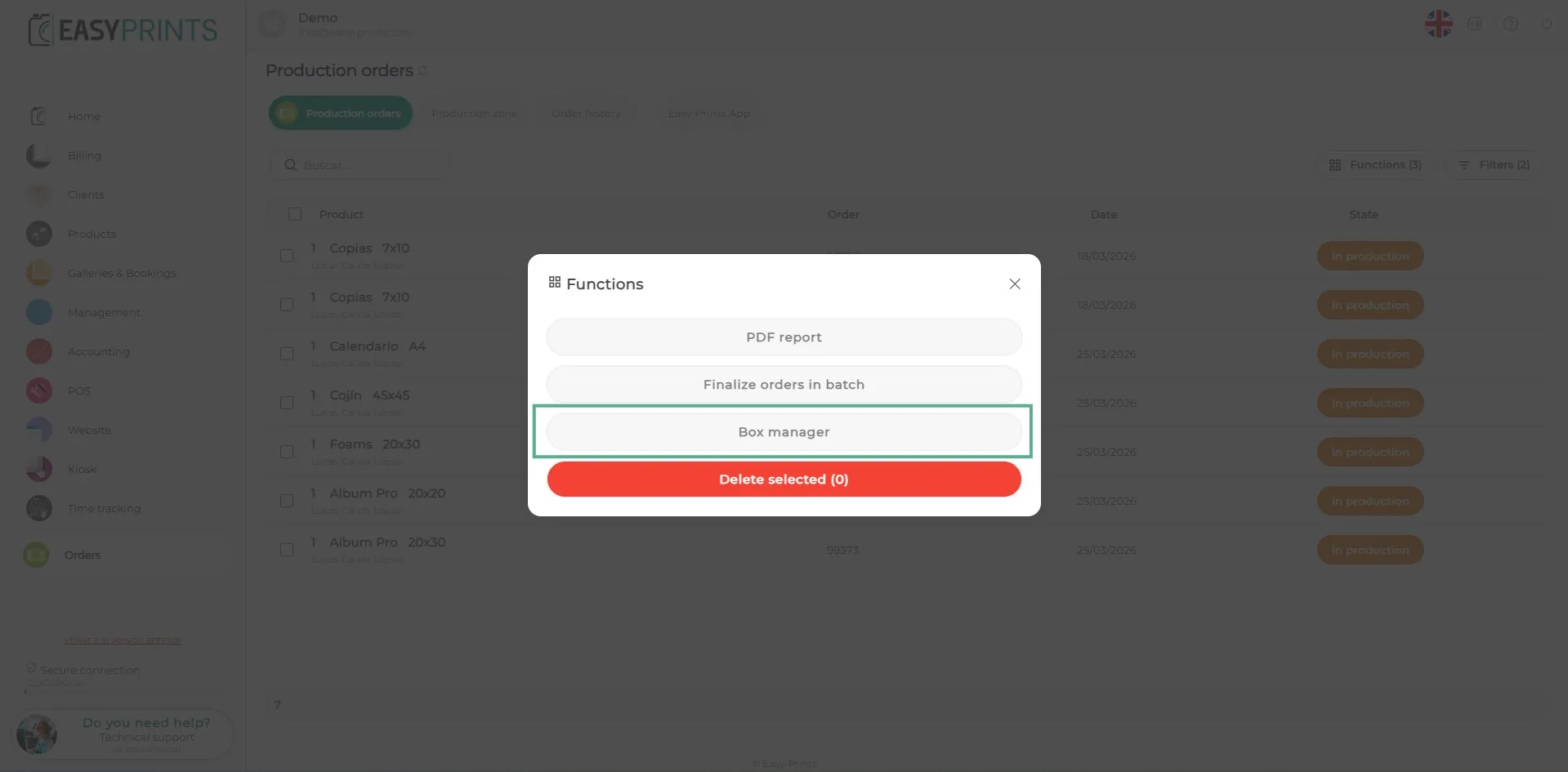
В окне «Функции» нажмите Box Manager.
Шаг 3
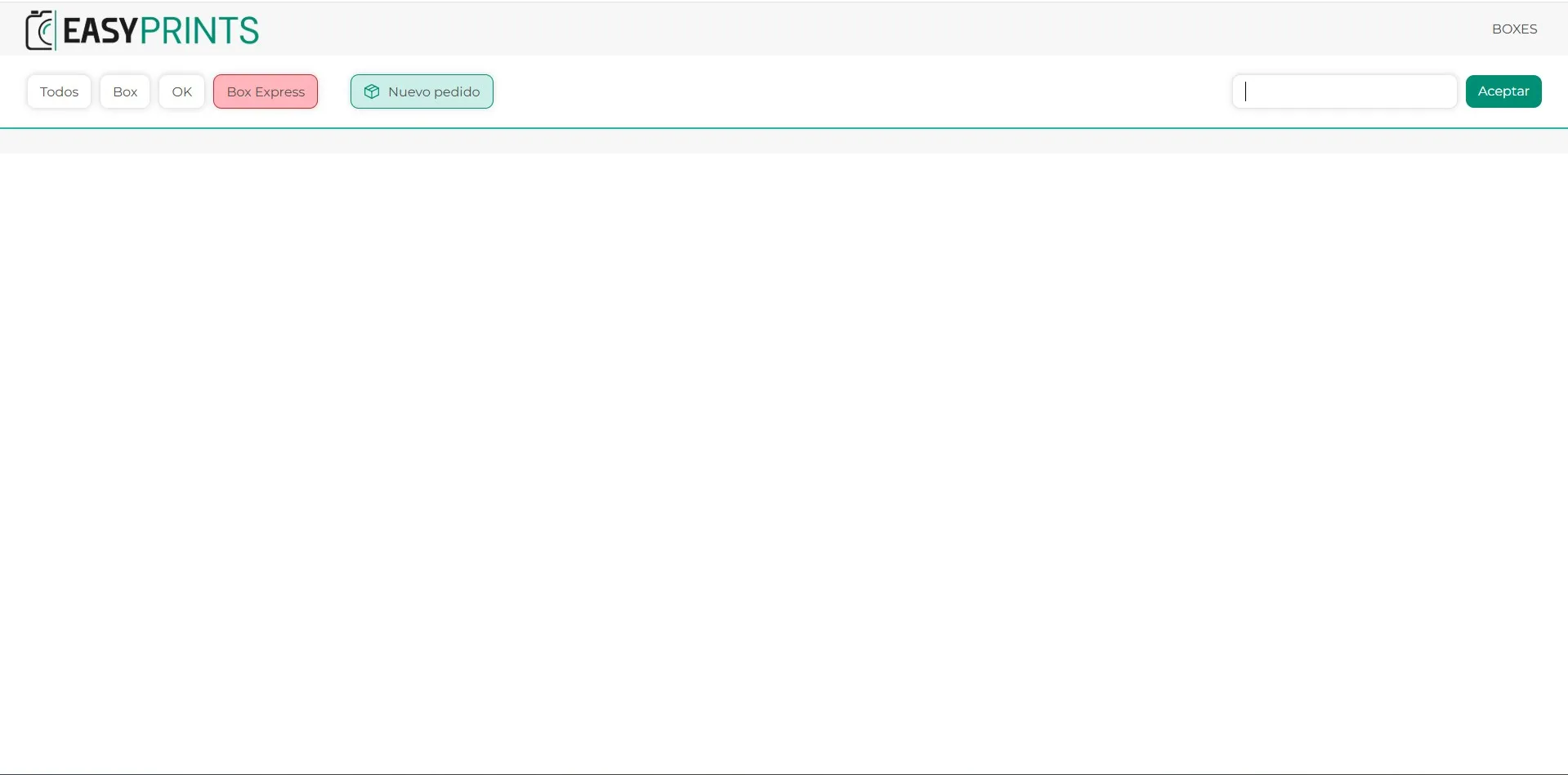
Откроется новая вкладка браузера с Box Manager.
Шаг 4
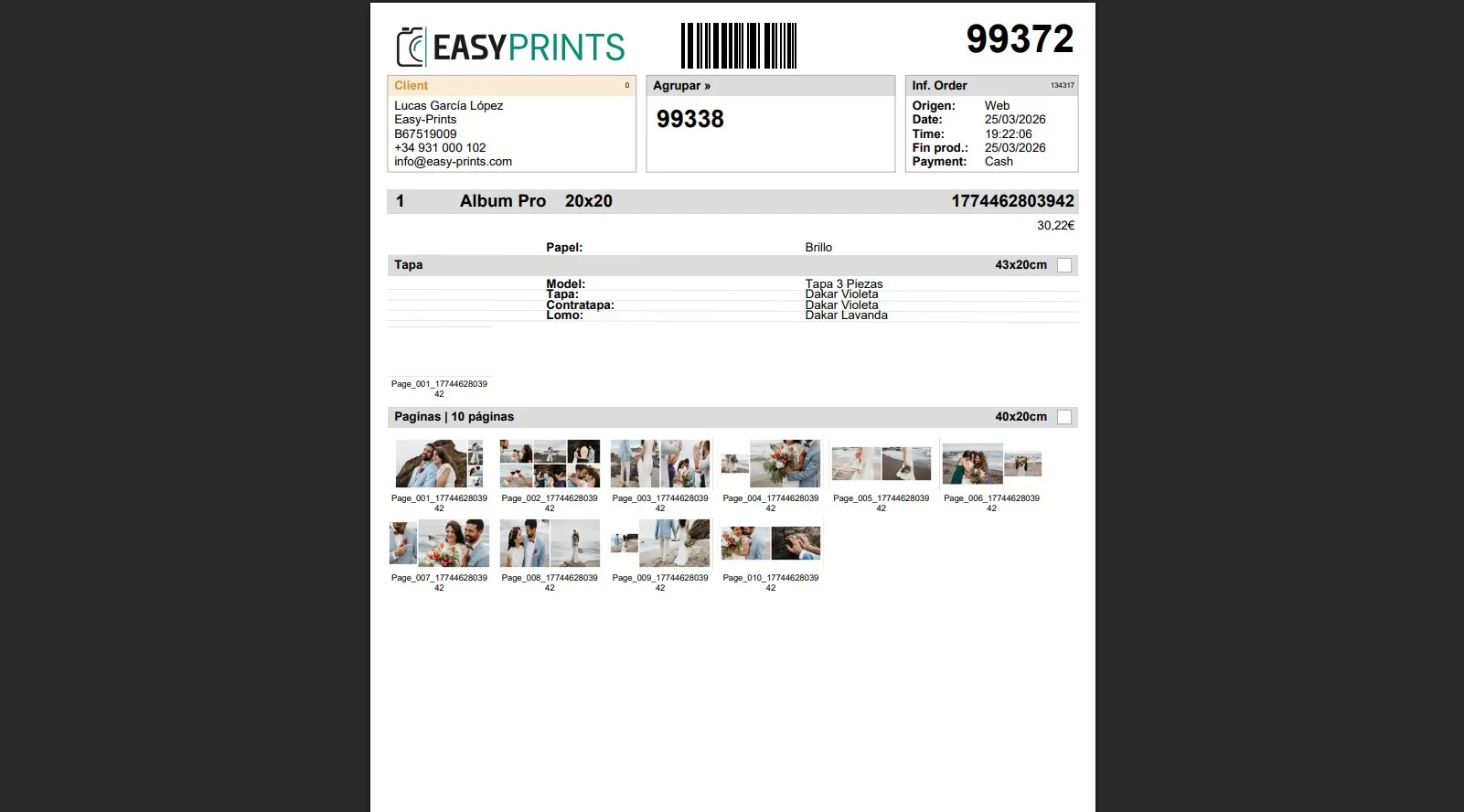
В заказах, в верхней части страницы, можно увидеть, объединён ли данный заказ с другим или нет.
Шаг 5
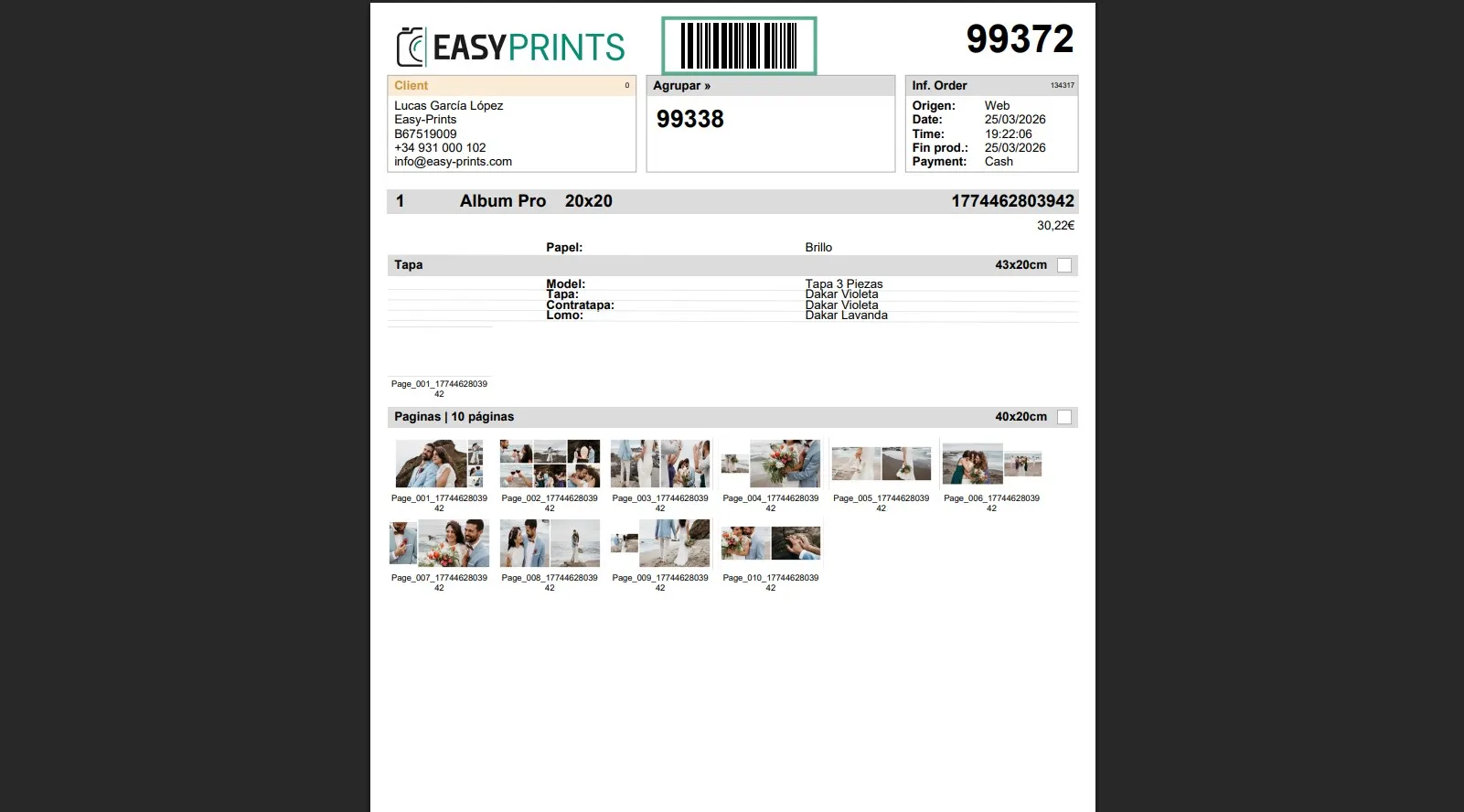
С помощью штрих-кода в верхней части рабочего заказа отсканируйте его сканером штрих-кодов
Шаг 6
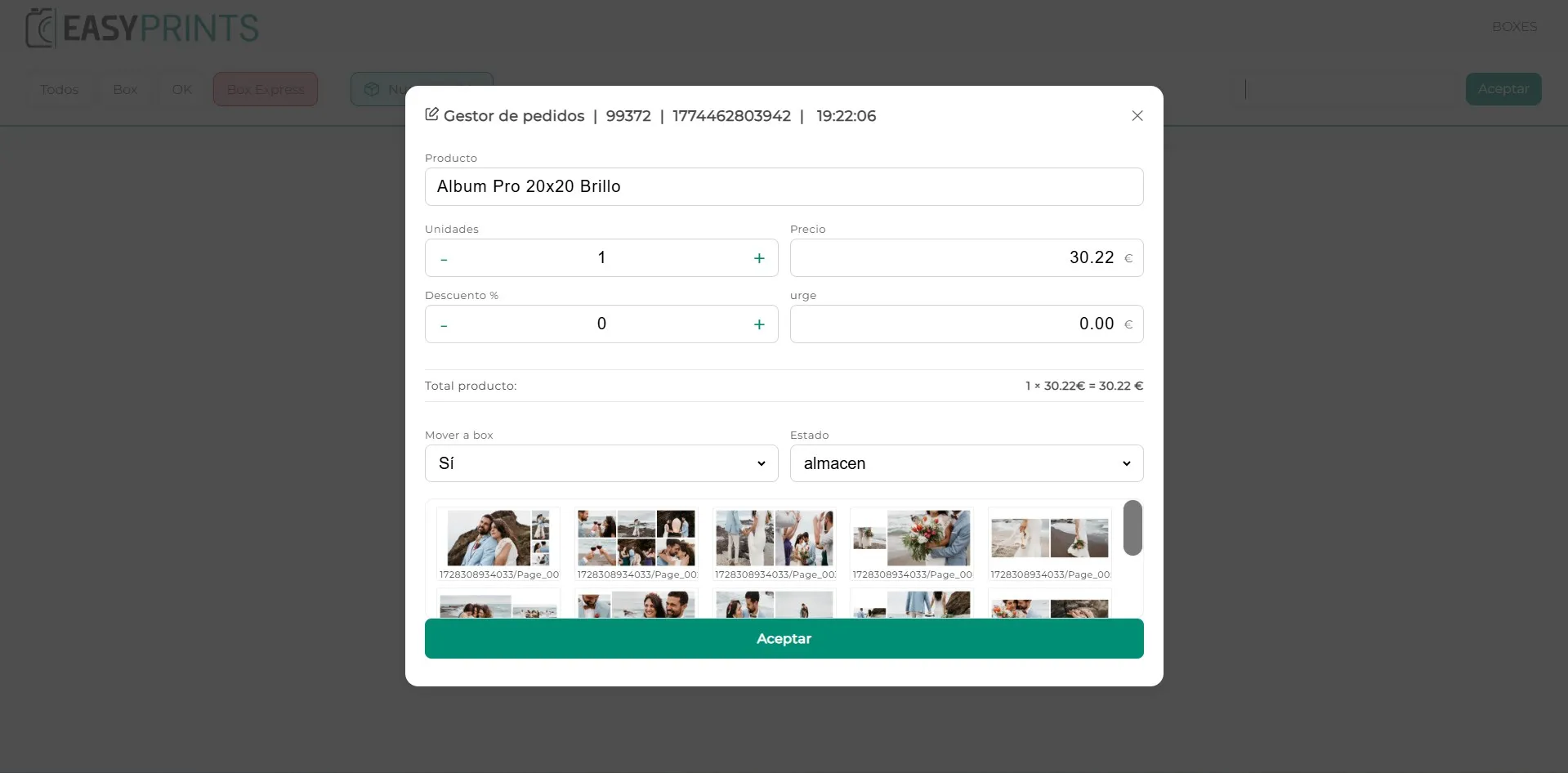
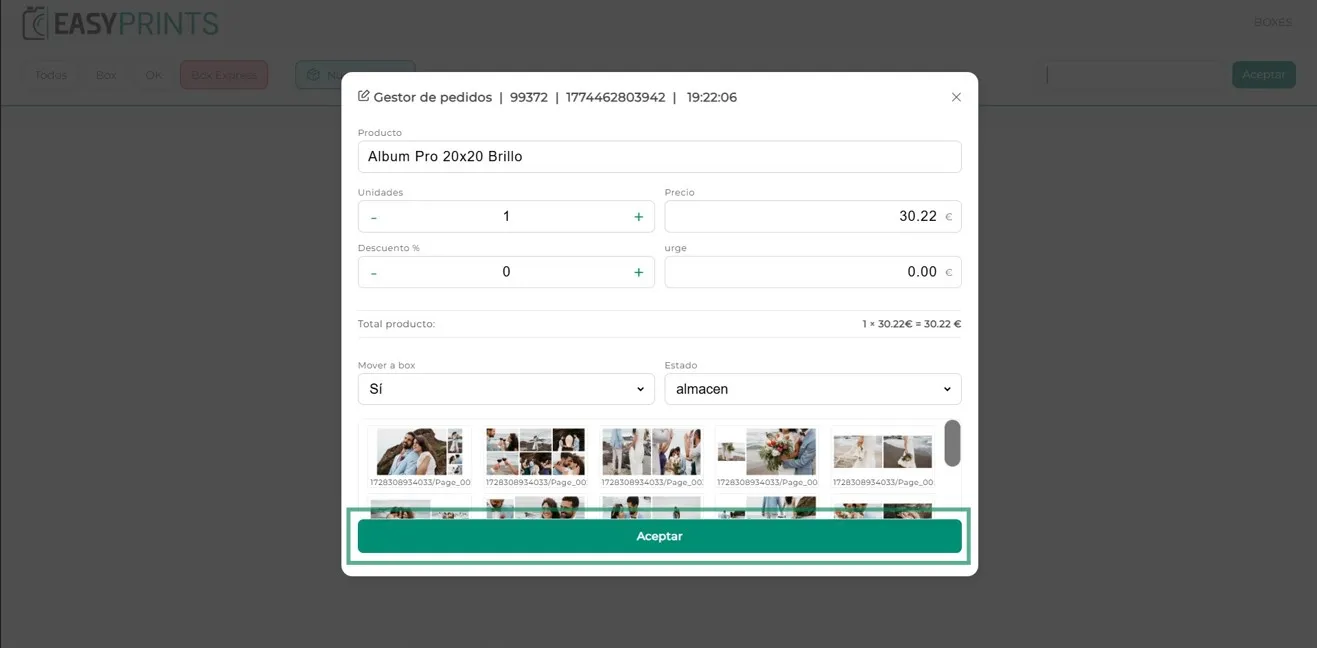
После сканирования штрих-кода откроется новое окно. В этом окне можно изменить название продукта, количество единиц, цену, добавить скидку или указать срочную цену.
Шаг 7
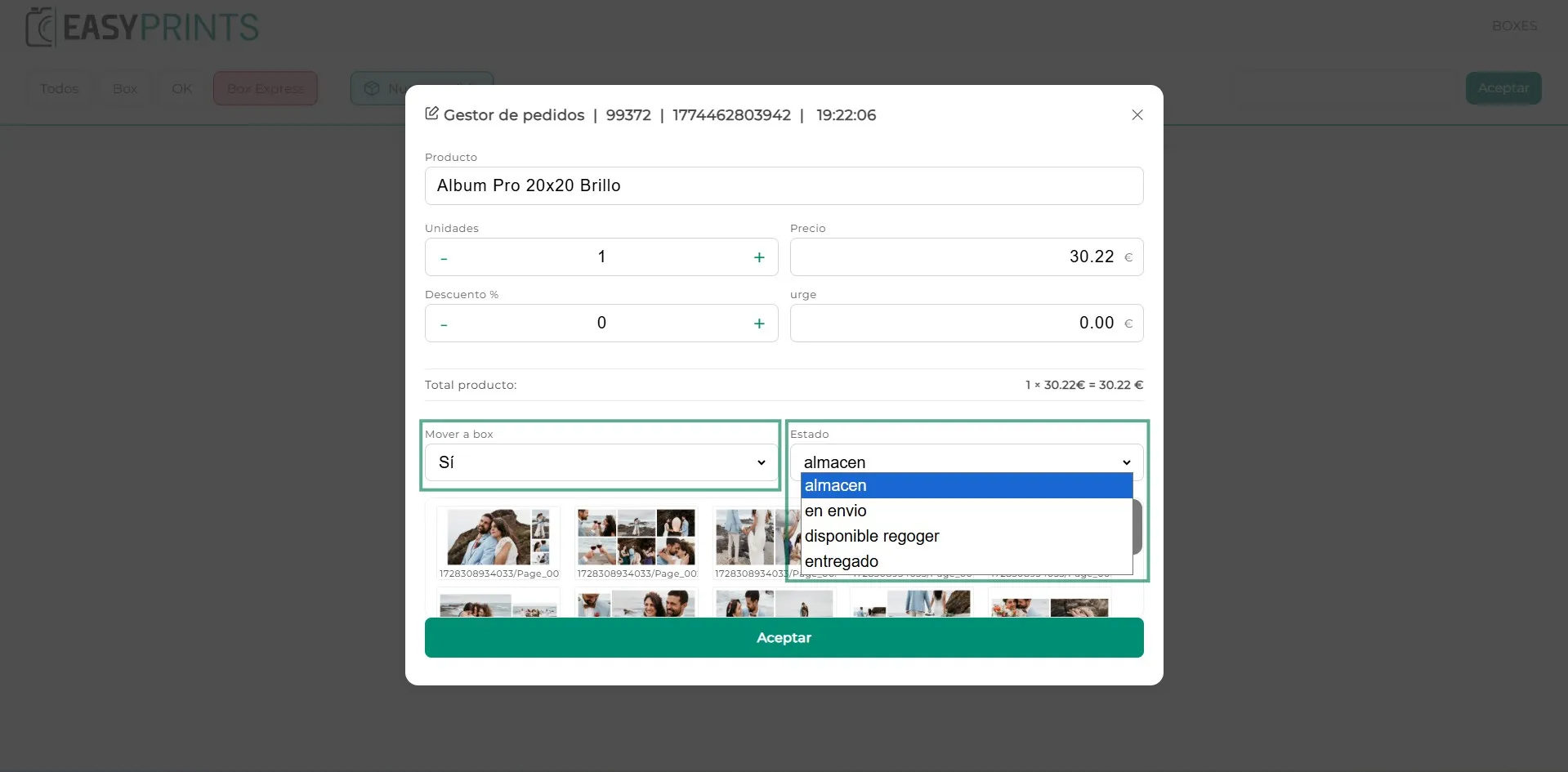
В нижней части окна есть две опции. Первая спрашивает, нужно ли переместить в box; по умолчанию ответ — да. Вторая опция — статус заказа. В выпадающем списке представлены четыре варианта: склад, в доставке, готов к выдаче или доставлен. В данном случае, поскольку клиент хочет объединить несколько заказов, оставим значение по умолчанию — доставлен.
Шаг 8
Нажмите кнопку «Принять», чтобы продолжить.
Шаг 9
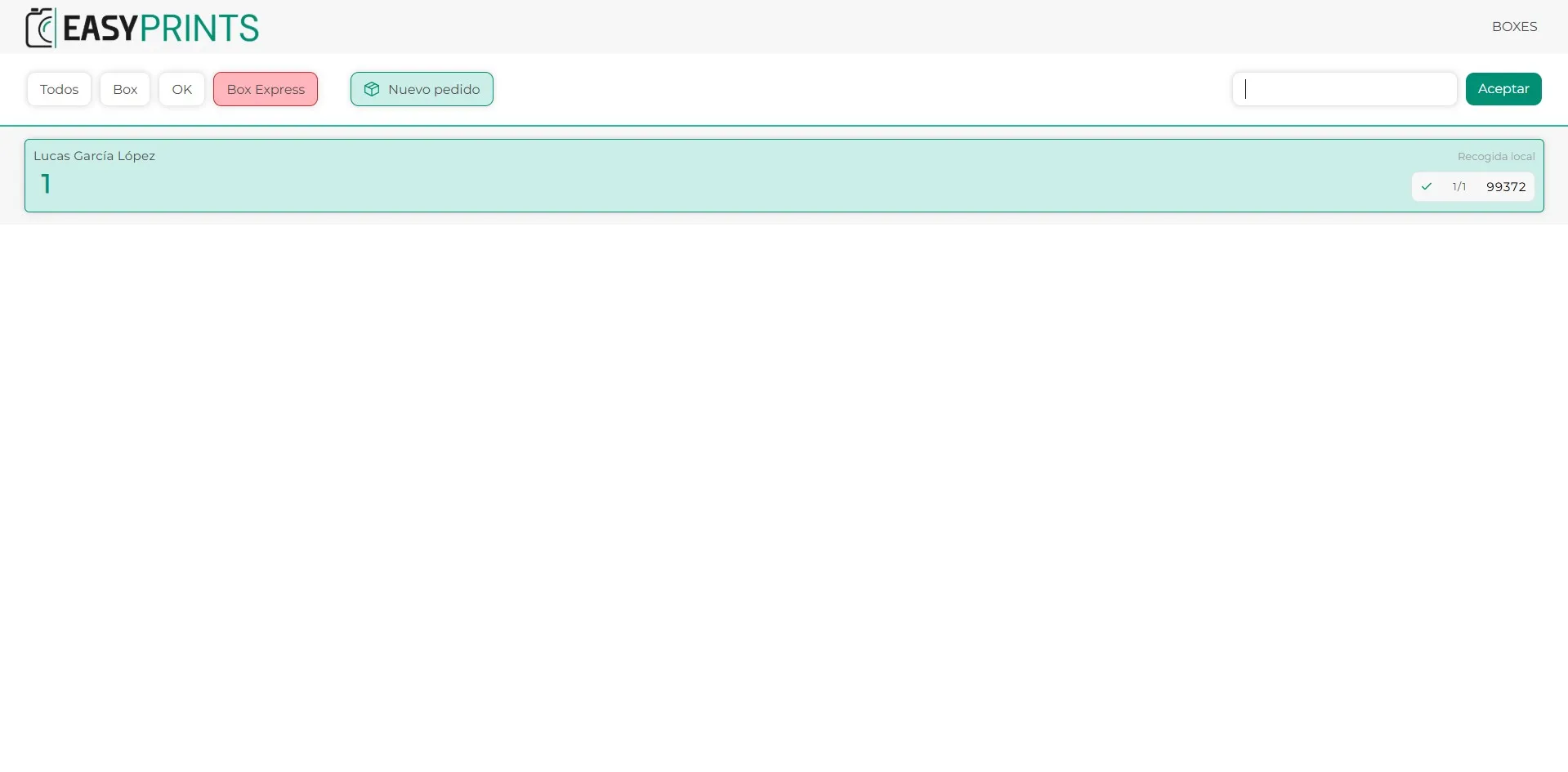
После нажатия «Принять» система укажет бокс, в который необходимо поместить заказ.
Шаг 10
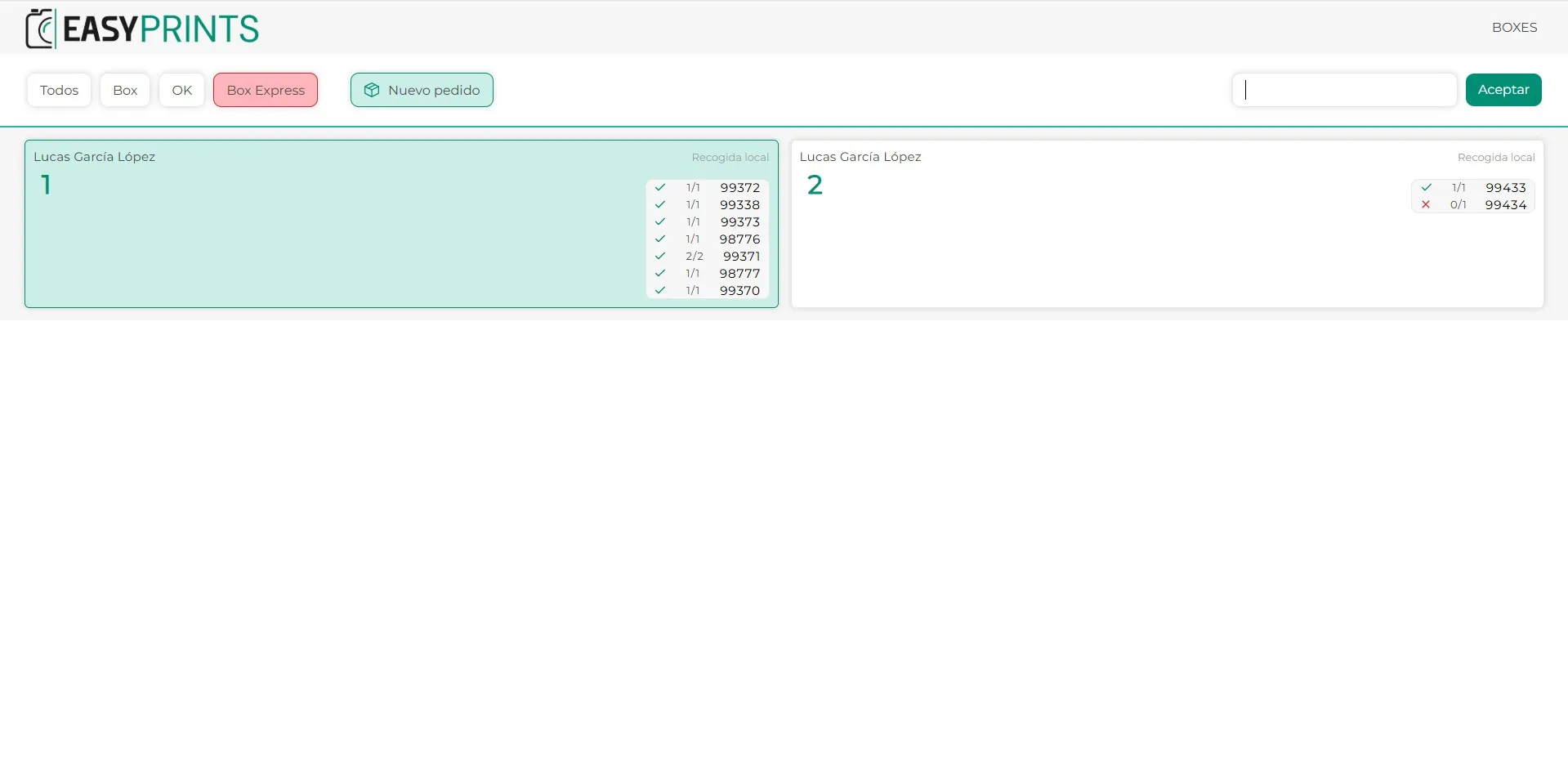
По мере завершения сгруппированных заказов они будут помещаться в тот же бокс. Аналогично, по мере выполнения других заказов, они будут помещаться в другие боксы.
Шаг 11
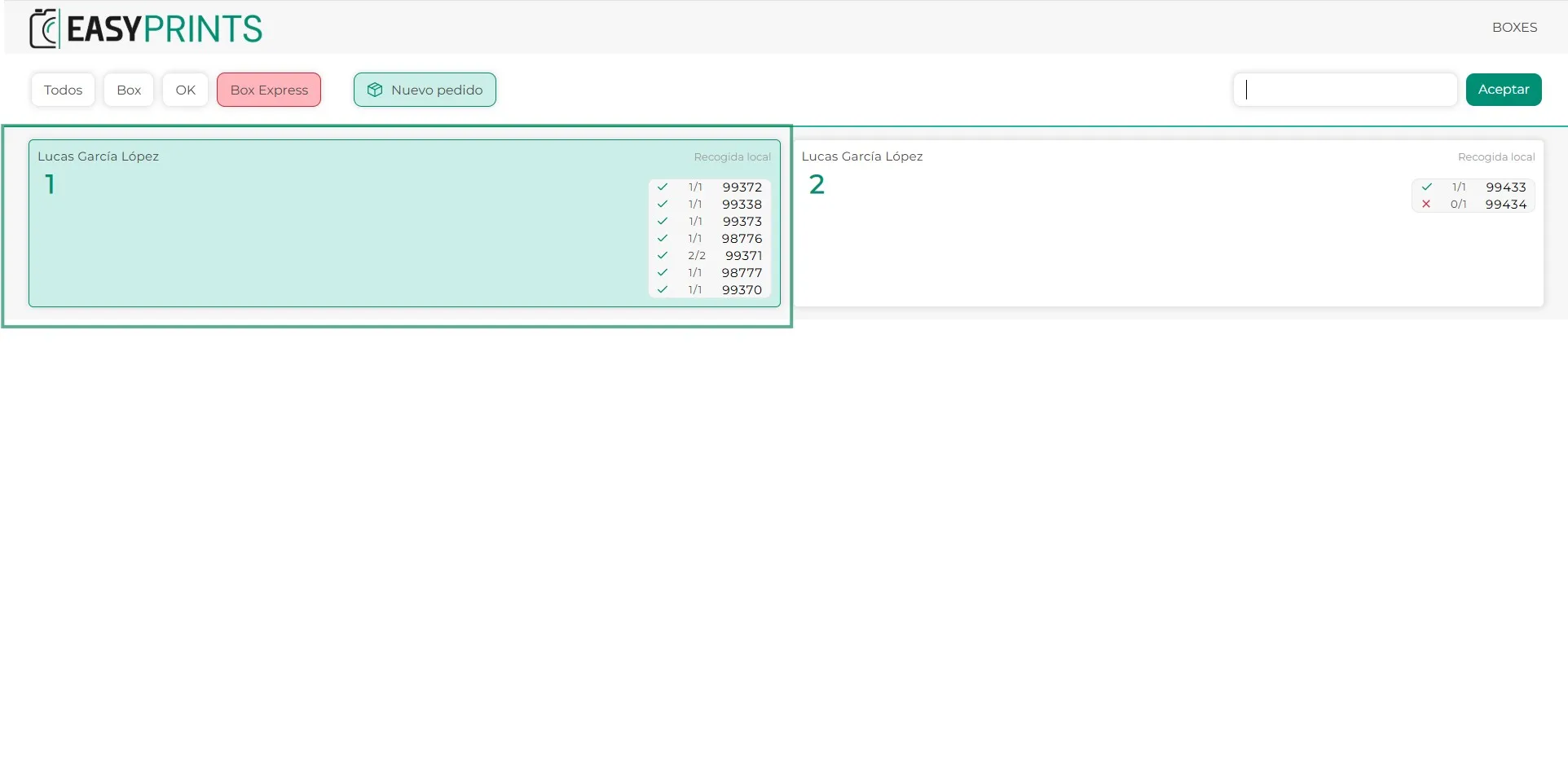
После того как все заказы, которые должны быть помещены в бокс, будут выполнены, они будут отмечены зелёным цветом. Нажмите на бокс, чтобы завершить его.
Шаг 12
При нажатии на бокс откроется новое окно, в котором будут отображены все заказы, находящиеся в нём. Обязательно создайте транспортную этикетку, чтобы прикрепить её к посылке.
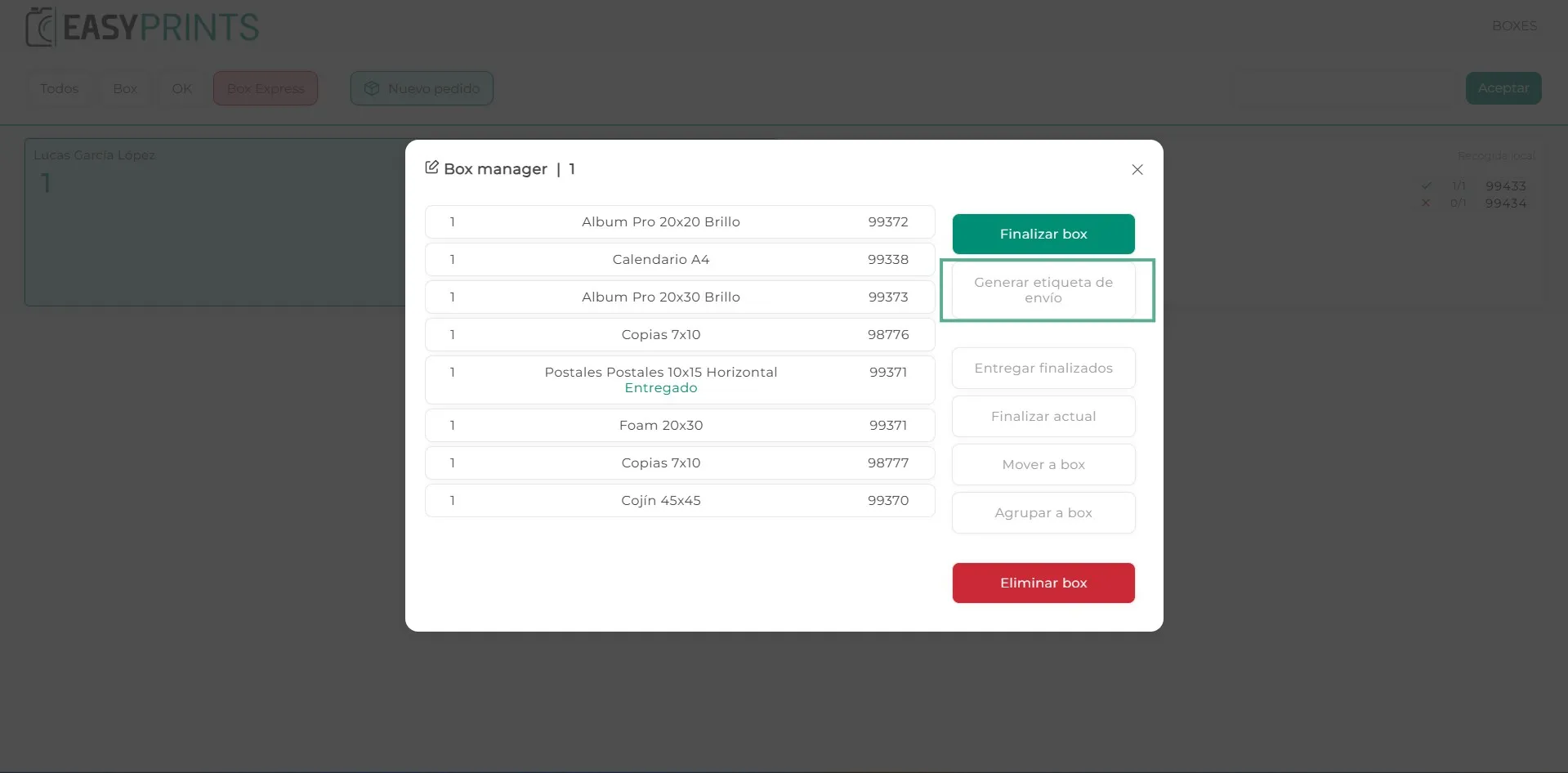
Шаг 13
При нажатии «Создать транспортную этикетку» откроется окно, в котором необходимо заполнить пустые поля. После заполнения нажмите зелёную кнопку «Новое отправление» в правом верхнем углу, чтобы распечатать этикетку.
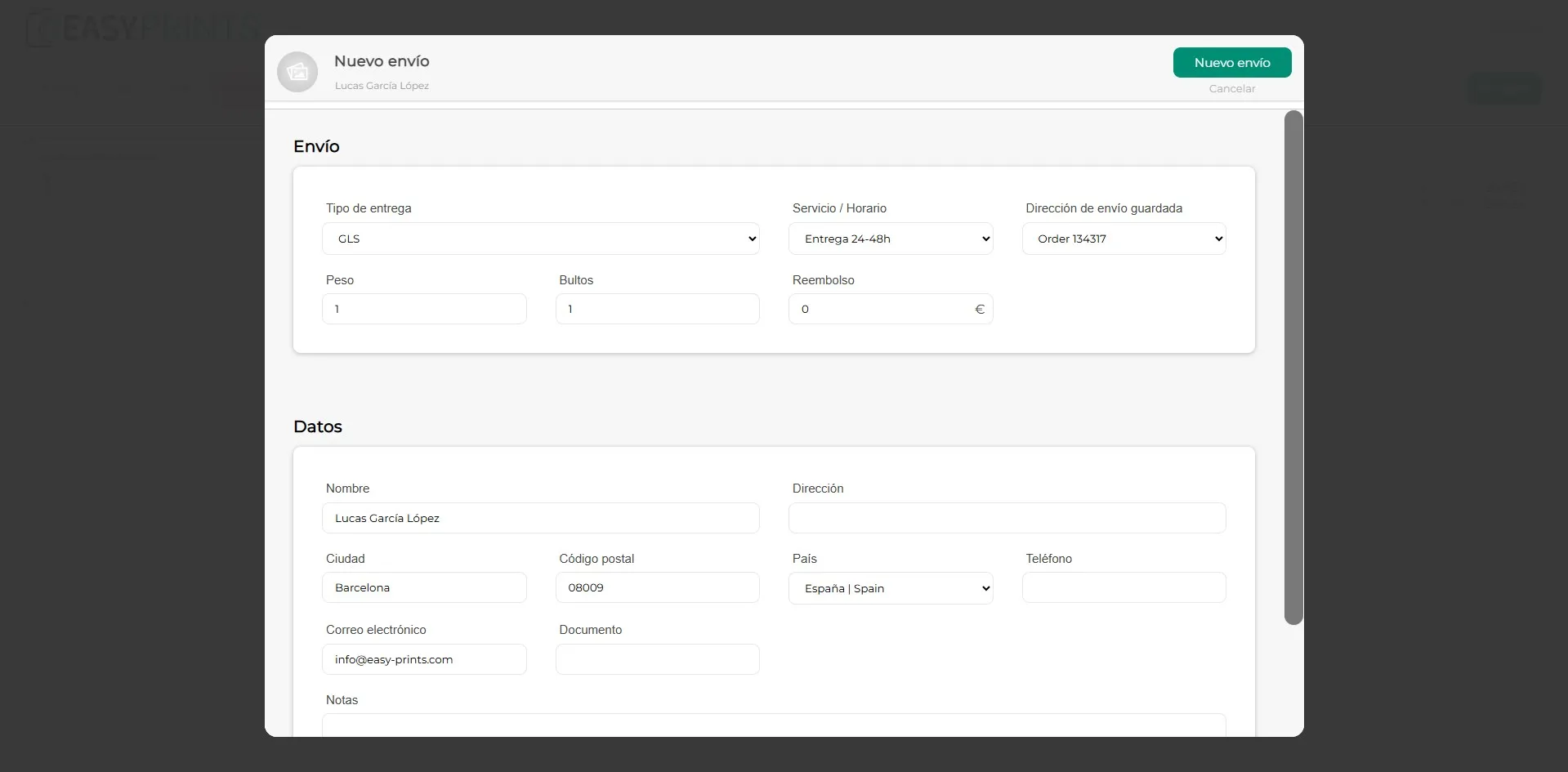
Шаг 14
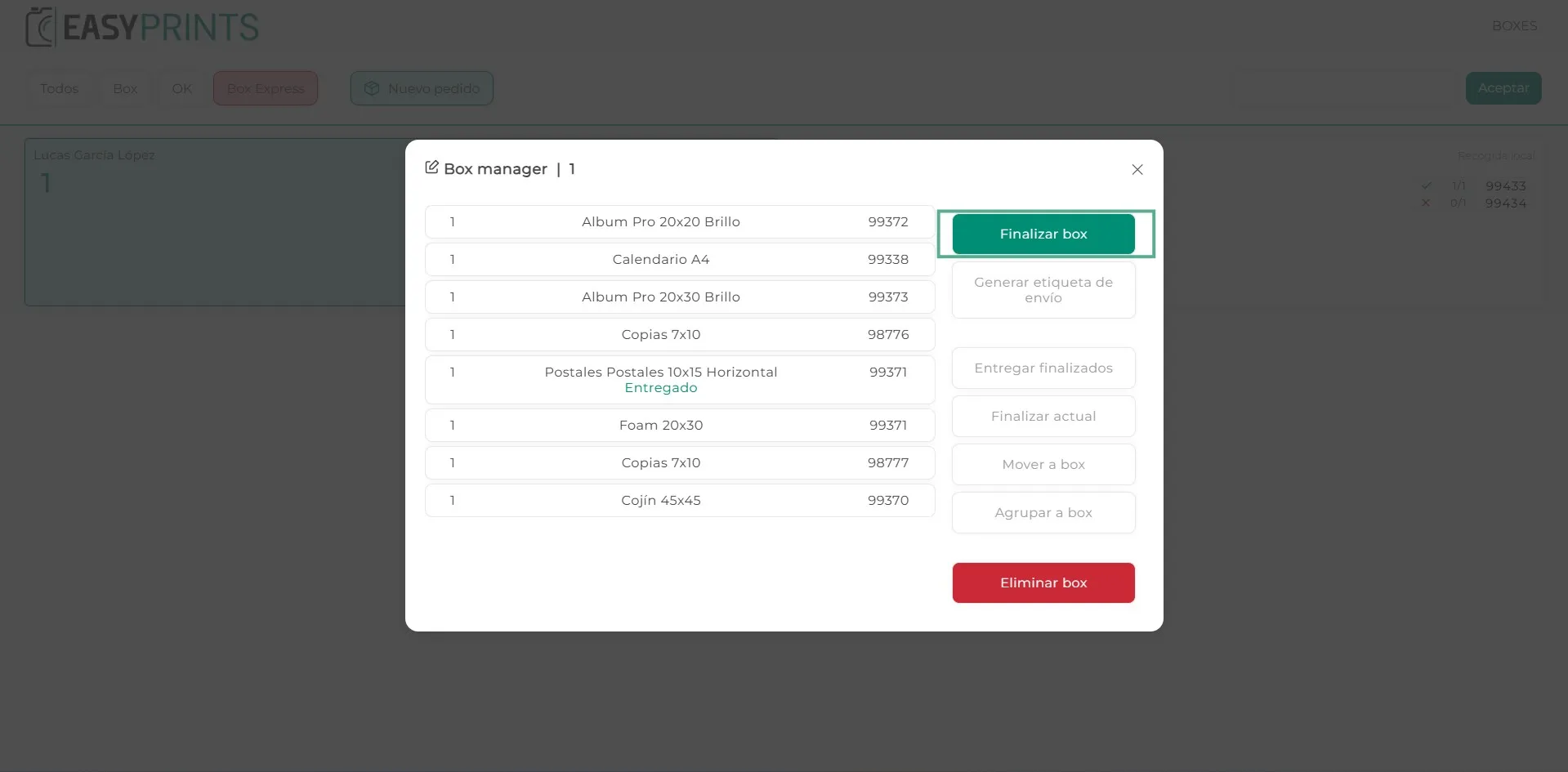
В окне бокса нажмите зелёную кнопку «Завершить бокс». После завершения автоматически будут созданы накладные для всех заказов, находящихся в этом боксе.
Вернитесь в центр помощи или свяжитесь с Easy-Prints.
← Вернуться в центр помощи