
Как отправить рабочий процесс в производственный центр?
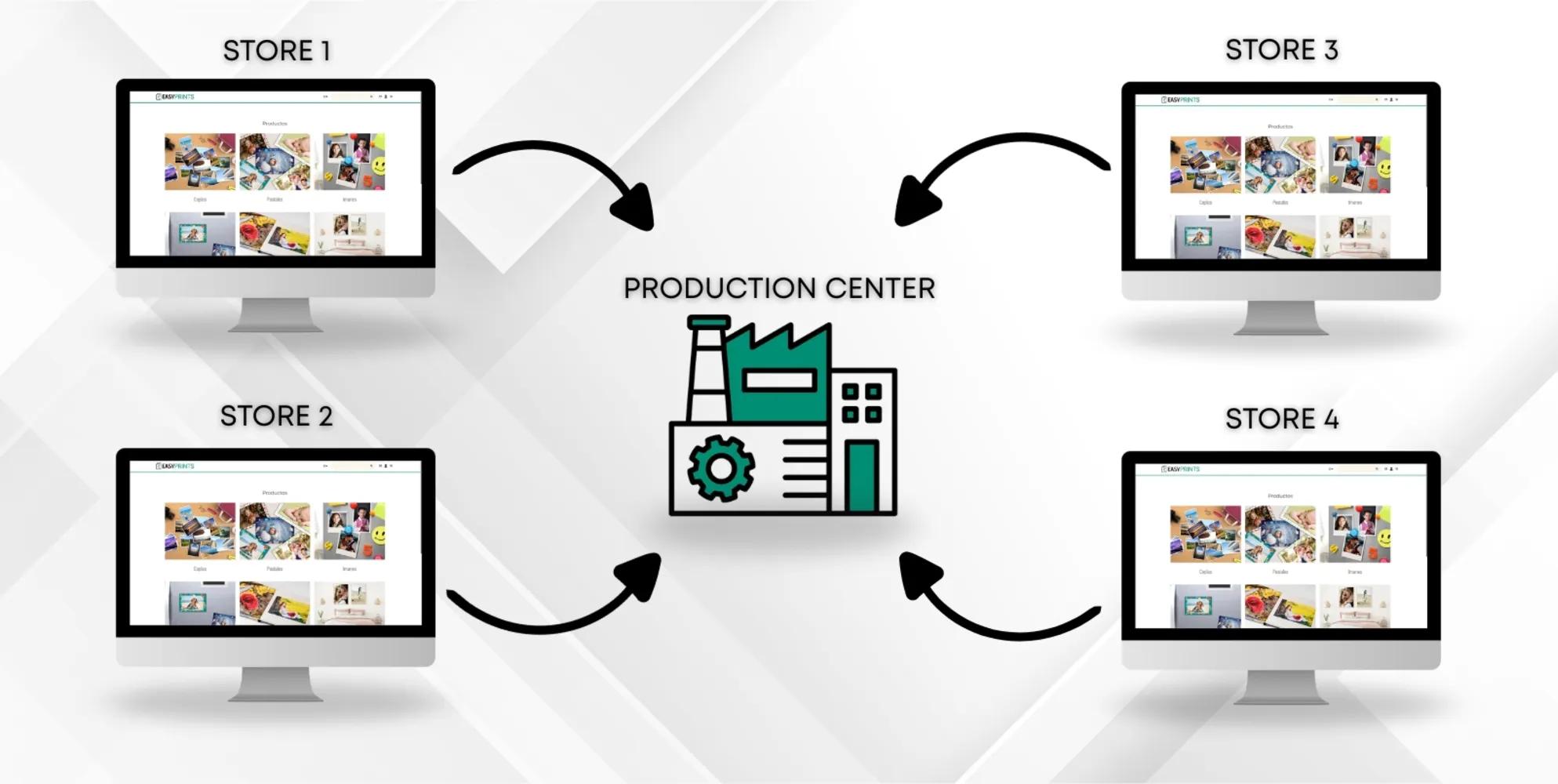
В разделе Управление, расположенном в левом боковом меню, откройте пункт Магазины на верхней панели. Затем создайте необходимое количество магазинов. У каж…
Шаг 1
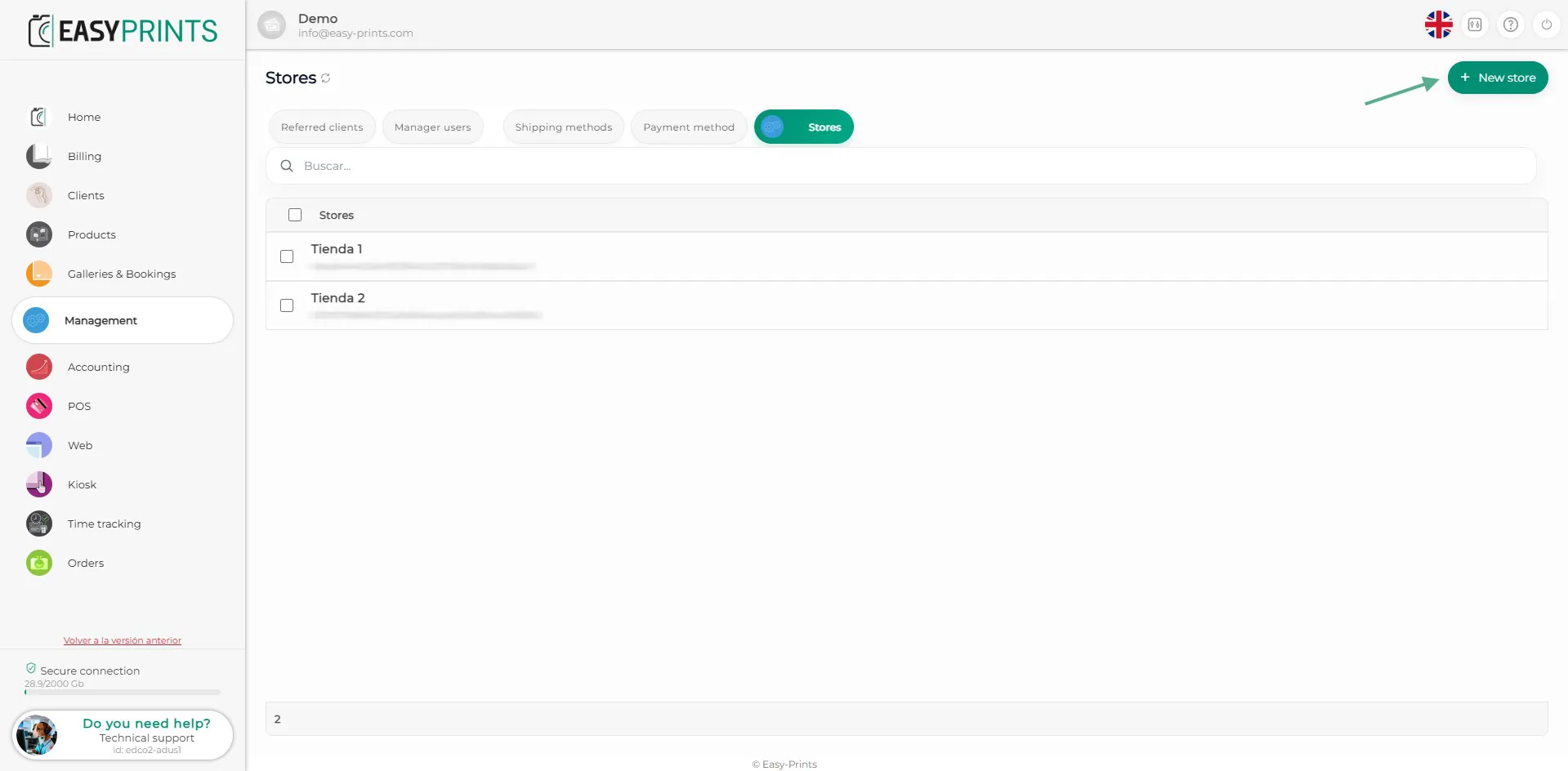
В разделе Управление, расположенном в левом боковом меню, откройте пункт Магазины на верхней панели. Затем создайте необходимое количество магазинов. У каждого магазина будет свой токен.
Шаг 2
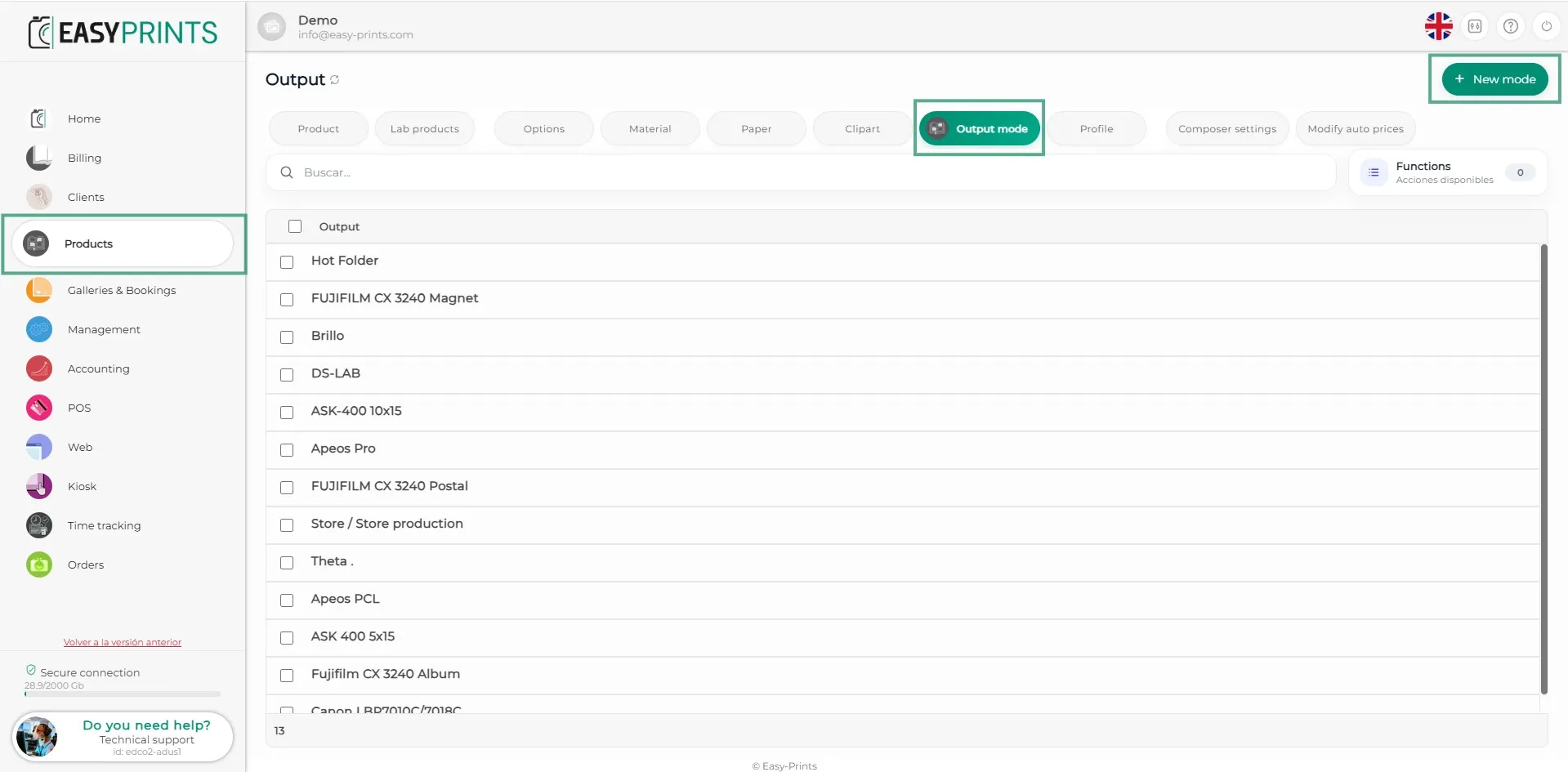
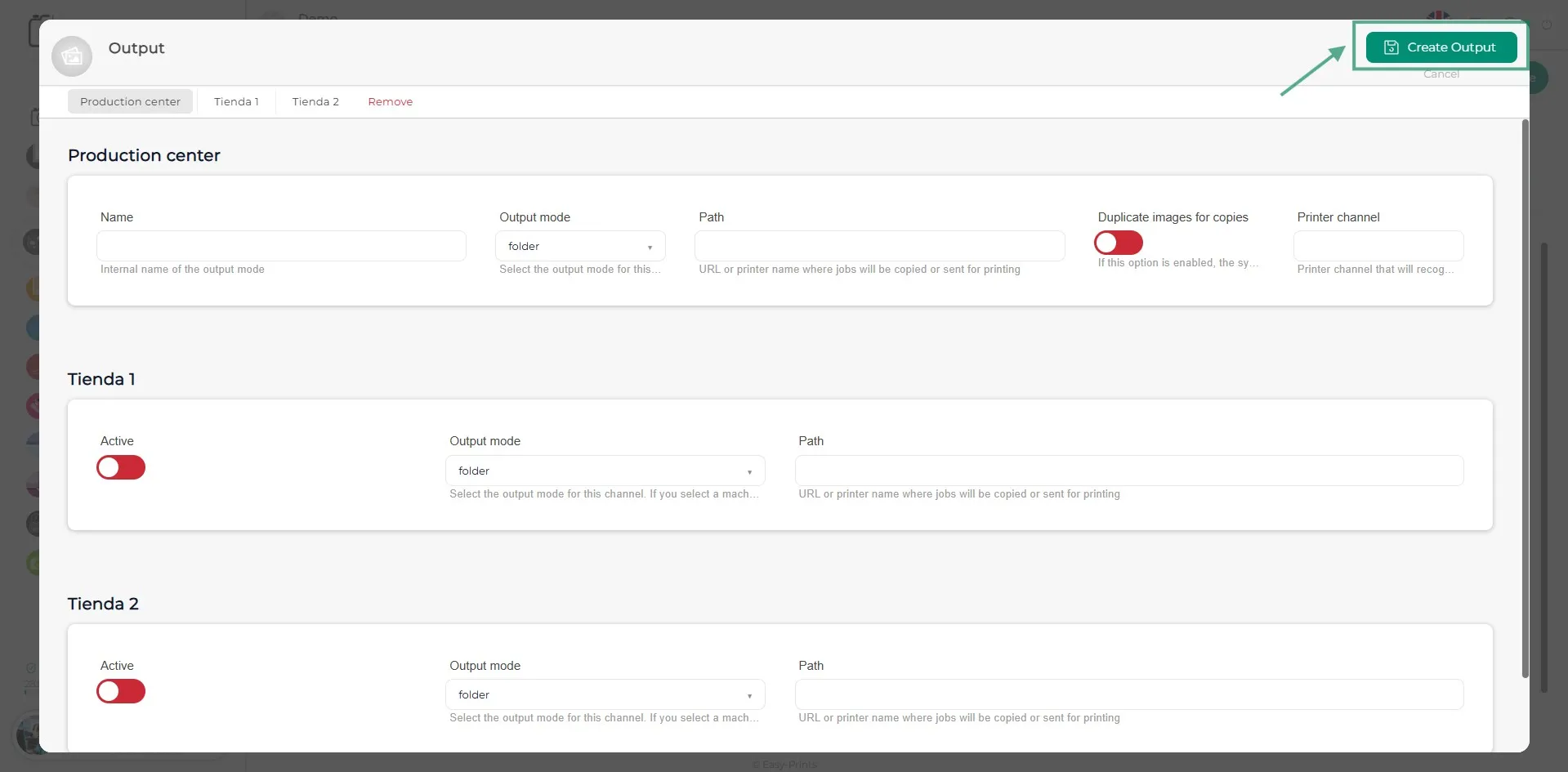
Следующий шаг — вернуться в панель администрирования и открыть раздел Продукты. В этом разделе перейдите в категорию Режим вывода. Здесь необходимо добавить новый режим вывода, нажав на зеленую кнопку, расположенную в правом верхнем углу.
Шаг 3
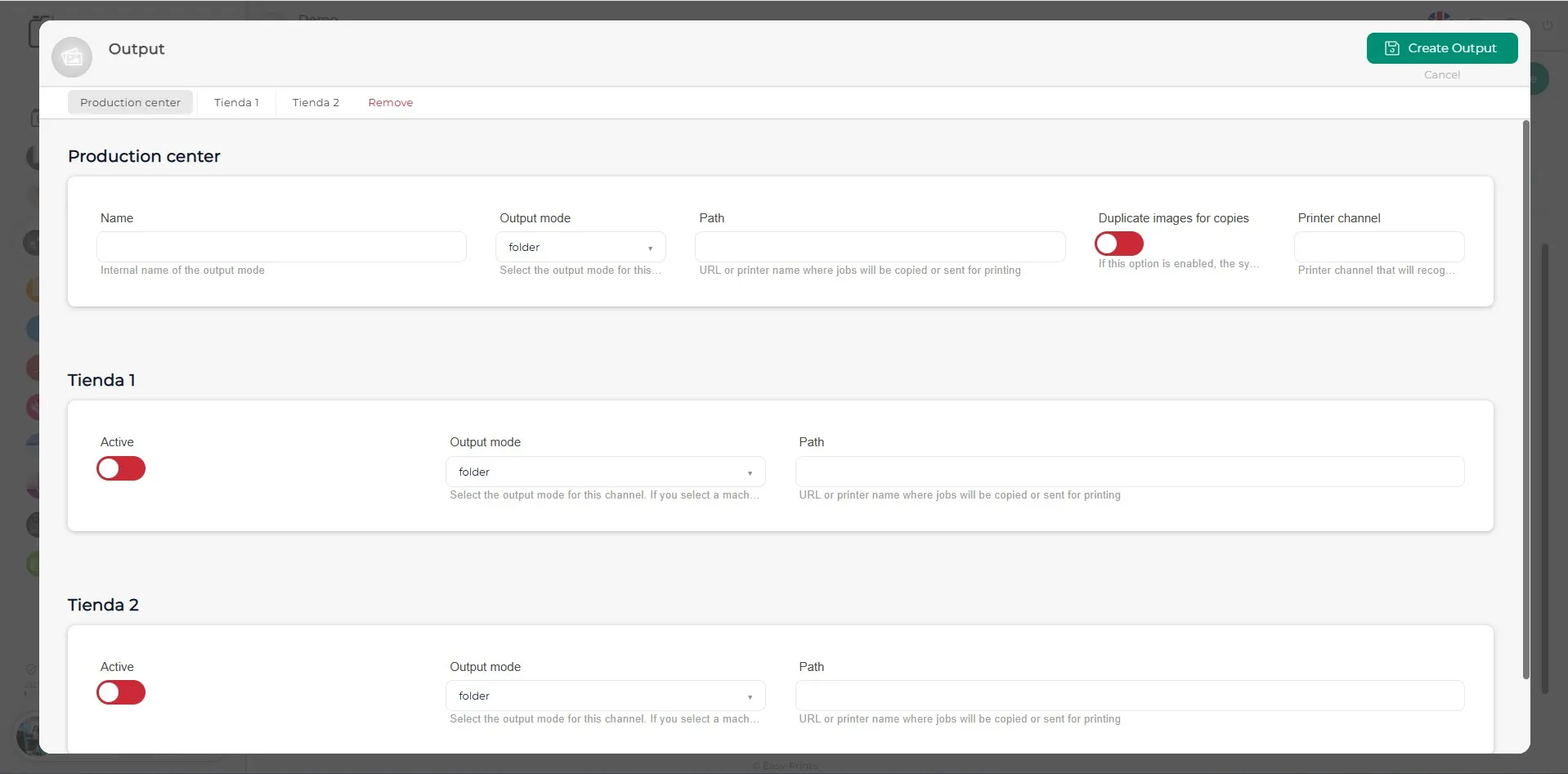
В новом появившемся окне заполните пустые поля, выберите нужный режим вывода и укажите путь к папке, в которой будут сохранены файлы.
Шаг 4
После того как все поля заполнены по вашему усмотрению, не забудьте нажать зелёную кнопку «Сохранить», расположенную в правом верхнем углу.
Шаг 5
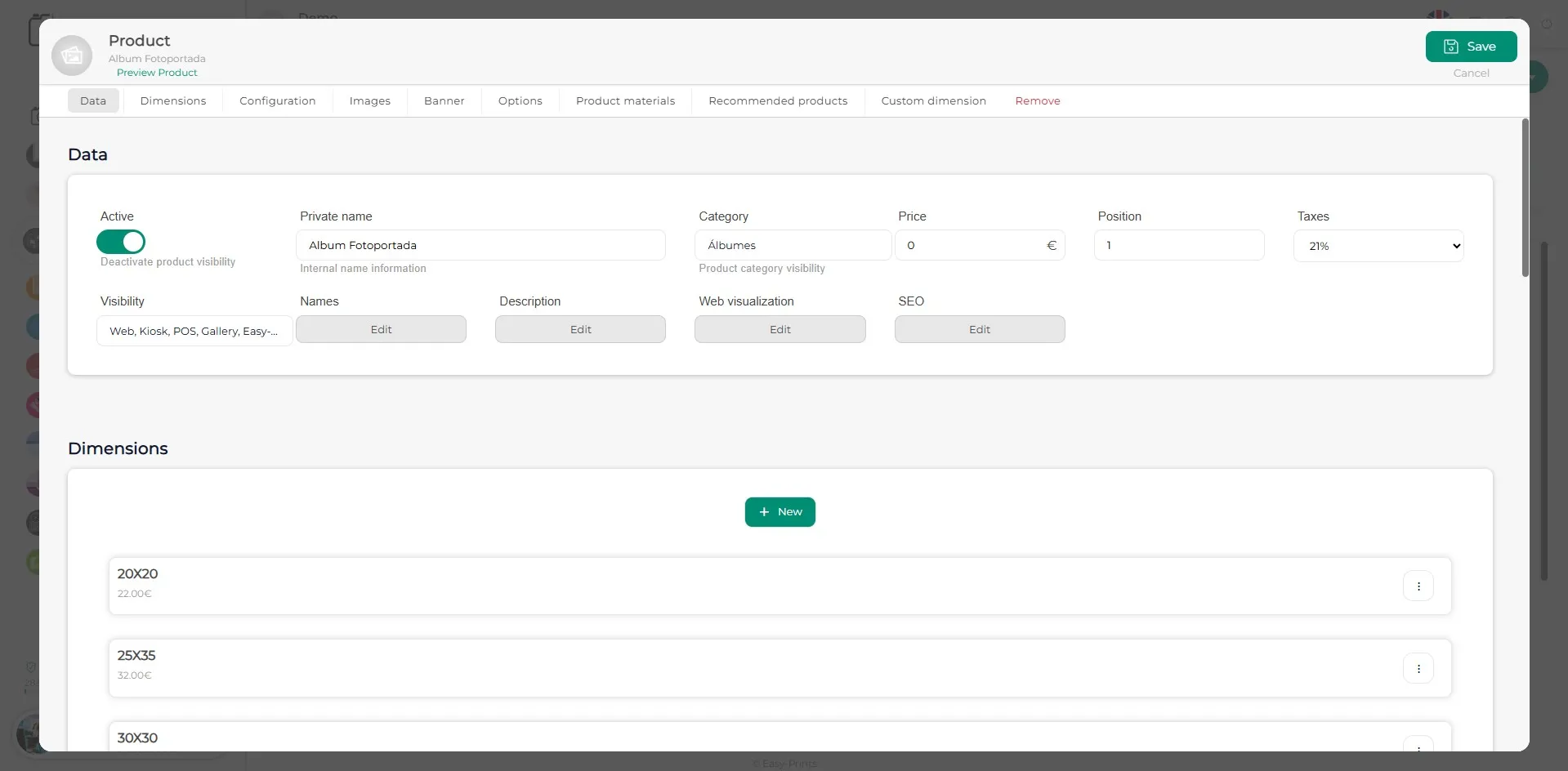
После создания режима вывода перейдите к товару, которому он был назначен, и откройте соответствующий размер.
Шаг 6
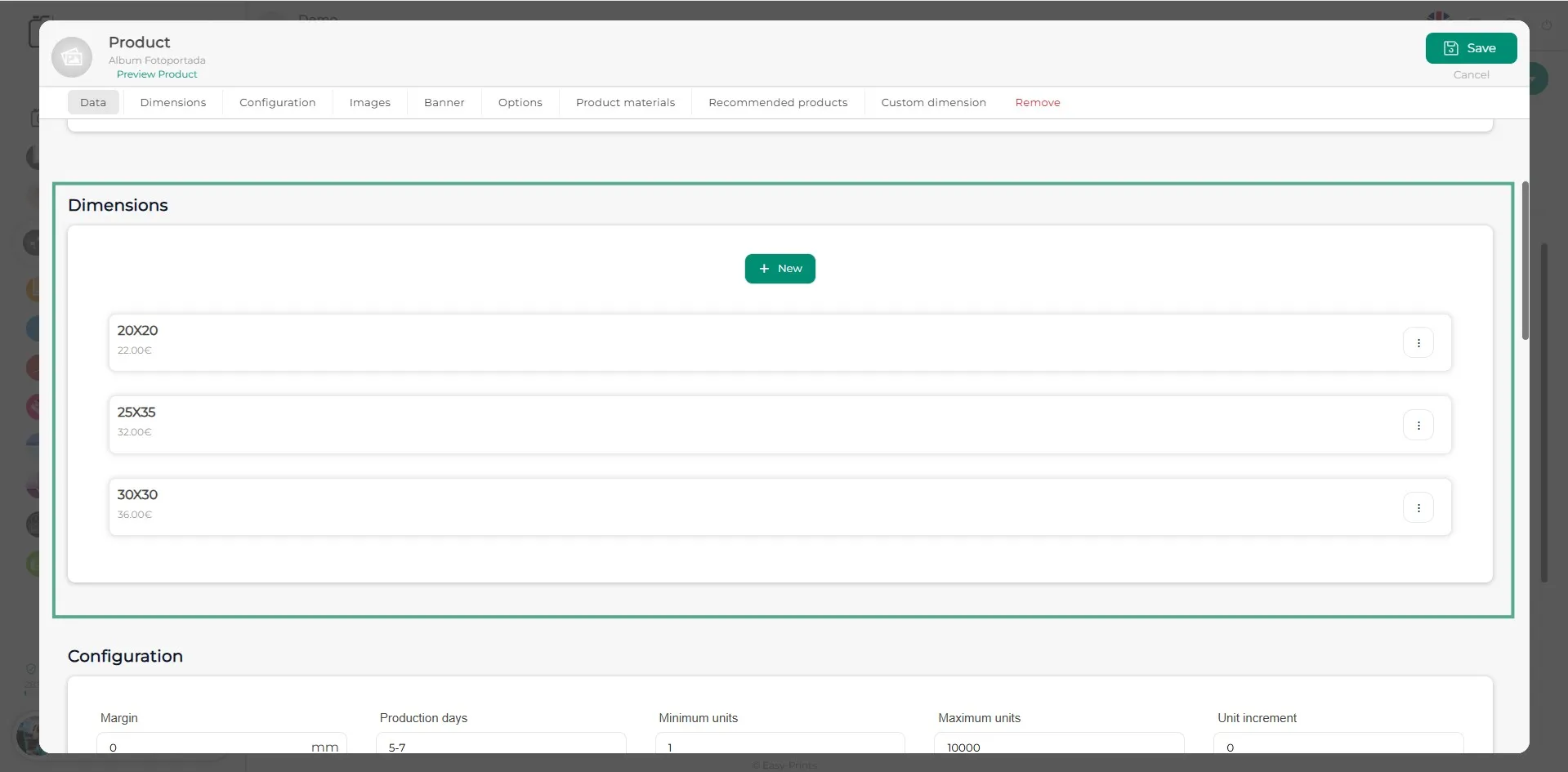
Если у продукта есть разные размеры, выполните следующие шаги для каждого из них.
Шаг 7
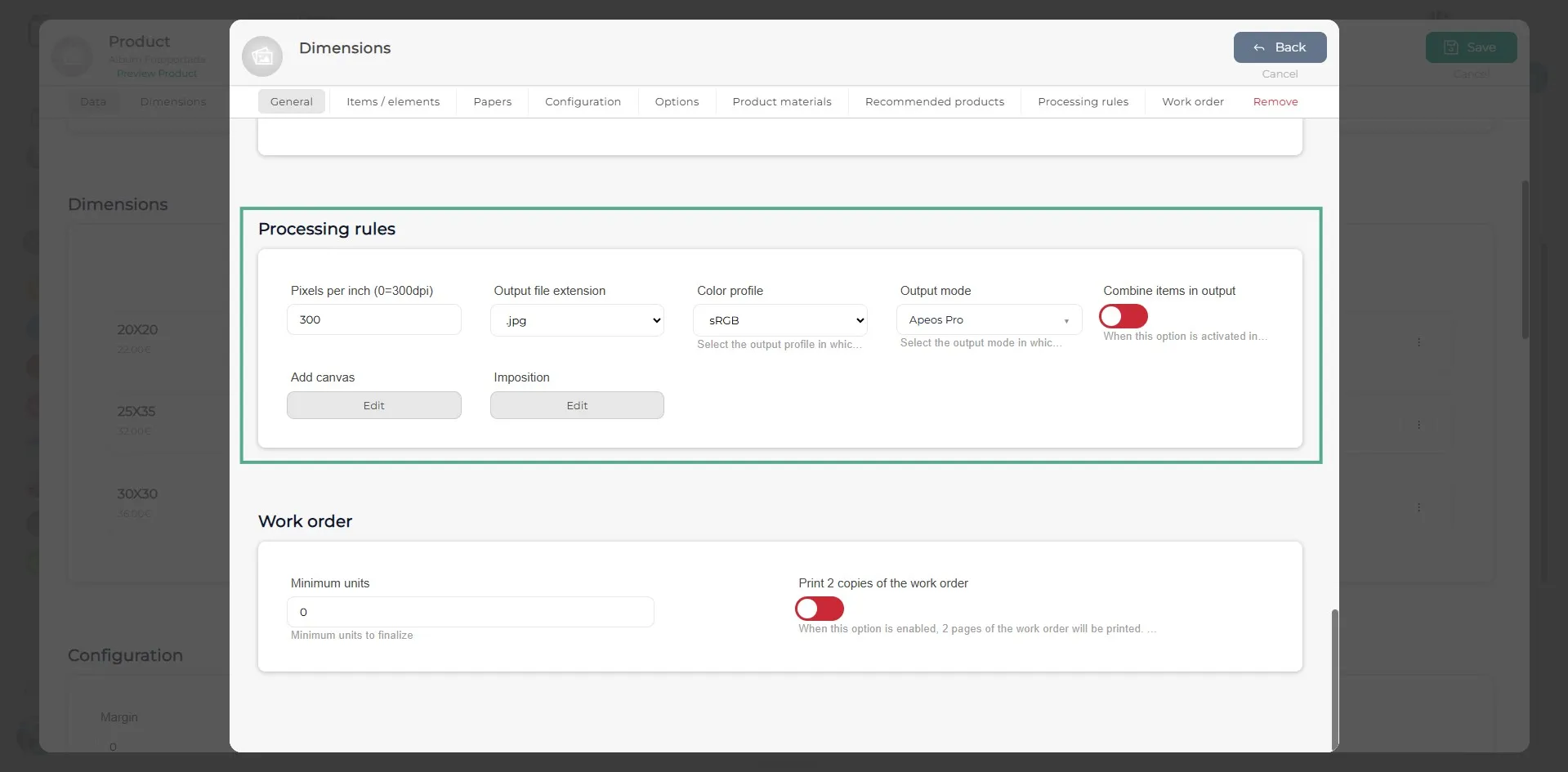
Теперь перейдите в раздел Правила обработки товара. Здесь необходимо заполнить требуемые поля. Очень важно выбрать ранее созданный Режим вывода. После ввода всех данных обязательно сохраните изменения.
Вернитесь в центр помощи или свяжитесь с Easy-Prints.
← Вернуться в центр помощи