
Как установить киоск в режиме остров типа A.
Перед началом работы необходимо установить приложение Easy-Prints на каждом киоске, который вы планируете использовать. В этом примере мы будем работать с…
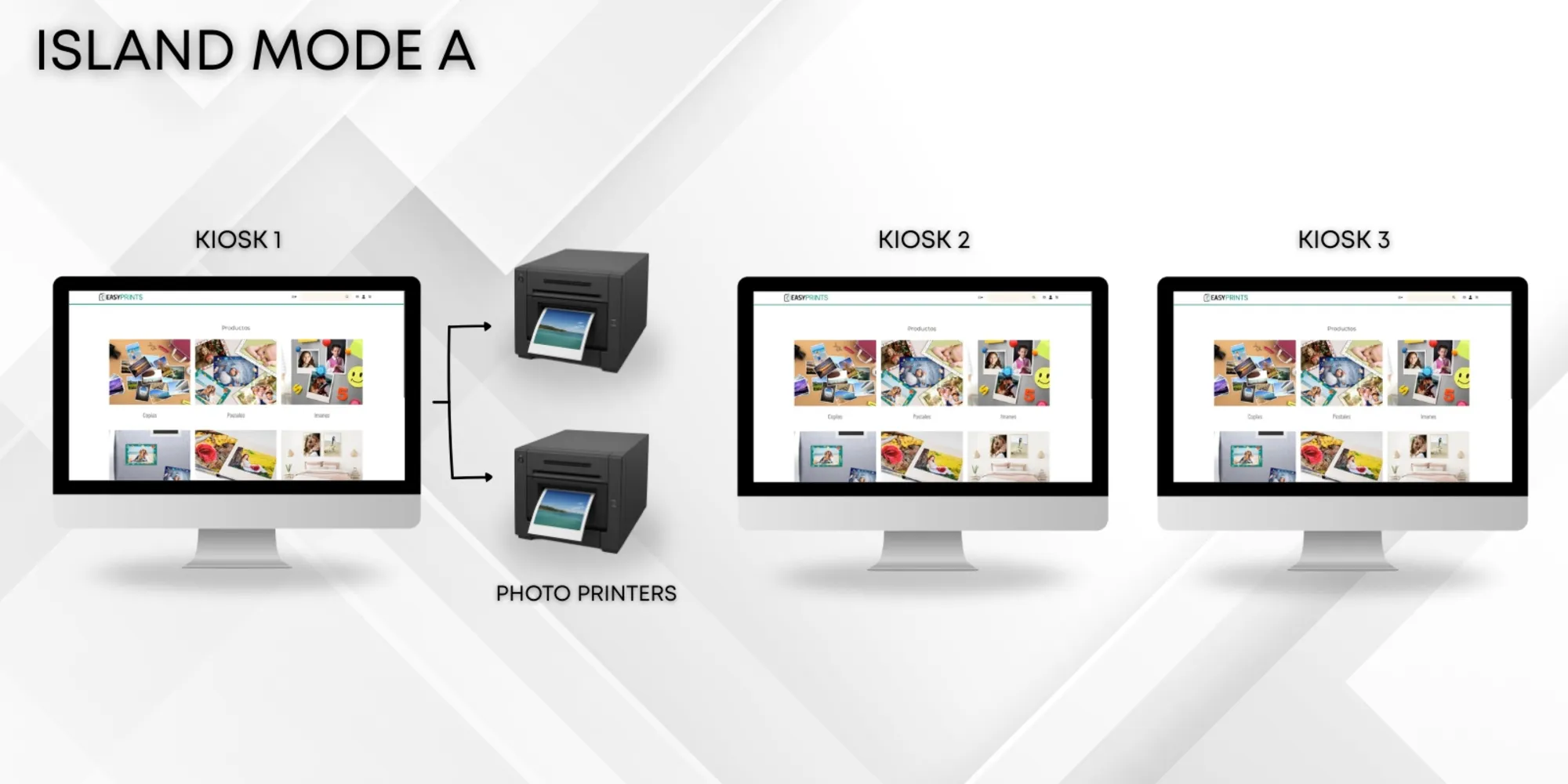
Шаг 1
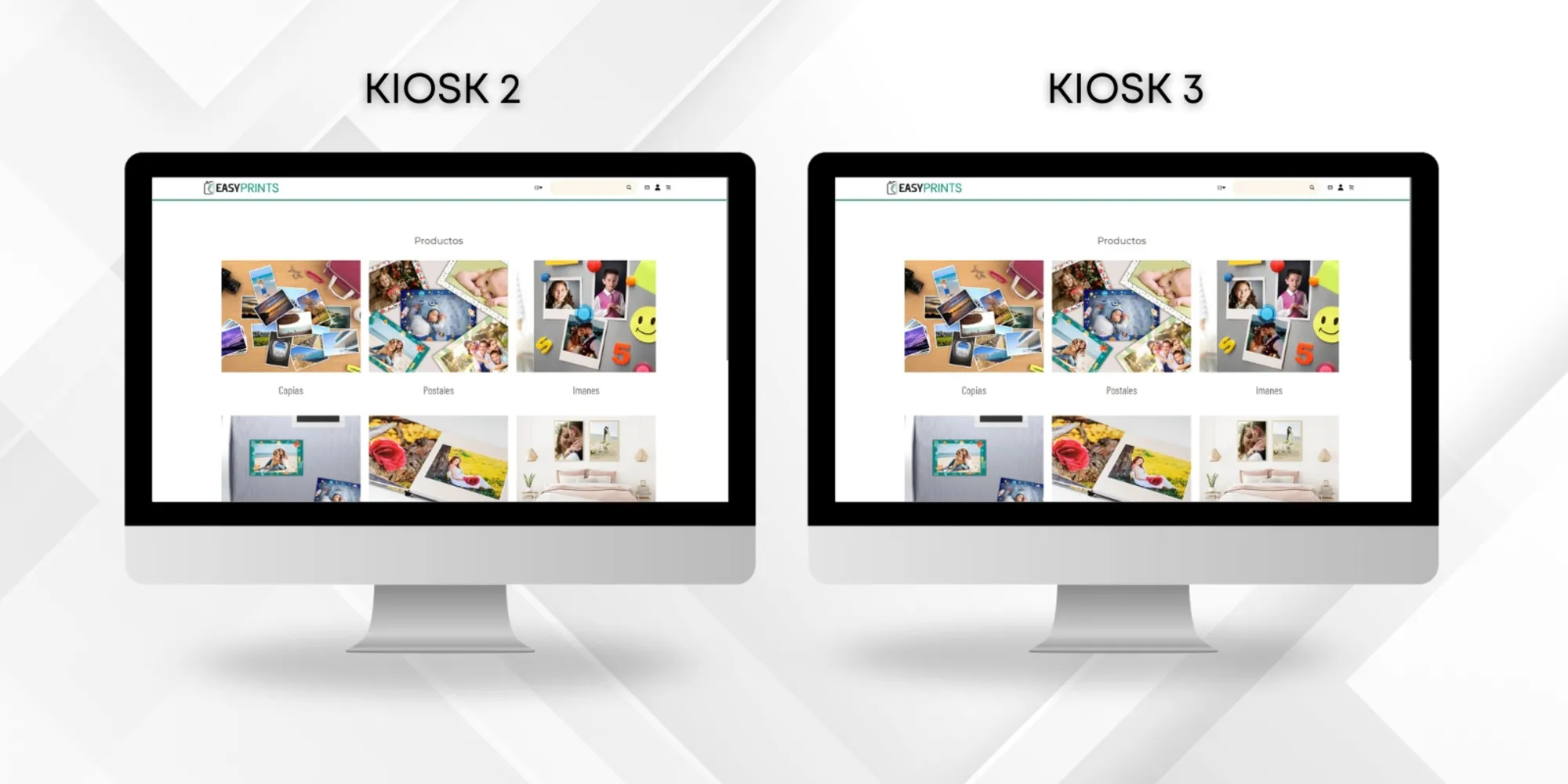
Перед началом работы необходимо установить приложение Easy-Prints на каждом киоске, который вы планируете использовать. В этом примере мы будем работать с тремя киосками.
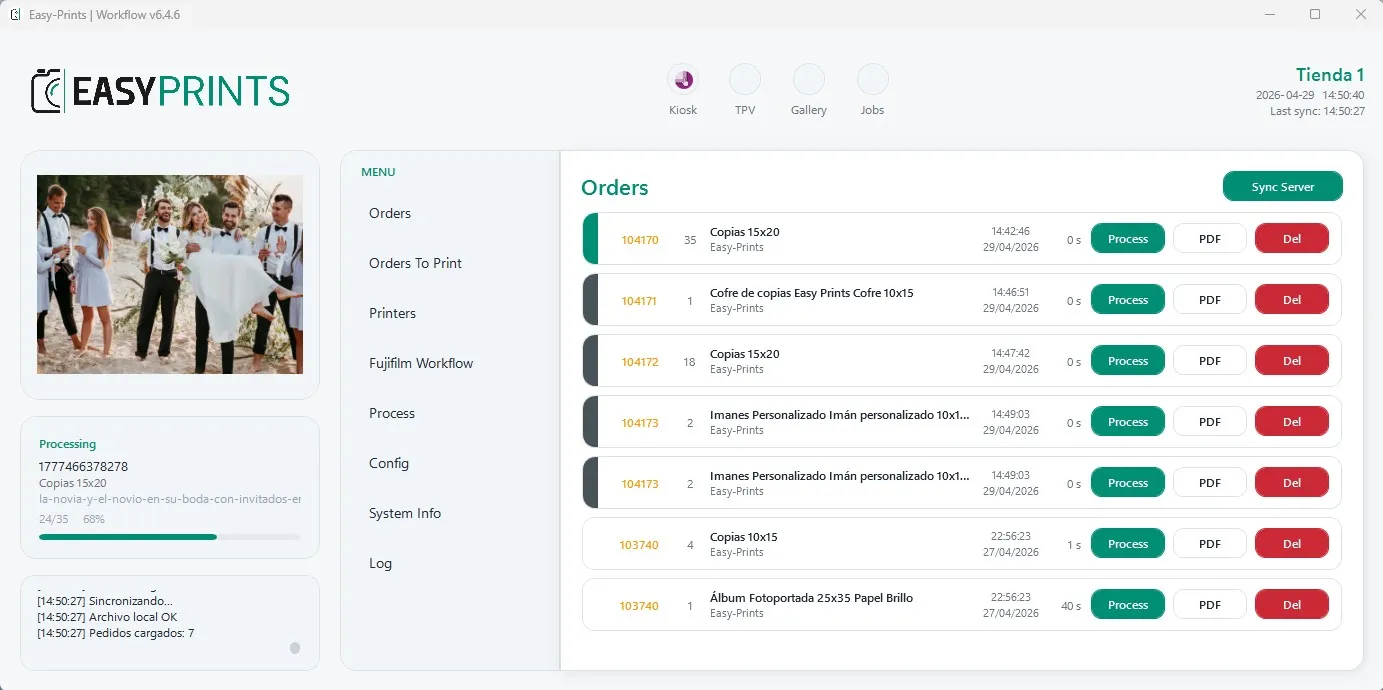
Шаг 2
Далее убедитесь, что принтеры установлены на Киоске 1.
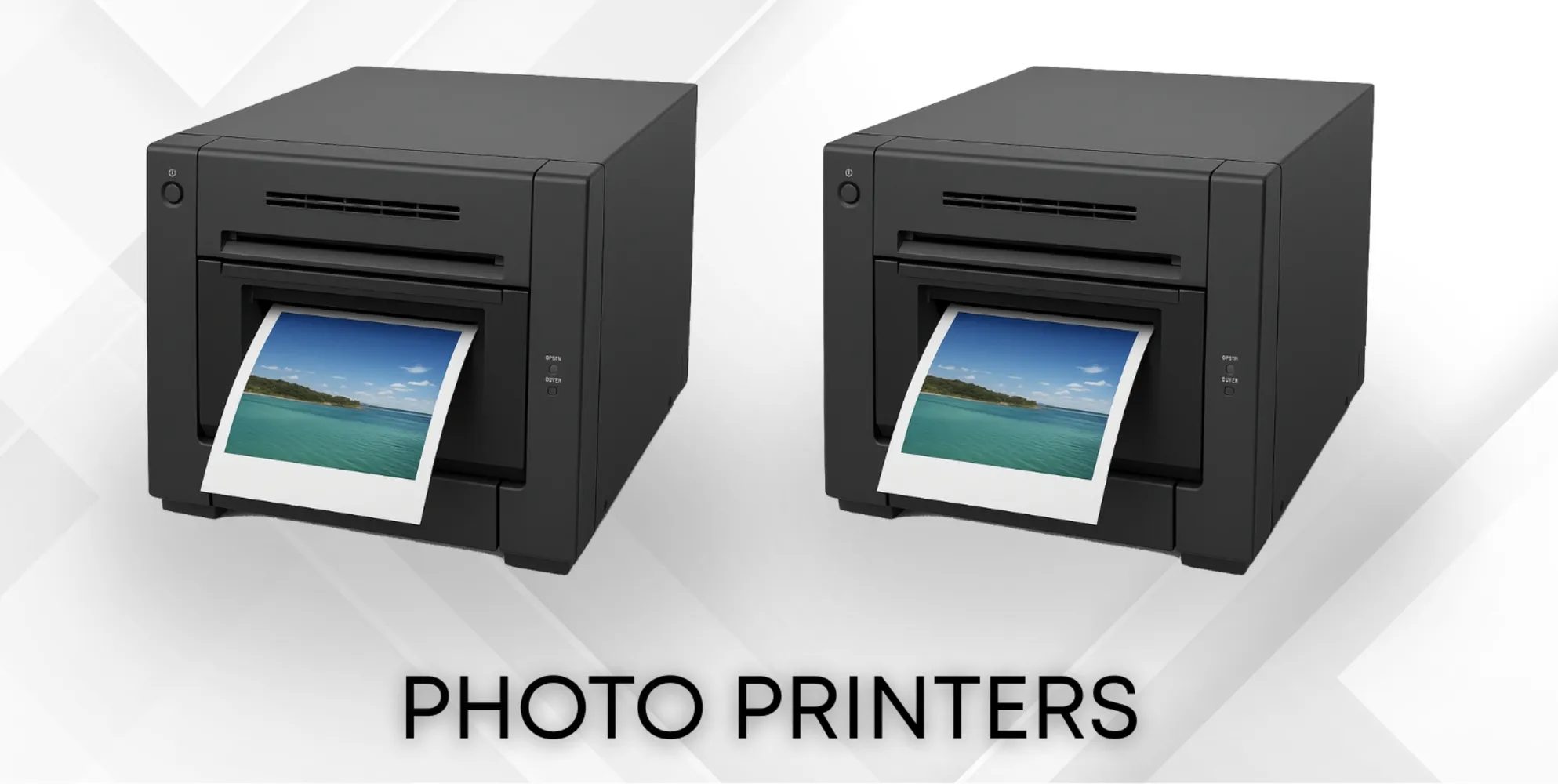
Шаг 3
На Киоске 1 установка программы выполняется так же, как и при настройке в локальном режиме. Для этого обратитесь к руководству по установке киоска в локальном режиме.
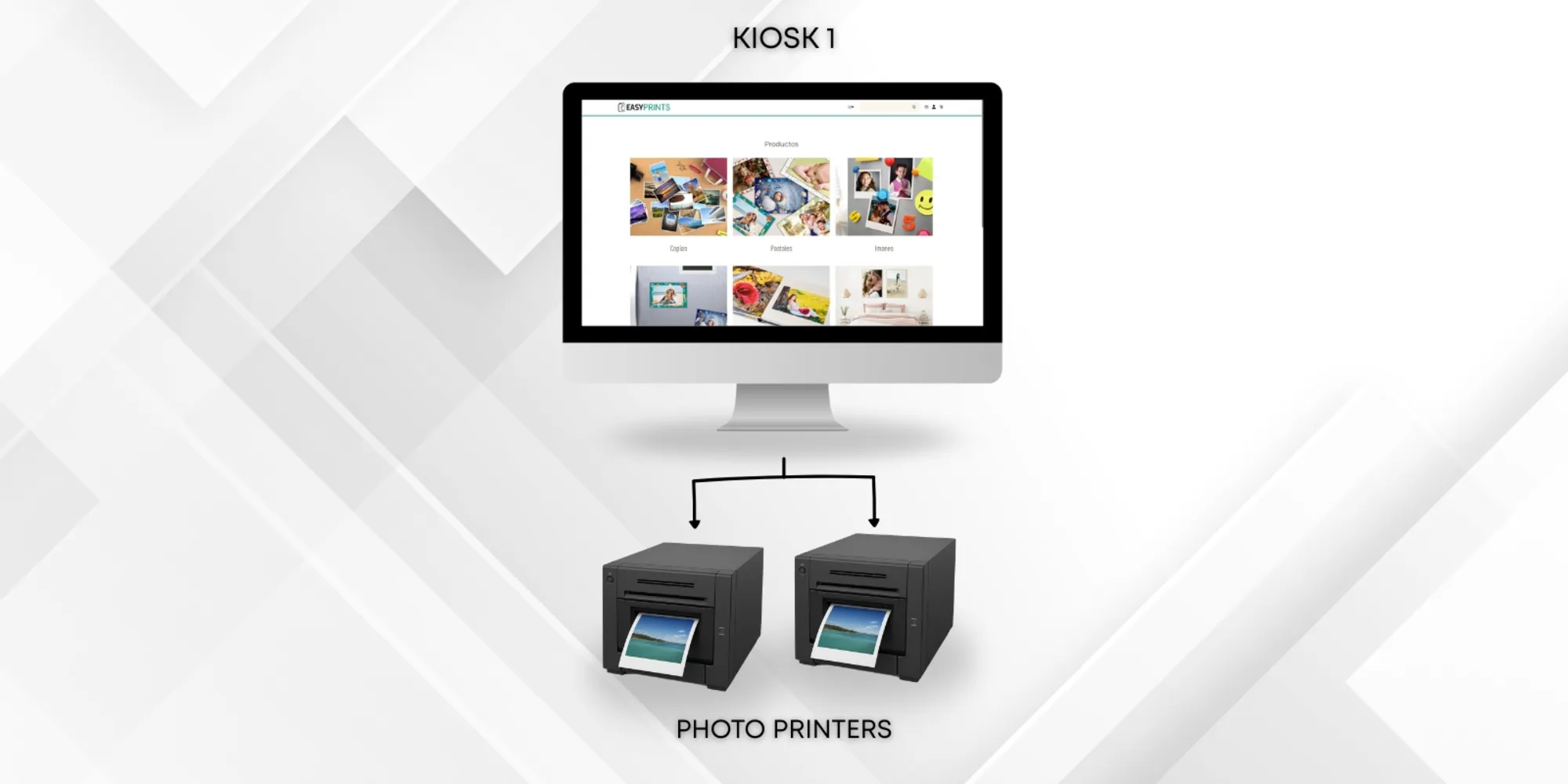
Шаг 4
Теперь на Киосках 2 и 3 мы выполним следующие шаги.
Шаг 5
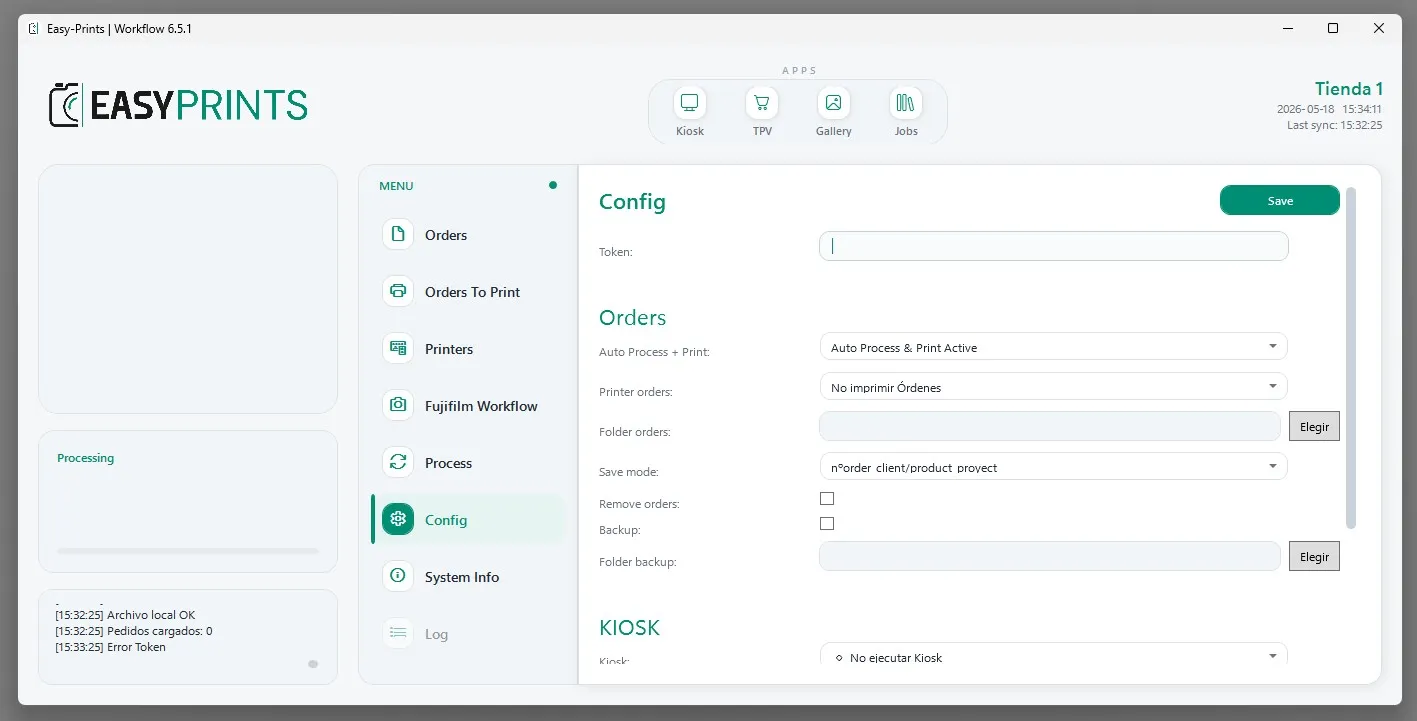
На каждом киоске откройте приложение Easy-Prints и перейдите в раздел Настройки.
Шаг 6
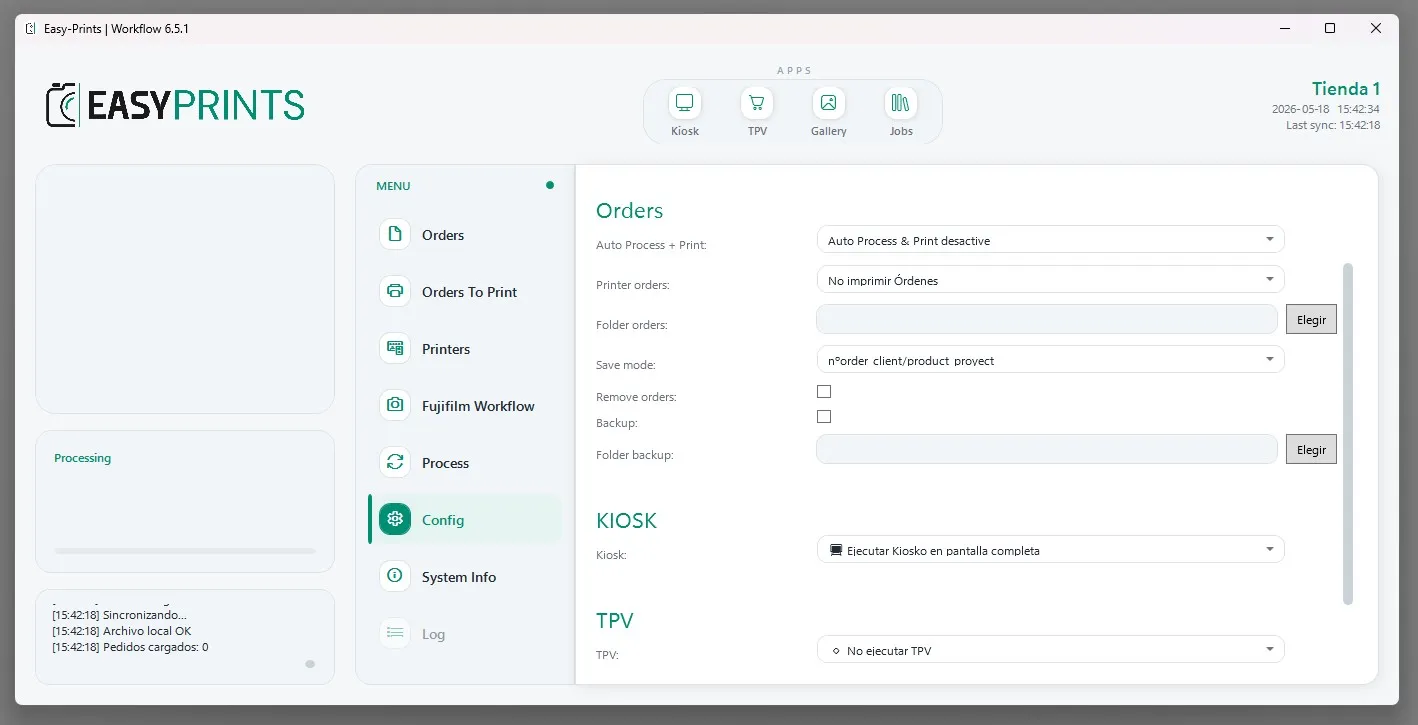
В разделе Настройки введите тот же токен, который был настроен на киоске 1. В раскрывающемся списке Загрузка и обработка веб-заказов выберите вариант Отключено. В разделе Киоск укажите, каким образом программа должна открываться при включении компьютера. Можно настроить запуск в полноэкранном режиме, открытие в окне или отключить запуск.
Шаг 7
В завершение сохраните изменения и перезапустите приложение Easy-Prints. Помните, что эти действия необходимо выполнить как на киоске 2, так и на киоске 3.
Вернитесь в центр помощи или свяжитесь с Easy-Prints.
← Вернуться в центр помощи