
Настройка автоматической отправки продуктов в вашу лабораторию.
Чтобы начать, нажмите на «Продукты». В левом боковом меню нажмите на «Connect-Lab», чтобы выбрать лабораторию. Выберите лабораторию, из которой вы хотите д…
Шаг 1
Чтобы начать, нажмите на «Продукты».
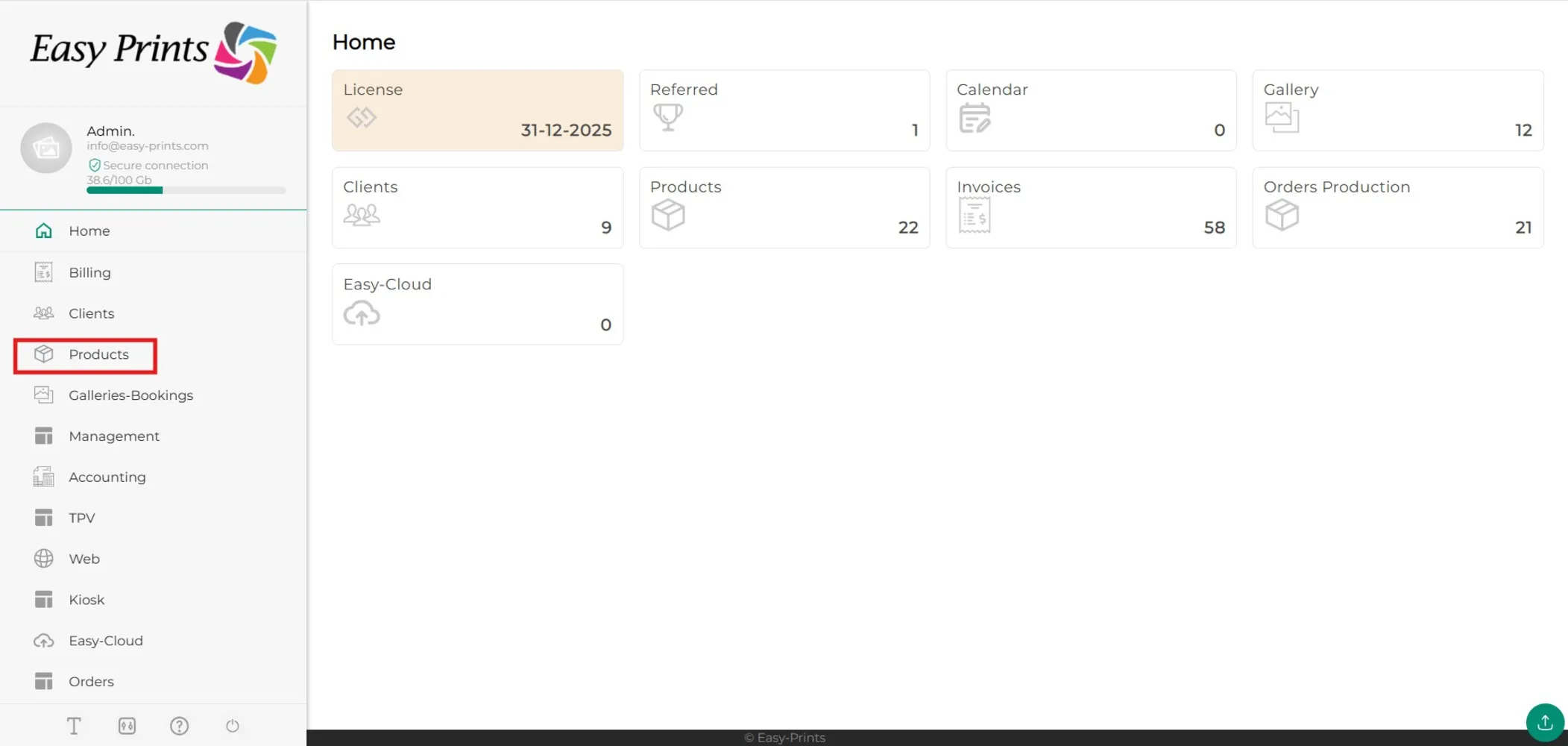
Шаг 2
В левом боковом меню нажмите на «Connect-Lab», чтобы выбрать лабораторию.
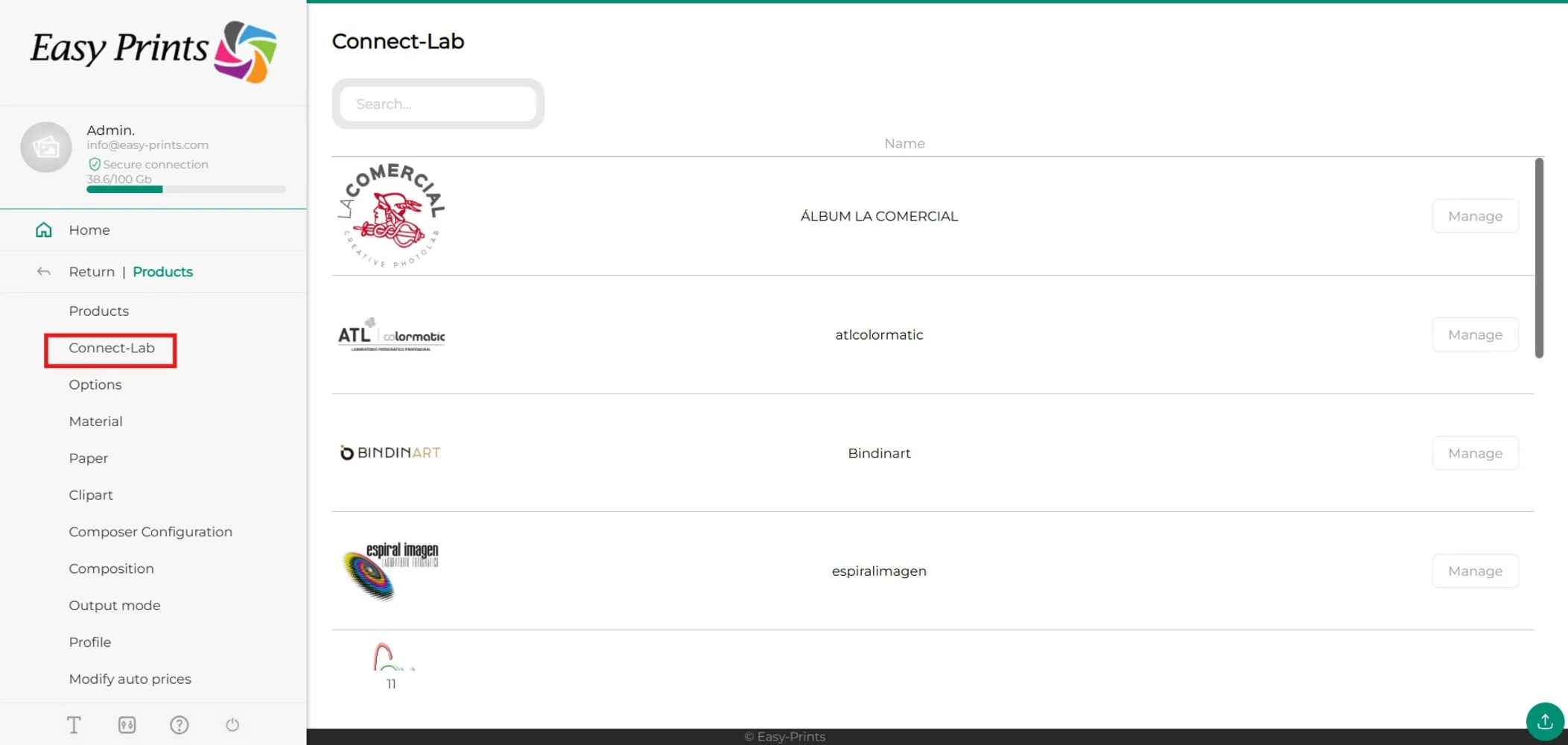
Шаг 3
Выберите лабораторию, из которой вы хотите добавить продукт на свой сайт.
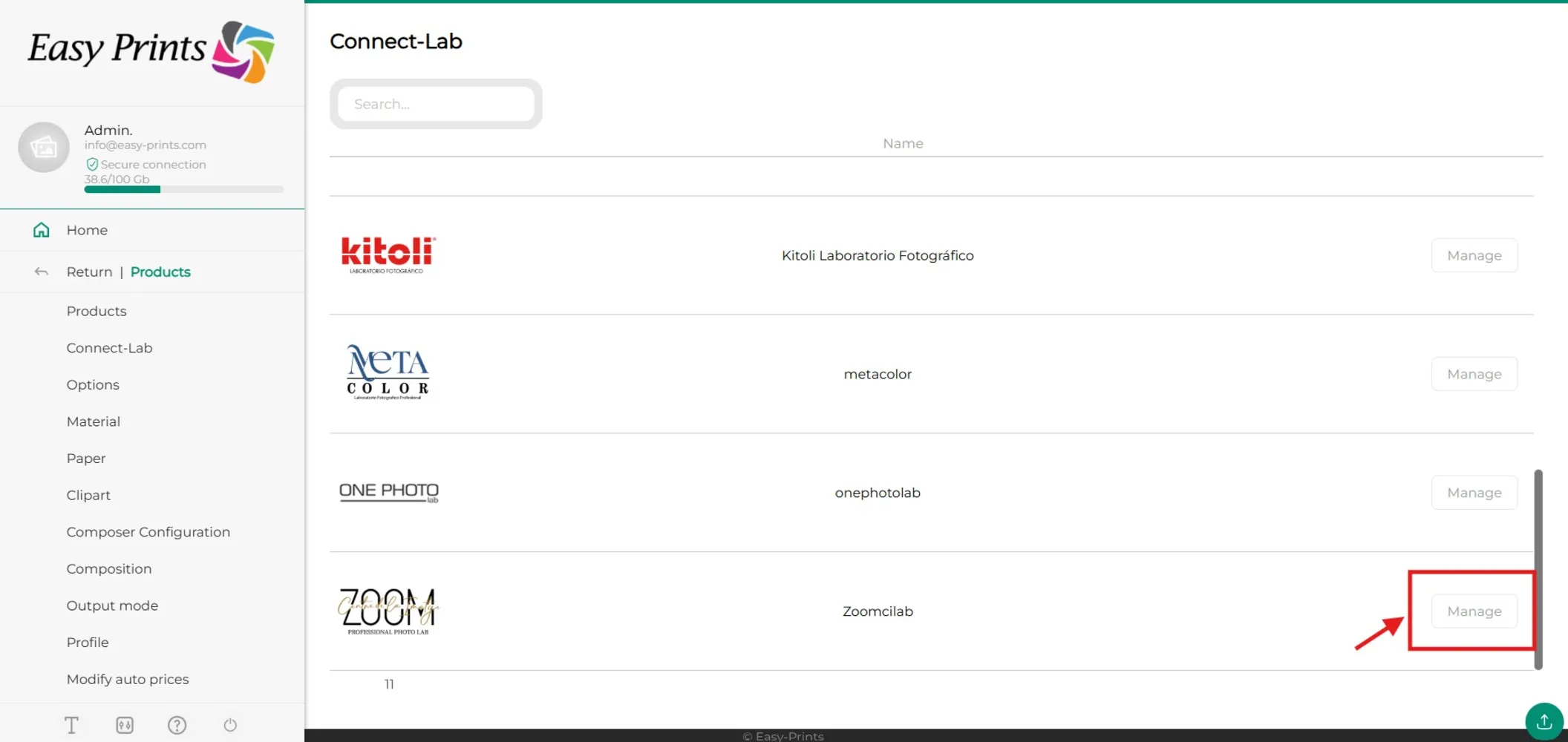
Шаг 4
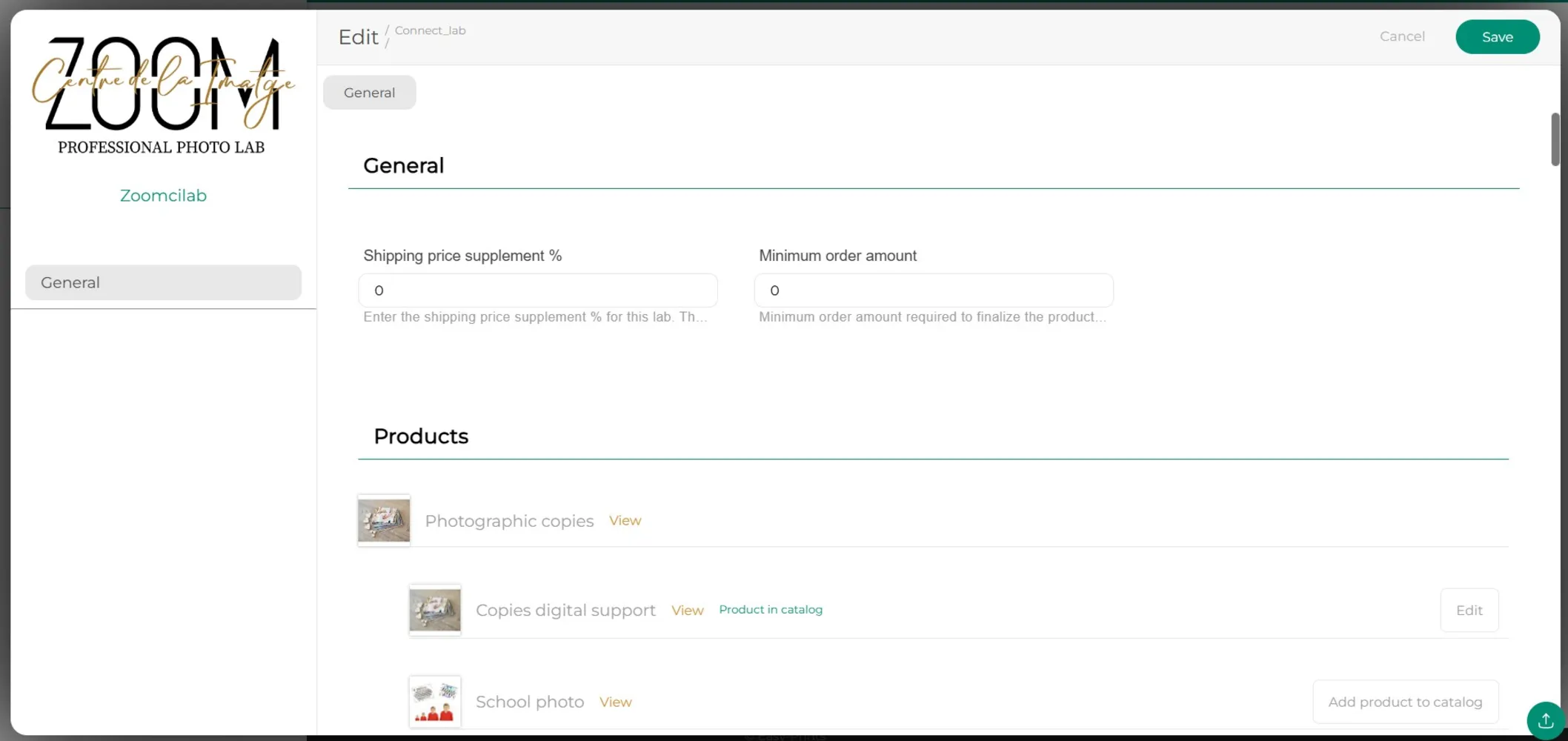
Откроется новое окно выбранной лаборатории со всеми её продуктами. Прежде чем выбрать продукт, вы можете указать процент надбавки или установить минимальную сумму заказа.
Шаг 5
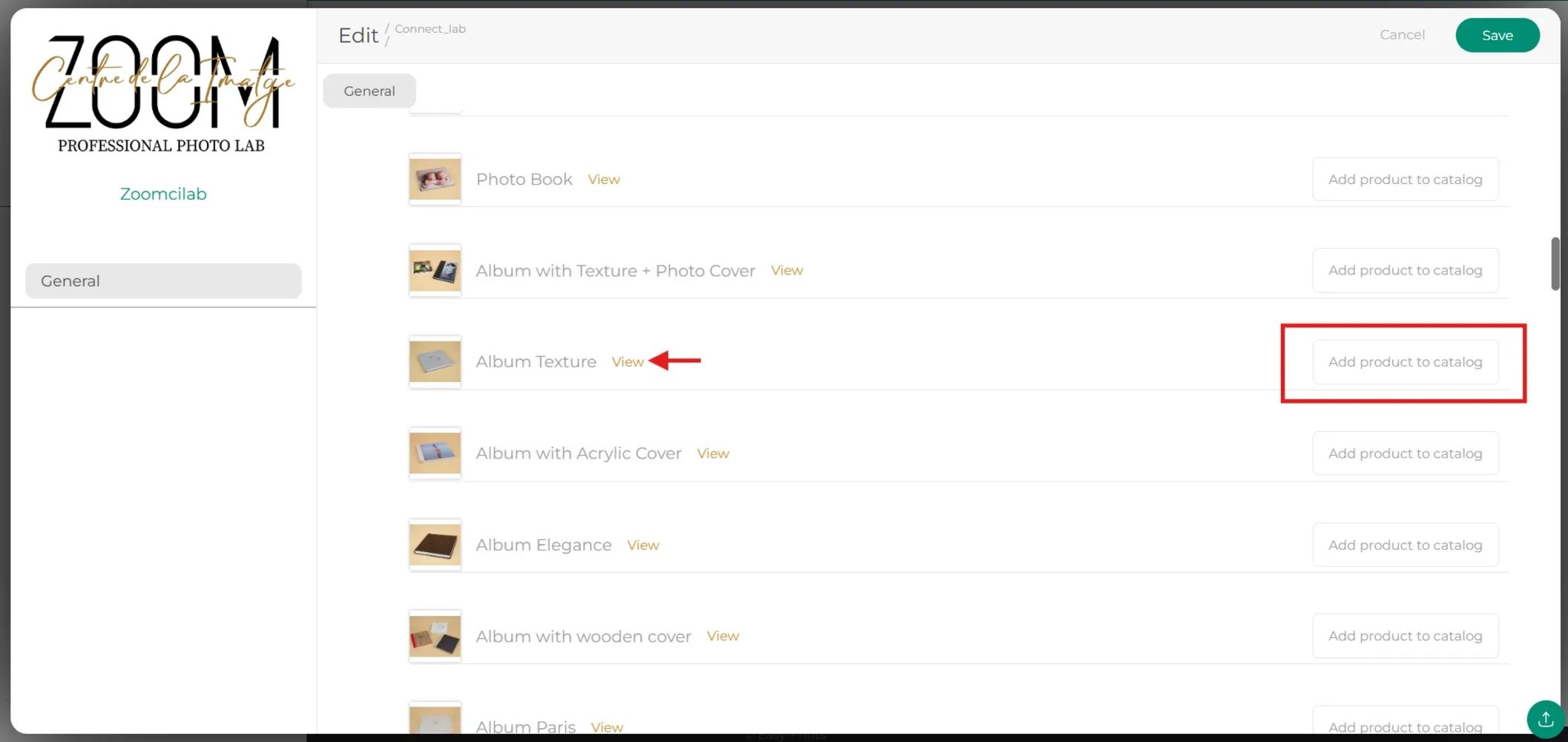
Когда вы найдете нужный продукт, нажмите кнопку «Добавить продукт в каталог». Если вы хотите сначала просмотреть его, нажмите «Посмотреть» — вы будете перенаправлены на сайт лаборатории, где сможете ознакомиться с характеристиками продукта.
Шаг 6
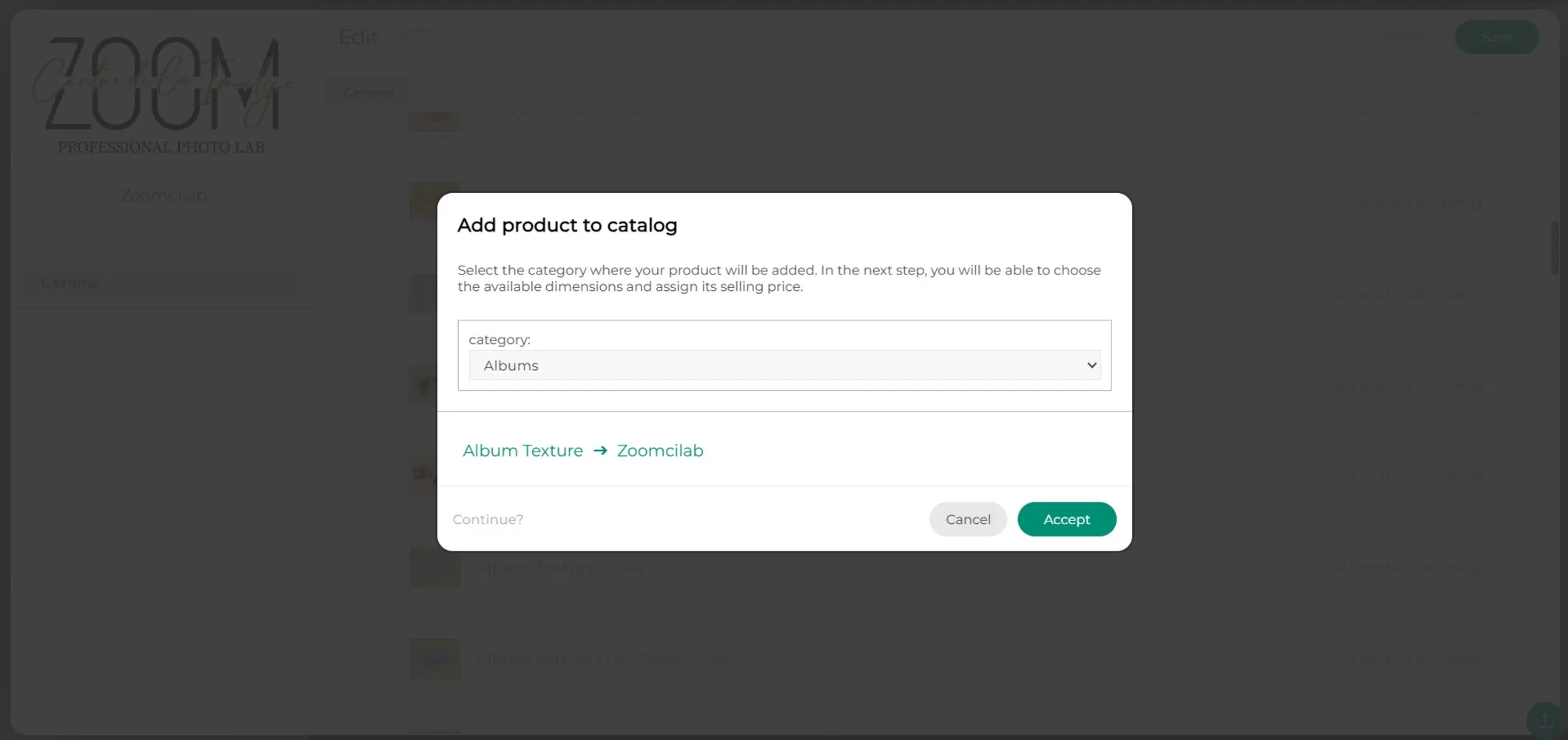
Появится окно, в котором необходимо выбрать категорию, в которую будет добавлен продукт.
Шаг 7
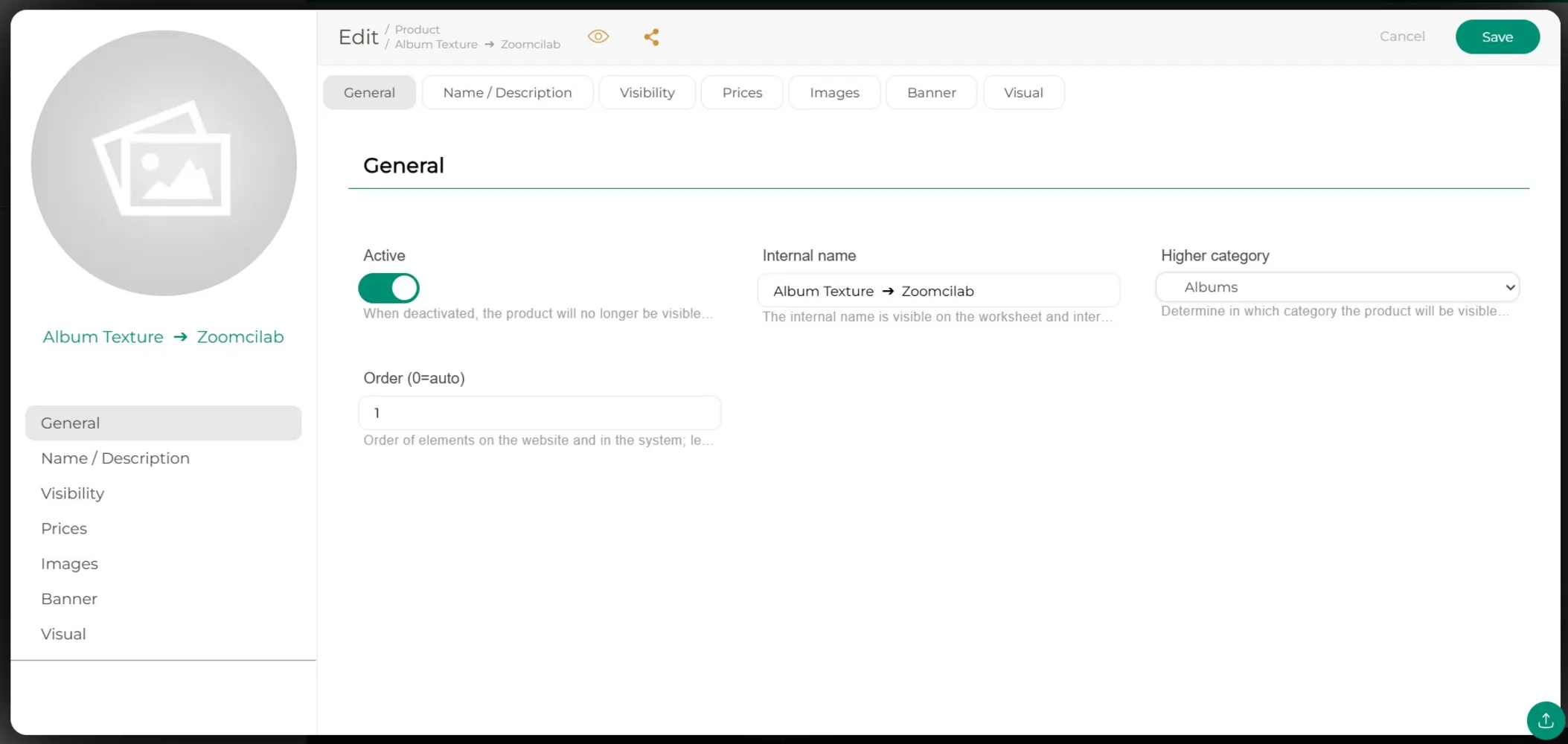
Во вкладке, в разделе «Общее» в левом меню (также доступно в верхней части), вы можете указать внутреннее название продукта, категорию, к которой он относится, и порядок отображения на сайте.
Шаг 8
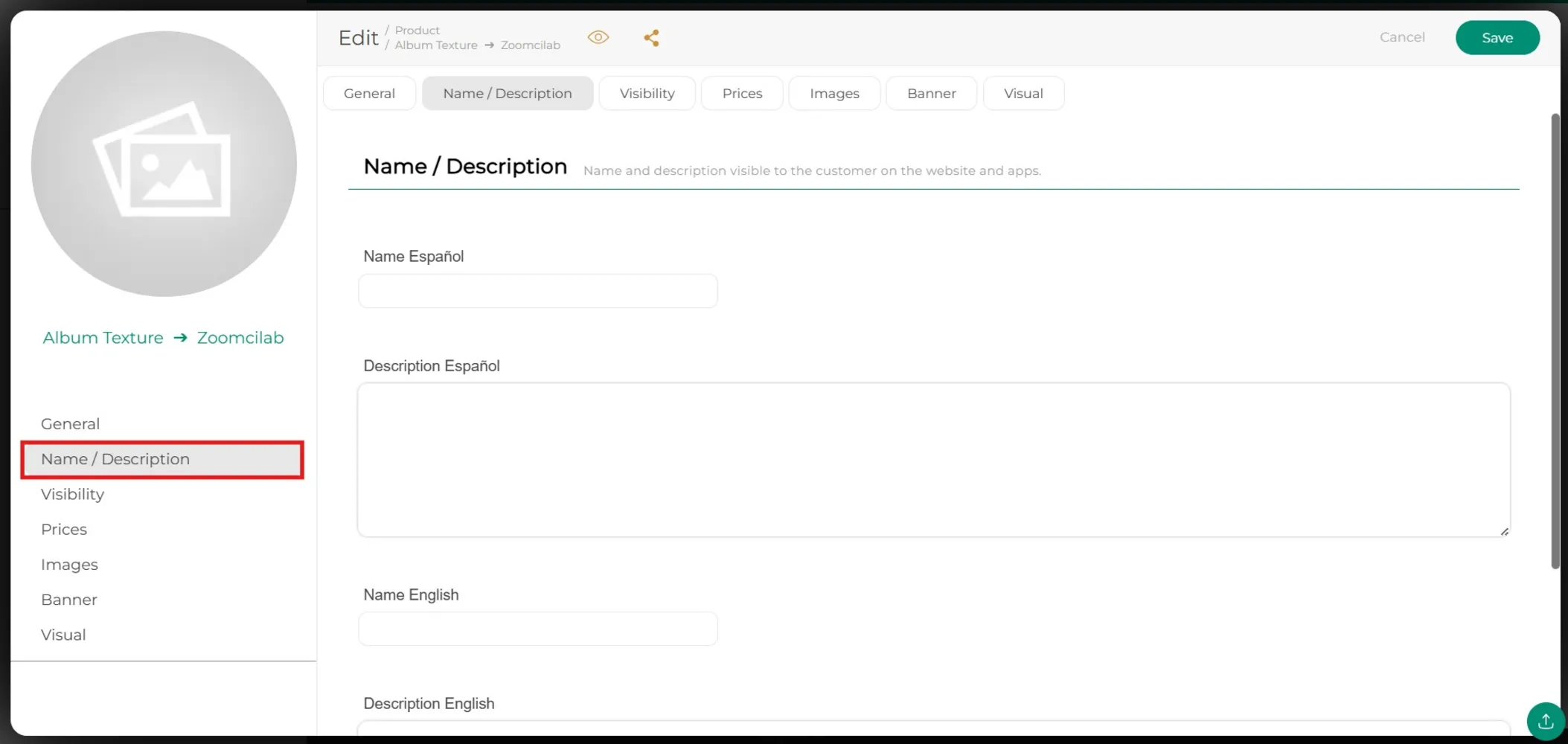
Во вкладке «Название/Описание», как следует из названия, необходимо ввести имя продукта, которое будет отображаться на сайте, и описание, которое вы хотите ему присвоить.
Шаг 9
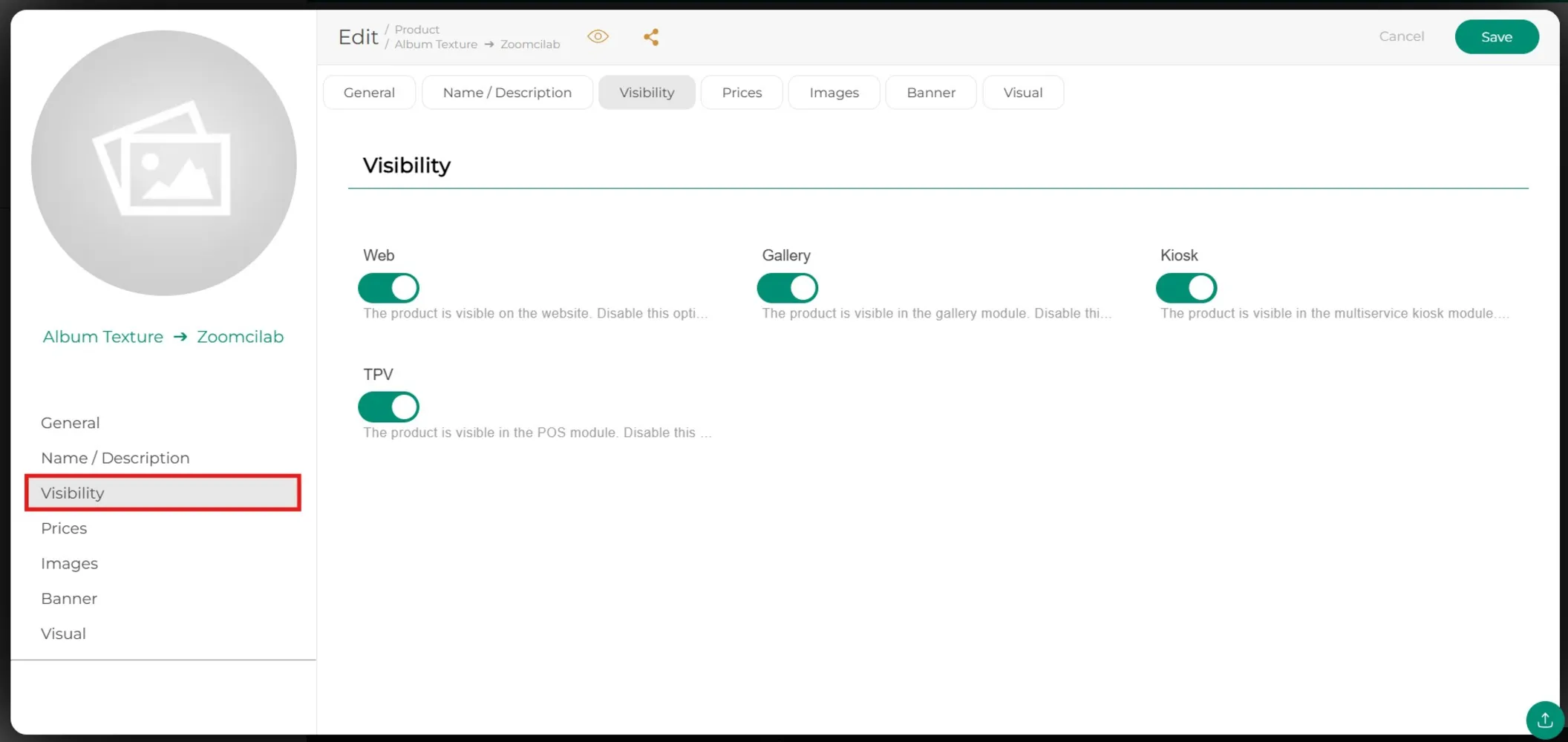
Во вкладке «Видимость» необходимо указать, в каких частях вашего бизнеса должен отображаться продукт.
Шаг 10
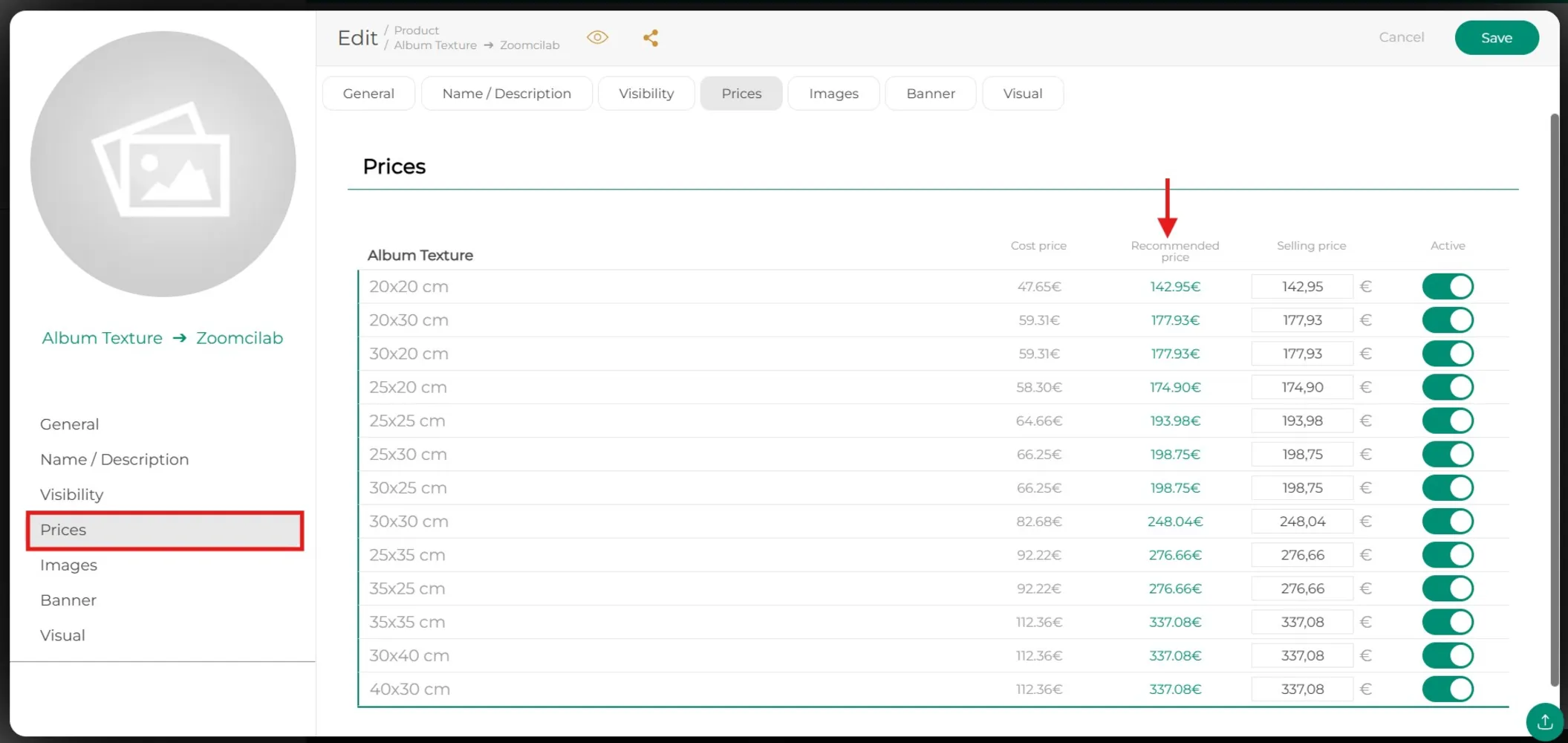
Во вкладке «Цены» будут отображены доступные размеры выбранного продукта, себестоимость, рекомендованная розничная цена, цена продажи (можно изменить при необходимости) и кнопка активации. Необходимо оставить зелёным тот размер, который вы хотите активировать, вместе с окончательной ценой.
Шаг 11
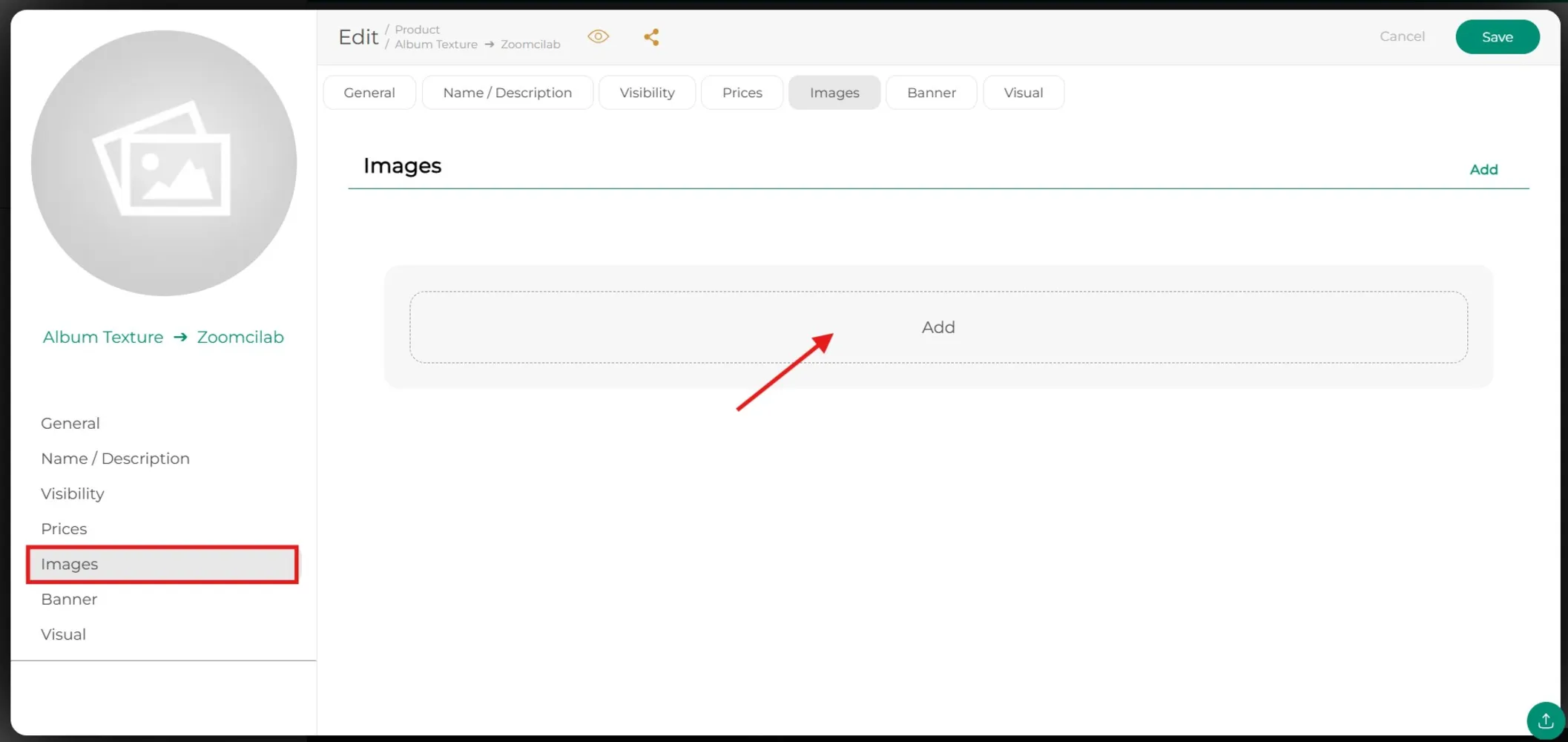
Во вкладке «Изображения» нажмите кнопку «Добавить», чтобы загрузить фотографии продукта и задать порядок их отображения.
Шаг 12
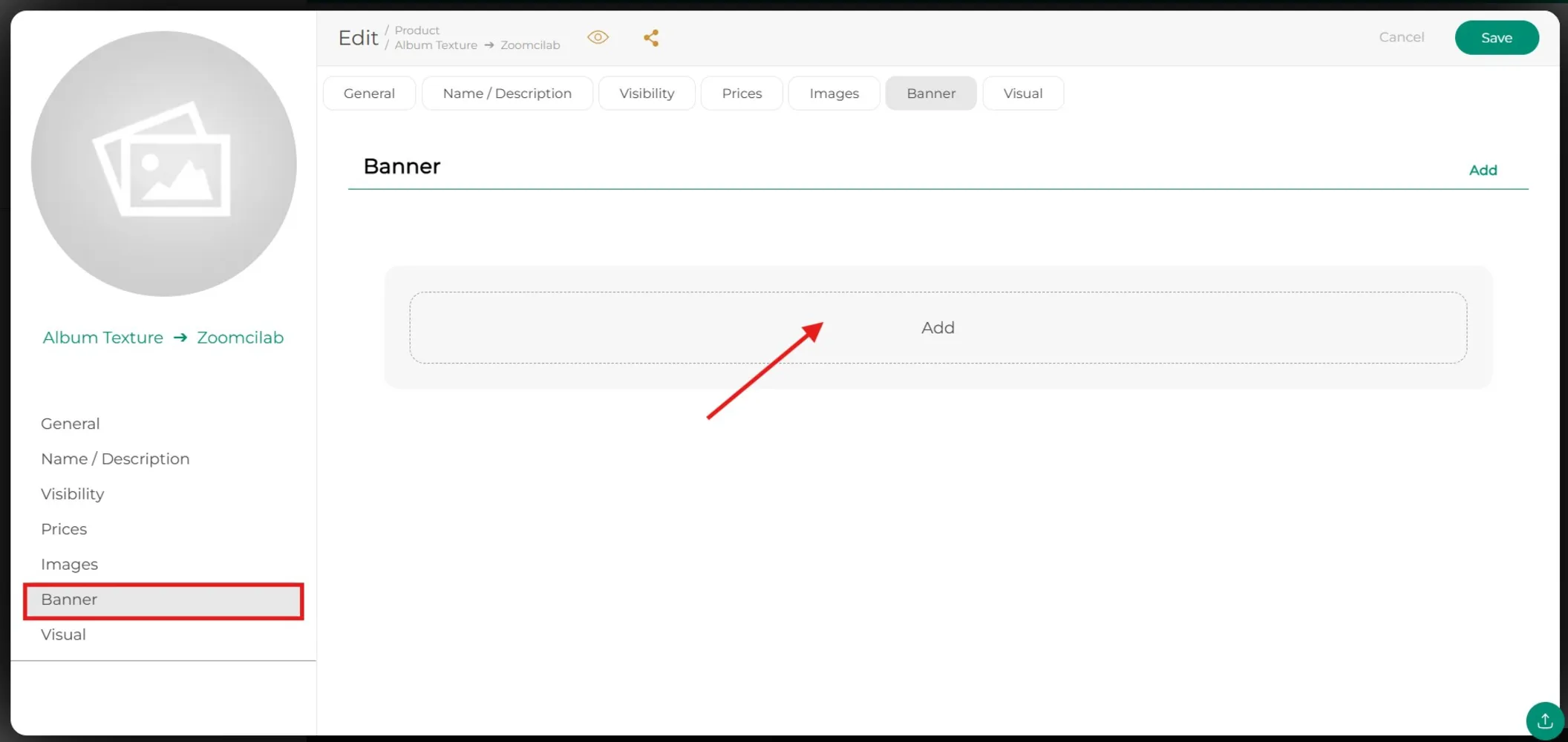
Так же как и на предыдущей вкладке, в разделе «Баннер» выполняем те же действия: нажмите «Добавить» и загрузите изображение, которое хотите отобразить.
Шаг 13
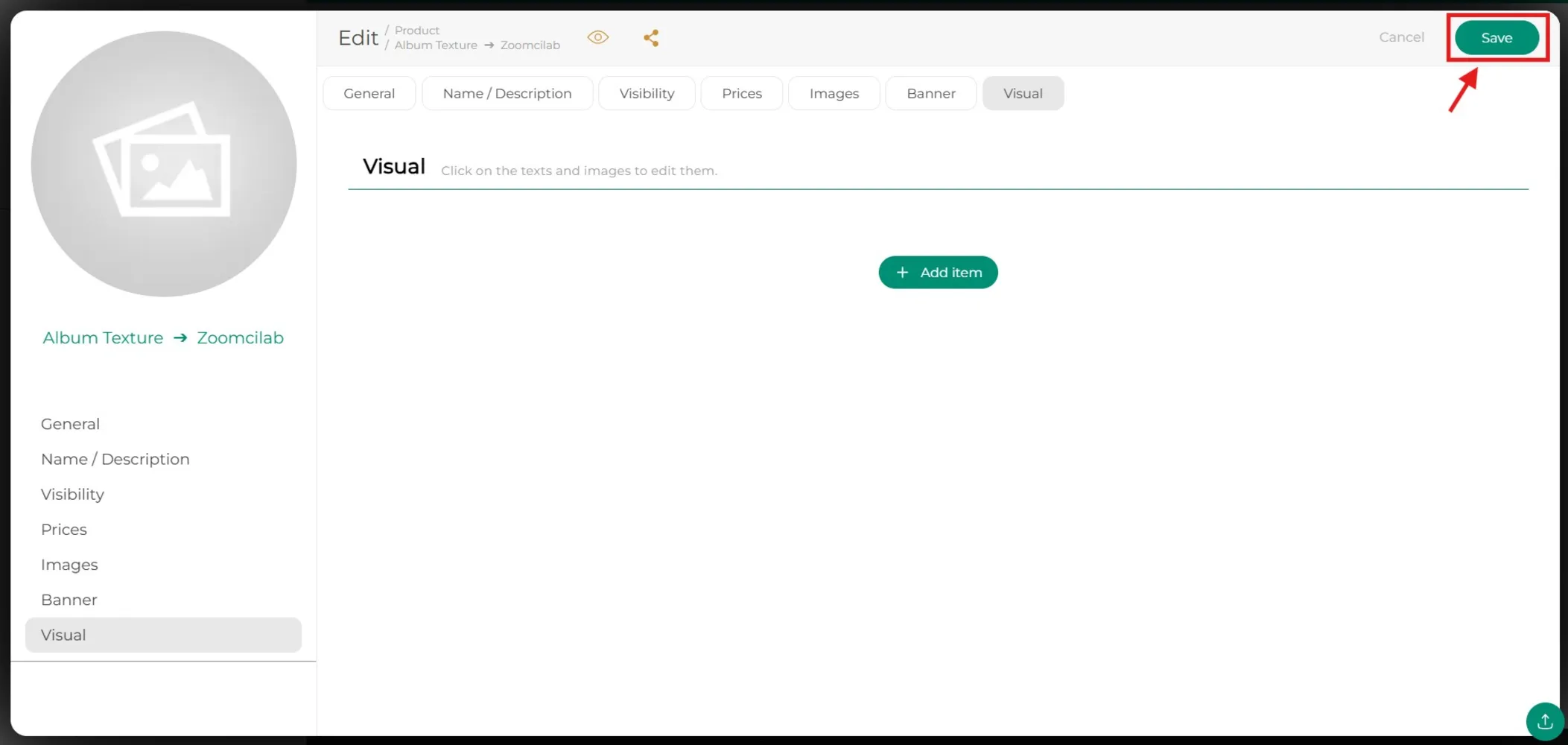
Наконец, нажмите кнопку «Сохранить», расположенную в правом верхнем углу.
Вернитесь в центр помощи или свяжитесь с Easy-Prints.
← Вернуться в центр помощи