
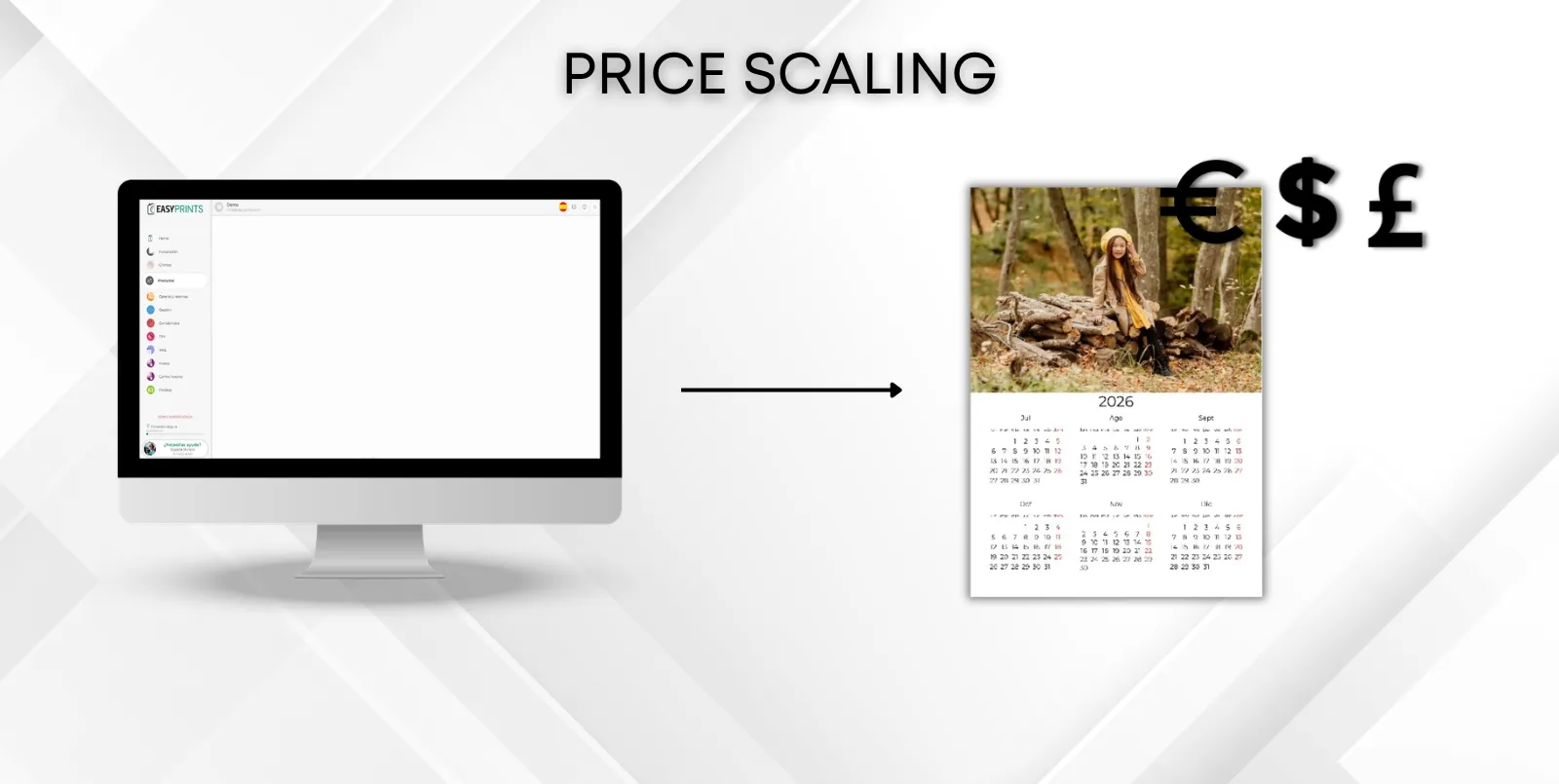
Escalonamento de preços em produtos
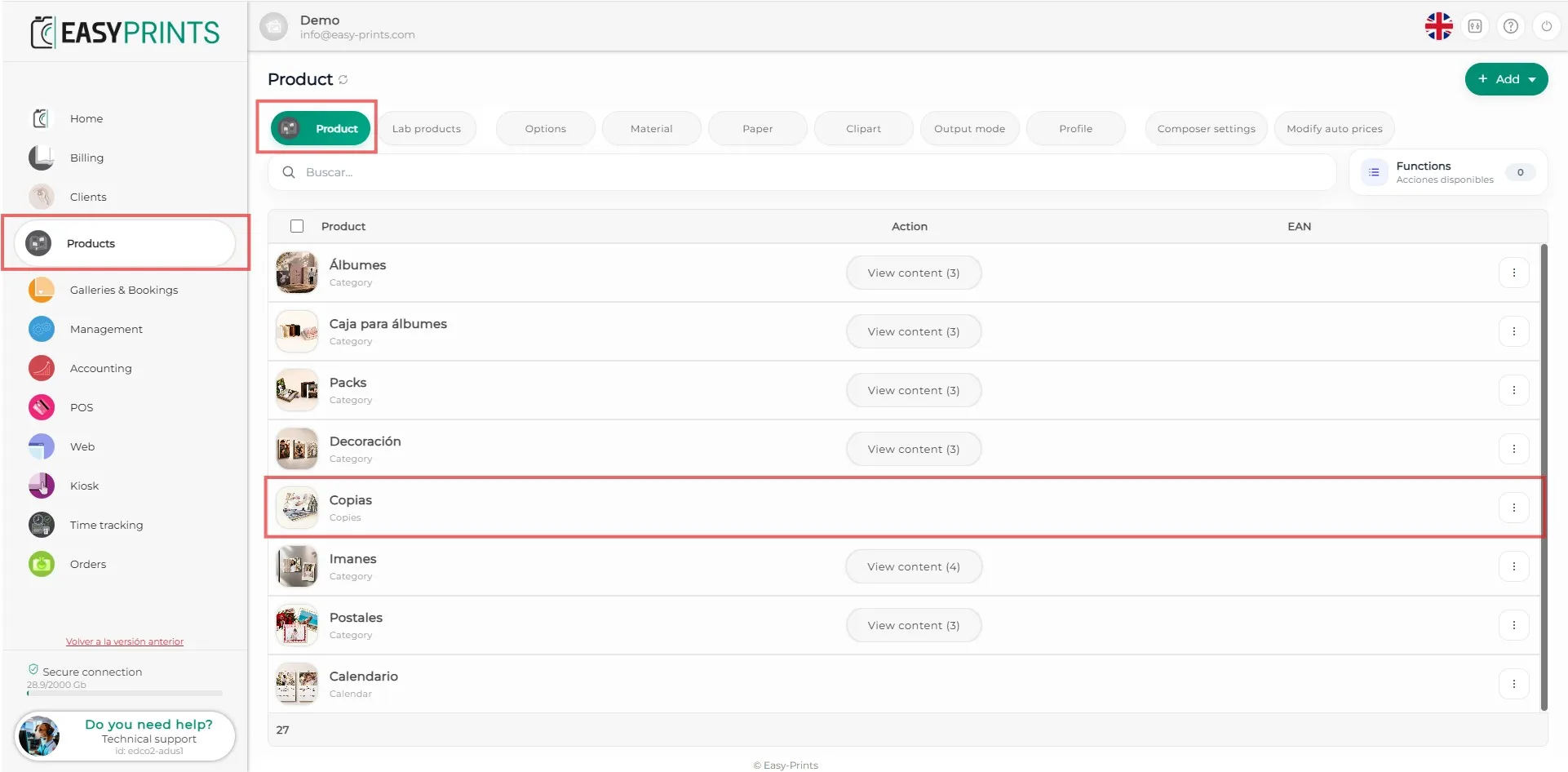
Para configurar um escalonamento de preços, aceda à secção Produtos através do menu lateral esquerdo. Depois de entrar, selecione a opção Produtos na barra…
Passo 1
Para configurar um escalonamento de preços, aceda à secção Produtos através do menu lateral esquerdo. Depois de entrar, selecione a opção Produtos na barra superior. Em seguida, pode criar um novo produto ou selecionar um produto já existente ao qual pretenda aplicar o escalonamento de preços. Neste exemplo, utilizaremos o produto Cópias fotográficas.
Passo 2
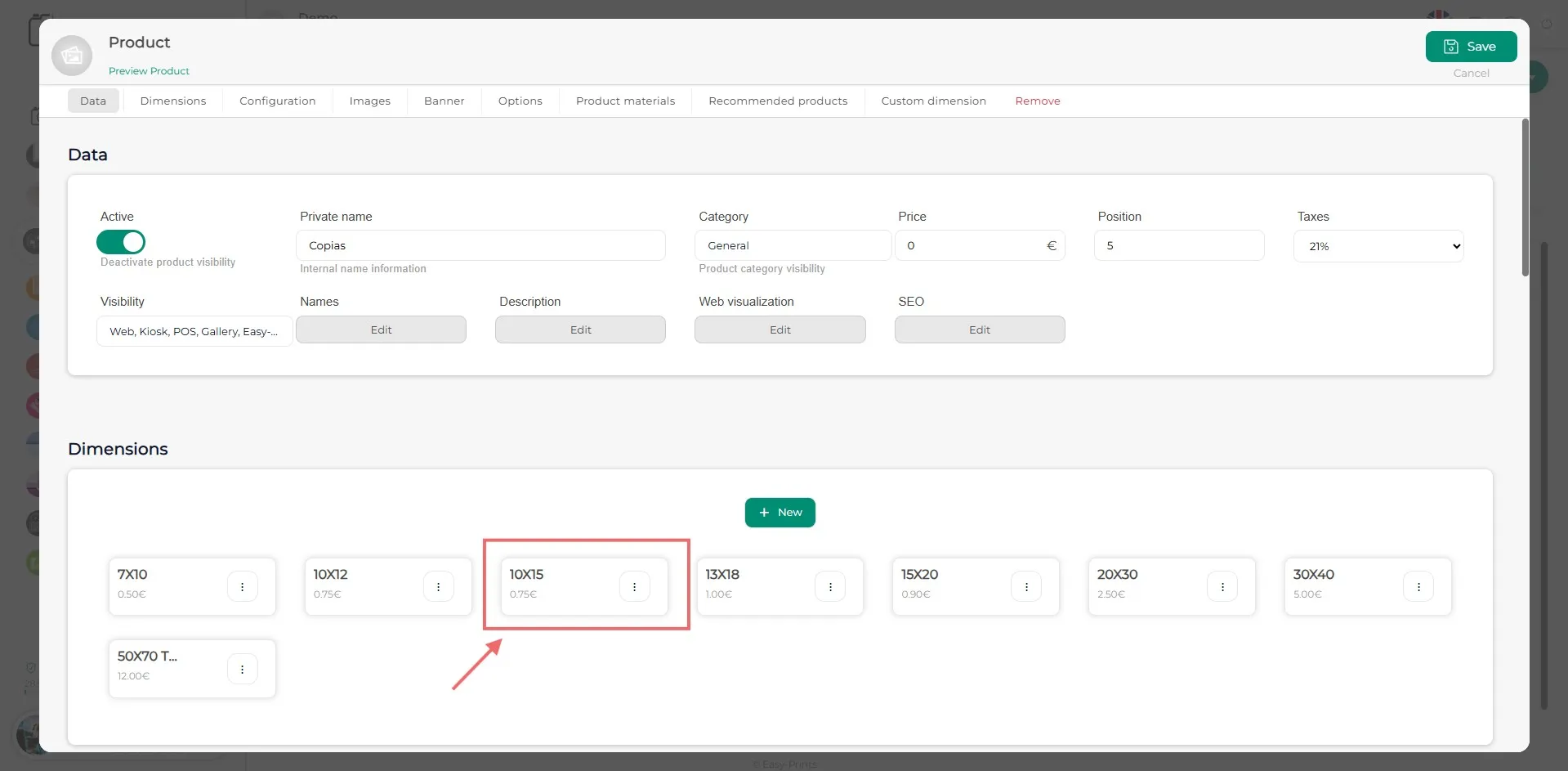
Dentro do produto, na secção Geral, é possível definir um preço principal. No entanto, se for criada uma dimensão e, dentro dela, for configurado um escalonamento de preços, esse escalonamento substituirá o preço principal do produto. Para o adicionar, clique numa das dimensões existentes. Se estiver a criar um novo produto, deverá primeiro criar uma nova dimensão. Neste exemplo, utilizaremos o tamanho 10 × 15 cm.
Passo 3
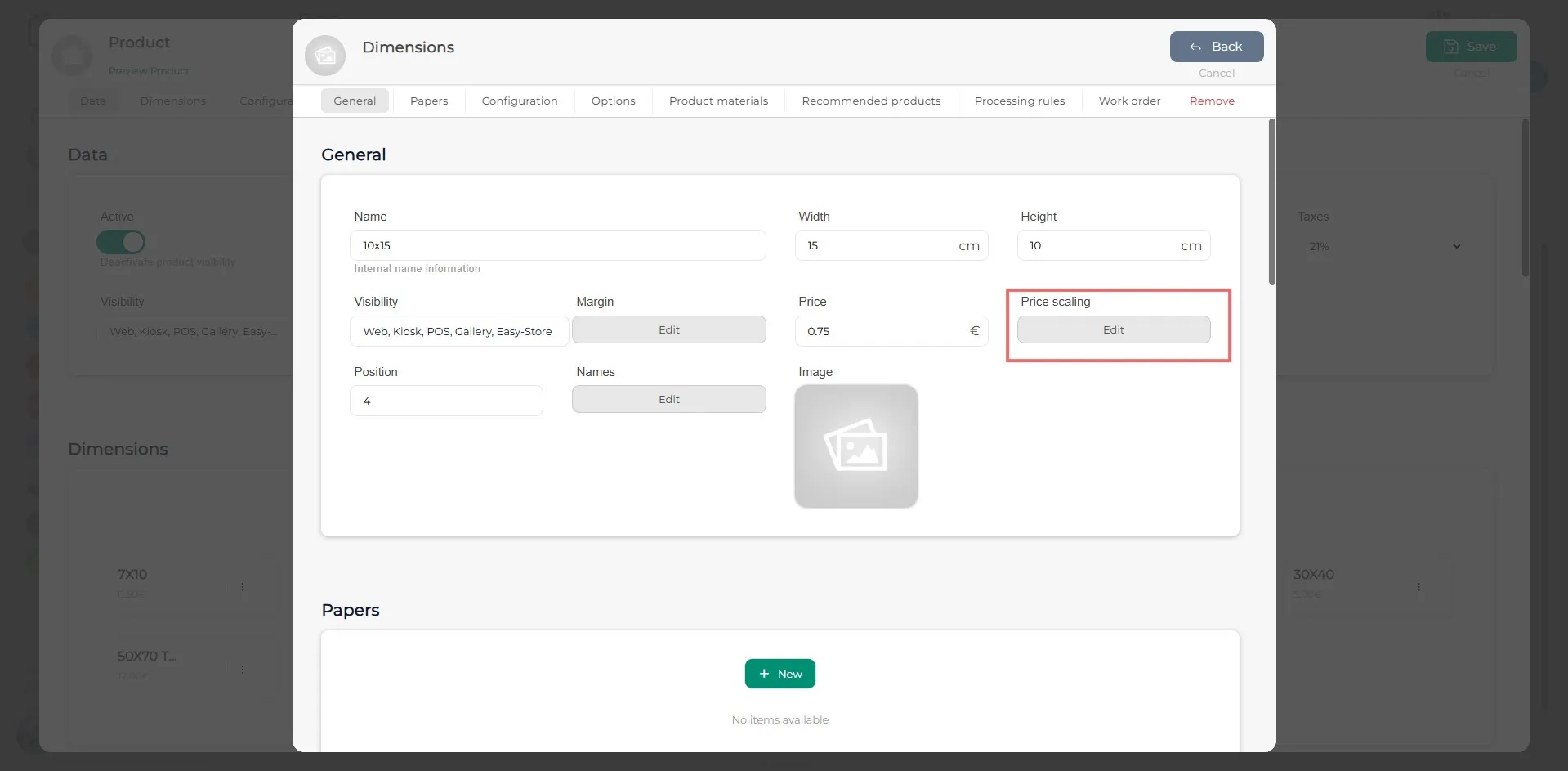
Dentro da dimensão, na secção Geral, encontrará o botão Escalonamento de preços.
Passo 4
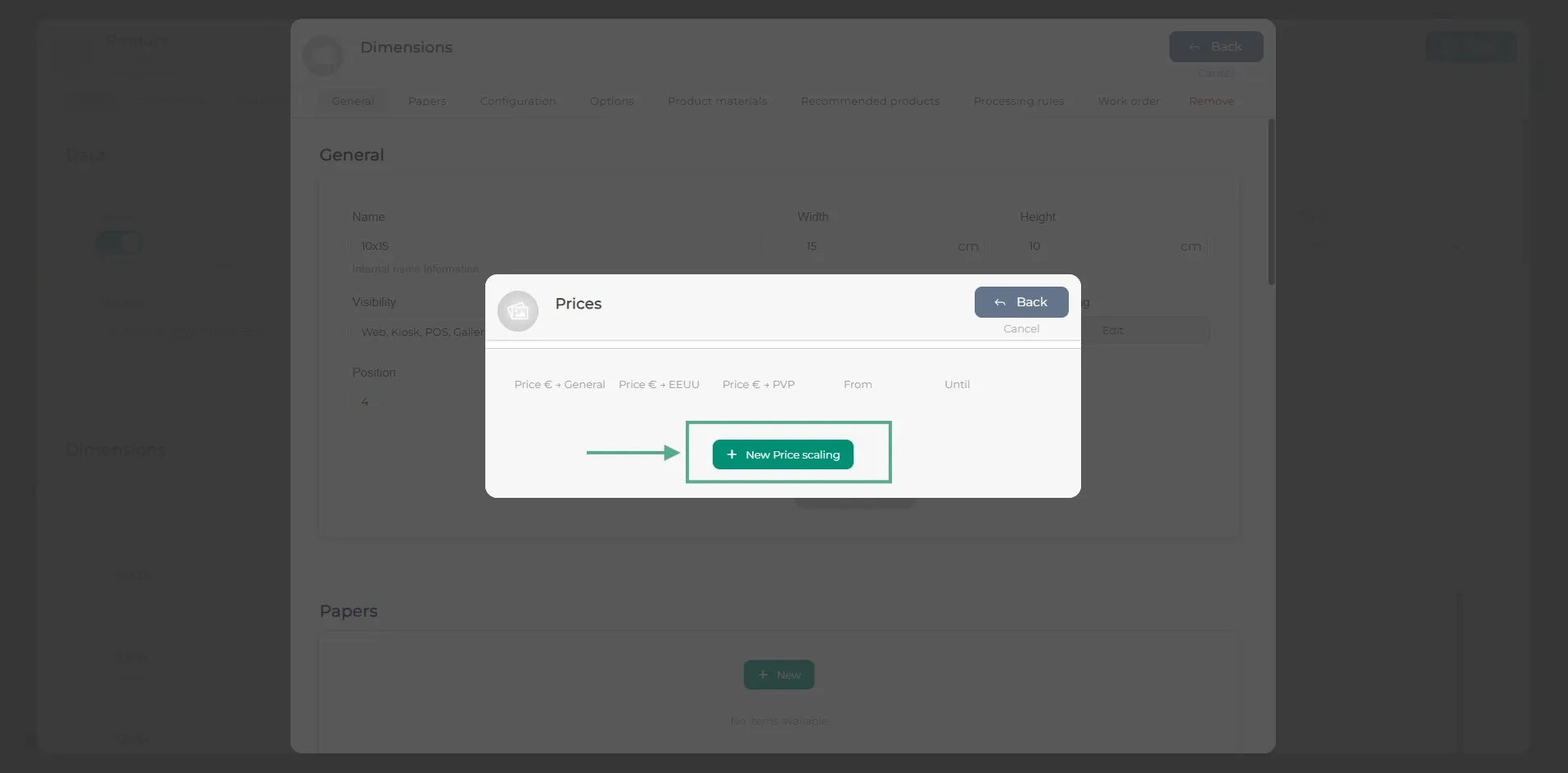
Na nova janela, clique no botão verde + Novo escalonamento de preço para adicionar uma nova linha.
Passo 5
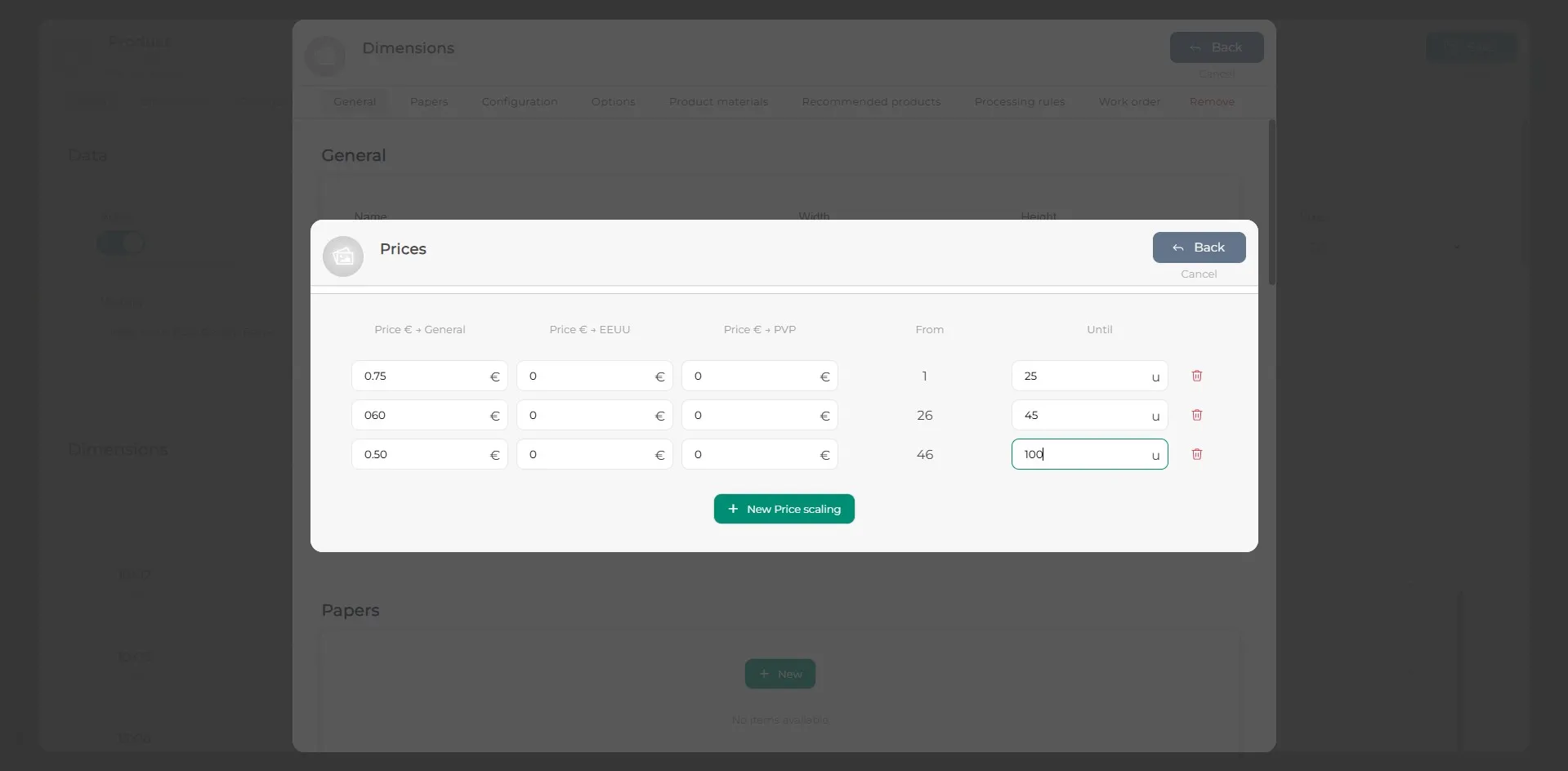
Preencha os campos em branco da linha adicionada. Adicione tantas linhas de escalonamento de preços quantas forem necessárias.
Passo 6
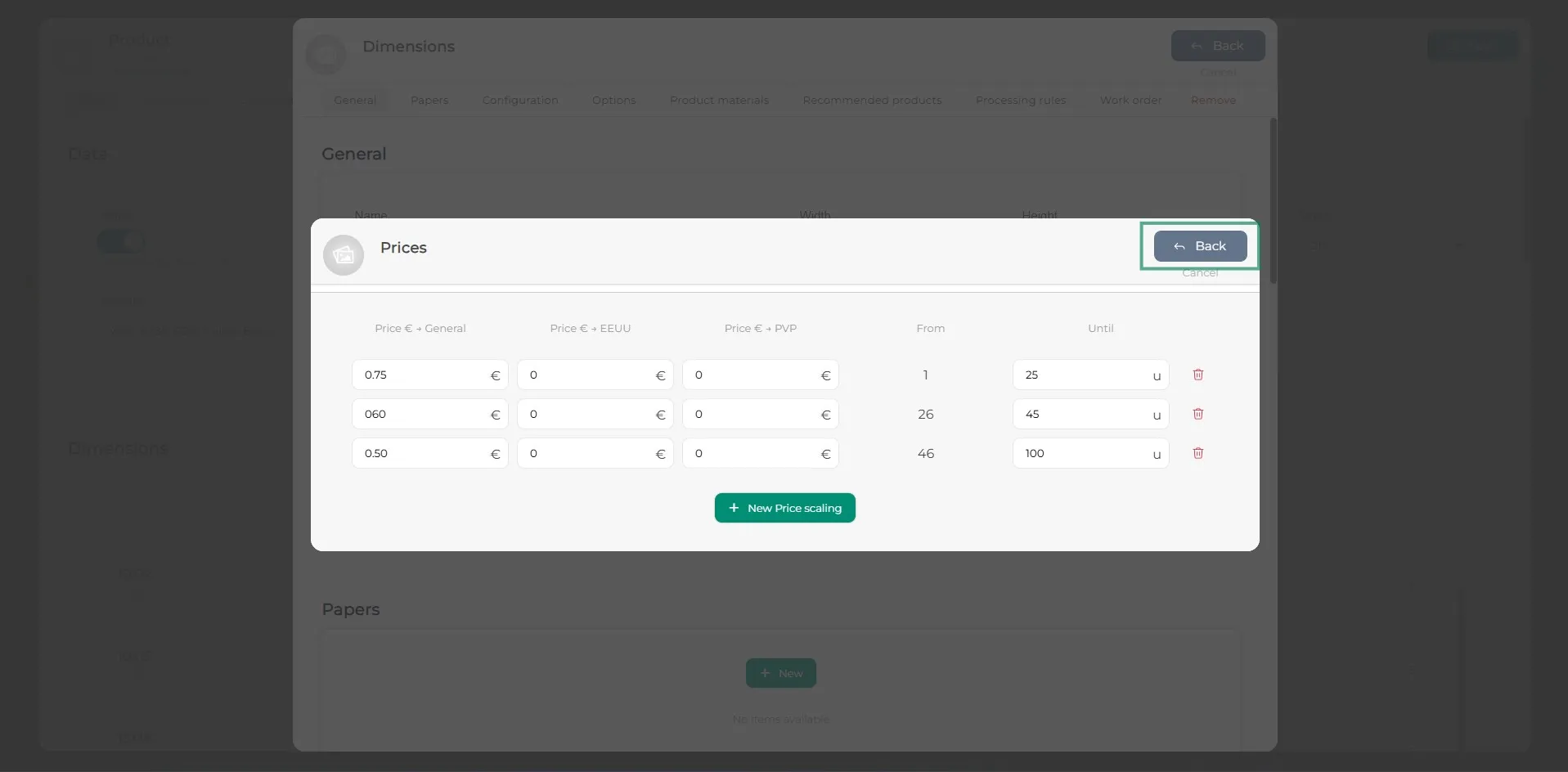
Depois de introduzir os escalonamentos de preço, clique no botão Voltar. Repita este processo em todas as dimensões que necessitem de escalonamento de preços. Tenha em conta que o escalonamento de preços tem prioridade sobre o preço geral. Se uma dimensão tiver um escalonamento configurado, será aplicado o preço correspondente a esse escalonamento.
Passo 7
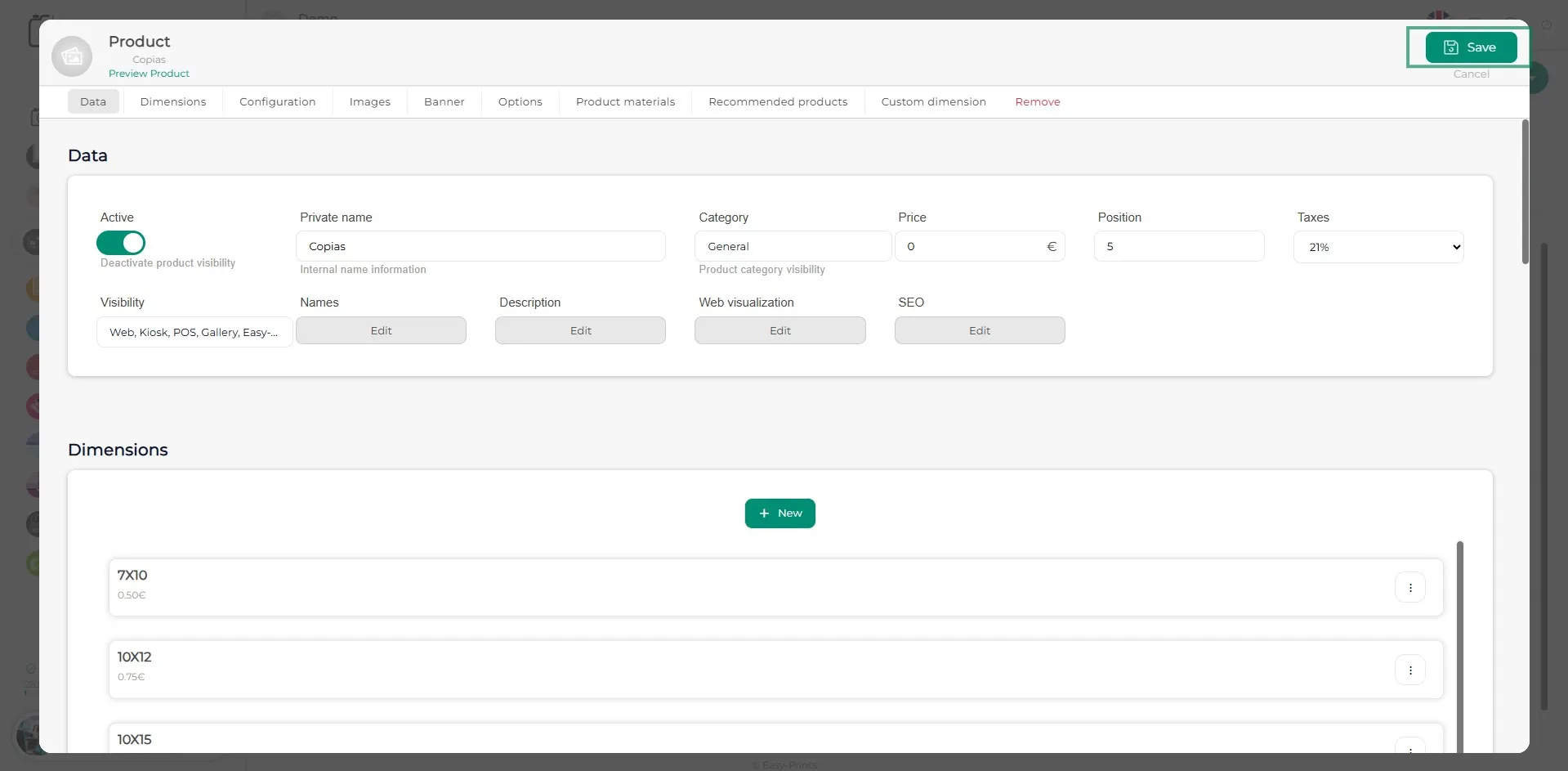
Certifique-se de clicar no botão verde Guardar para conservar as alterações efetuadas.
Volte ao centro de ajuda ou contacte a Easy-Prints.
← Voltar ao centro de ajuda