
Como criar um pacote de produtos
Para criar um pacote de produtos, primeiro deve criar separadamente todos os produtos que o compõem. Ou seja, se o pacote incluir um álbum e uma caixa, amb…
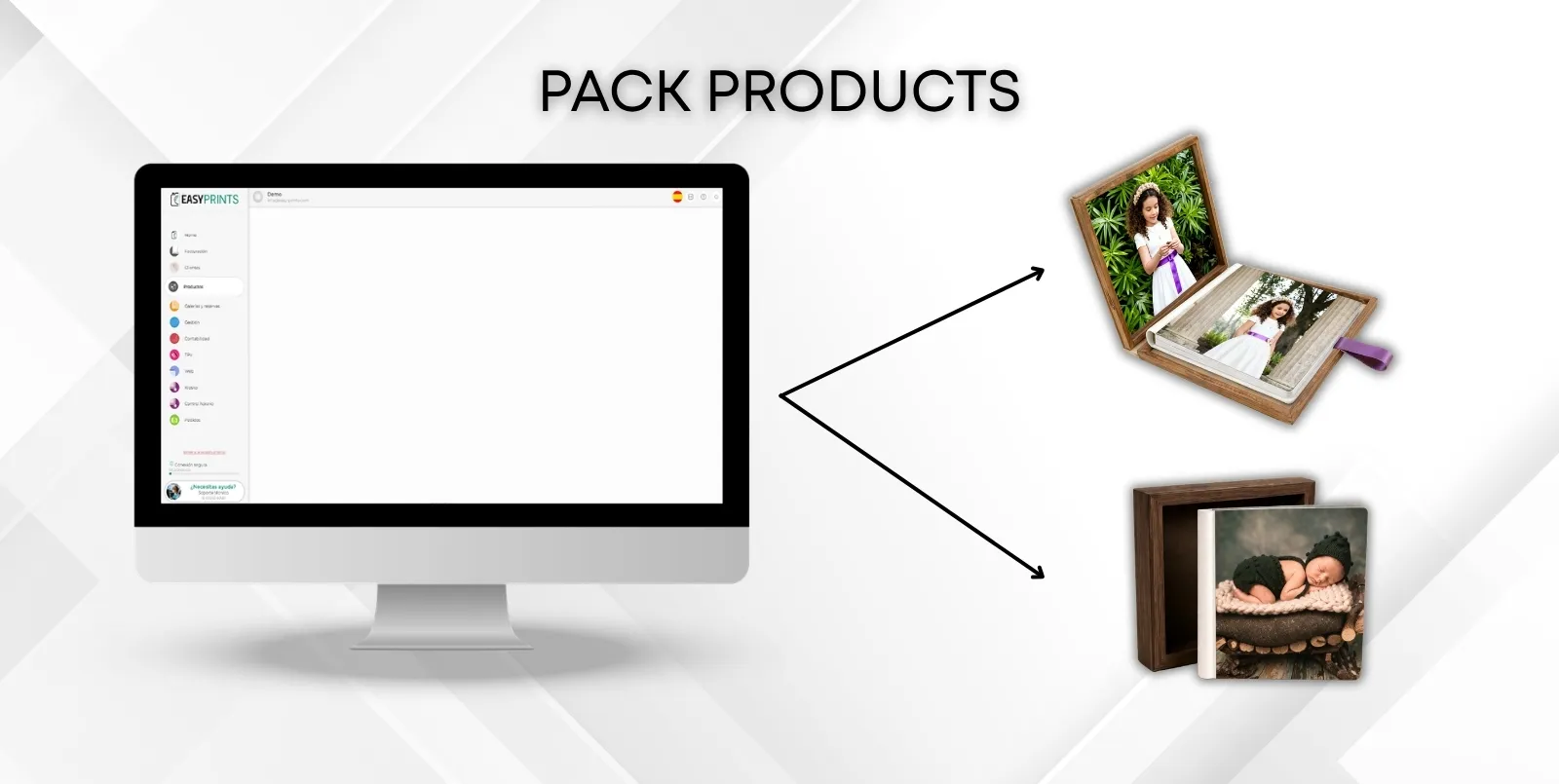
Passo 1
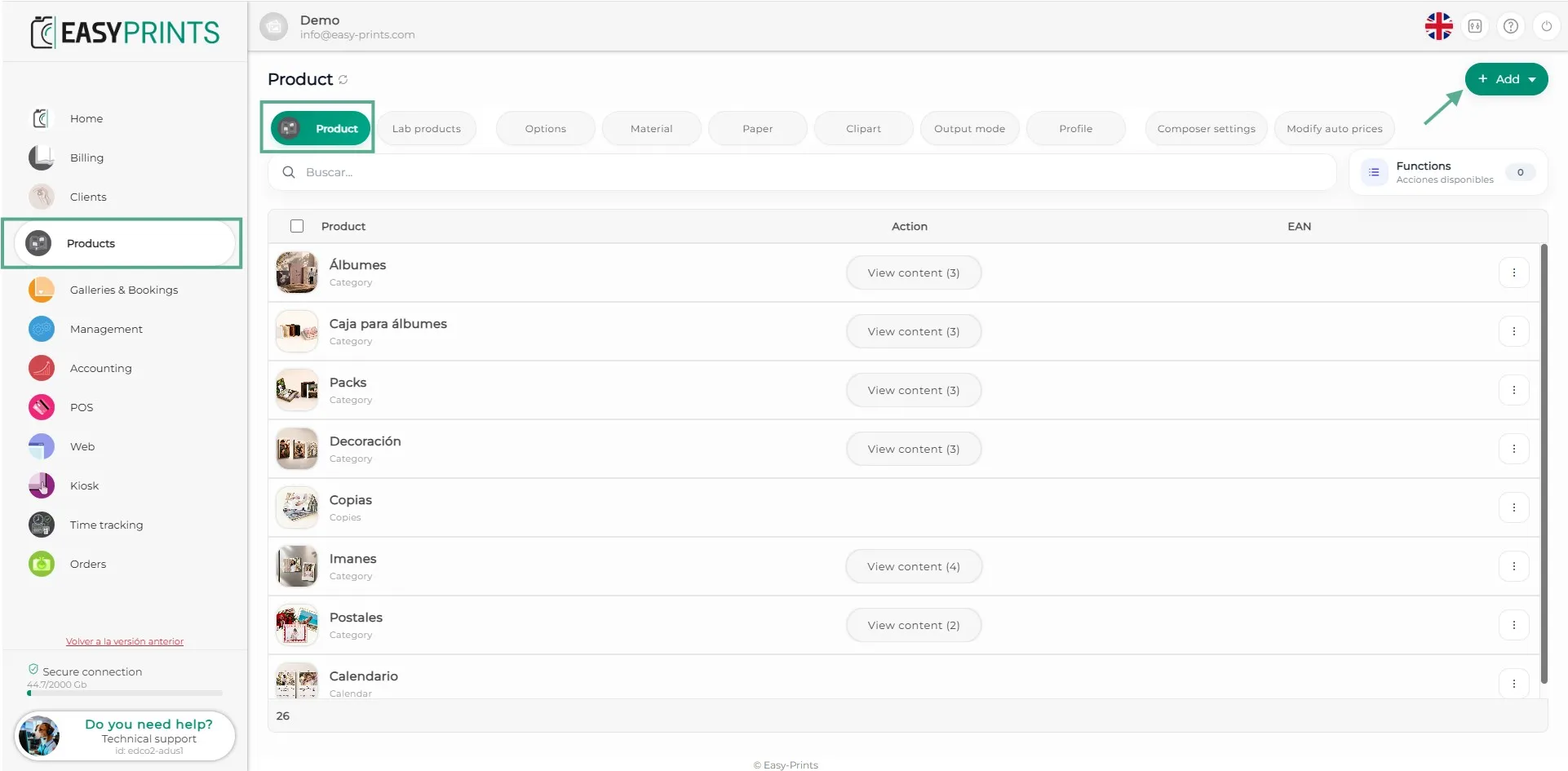
Para criar um pacote de produtos, primeiro deve criar separadamente todos os produtos que o compõem. Ou seja, se o pacote incluir um álbum e uma caixa, ambos os produtos devem estar previamente criados. De seguida, aceda à secção Produtos no menu lateral esquerdo. Dentro desta secção, vá ao separador Produtos, localizado na barra superior. Por fim, clique no botão verde + Novo.
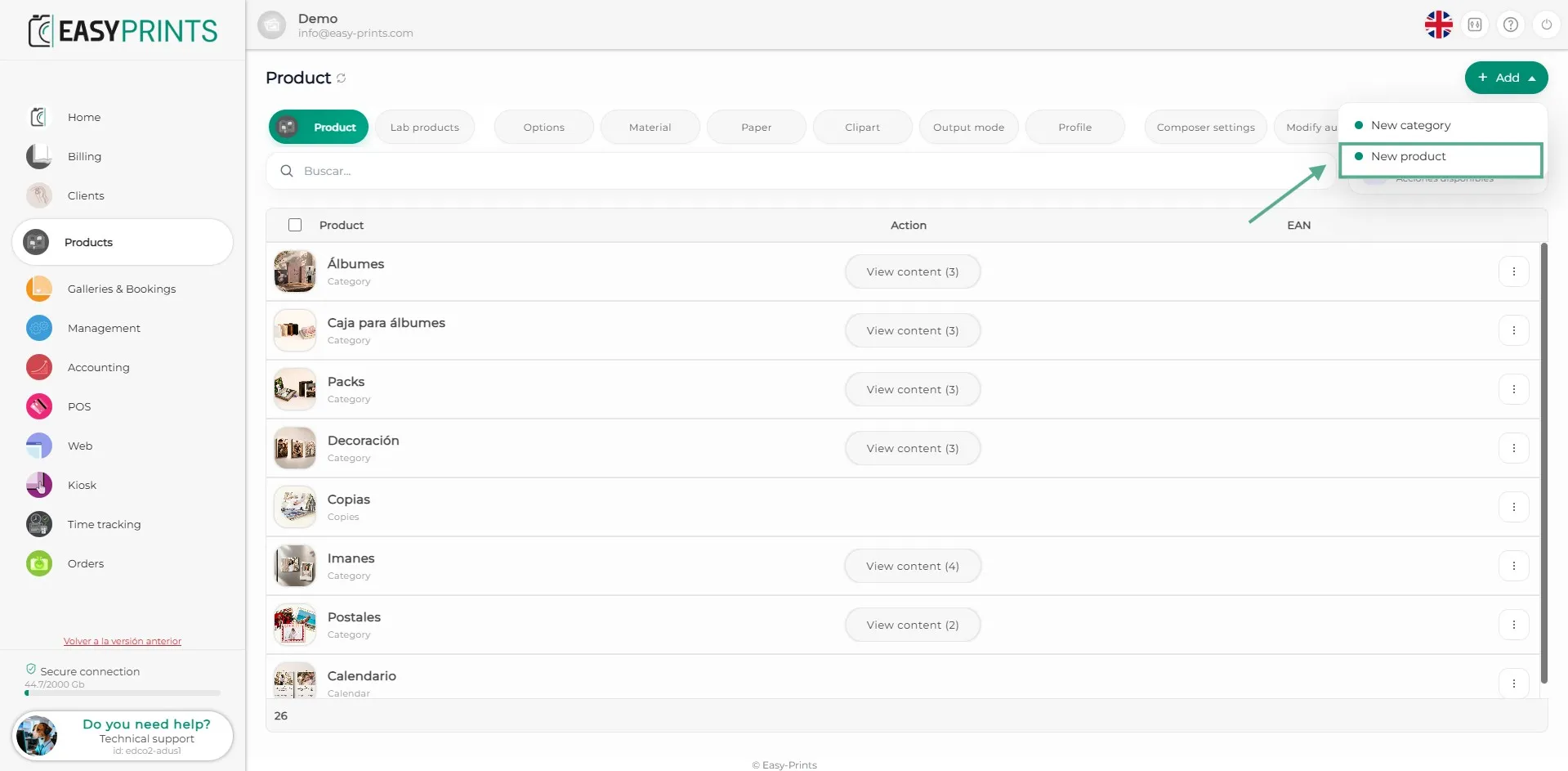
Passo 2
Ao clicar em + Novo, será aberto um menu suspenso. Clique em Novo produto.
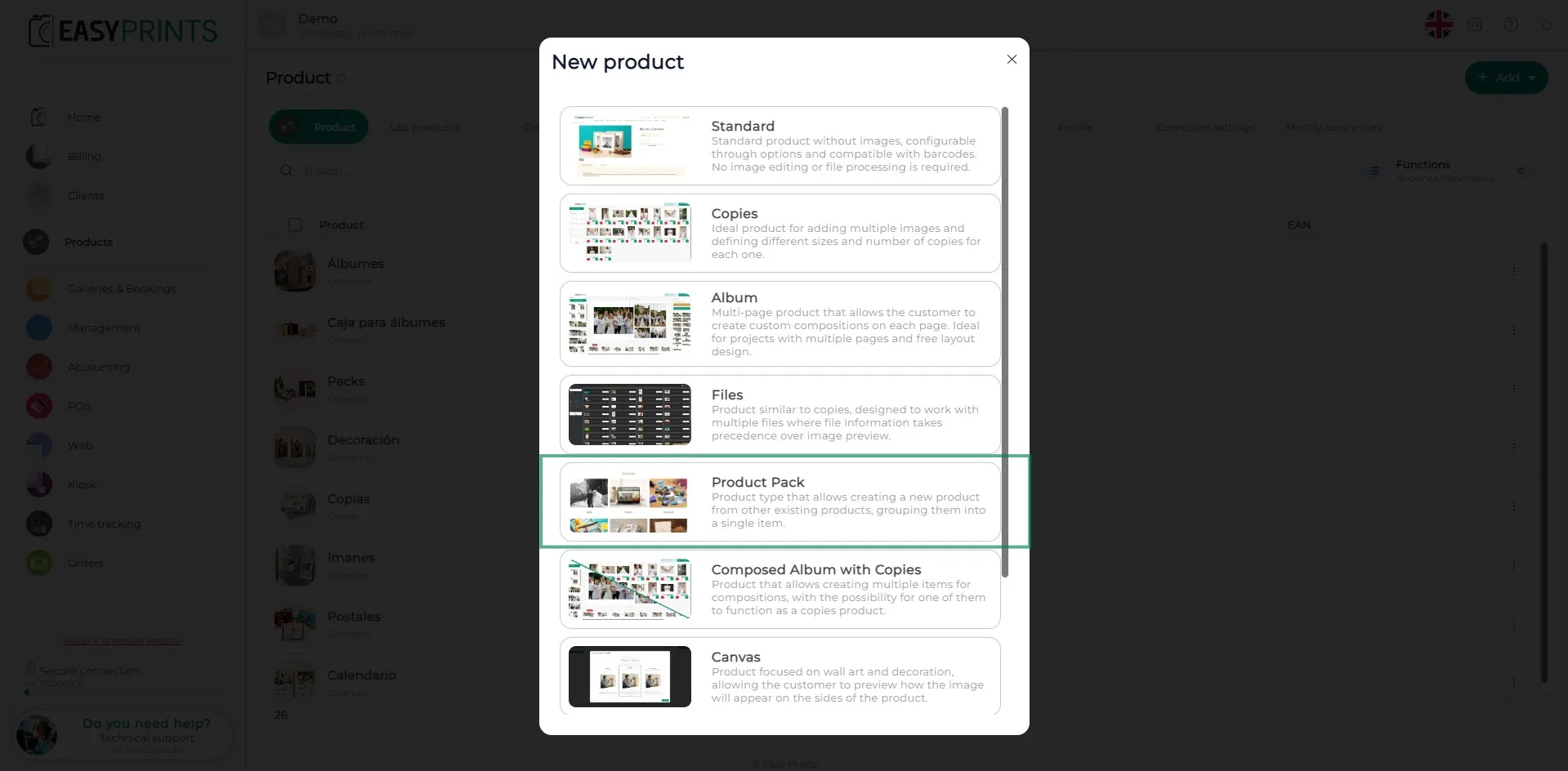
Passo 3
Na nova janela, selecione a opção Pacote de produtos.
Passo 4
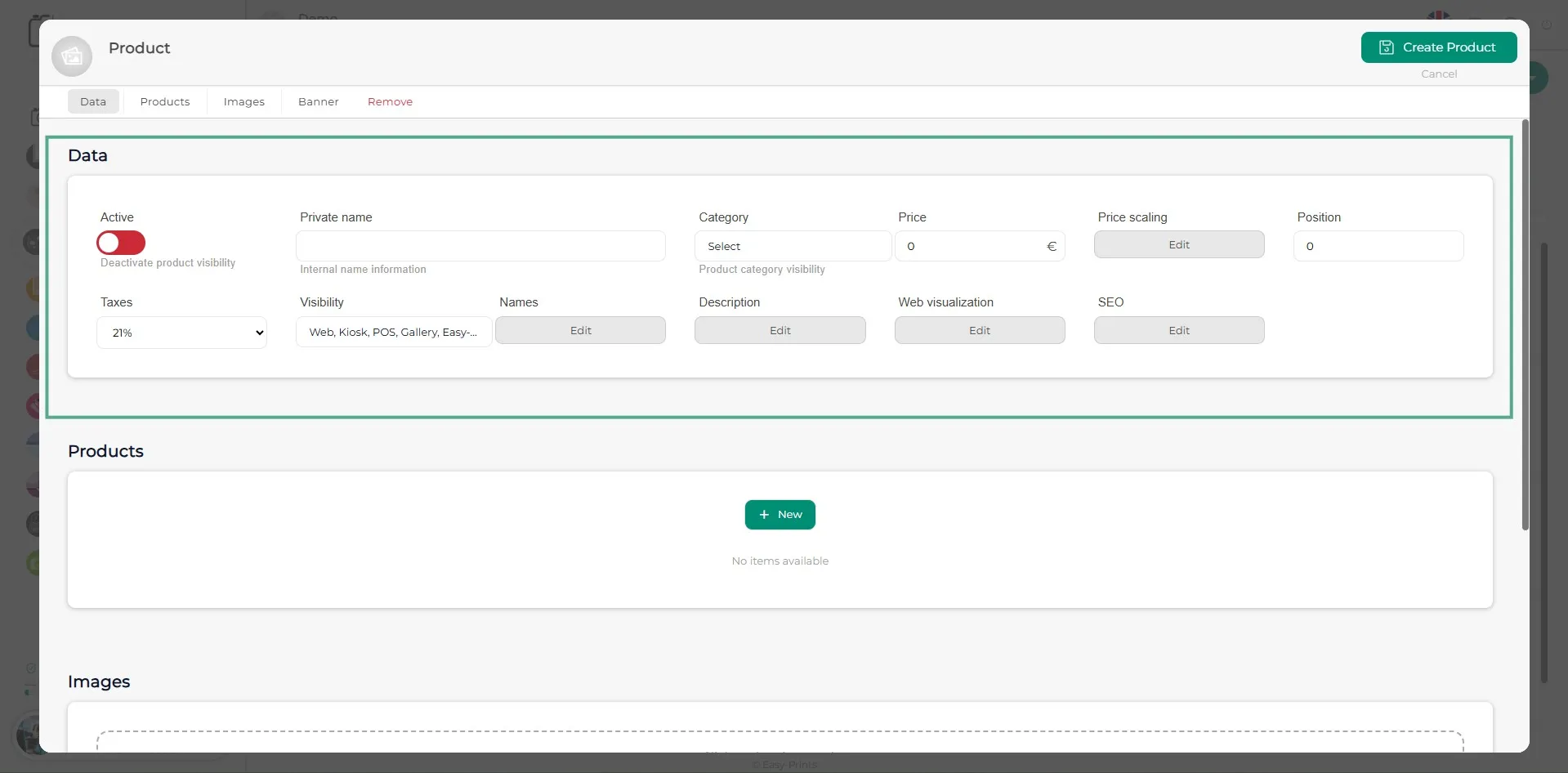
Na nova janela, deverá preencher a secção Dados, incluindo a ativação do produto, o nome interno do produto, o nome nos diferentes idiomas ativos, a descrição, a posição em que se pretende que apareça, entre outros campos.
Passo 5
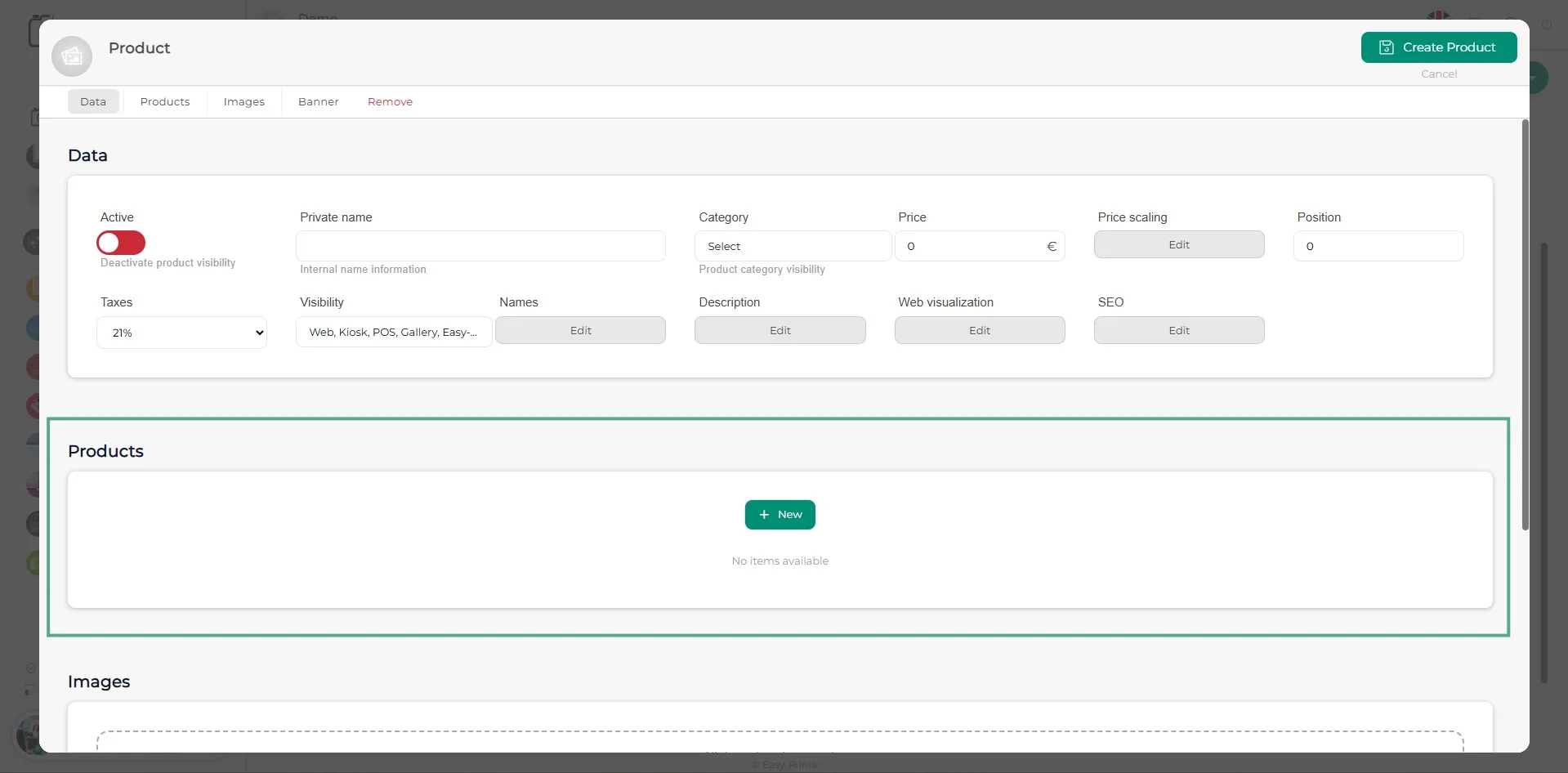
Na secção Produtos, clique no botão verde + Novo.
Passo 6
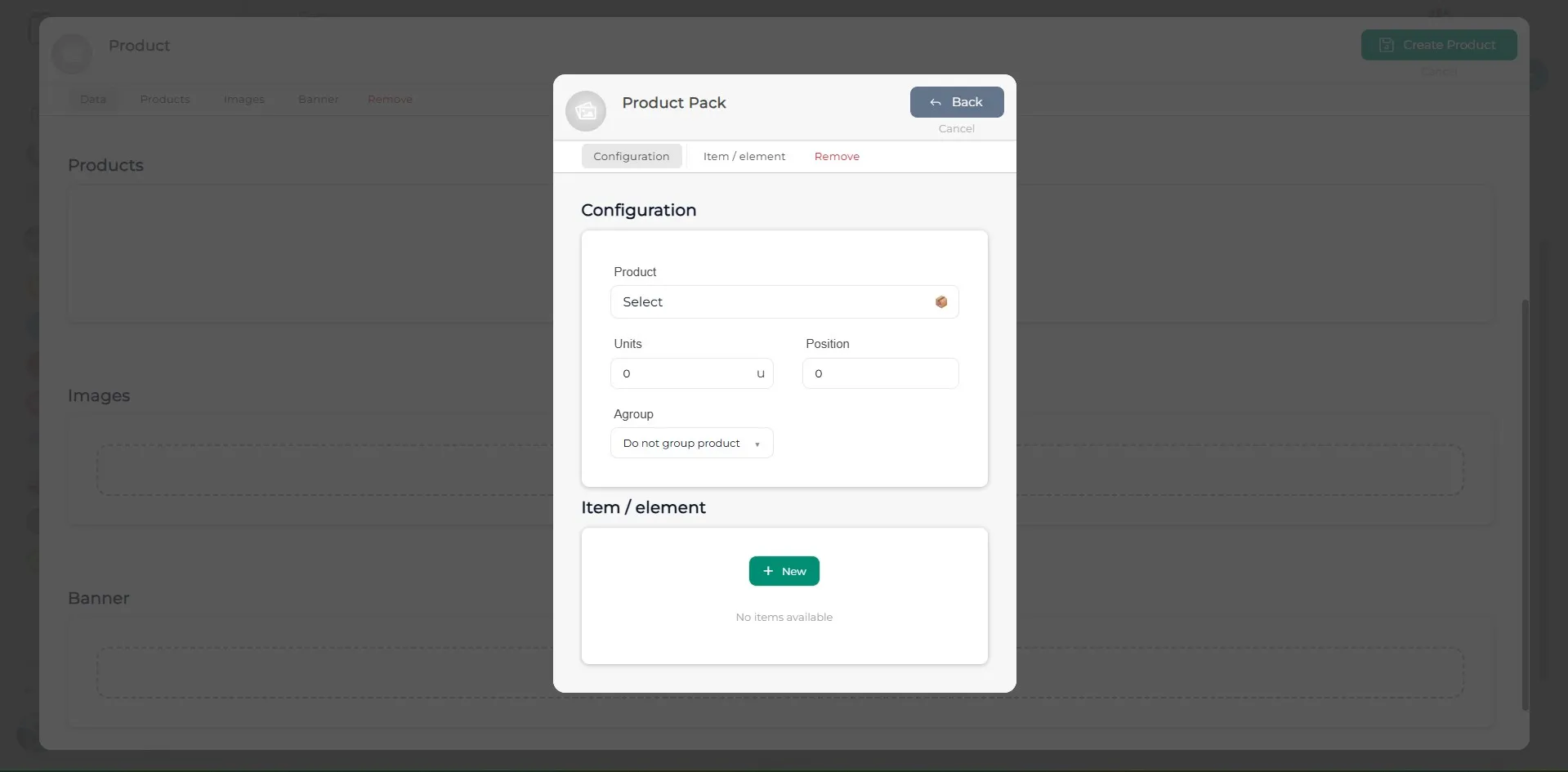
Ao clicar no botão + Novo, será aberta uma nova janela de configuração. Nela, deverá indicar quais produtos serão incluídos no pacote que está a criar.
Passo 7
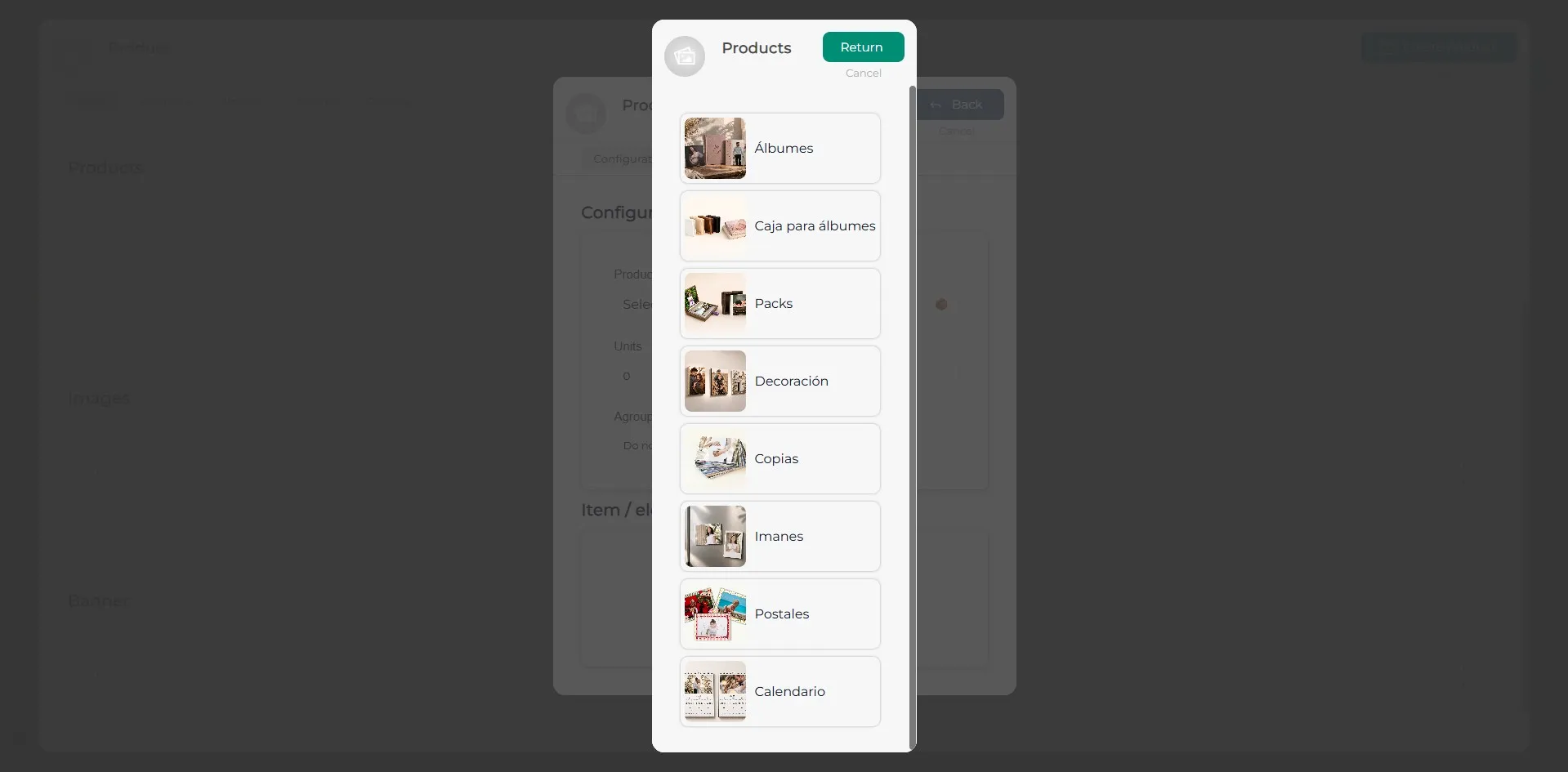
Ao clicar no primeiro menu suspenso (Produto), serão exibidos todos os produtos criados no software. Selecione um deles.
Passo 8
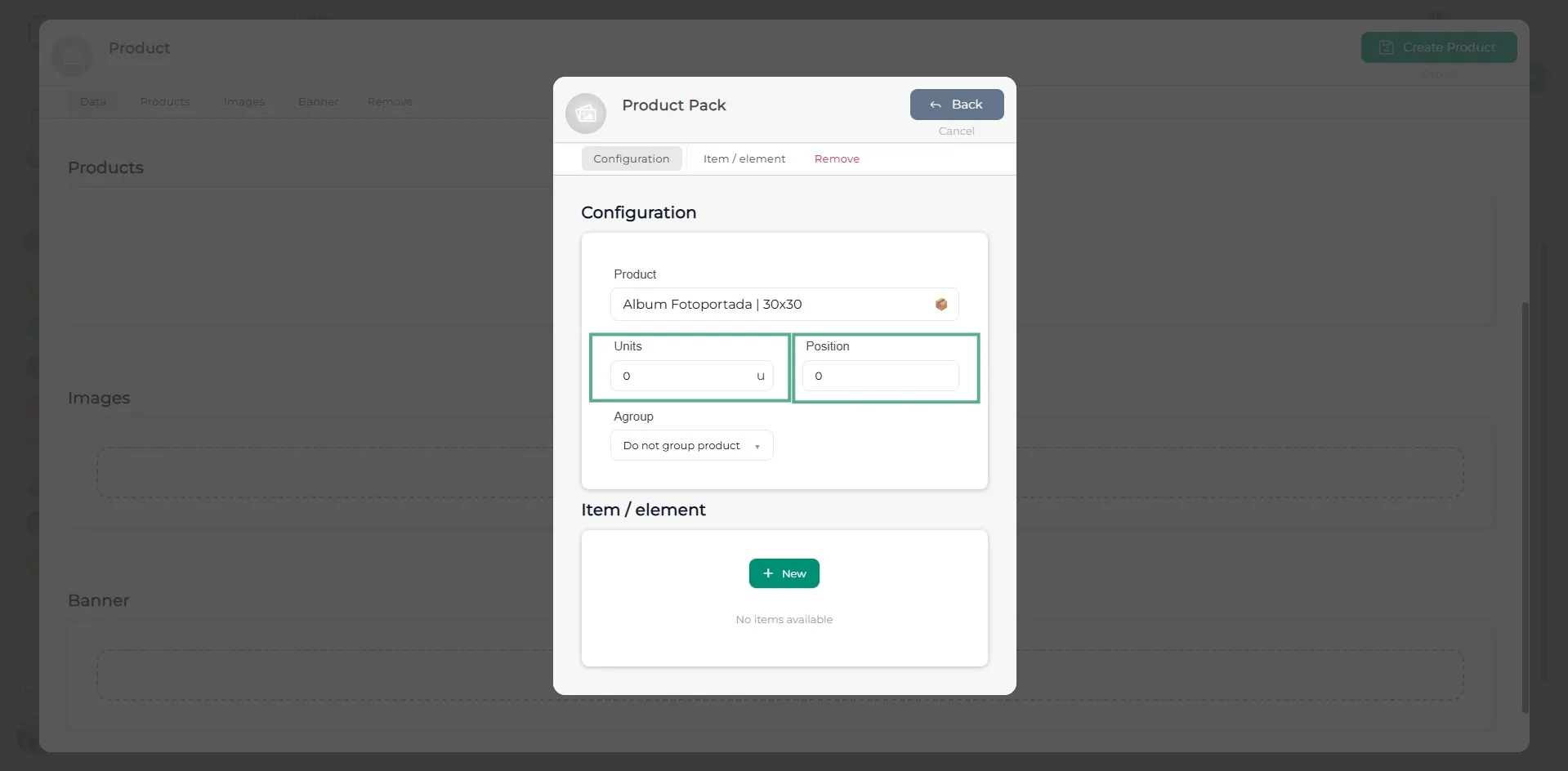
Uma vez selecionado o produto, indique quantas unidades estão incluídas no pacote e a ordem em que deve aparecer.
Passo 9
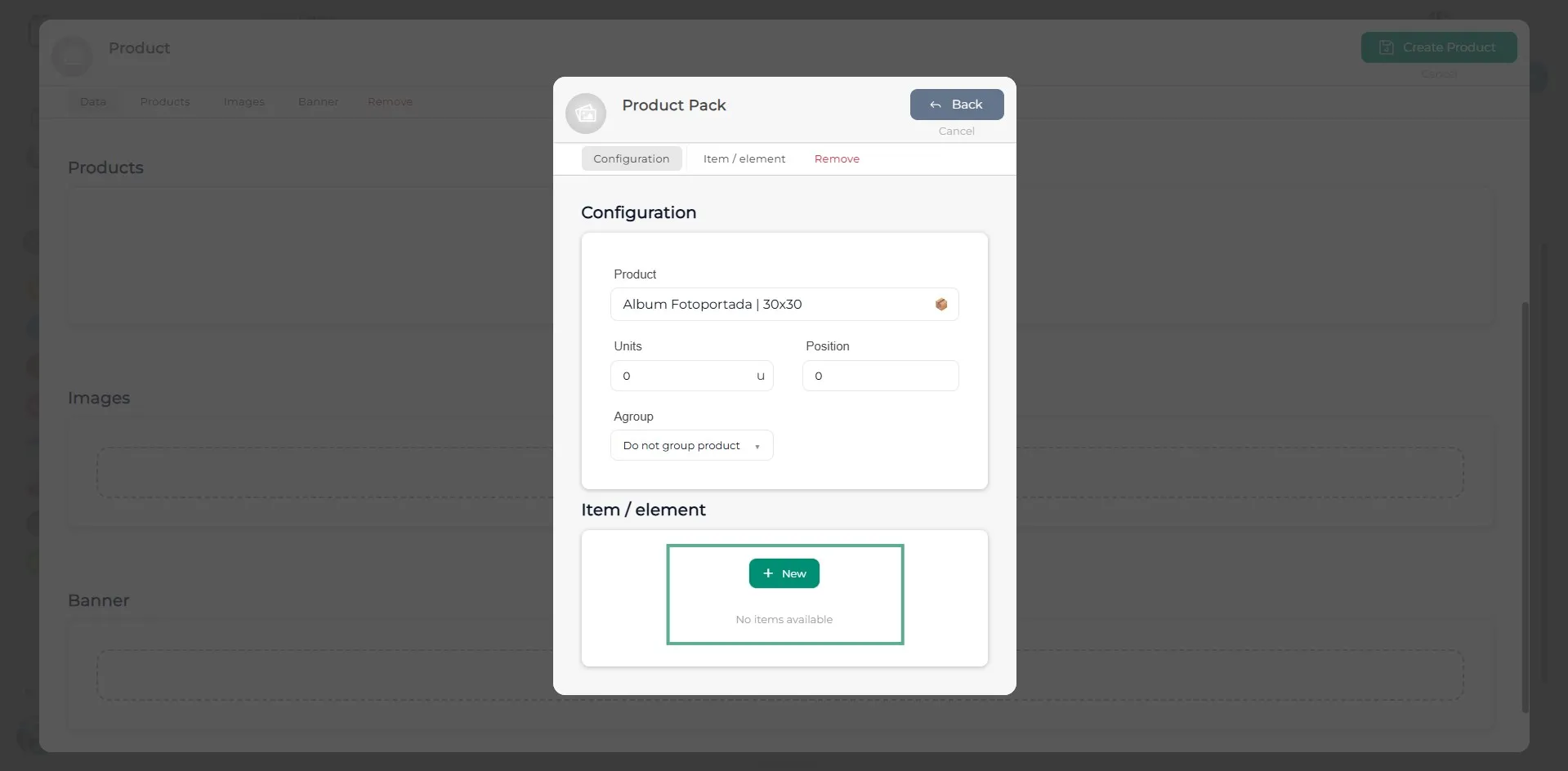
No caso de ter selecionado um álbum fotográfico e o pacote não inclua a mesma quantidade de páginas que um álbum padrão, clique no botão verde Item / Elemento.
Passo 10
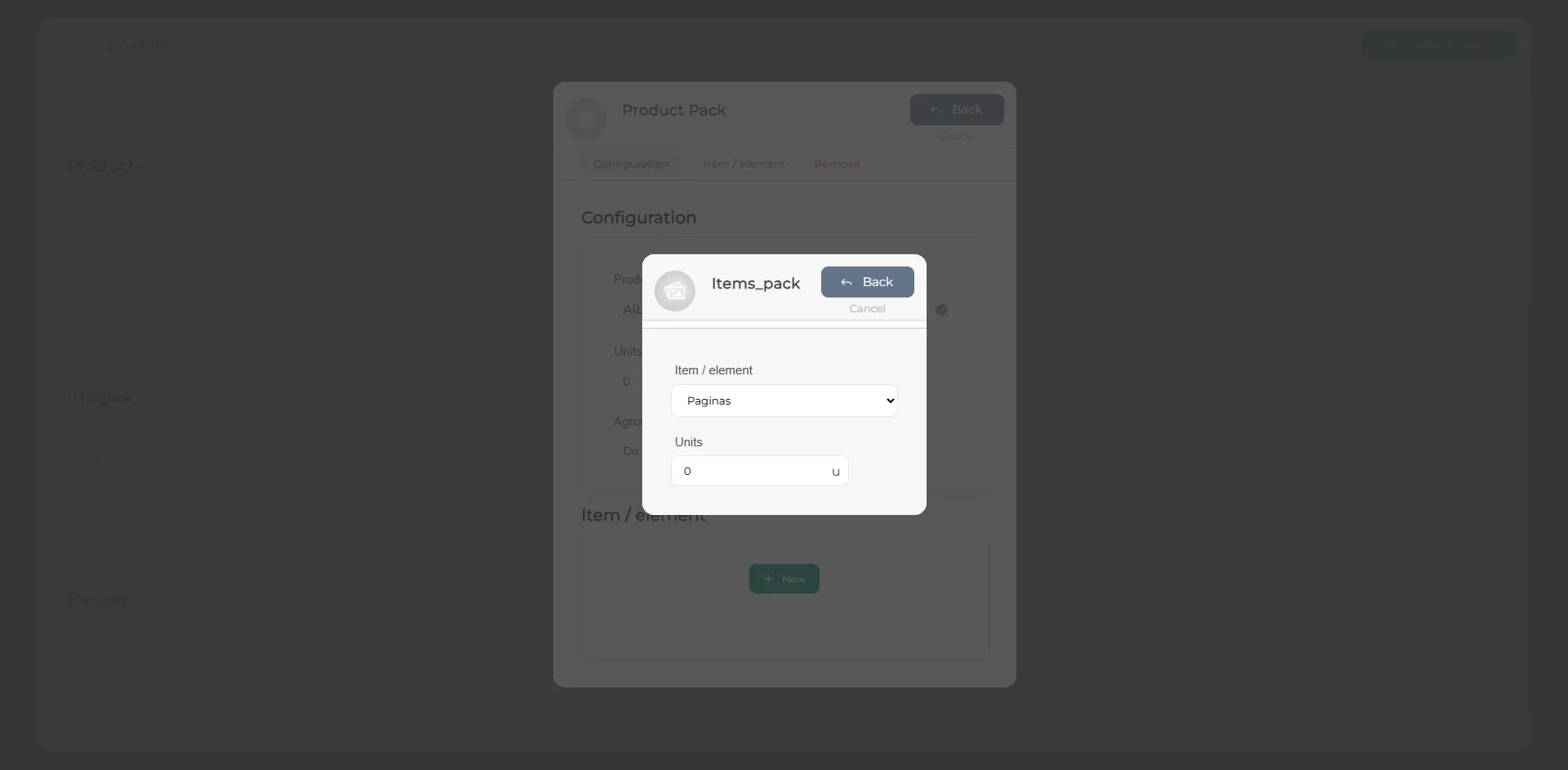
Ao clicar nele, será aberta uma janela na qual poderá indicar a quantidade de páginas incluídas no álbum.
Passo 11
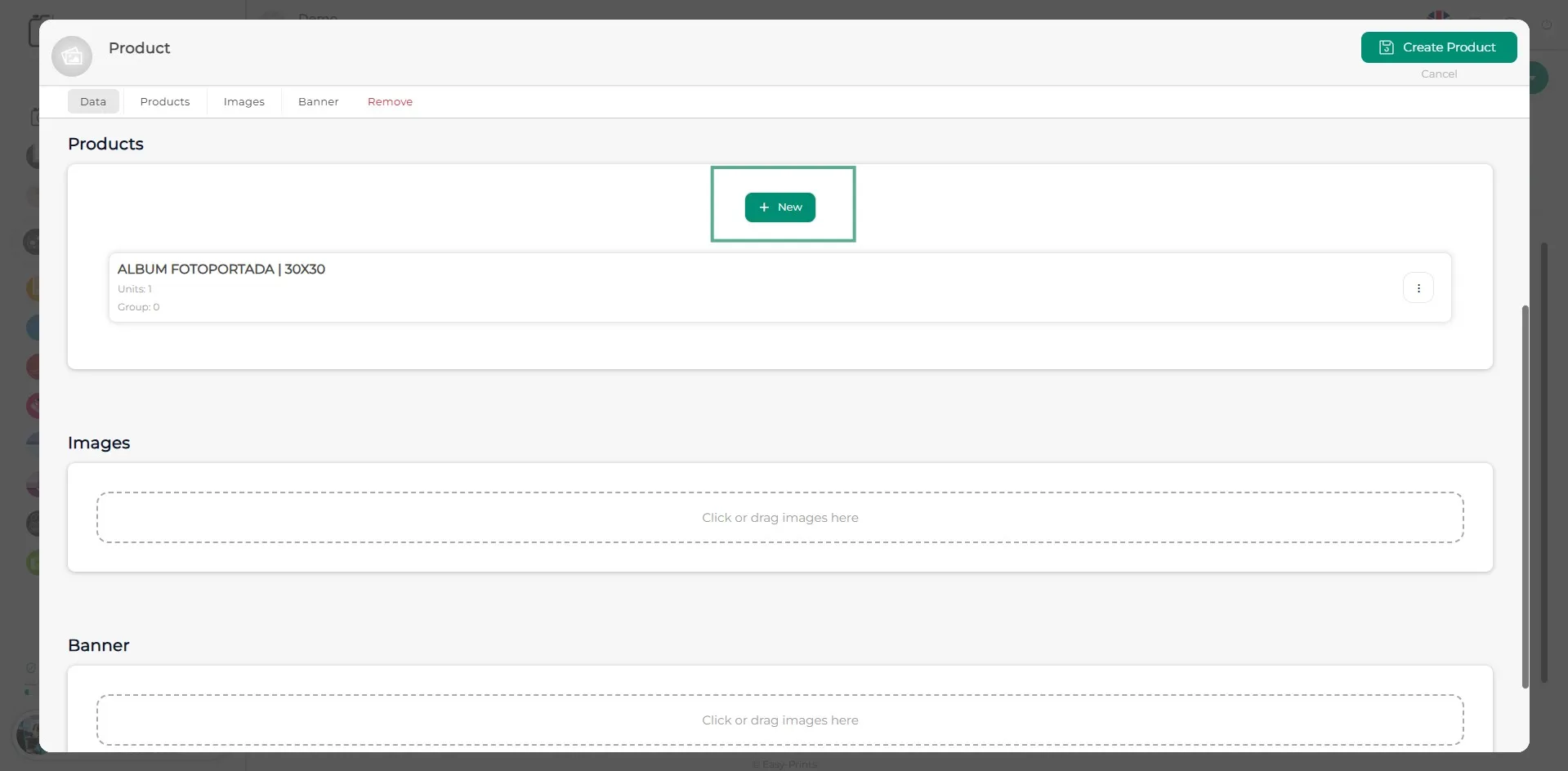
Adicione tantos produtos quantos o pacote incluir, seguindo os passos anteriores.
Passo 12
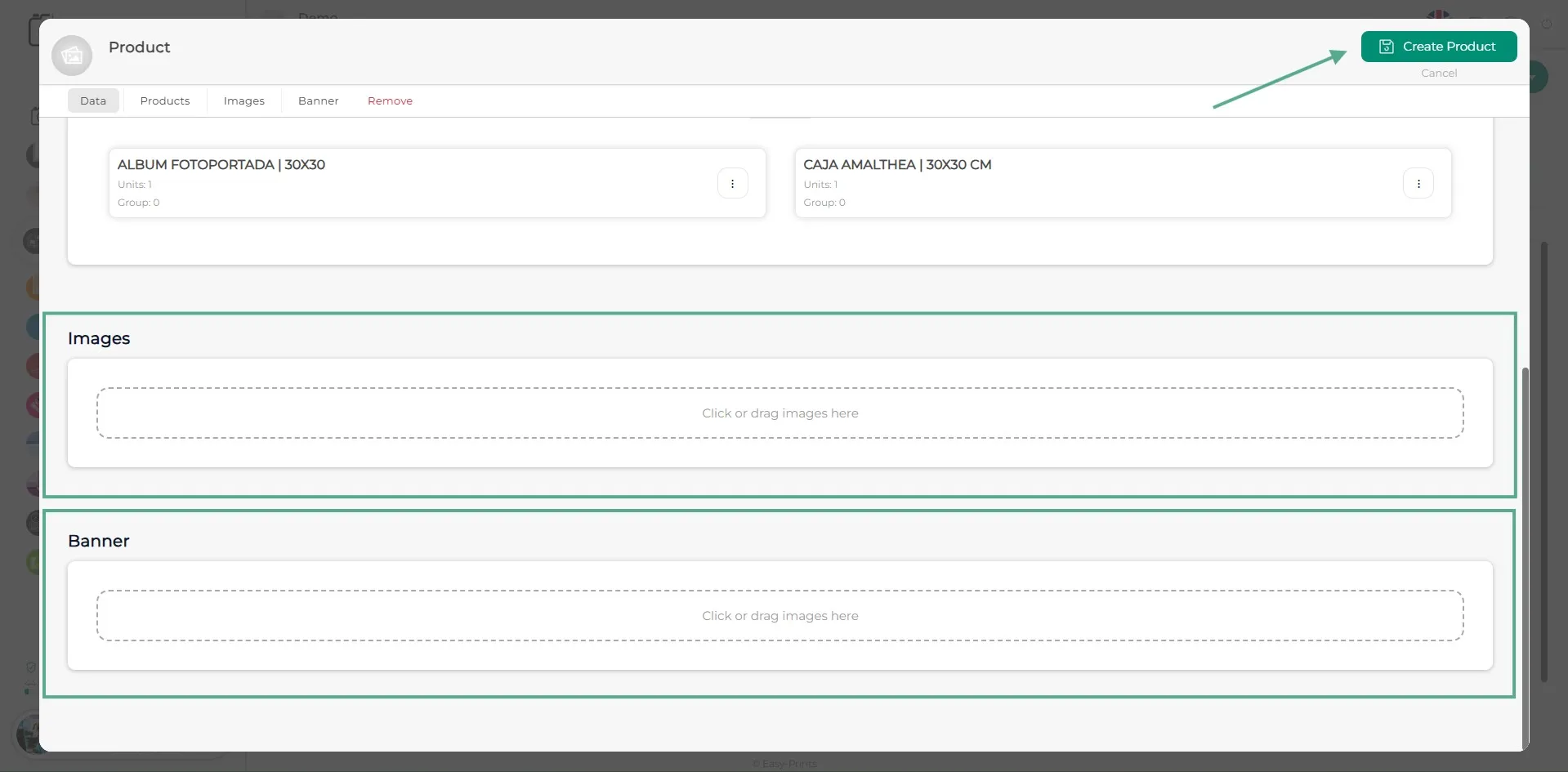
Certifique-se de adicionar a imagem ou as imagens do produto, bem como o banner (opcional). Depois de concluir esta parte, clique no botão verde Criar produto, localizado no canto superior direito da janela.
Volte ao centro de ajuda ou contacte a Easy-Prints.
← Voltar ao centro de ajuda