
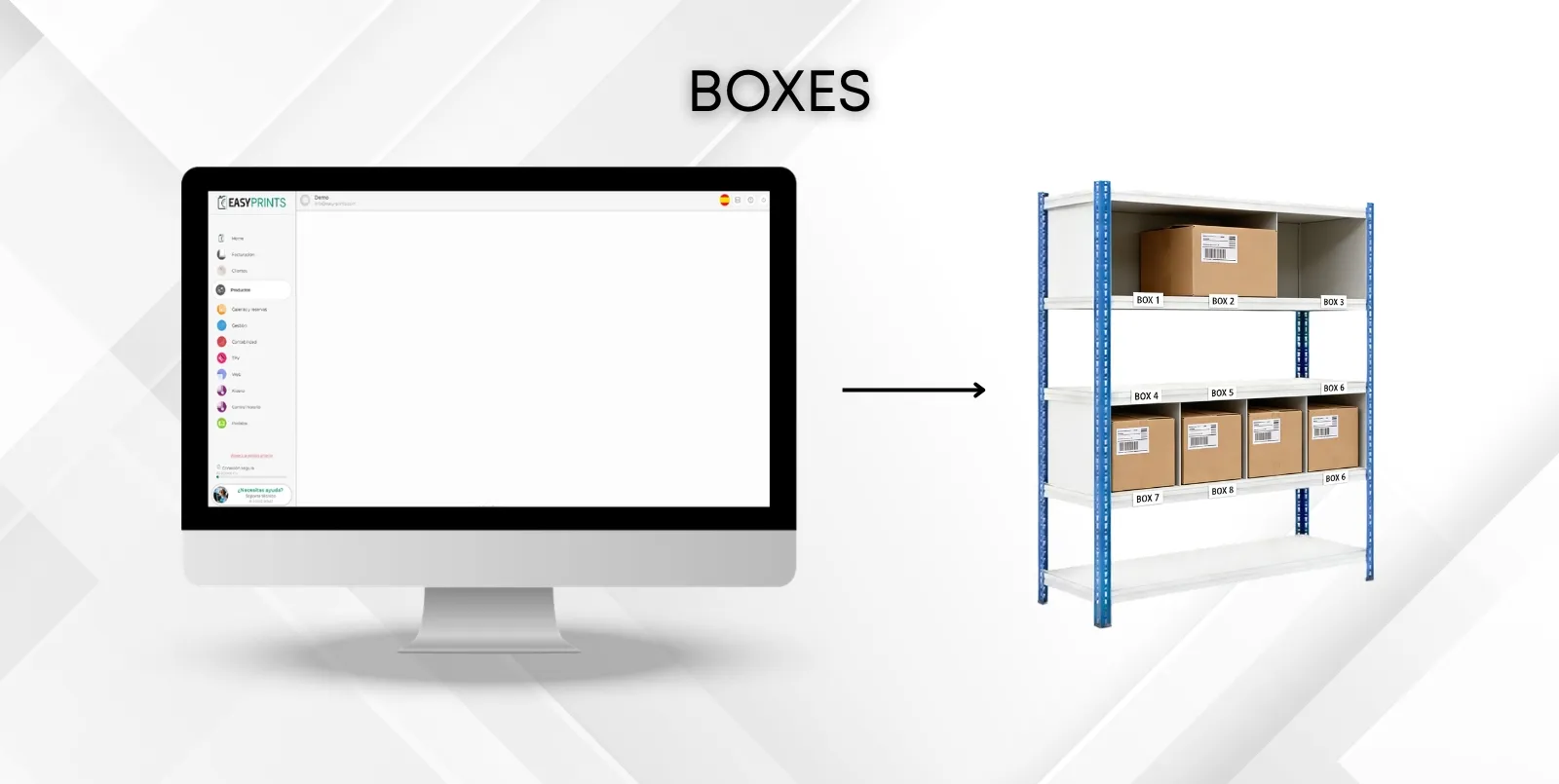
Funcionamento de BOXES.
Para aceder à seção Boxes, vá à seção Pedidos no menu à esquerda. Na barra superior, vá a Pedidos de produção. Uma vez lá, clique em Funções. Na janela Fun…
Passo 1
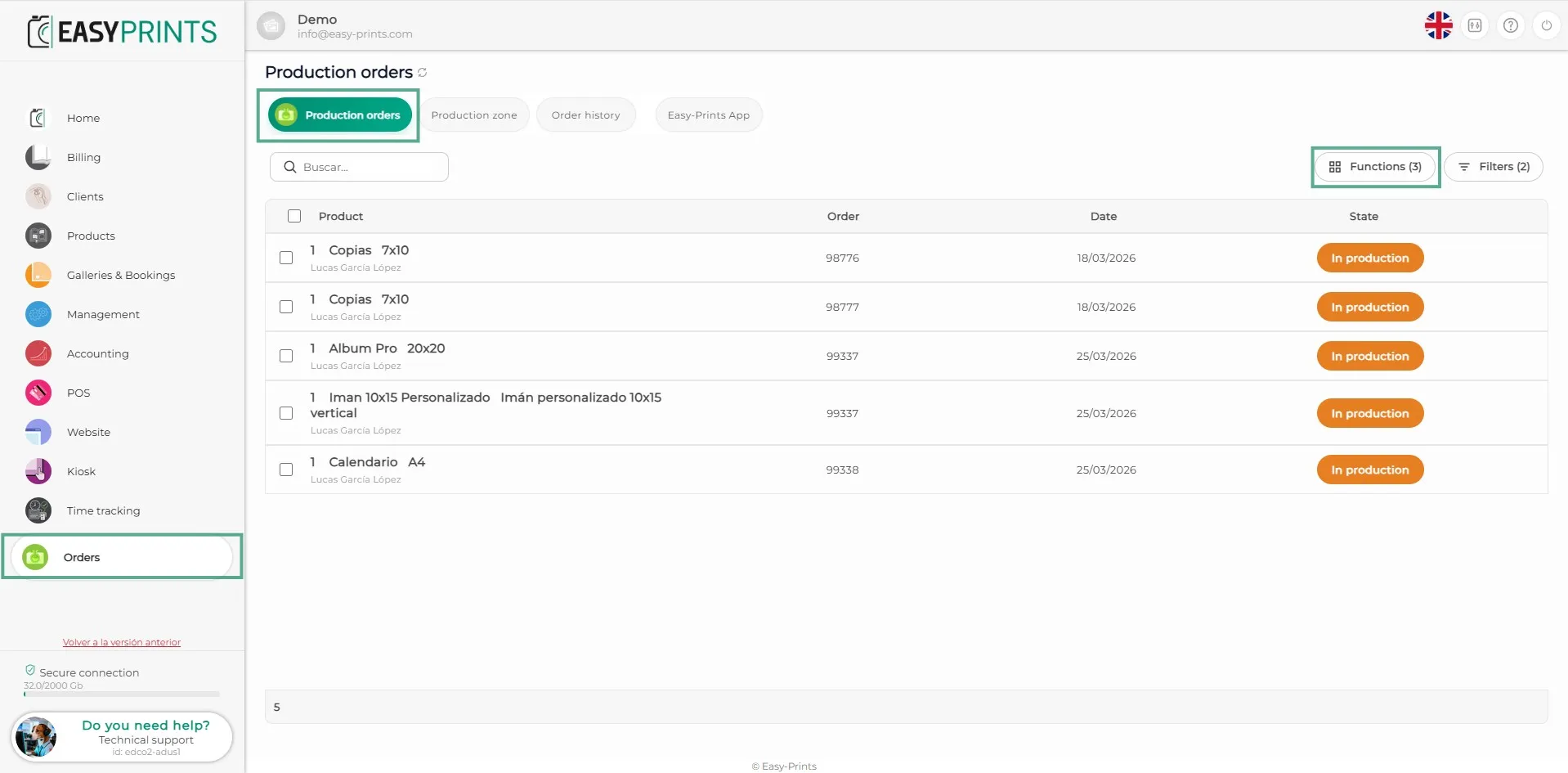
Para aceder à seção Boxes, vá à seção Pedidos no menu à esquerda. Na barra superior, vá a Pedidos de produção. Uma vez lá, clique em Funções.
Passo 2
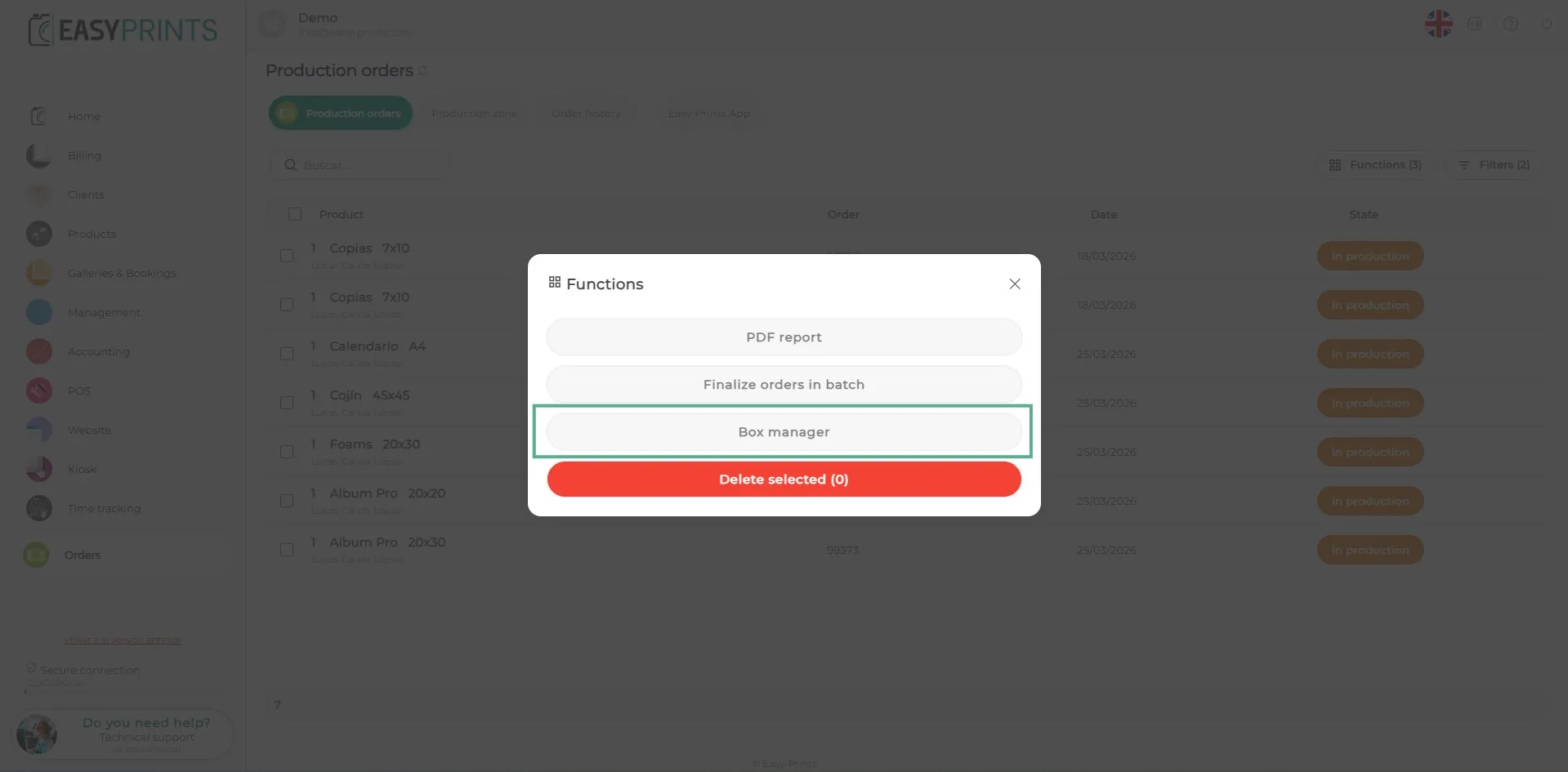
Na janela Funções, clique em Box Manager.
Passo 3
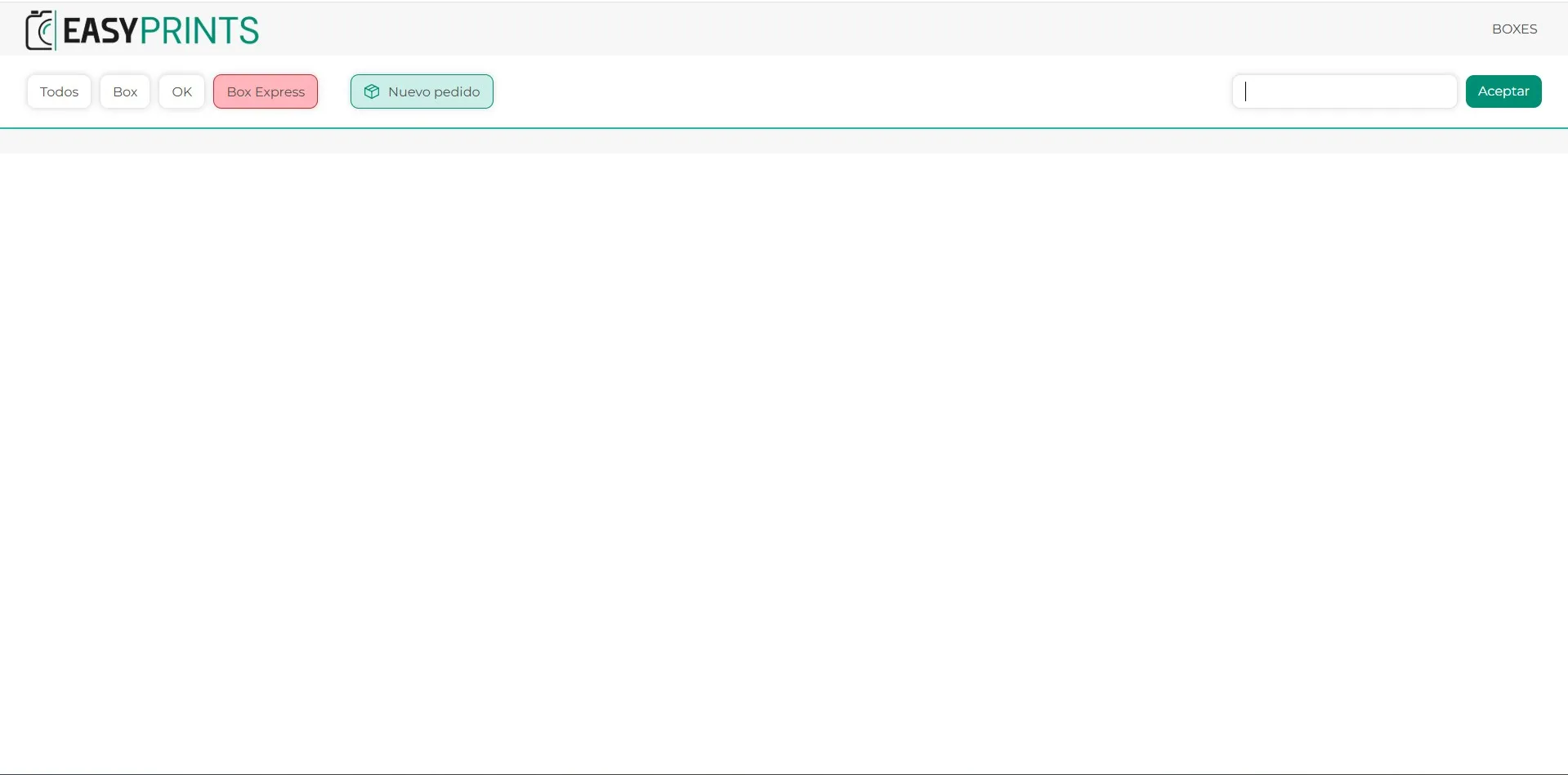
Abrir-se-á um novo separador do navegador com o Box Manager.
Passo 4
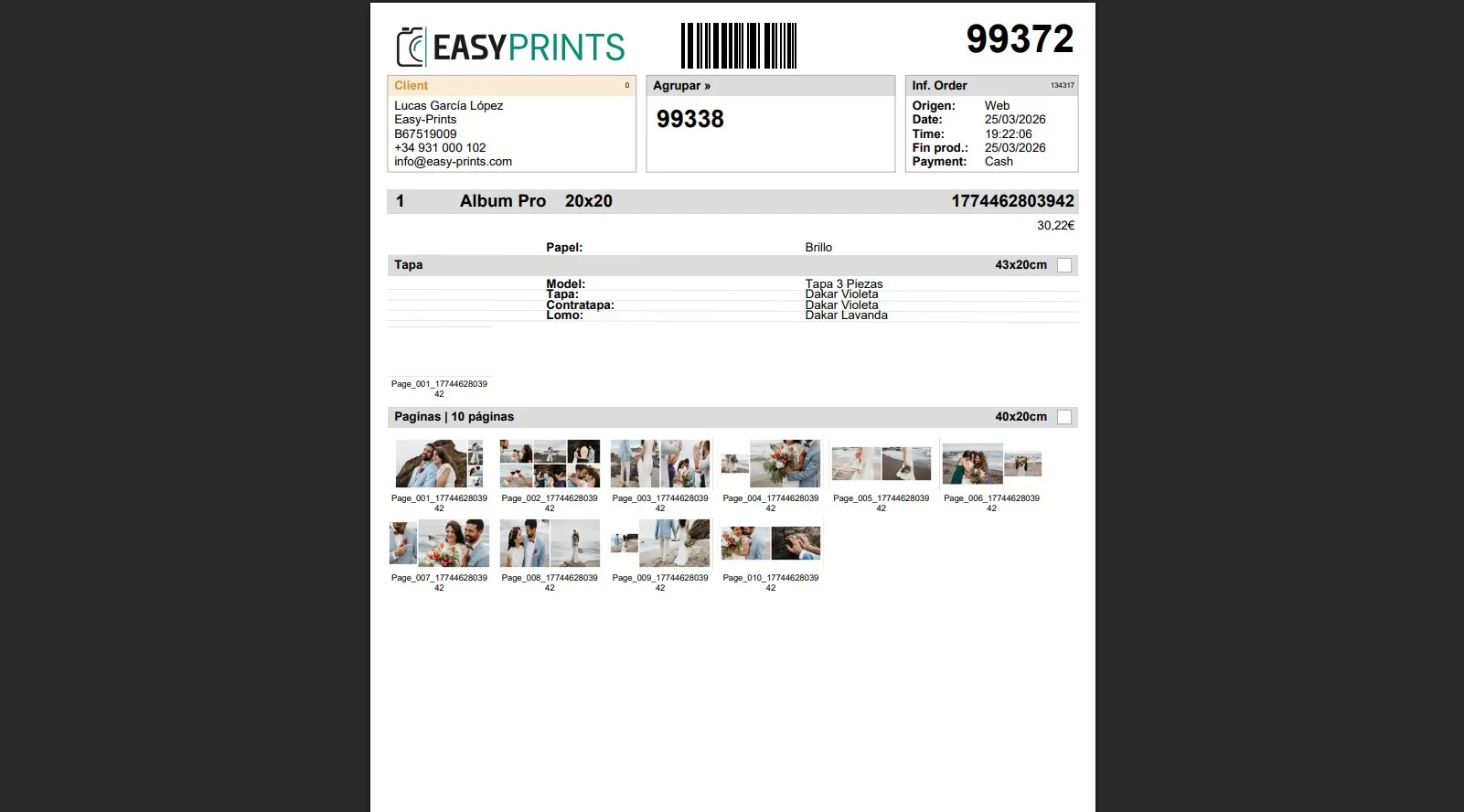
Nas ordens de pedido, na parte superior da página, é possível ver se o pedido está agrupado com outro ou não.
Passo 5
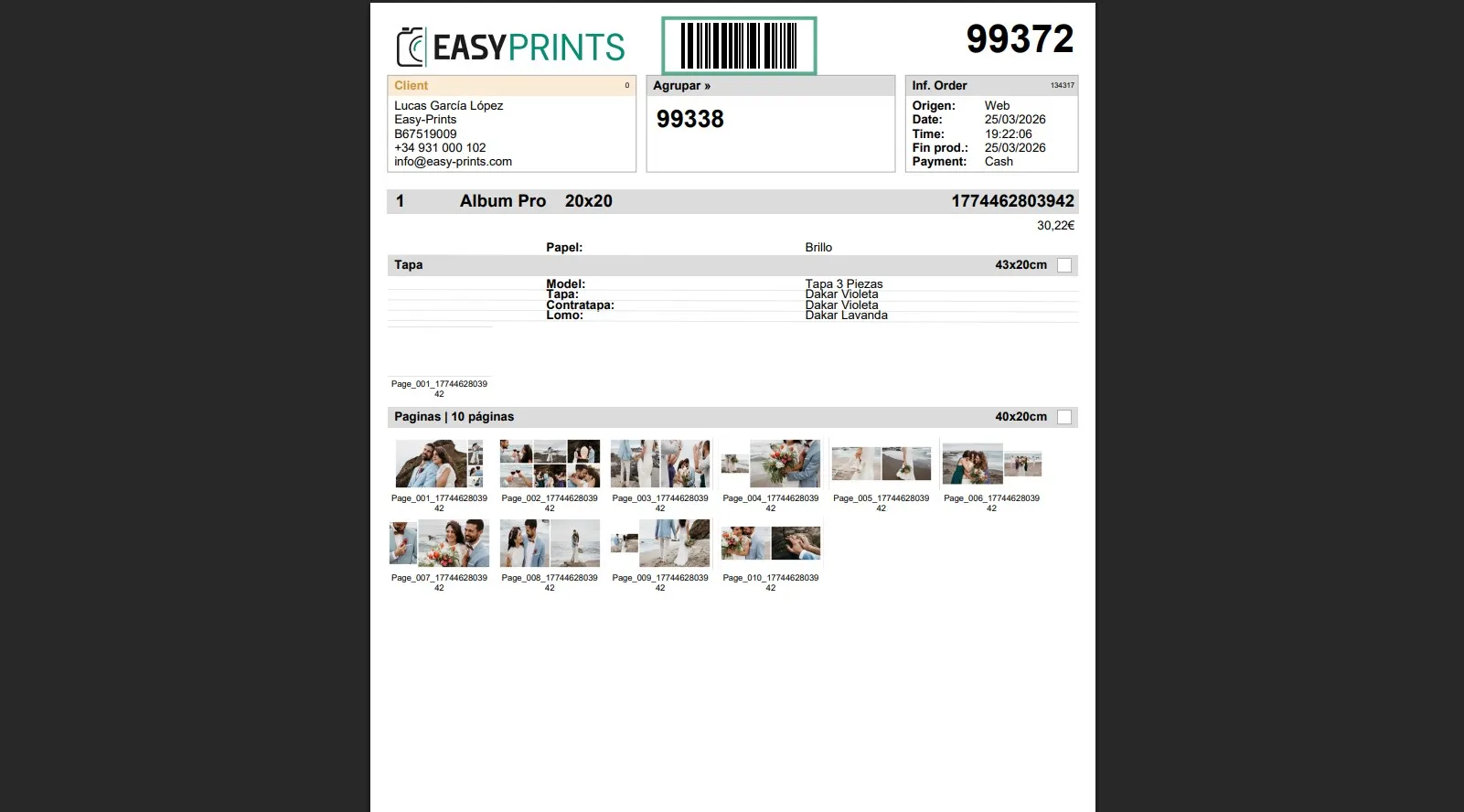
Utilizando o código de barras na parte superior da ordem de trabalho, leia-o com o leitor de códigos de barras.
Passo 6
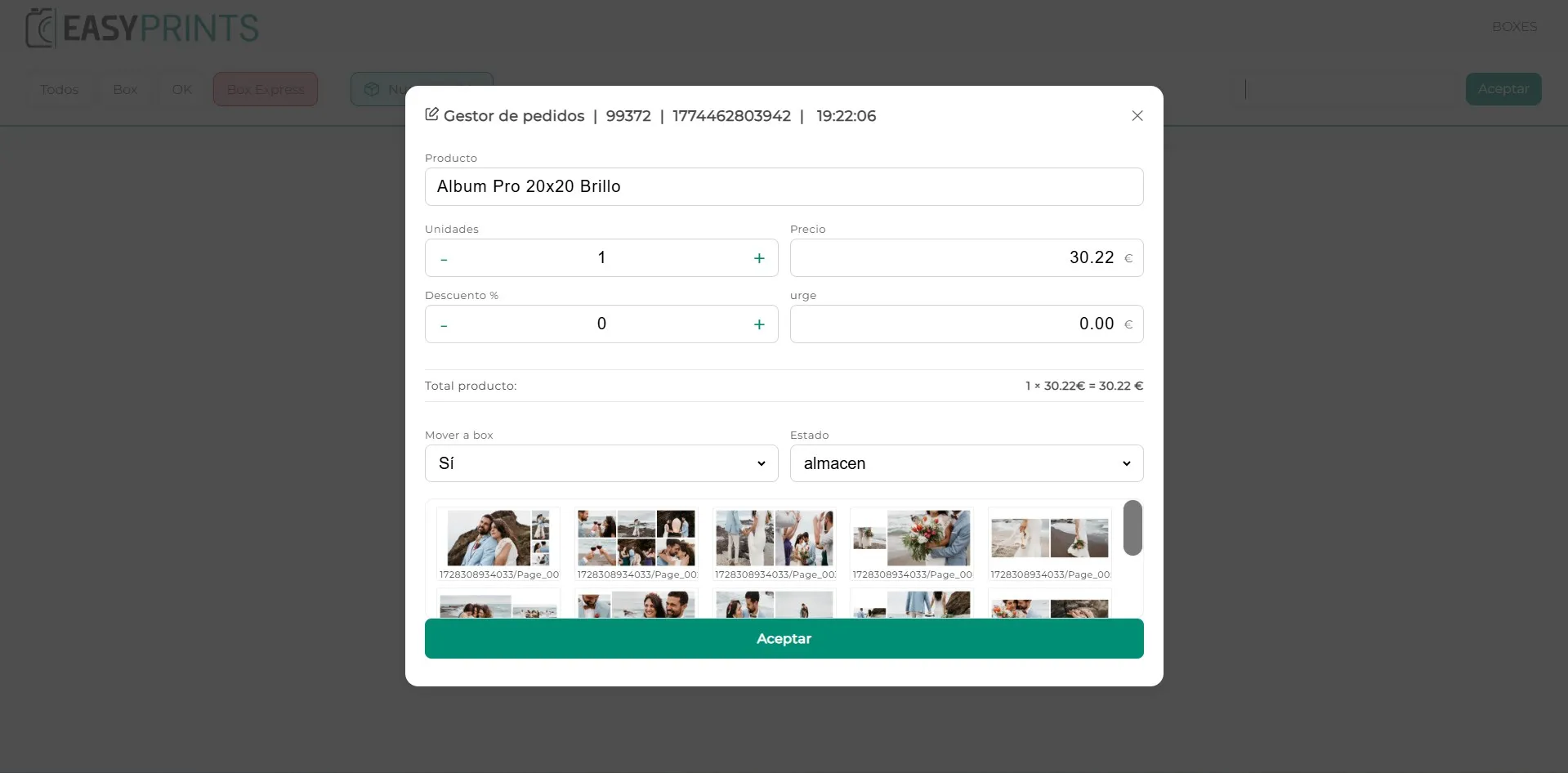
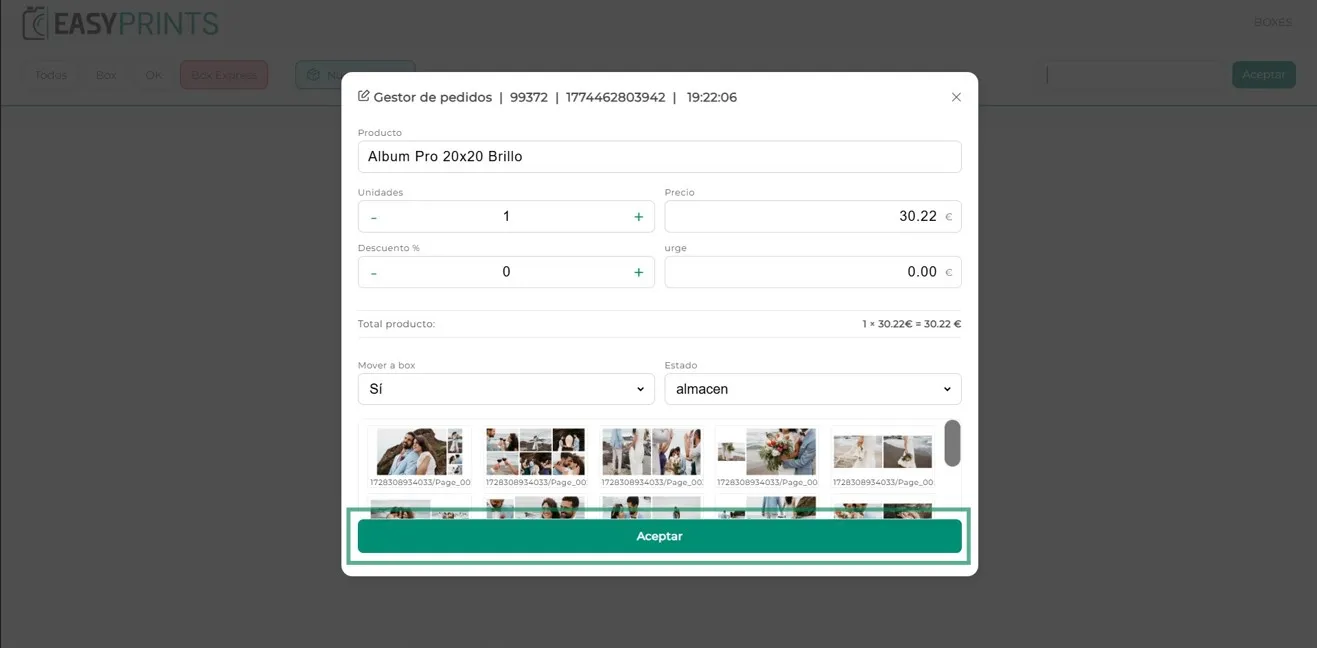
Após lê-lo com o leitor de códigos de barras, abrir-se-á uma nova janela. Nessa janela, poderá modificar o nome do produto, a quantidade de unidades, o preço, adicionar um desconto ou definir um preço de urgência.
Passo 7
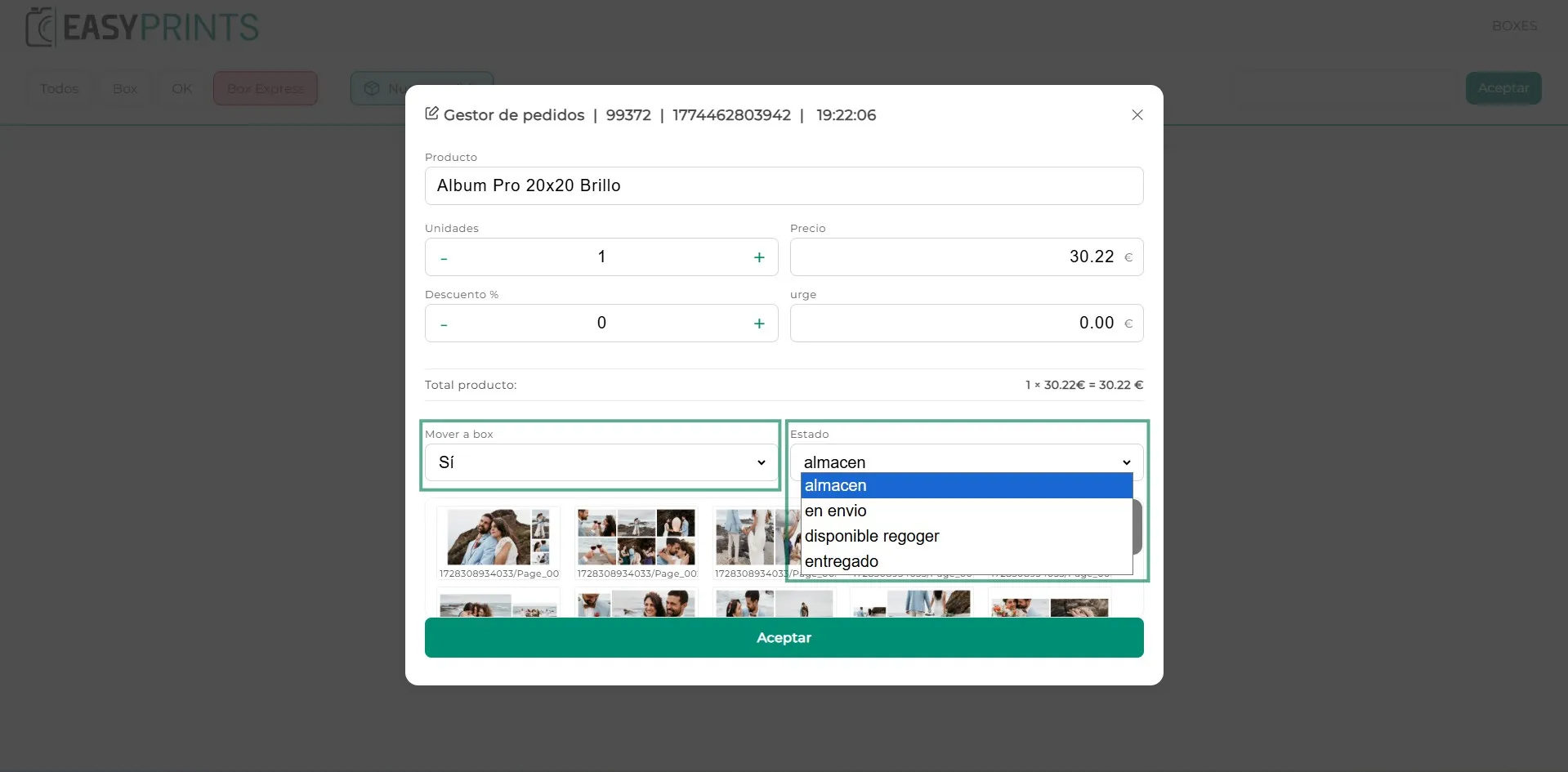
Na parte inferior da janela existem duas opções. A primeira pergunta se deve ser movido para o box; por padrão, a resposta será sim. A segunda opção é o estado do pedido. No menu suspenso são apresentadas quatro opções: armazém, em envio, disponível para levantamento ou entregue. Neste caso, como o cliente pretende agrupar vários pedidos, deixaremos como entregue por padrão.
Passo 8
Clique no botão Aceitar para continuar.
Passo 9
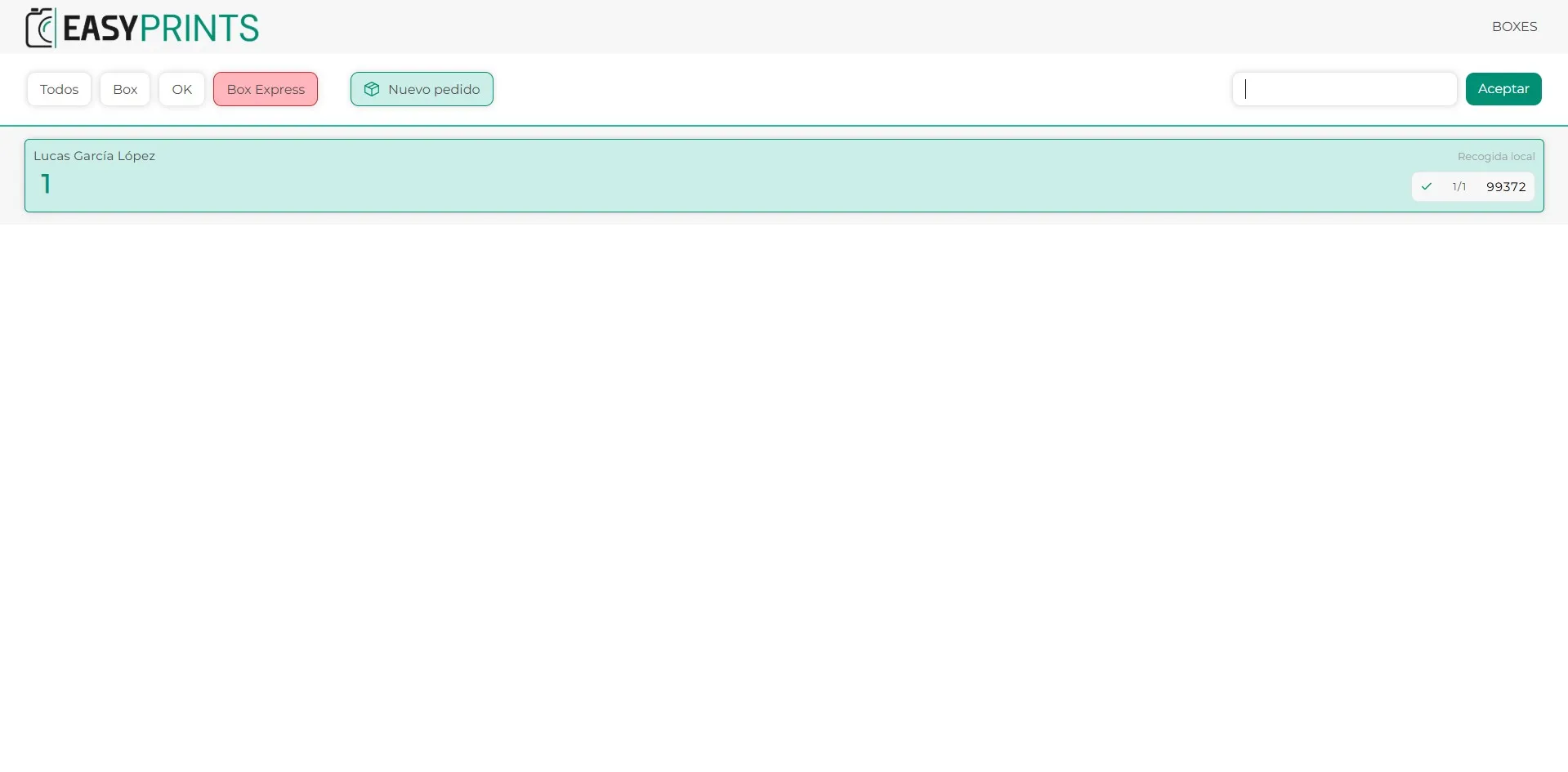
Após clicar em ‘Aceitar’, o sistema indicará o box onde o pedido deve ser colocado.
Passo 10
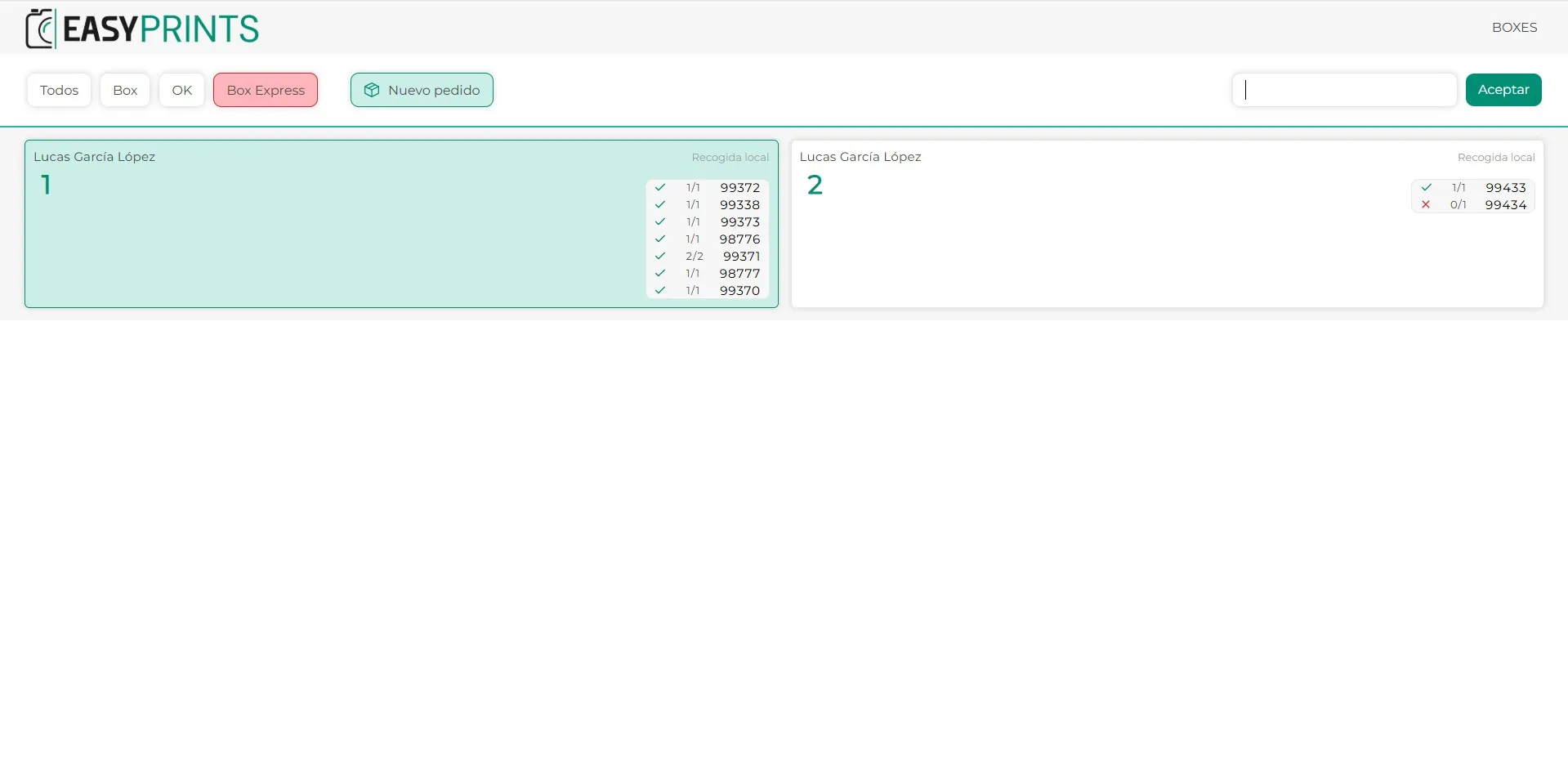
À medida que os pedidos agrupados forem concluídos, serão colocados no mesmo box. Da mesma forma, à medida que outros pedidos forem realizados, serão colocados em outros boxes.
Passo 11
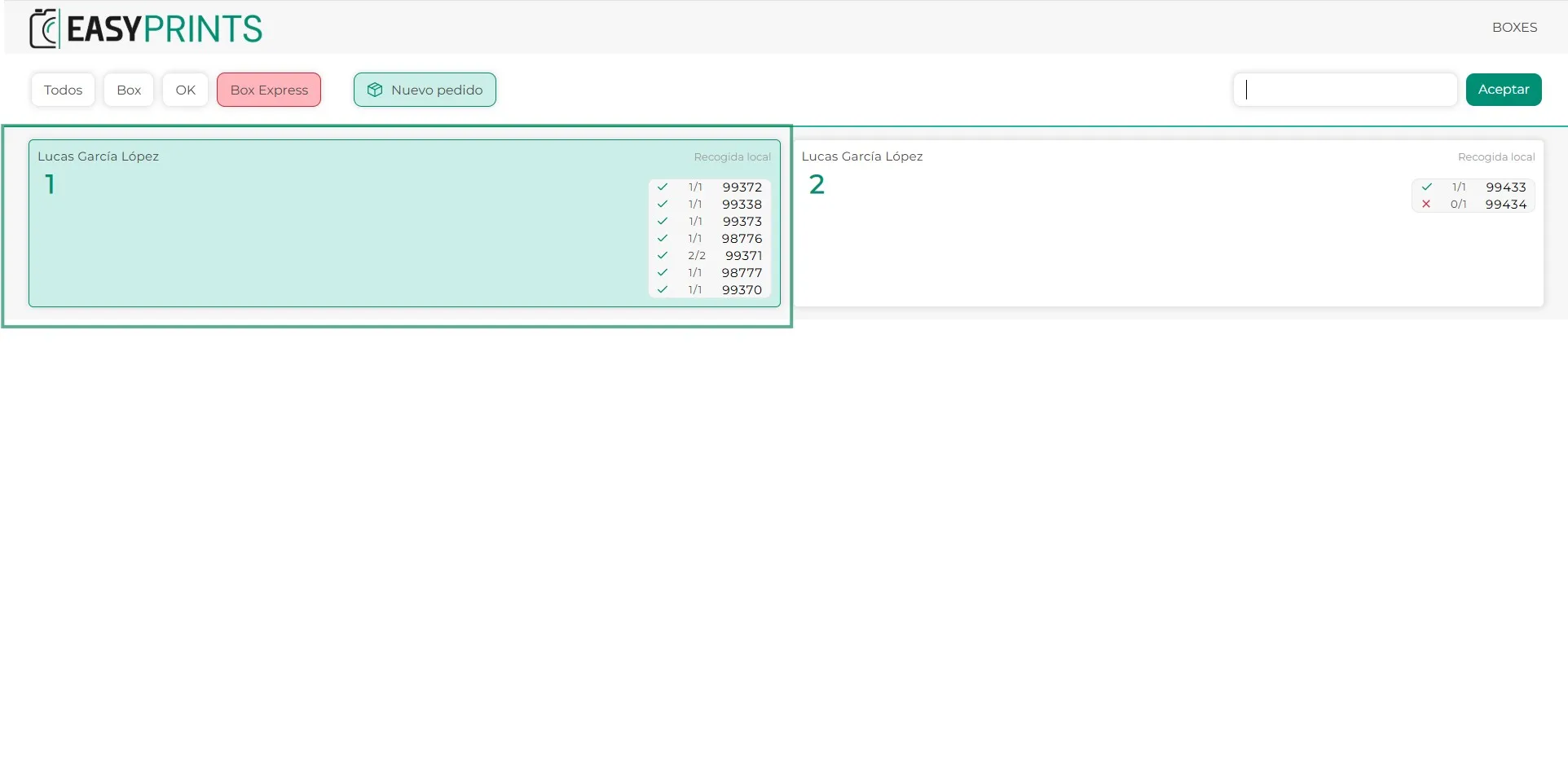
Assim que todos os pedidos que devem ir para o box forem produzidos, todos serão marcados a verde. Clique no box para finalizá-lo.
Passo 12
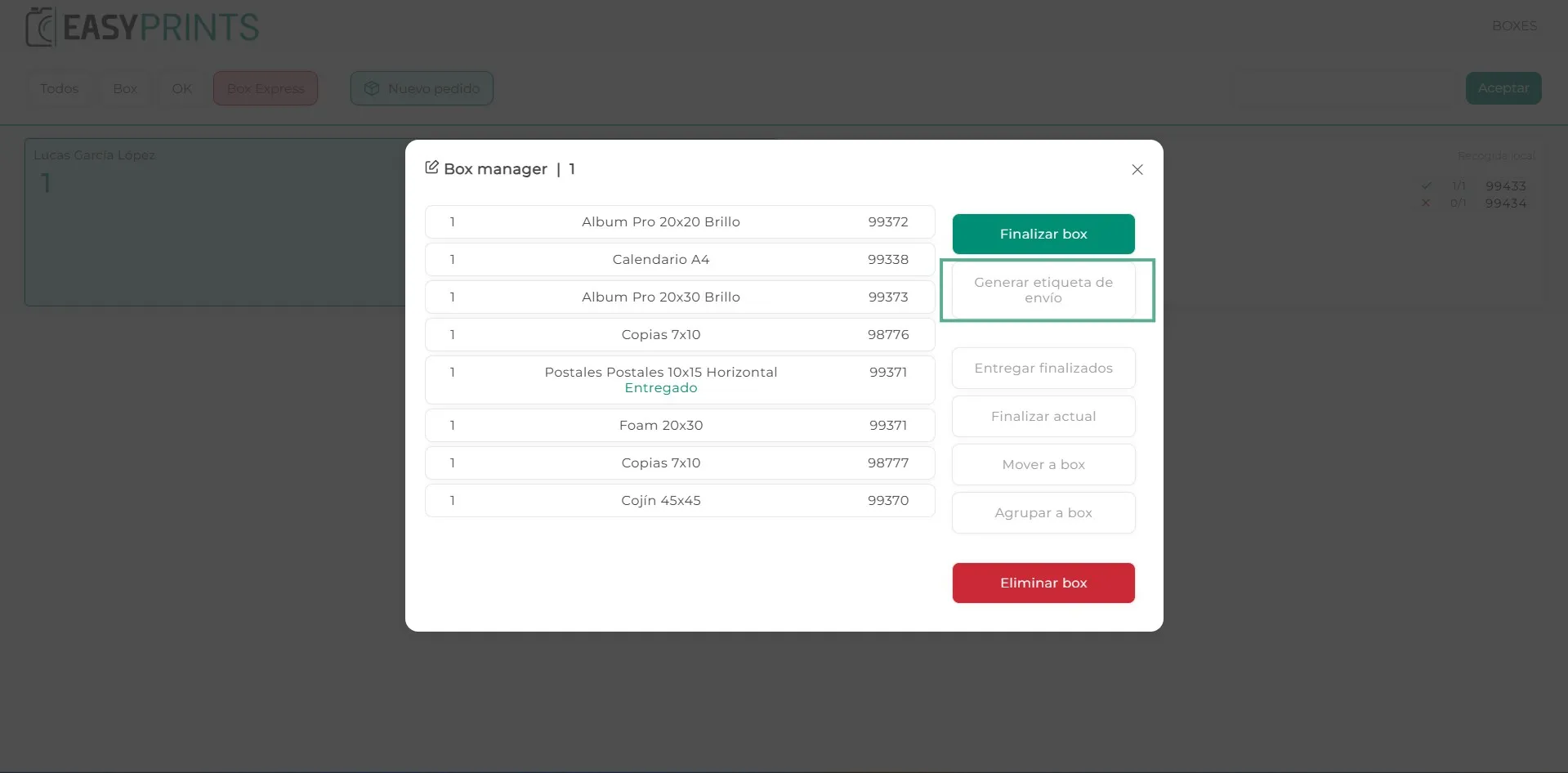
Ao clicar no box, será aberta uma nova janela onde serão mostrados todos os pedidos contidos nele. Certifique-se de gerar a etiqueta de envio para poder colocá-la no pacote.
Passo 13
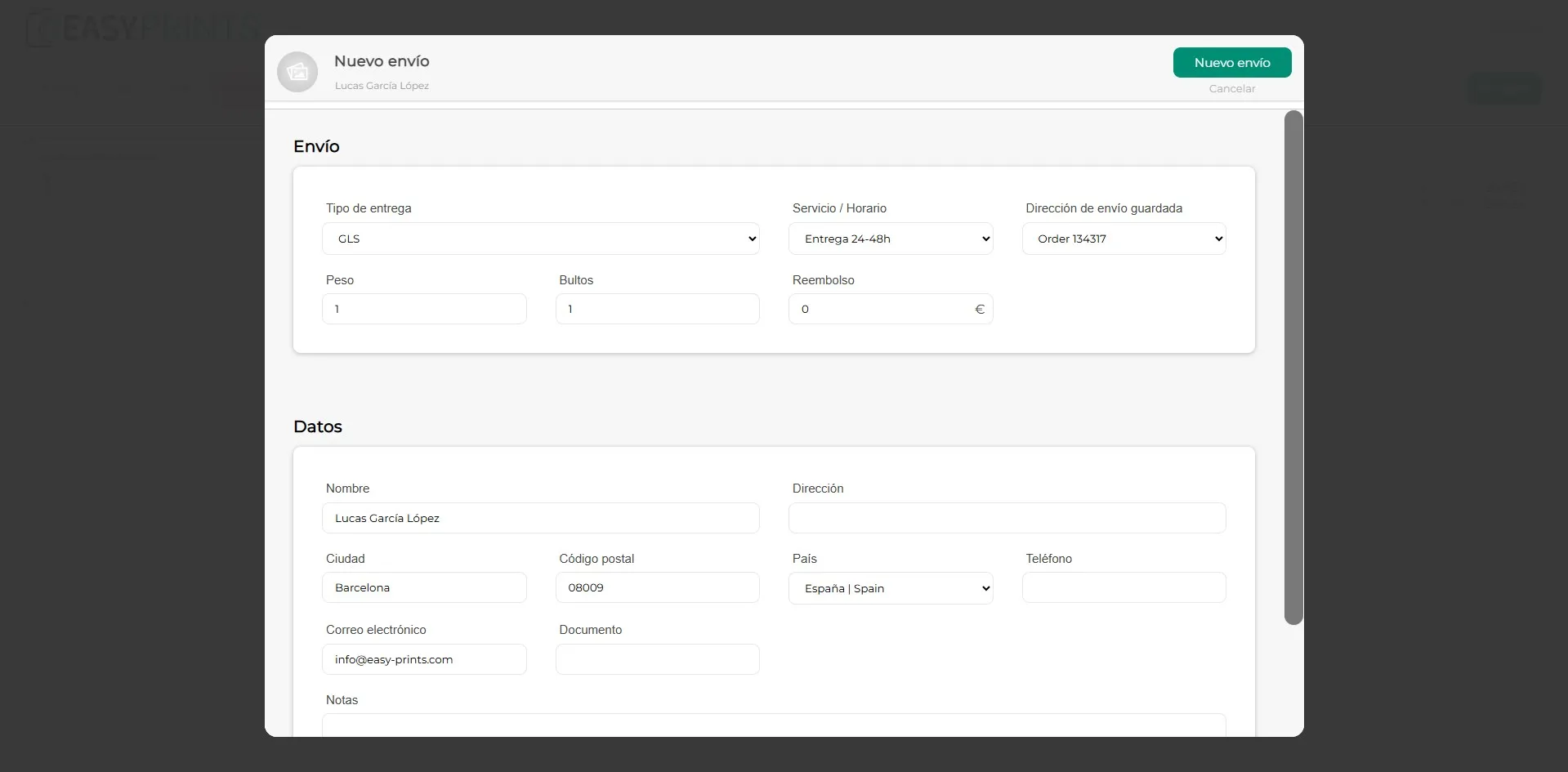
Ao clicar em ‘Gerar etiqueta de envio’, será aberta uma janela onde deverá preencher os campos em branco. Após preenchê-los, clique no botão verde ‘Novo envio’, localizado no canto superior direito, para imprimir a etiqueta.
Passo 14
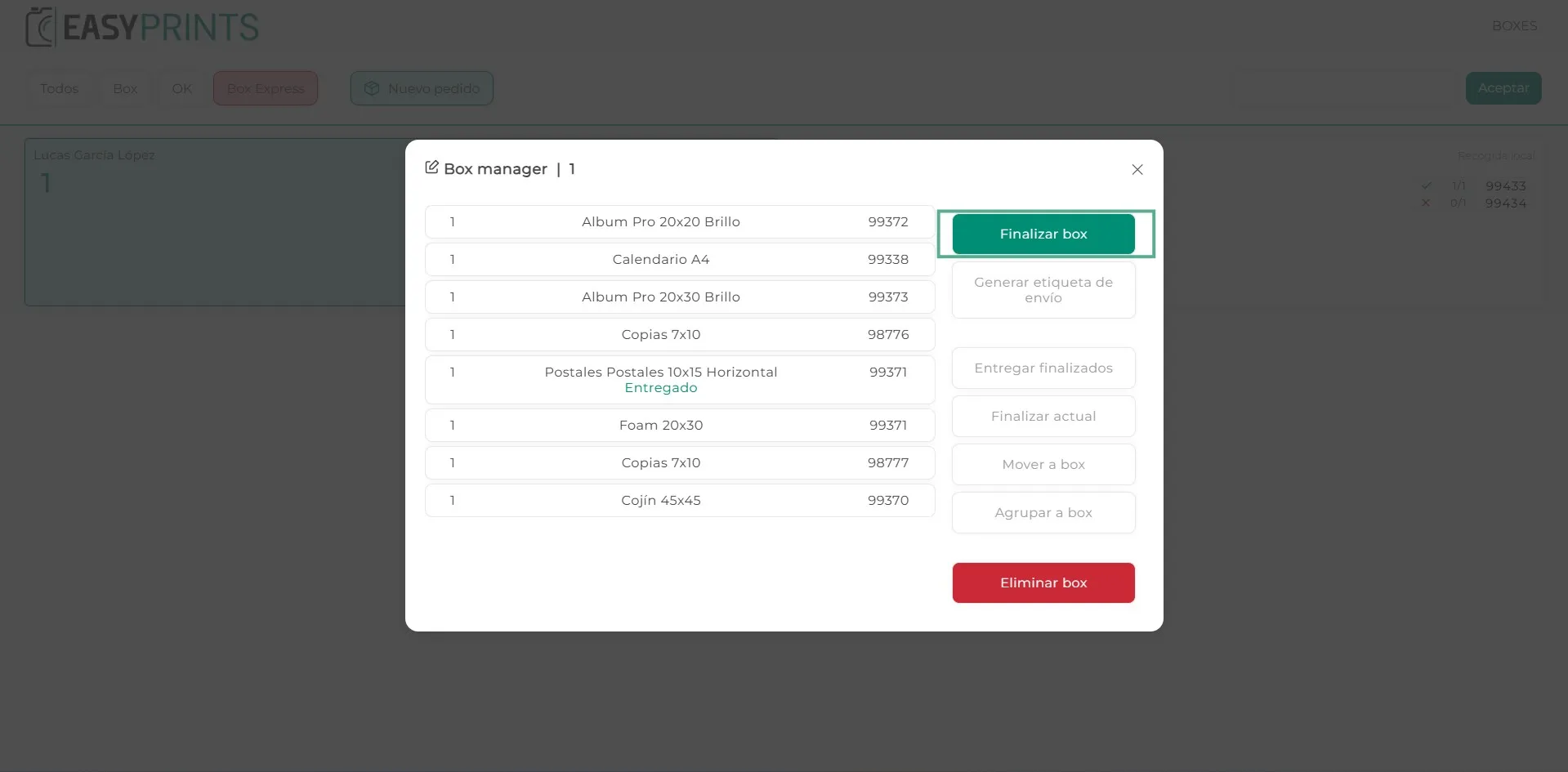
Na janela do box, clique no botão verde ‘Finalizar box’. Ao finalizá-lo, serão geradas automaticamente as guias de entrega de todos os pedidos contidos neste box.
Volte ao centro de ajuda ou contacte a Easy-Prints.
← Voltar ao centro de ajuda