
Como enviar o fluxo de trabalho para o centro de produção?
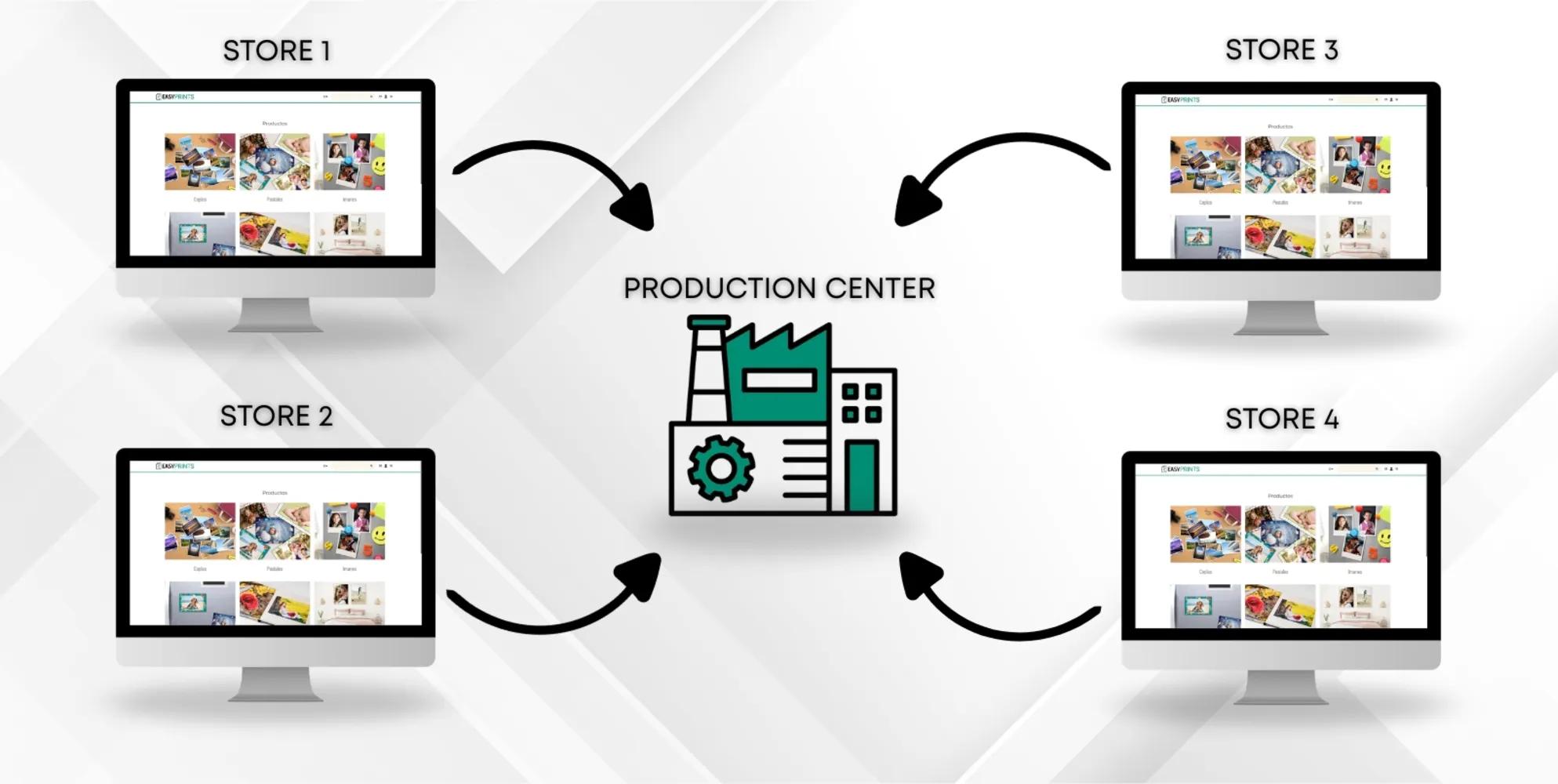
Na secção Gestão, situada no menu lateral esquerdo, aceda a Lojas através da barra superior. Depois, crie tantas lojas quantas forem necessárias. Cada loja…
Passo 1
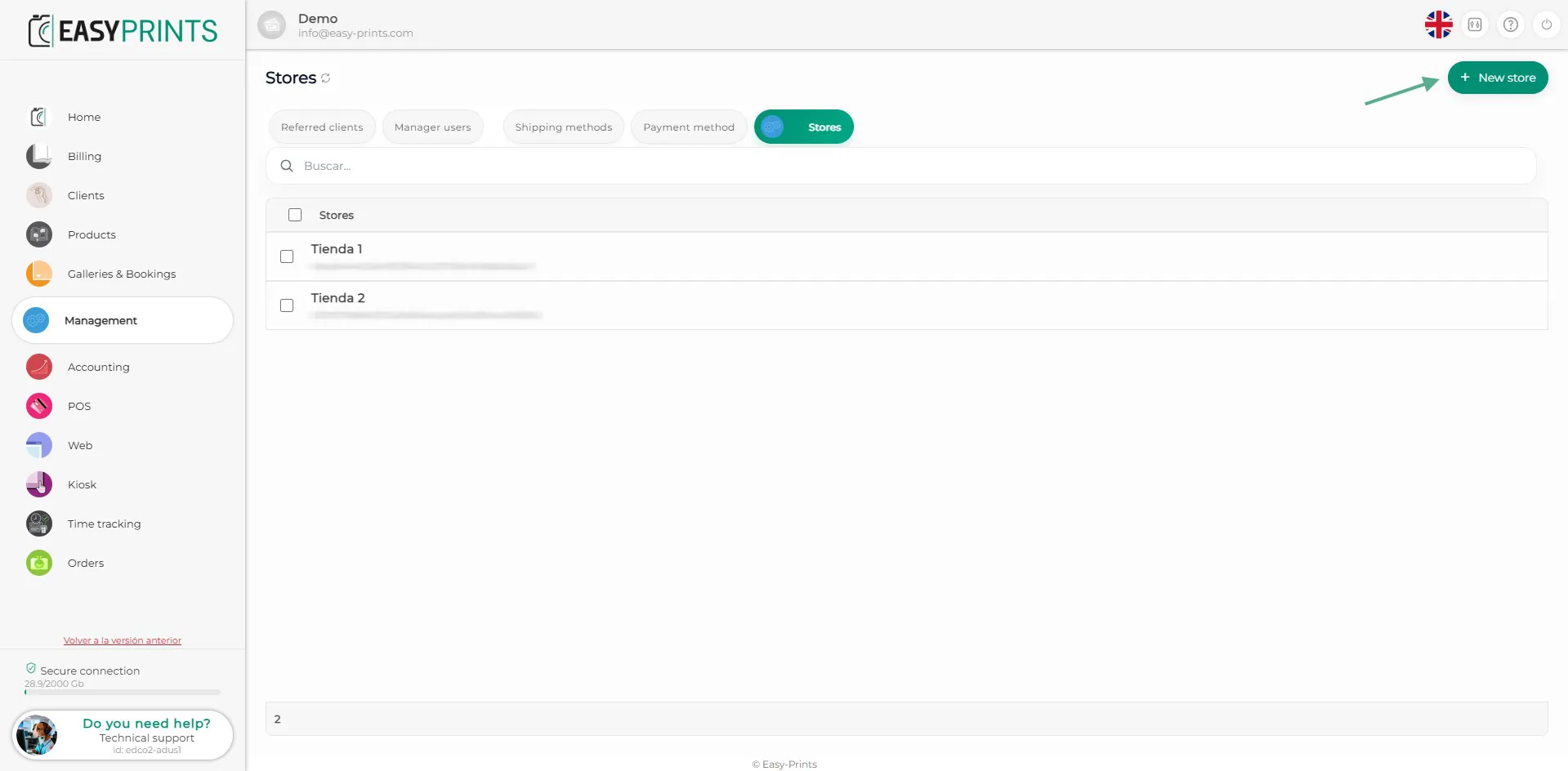
Na secção Gestão, situada no menu lateral esquerdo, aceda a Lojas através da barra superior. Depois, crie tantas lojas quantas forem necessárias. Cada loja terá um token diferente.
Passo 2
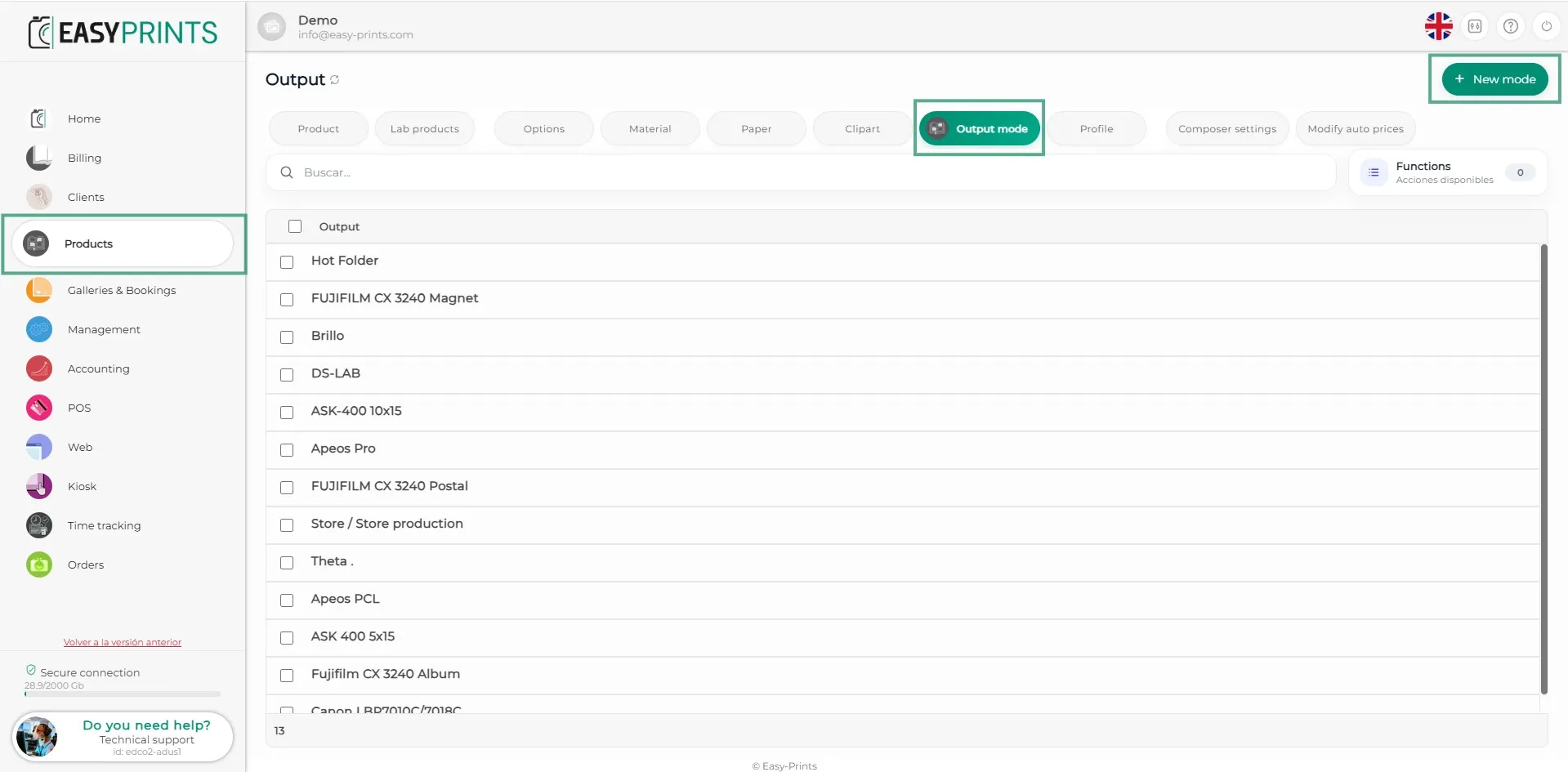
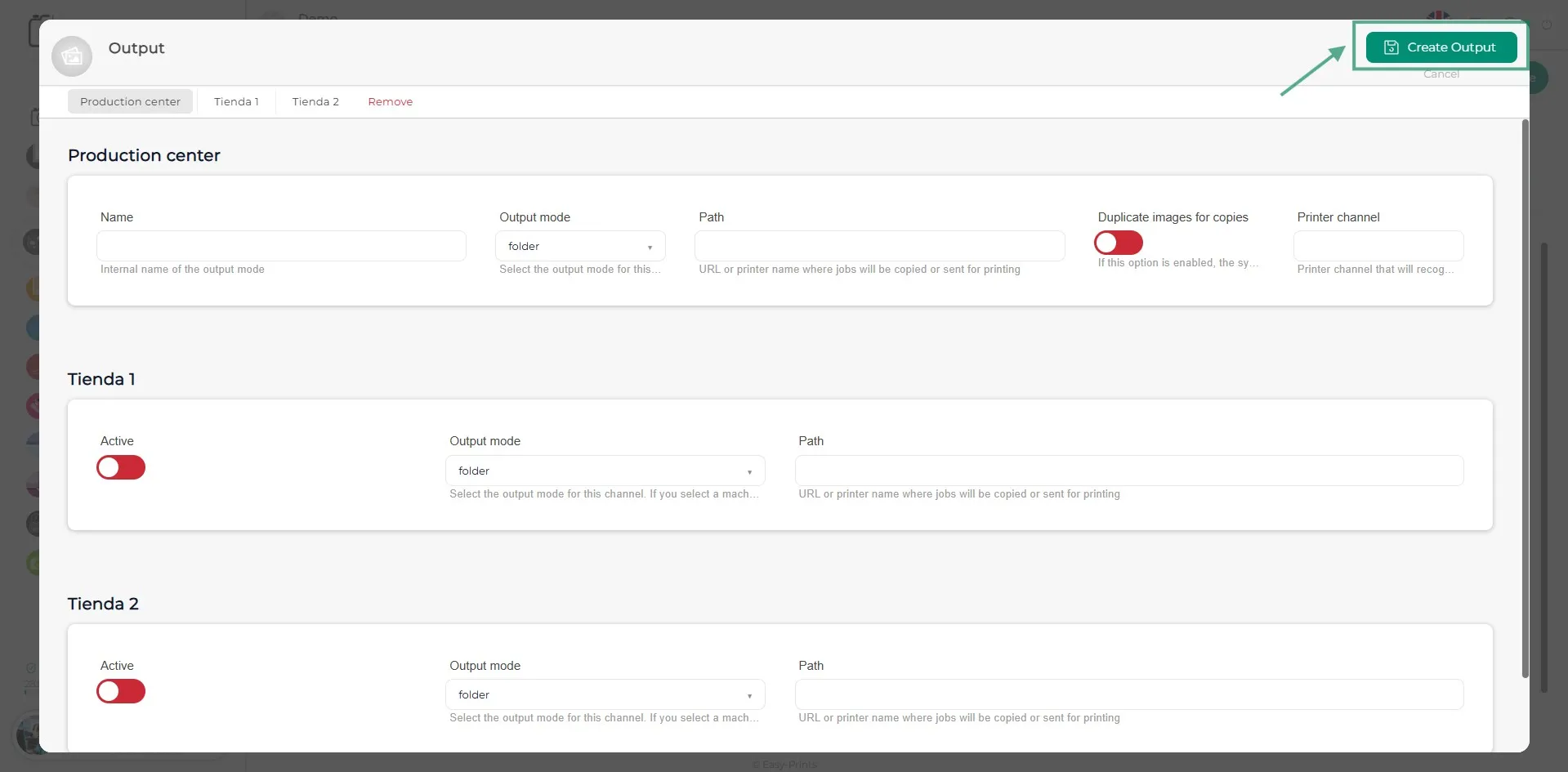
O passo seguinte consiste em voltar ao painel de administração e aceder à secção Produtos. Dentro dessa secção, dirija-se à categoria Modo de saída. Aí deverá adicionar um novo modo de saída clicando no botão verde localizado no canto superior direito.
Passo 3
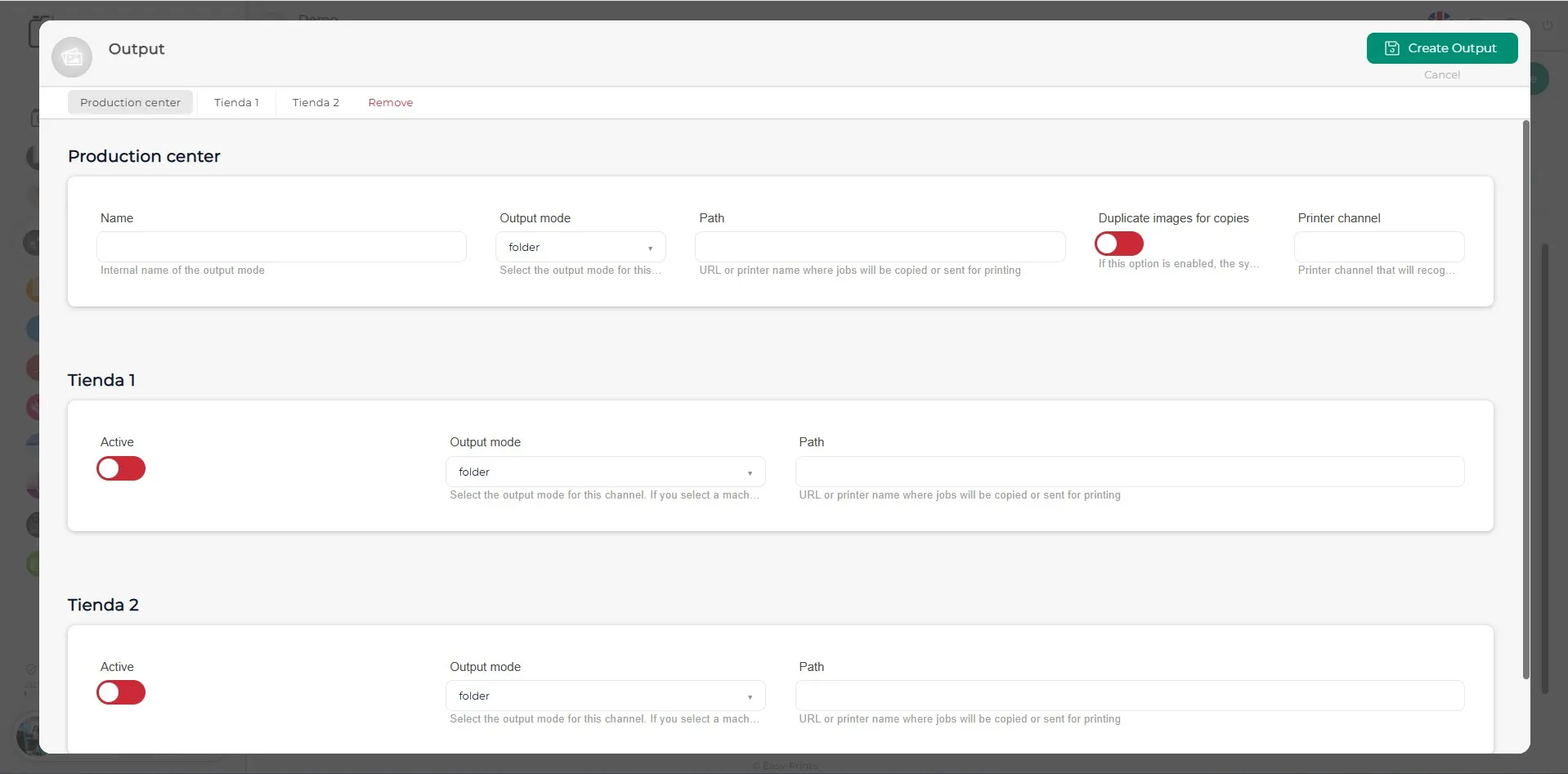
Na nova janela que aparece, preencha os campos em branco, selecione o modo de saída desejado e especifique o caminho da pasta onde os ficheiros serão guardados.
Passo 4
Depois de preencher todos os campos conforme desejar, lembre-se de clicar no botão verde Guardar, localizado no canto superior direito.
Passo 5
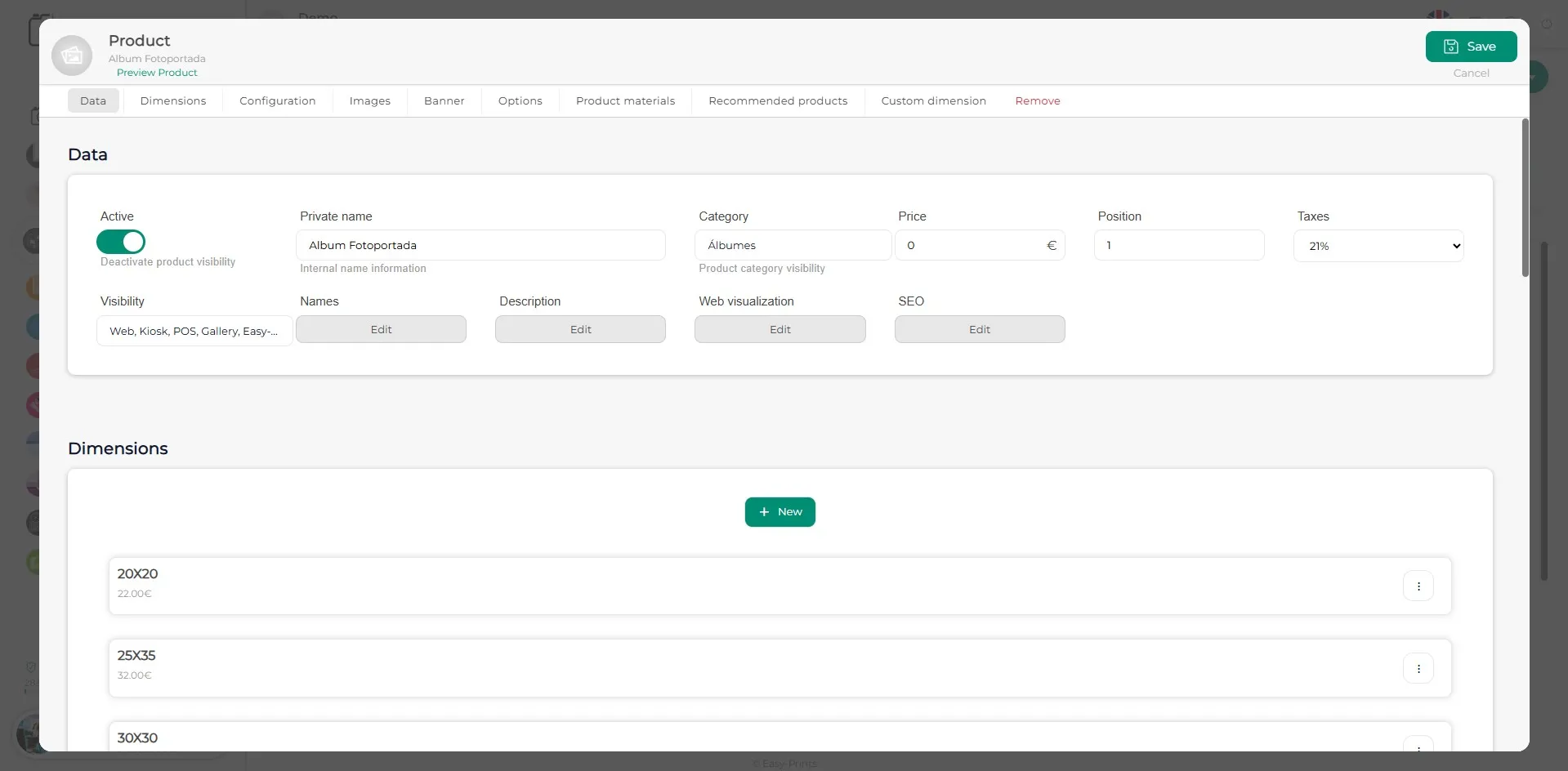
Depois de criar o modo de saída, aceda ao produto ao qual foi atribuído e vá para a dimensão correspondente.
Passo 6
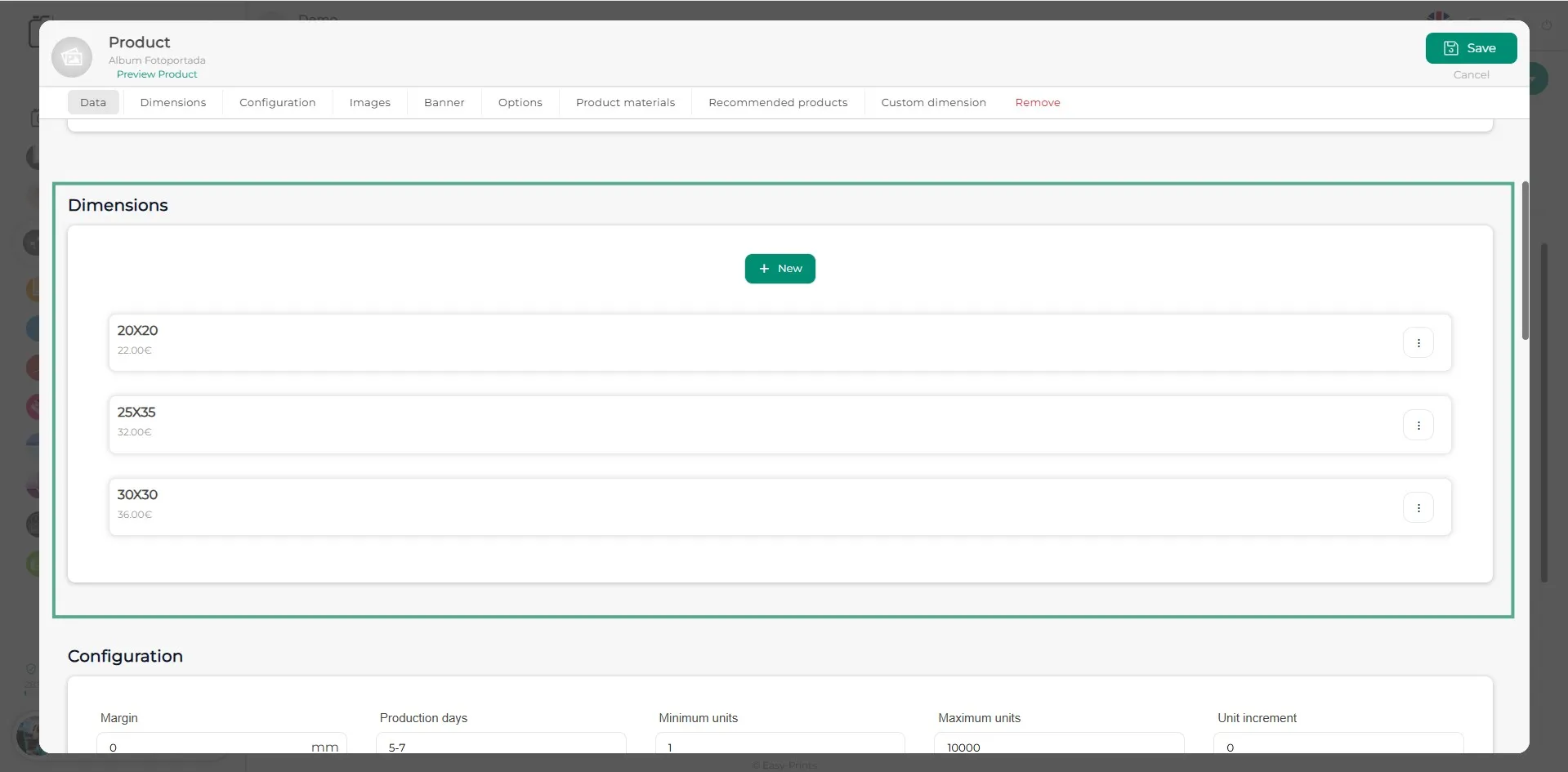
No caso de existirem diferentes tamanhos do produto, deverá seguir os seguintes passos para cada um deles.
Passo 7
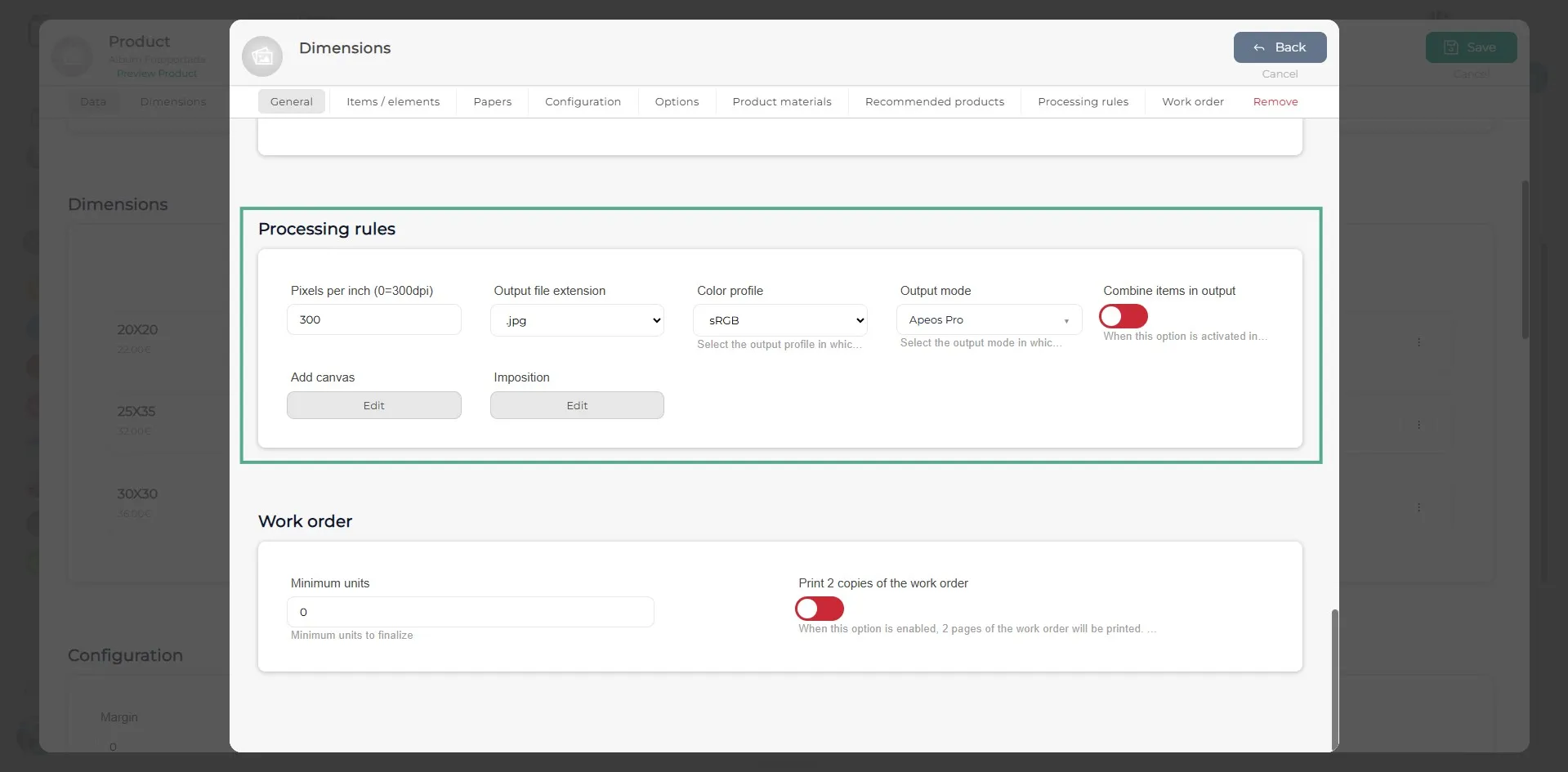
Agora aceda à secção Regras de processamento do produto. Nesta área, deverá preencher os campos necessários. É muito importante selecionar o Modo de saída criado anteriormente. Depois de introduzir todos os dados, certifique-se de guardar as alterações.
Volte ao centro de ajuda ou contacte a Easy-Prints.
← Voltar ao centro de ajuda