
Como instalar o quiosque em modo ilha tipo A.
Antes de começar, deverá ter a aplicação Easy-Prints instalada em cada um dos quiosques que pretende utilizar. Neste exemplo, iremos trabalhar com três qui…
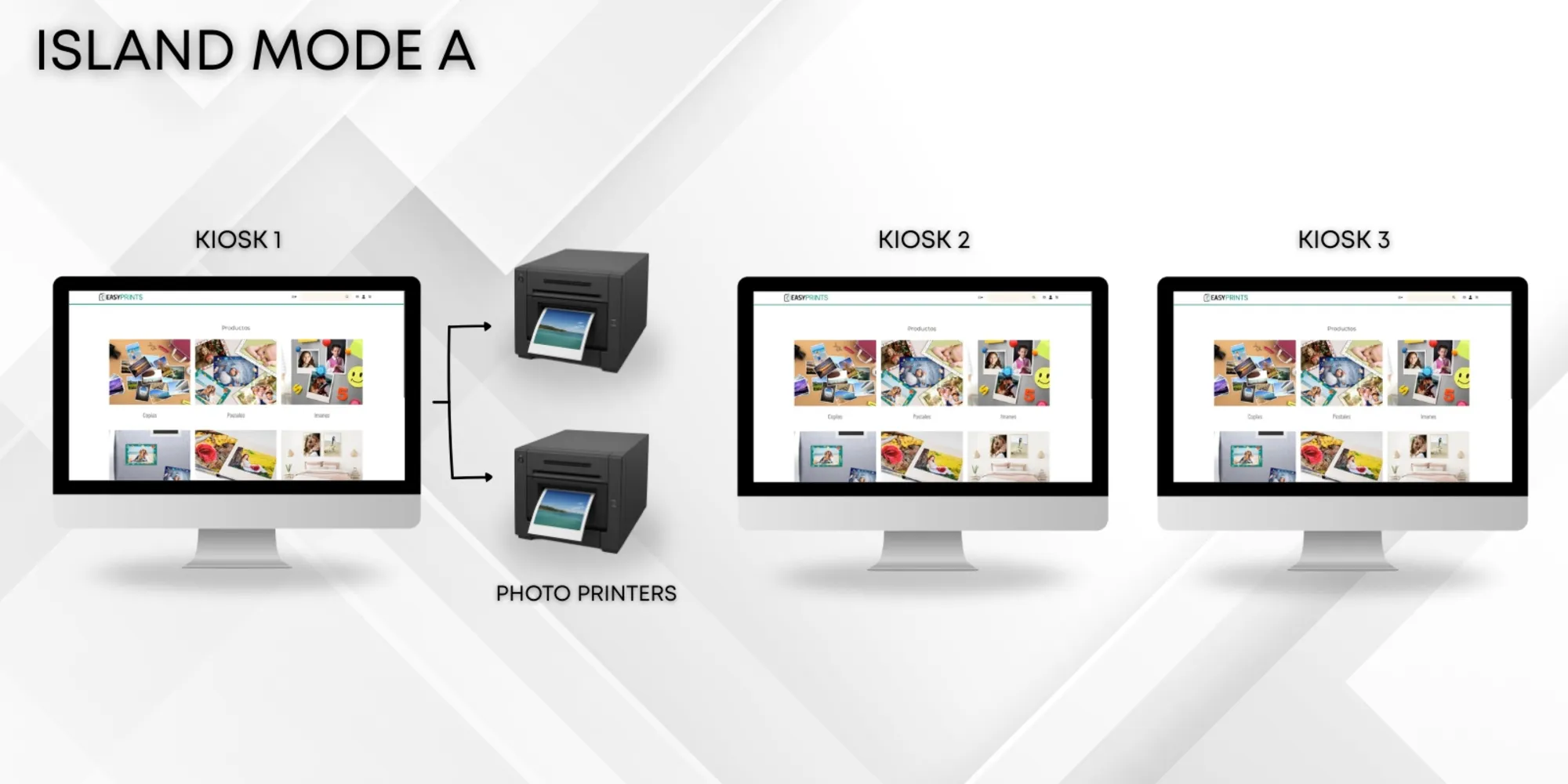
Passo 1
Antes de começar, deverá ter a aplicação Easy-Prints instalada em cada um dos quiosques que pretende utilizar. Neste exemplo, iremos trabalhar com três quiosques.
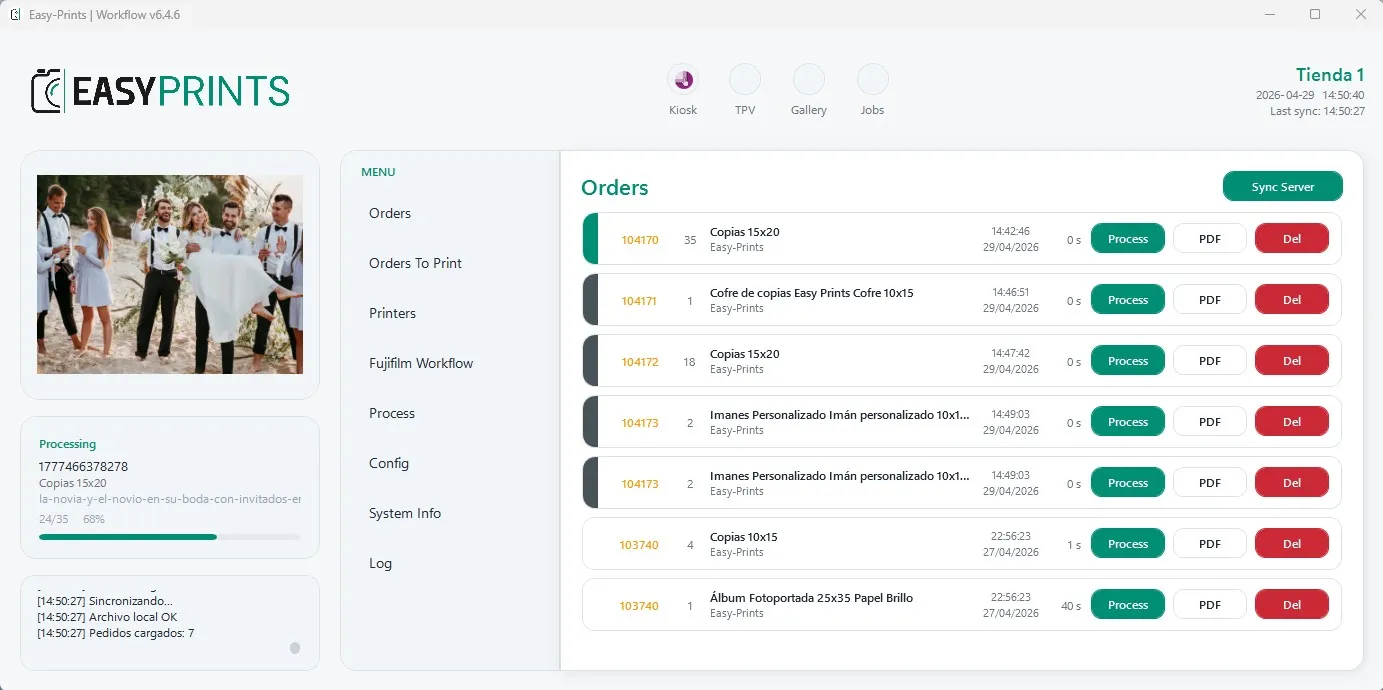
Passo 2
De seguida, certifique-se de que as impressoras estão instaladas no Quiosque 1.
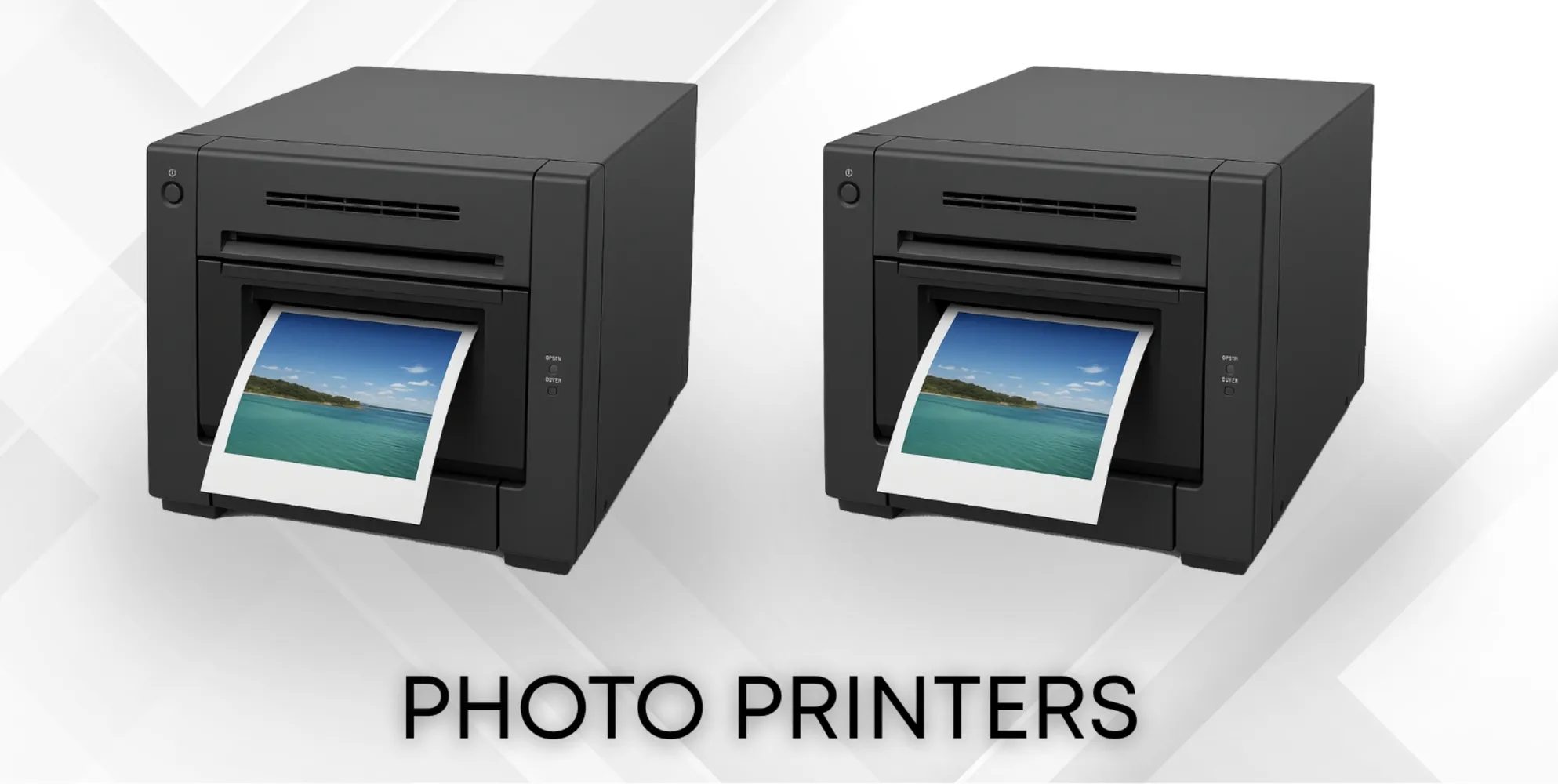
Passo 3
No Quiosque 1 realizaremos a instalação do programa da mesma forma que na configuração em modo local. Para isso, consulte o manual de instalação do quiosque em modo local.
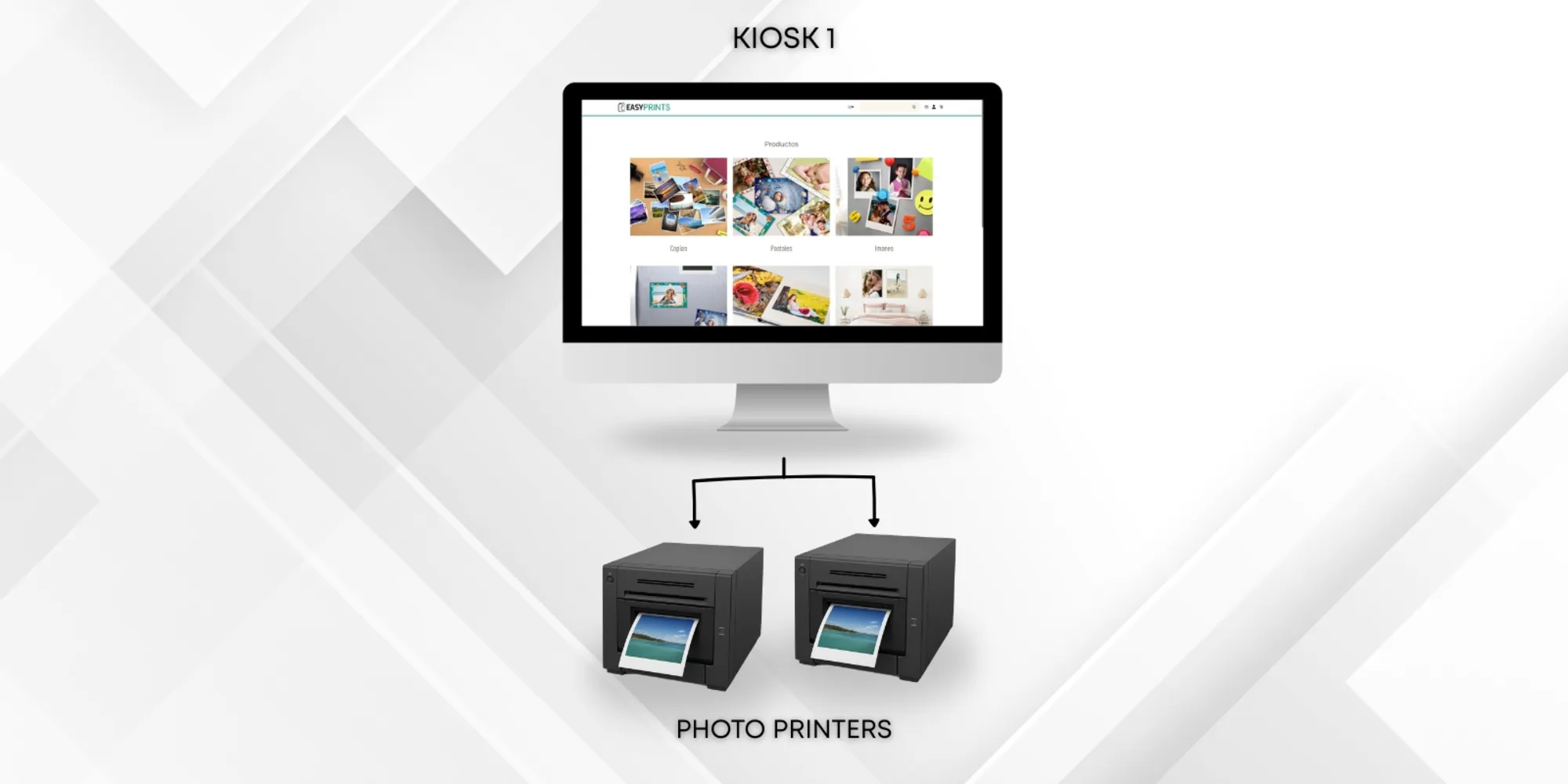
Passo 4
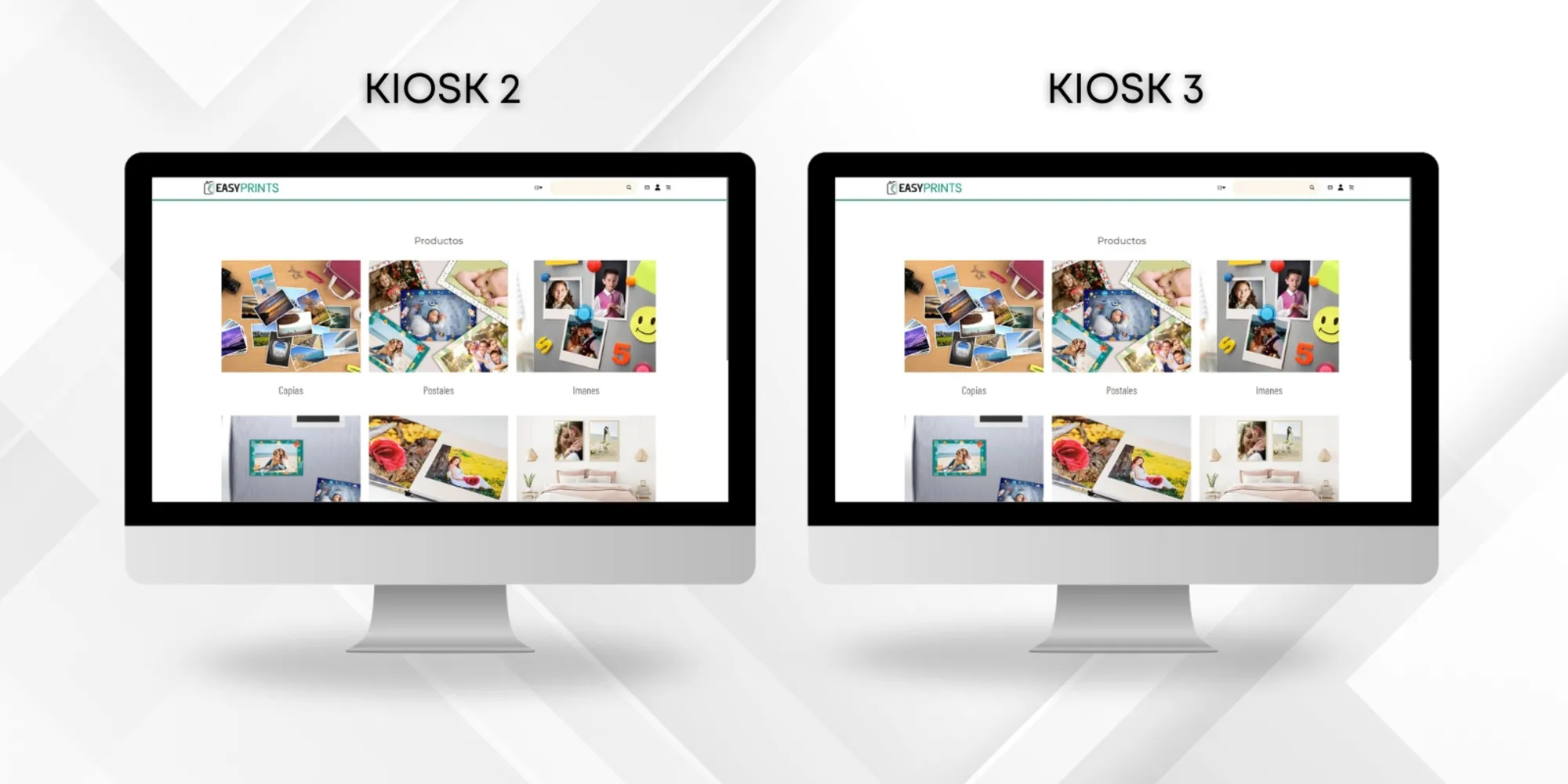
Agora, nos Quiosques 2 e 3 iremos realizar os seguintes passos.
Passo 5
Em cada quiosque, abra a aplicação Easy-Prints e aceda à secção Configuração.
Passo 6
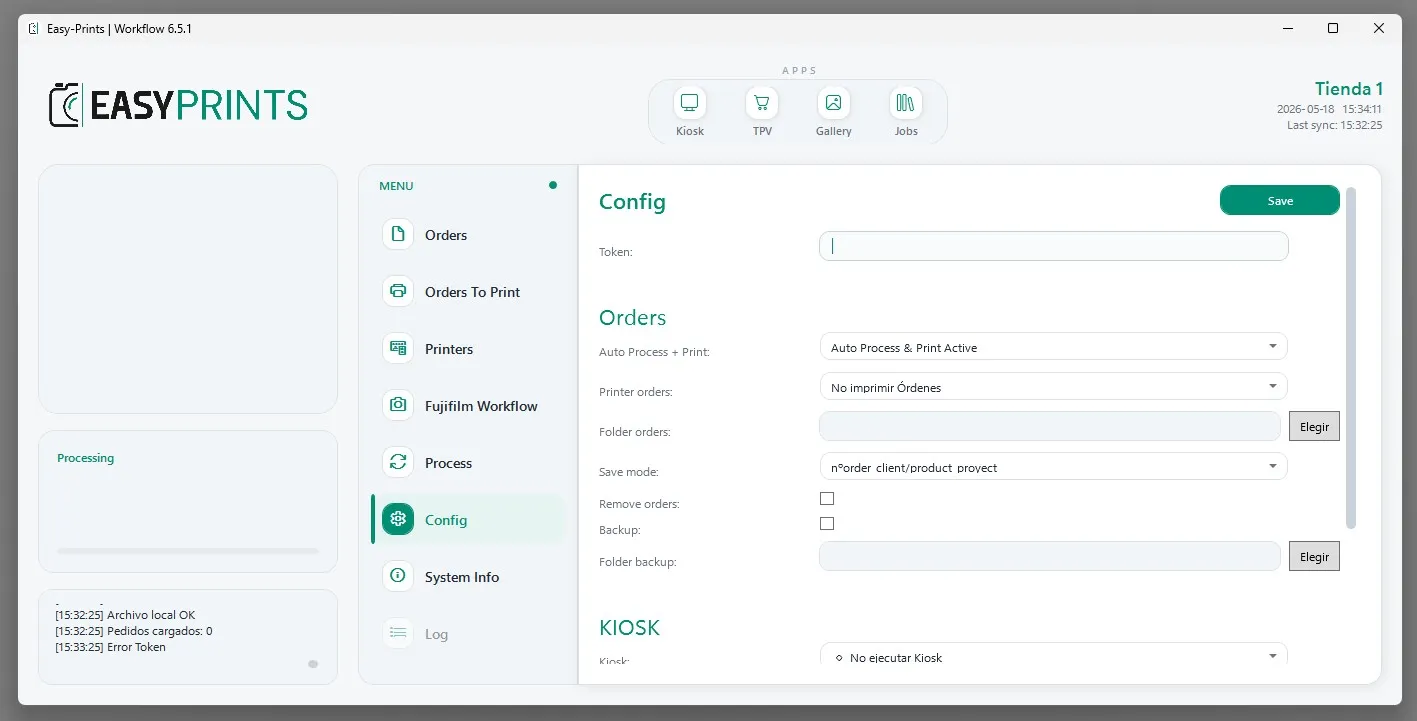
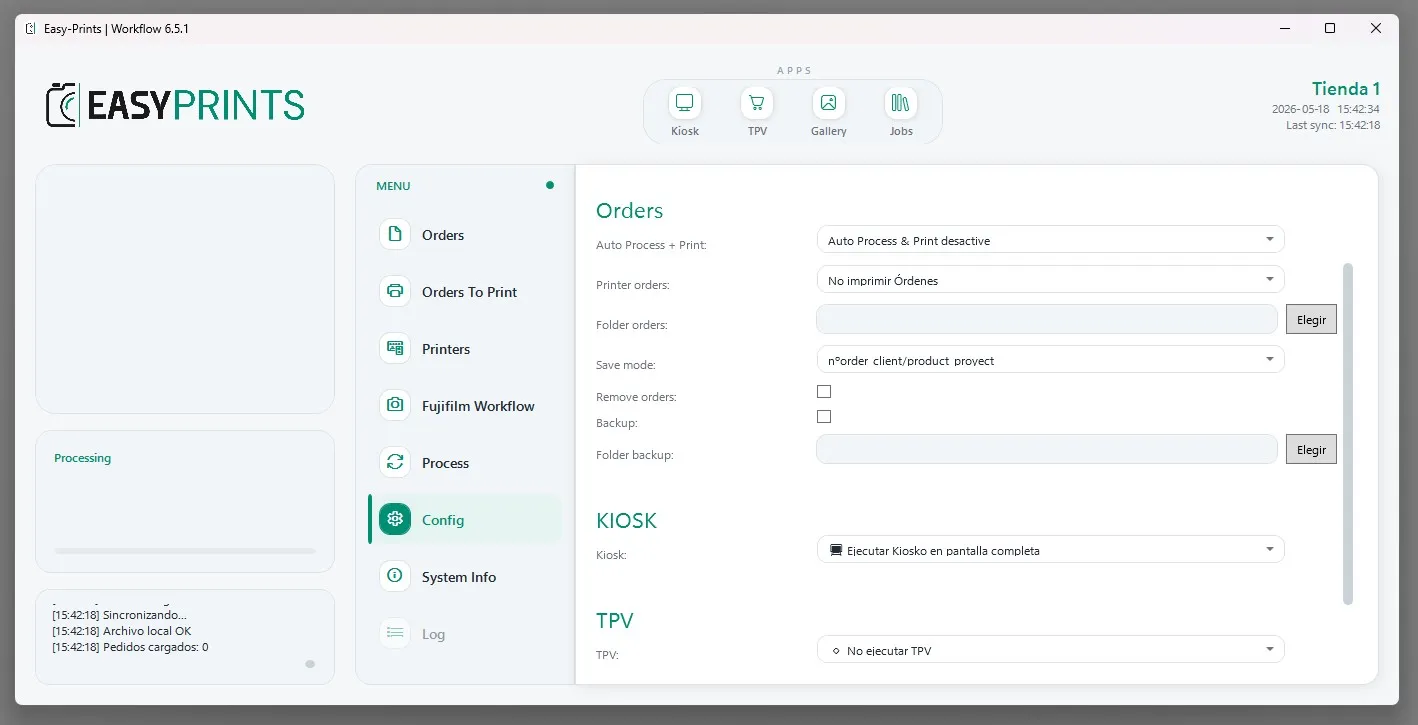
Na secção Configuração, introduza o mesmo token que foi configurado no quiosque 1. No menu pendente Transferência e processamento de encomendas web, selecione a opção Desativado. Na secção Quiosque, indique como pretende que o programa seja aberto ao ligar o computador. Pode configurá-lo para executar em ecrã inteiro, abrir numa janela ou não executar.
Passo 7
Por fim, guarde as alterações e reinicie a aplicação Easy-Prints. Lembre-se de que estes passos devem ser realizados tanto no quiosque 2 como no quiosque 3.
Volte ao centro de ajuda ou contacte a Easy-Prints.
← Voltar ao centro de ajuda