
Configurar o envio automático de produtos para o seu laboratório.
Para começar, clique em «Produtos». No menu lateral esquerdo, clique em «Connect-Lab» para selecionar o laboratório. Selecione o laboratório do qual deseja…
Passo 1
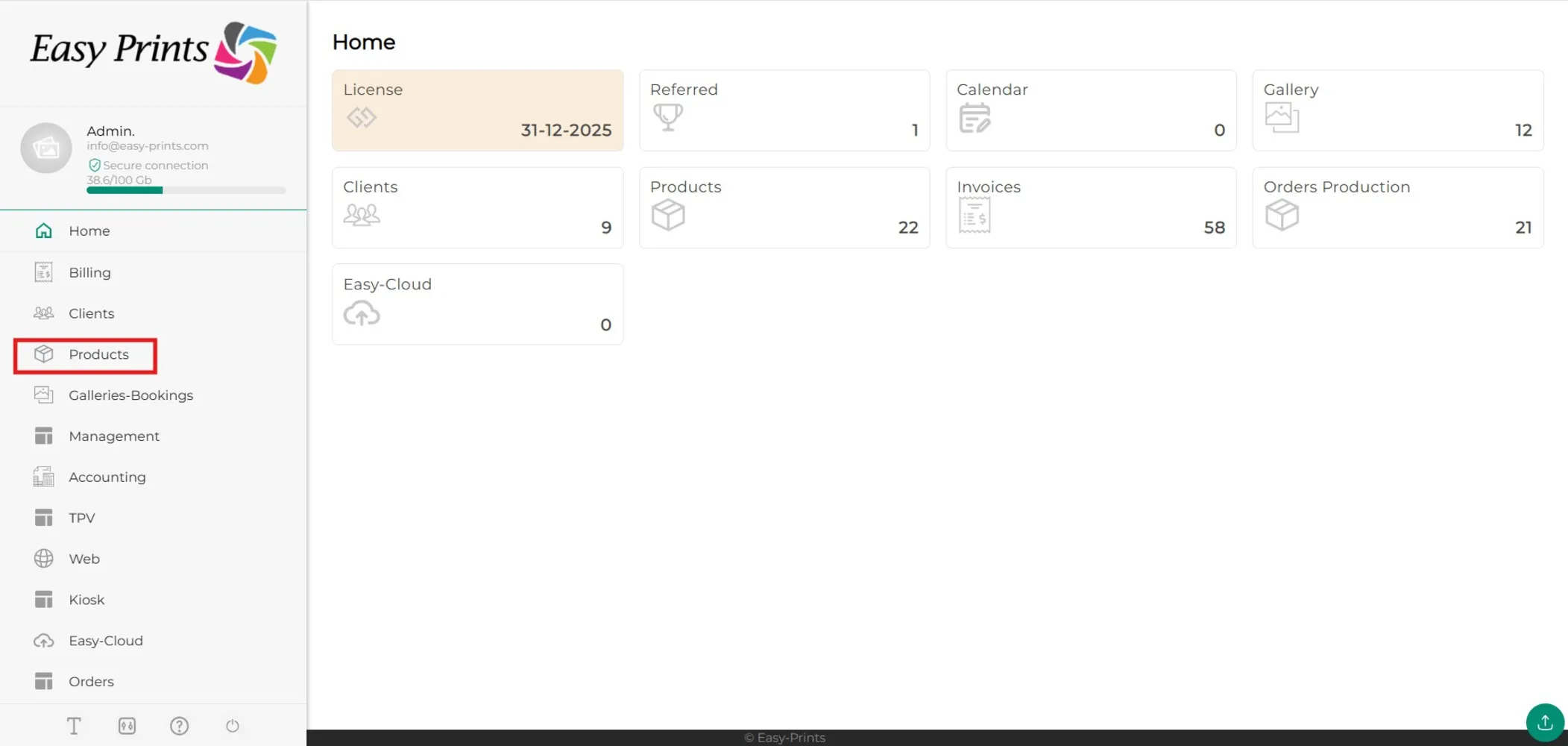
Para começar, clique em «Produtos».
Passo 2
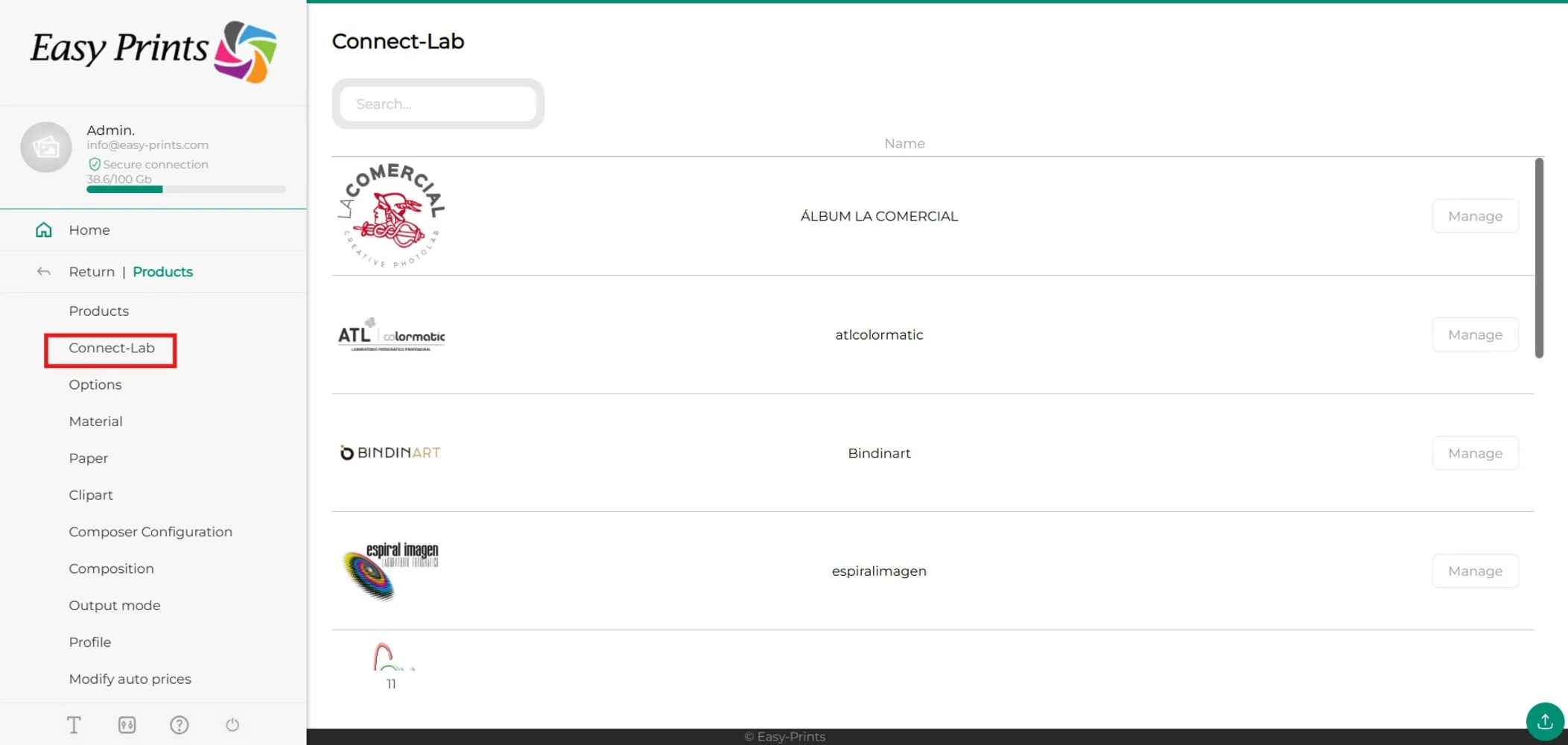
No menu lateral esquerdo, clique em «Connect-Lab» para selecionar o laboratório.
Passo 3
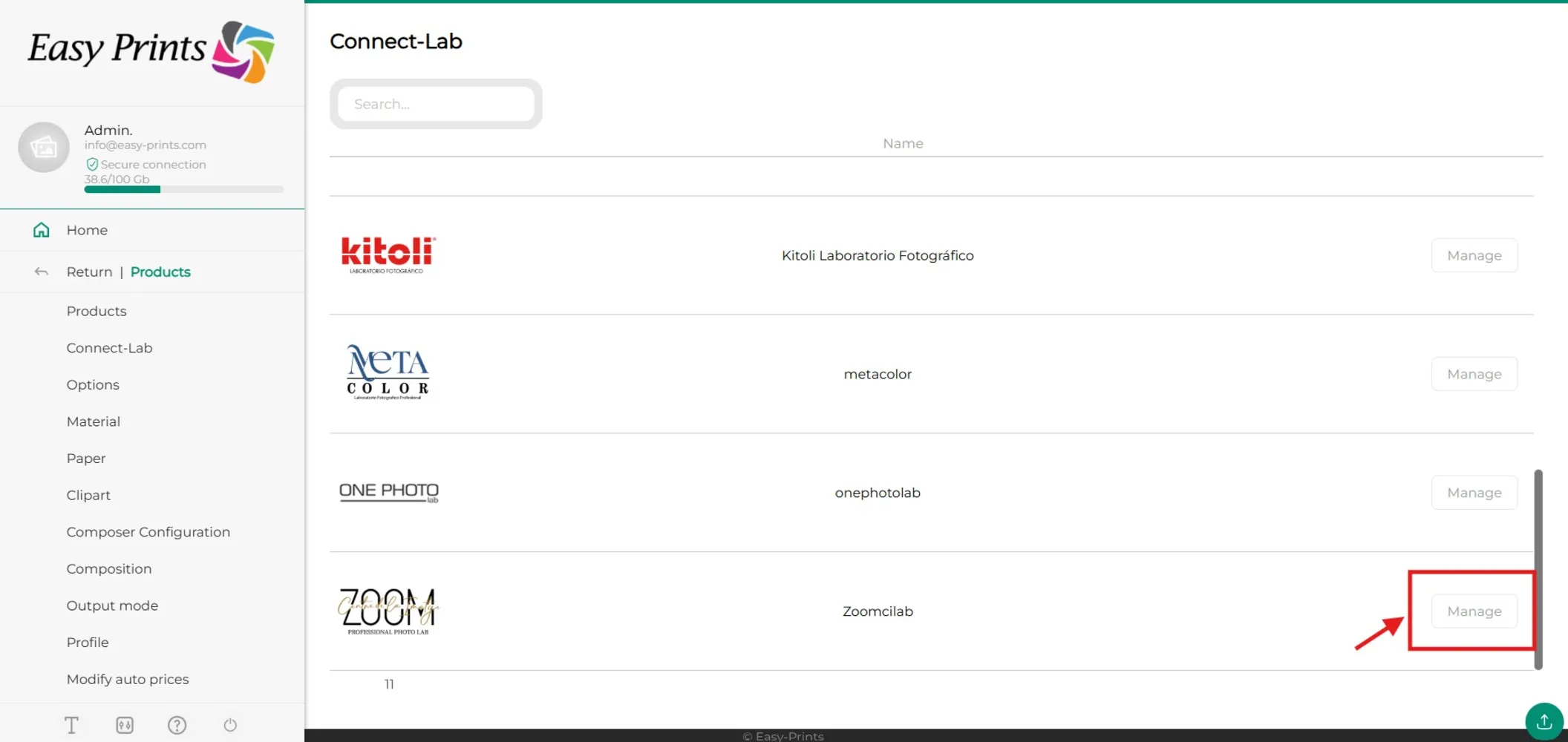
Selecione o laboratório do qual deseja adicionar o produto ao seu site.
Passo 4
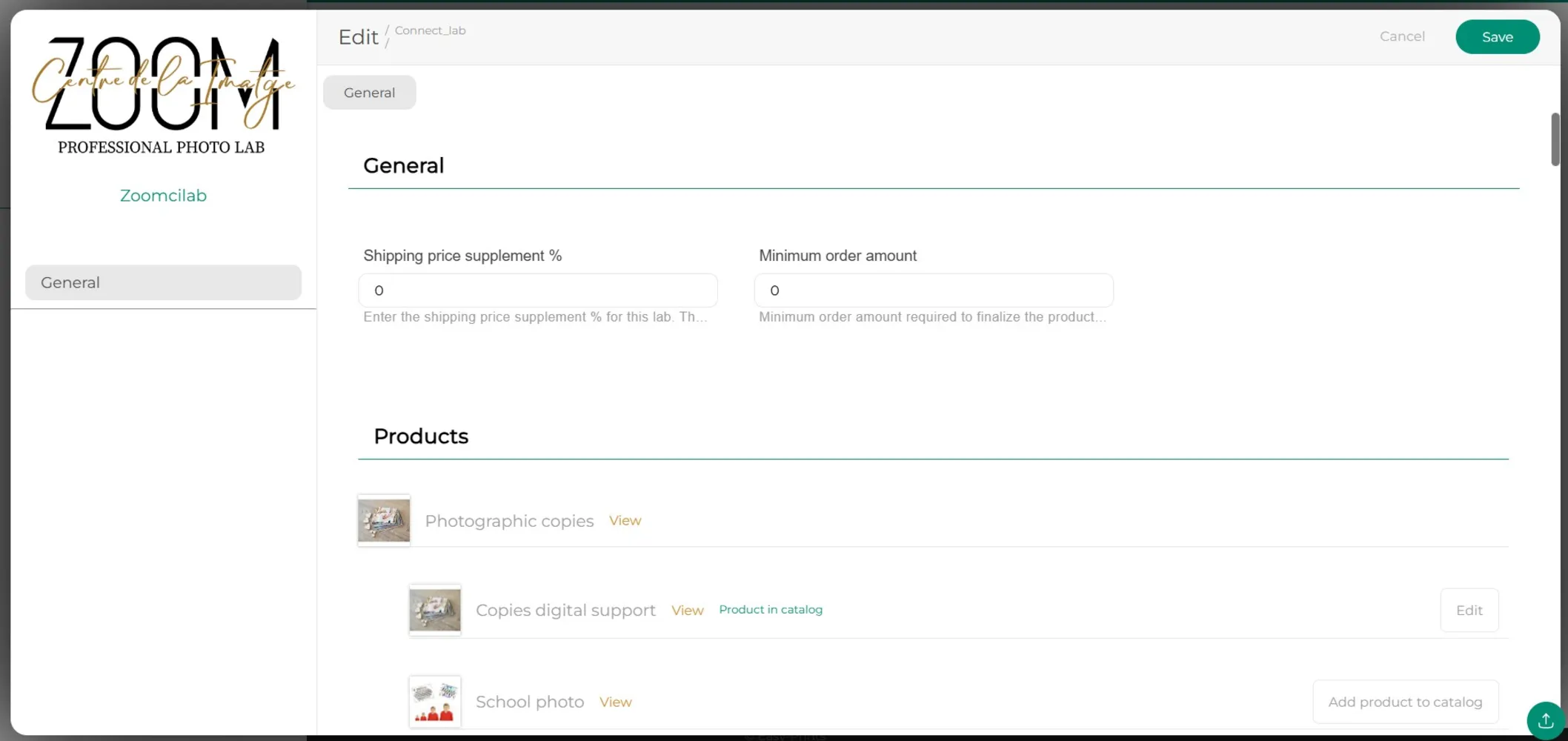
Uma nova janela do laboratório selecionado será aberta com todos os seus produtos. Antes de selecionar um, poderá indicar se deseja adicionar uma percentagem de suplemento ou definir um valor mínimo para o pedido.
Passo 5
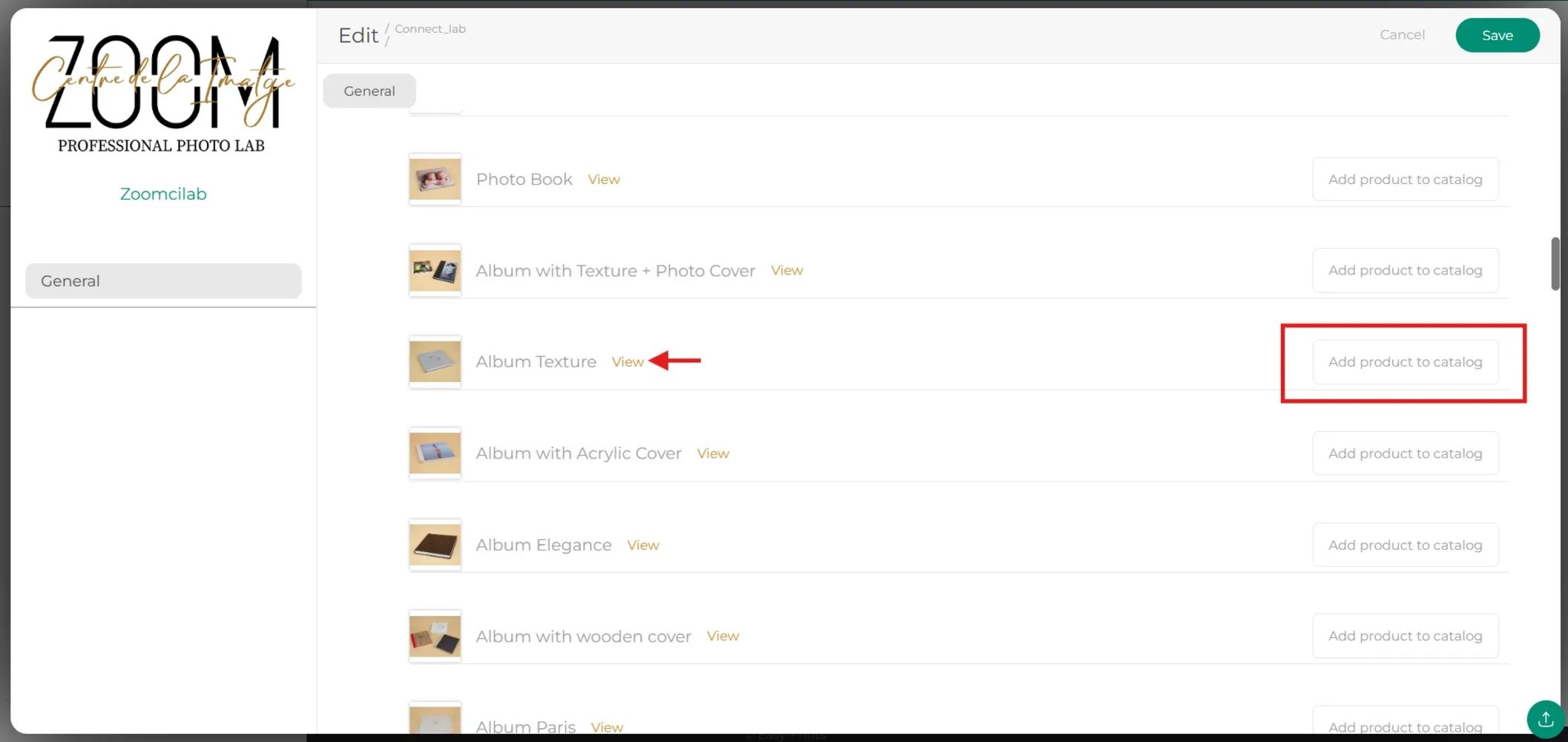
Quando encontrar o produto desejado, clique no botão «Adicionar produto ao catálogo». Se quiser ver os detalhes primeiro, clique em «Ver» — será redirecionado para o site do laboratório, onde poderá ver as propriedades do produto.
Passo 6
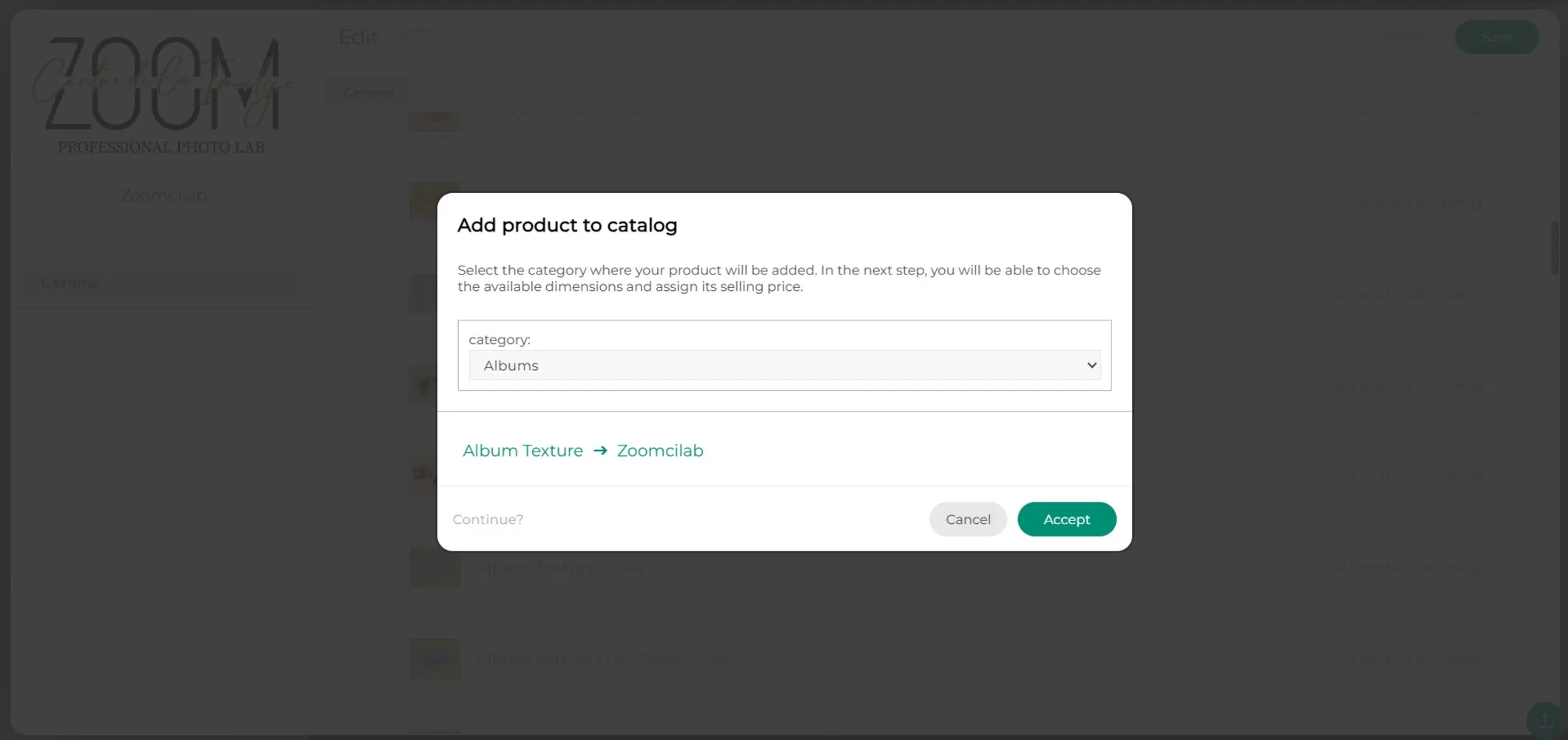
Irá aparecer uma janela onde deverá selecionar a categoria à qual o produto será adicionado.
Passo 7
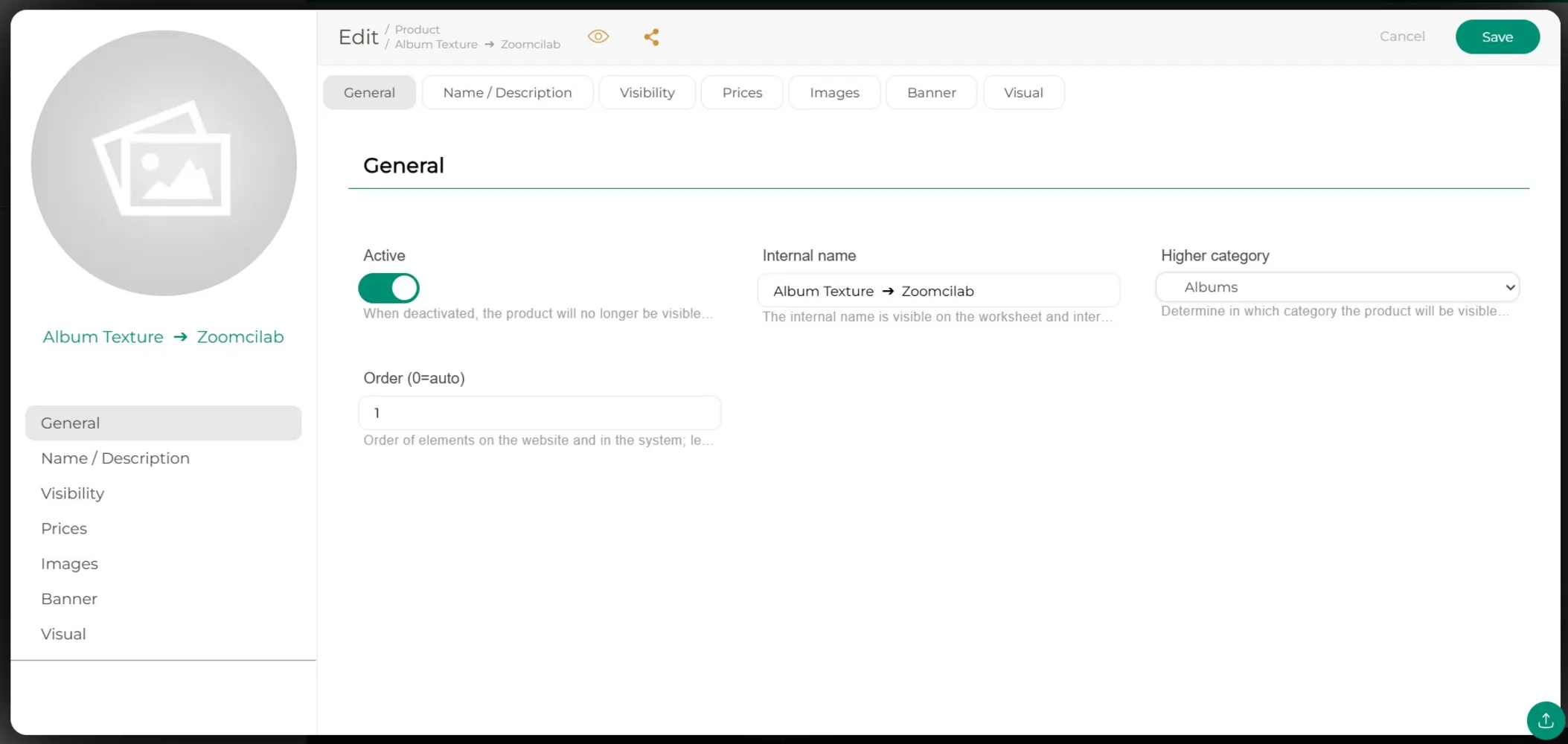
No novo separador, na secção «Geral» do menu à esquerda (também disponível na parte superior), poderá definir o nome interno do produto, a categoria a que pertence e a ordem em que deseja que apareça no site.
Passo 8
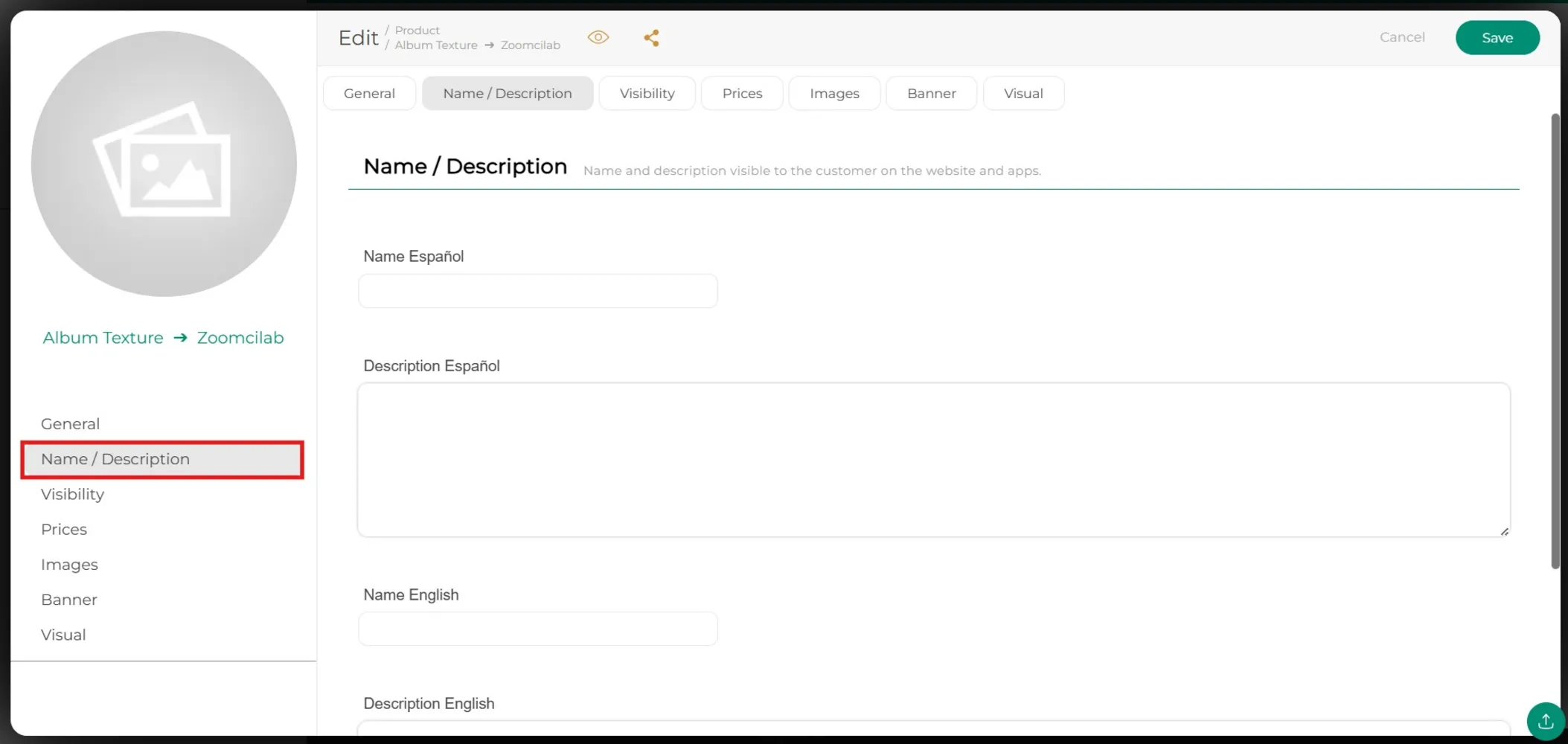
No separador seguinte, «Nome/Descrição», como o nome indica, deverá introduzir o nome do produto que será exibido no site e a descrição que deseja atribuir-lhe.
Passo 9
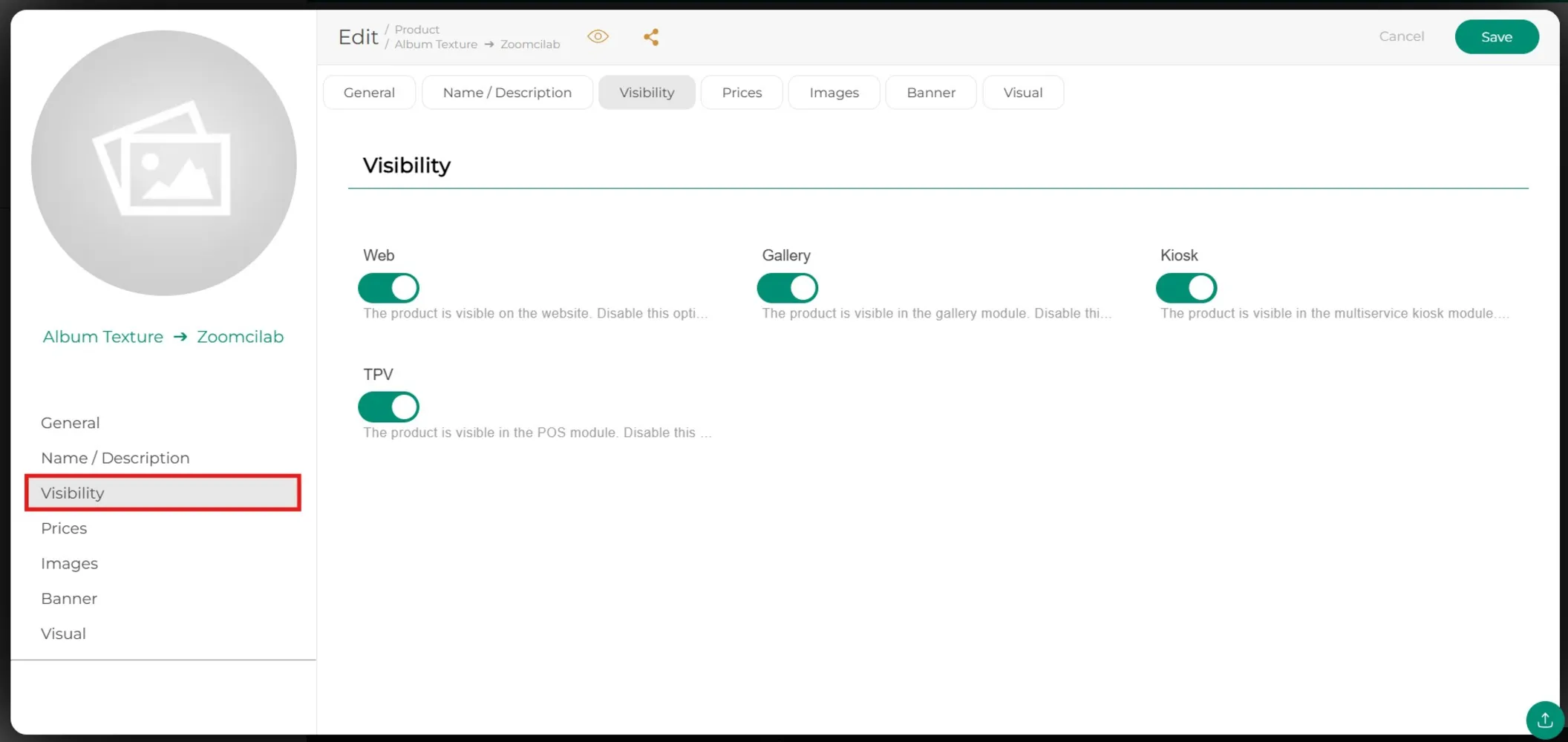
No separador «Visibilidade», deverá indicar em que partes do seu negócio pretende que o produto seja exibido.
Passo 10
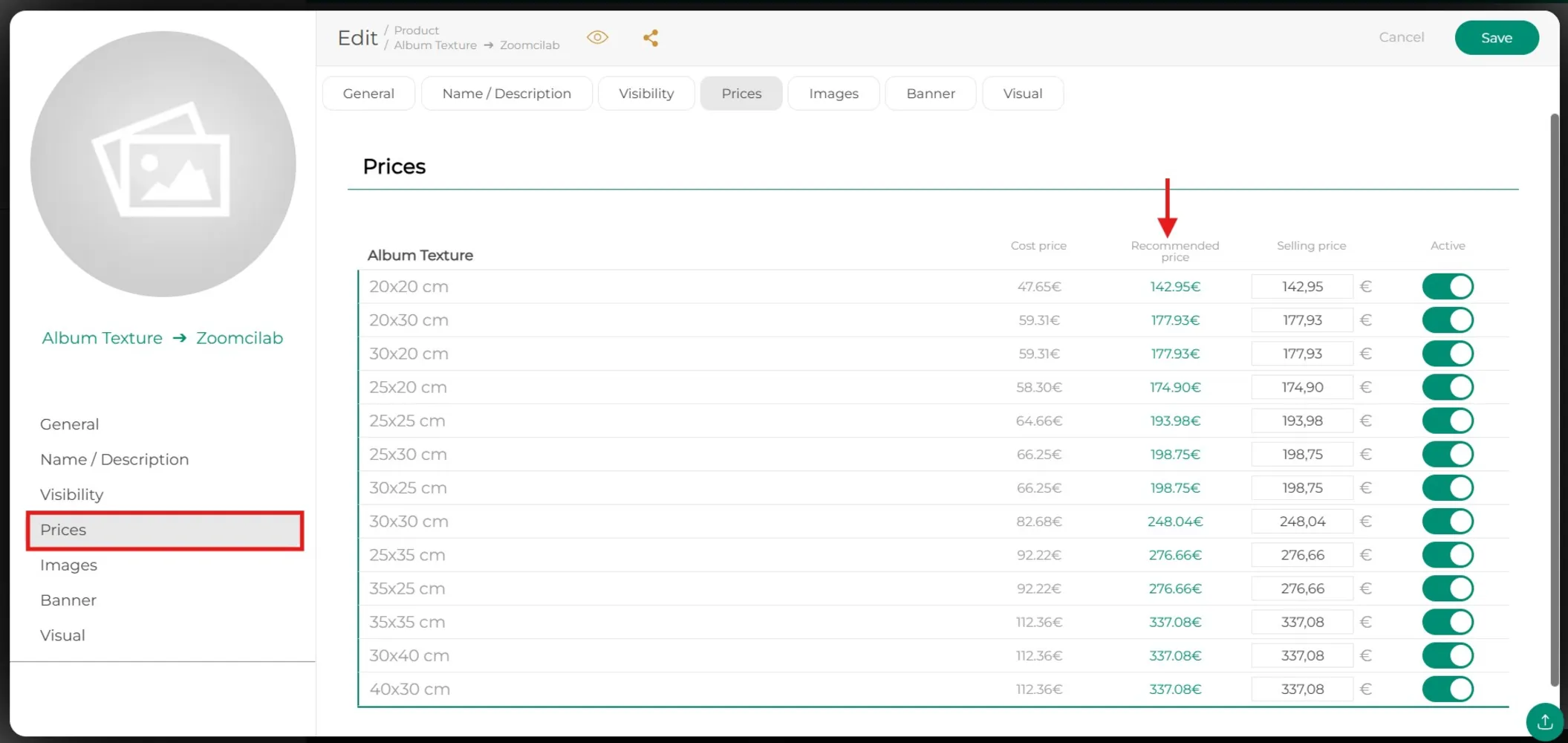
No separador «Preços» serão mostrados os tamanhos disponíveis do produto selecionado, o preço de custo, o preço de venda recomendado, o preço de venda (que pode ser ajustado conforme necessário) e o botão de ativação. Deverá deixar a verde o tamanho que deseja ativar, juntamente com o preço final.
Passo 11
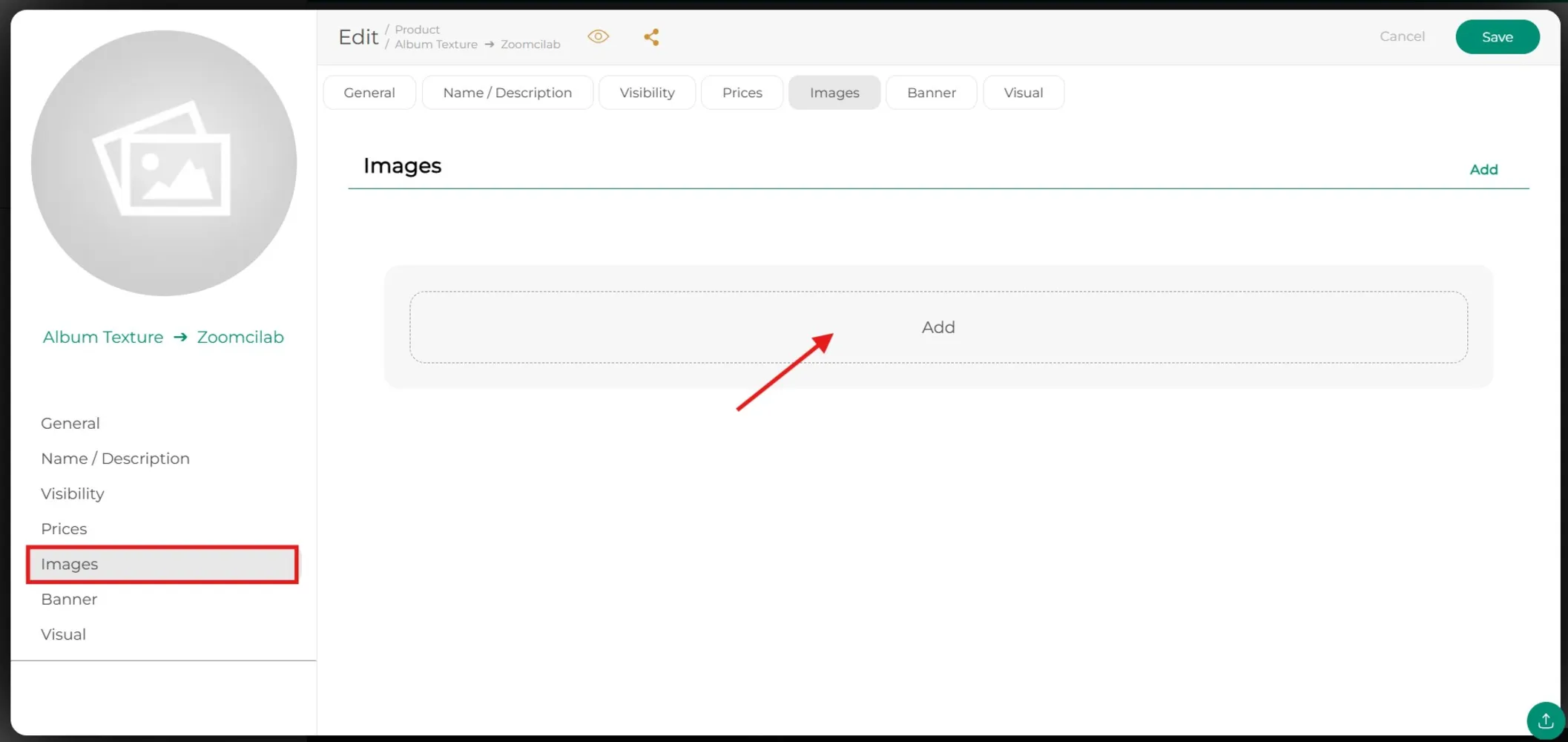
No separador «Imagens», clique no botão «Adicionar» para carregar as fotos do produto e definir a ordem em que devem ser exibidas.
Passo 12
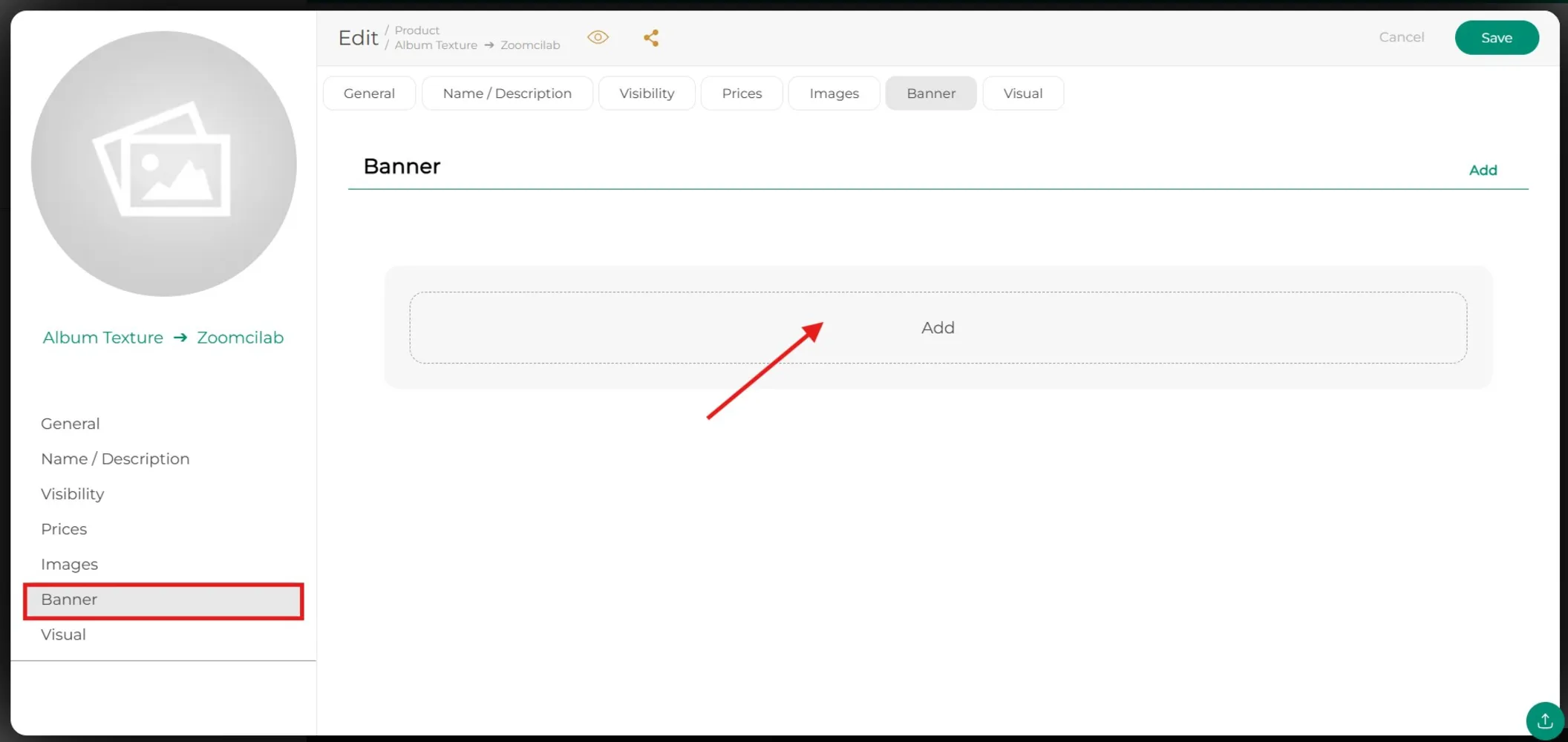
Tal como na aba anterior, em «Banner» faremos os mesmos passos: clique em «Adicionar» e carregue a imagem que deseja mostrar.
Passo 13
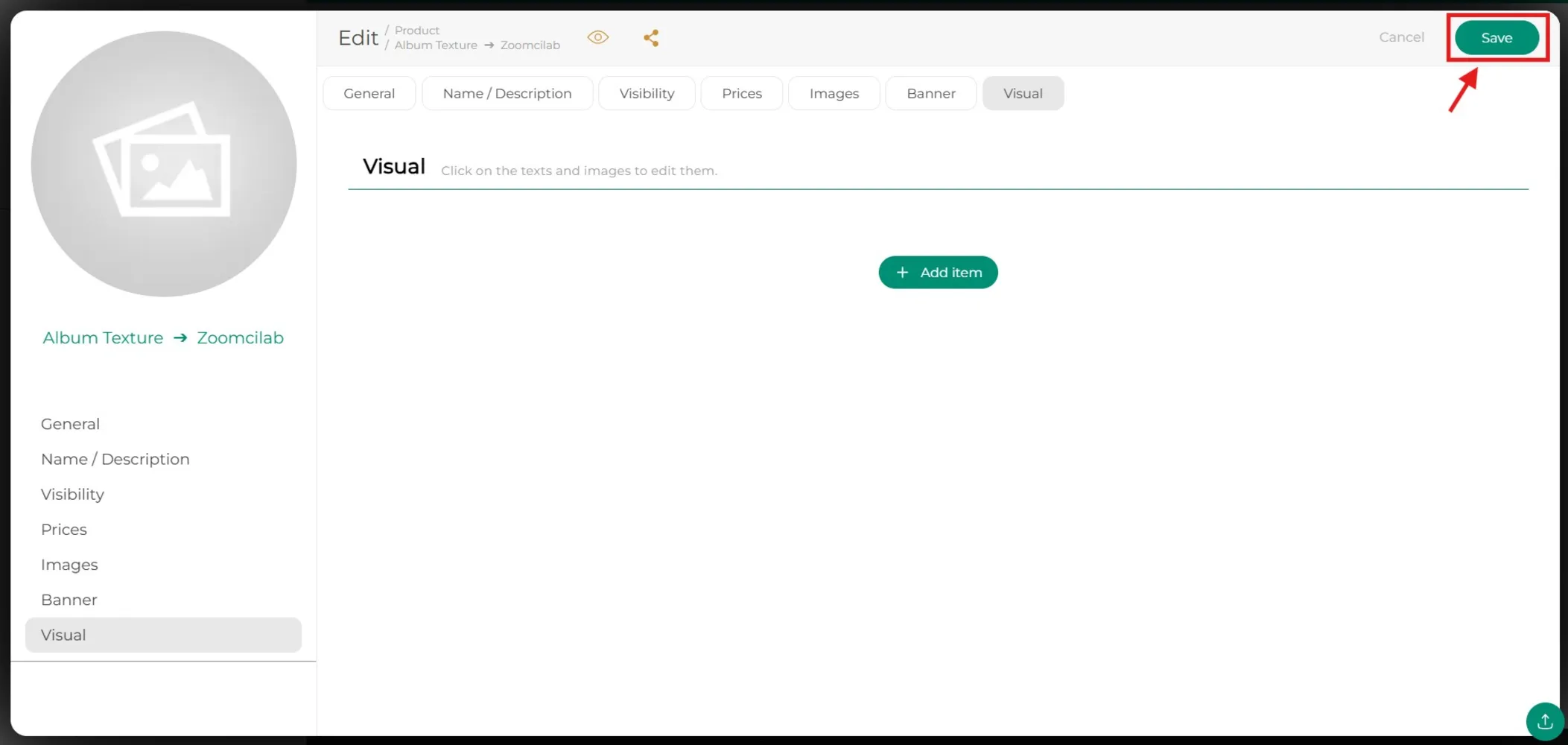
Por fim, clique no botão «Guardar», localizado no canto superior direito.
Volte ao centro de ajuda ou contacte a Easy-Prints.
← Voltar ao centro de ajuda