
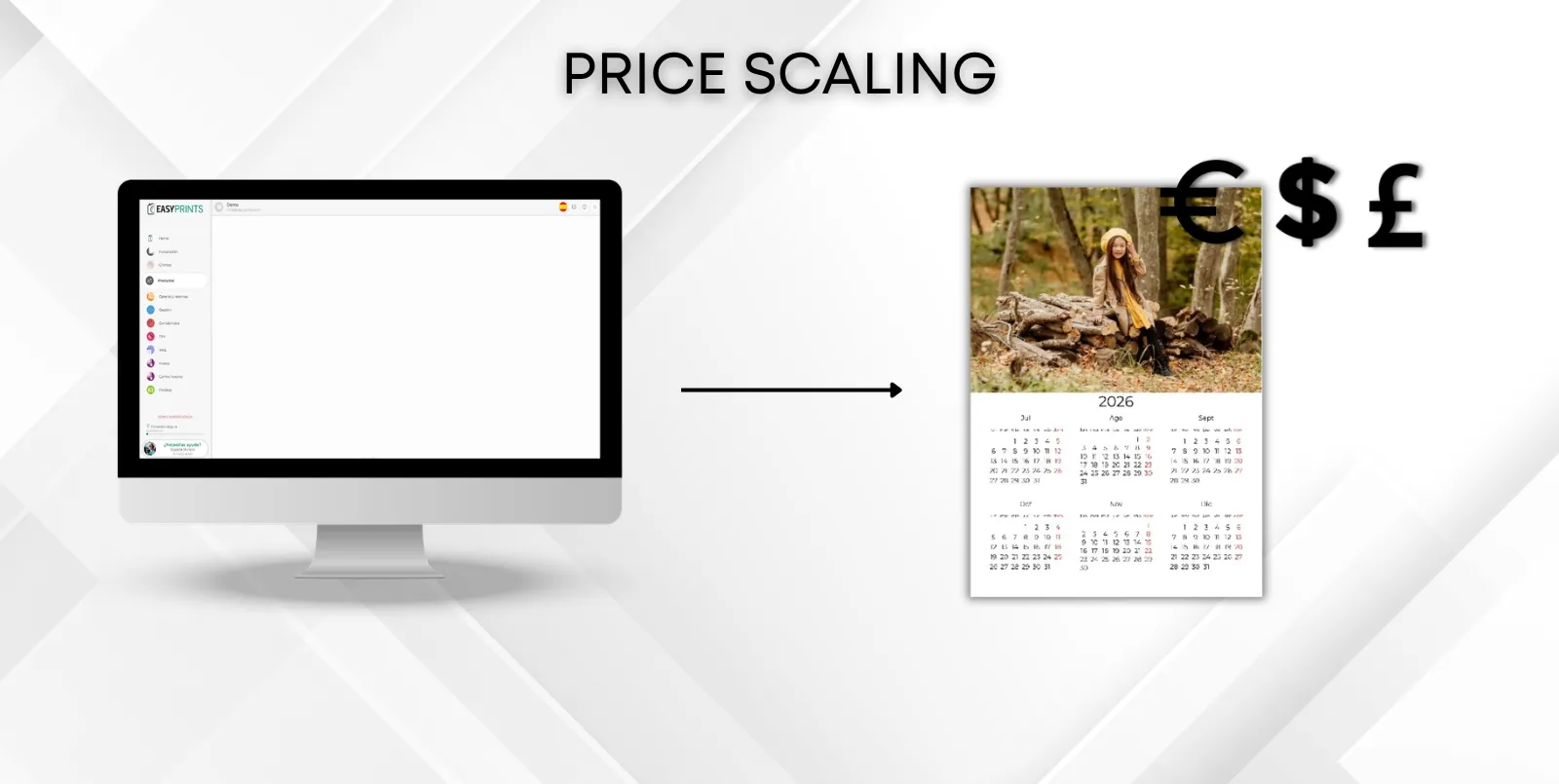
Skalowanie cen produktów
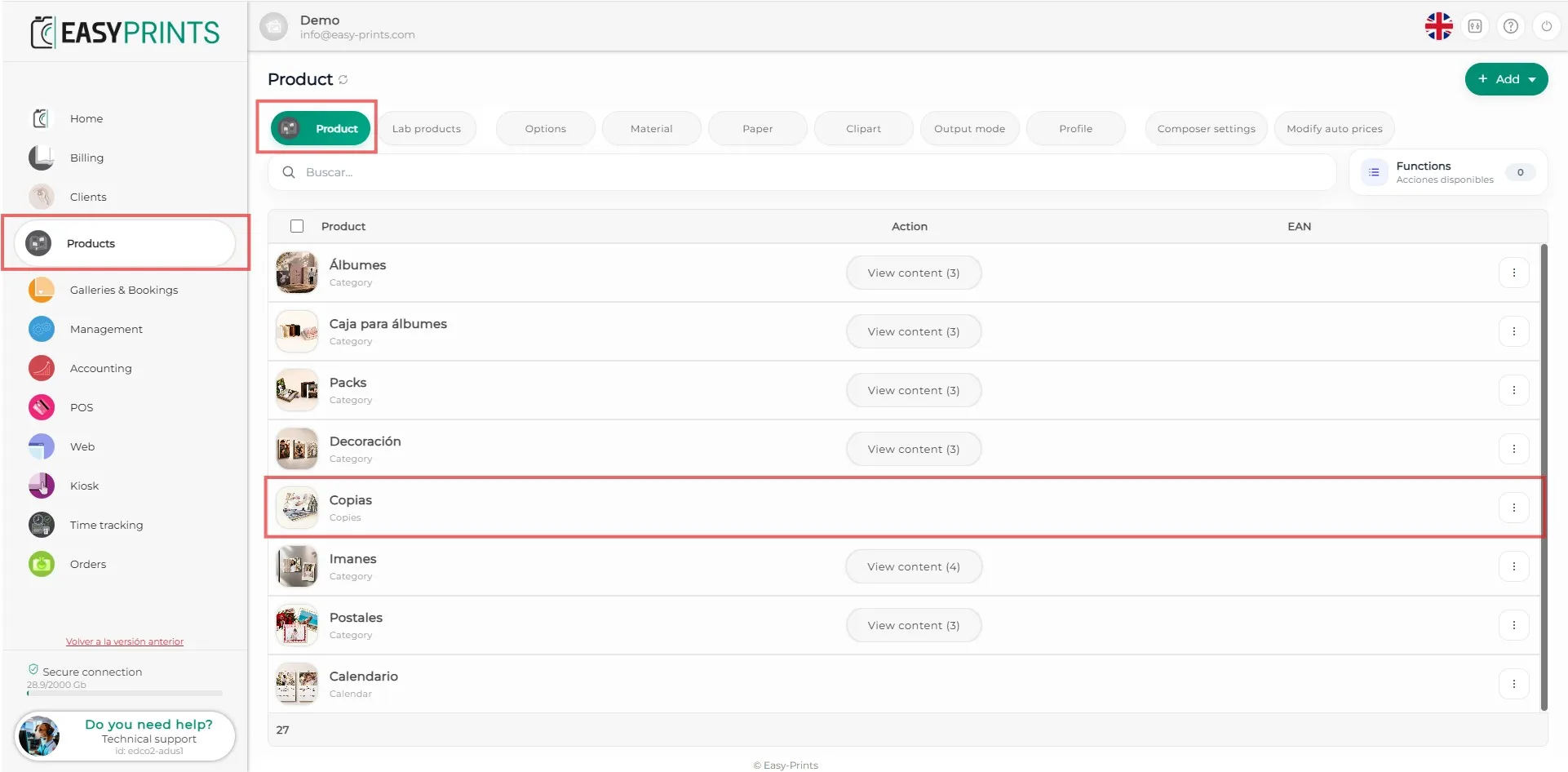
Aby skonfigurować skalowanie cen, przejdź do sekcji Produkty w lewym menu bocznym. Po wejściu wybierz opcję Produkty na górnym pasku. Następnie możesz utw…
Krok 1
Aby skonfigurować skalowanie cen, przejdź do sekcji Produkty w lewym menu bocznym. Po wejściu wybierz opcję Produkty na górnym pasku. Następnie możesz utworzyć nowy produkt lub wybrać już istniejący, do którego chcesz zastosować skalowanie cen. W tym przykładzie użyjemy produktu Odbitki fotograficzne.
Krok 2
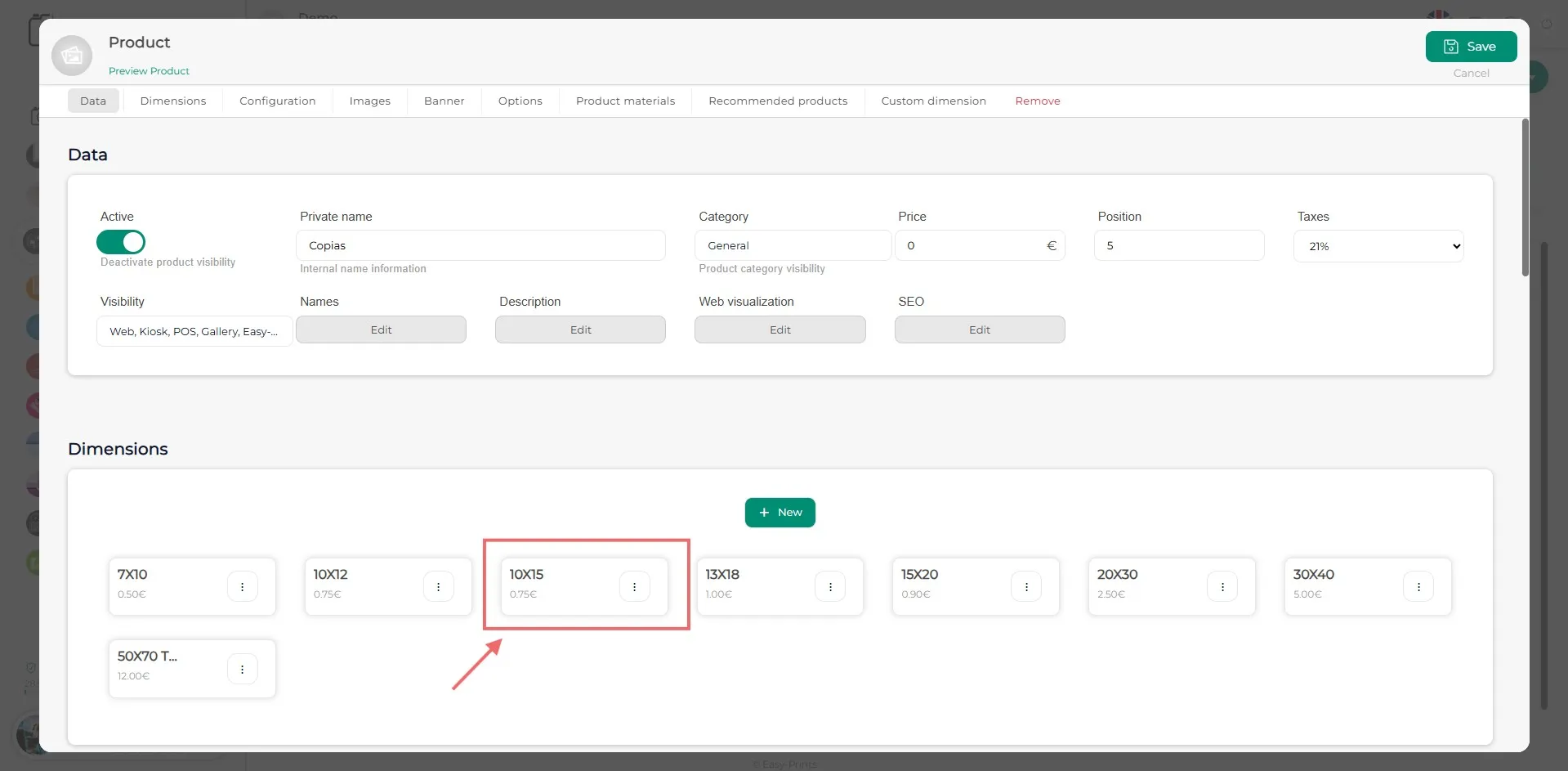
W produkcie, w sekcji Ogólne, można ustawić cenę główną. Jeśli jednak zostanie utworzony wymiar, a w jego obrębie skonfigurowane skalowanie cen, zastąpi ono główną cenę produktu. Aby je dodać, kliknij jeden z istniejących wymiarów. Jeśli tworzysz nowy produkt, najpierw musisz utworzyć nowy wymiar. W tym przykładzie użyjemy rozmiaru 10 × 15 cm.
Krok 3
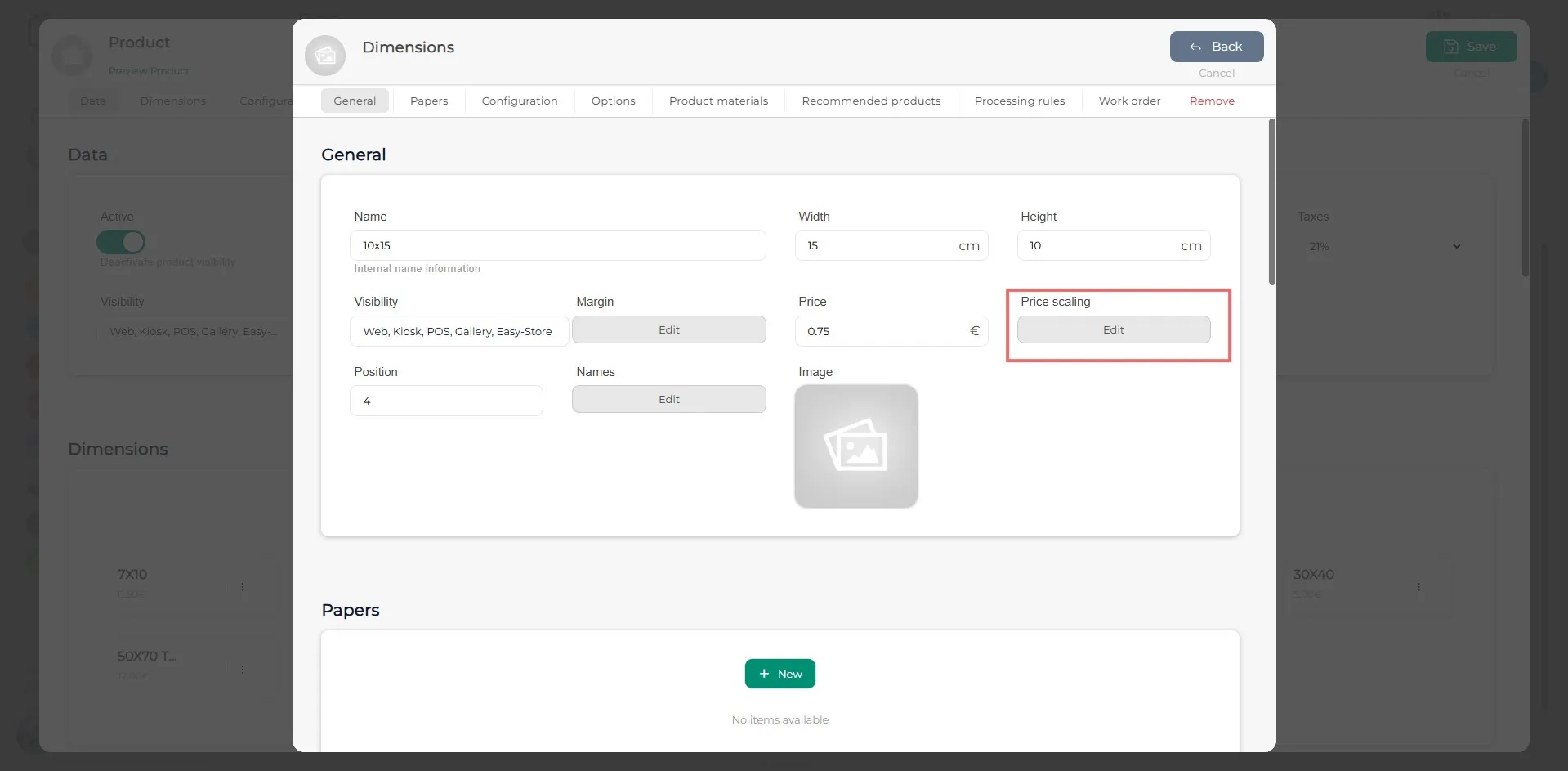
W obrębie wymiaru, w sekcji Ogólne, znajdziesz przycisk Skalowanie cen.
Krok 4
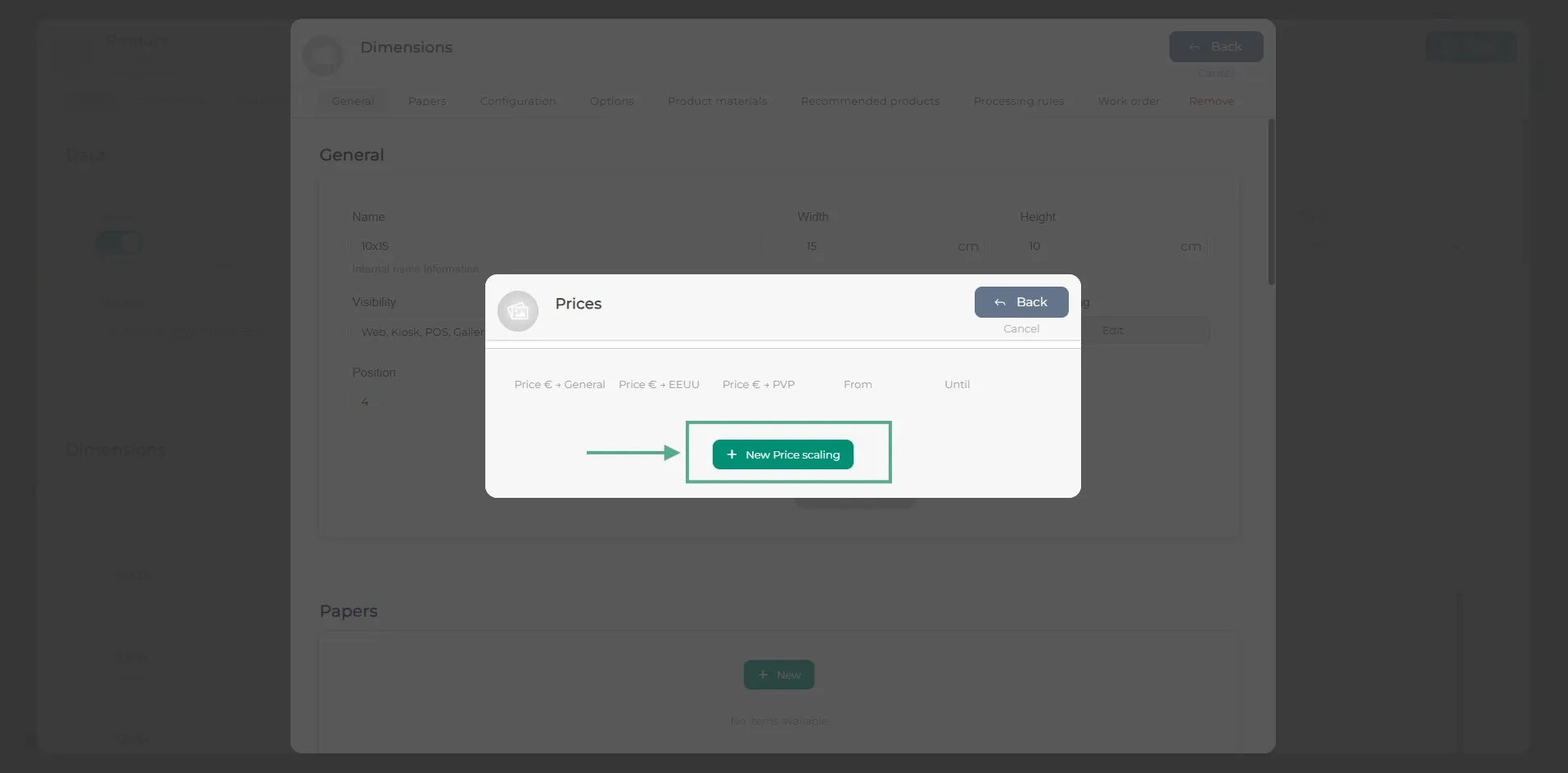
W nowym oknie kliknij zielony przycisk + Nowa skala cenowa, aby dodać nowy wiersz.
Krok 5
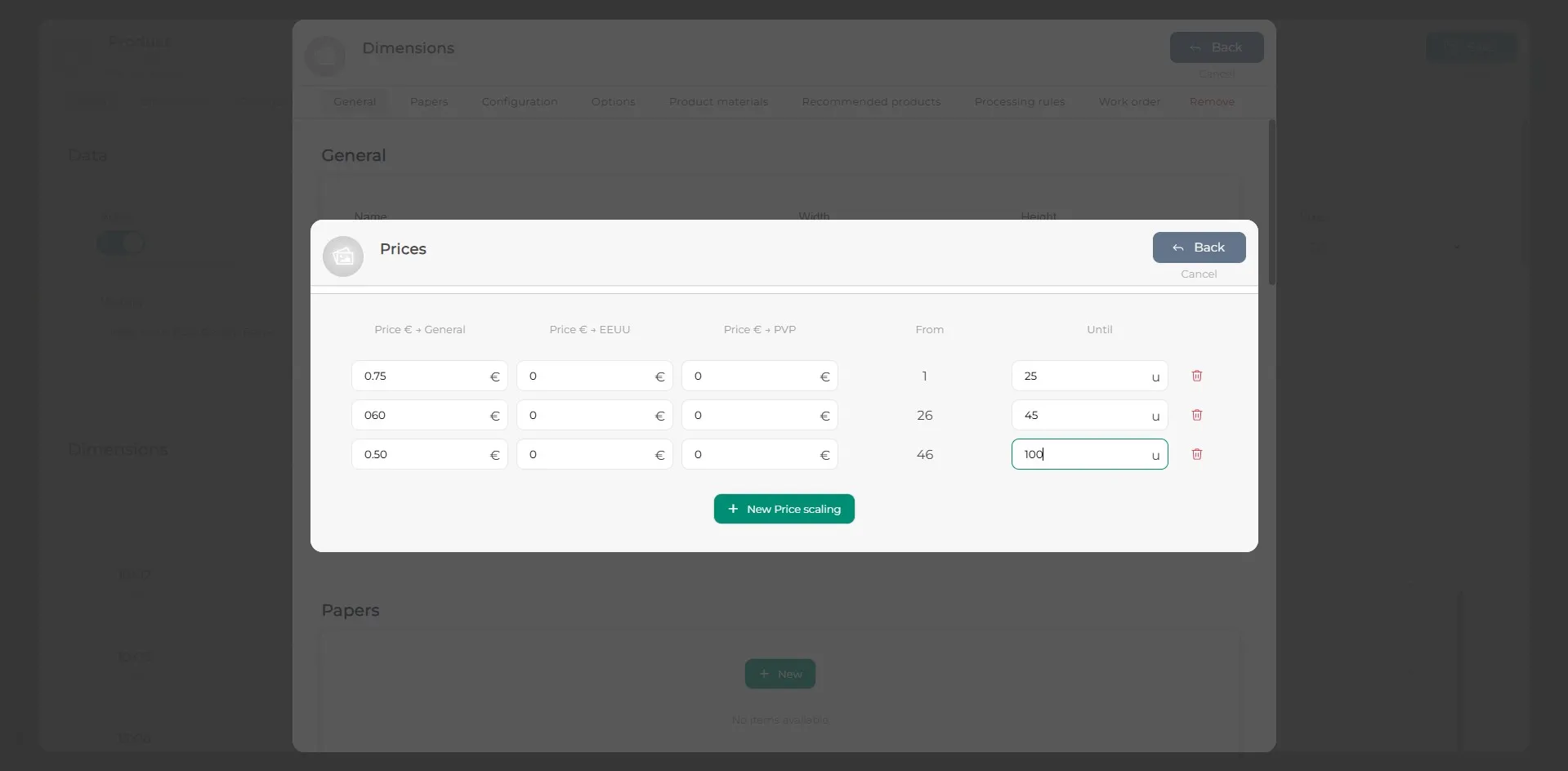
Uzupełnij puste pola w dodanym wierszu. Dodaj tyle wierszy skali cenowej, ile będzie potrzebnych.
Krok 6
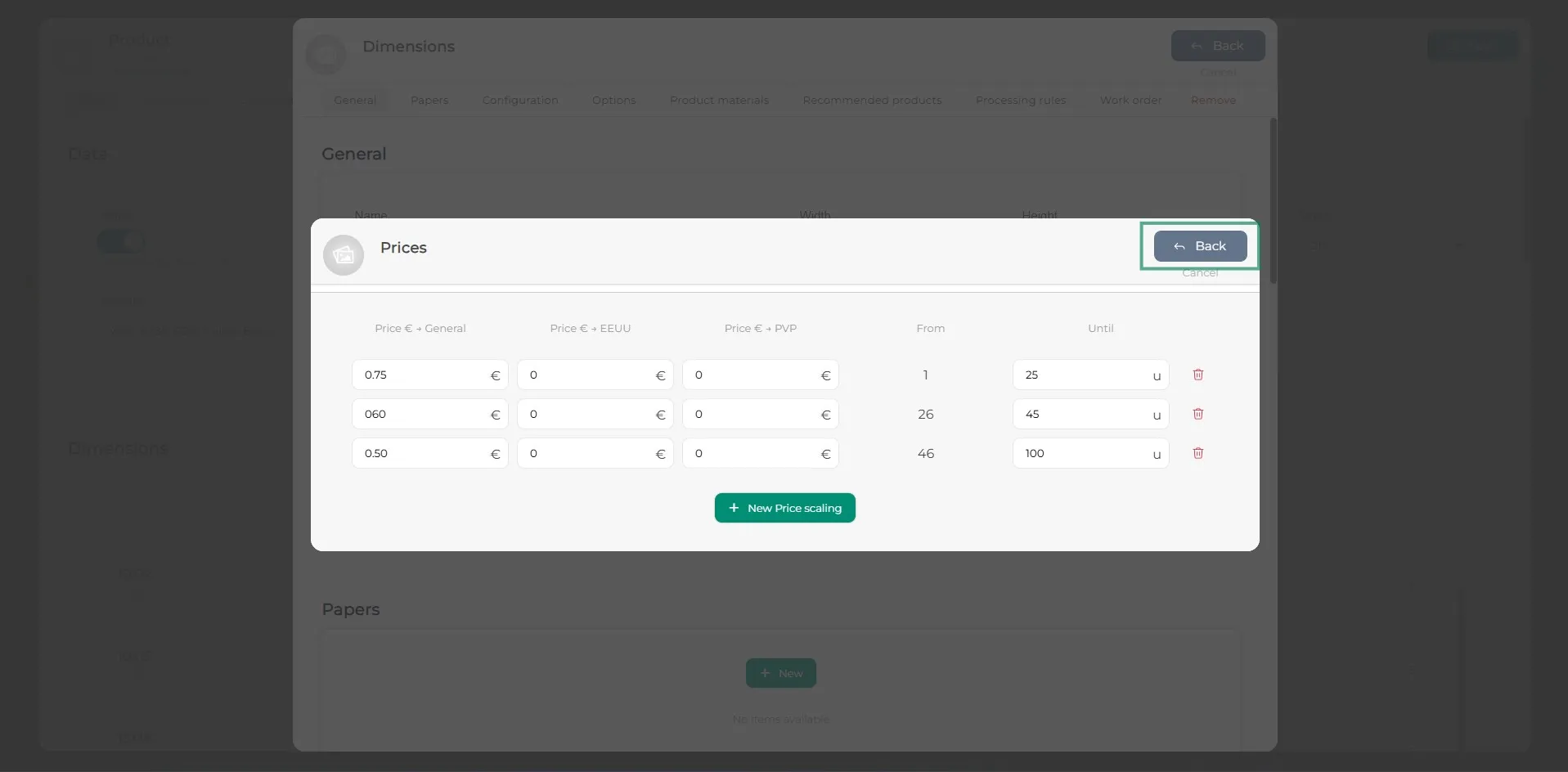
Po wprowadzeniu skal cenowych kliknij przycisk Wróć. Powtórz ten proces dla wszystkich wymiarów, które wymagają skalowania cen. Należy pamiętać, że skalowanie cen ma pierwszeństwo przed ceną ogólną. Jeśli dla danego wymiaru skonfigurowano skalę cenową, zostanie zastosowana odpowiednia cena z tej skali.
Krok 7
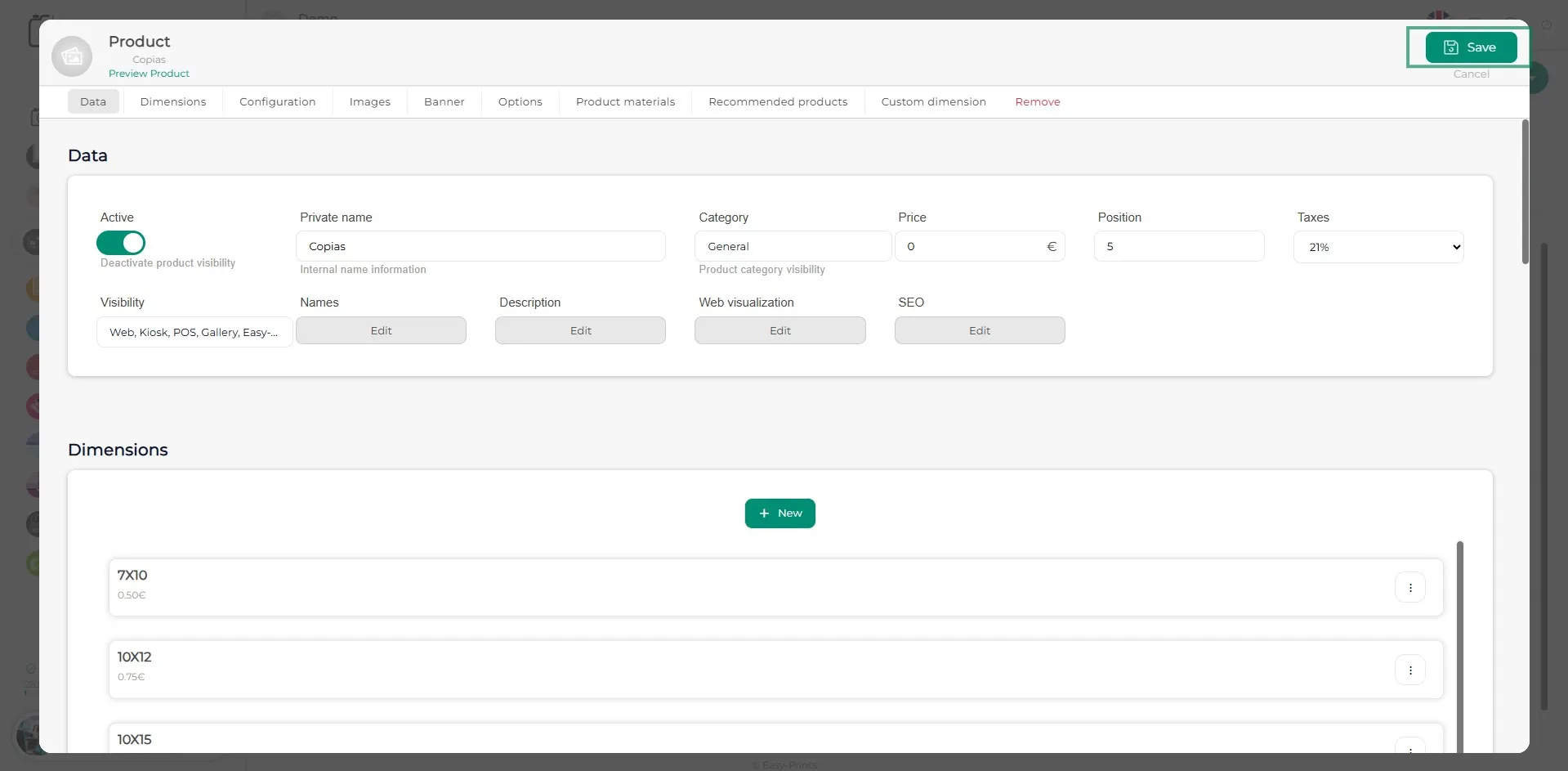
Pamiętaj, aby kliknąć zielony przycisk Zapisz, aby zachować wprowadzone zmiany.
Wróć do centrum pomocy lub skontaktuj się z Easy-Prints.
← Wróć do centrum pomocy