
Jak utworzyć pakiet produktów
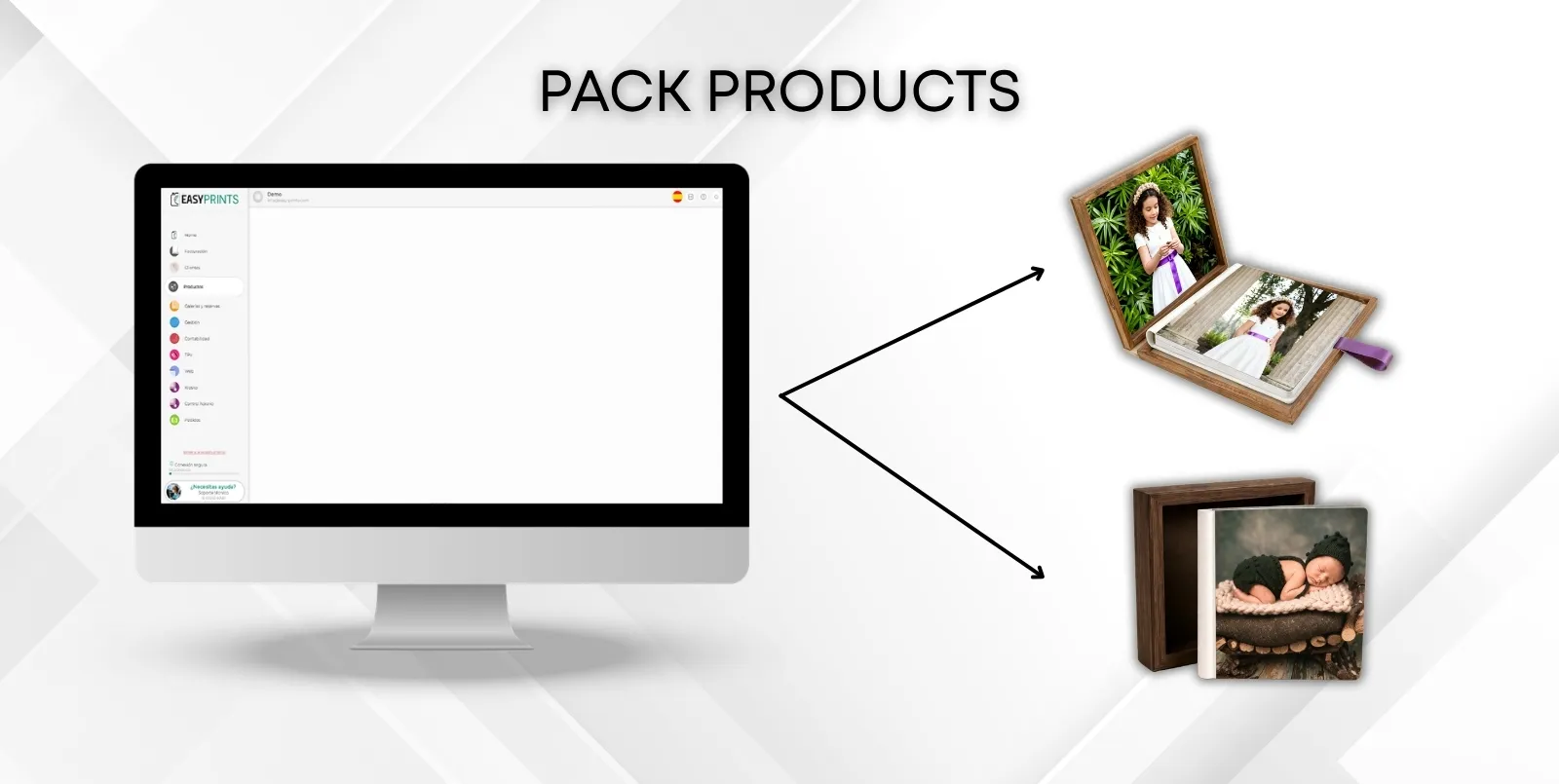
Aby utworzyć pakiet produktów, należy najpierw utworzyć osobno wszystkie produkty, które będą w jego skład wchodzić. Oznacza to, że jeśli pakiet zawiera al…
Krok 1
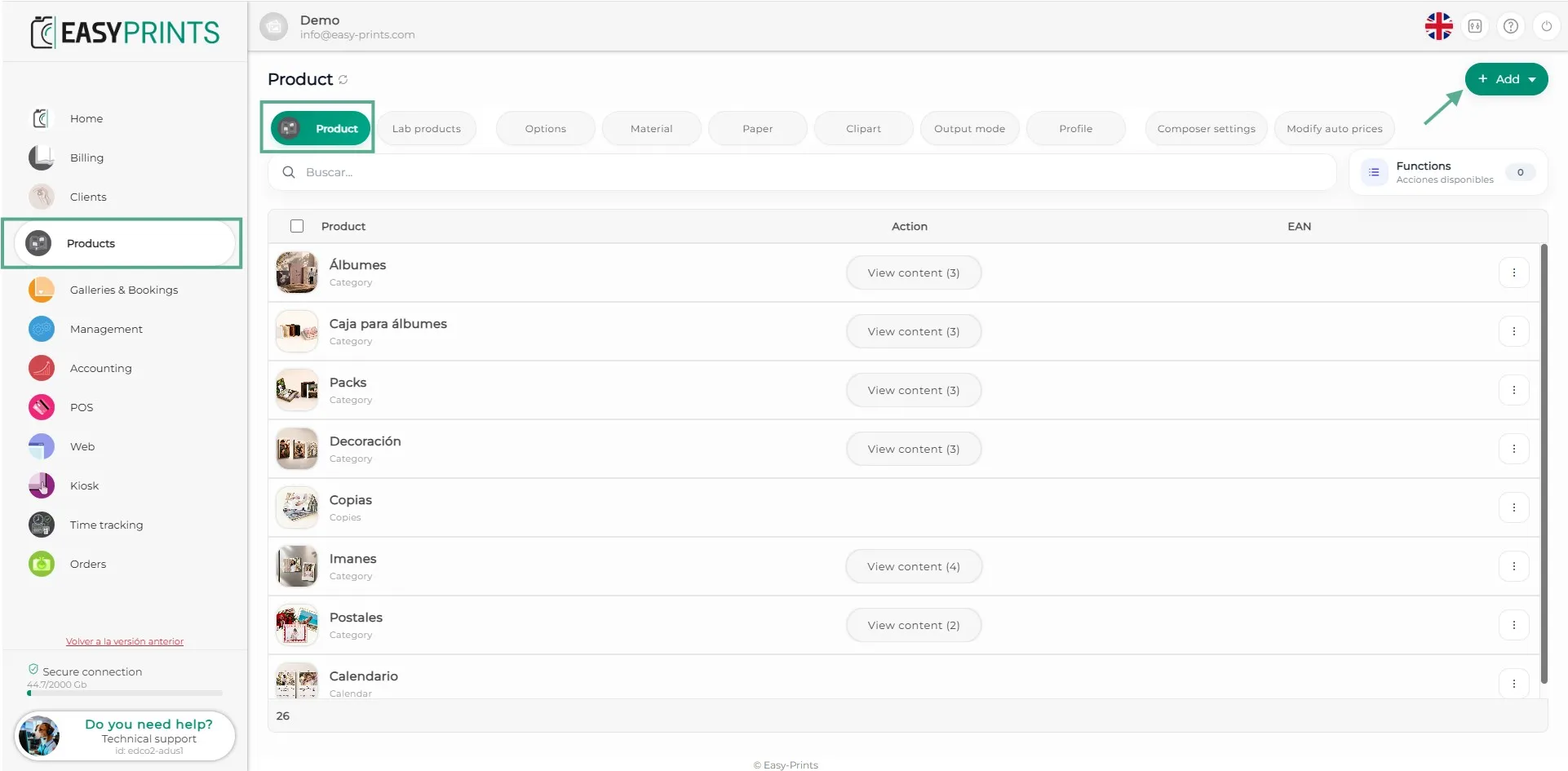
Aby utworzyć pakiet produktów, należy najpierw utworzyć osobno wszystkie produkty, które będą w jego skład wchodzić. Oznacza to, że jeśli pakiet zawiera album i pudełko, oba produkty muszą być wcześniej utworzone. Następnie przejdź do sekcji Produkty w lewym menu. W tej sekcji wybierz zakładkę Produkty, znajdującą się na górnym pasku. Na koniec kliknij zielony przycisk + Nowy.
Krok 2
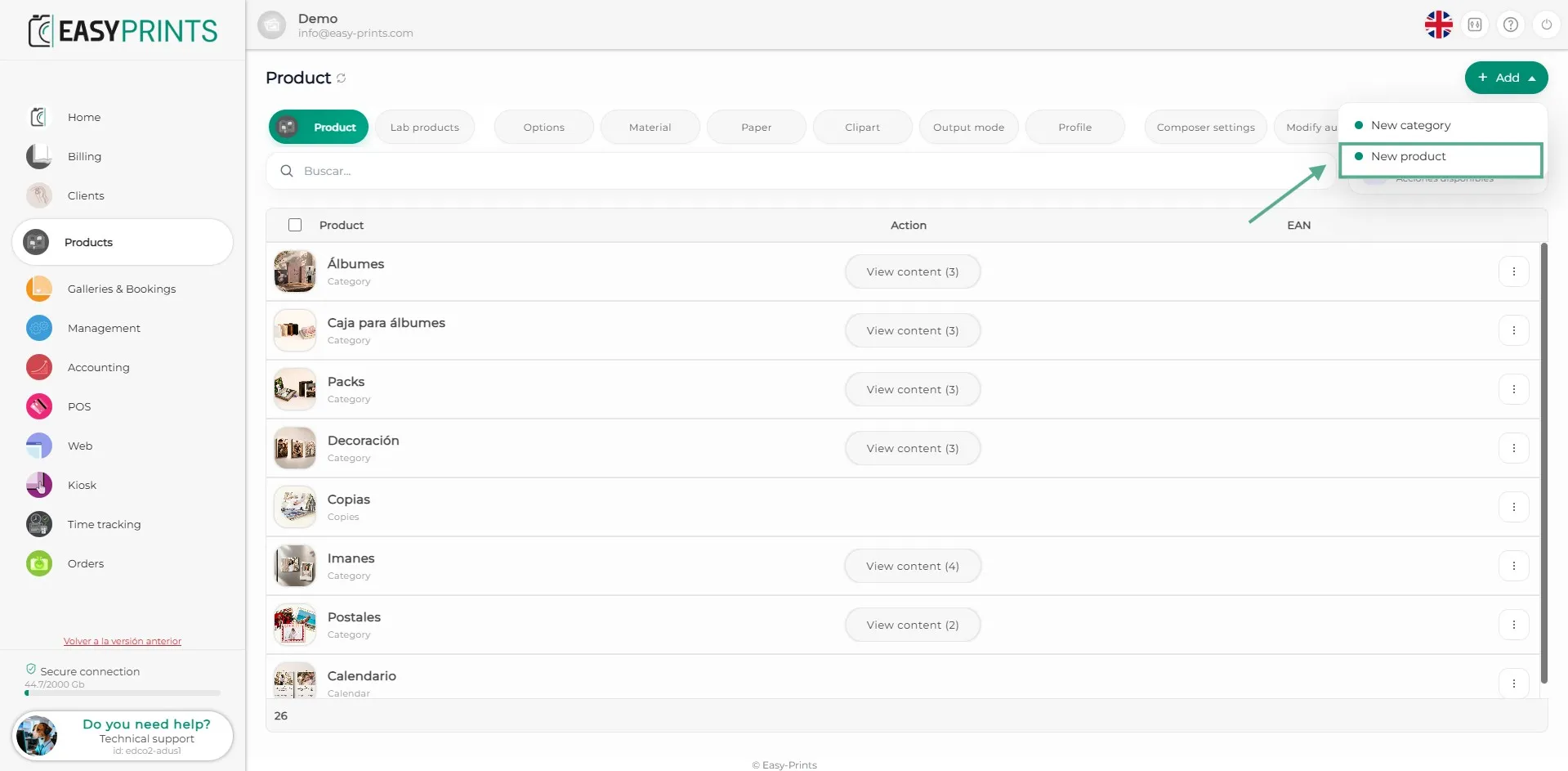
Po kliknięciu + Nowy otworzy się rozwijane menu. Kliknij Nowy produkt.
Krok 3
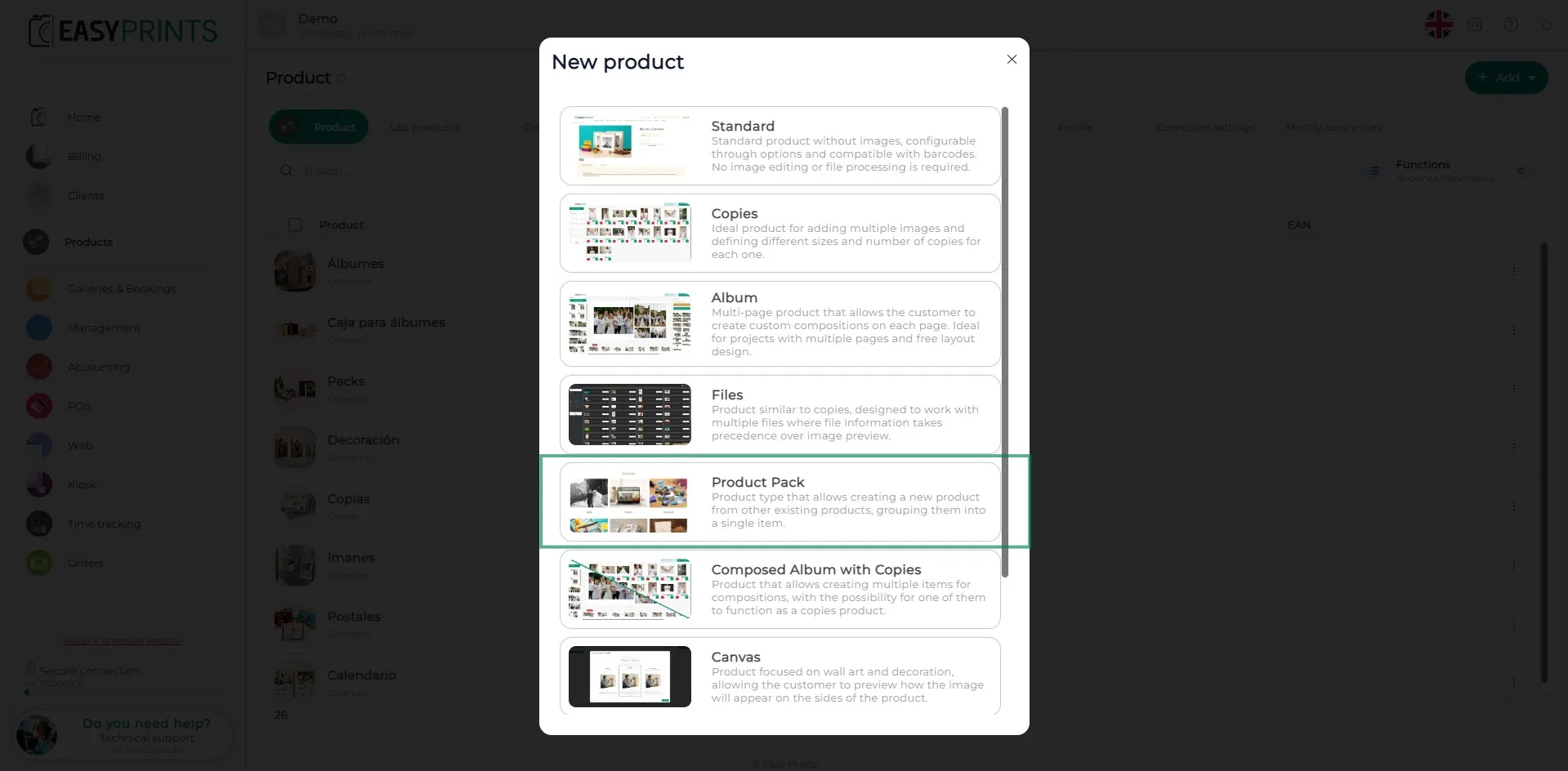
W nowym oknie wybierz opcję Pakiet produktów.
Krok 4
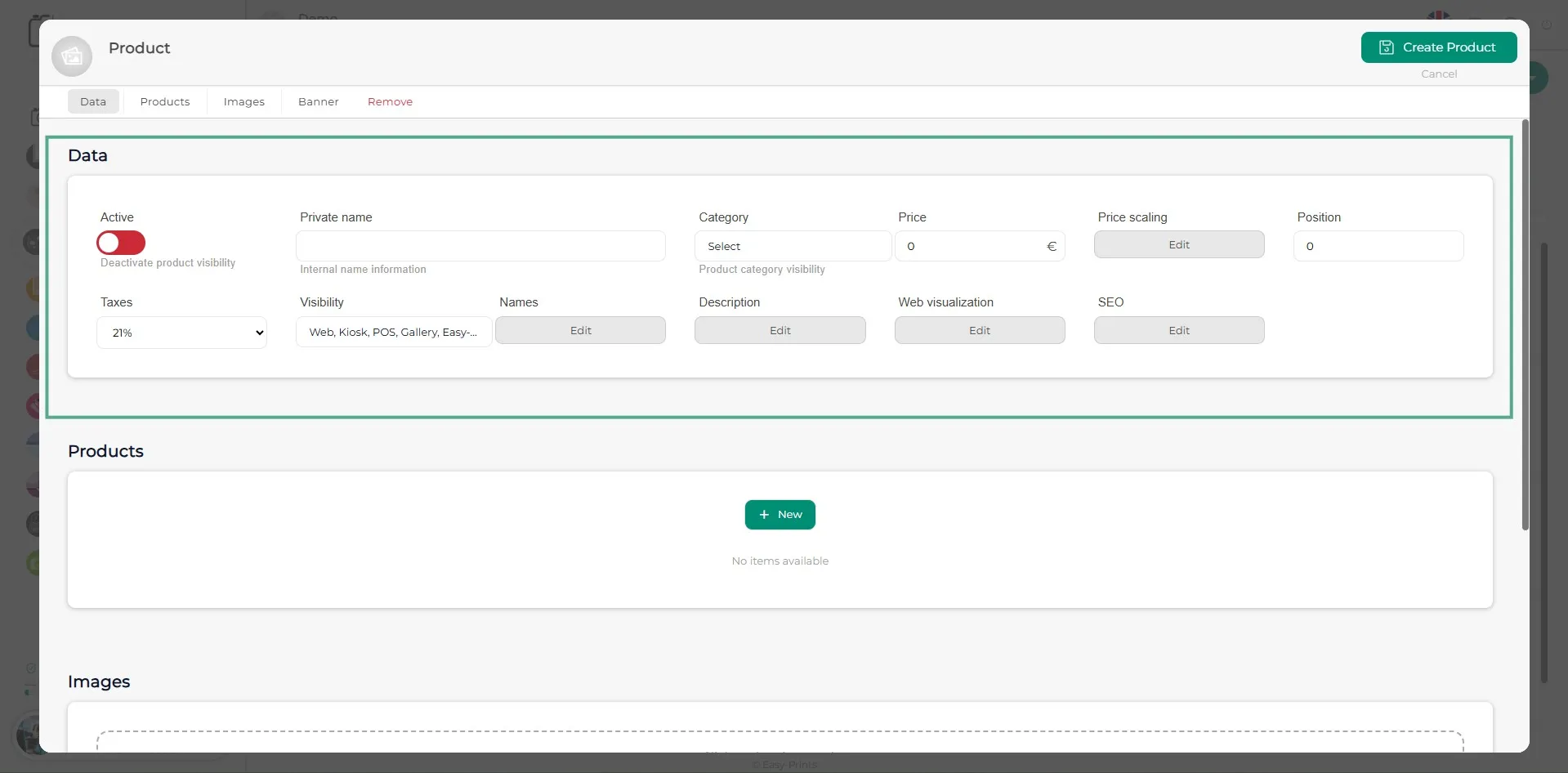
W nowym oknie należy wypełnić sekcję Dane, w tym aktywację produktu, wewnętrzną nazwę produktu, nazwę w różnych aktywnych językach, opis, pozycję, w której ma się pojawić, oraz inne pola.
Krok 5
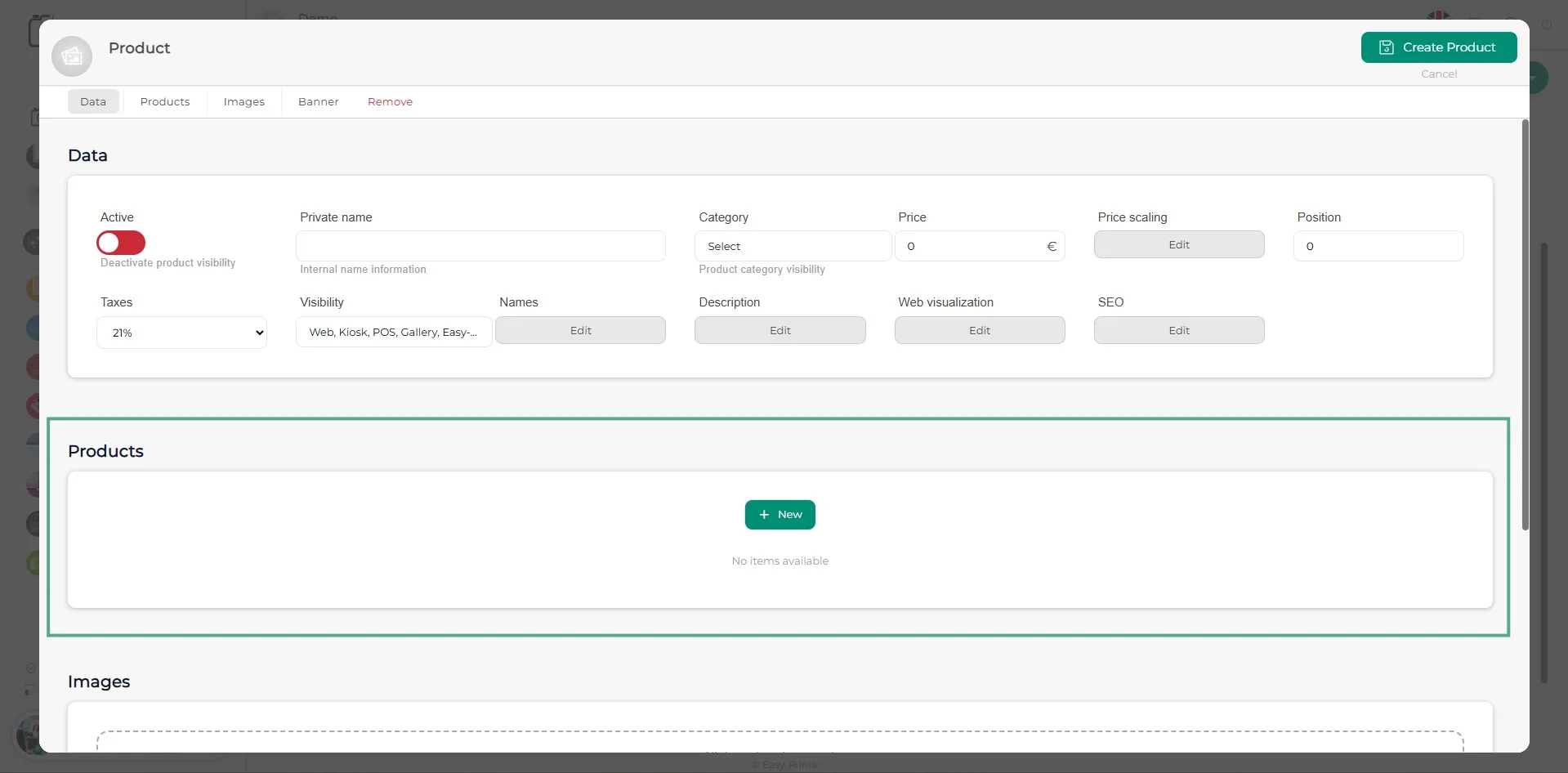
W sekcji Produkty kliknij zielony przycisk + Nowy.
Krok 6
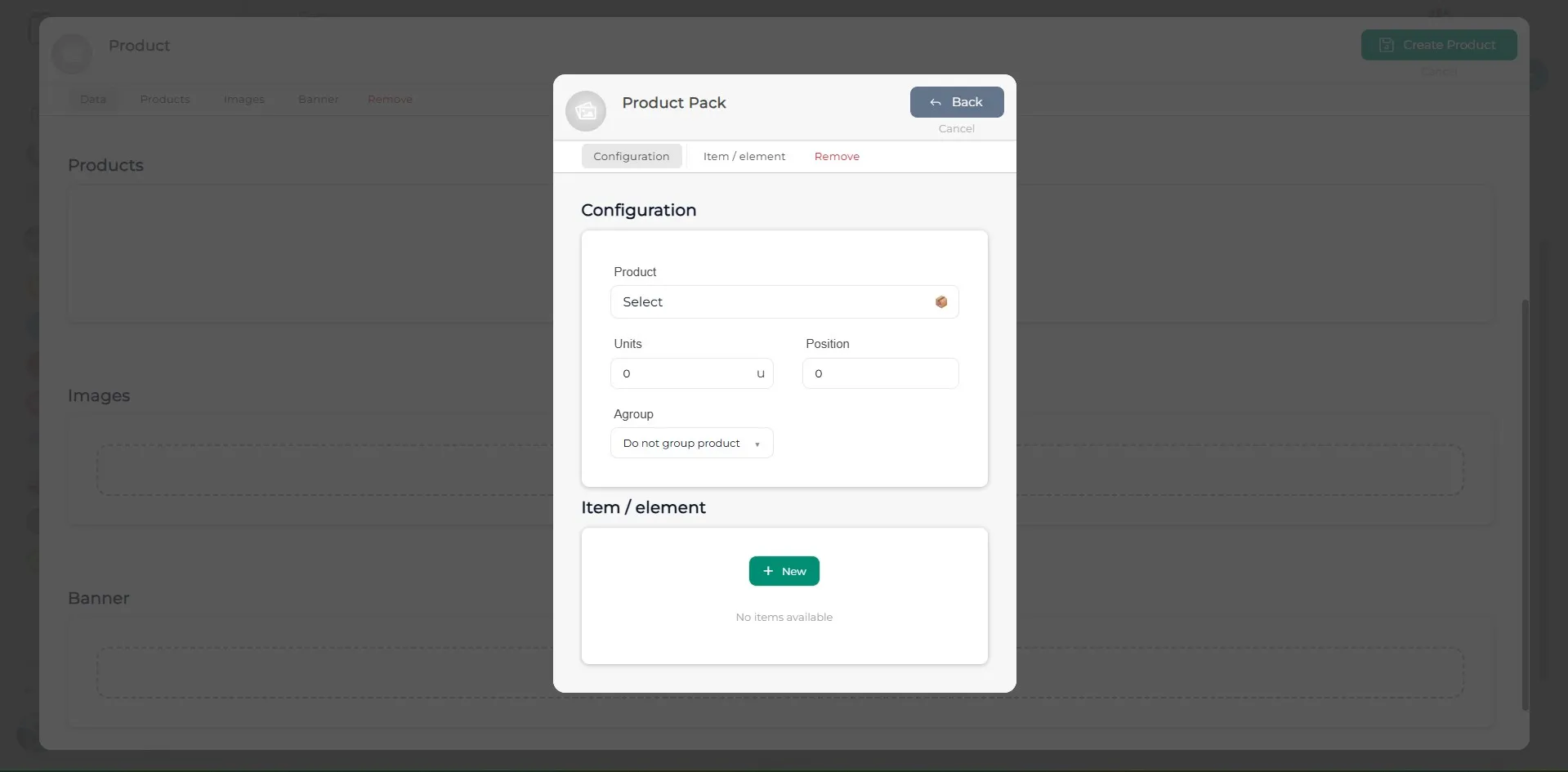
Po kliknięciu przycisku + Nowy otworzy się nowe okno konfiguracji. W nim należy wskazać, które produkty będą wchodzić w skład tworzonego pakietu.
Krok 7
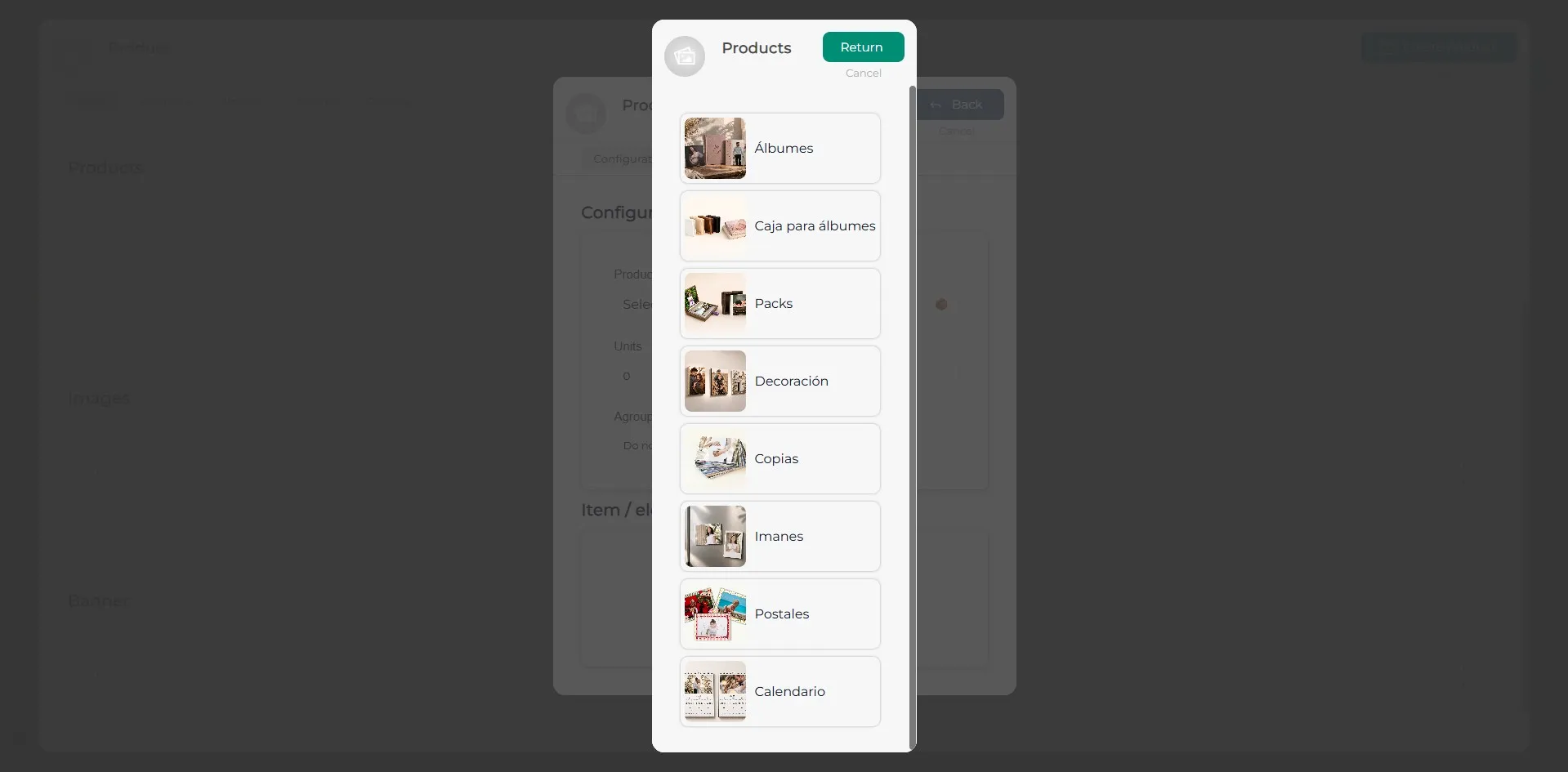
Po kliknięciu pierwszej listy rozwijanej (Produkt) zostaną wyświetlone wszystkie produkty utworzone w systemie. Wybierz jeden z nich.
Krok 8
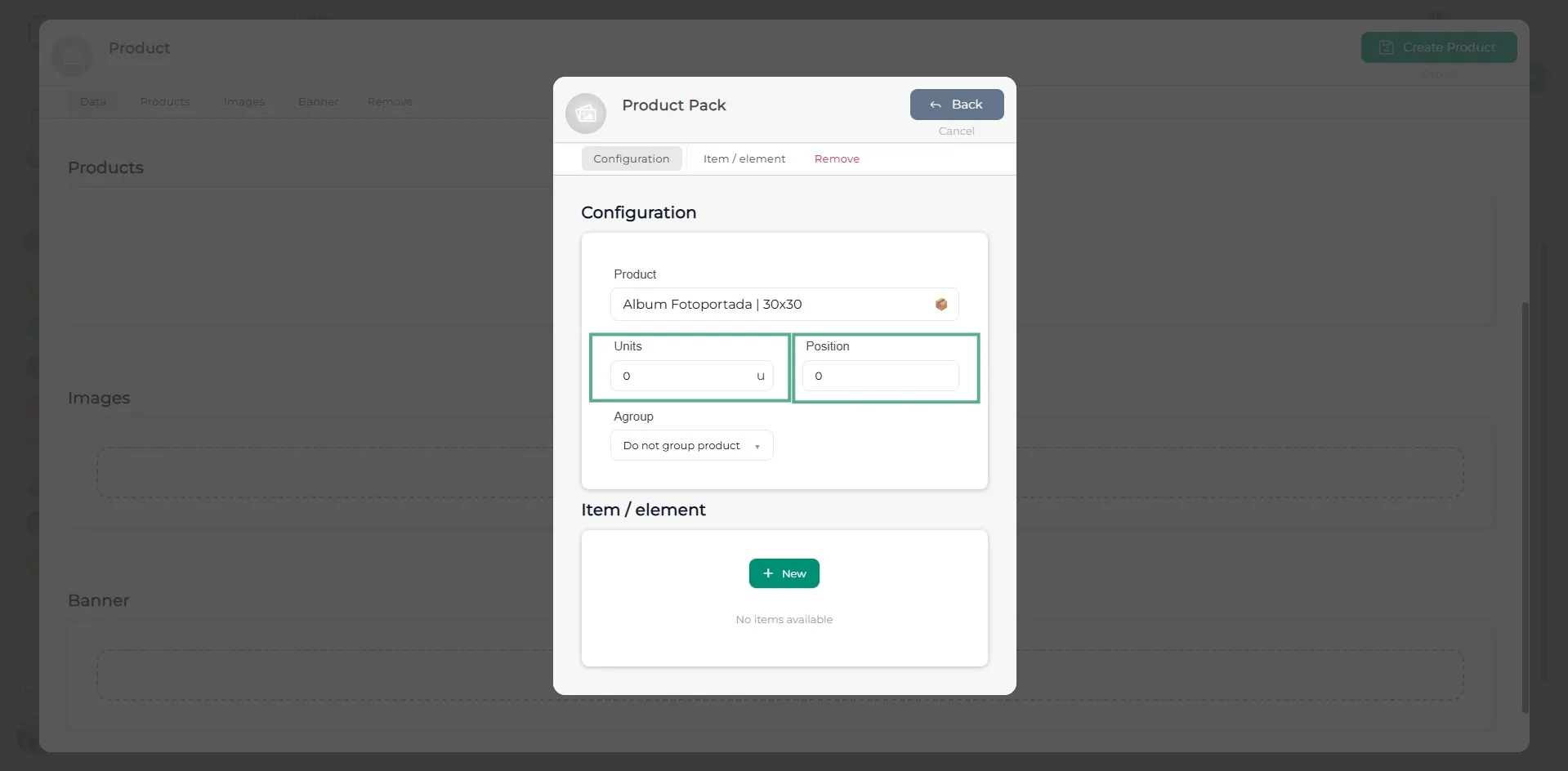
Po wybraniu produktu określ, ile jednostek jest zawartych w pakiecie oraz w jakiej kolejności ma się pojawić.
Krok 9
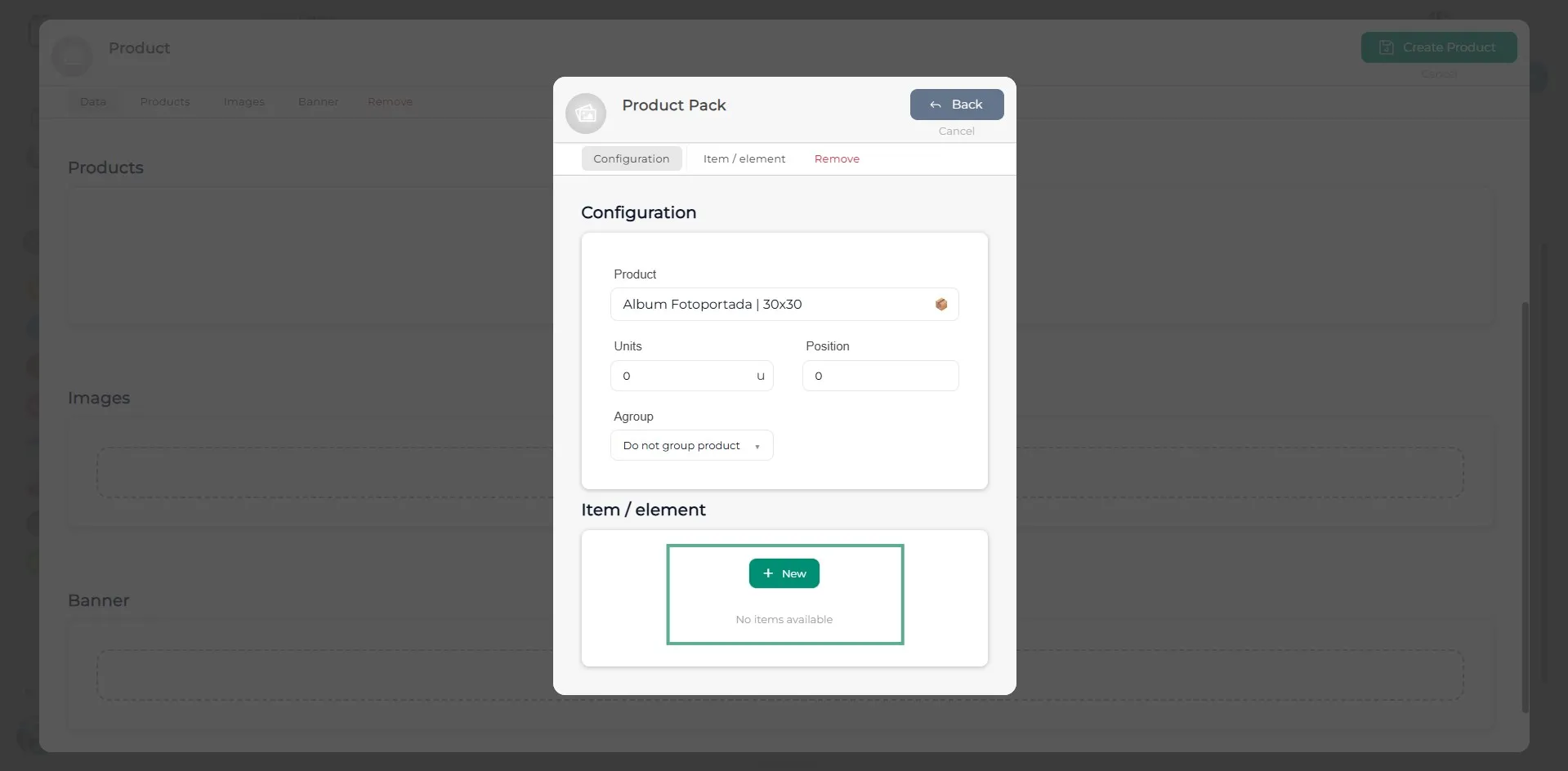
Jeśli wybrano album fotograficzny i pakiet nie zawiera takiej samej liczby stron jak standardowy album, kliknij zielony przycisk Element.
Krok 10
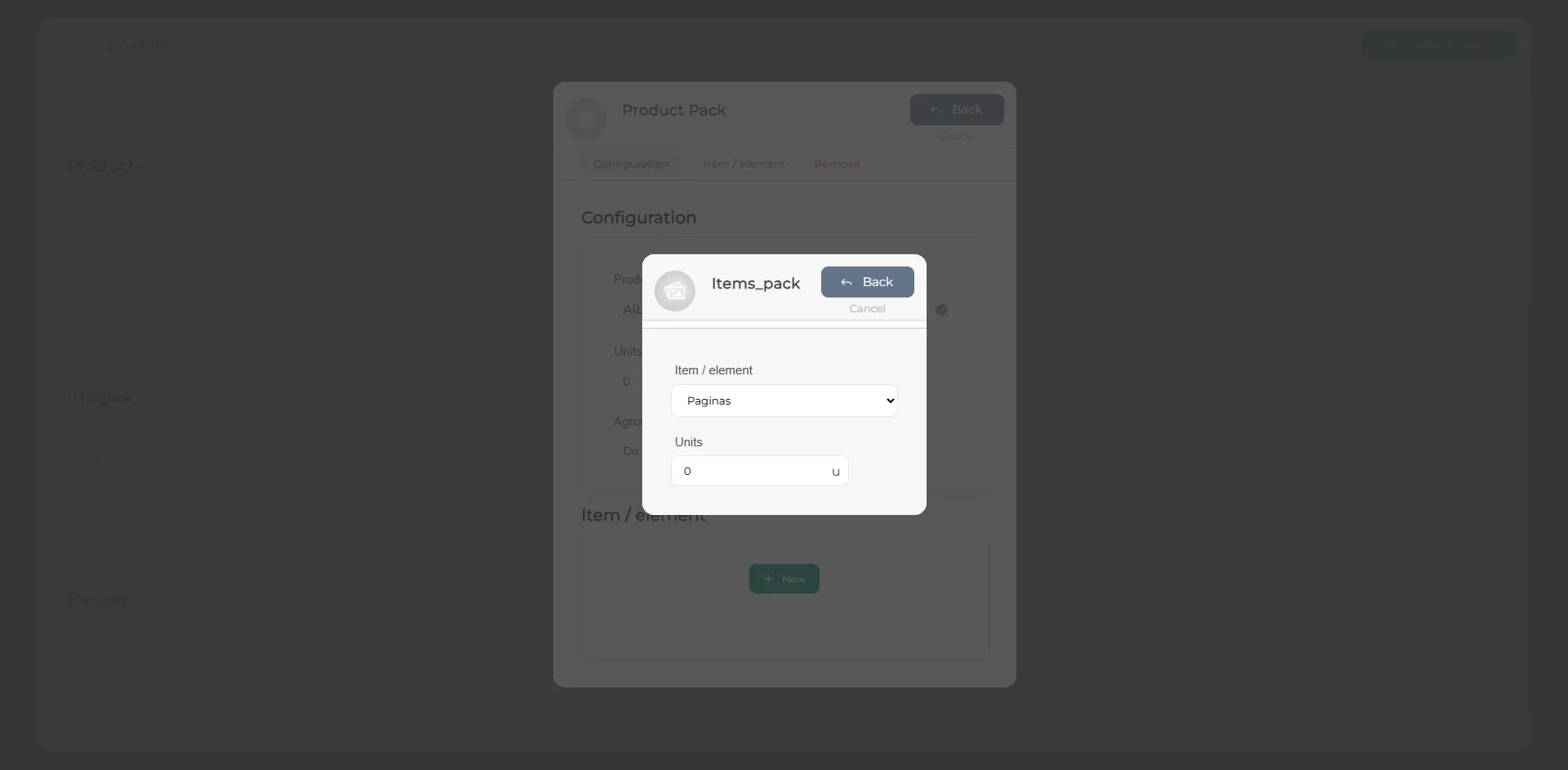
Po kliknięciu otworzy się okno, w którym można określić liczbę stron zawartych w albumie.
Krok 11
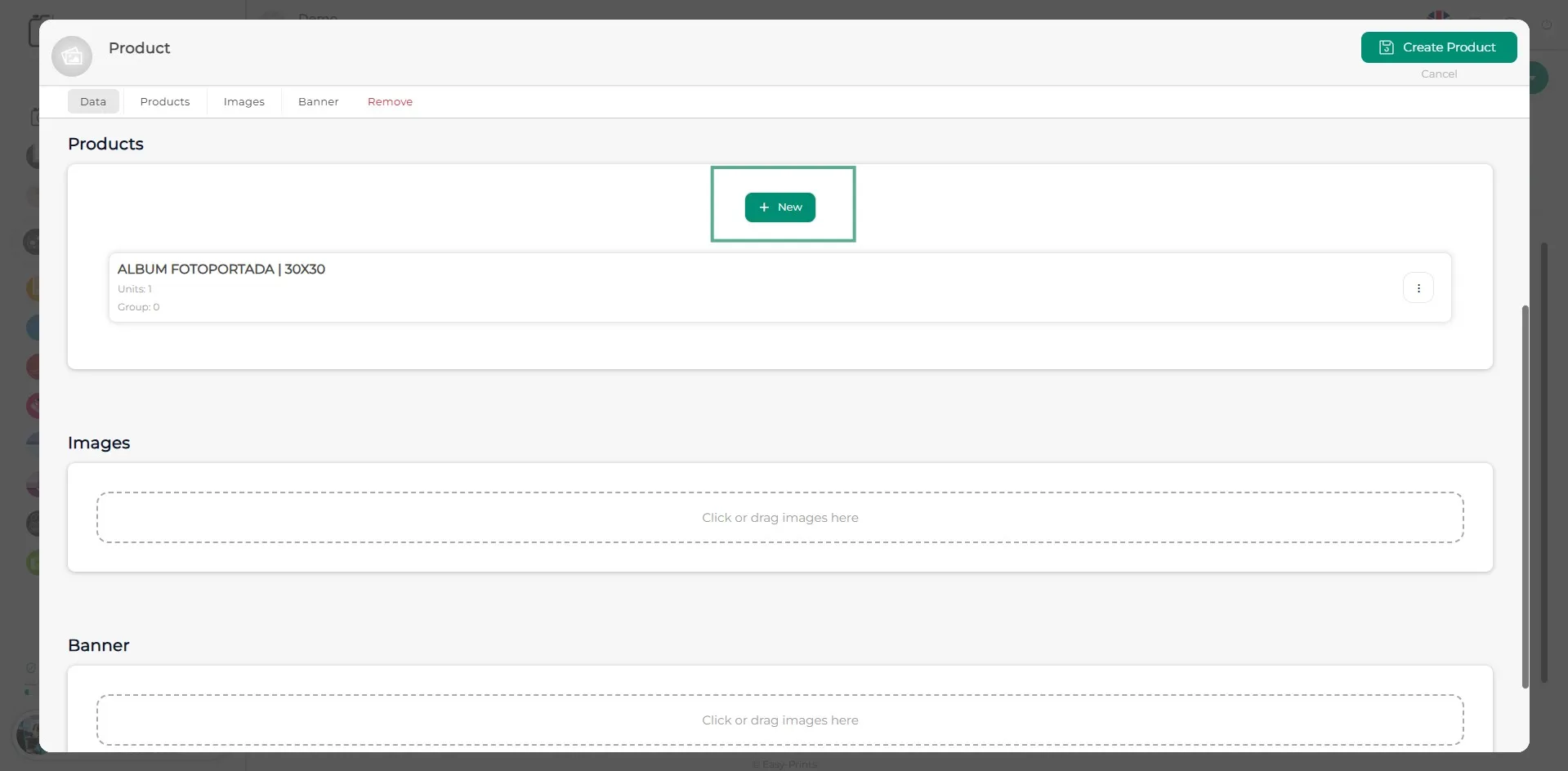
Dodaj tyle produktów, ile zawiera pakiet, postępując zgodnie z poprzednimi krokami.
Krok 12
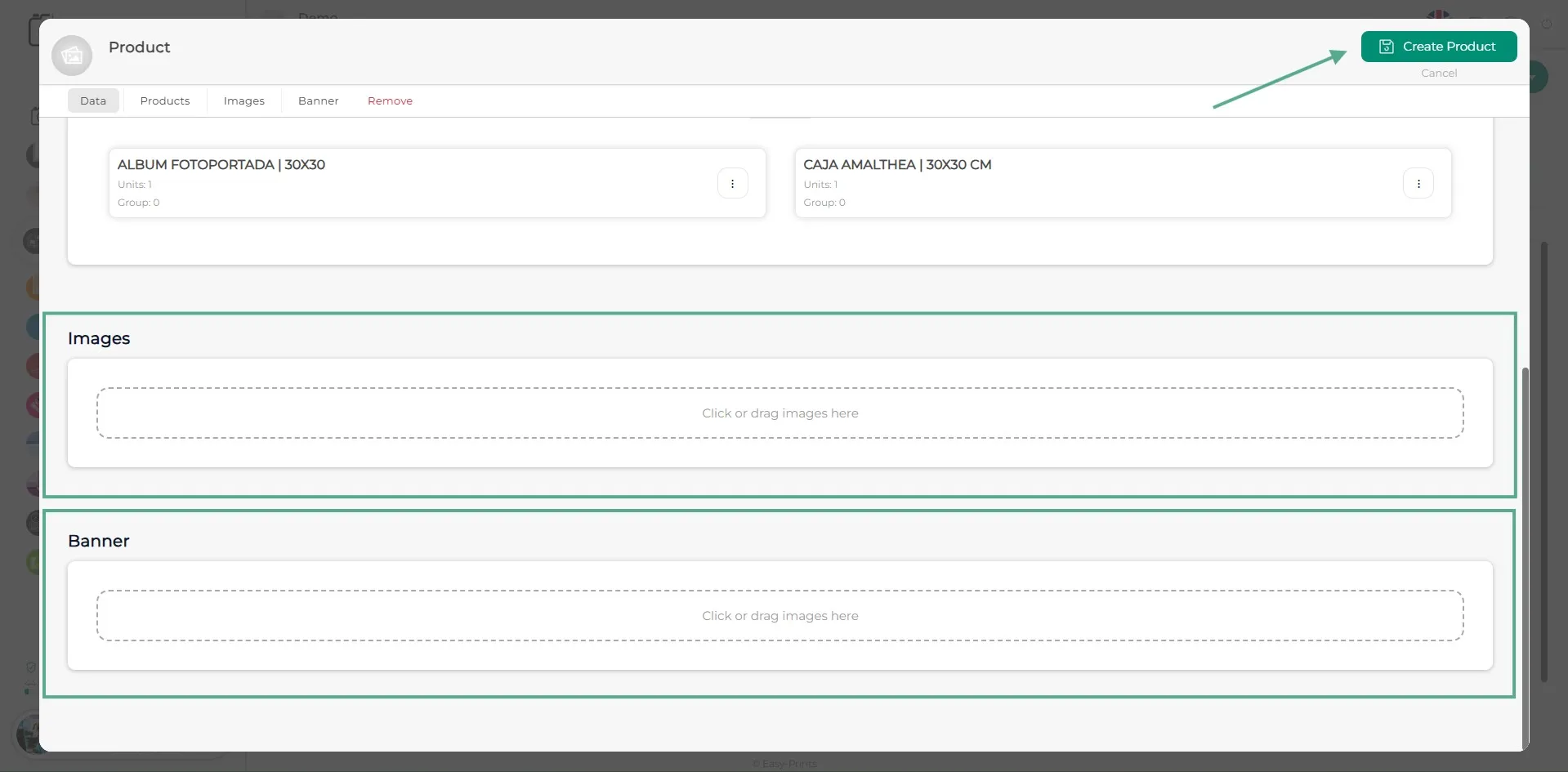
Upewnij się, że dodasz obraz lub obrazy produktu, a także baner (opcjonalnie). Po zakończeniu tej części kliknij zielony przycisk Utwórz produkt, znajdujący się w prawym górnym rogu okna.
Wróć do centrum pomocy lub skontaktuj się z Easy-Prints.
← Wróć do centrum pomocy