
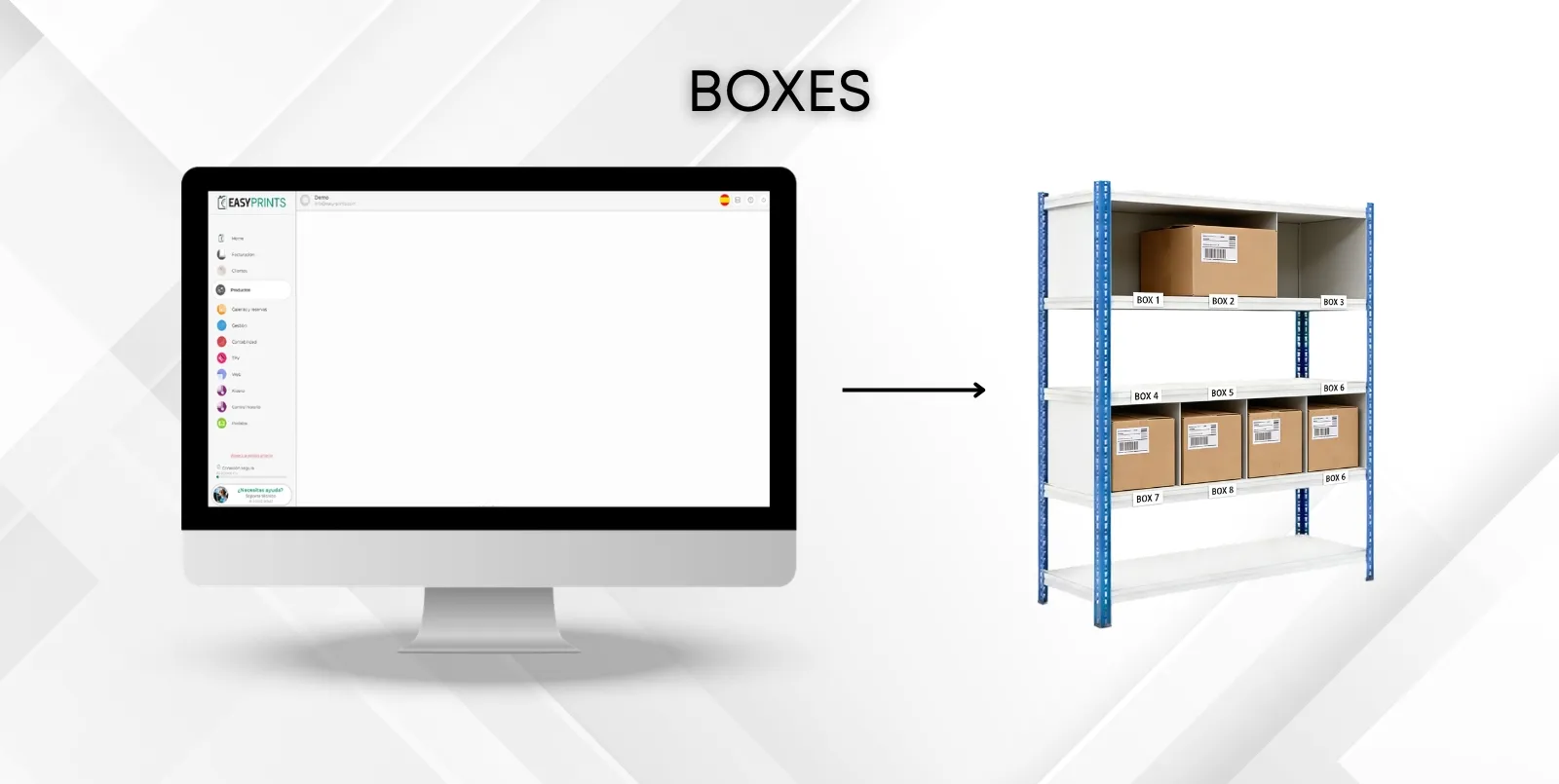
Działanie BOXES.
Aby uzyskać dostęp do sekcji Boxes, przejdź do sekcji Zamówienia w menu po lewej stronie. Na górnym pasku przejdź do Zamówienia produkcyjne. Następnie klik…
Krok 1
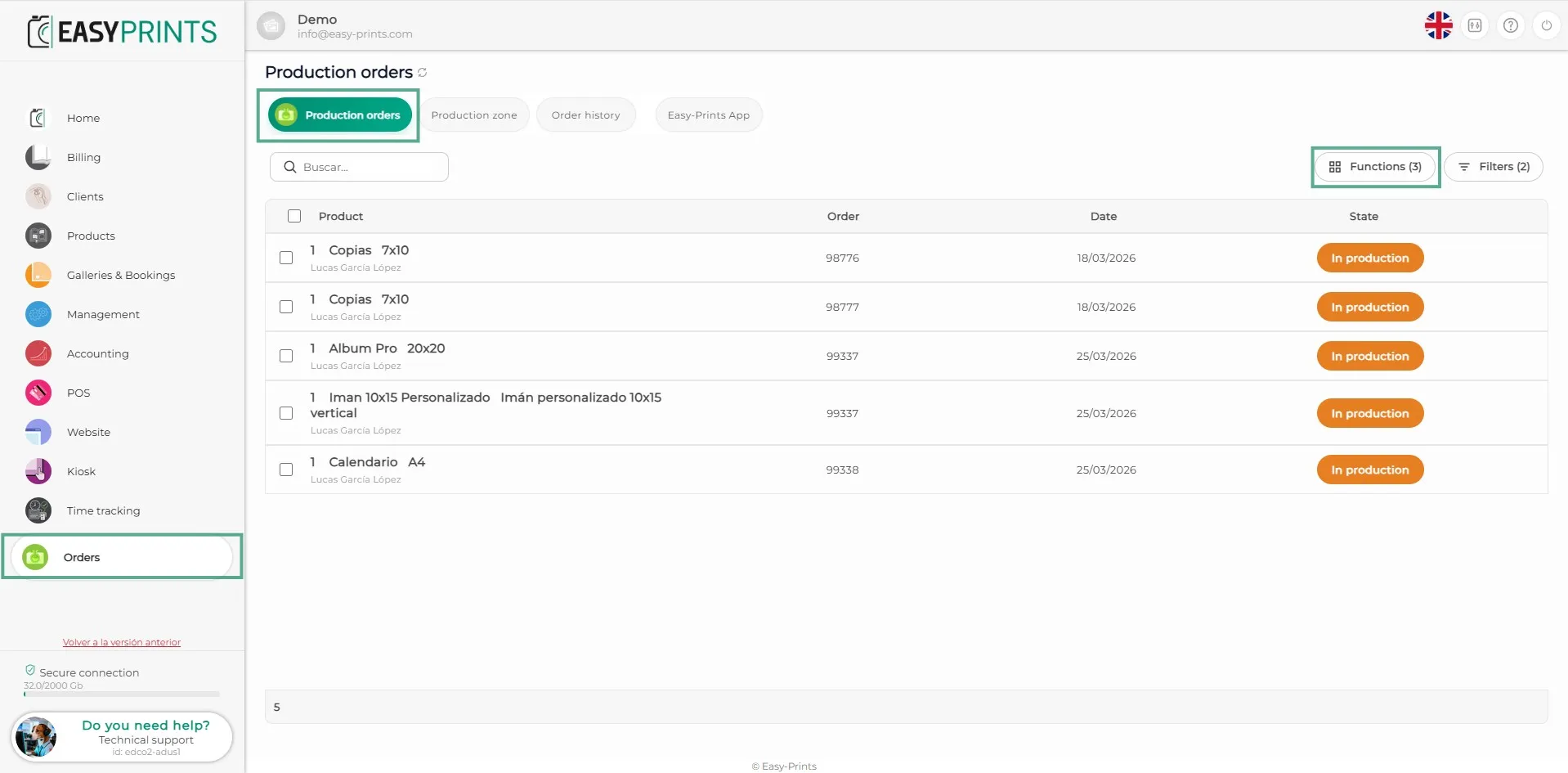
Aby uzyskać dostęp do sekcji Boxes, przejdź do sekcji Zamówienia w menu po lewej stronie. Na górnym pasku przejdź do Zamówienia produkcyjne. Następnie kliknij Funkcje.
Krok 2
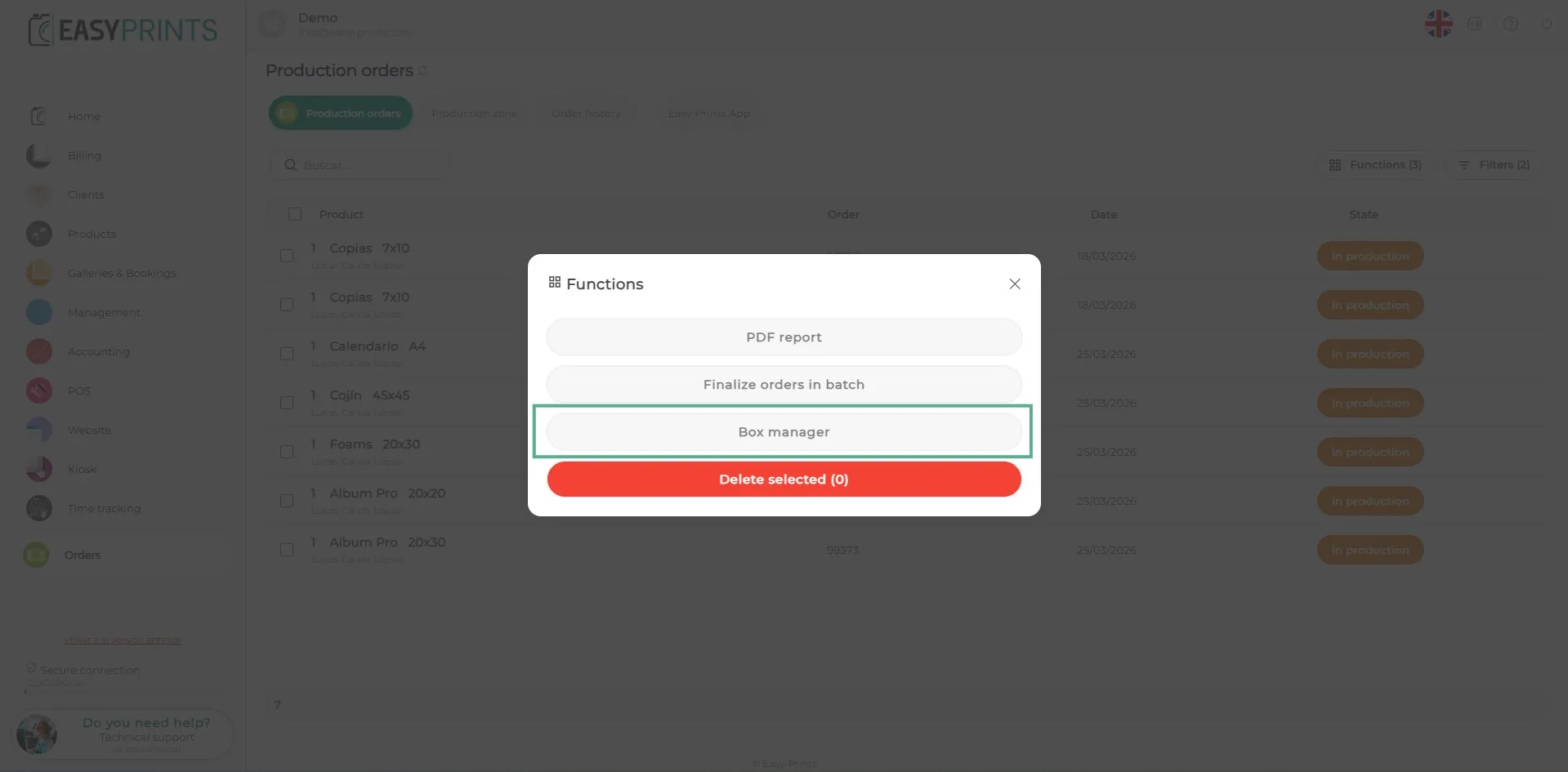
W oknie Funkcje kliknij Box Manager.
Krok 3
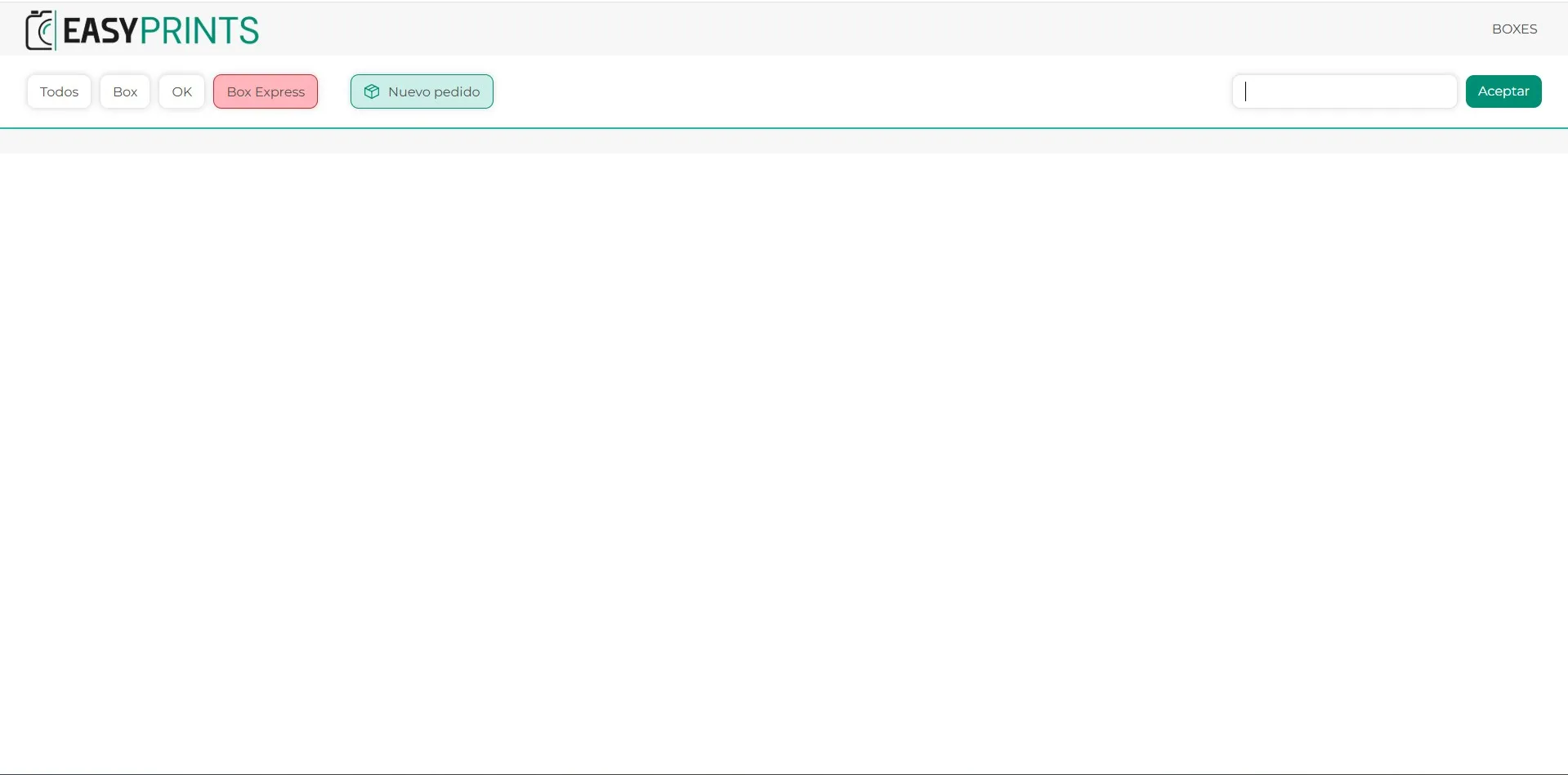
Otworzy się nowa karta przeglądarki z Box Managerem.
Krok 4
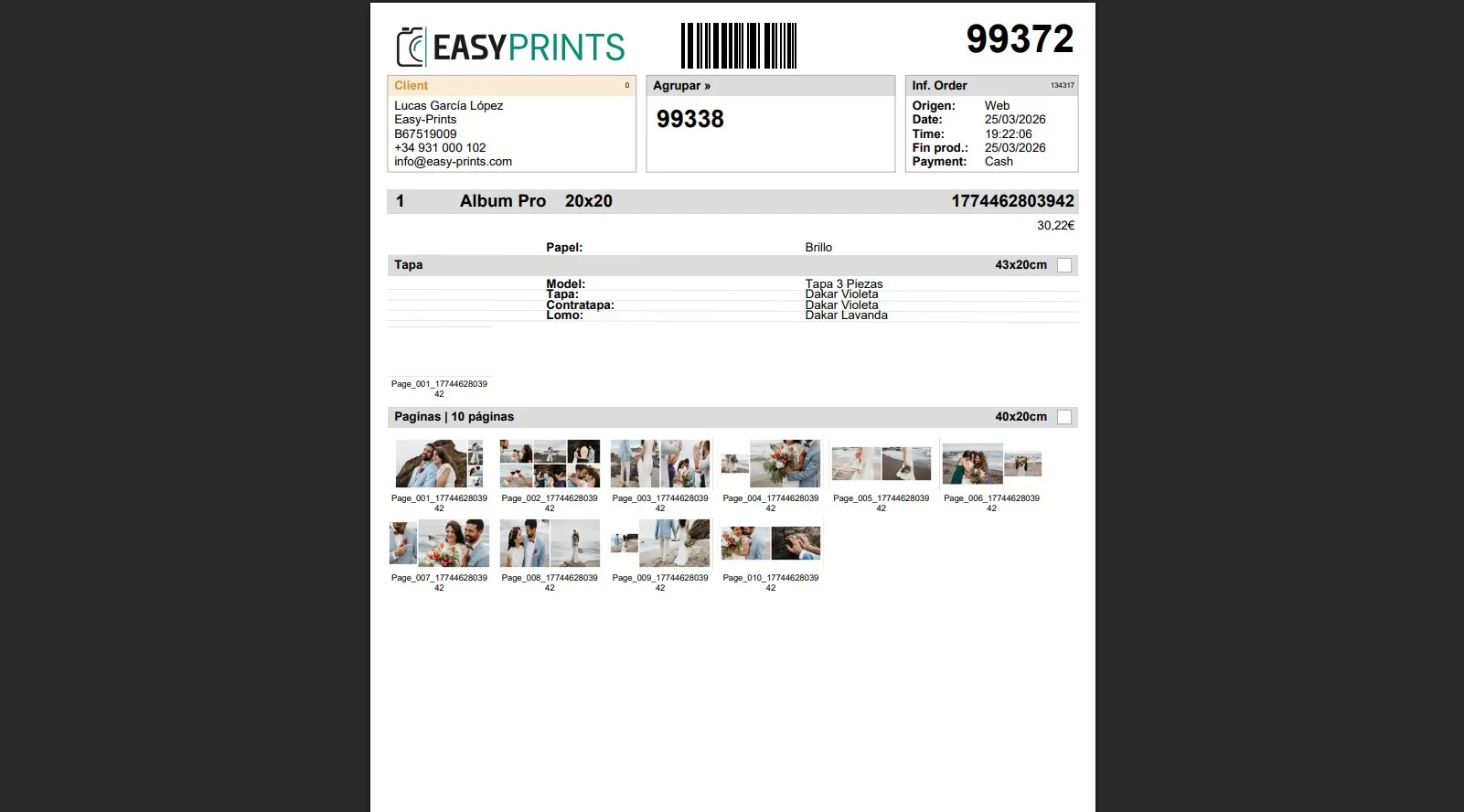
W zleceniach zamówień, w górnej części strony, można zobaczyć, czy zamówienie jest połączone z innym zamówieniem, czy nie.
Krok 5
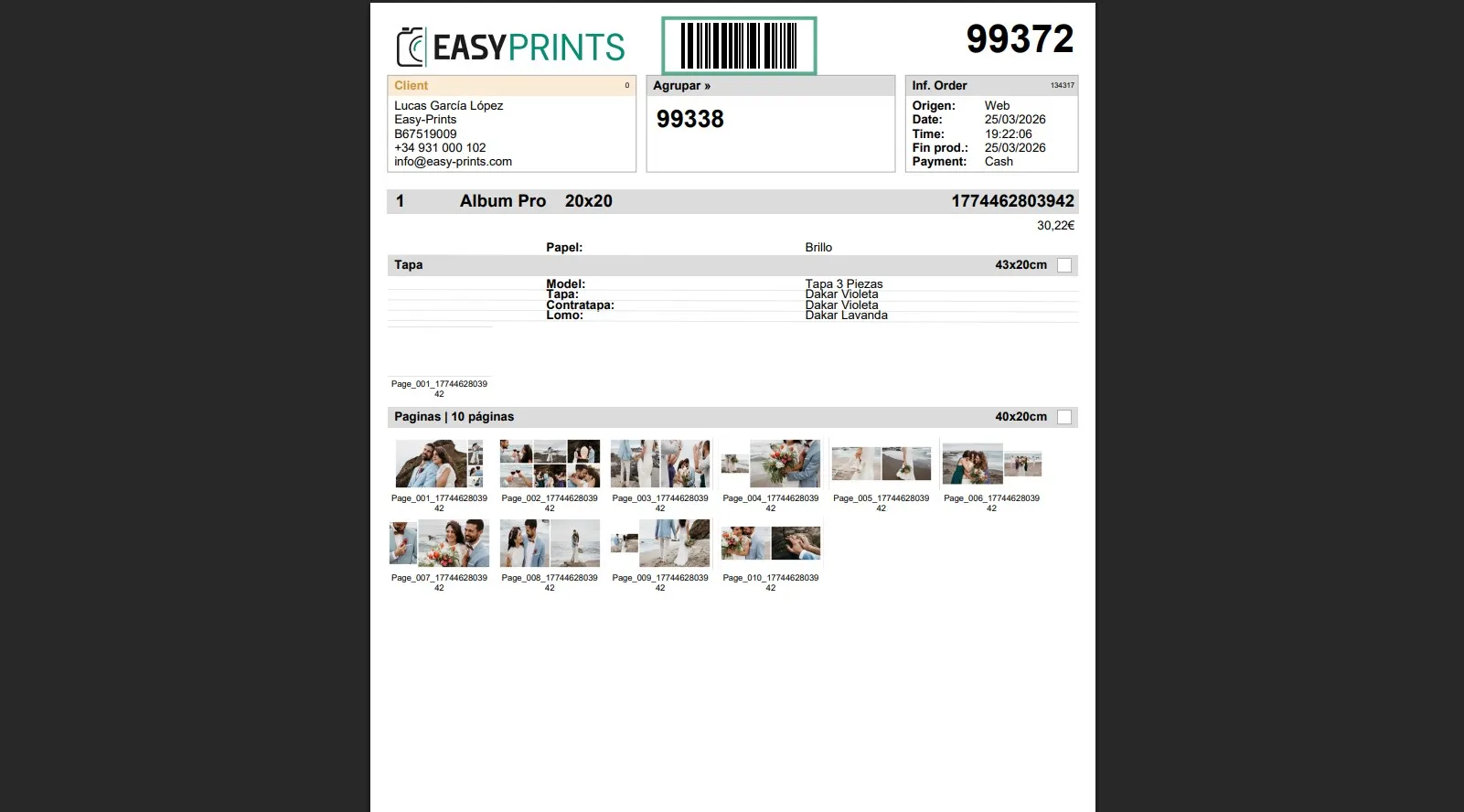
Za pomocą kodu kreskowego znajdującego się w górnej części zlecenia pracy zeskanuj go czytnikiem kodów kreskowych.
Krok 6
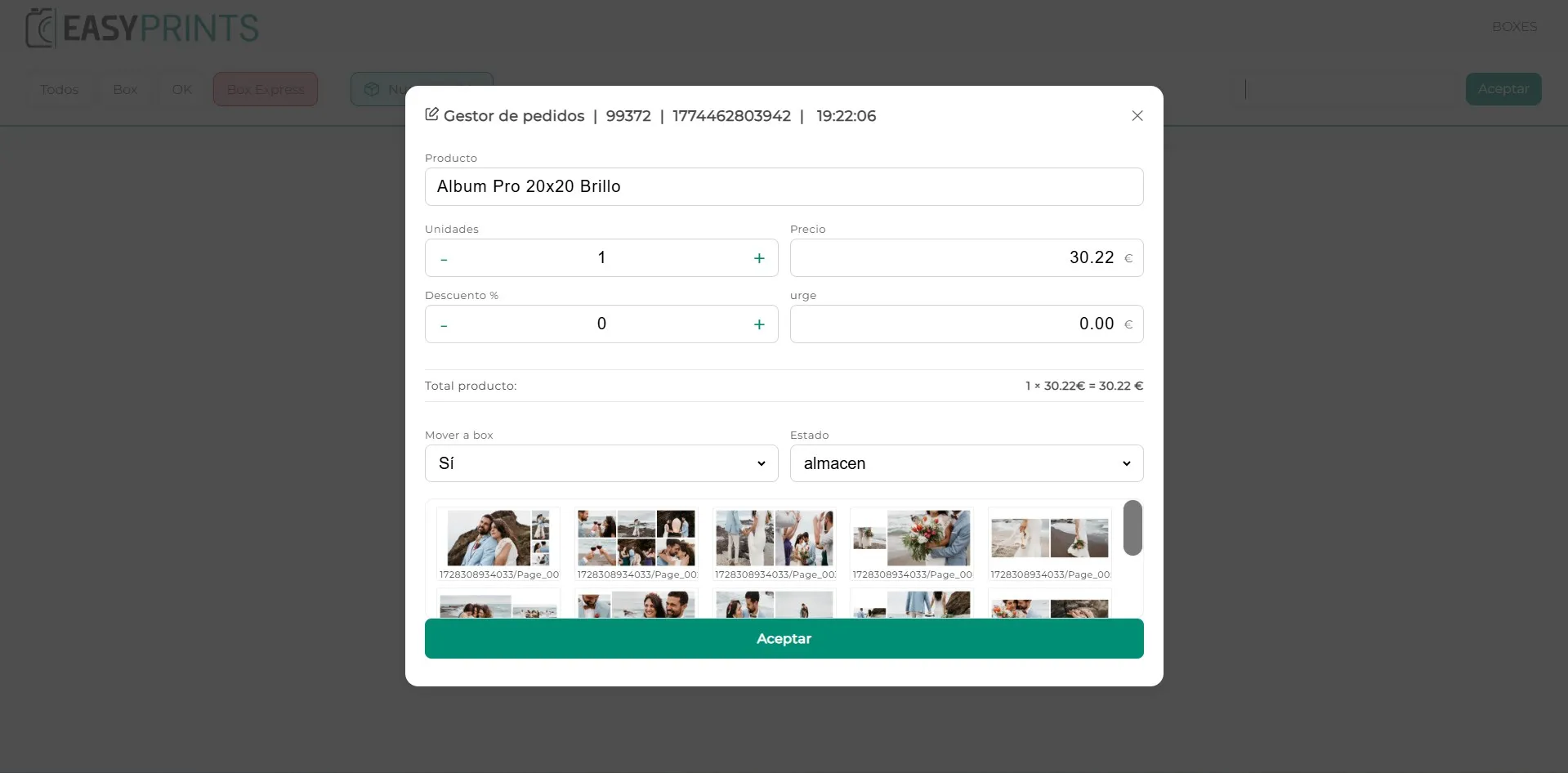
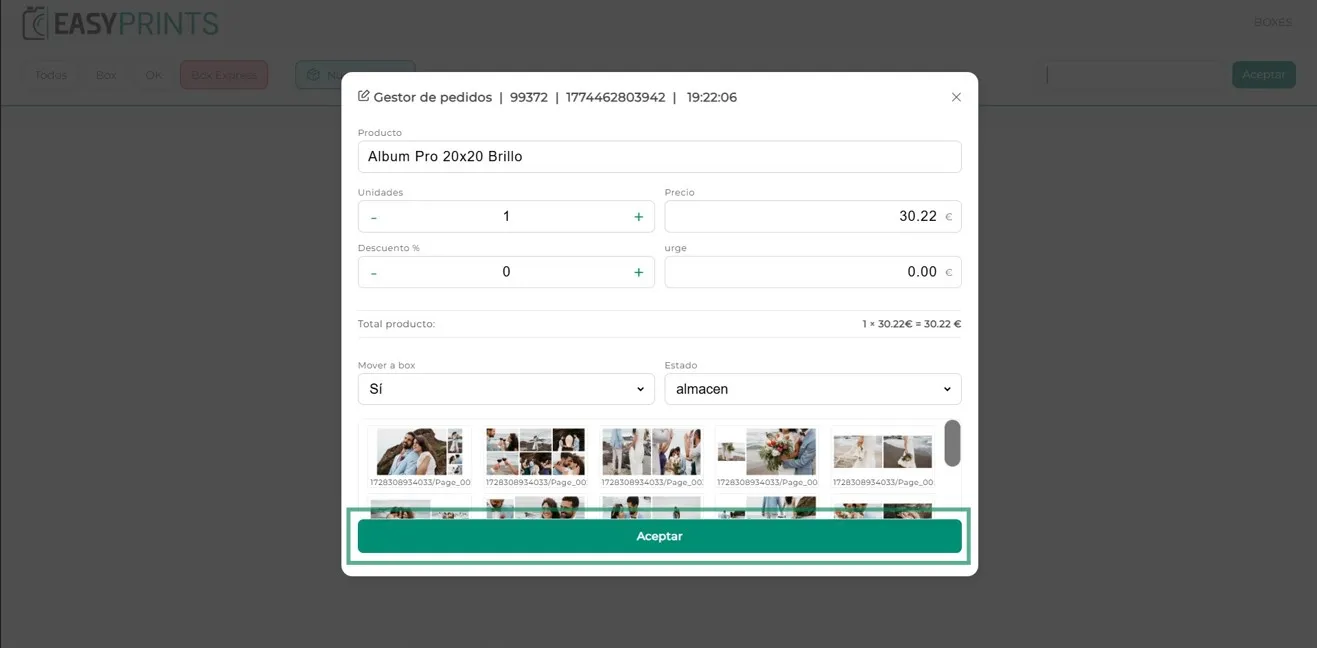
Po zeskanowaniu kodu kreskowego otworzy się nowe okno. W tym oknie można zmienić nazwę produktu, liczbę jednostek, cenę, dodać rabat lub ustawić cenę pilną.
Krok 7
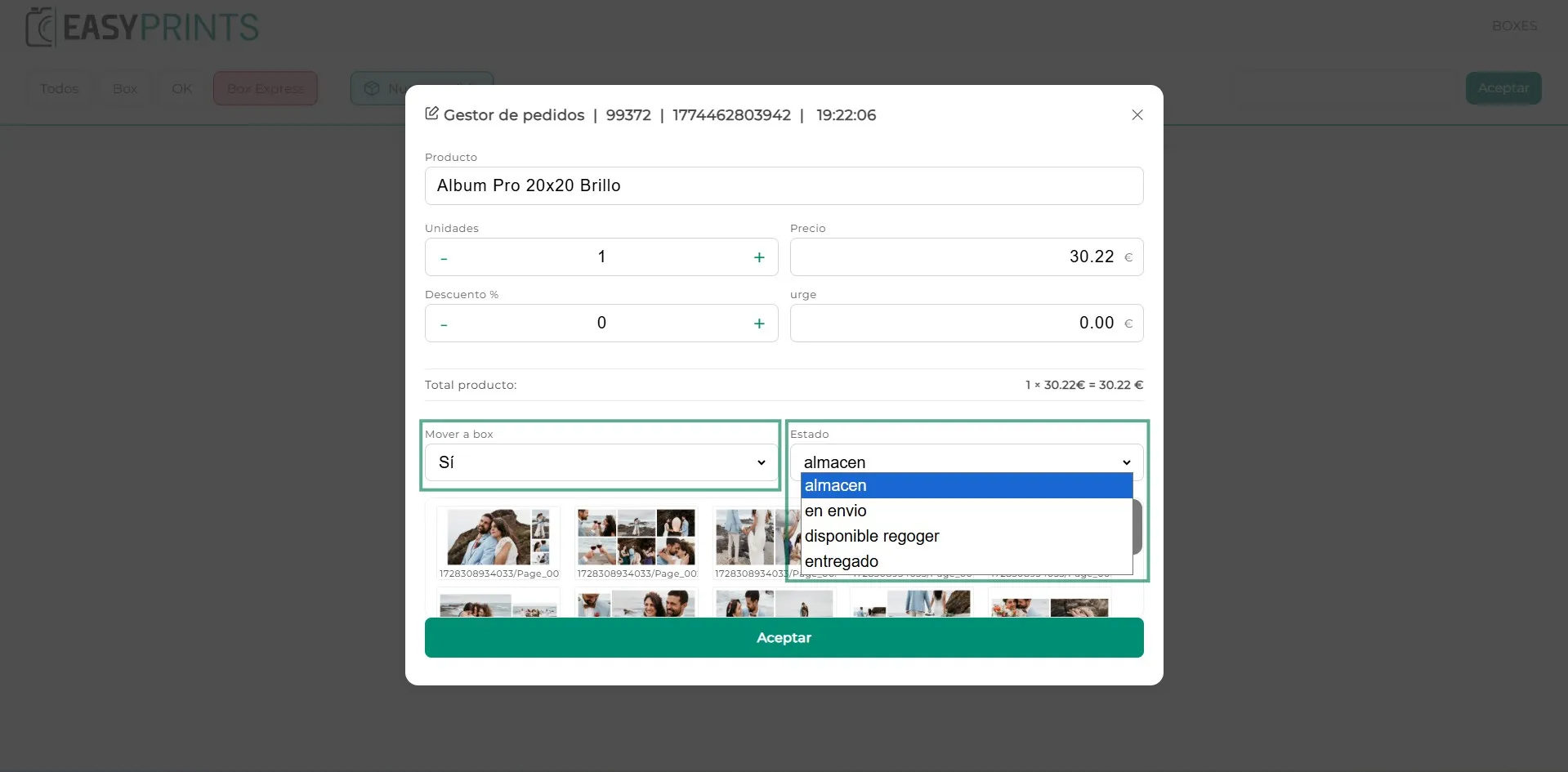
W dolnej części okna znajdują się dwie opcje. Pierwsza pyta, czy ma zostać przeniesione do boxa; domyślnie odpowiedź brzmi tak. Druga opcja to status zamówienia. W rozwijanym menu dostępne są cztery opcje: magazyn, w wysyłce, gotowe do odbioru lub dostarczone. W tym przypadku, ponieważ klient chce połączyć kilka zamówień, pozostawimy domyślnie jako dostarczone.
Krok 8
Kliknij przycisk Akceptuj, aby kontynuować.
Krok 9
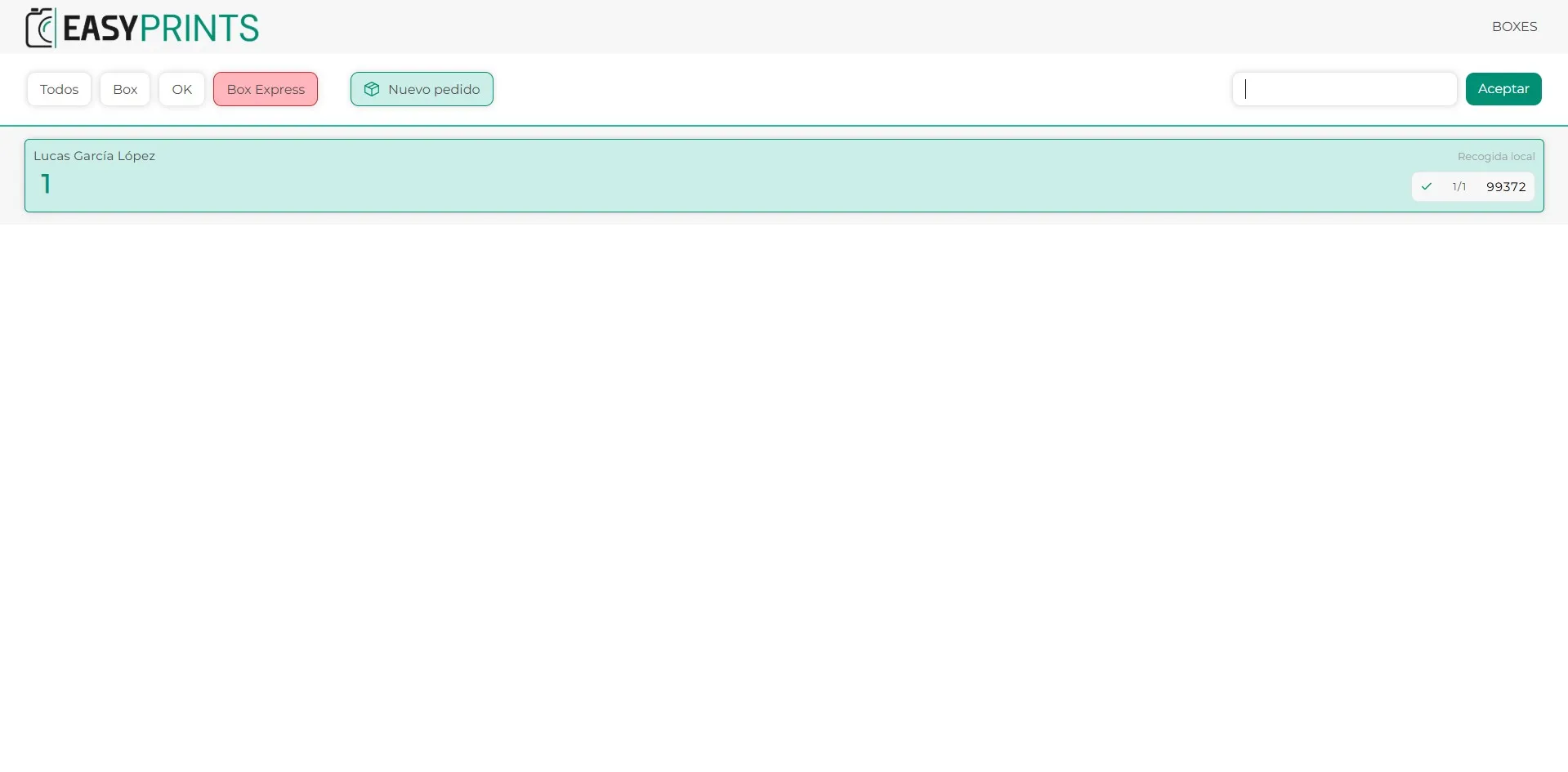
Po kliknięciu „Akceptuj” system wskaże box, w którym należy umieścić zamówienie.
Krok 10
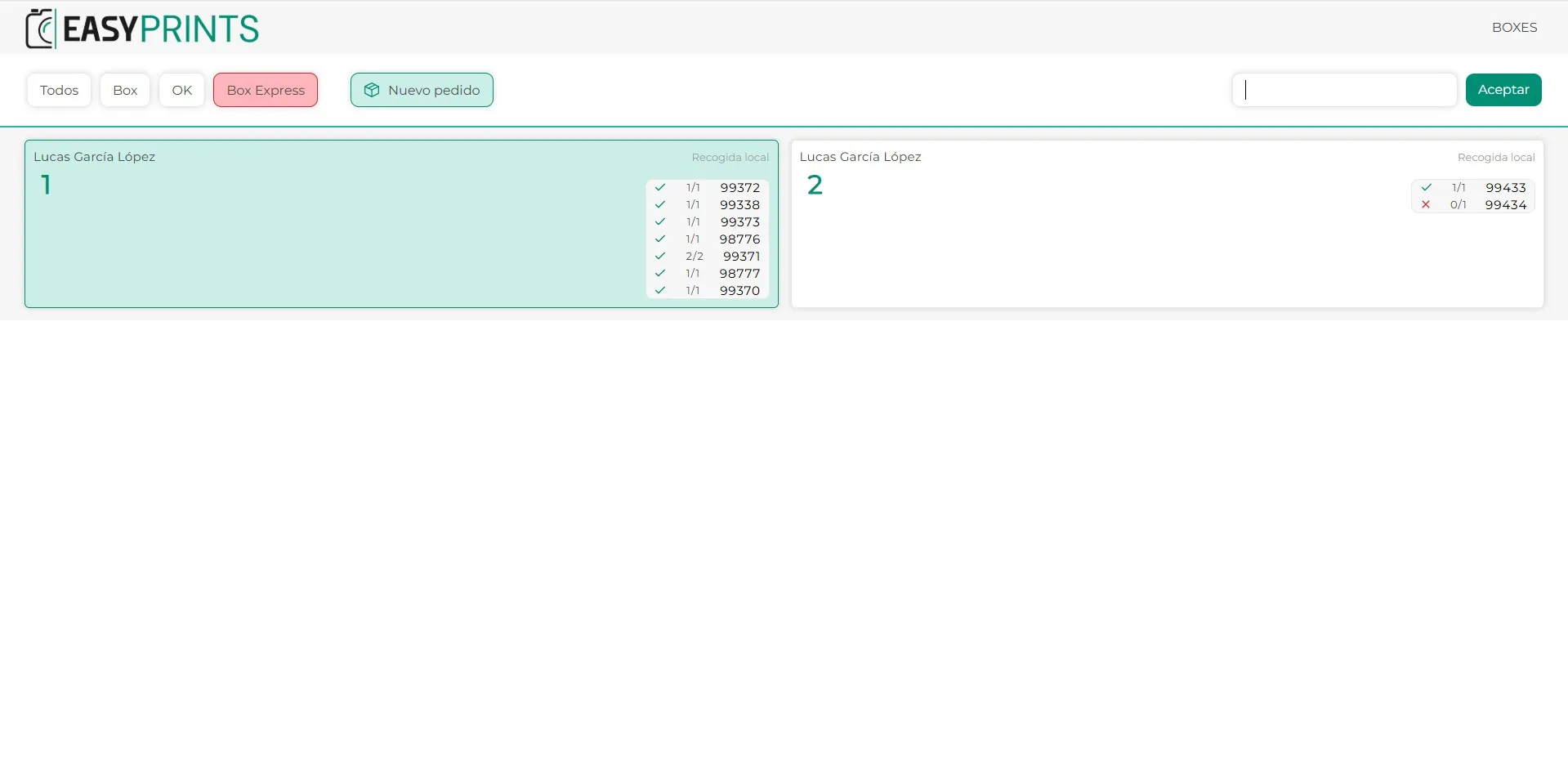
W miarę kompletowania pogrupowanych zamówień będą one umieszczane w tym samym boxie. Podobnie, w miarę realizacji innych zamówień, będą one umieszczane w innych boxach.
Krok 11
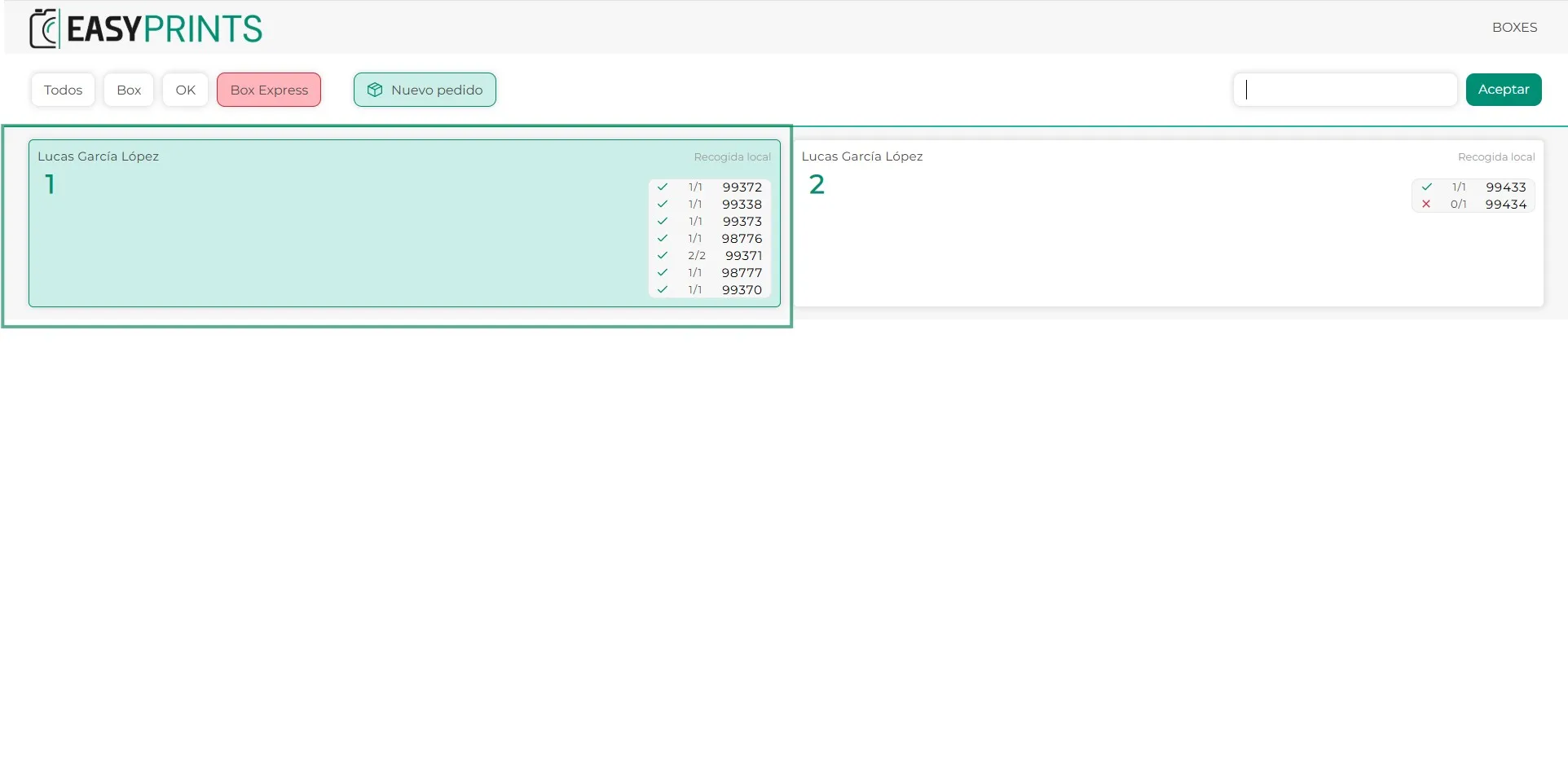
Po wyprodukowaniu wszystkich zamówień, które mają trafić do boxa, wszystkie zostaną oznaczone na zielono. Kliknij na box, aby go zakończyć.
Krok 12
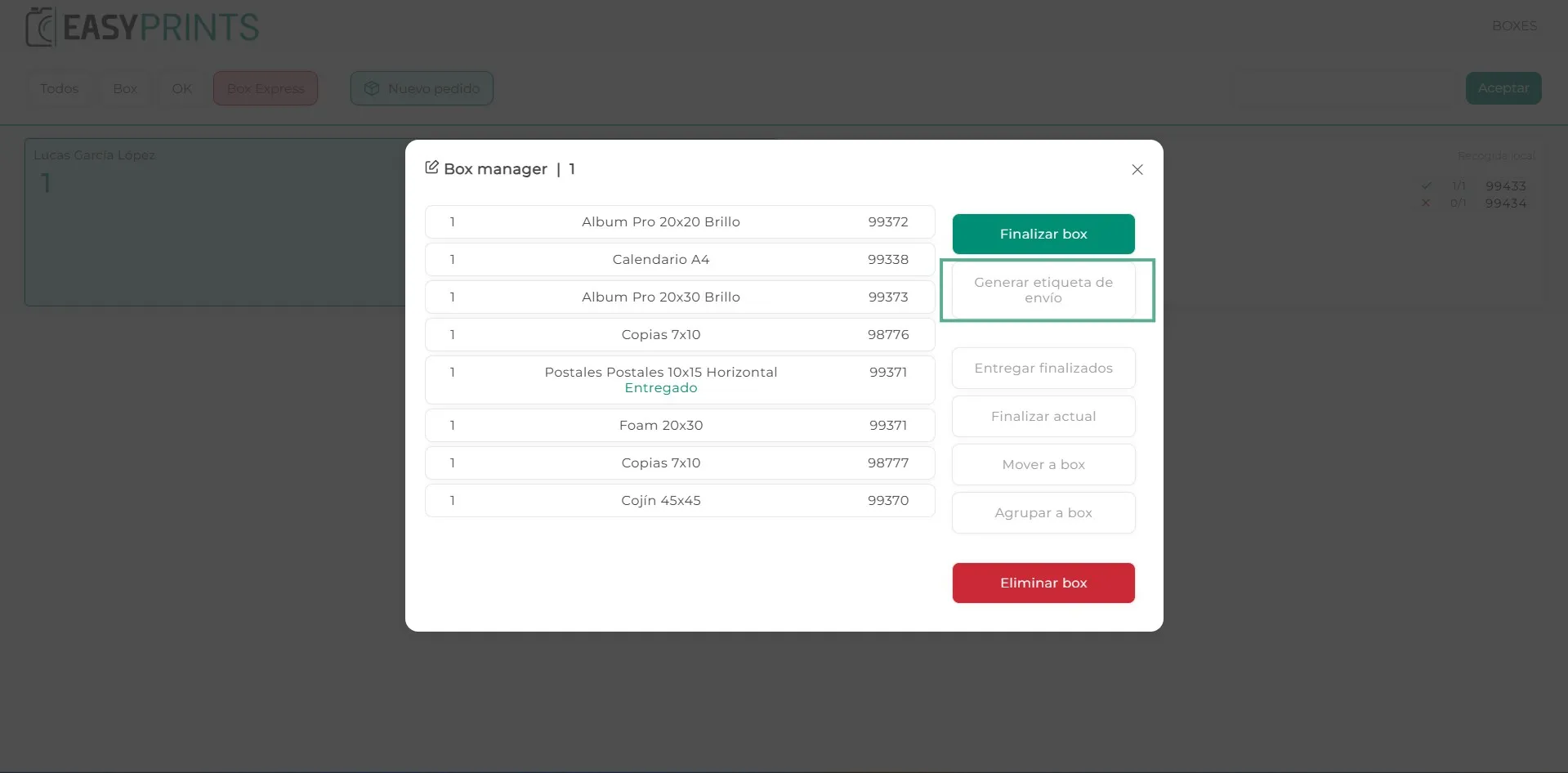
Po kliknięciu na box otworzy się nowe okno, w którym zostaną wyświetlone wszystkie zamówienia w nim zawarte. Upewnij się, że wygenerujesz etykietę wysyłkową, aby umieścić ją na paczce.
Krok 13
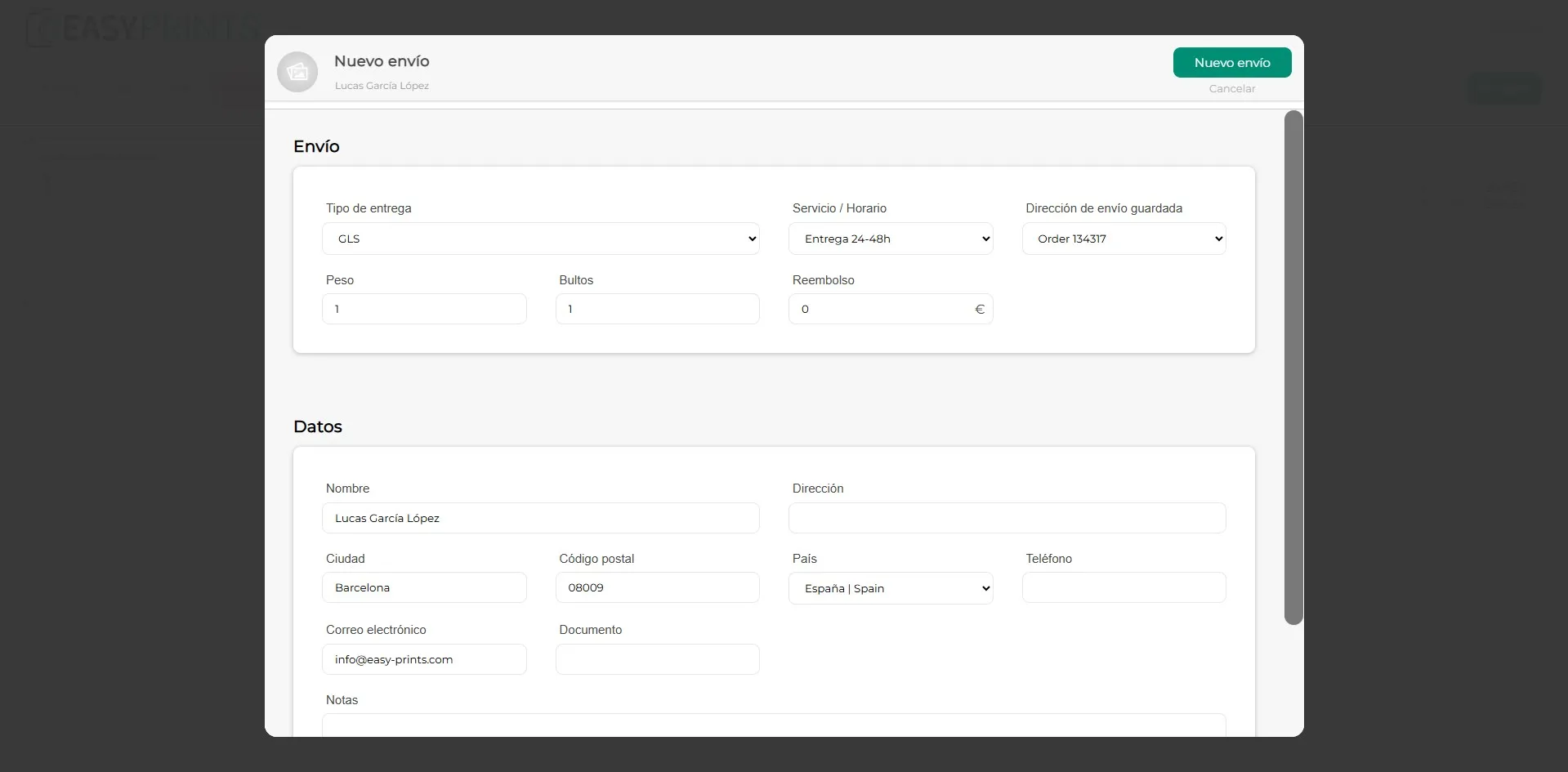
Po kliknięciu „Generuj etykietę wysyłkową” otworzy się okno, w którym należy wypełnić puste pola. Po ich uzupełnieniu kliknij zielony przycisk „Nowa wysyłka” znajdujący się w prawym górnym rogu, aby wydrukować etykietę.
Krok 14
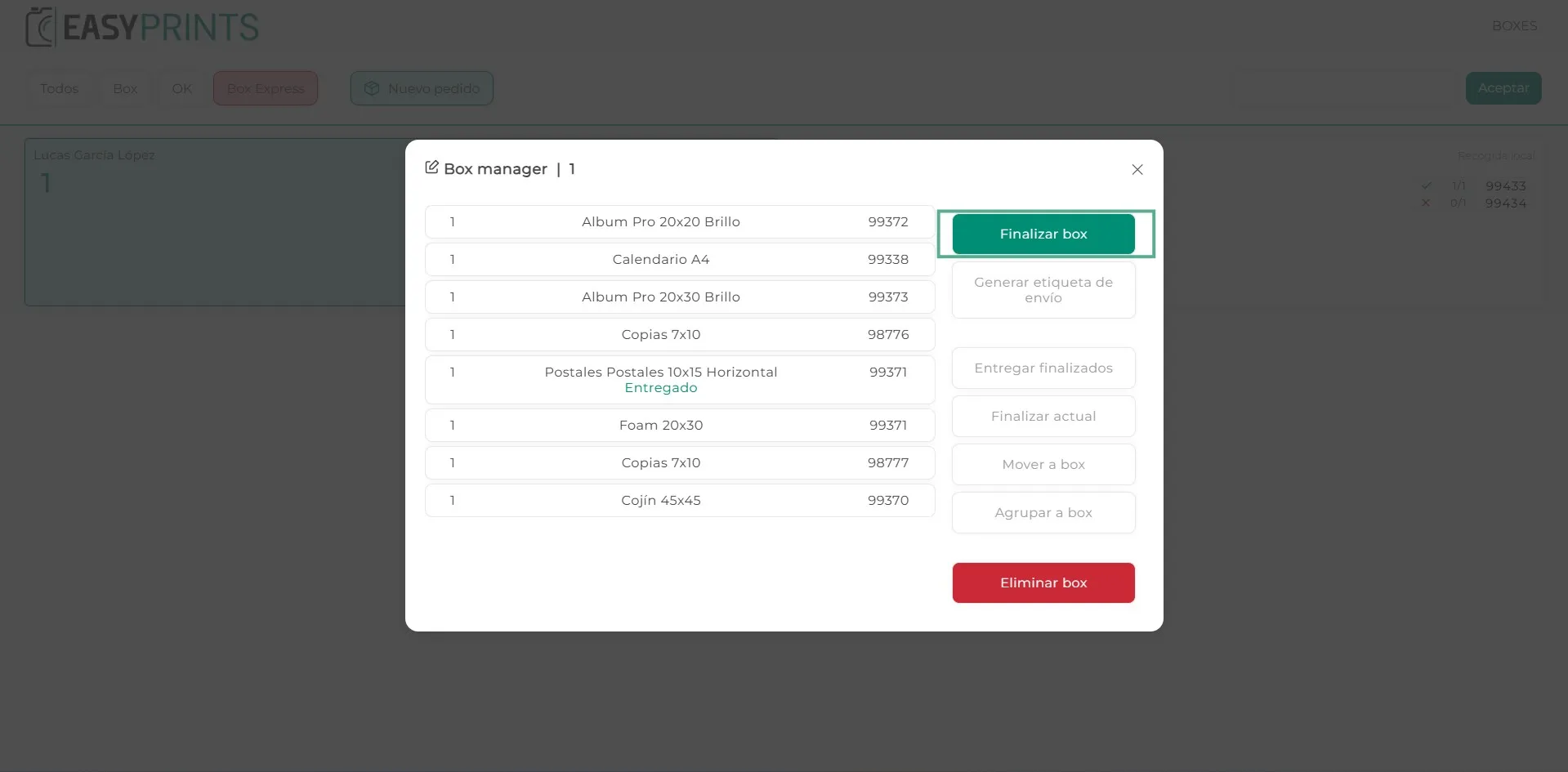
W oknie boxa kliknij zielony przycisk „Zakończ box”. Po jego zakończeniu automatycznie zostaną wygenerowane dokumenty dostawy dla wszystkich zamówień znajdujących się w tym boxie.
Wróć do centrum pomocy lub skontaktuj się z Easy-Prints.
← Wróć do centrum pomocy