
Jak tworzyć Opcje (produkty).
Przejdź do sekcji Produkty w menu po lewej stronie. Na górnym pasku przejdź do sekcji Opcje. Następnie kliknij zielony przycisk „+ Nowa kategoria” znajdują…
Krok 1
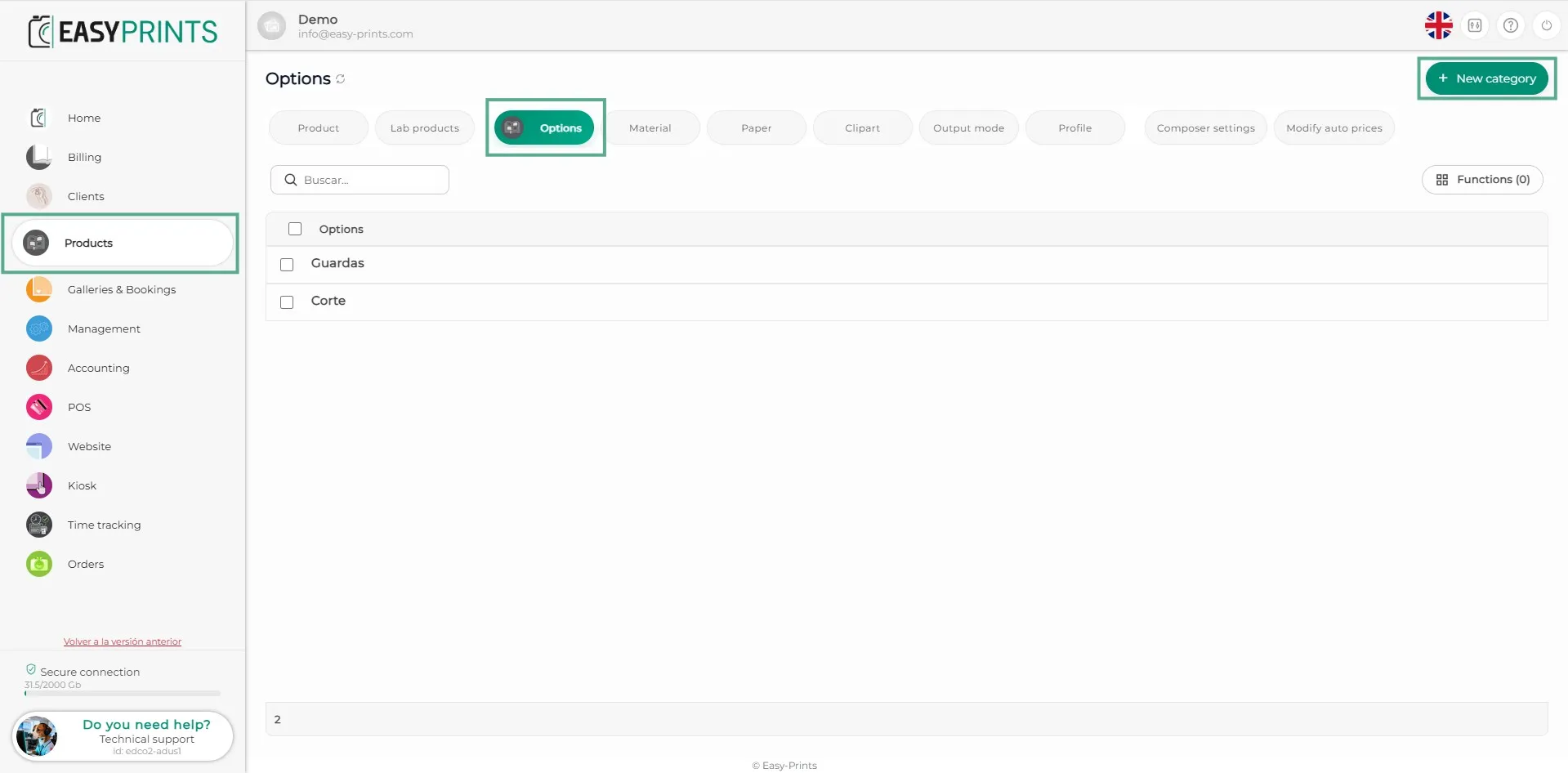
Przejdź do sekcji Produkty w menu po lewej stronie. Na górnym pasku przejdź do sekcji Opcje. Następnie kliknij zielony przycisk „+ Nowa kategoria” znajdujący się w prawym górnym rogu.
Krok 2
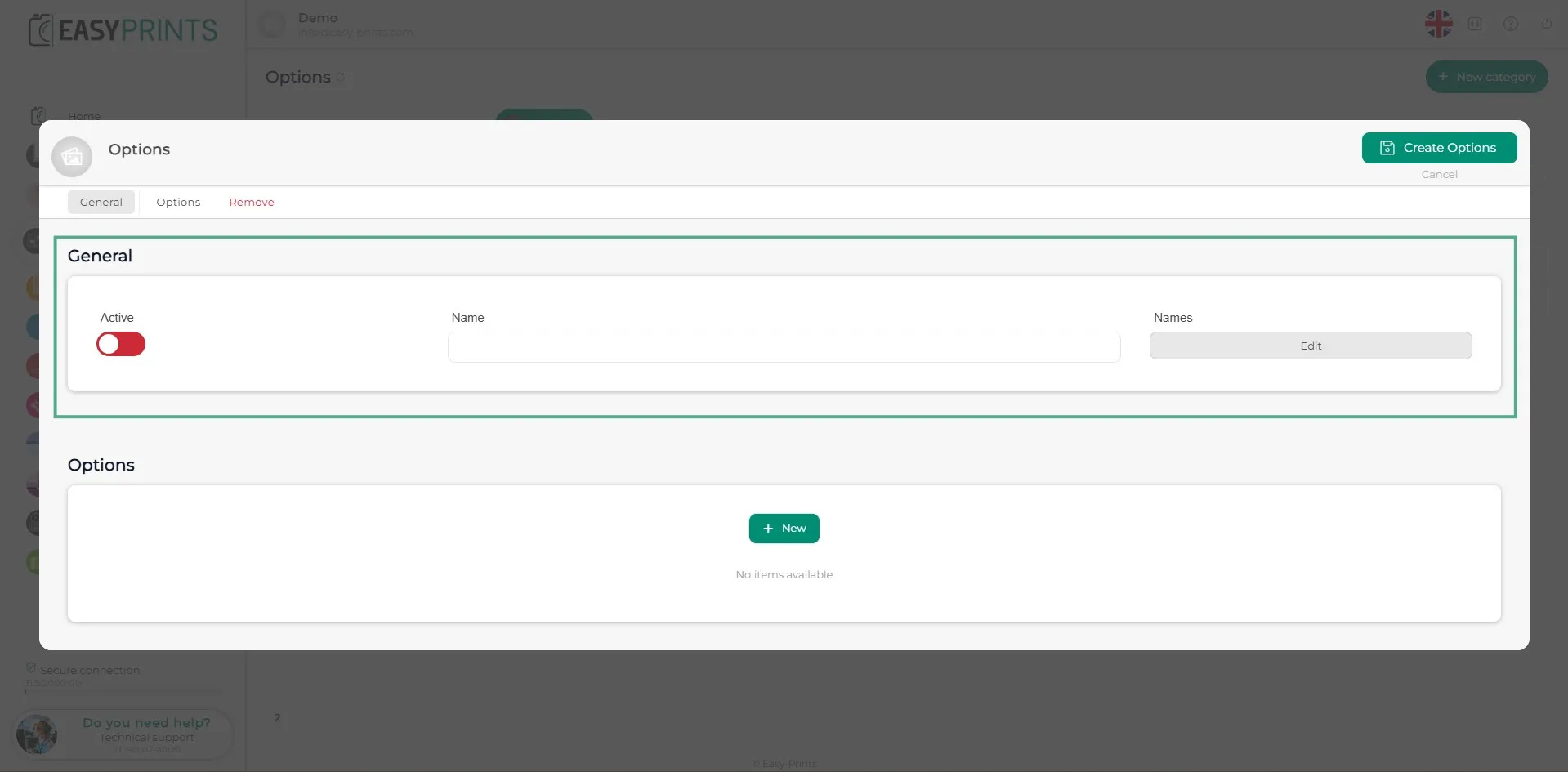
W sekcji Ogólne aktywuj opcję, wprowadź wewnętrzną nazwę opcji i dodaj nazwę widoczną, klikając szary przycisk edycji.
Krok 3
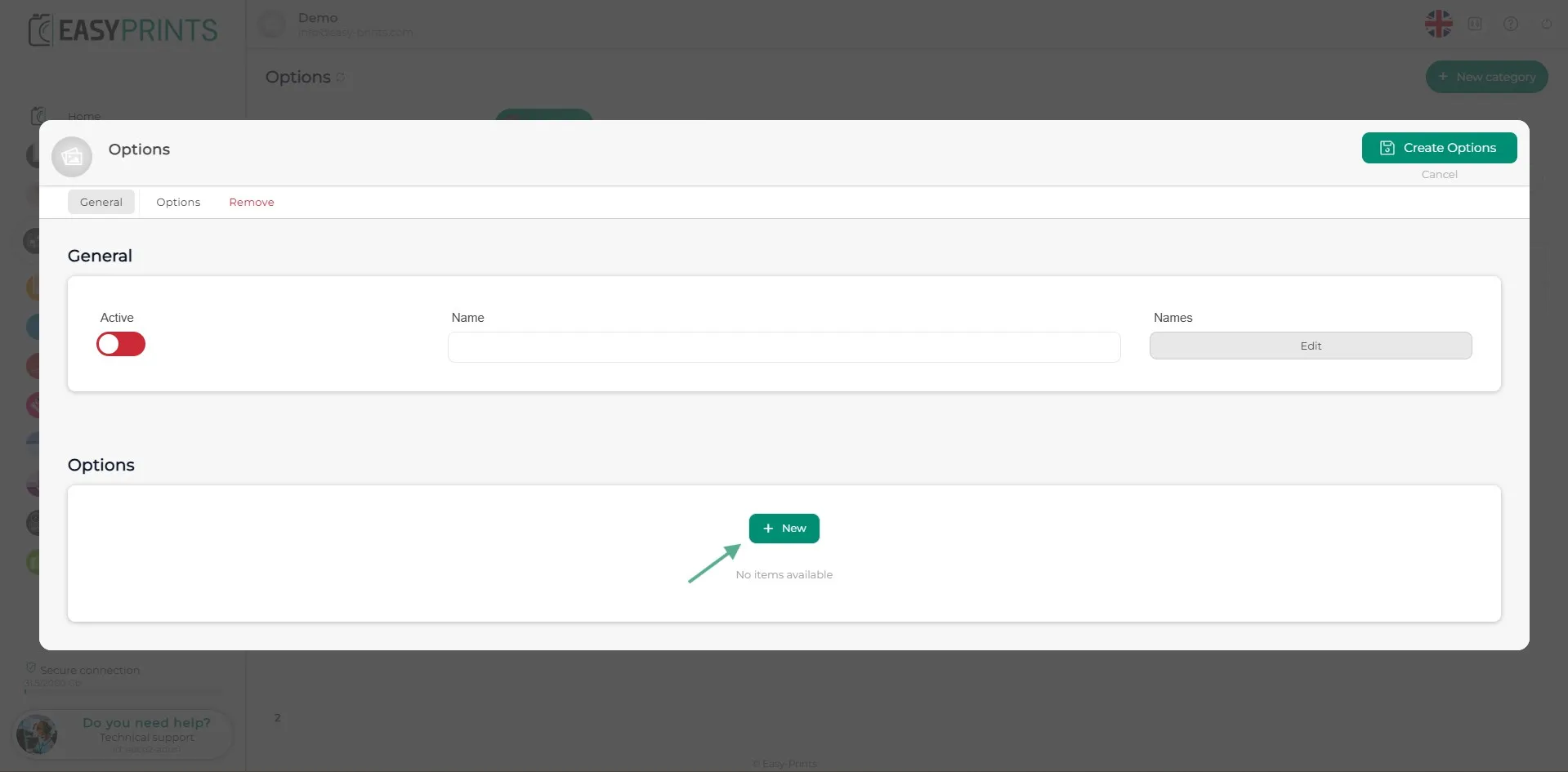
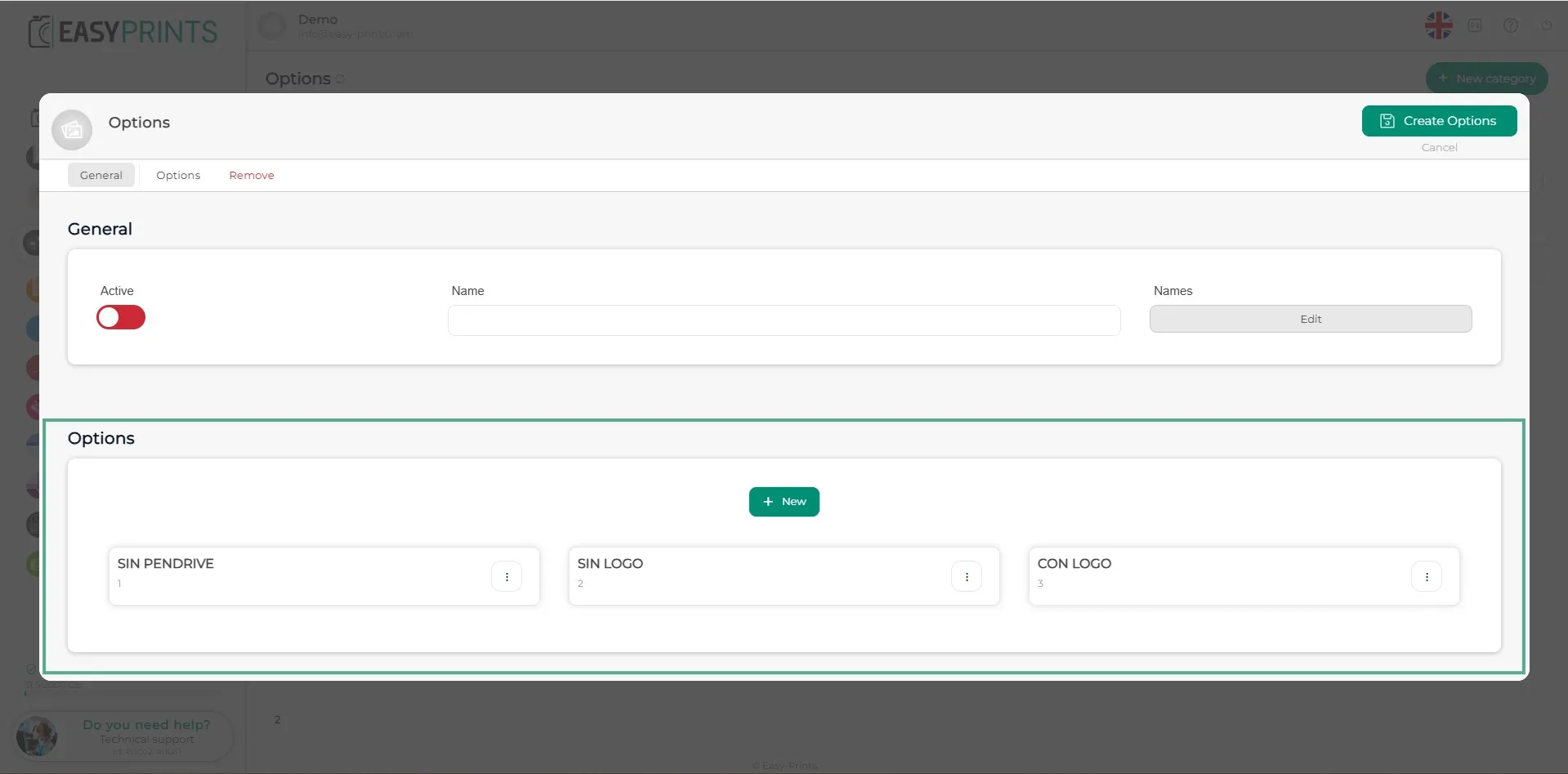
W sekcji Opcje kliknij zielony przycisk „+ Nowy”, aby dodać różne opcje.
Krok 4
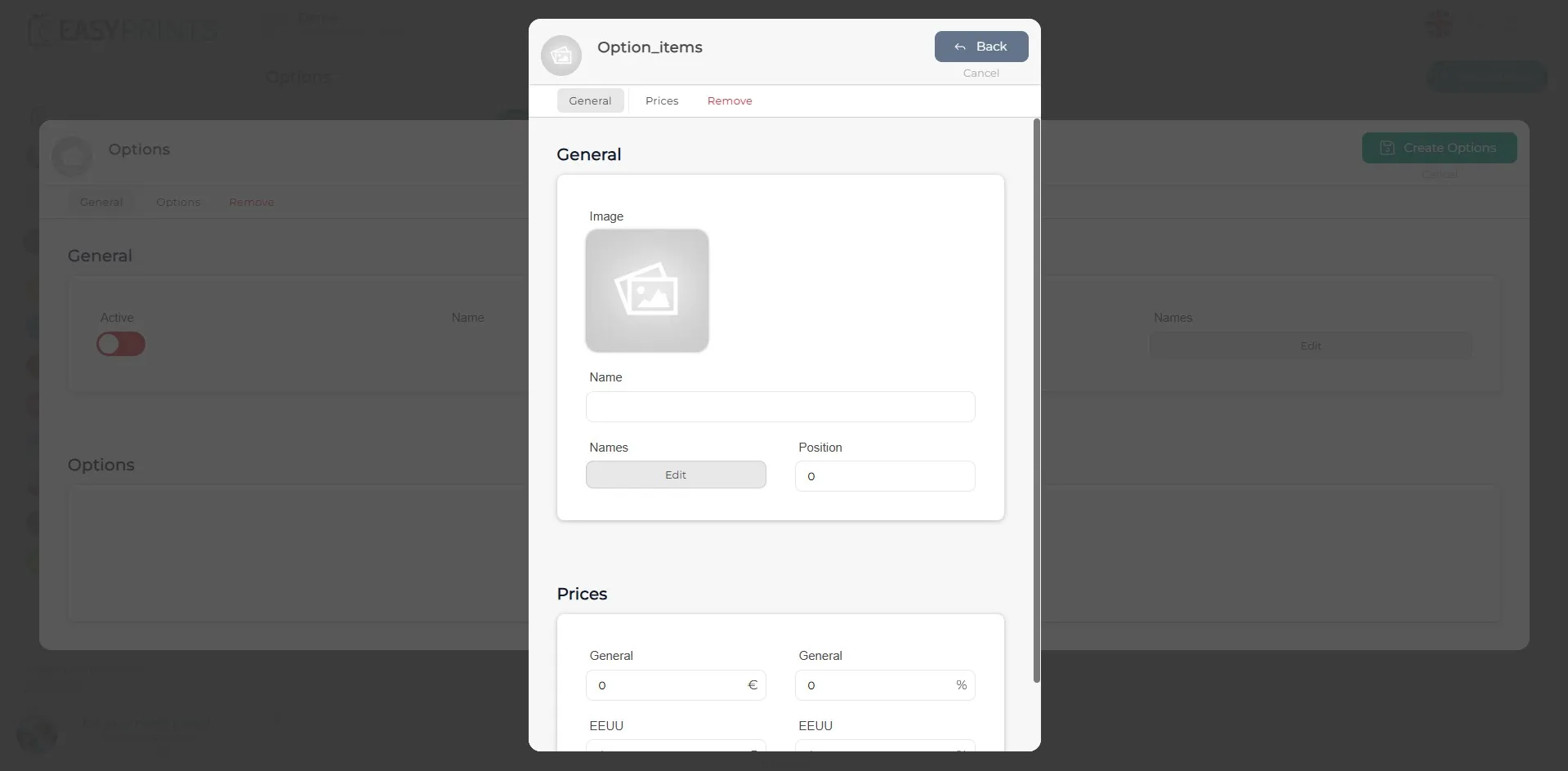
W nowym oknie wprowadź obraz opcji, nazwę wewnętrzną, nazwę widoczną na stronie oraz pozycję, w której ma być wyświetlana. Dostępna jest również sekcja cen, w której można przypisać do każdej opcji dodatkową cenę lub dopłatę.
Krok 5
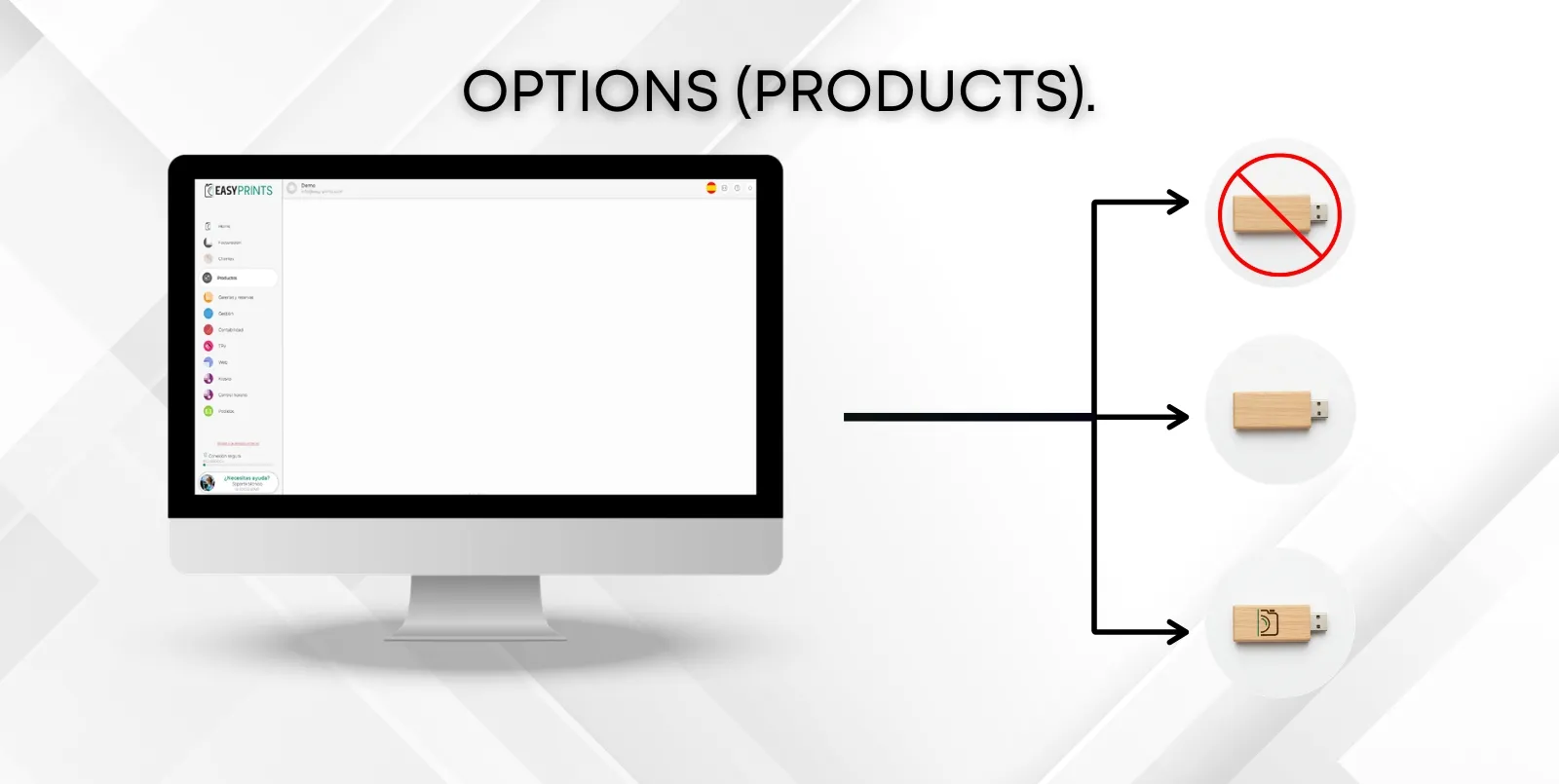
Dodaj różne opcje w tej samej kategorii w zależności od potrzeb. Przykład z obrazu: są trzy opcje: Bez pendrive’a, Pendrive bez logo, Pendrive z logo.
Krok 6
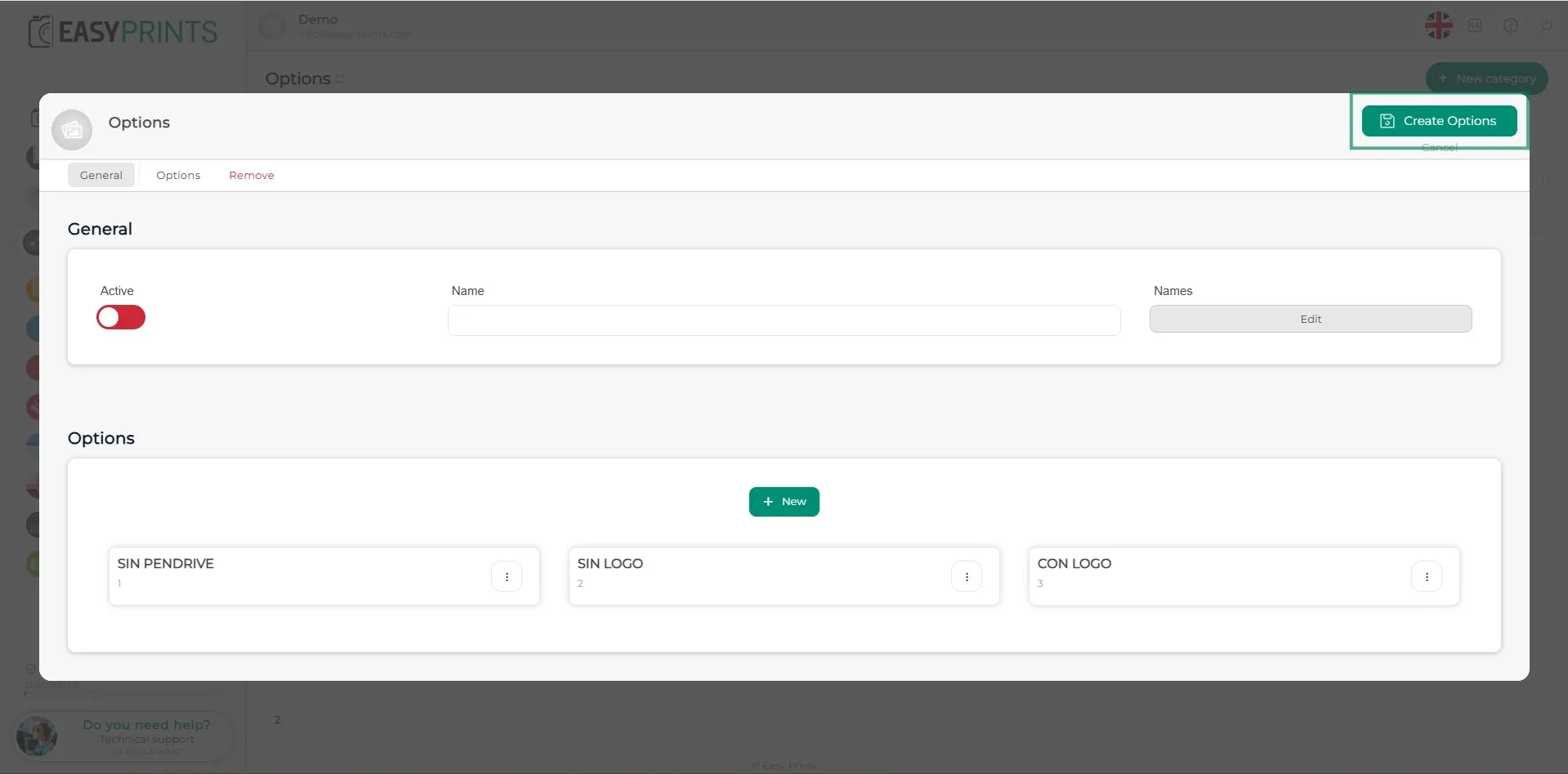
Na koniec kliknij zielony przycisk Zapisz znajdujący się w prawym górnym rogu.
Wróć do centrum pomocy lub skontaktuj się z Easy-Prints.
← Wróć do centrum pomocy