
Jak wysłać przepływ pracy do centrum produkcyjnego?
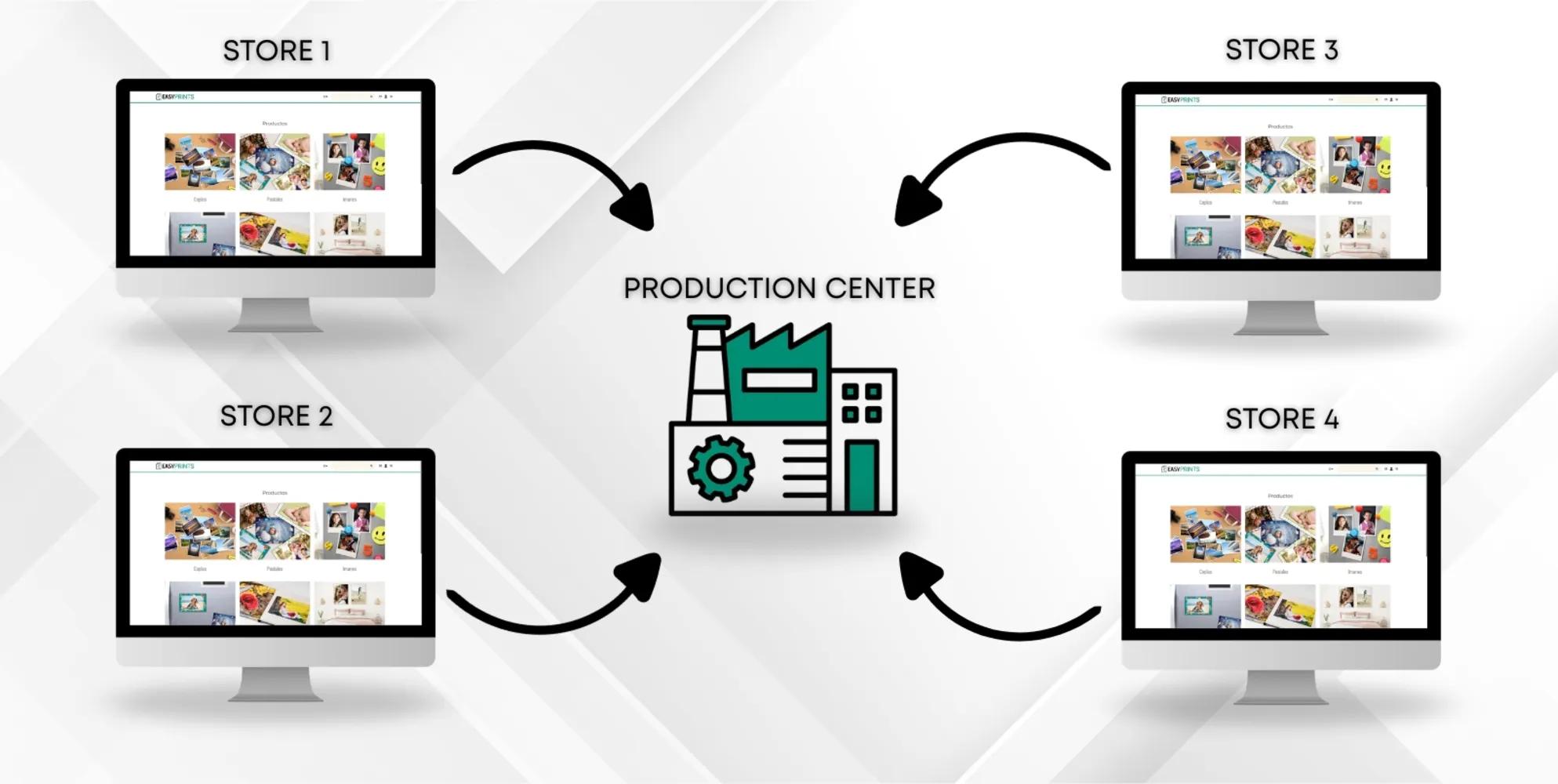
W sekcji Zarządzanie, znajdującej się w menu po lewej stronie, otwórz Sklepy na górnym pasku. Następnie utwórz tyle sklepów, ile będzie potrzebnych. Każdy…
Krok 1
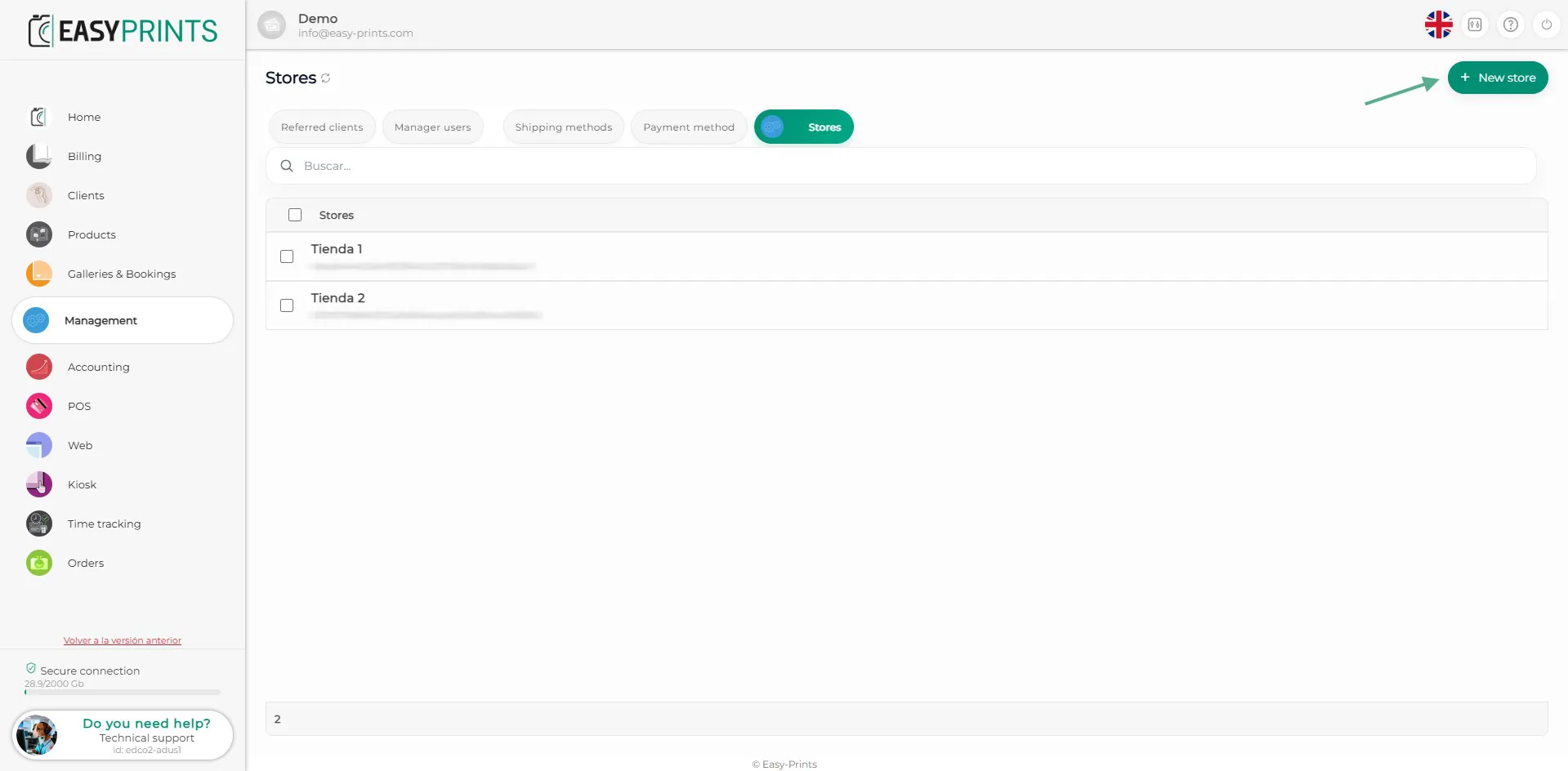
W sekcji Zarządzanie, znajdującej się w menu po lewej stronie, otwórz Sklepy na górnym pasku. Następnie utwórz tyle sklepów, ile będzie potrzebnych. Każdy sklep będzie miał inny token.
Krok 2
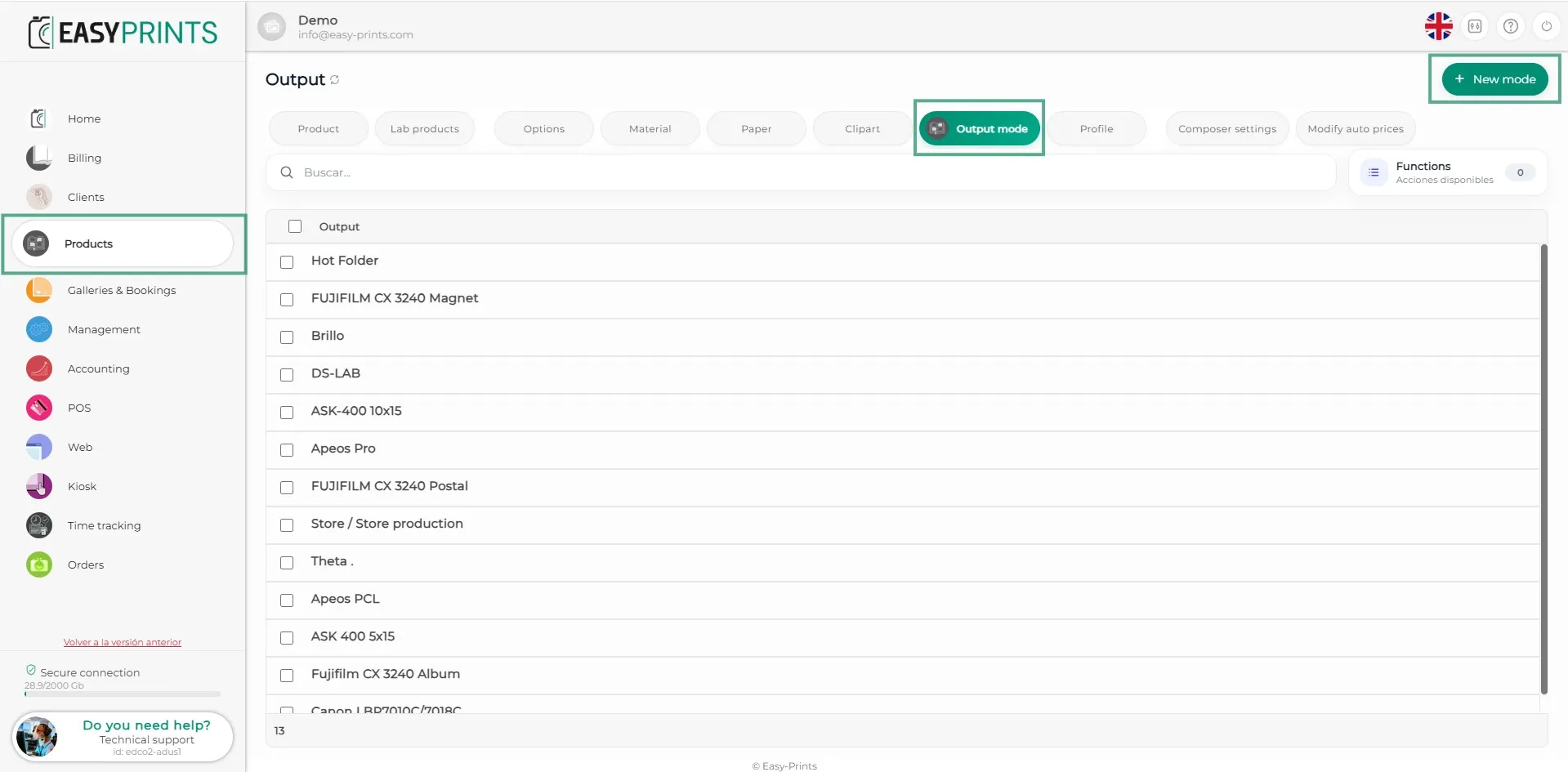
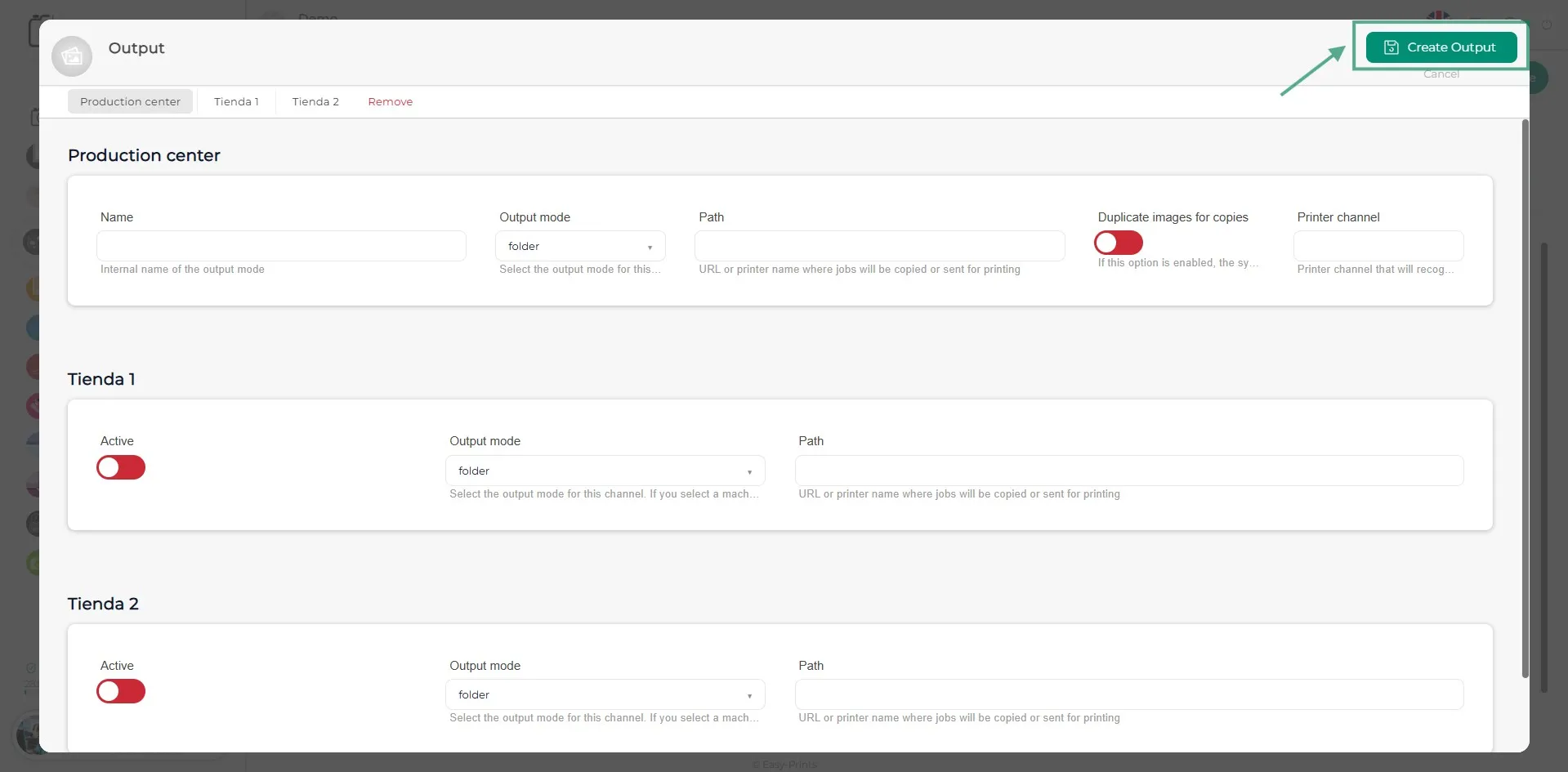
Kolejnym krokiem jest powrót do panelu administracyjnego i przejście do sekcji Produkty. W tej sekcji przejdź do kategorii Tryb wyjścia. Tam należy dodać nowy tryb wyjścia, klikając zielony przycisk znajdujący się w prawym górnym rogu.
Krok 3
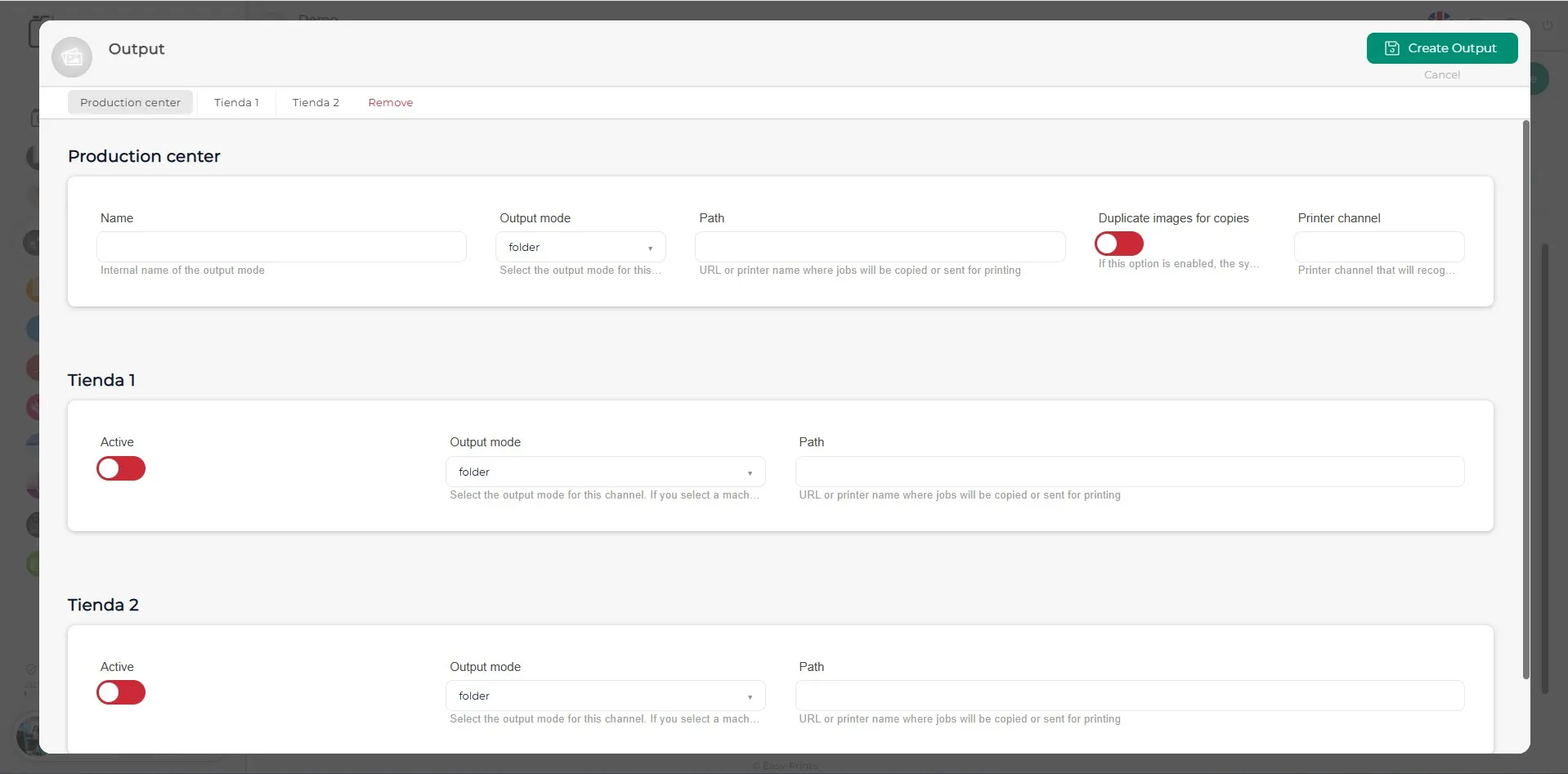
W nowym oknie, które się pojawi, wypełnij puste pola, wybierz żądany tryb wyjścia i określ ścieżkę folderu, w którym zostaną zapisane pliki.
Krok 4
Po wypełnieniu wszystkich pól zgodnie z potrzebami, pamiętaj, aby kliknąć zielony przycisk Zapisz znajdujący się w prawym górnym rogu.
Krok 5
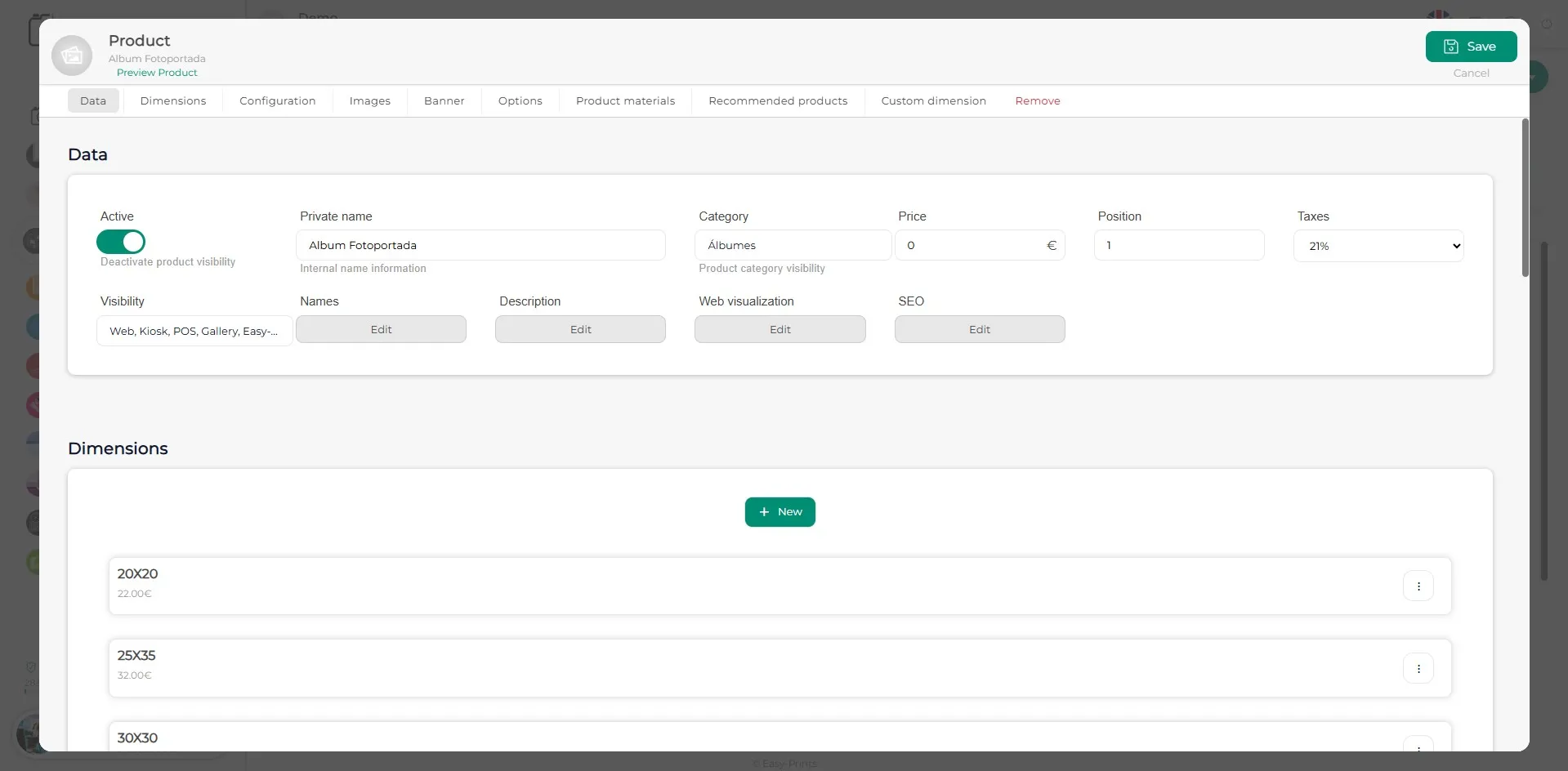
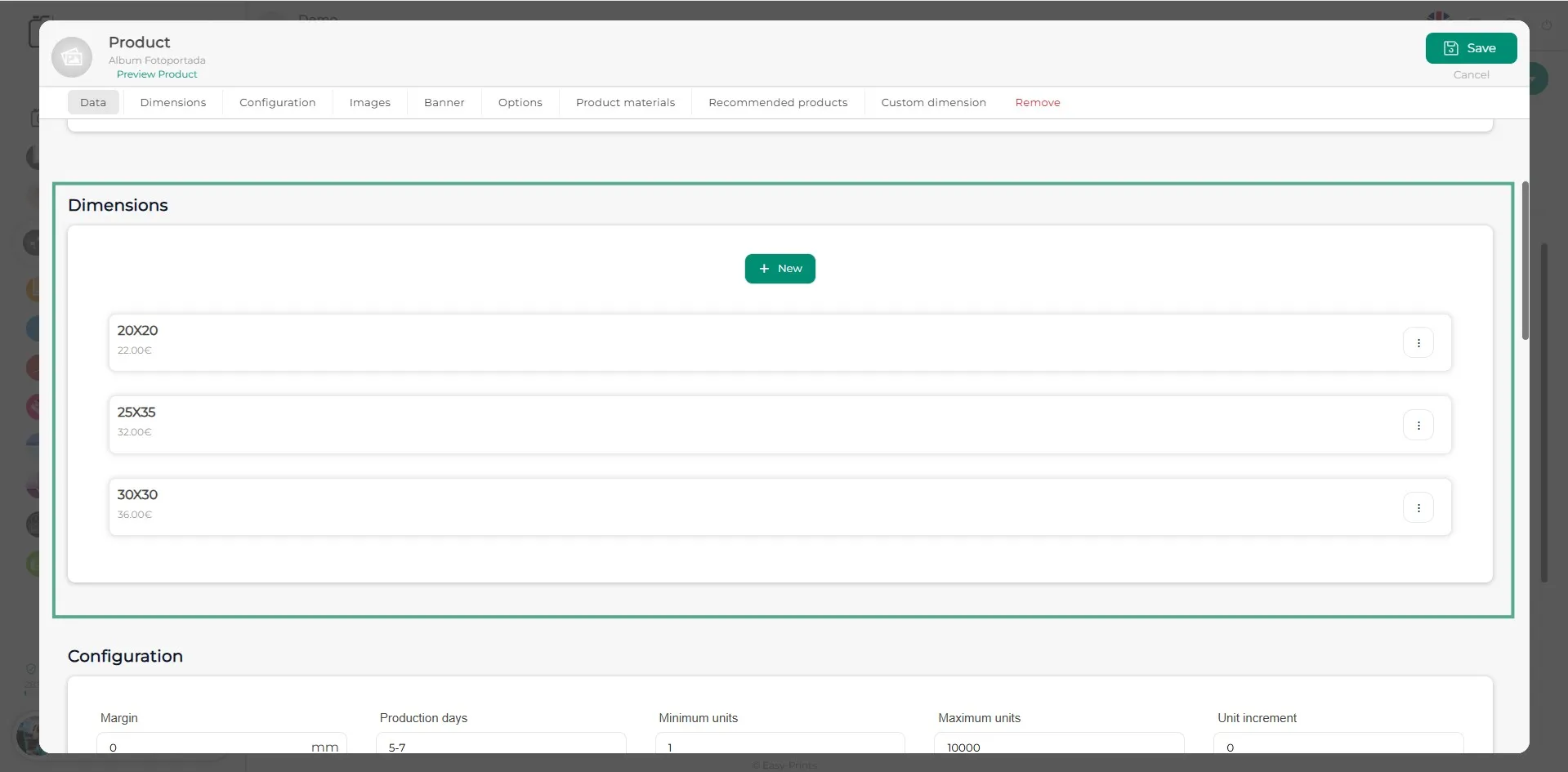
Po utworzeniu trybu wyjścia przejdź do produktu, do którego został przypisany, i otwórz odpowiedni wymiar.
Krok 6
W przypadku, gdy produkt ma różne rozmiary, wykonaj poniższe kroki dla każdego z nich.
Krok 7
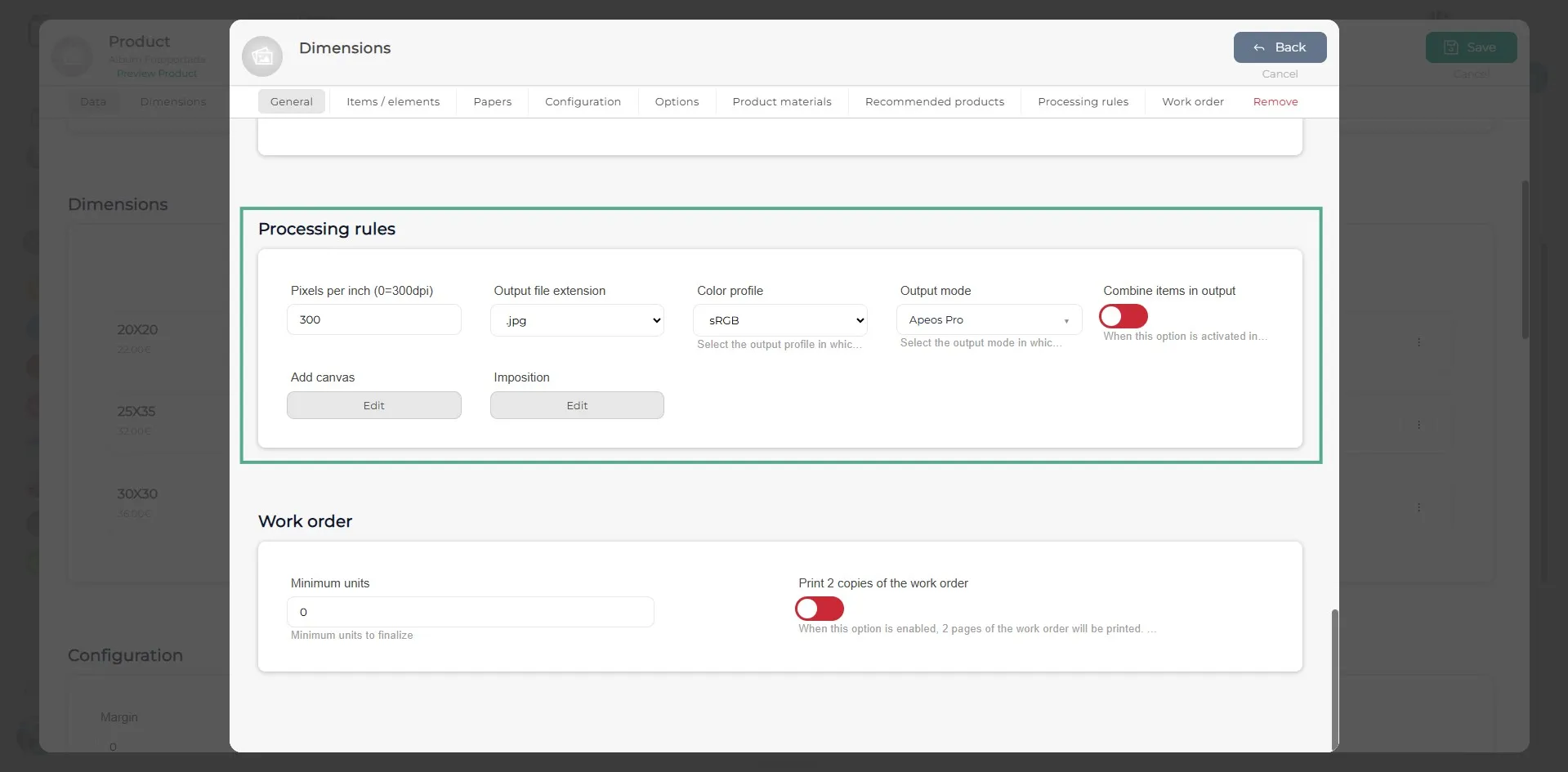
Teraz przejdź do sekcji Reguły przetwarzania produktu. W tym miejscu uzupełnij wymagane pola. Bardzo ważne jest wybranie wcześniej utworzonego Trybu wyjścia. Po wprowadzeniu wszystkich danych pamiętaj o zapisaniu zmian.
Wróć do centrum pomocy lub skontaktuj się z Easy-Prints.
← Wróć do centrum pomocy