
Jak zainstalować kiosk w trybie wyspy typu A.
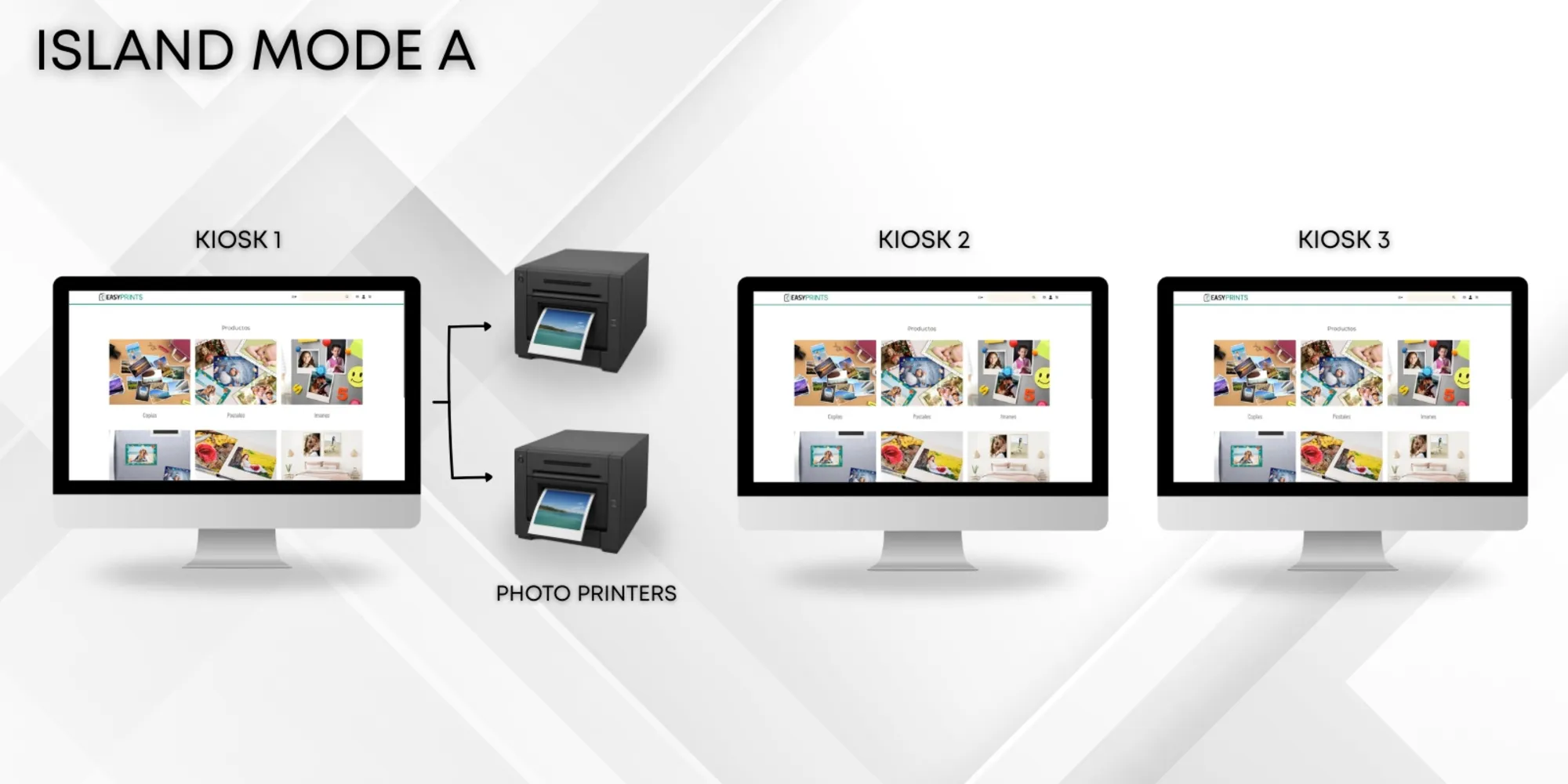
Przed rozpoczęciem należy zainstalować aplikację Easy-Prints na każdym z kiosków, które zamierzasz używać. W tym przykładzie będziemy pracować z trzema kio…
Krok 1
Przed rozpoczęciem należy zainstalować aplikację Easy-Prints na każdym z kiosków, które zamierzasz używać. W tym przykładzie będziemy pracować z trzema kioskami.
Krok 2
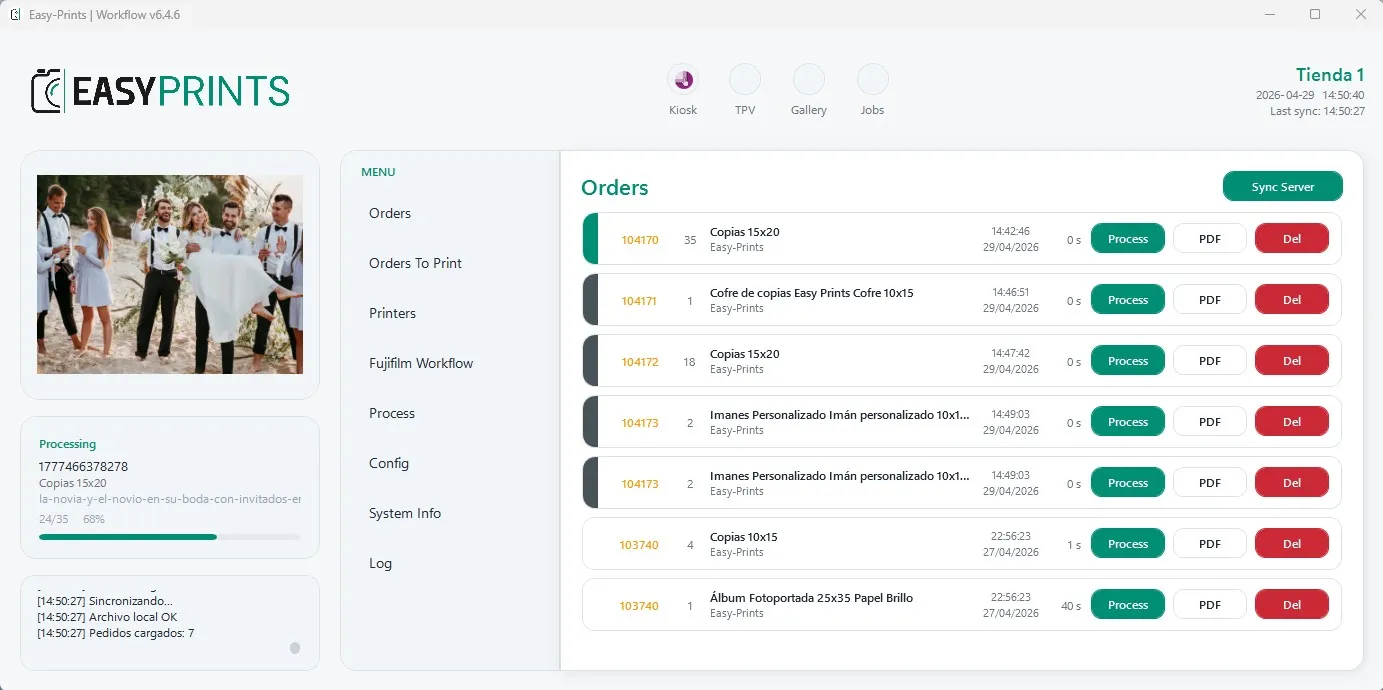
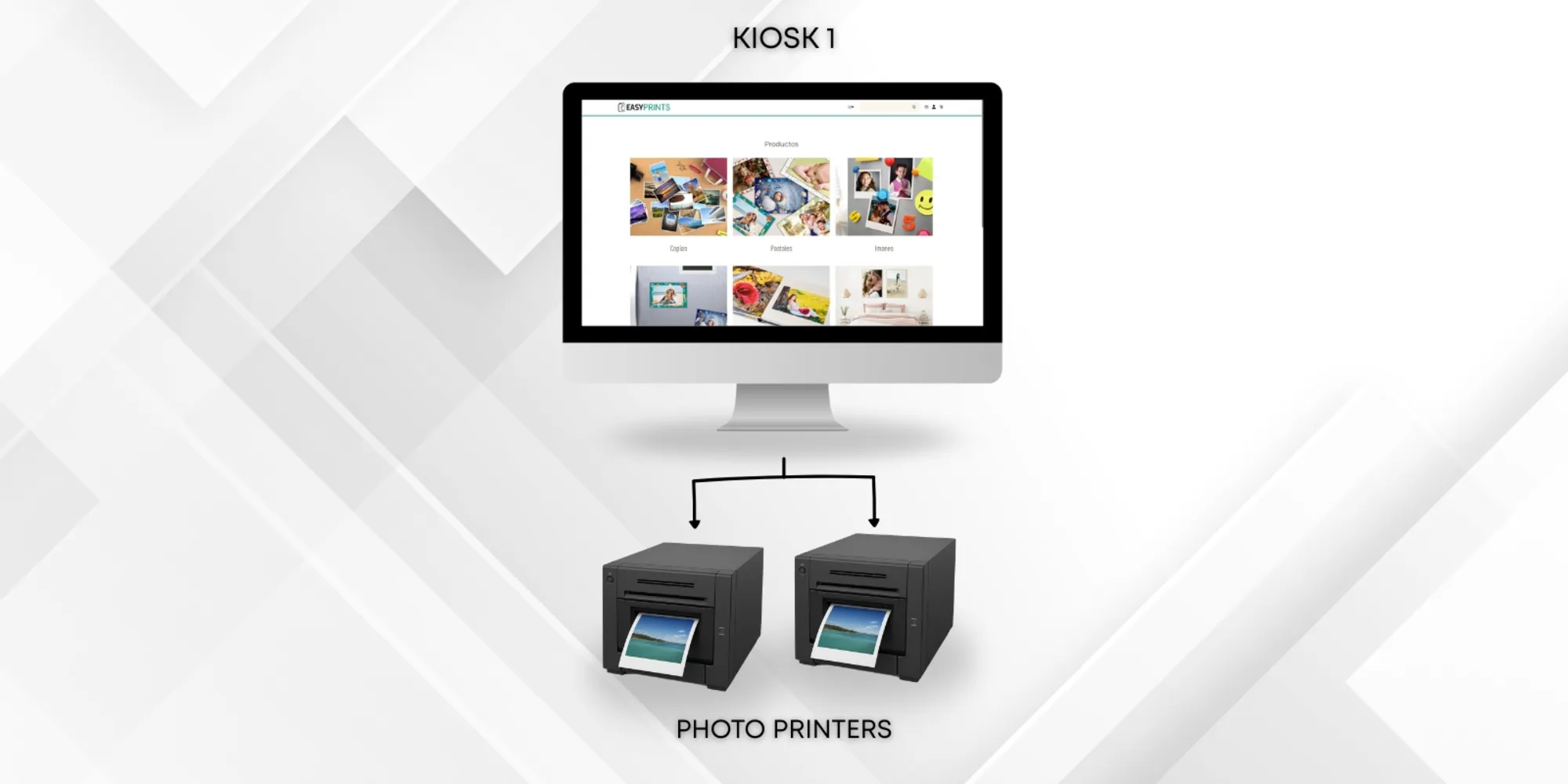
Następnie upewnij się, że drukarki są zainstalowane na Kiosku 1.
Krok 3
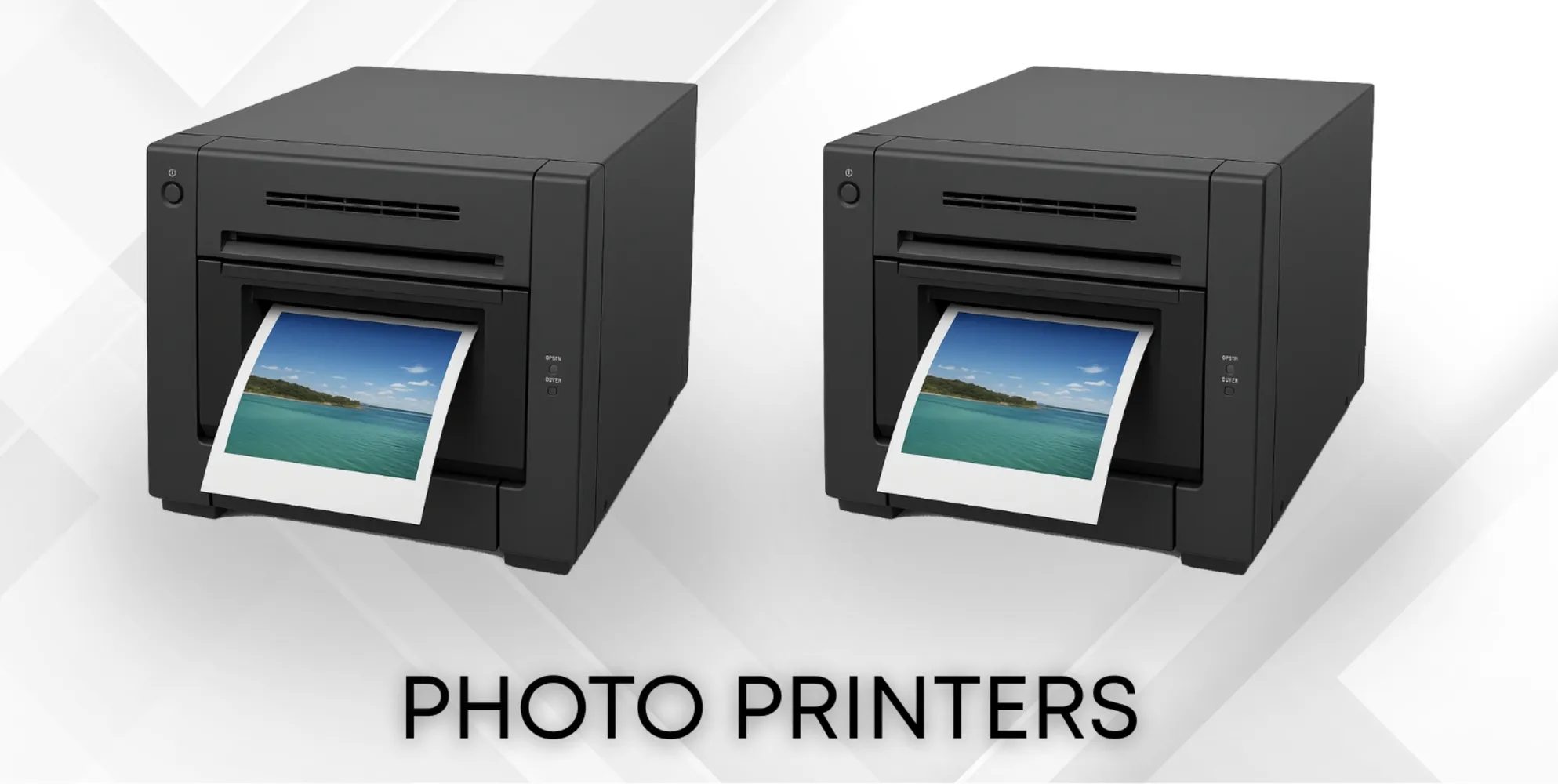
Na Kiosku 1 przeprowadzimy instalację programu w taki sam sposób, jak w konfiguracji trybu lokalnego. W tym celu zapoznaj się z instrukcją instalacji kiosku w trybie lokalnym.
Krok 4
Teraz na Kioskach 2 i 3 wykonamy następujące kroki.
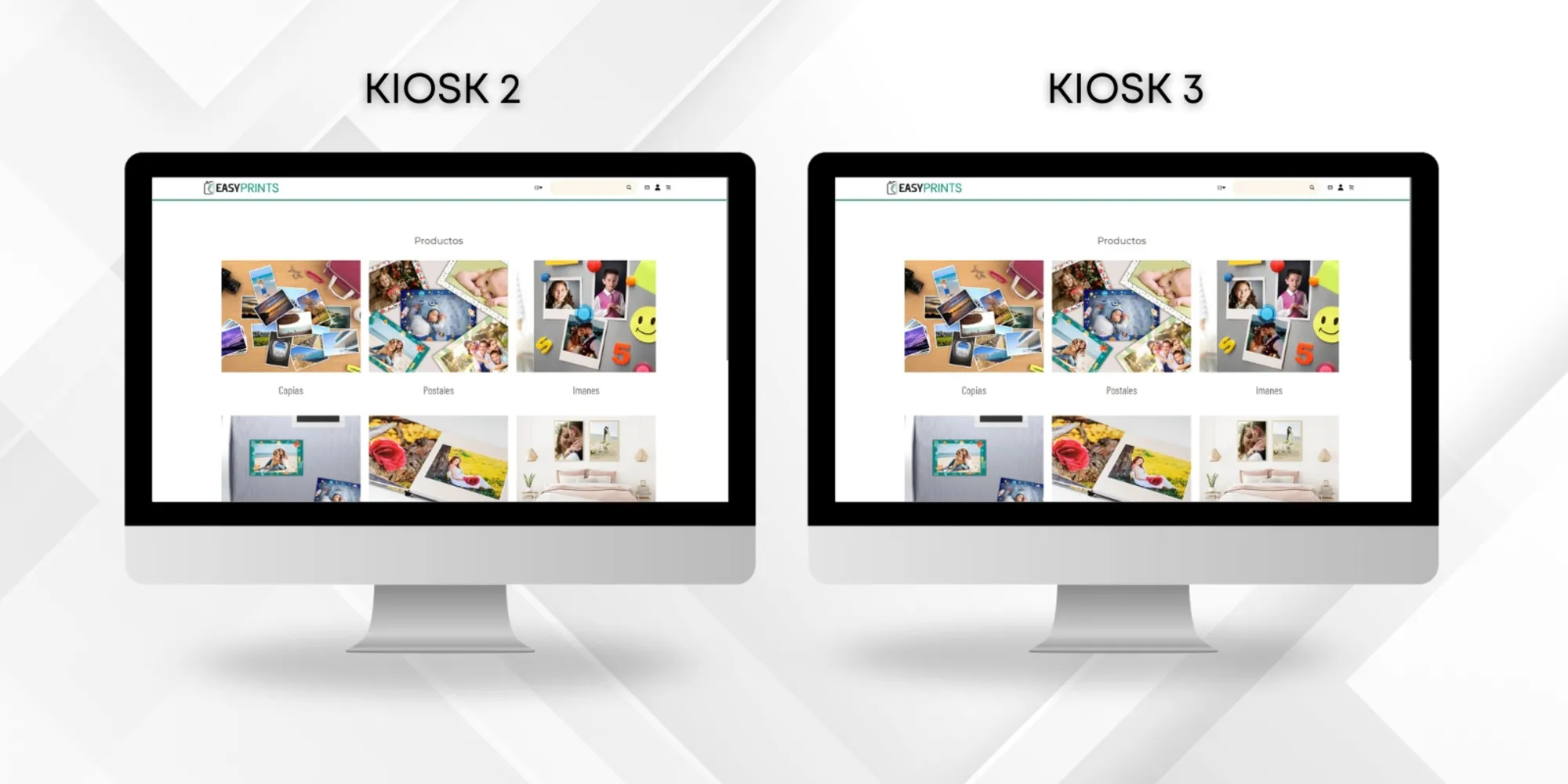
Krok 5
Na każdym kiosku otwórz aplikację Easy-Prints i przejdź do sekcji Ustawienia.
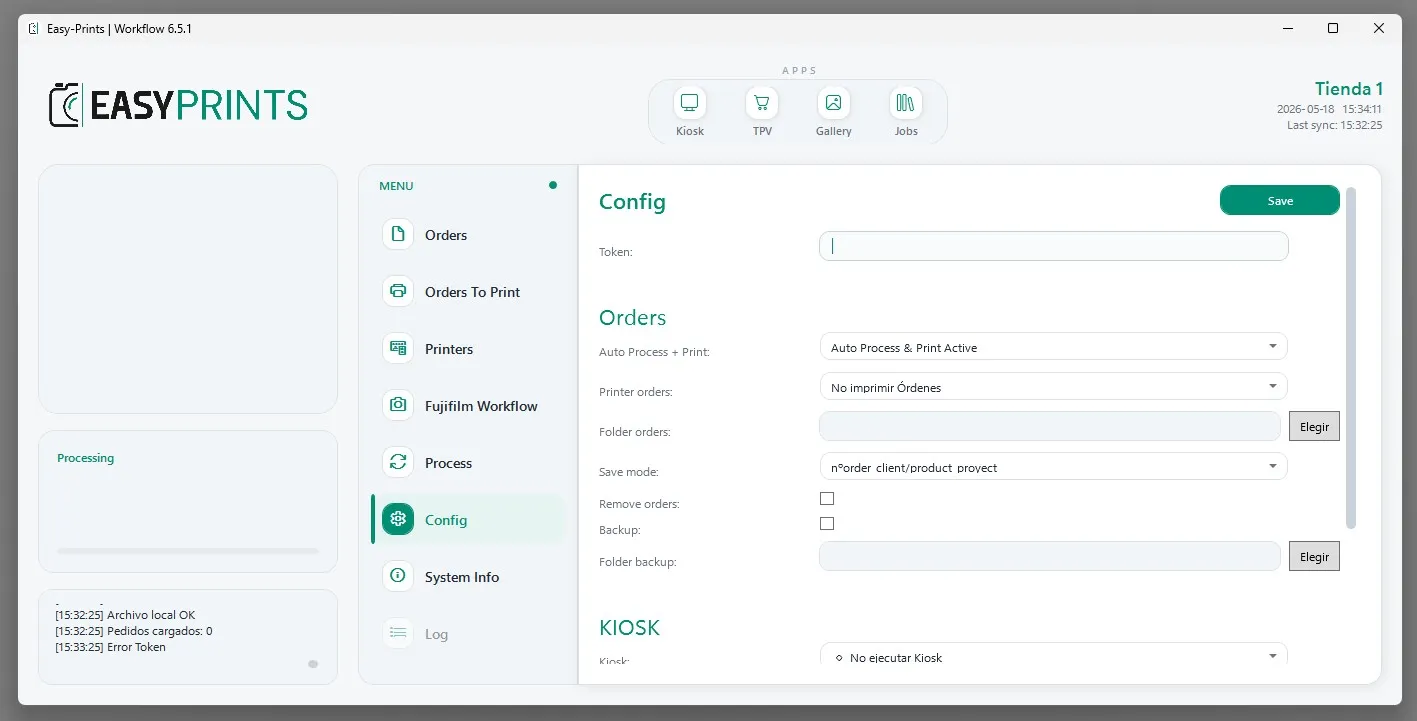
Krok 6
W sekcji Ustawienia wprowadź ten sam token, który został skonfigurowany w kiosku 1. W rozwijanym menu Pobieranie i przetwarzanie zamówień internetowych wybierz opcję Wyłączone. W sekcji Kiosk określ, w jaki sposób program ma się otwierać po uruchomieniu komputera. Możesz ustawić uruchamianie w trybie pełnoekranowym, otwieranie w oknie lub brak uruchamiania.
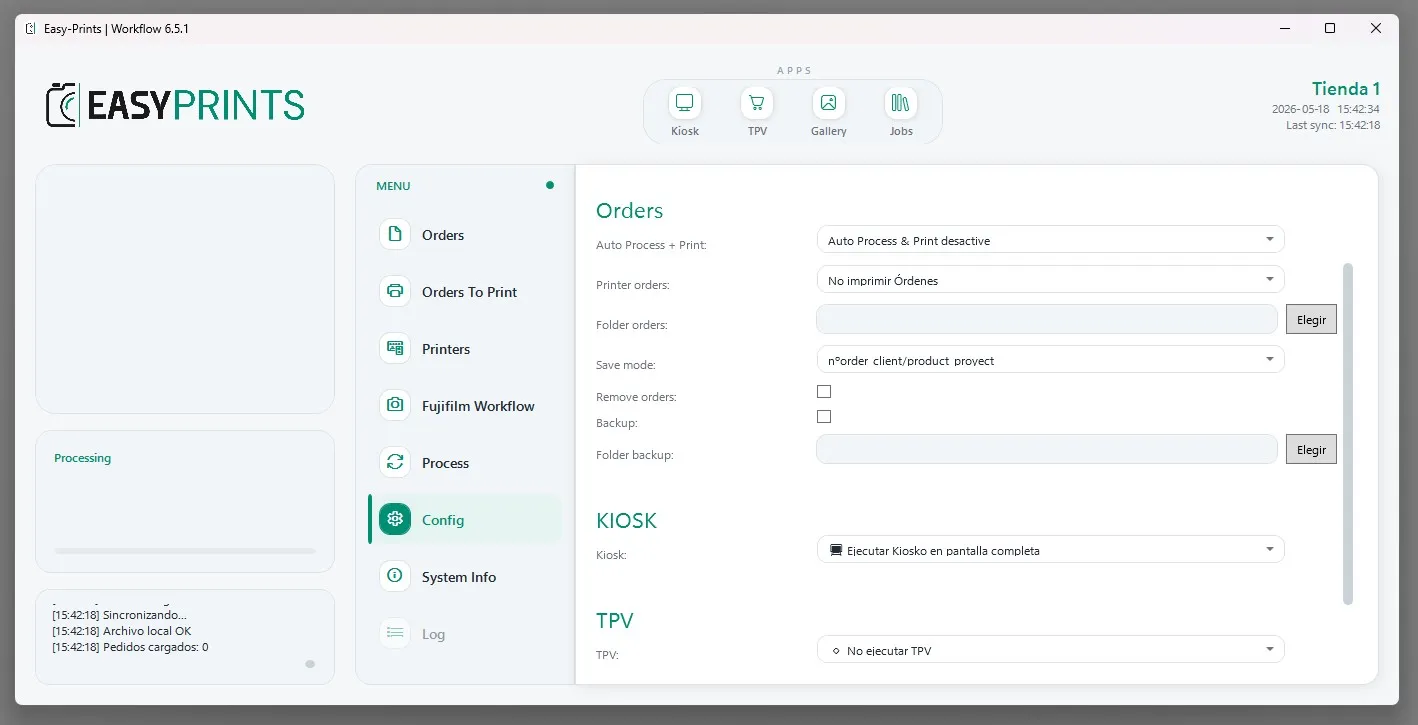
Krok 7
Na koniec zapisz zmiany i uruchom ponownie aplikację Easy-Prints. Pamiętaj, że te czynności należy wykonać zarówno na kiosku 2, jak i na kiosku 3.
Wróć do centrum pomocy lub skontaktuj się z Easy-Prints.
← Wróć do centrum pomocy