
Skonfiguruj automatyczne wysyłanie produktów do swojego laboratorium.
Aby rozpocząć, kliknij «Produkty». W lewym menu bocznym kliknij «Connect-Lab», aby wybrać laboratorium. Wybierz laboratorium, z którego chcesz dodać produk…
Krok 1
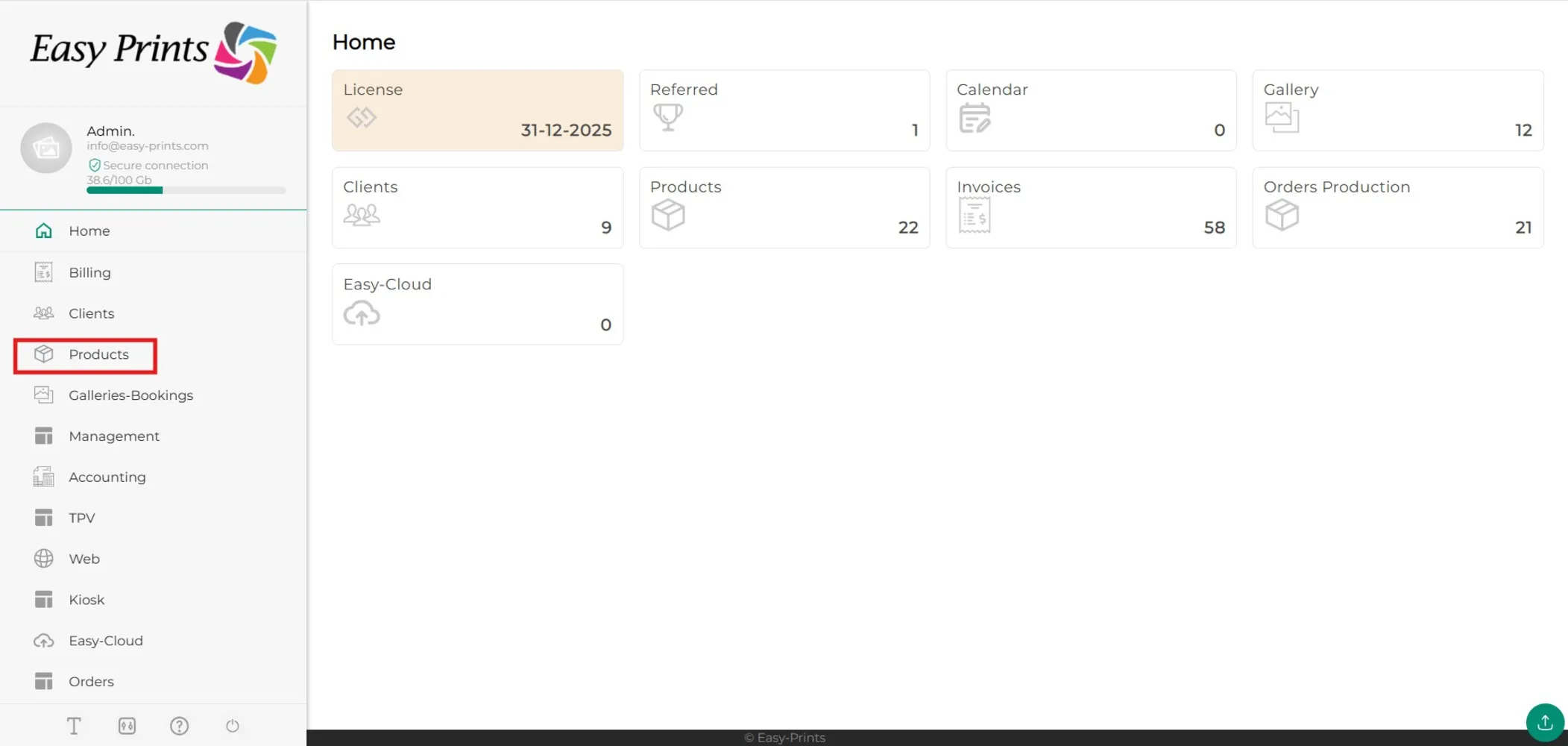
Aby rozpocząć, kliknij «Produkty».
Krok 2
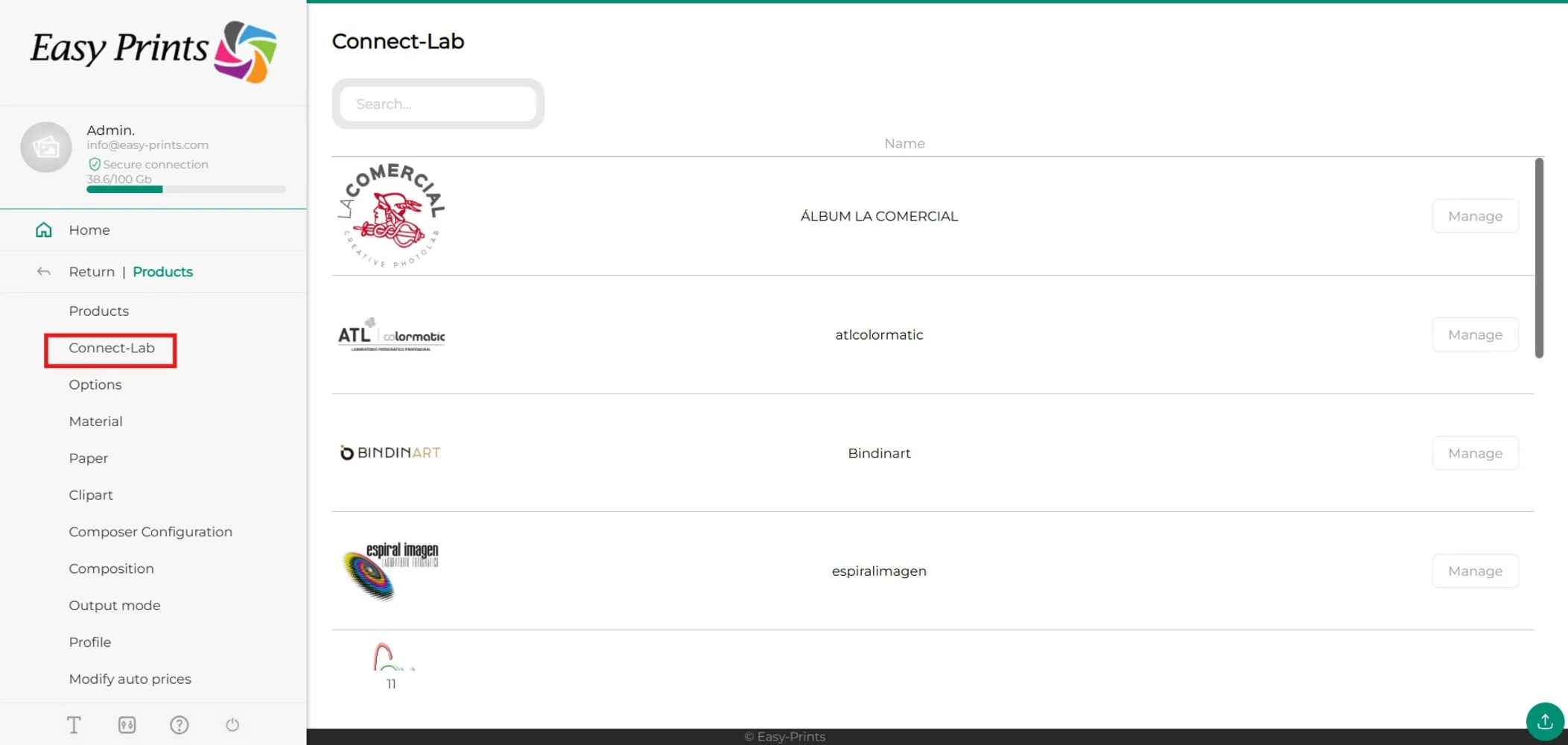
W lewym menu bocznym kliknij «Connect-Lab», aby wybrać laboratorium.
Krok 3
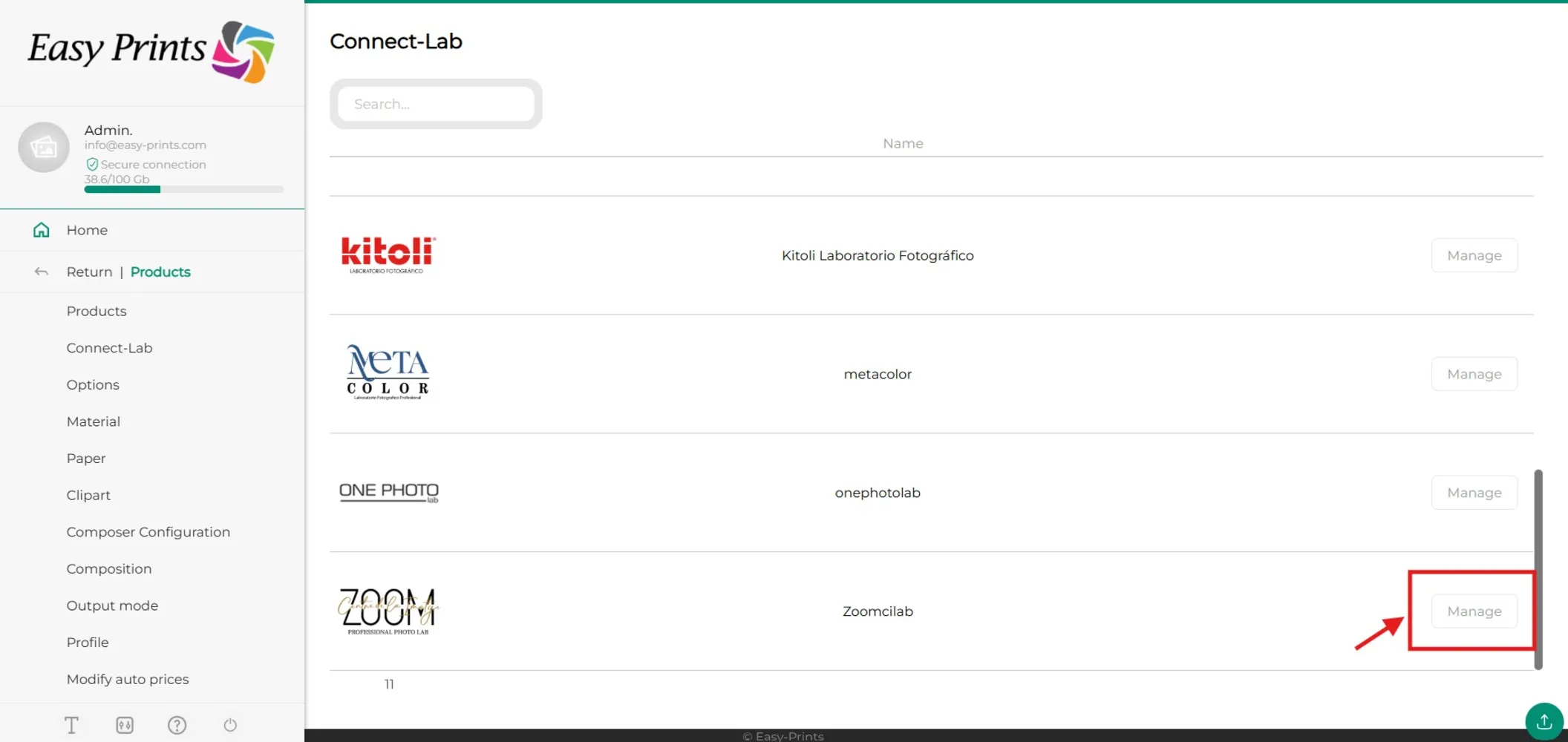
Wybierz laboratorium, z którego chcesz dodać produkt do swojej strony internetowej.
Krok 4
Otworzy się nowe okno wybranego laboratorium ze wszystkimi jego produktami. Przed wybraniem jednego z nich możesz określić, czy chcesz dodać procentowy dodatek lub ustalić minimalną kwotę zamówienia.
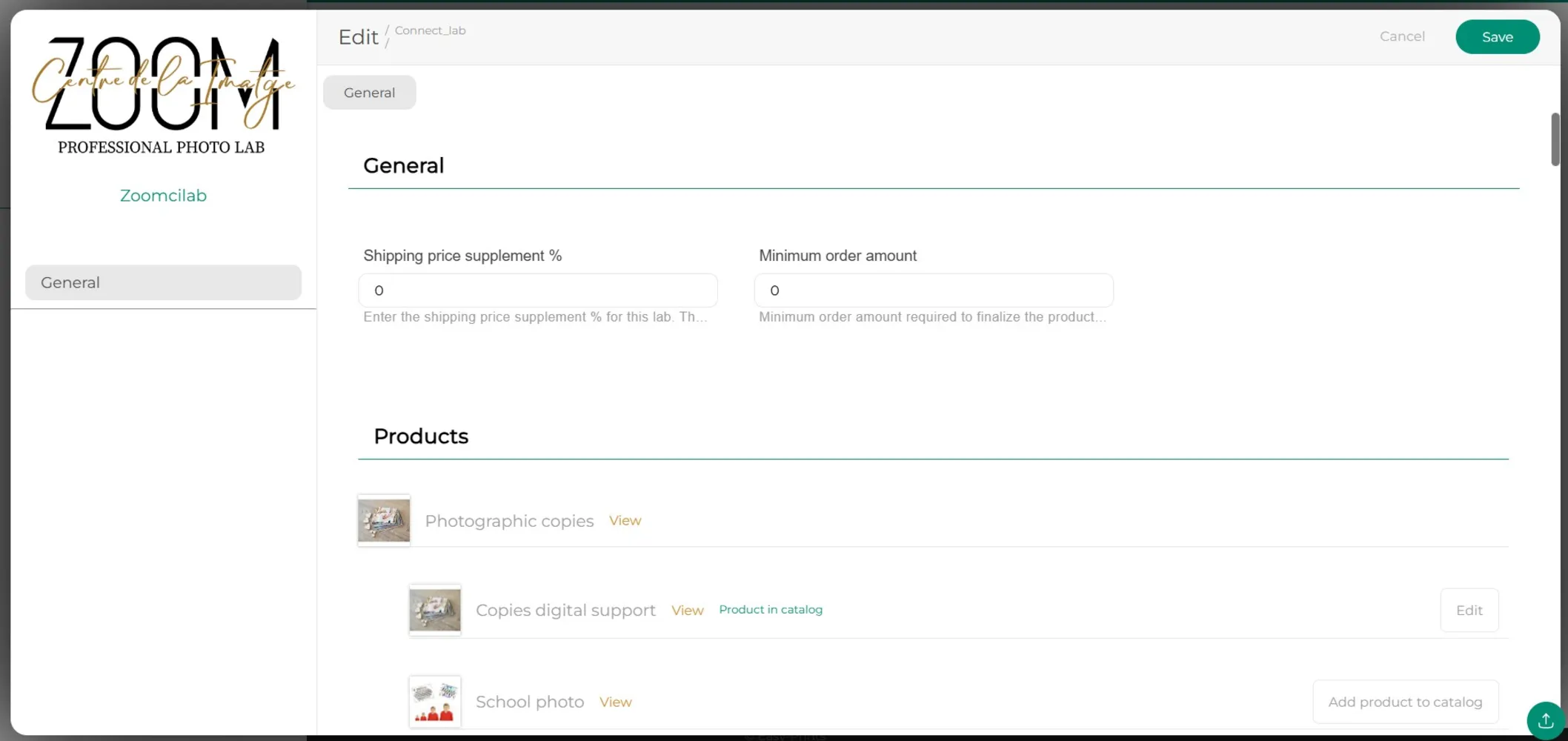
Krok 5
Po znalezieniu odpowiedniego produktu kliknij przycisk «Dodaj produkt do katalogu». Jeśli chcesz najpierw go obejrzeć, kliknij «Zobacz» — zostaniesz przekierowany na stronę laboratorium, gdzie zobaczysz szczegóły produktu.
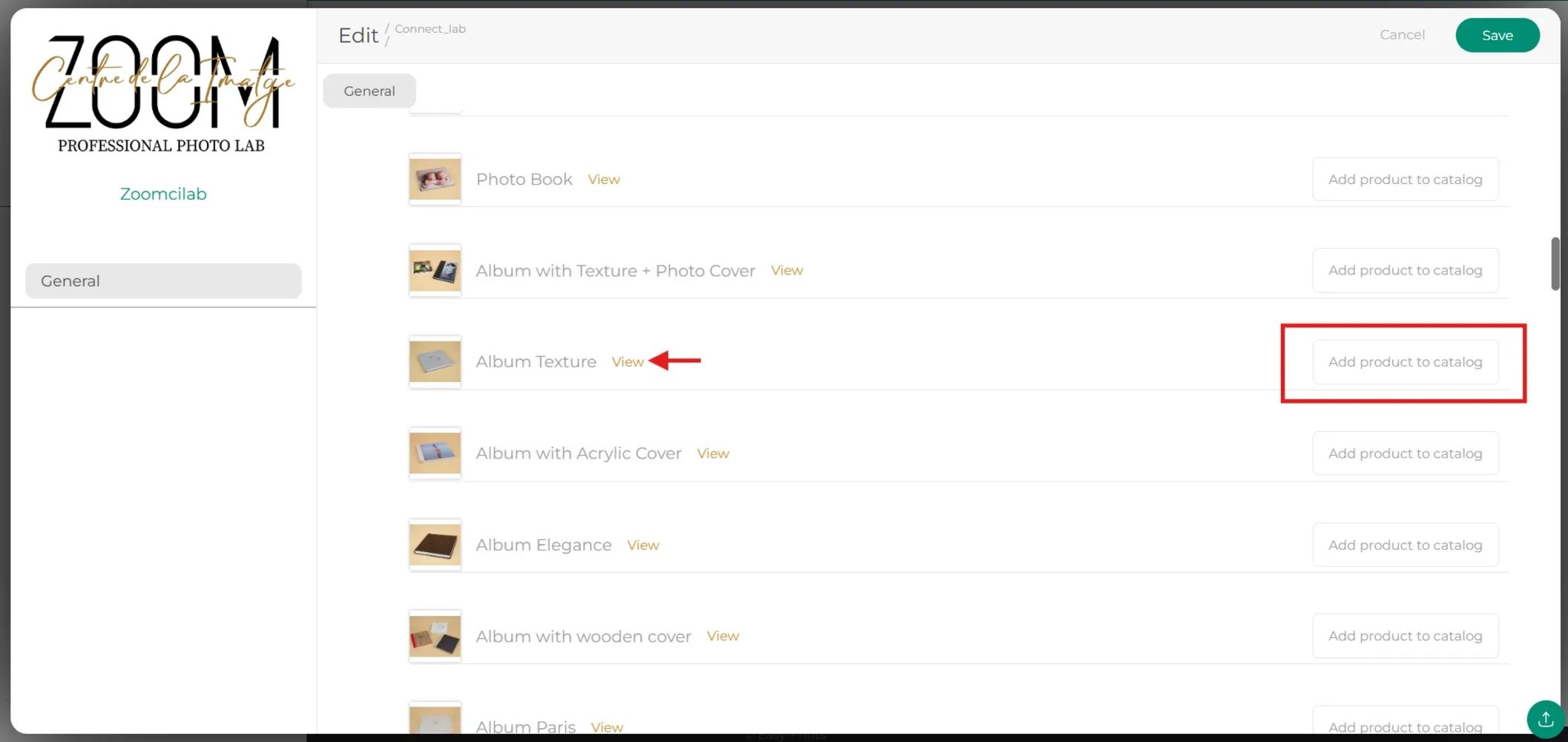
Krok 6
Pojawi się okno, w którym musisz wybrać kategorię, do której zostanie dodany produkt.
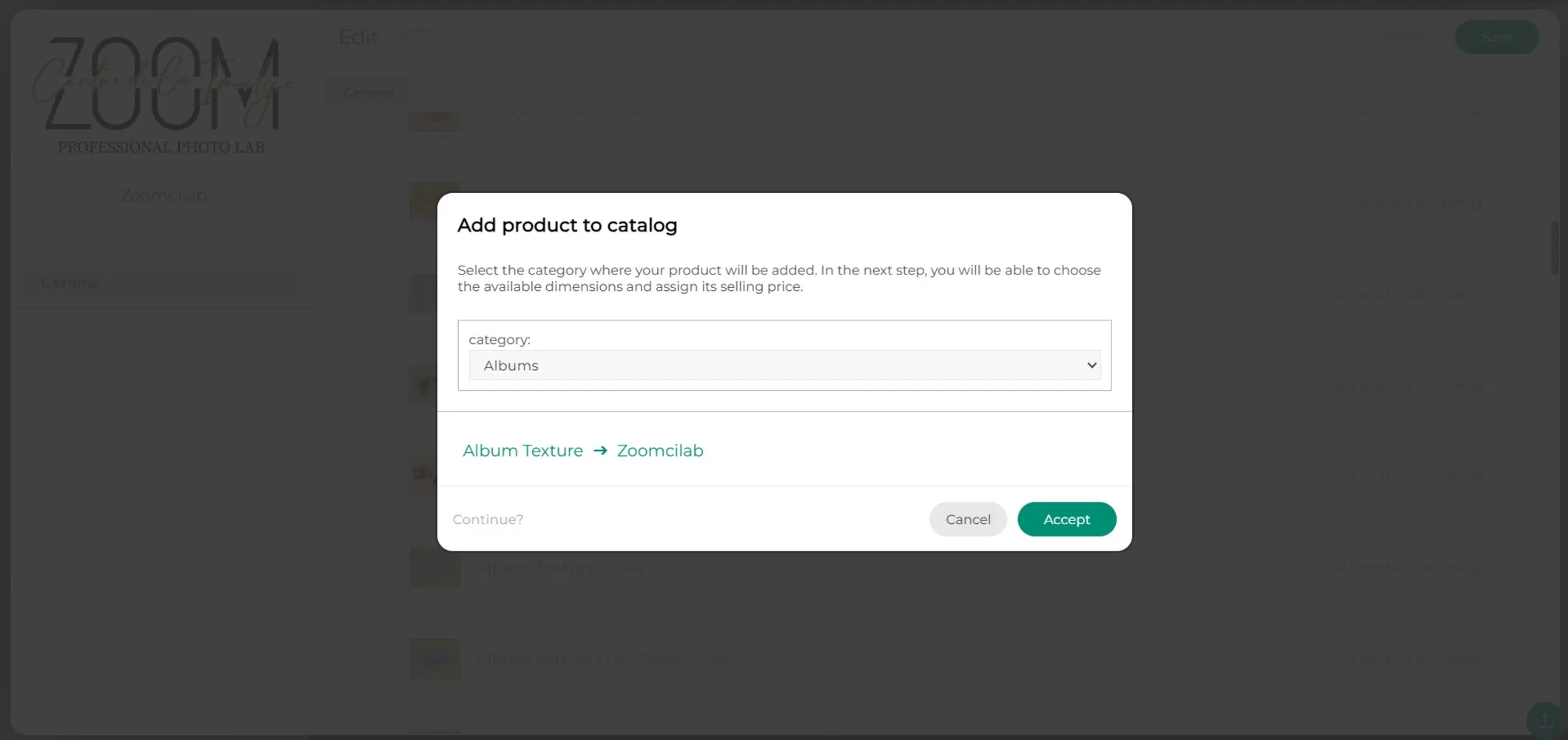
Krok 7
W nowej zakładce, w sekcji «Ogólne» w menu po lewej stronie (dostępnej również u góry), możesz określić wewnętrzną nazwę produktu, kategorię, do której należy, oraz kolejność wyświetlania go na stronie internetowej.
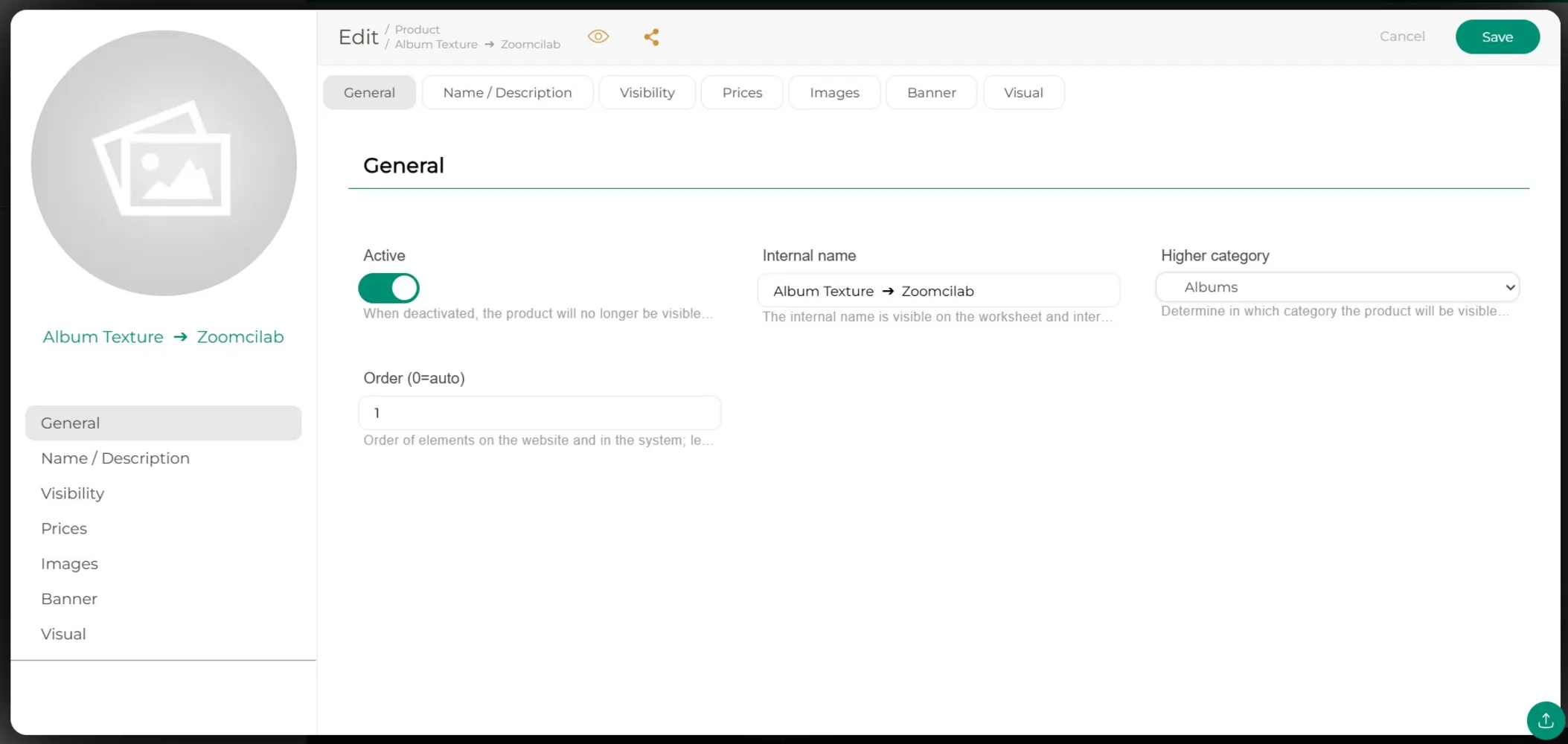
Krok 8
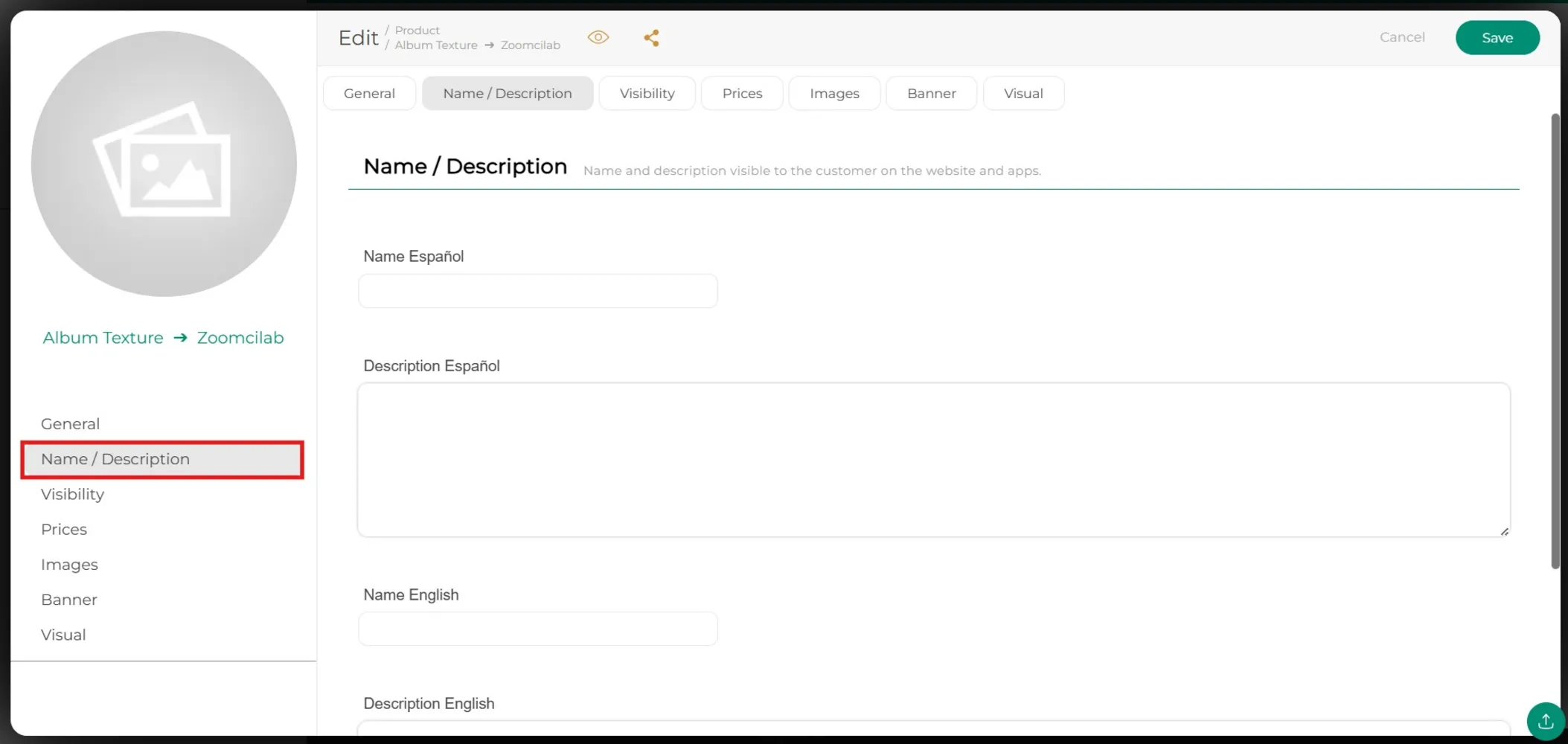
W następnej zakładce «Nazwa/Opis», jak sama nazwa wskazuje, należy wprowadzić nazwę produktu, która będzie widoczna na stronie internetowej, oraz opis, który chcesz mu przypisać.
Krok 9
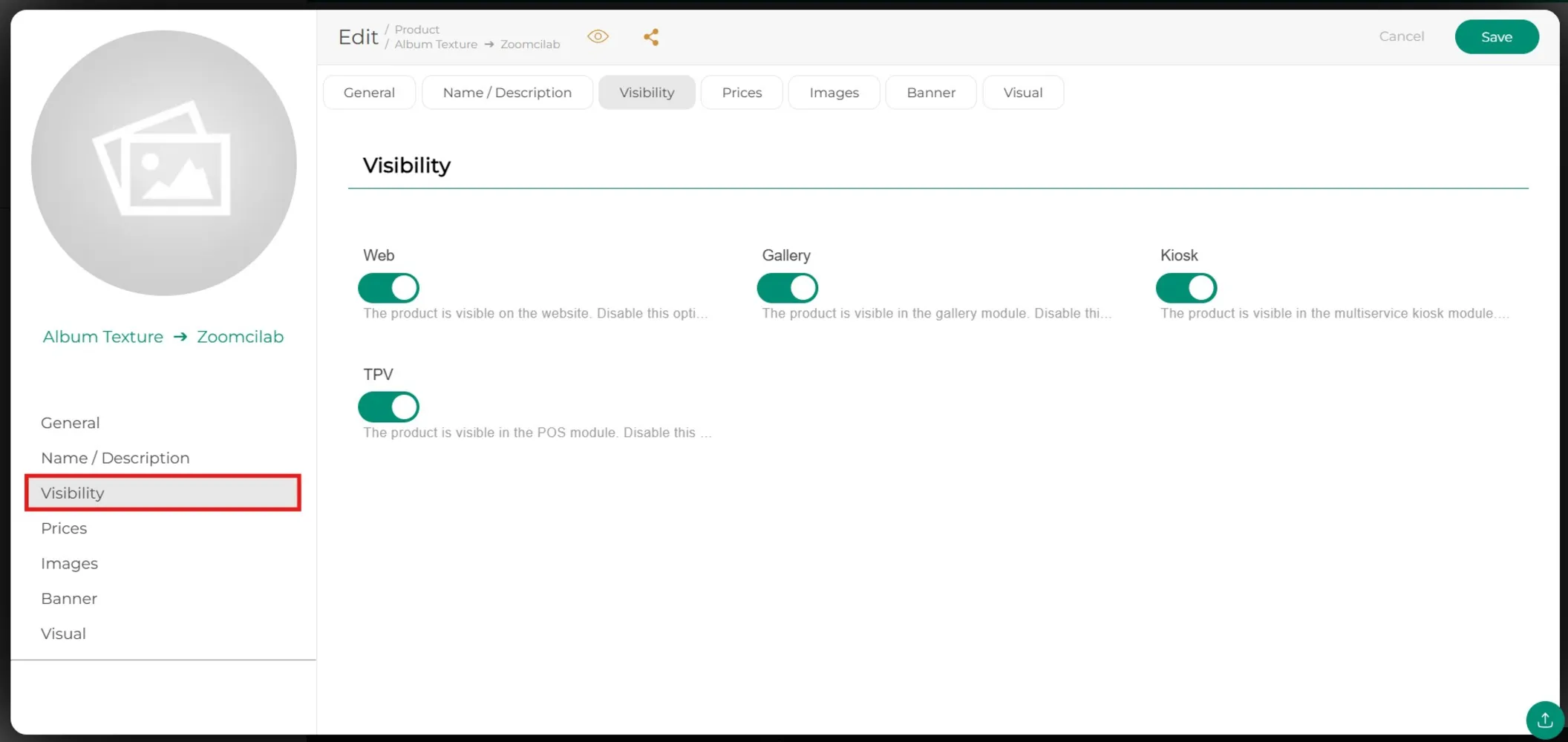
W zakładce «Widoczność» należy zaznaczyć, w których częściach Twojej działalności produkt ma być wyświetlany.
Krok 10
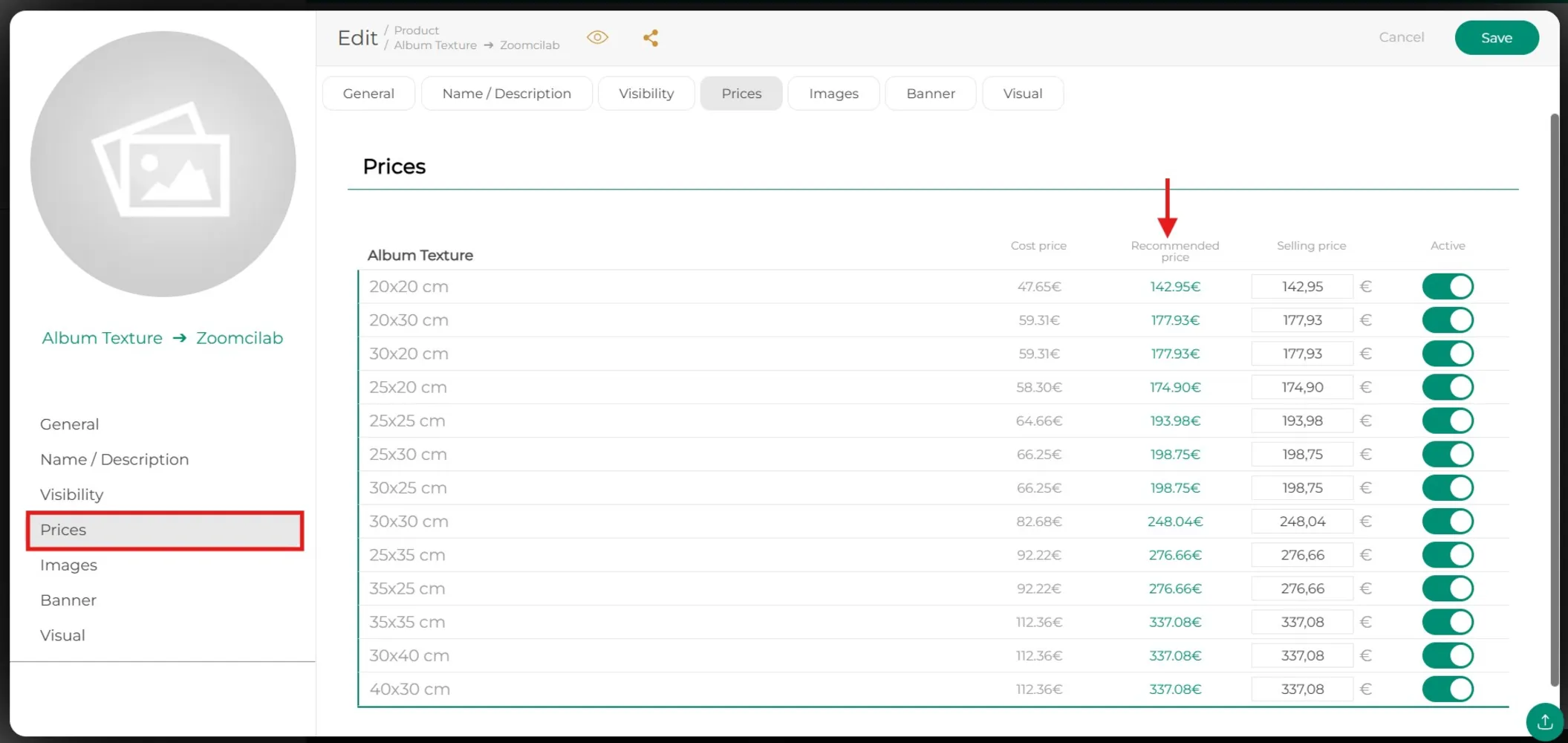
W zakładce «Ceny» zostaną wyświetlone dostępne rozmiary wybranego produktu, cena kosztowa, zalecana cena sprzedaży, cena sprzedaży (można ją modyfikować według uznania) oraz przycisk aktywacji. Należy zaznaczyć na zielono rozmiar, który chcesz aktywować, wraz z ceną końcową.
Krok 11
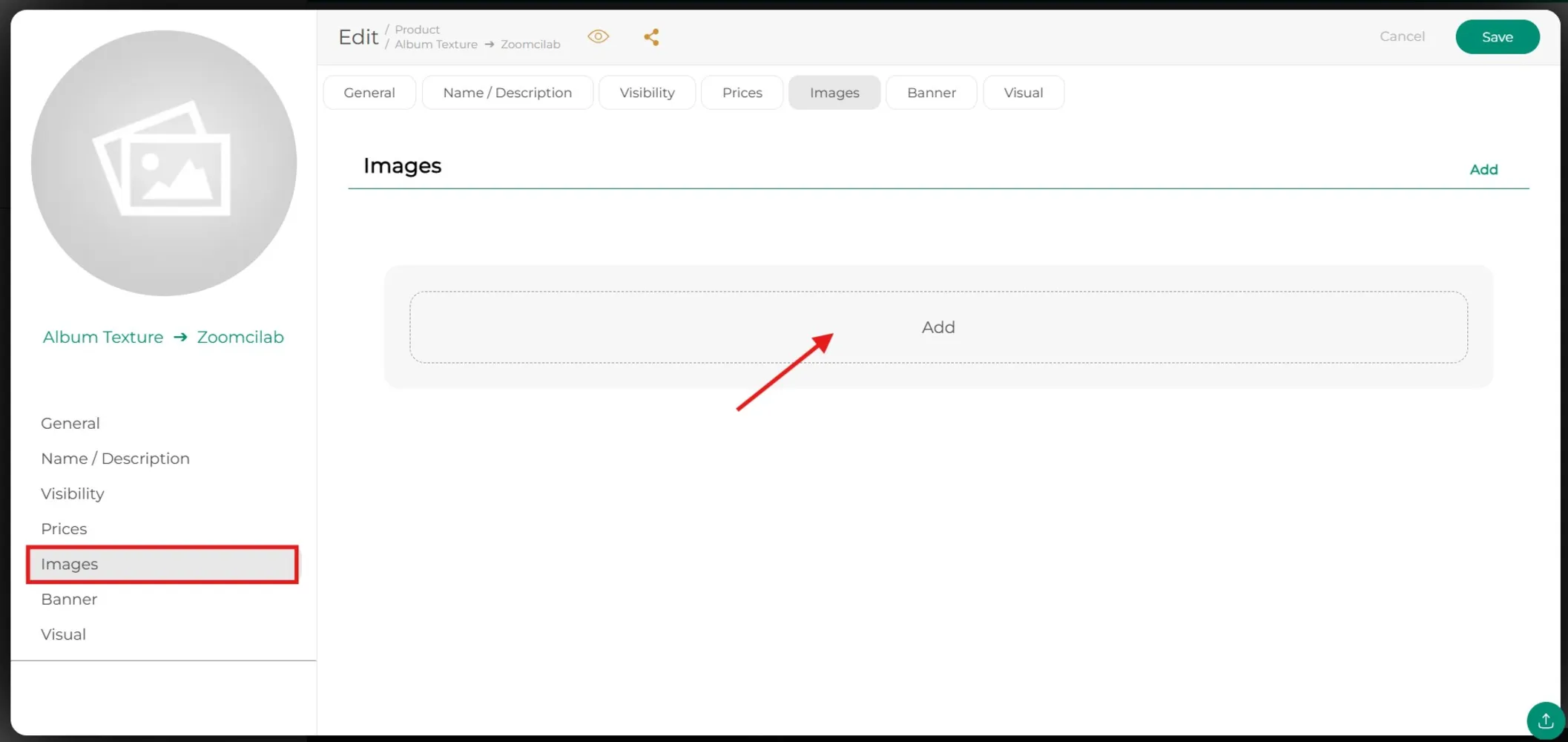
W zakładce «Obrazy» kliknij przycisk «Dodaj», aby przesłać zdjęcia produktu i ustawić kolejność ich wyświetlania.
Krok 12
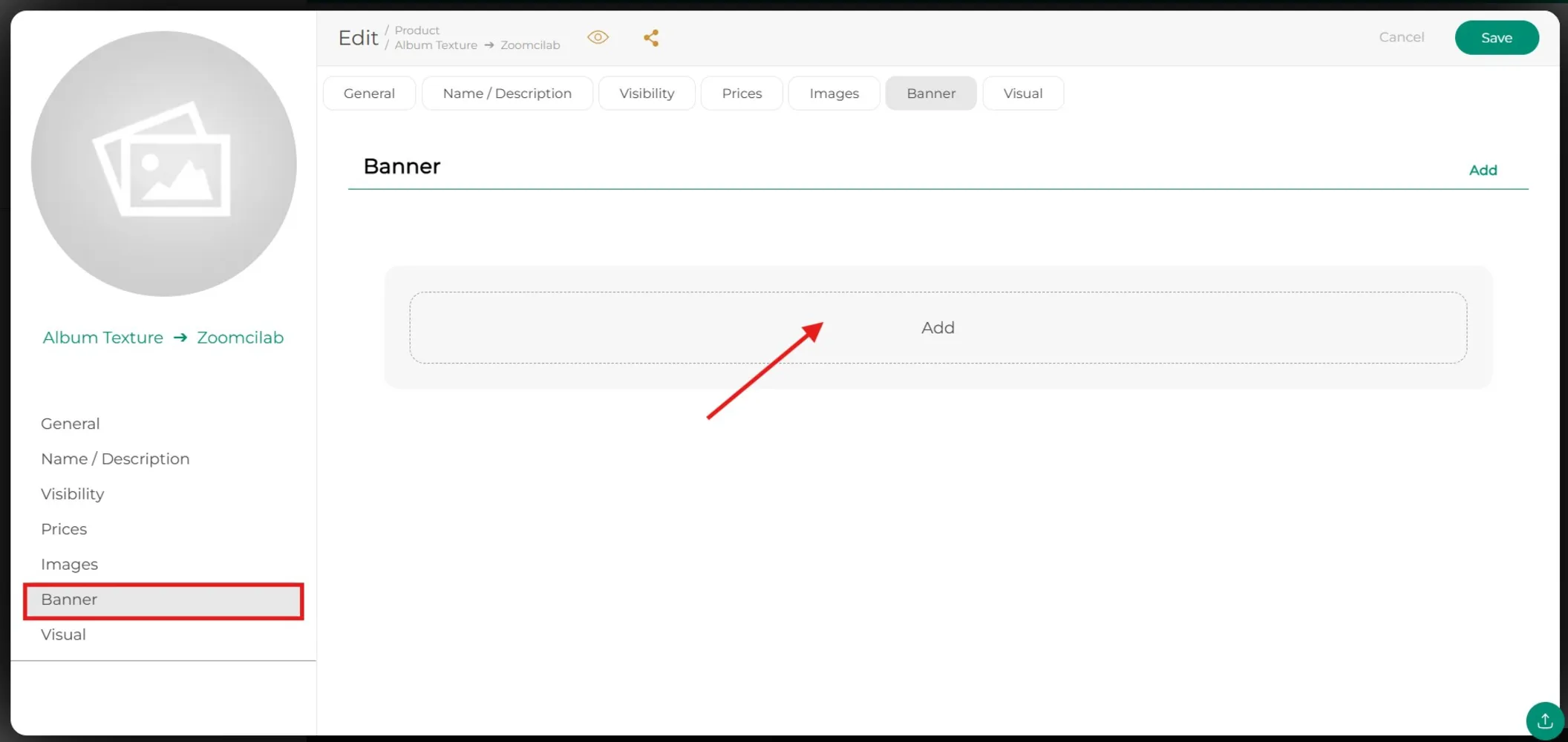
Tak samo jak w poprzedniej zakładce, w zakładce «Baner» wykonujemy te same kroki: kliknij «Dodaj» i prześlij obraz, który chcesz wyświetlić.
Krok 13
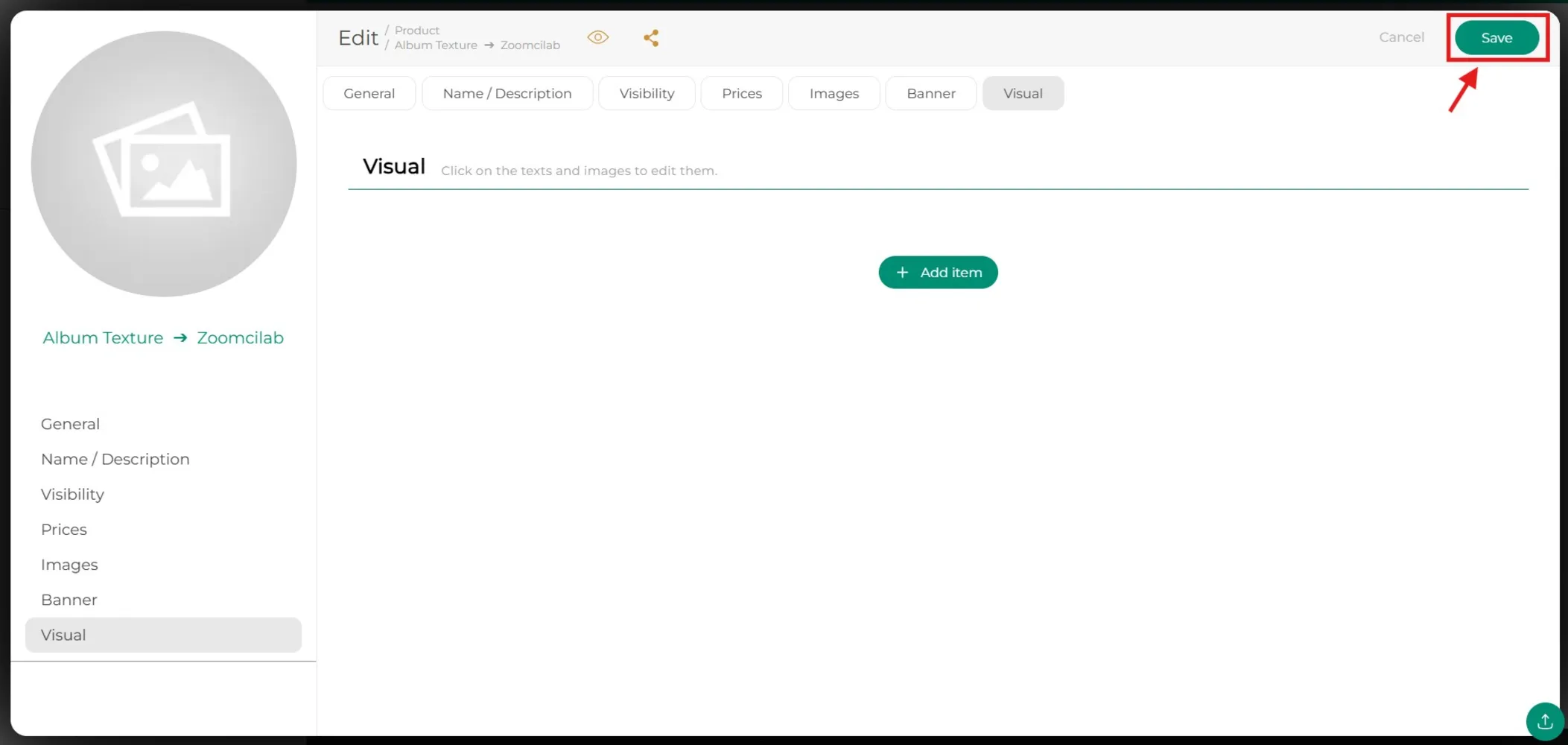
Na koniec kliknij przycisk «Zapisz» znajdujący się w prawym górnym rogu.
Wróć do centrum pomocy lub skontaktuj się z Easy-Prints.
← Wróć do centrum pomocy