
Hoe maak je een galerij
Om een galerij aan te maken, ga je naar het onderdeel Galerijen en reserveringen in het linkermenu. Ga vervolgens naar de bovenste balk en klik op Galerije…
Stap 1
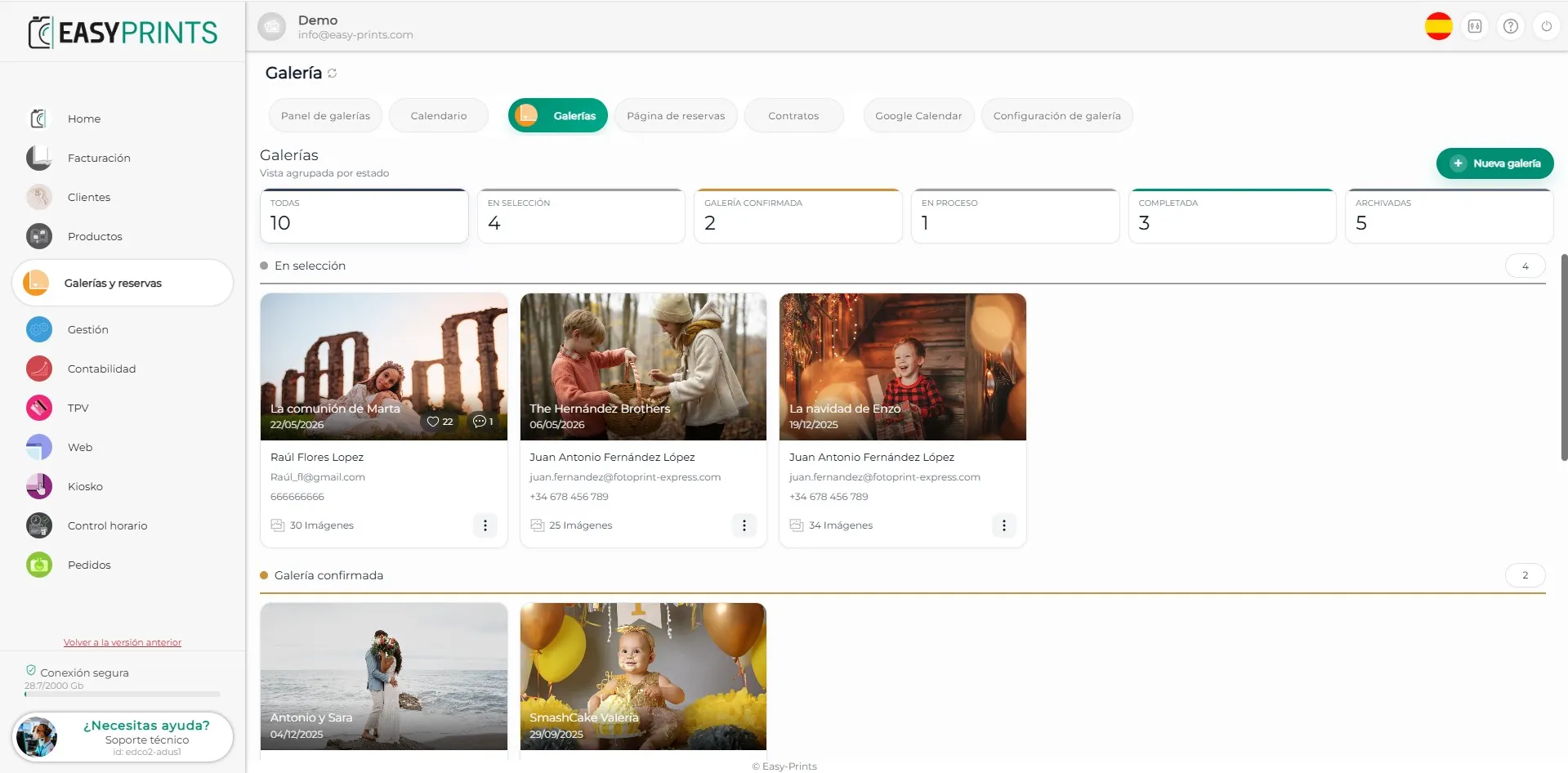
Om een galerij aan te maken, ga je naar het onderdeel Galerijen en reserveringen in het linkermenu. Ga vervolgens naar de bovenste balk en klik op Galerijen. Klik daarna op de groene knop Galerij aanmaken, rechtsboven op het scherm.
Stap 2
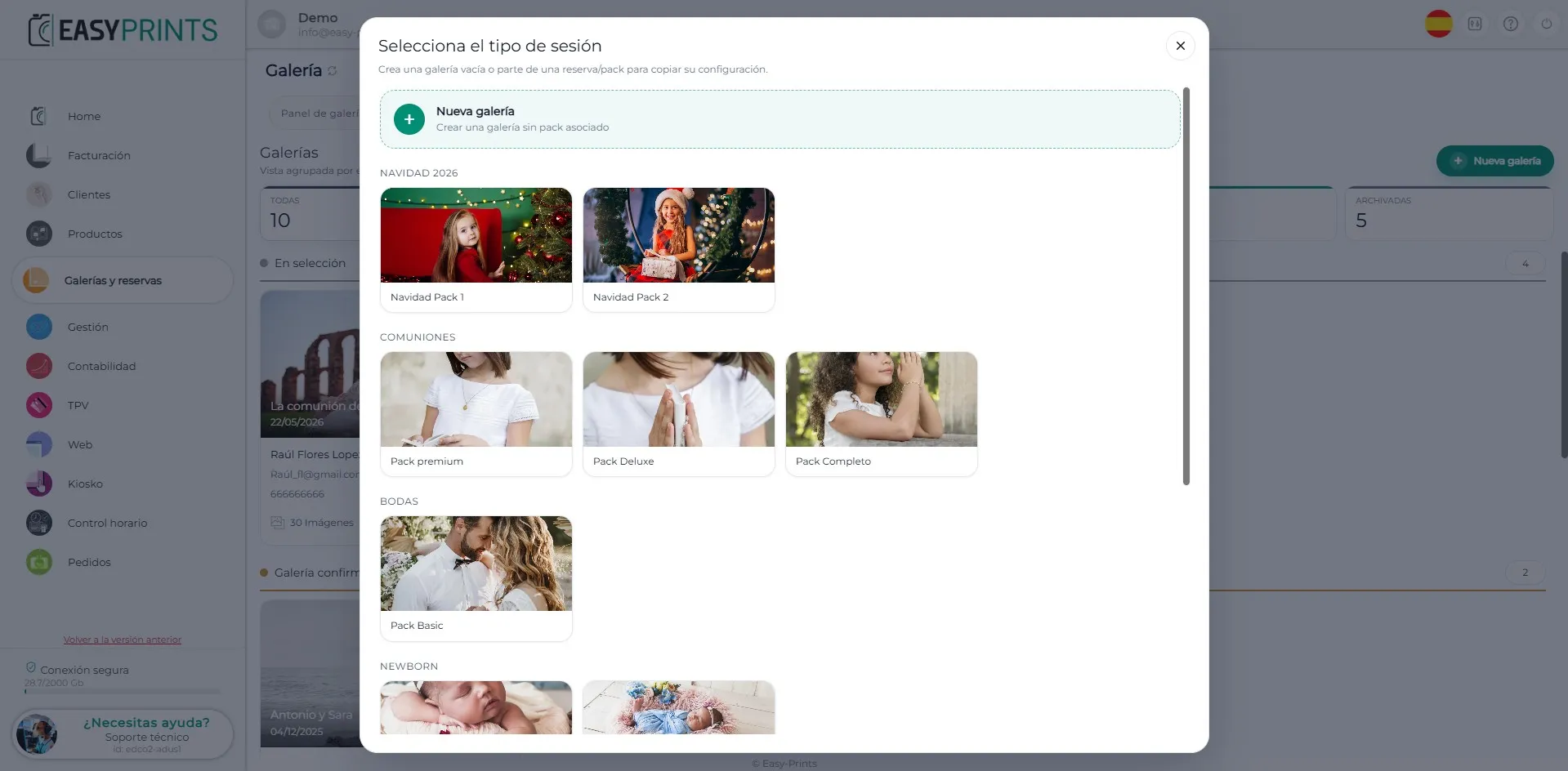
In het nieuwe venster moet je het sessietype selecteren dat je eerder hebt aangemaakt. Als dit niet overeenkomt met een van de aangemaakte sessies, kun je een sessie zonder gekoppeld pakket aanmaken door op het groene vak te klikken.
Stap 3
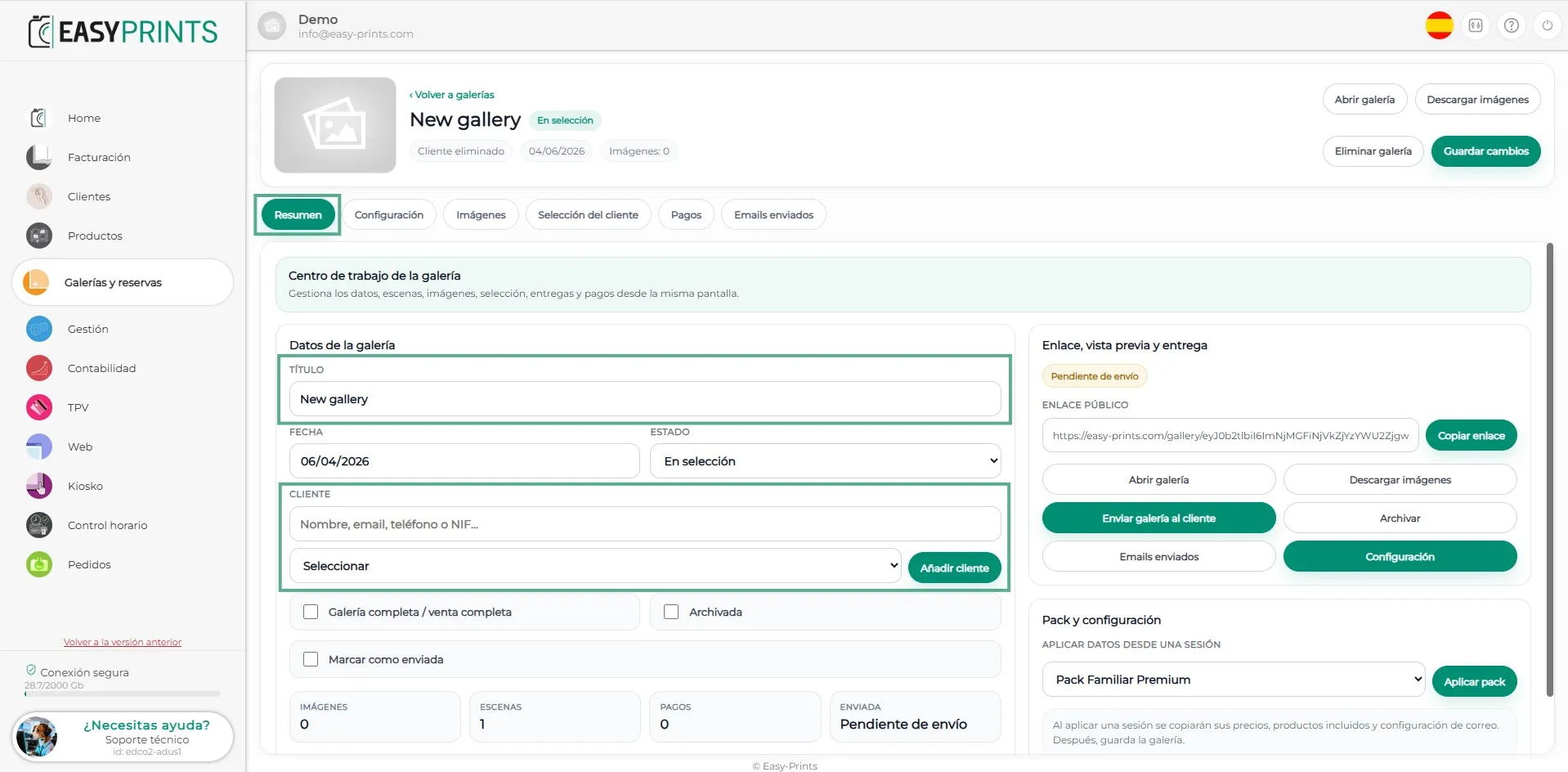
Zodra het type pakket is geselecteerd, moet je in het onderdeel Samenvatting de naam van de galerij, de bijbehorende datum en de status van de galerij aangeven. Standaard wordt de status In selectie weergegeven, maar je kunt kiezen uit: In selectie, Galerij bevestigd, In behandeling en Voltooid. Je moet ook de naam van de klant of andere gegevens invoeren waarmee de klant kan worden geïdentificeerd. Open vervolgens het keuzemenu en selecteer de juiste klant. Als de klant nog niet is aangemaakt, kun je deze toevoegen door op de knop Klant toevoegen te klikken. De onderdelen Link, Voorbeeldweergave en Levering laten we tot het einde staan, omdat ze worden gebruikt zodra de afbeeldingen naar de galerij zijn geüpload.
Stap 4
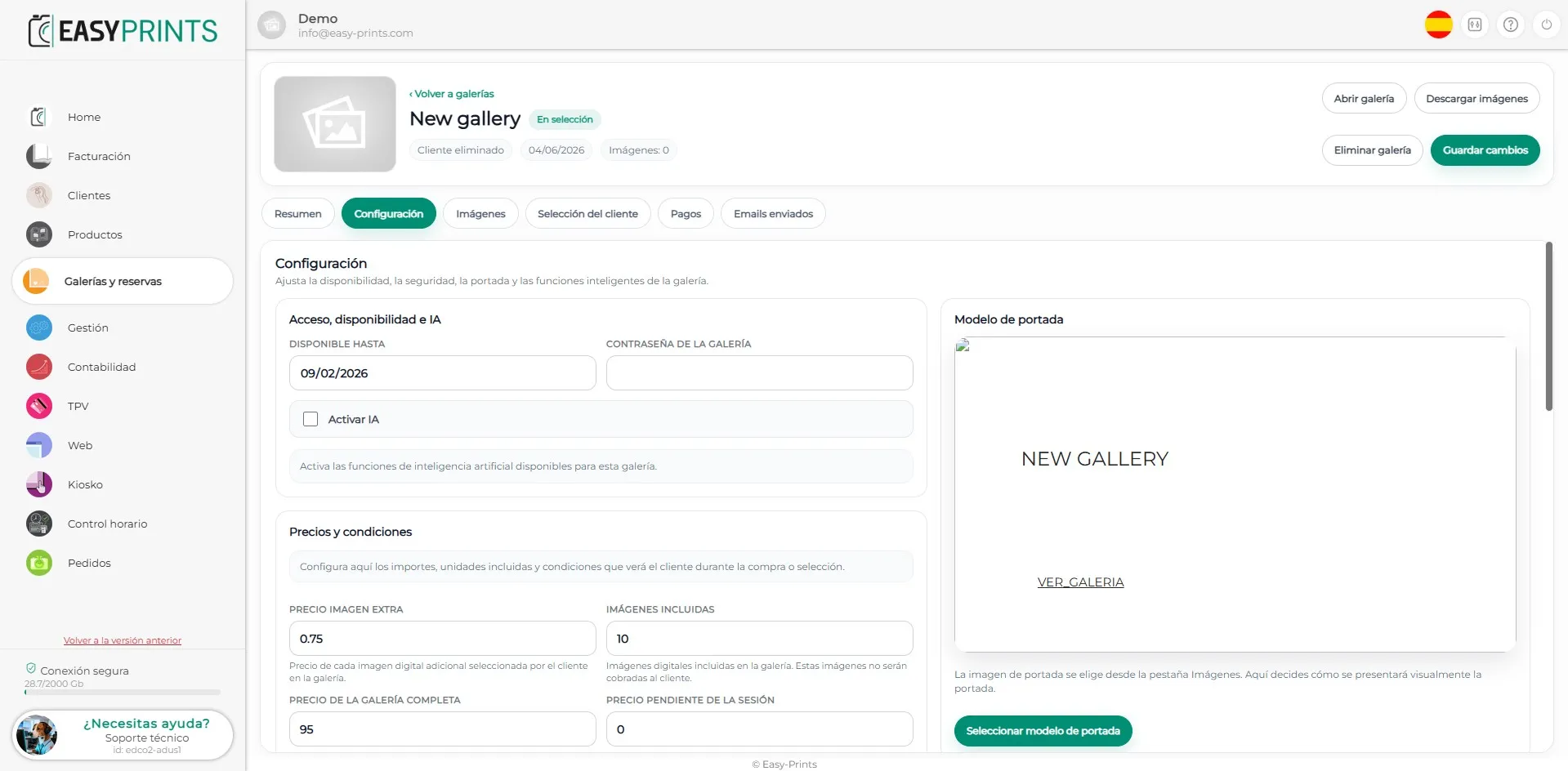
In het onderdeel Configuratie moet je aangeven tot welke datum de galerij actief moet blijven. Je kunt ook een wachtwoord instellen om toegang te krijgen tot de galerij, als je dat wilt. Daarnaast kun je AI inschakelen, wat helpt bij gezichtsherkenning wanneer het gaat om een fotosessie met een groep mensen.
Stap 5
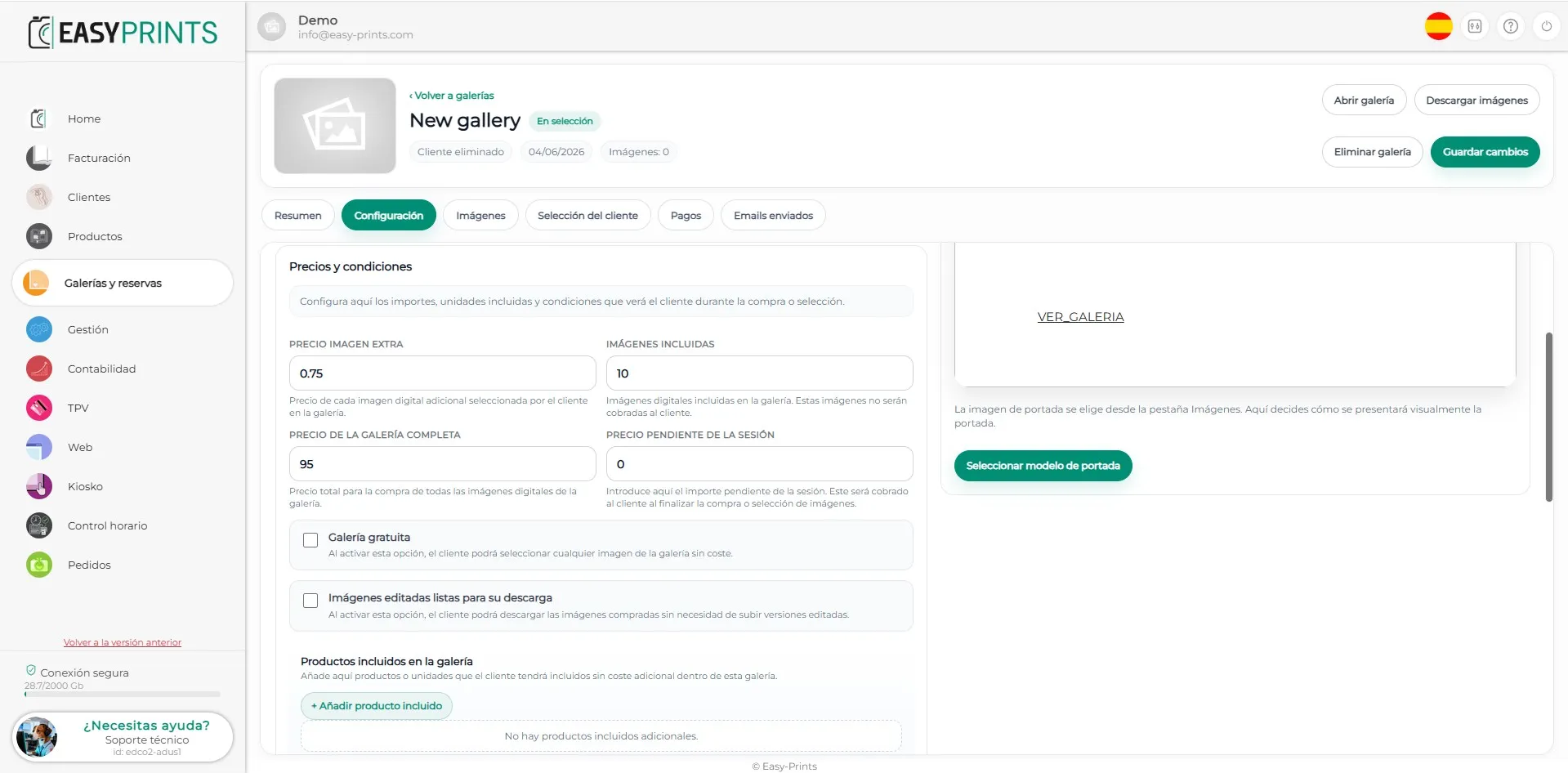
Binnen het onderdeel Configuratie vind je ook de sectie Prijzen en voorwaarden. Hier worden standaard de afbeeldingen weergegeven die in het pakket zijn inbegrepen, evenals de prijs van elke extra afbeelding. Je kunt echter zowel het aantal inbegrepen afbeeldingen als de prijs aanpassen. Je kunt ook de optie Gratis galerij inschakelen; wanneer deze optie is ingeschakeld, kan de klant elke afbeelding uit de galerij kosteloos selecteren. Daarnaast kun je de optie Bewerkte afbeeldingen klaar om te downloaden inschakelen; hierdoor kan de klant de aangekochte afbeeldingen downloaden zonder dat er bewerkte versies hoeven te worden geüpload. Naast de producten die in het pakket van de fotosessie zijn inbegrepen, kun je extra producten toevoegen door op de groene knop + Inbegrepen product toevoegen te klikken.
Stap 6
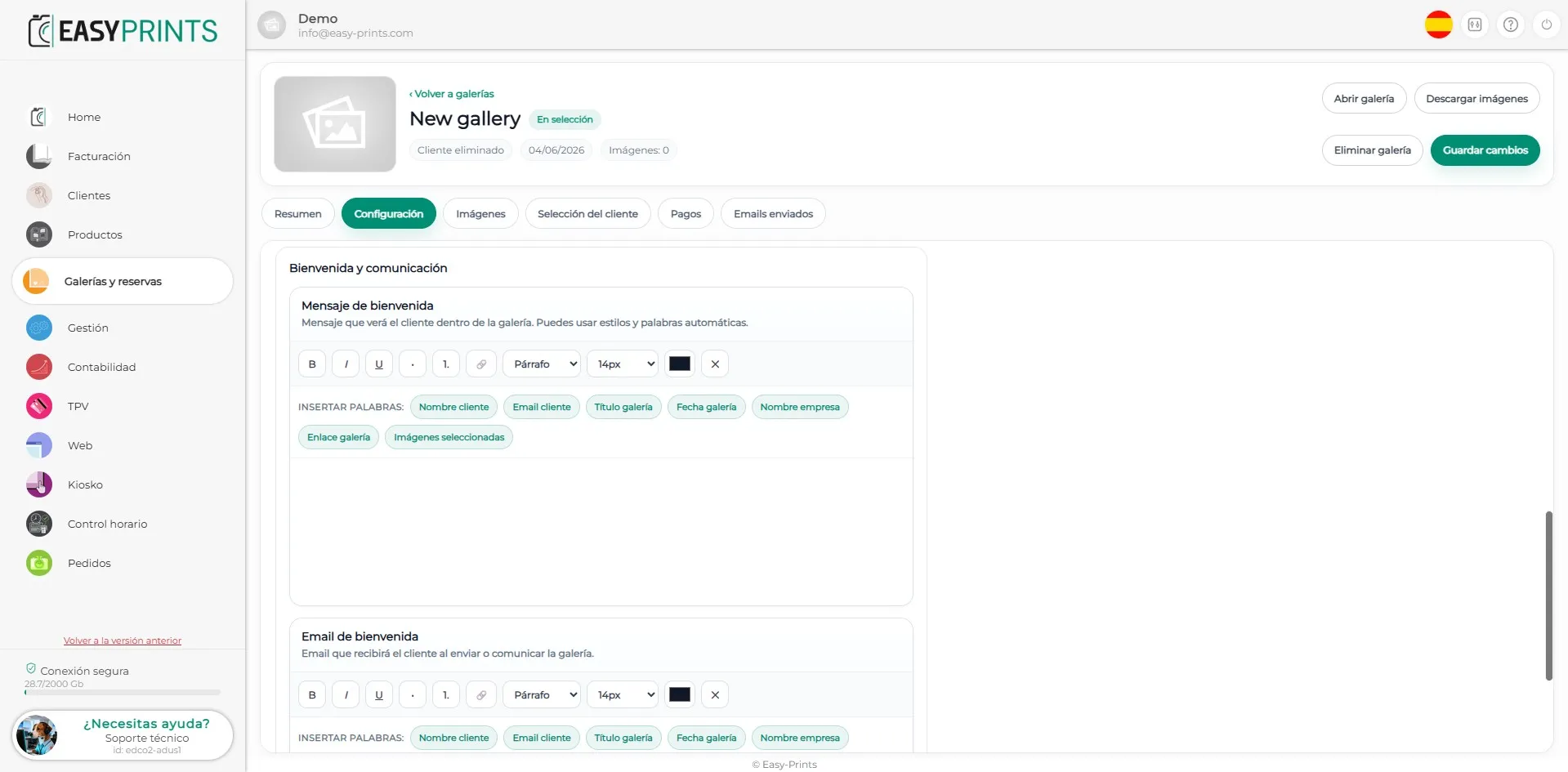
In het onderdeel Configuratie vind je ook de welkomstmail die de klant ontvangt wanneer je de galerijmail verstuurt.
Stap 7
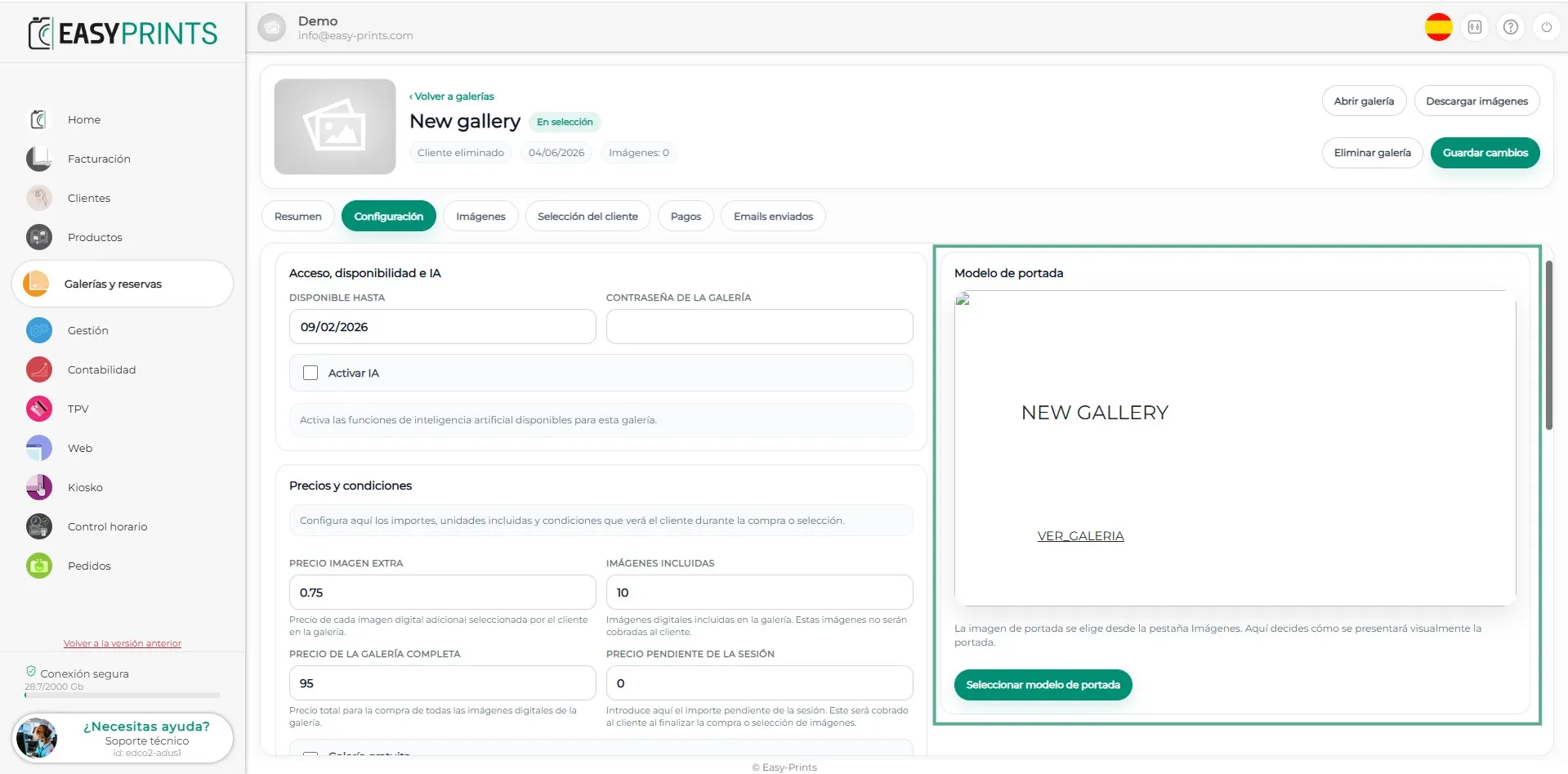
Om de configuratie af te ronden, moet je aangeven welk galerijmodel je wilt weergeven.
Stap 8
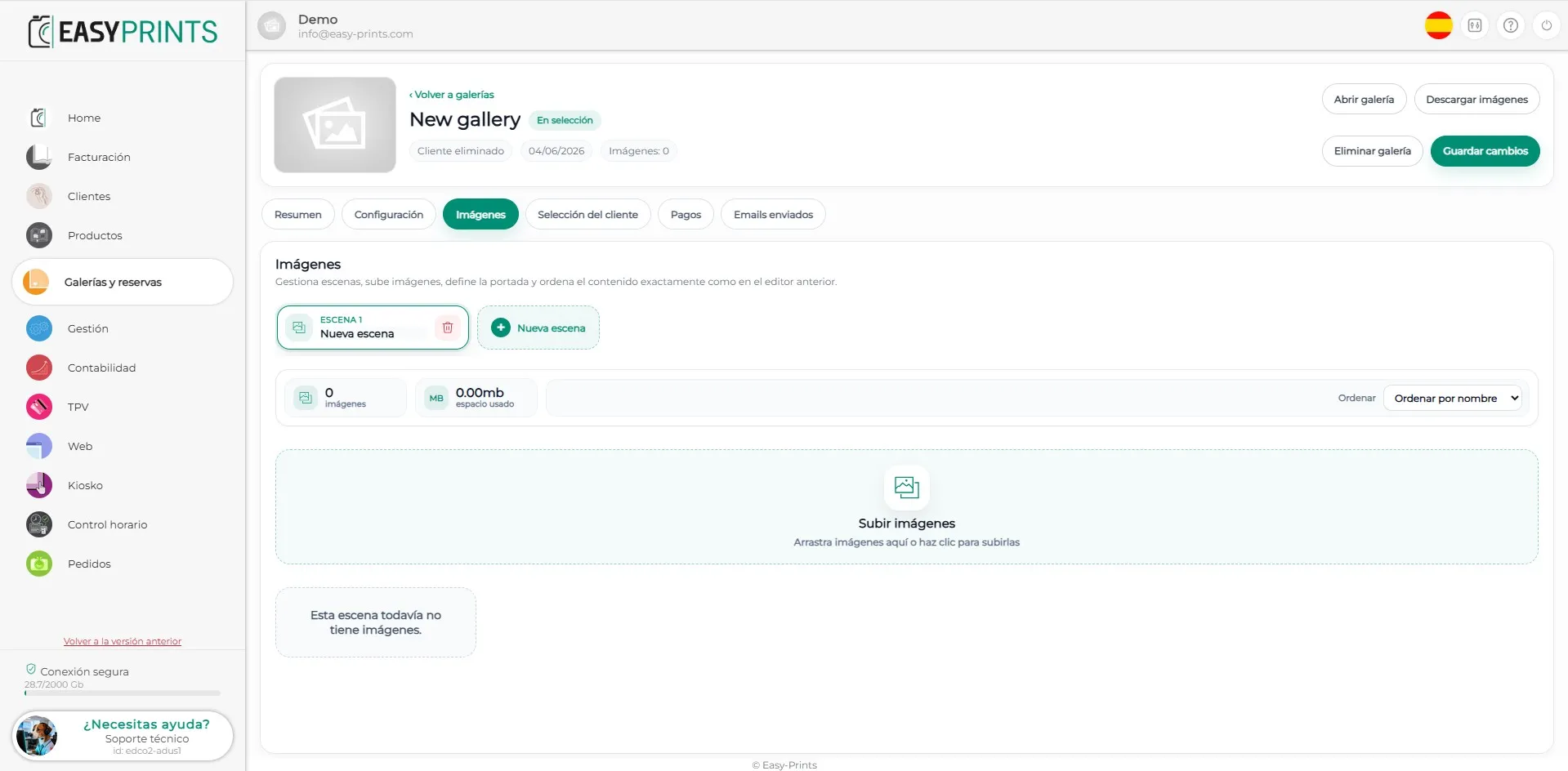
In het onderdeel Afbeeldingen kun je de foto’s uploaden door op het groene vak Afbeeldingen uploaden te klikken. Daarnaast kun je verschillende scènes aanmaken en elke scène een eigen naam geven. Standaard wordt er slechts één scène aangemaakt. Om meer scènes toe te voegen, klik je op Nieuwe scène.
Stap 9
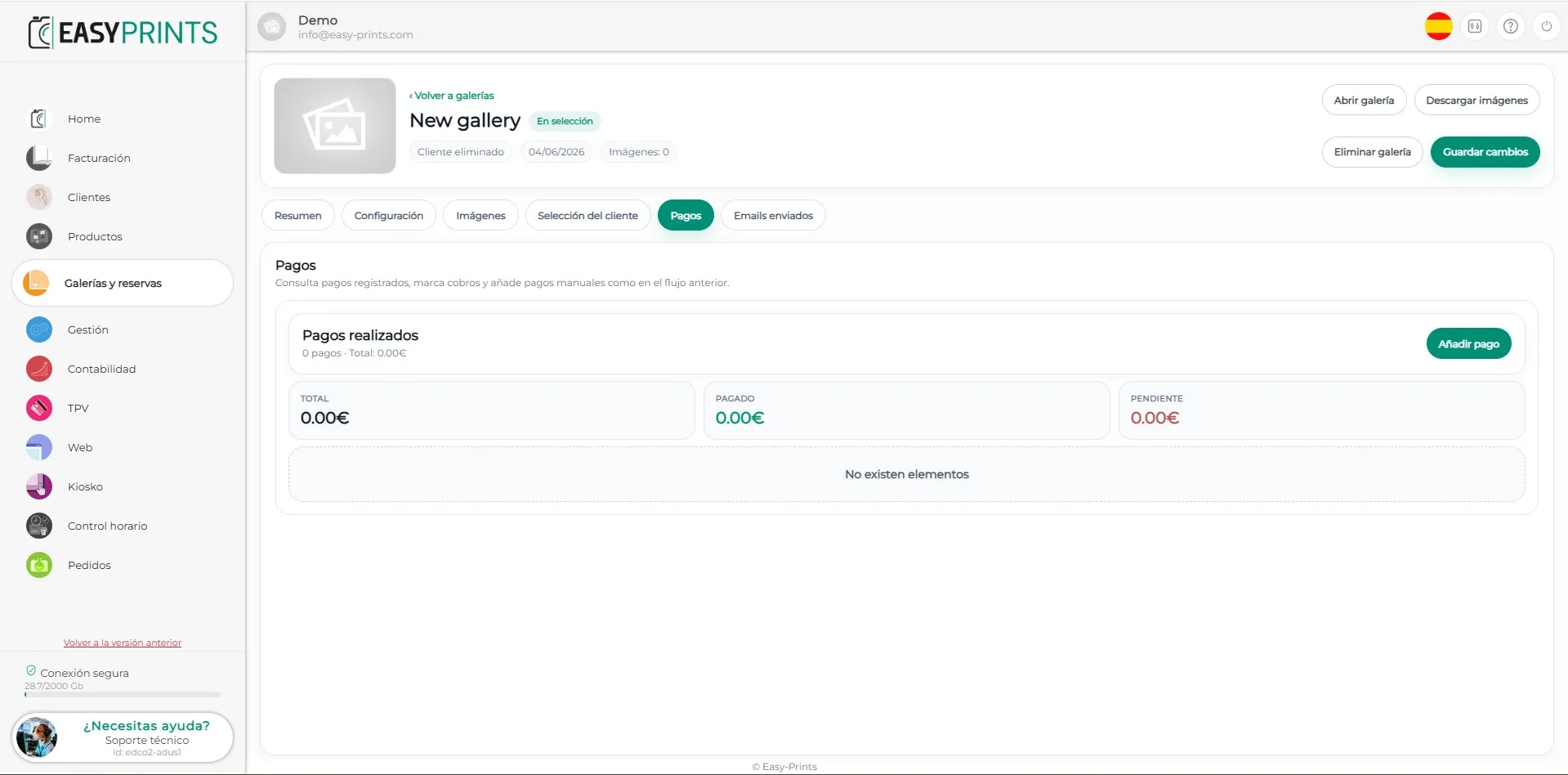
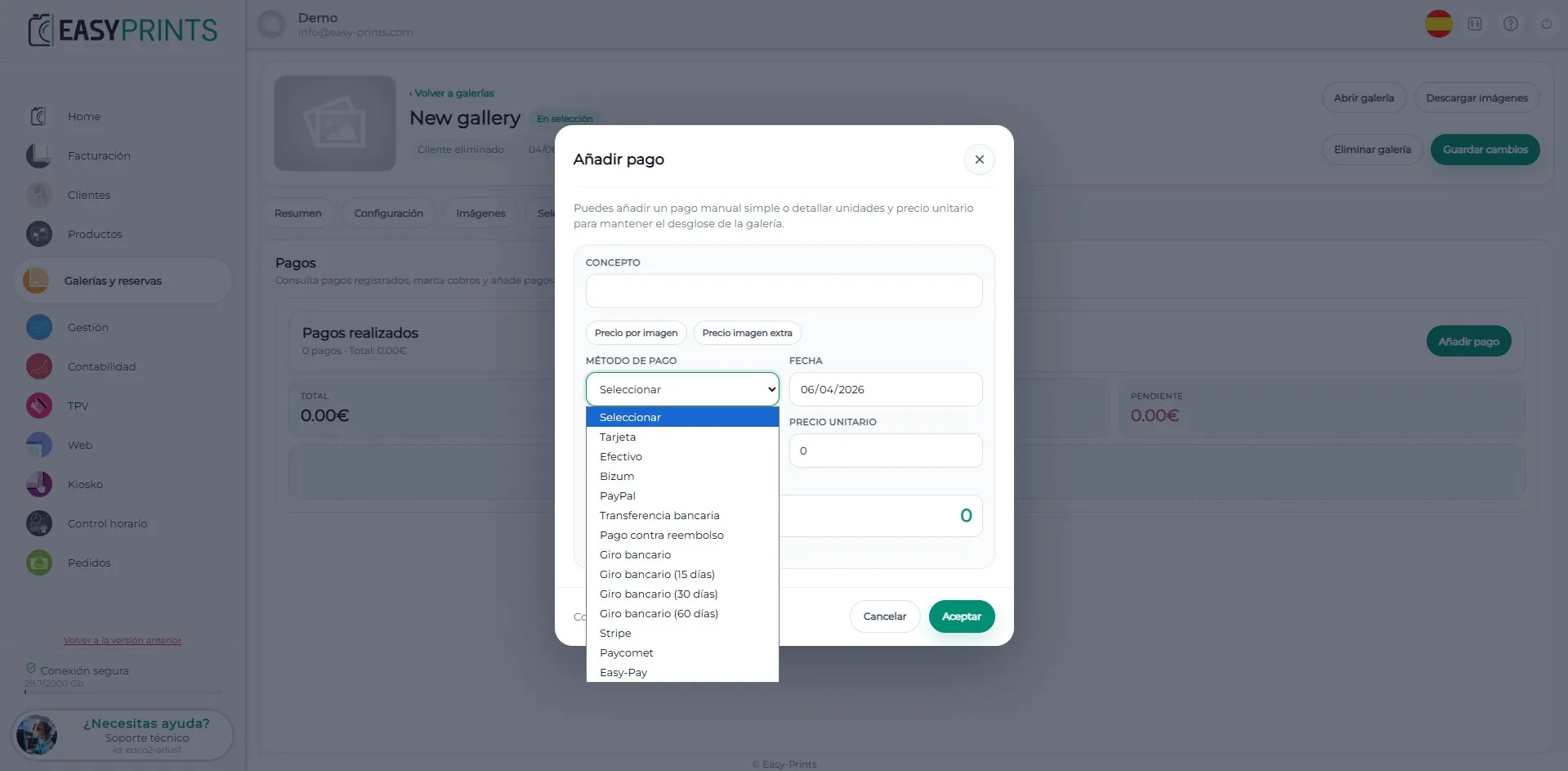
In het onderdeel Betalingen moet je op de groene knop Betaling toevoegen klikken om een betaling toe te voegen.
Stap 10
Stap 11
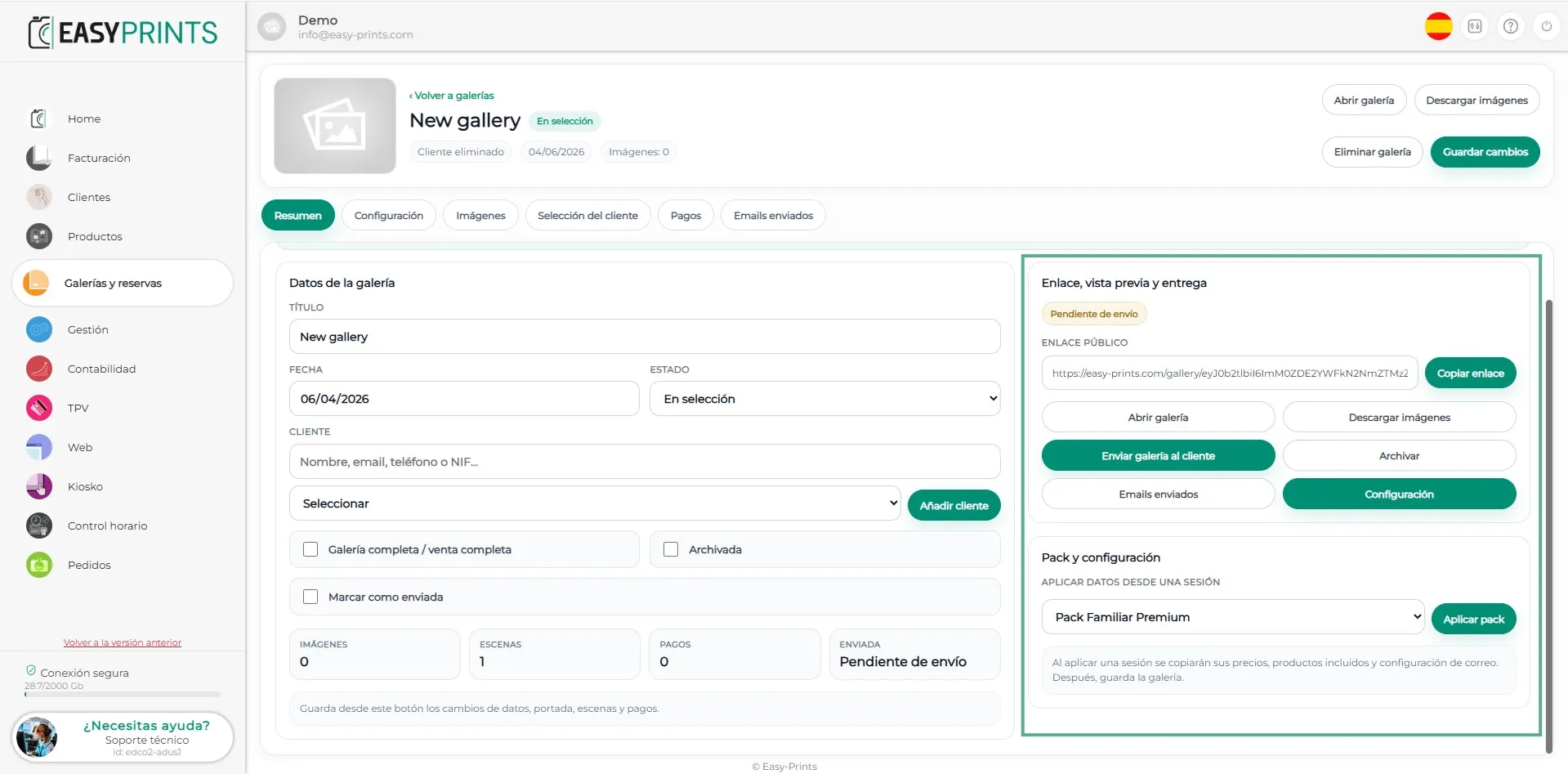
Tot slot vind je, wanneer je teruggaat naar het onderdeel Samenvatting, de opties Link, Voorbeeldweergave en Levering. Van hieruit kun je de e-mail naar de klant sturen door op de bijbehorende knop te klikken, of de link kopiëren en deze via WhatsApp of op een andere manier versturen. Zorg ervoor dat je de galerij opslaat door op de knop Wijzigingen opslaan te klikken, rechtsboven in het scherm.
Ga terug naar het helpcentrum of neem contact op met Easy-Prints.
← Terug naar het helpcentrum