
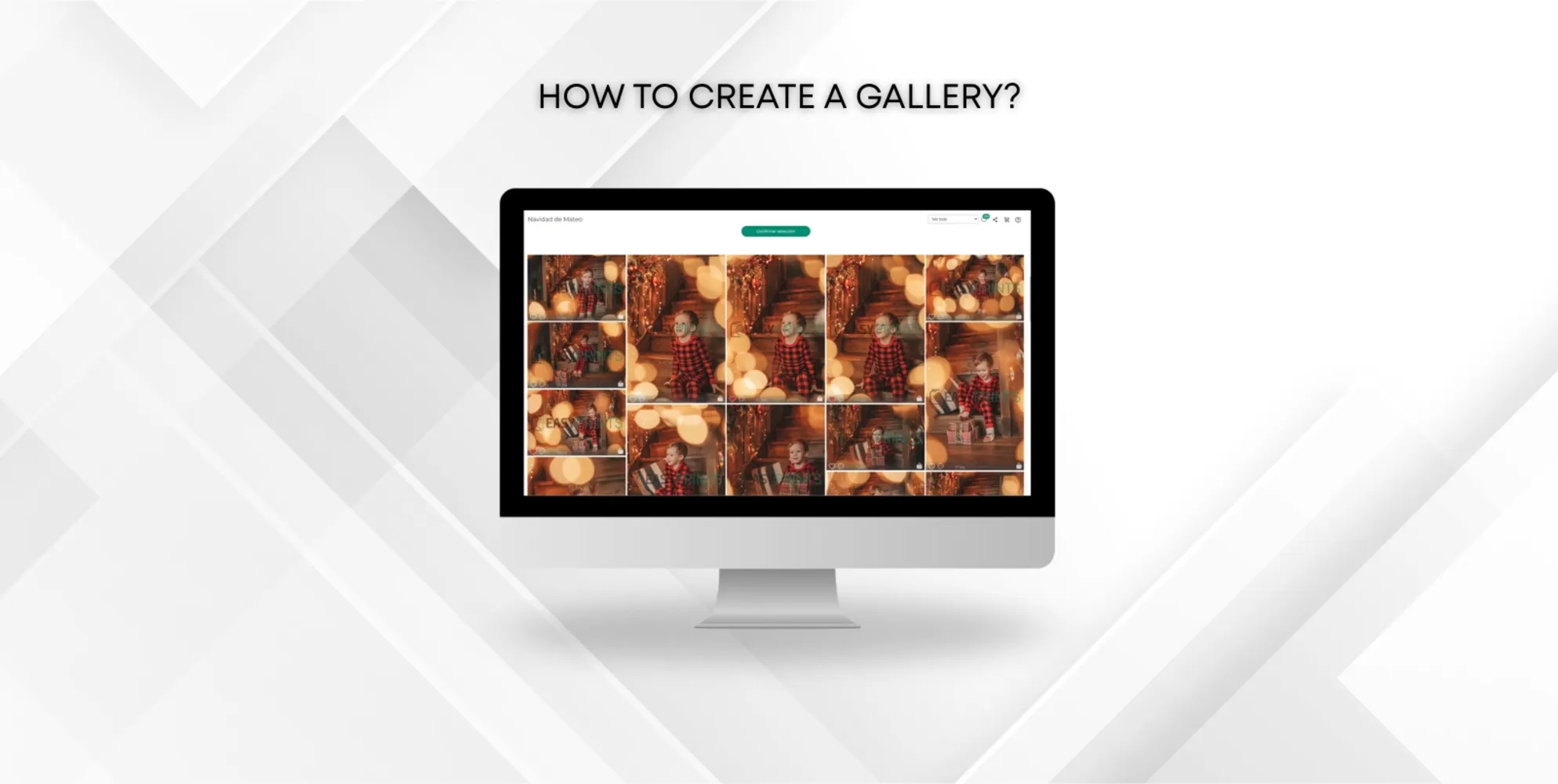
Jak utworzyć galerię
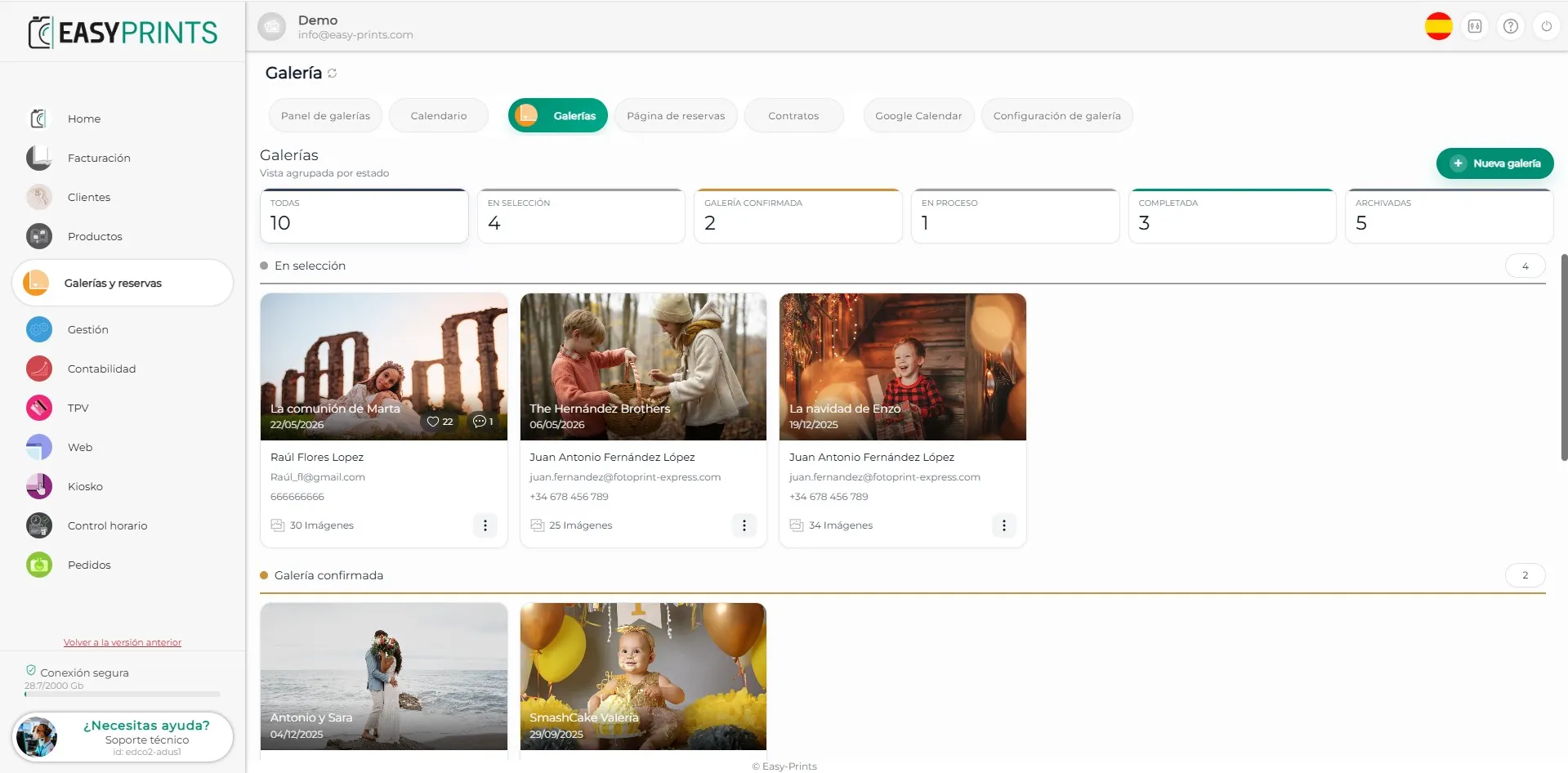
Aby utworzyć galerię, przejdź do sekcji Galerie i rezerwacje w menu po lewej stronie. Następnie na górnym pasku kliknij Galerie. Potem kliknij zielony przy…
Krok 1
Aby utworzyć galerię, przejdź do sekcji Galerie i rezerwacje w menu po lewej stronie. Następnie na górnym pasku kliknij Galerie. Potem kliknij zielony przycisk Utwórz galerię, znajdujący się w prawym górnym rogu ekranu.
Krok 2
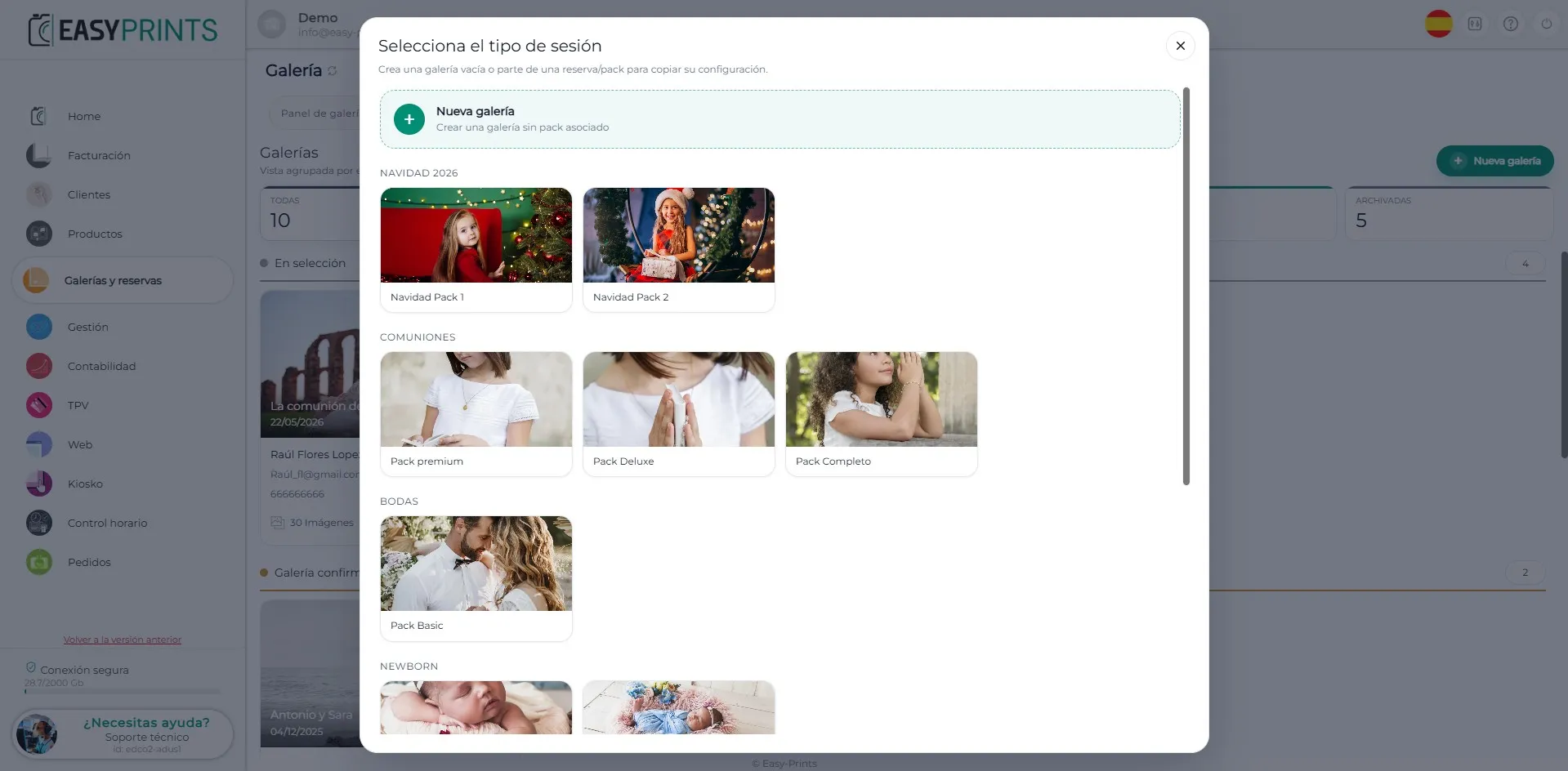
W nowym oknie należy wybrać wcześniej utworzony typ sesji. Jeśli nie odpowiada on żadnej z utworzonych sesji, można utworzyć sesję bez przypisanego pakietu, klikając zielone pole.
Krok 3
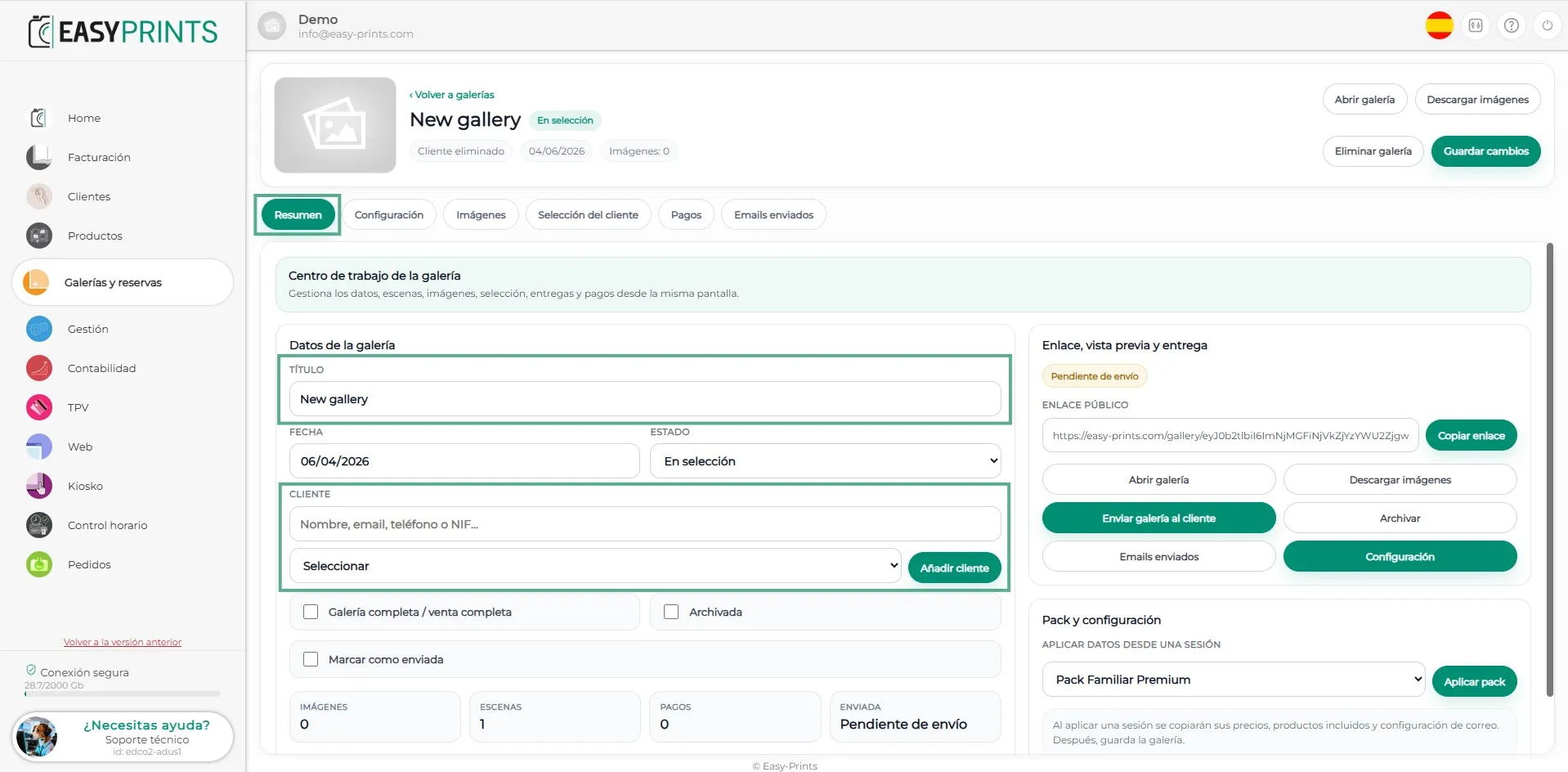
Po wybraniu typu pakietu w sekcji Podsumowanie należy podać nazwę galerii, odpowiednią datę oraz status galerii. Domyślnie będzie ona miała status W trakcie wyboru, ale można wybrać jedną z opcji: W trakcie wyboru, Galeria potwierdzona, W trakcie realizacji oraz Zakończona. Należy również wprowadzić imię i nazwisko klienta lub dowolne dane umożliwiające jego identyfikację. Następnie otwórz listę rozwijaną i wybierz odpowiedniego klienta. Jeśli klient nie został jeszcze utworzony, można go dodać, klikając przycisk Dodaj klienta. Sekcje Link, Podgląd i Dostawa zostawimy na koniec, ponieważ będą używane po przesłaniu zdjęć do galerii.
Krok 4
W sekcji Konfiguracja należy wskazać, do jakiej daty galeria ma pozostać aktywna. W razie potrzeby można również wprowadzić hasło dostępu do galerii. Dodatkowo można włączyć AI, która pomaga w rozpoznawaniu twarzy w przypadku sesji zdjęciowej z grupą osób.
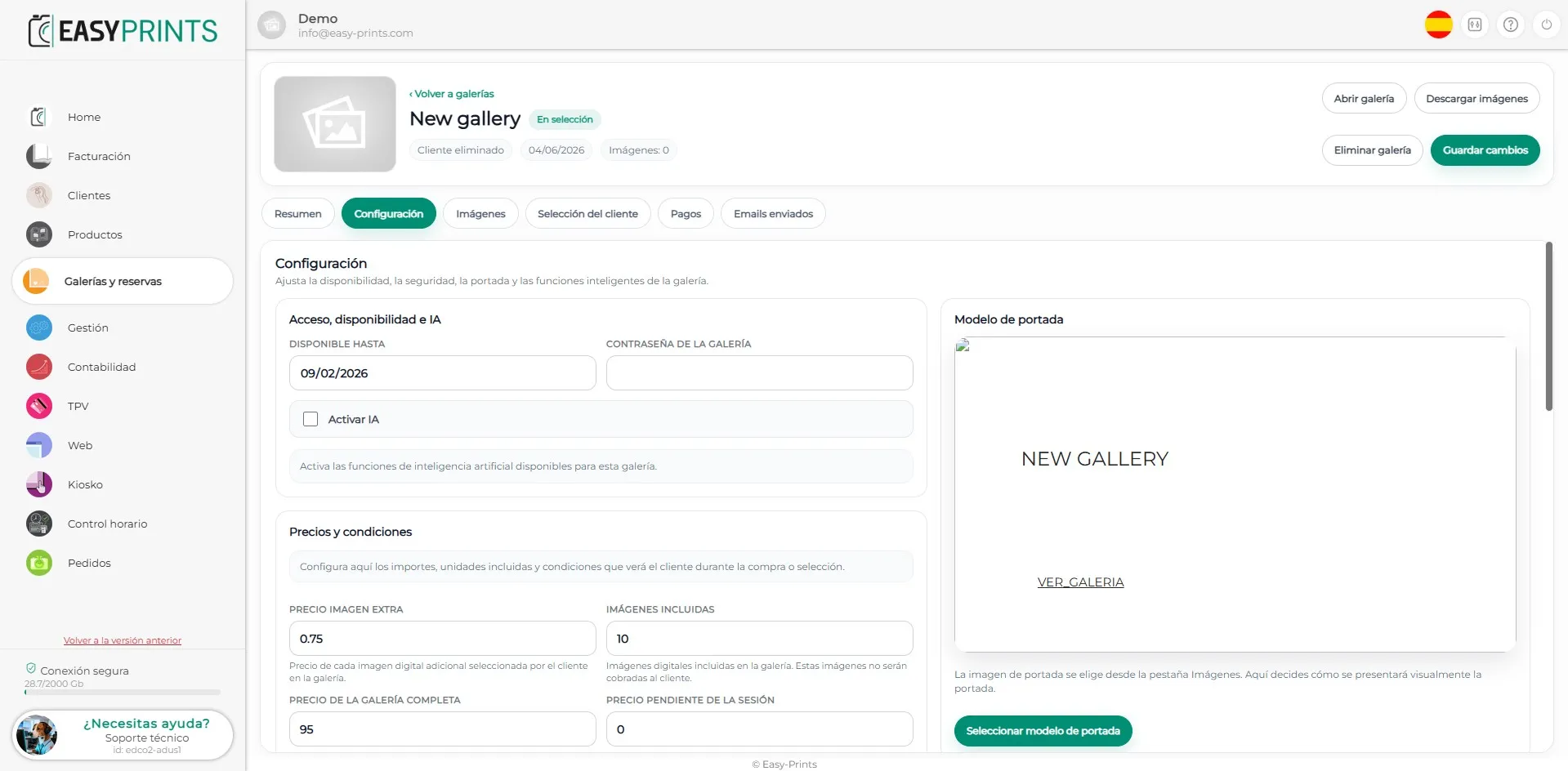
Krok 5
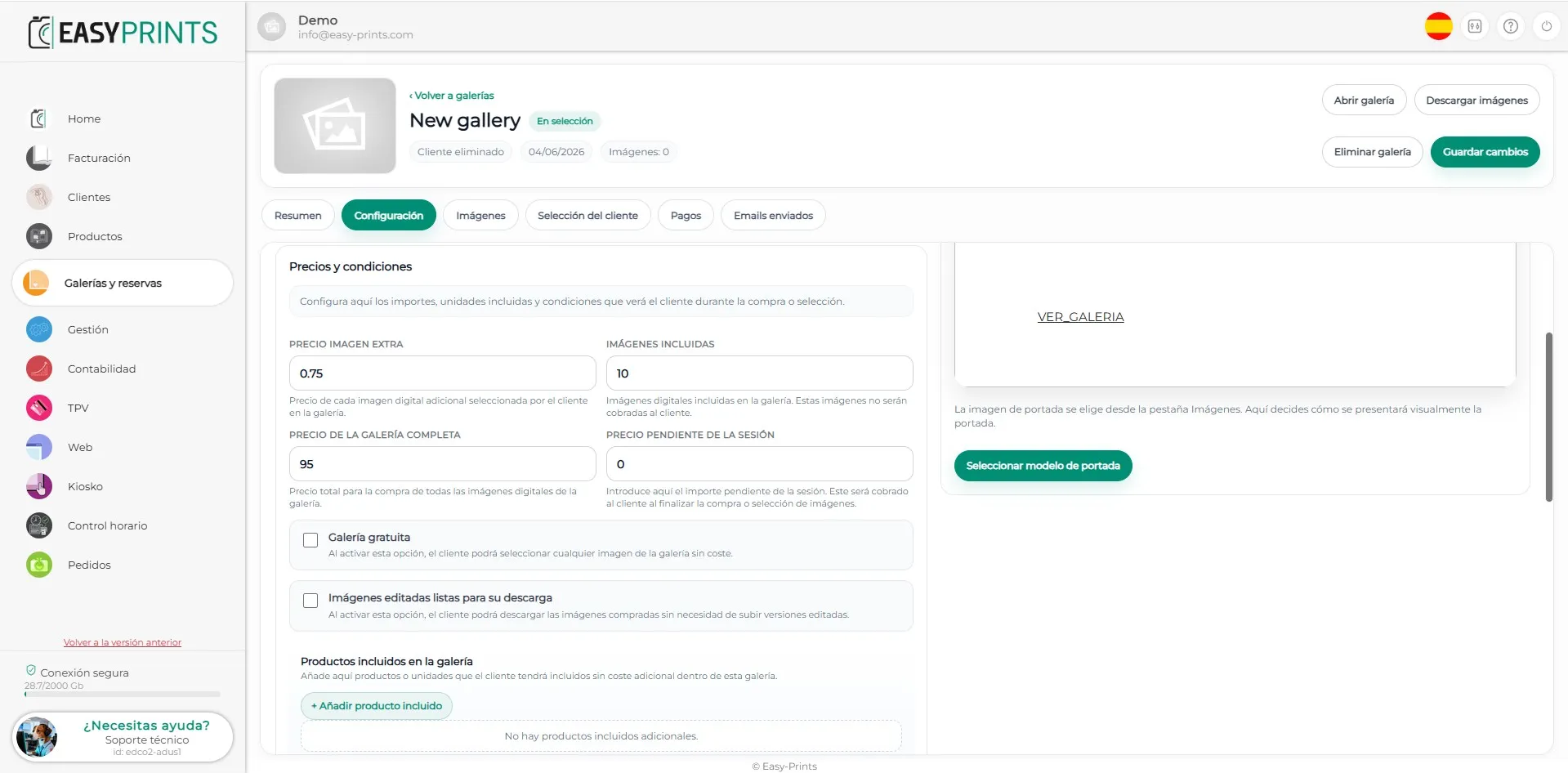
W sekcji Konfiguracja znajduje się również sekcja Ceny i warunki. Domyślnie będą w niej wskazane zdjęcia zawarte w pakiecie oraz cena każdego dodatkowego zdjęcia. Można jednak zmienić zarówno liczbę zdjęć zawartych w pakiecie, jak i ich cenę. Można również aktywować opcję Darmowa galeria; po jej włączeniu klient będzie mógł wybrać dowolne zdjęcie z galerii bez dodatkowych kosztów. Dodatkowo można włączyć opcję Edytowane zdjęcia gotowe do pobrania; dzięki temu klient będzie mógł pobrać zakupione zdjęcia bez konieczności przesyłania ich edytowanych wersji. Oprócz produktów zawartych w pakiecie sesji zdjęciowej można dodać dodatkowe produkty, klikając zielony przycisk + Dodaj produkt zawarty w pakiecie.
Krok 6
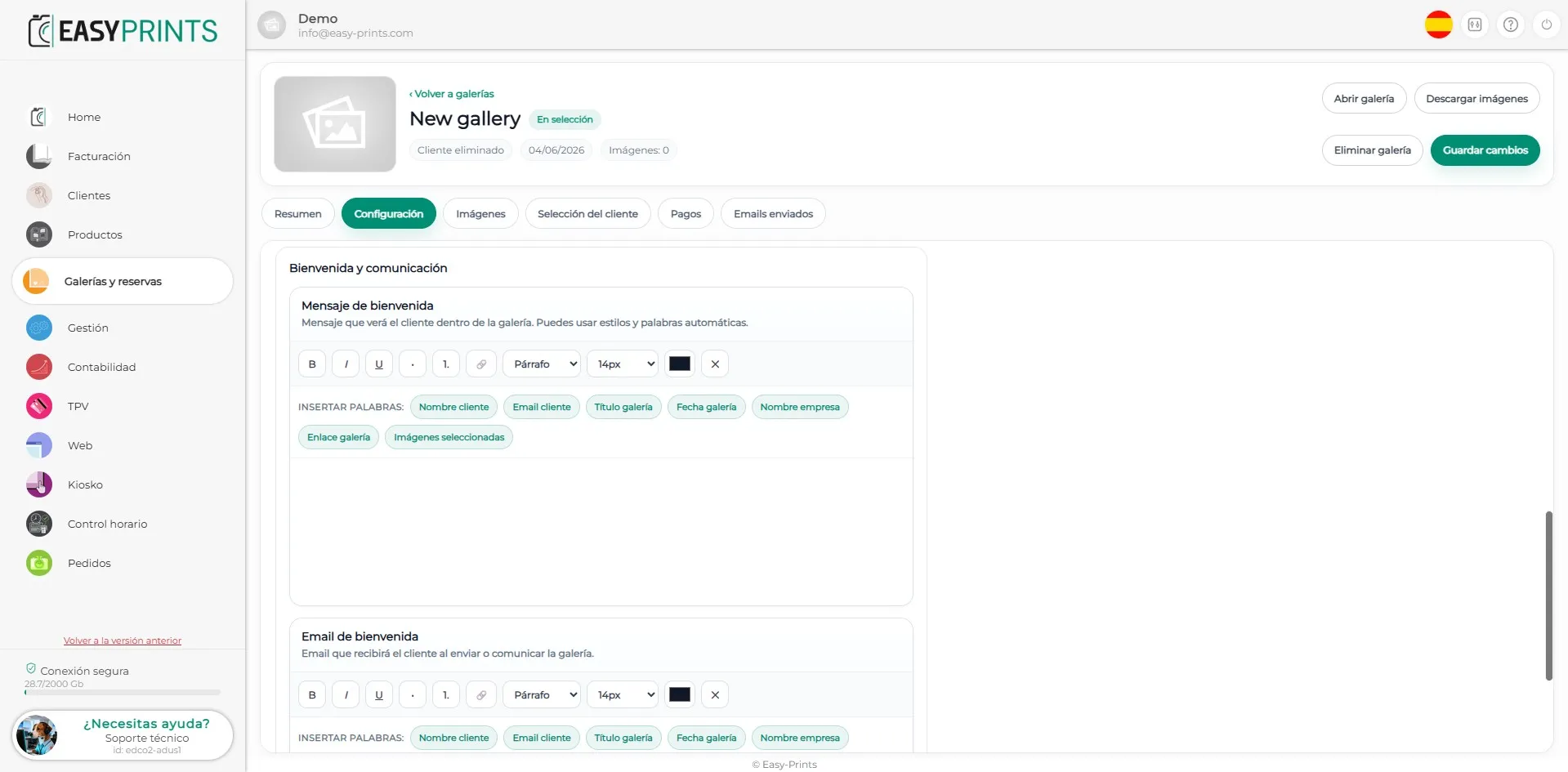
W sekcji Konfiguracja znajduje się również wiadomość powitalna, którą klient otrzyma po wysłaniu wiadomości e-mail z galerią.
Krok 7
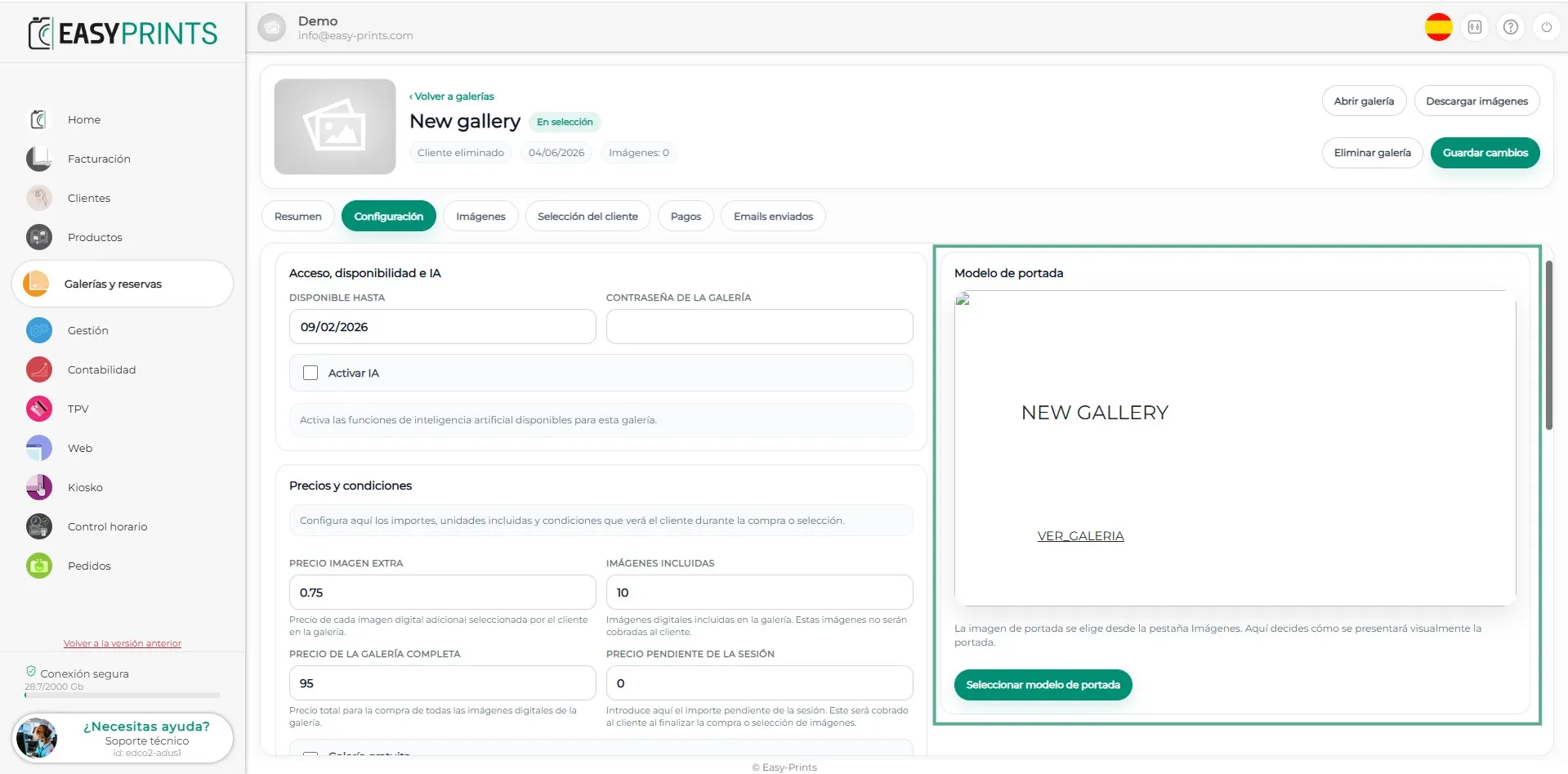
Aby zakończyć konfigurację, należy wskazać, który model galerii ma być wyświetlany.
Krok 8
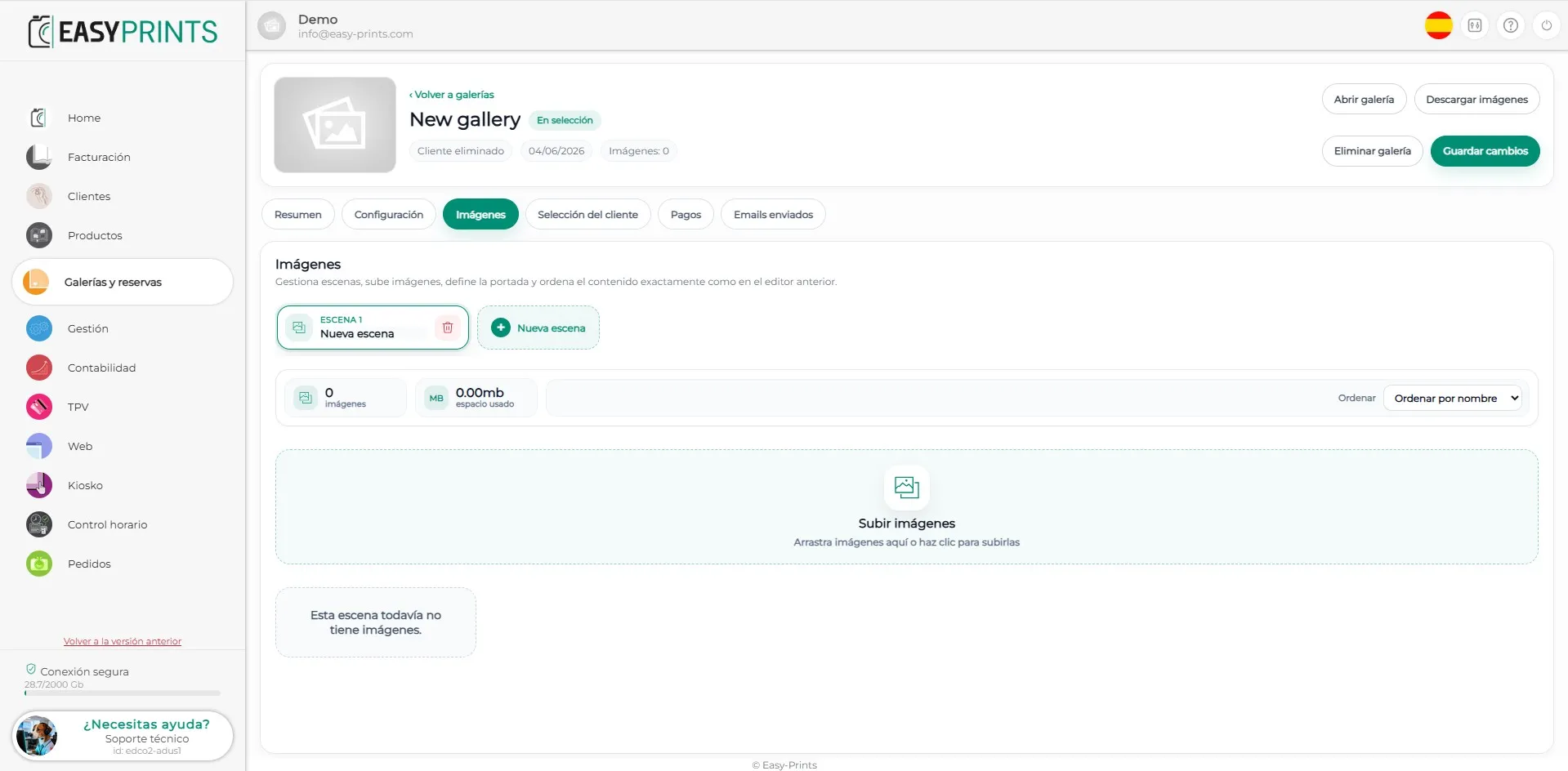
W sekcji Zdjęcia możesz przesłać fotografie, klikając zielone pole Prześlij zdjęcia. Możesz również tworzyć różne sceny i nadać każdej z nich inną nazwę. Domyślnie utworzona będzie tylko jedna scena. Aby dodać więcej scen, kliknij Nowa scena.
Krok 9
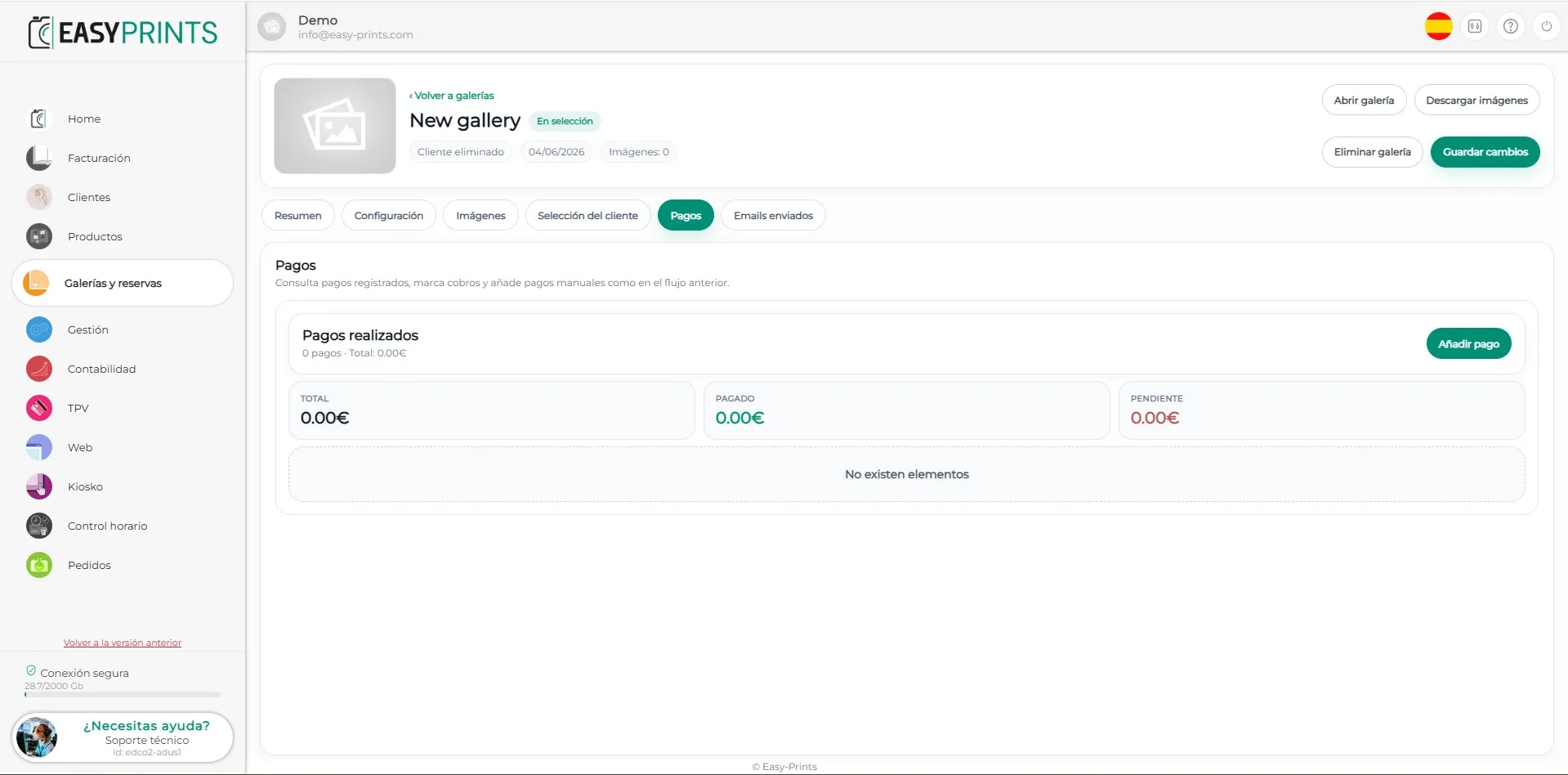
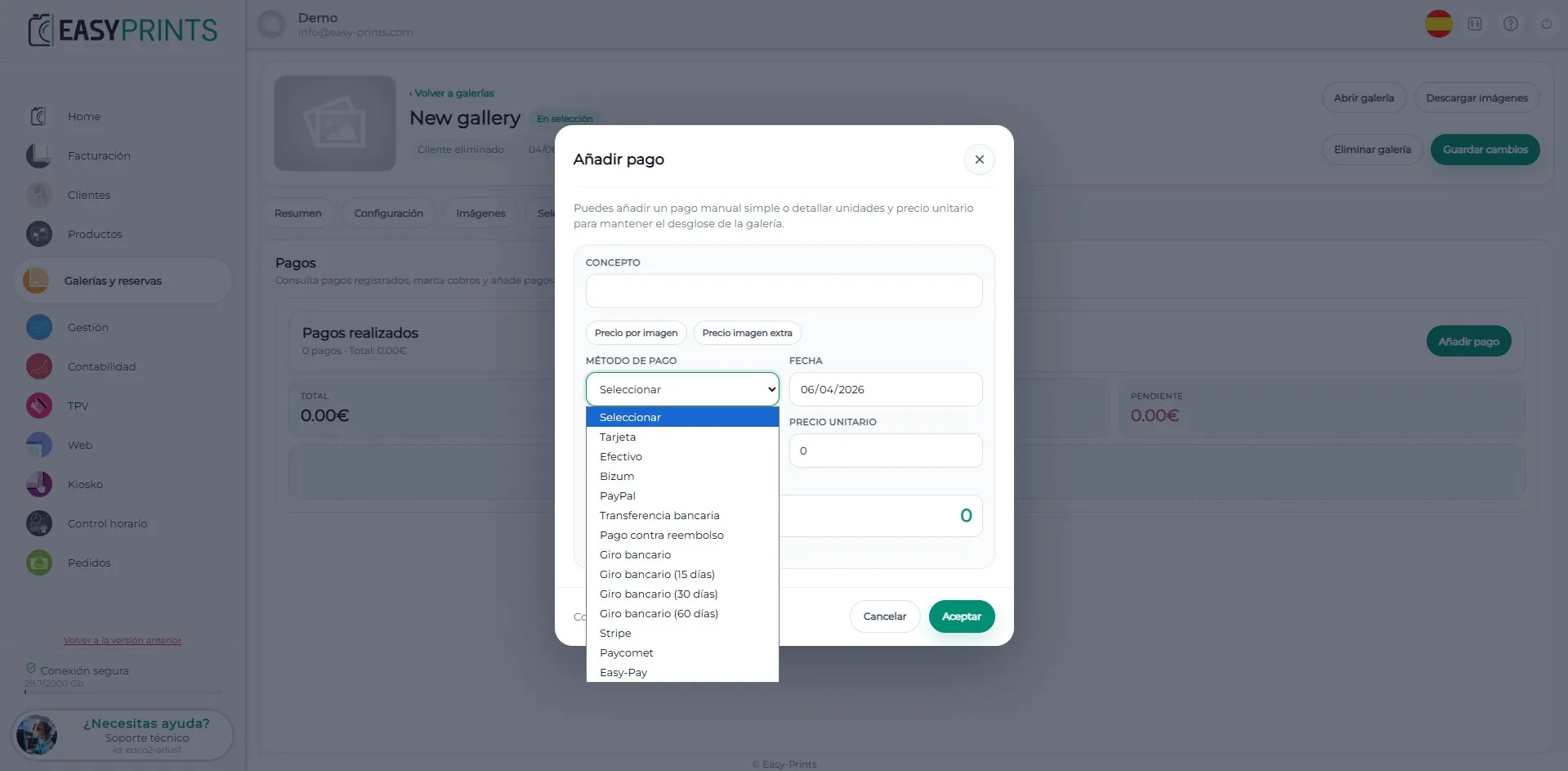
W sekcji Płatności, aby dodać płatność, należy kliknąć zielony przycisk Dodaj płatność.
Krok 10
Krok 11
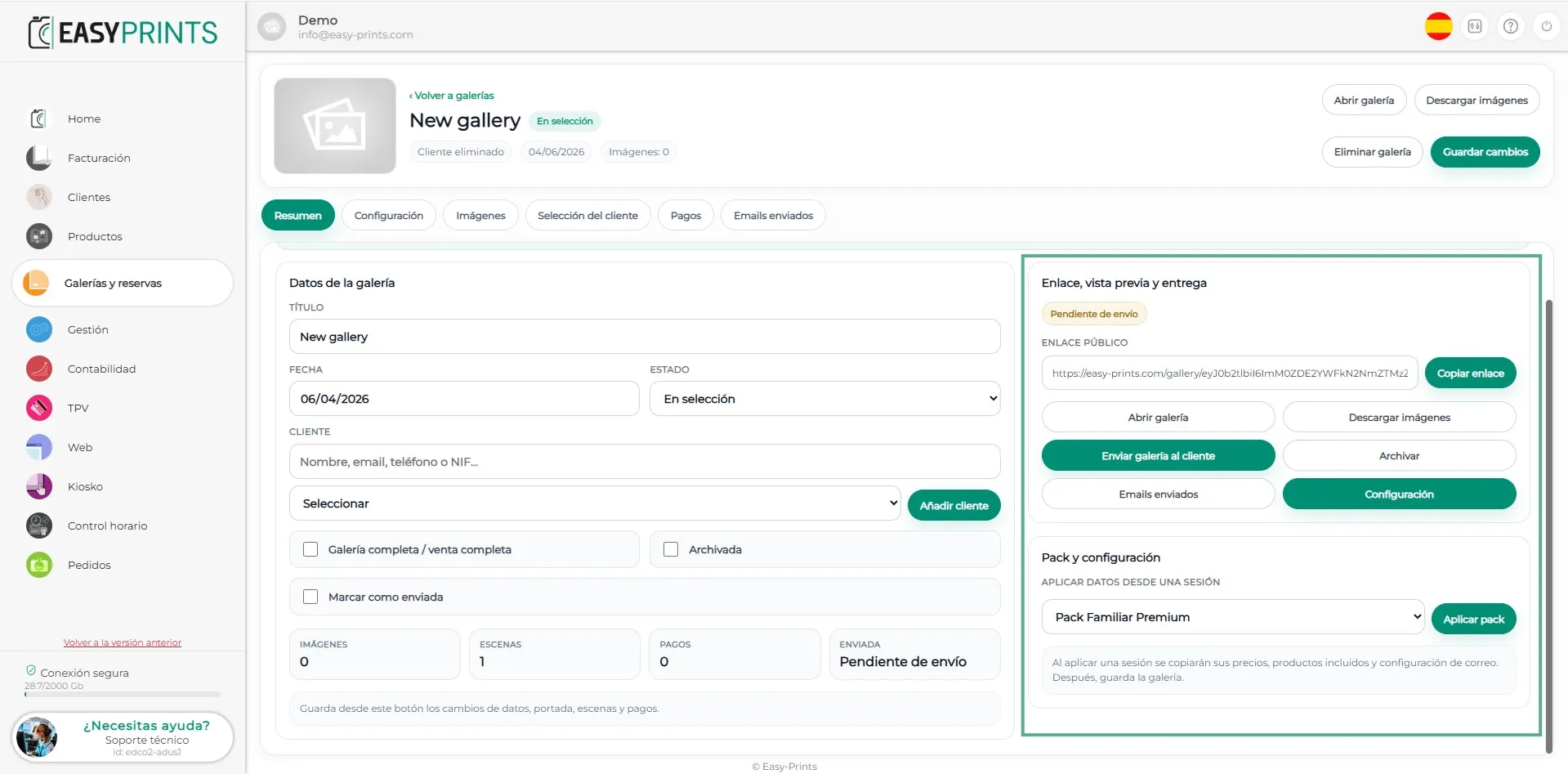
Na koniec, wracając do sekcji Podsumowanie, znajdziesz opcje Link, Podgląd i Dostawa. Z tego miejsca możesz wysłać wiadomość e-mail do klienta, klikając odpowiedni przycisk, albo skopiować link i wysłać go przez WhatsApp lub w inny sposób. Upewnij się, że zapisujesz galerię, klikając przycisk Zapisz zmiany, znajdujący się w prawym górnym rogu.
Wróć do centrum pomocy lub skontaktuj się z Easy-Prints.
← Wróć do centrum pomocy