
Como criar uma galeria
Para criar uma galeria, acede à secção Galerias e reservas no menu da esquerda. Depois de entrares, dirige-te à barra superior e clica em Galerias. Em segu…
Passo 1
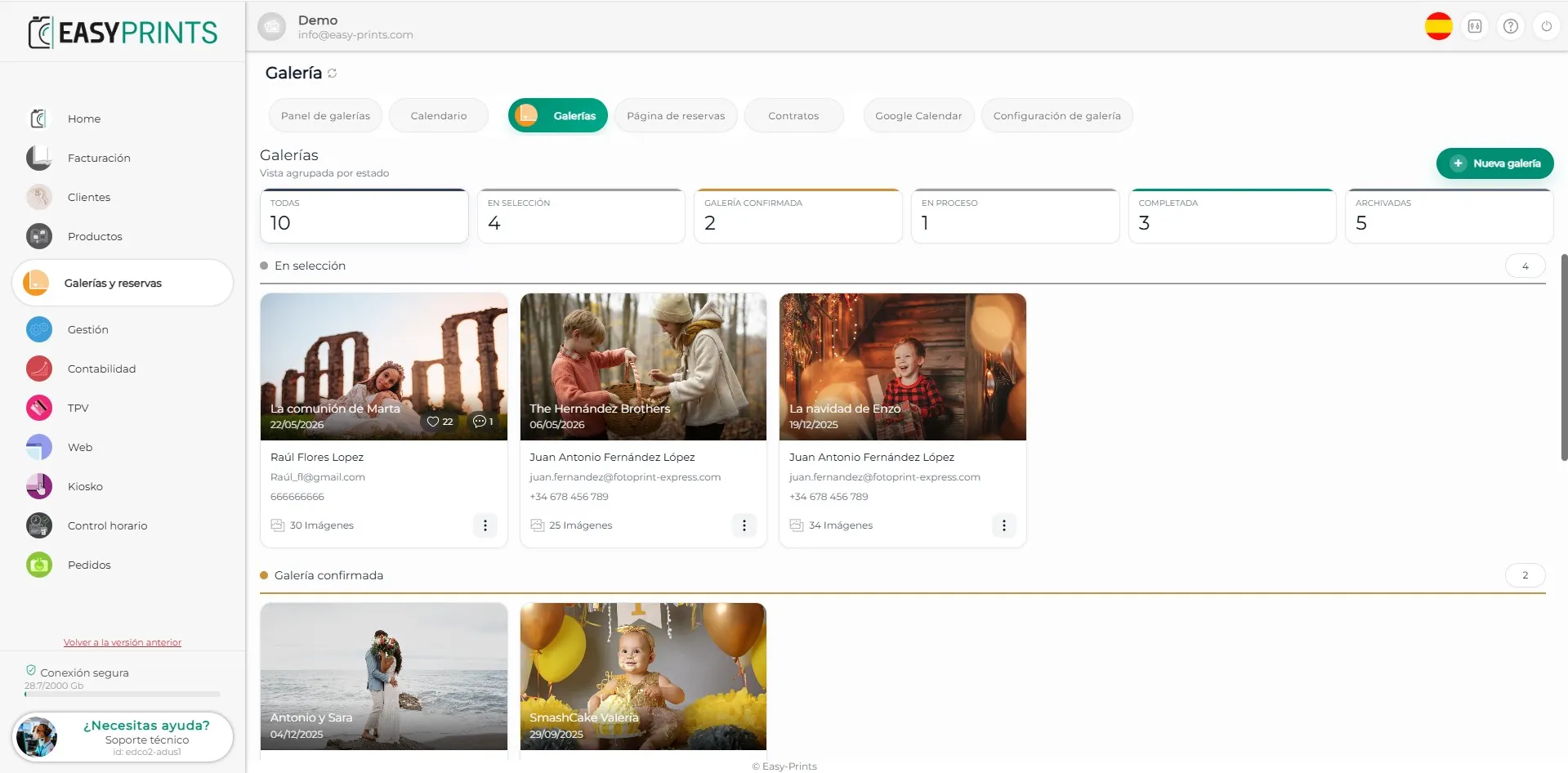
Para criar uma galeria, acede à secção Galerias e reservas no menu da esquerda. Depois de entrares, dirige-te à barra superior e clica em Galerias. Em seguida, clica no botão verde Criar galeria, localizado no canto superior direito do ecrã.
Passo 2
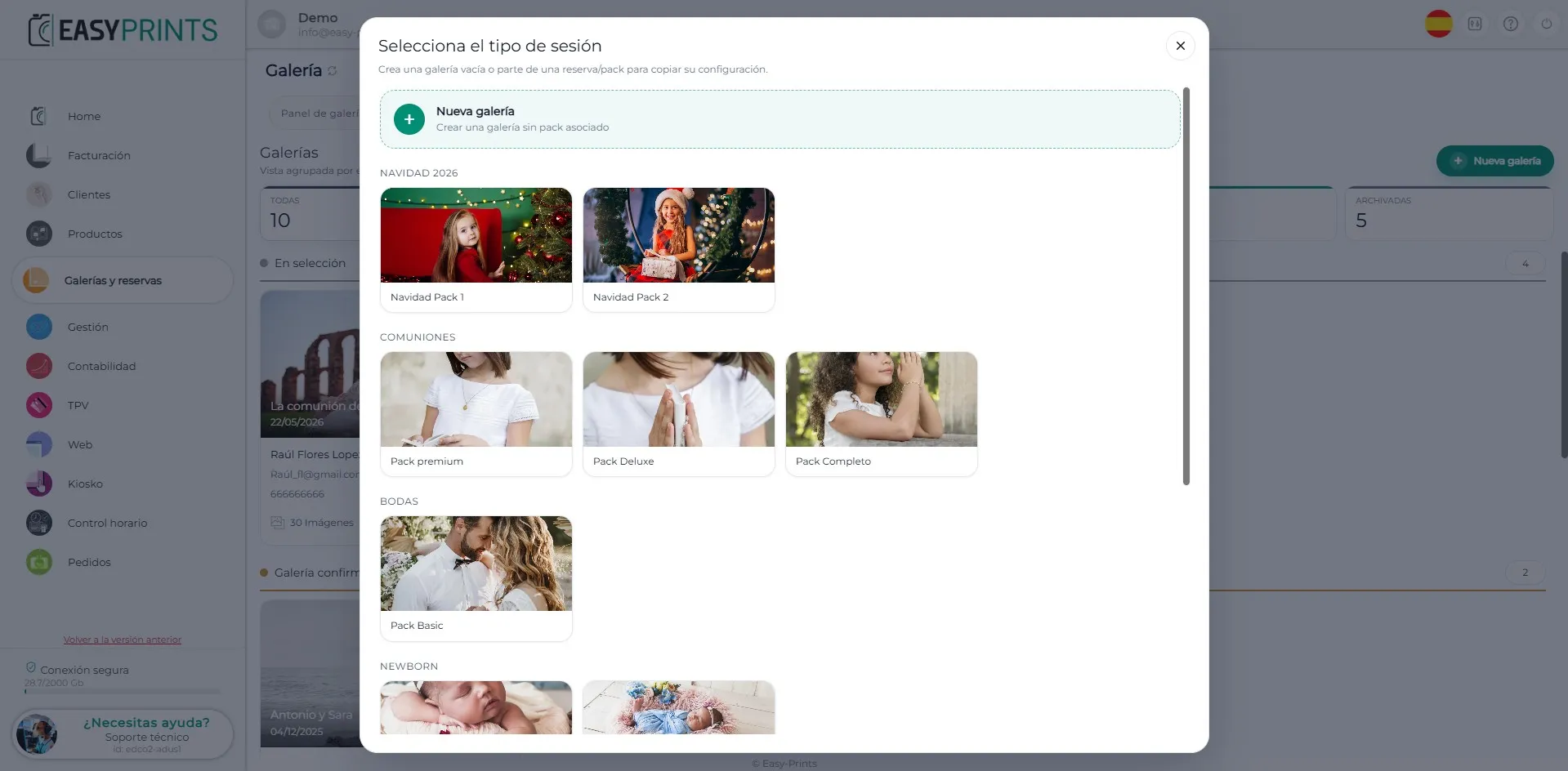
Na nova janela, deverás selecionar o tipo de sessão que tenhas criado previamente. Caso não corresponda a nenhuma das sessões criadas, poderás criar uma sessão sem pack associado clicando no quadro verde.
Passo 3
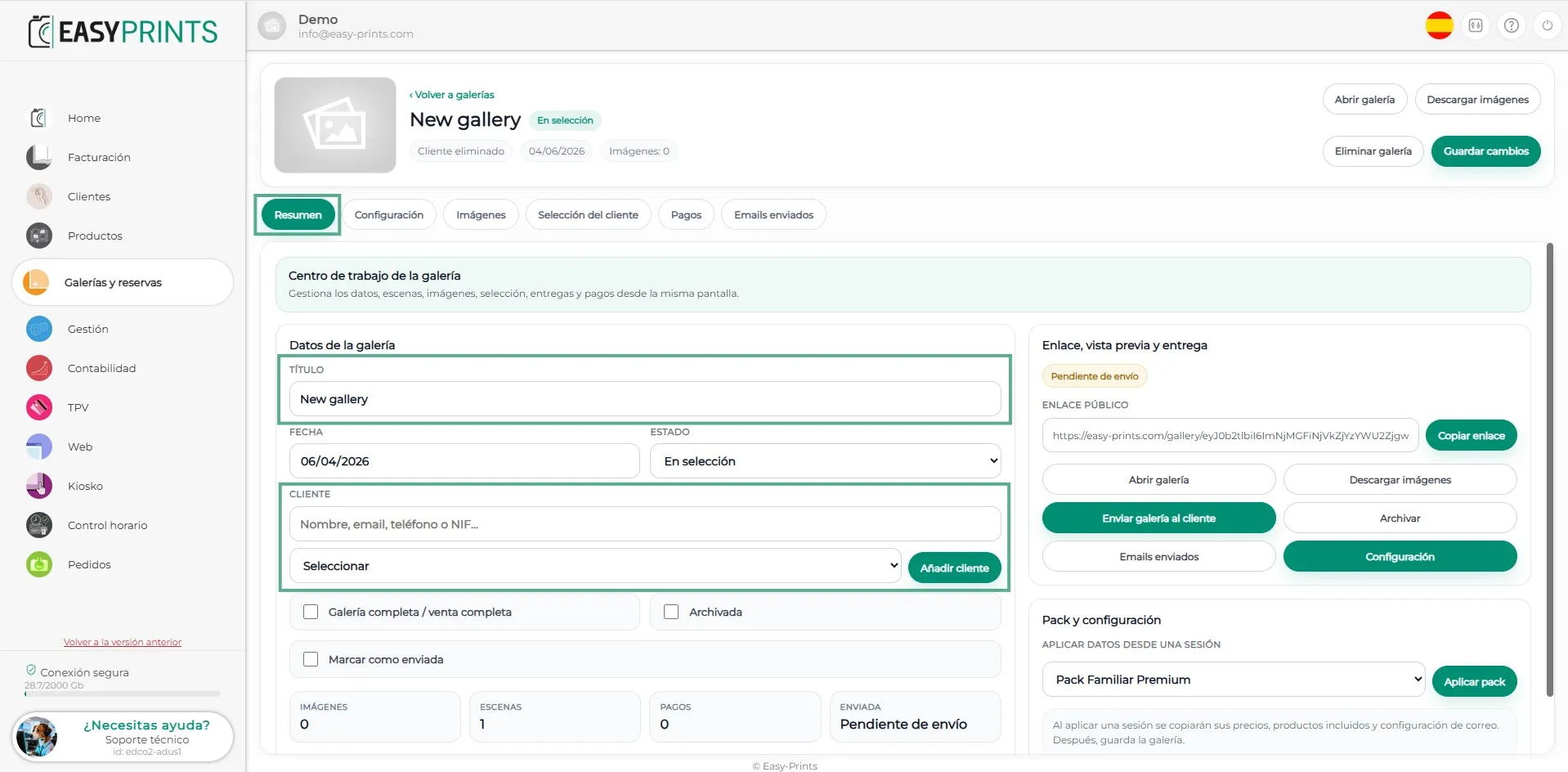
Depois de selecionado o tipo de pack, na secção Resumo deverás indicar o nome da galeria, a data correspondente e o estado da galeria. Por predefinição, aparecerá no estado Em seleção, embora possas escolher entre: Em seleção, Galeria confirmada, Em processo e Concluída. Também deverás introduzir o nome do cliente ou qualquer dado que permita identificá-lo. Em seguida, abre o menu suspenso e seleciona o cliente correspondente. Caso ainda não tenhas o cliente criado, poderás adicioná-lo clicando no botão Adicionar cliente. As secções Ligação, Pré-visualização e Entrega serão deixadas para o final, uma vez que serão utilizadas quando as imagens estiverem carregadas na galeria.
Passo 4
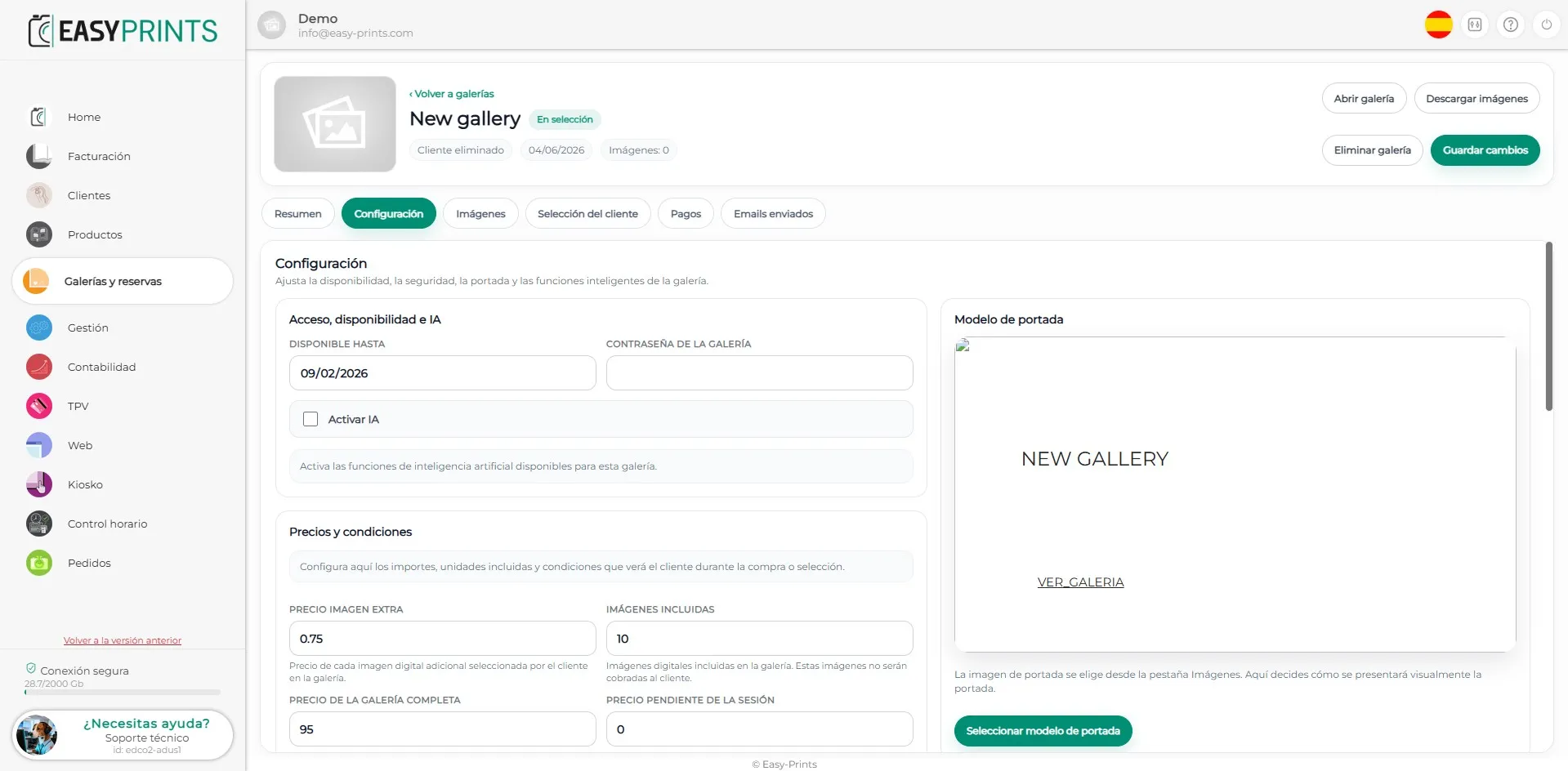
Na secção Configuração, deverás indicar até que data pretendes que a galeria permaneça ativa. Também poderás introduzir uma palavra-passe para aceder à galeria, caso o desejes. Além disso, poderás ativar a IA, que ajuda no reconhecimento facial quando se trata de uma sessão fotográfica com um grupo de pessoas.
Passo 5
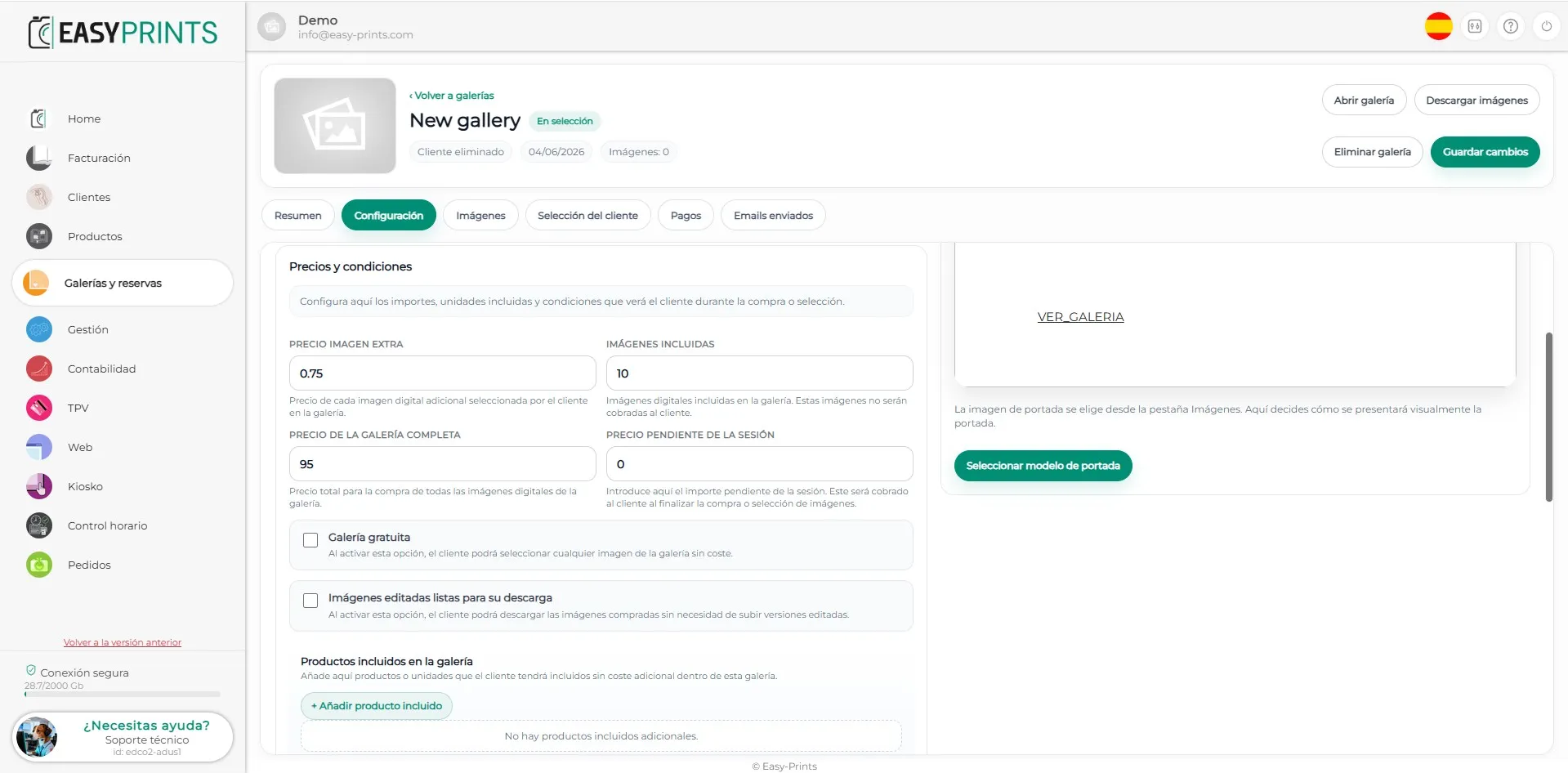
Dentro da secção Configuração, também encontrarás a secção Preços e condições. Nesta secção, serão indicadas por predefinição as imagens incluídas no pack e o preço de cada imagem extra. No entanto, poderás modificar tanto a quantidade de imagens incluídas como o respetivo preço. Também poderás ativar a opção Galeria gratuita; ao ativá-la, o cliente poderá selecionar qualquer imagem da galeria sem custo. Além disso, podes ativar a opção Imagens editadas prontas para download; ao fazê-lo, o cliente poderá descarregar as imagens compradas sem necessidade de carregar versões editadas. Para além dos produtos incluídos no pack da sessão fotográfica, poderás adicionar produtos extra clicando no botão verde + Adicionar produto incluído.
Passo 6
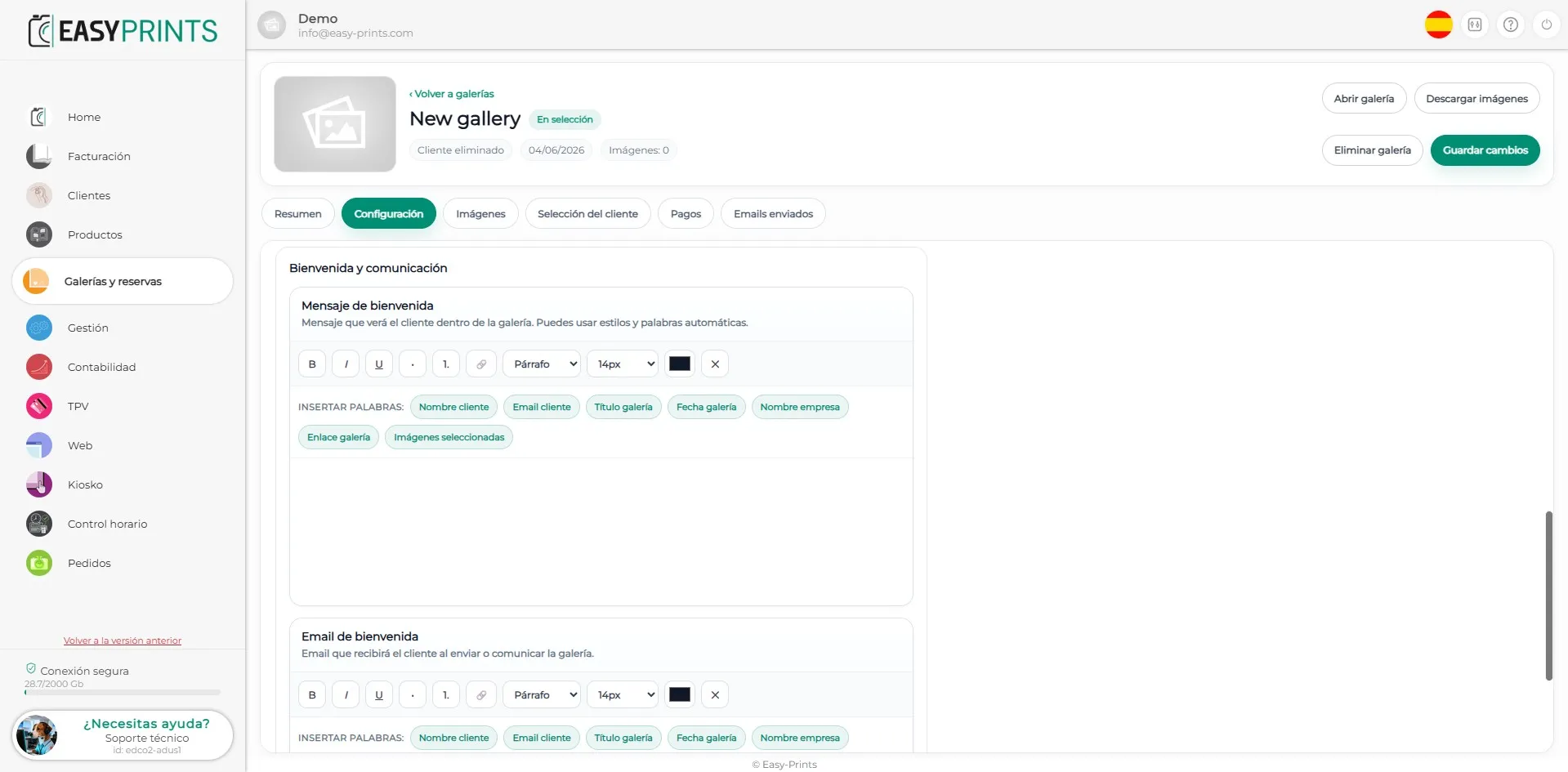
Na secção Configuração, também encontrarás o email de boas-vindas que o cliente receberá quando enviares o email da galeria.
Passo 7
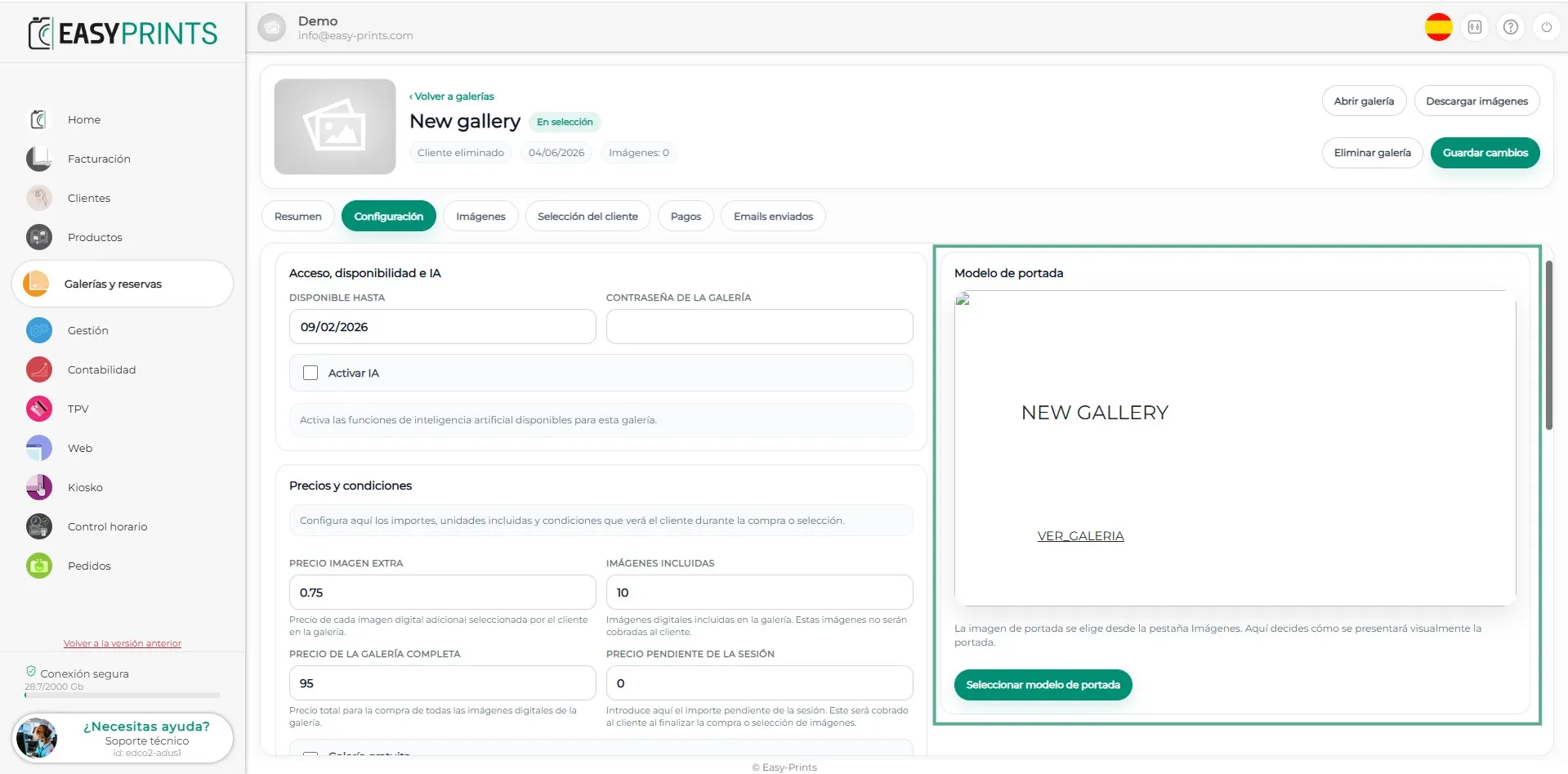
Para finalizar a configuração, deverás indicar qual o modelo de galeria que pretendes apresentar.
Passo 8
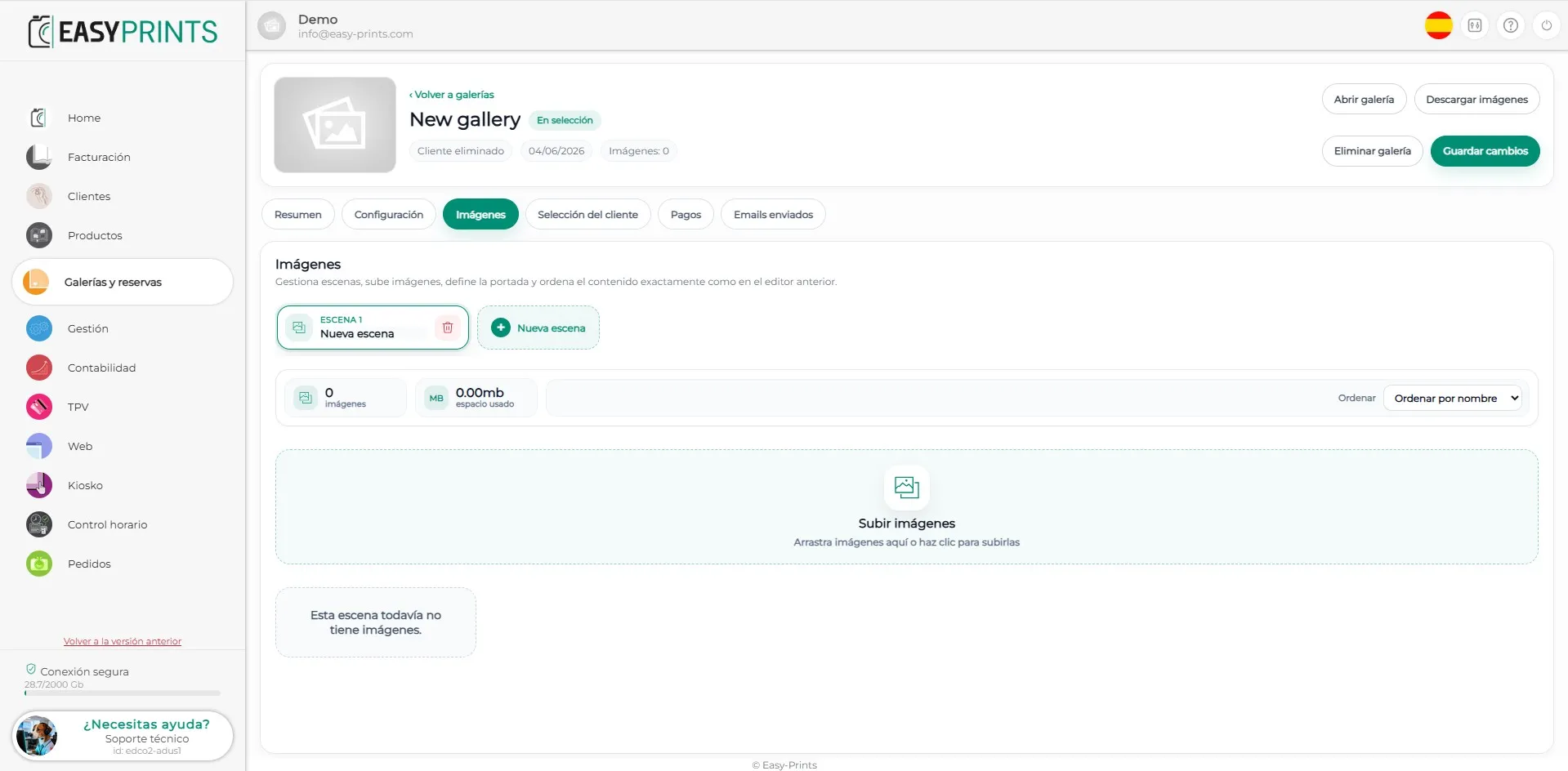
Na secção Imagens, poderás carregar as fotografias clicando no quadro verde Carregar imagens. Além disso, poderás criar diferentes cenas e atribuir um nome diferente a cada uma delas. Por predefinição, só existirá uma cena criada. Para adicionar mais cenas, clica em Nova cena.
Passo 9
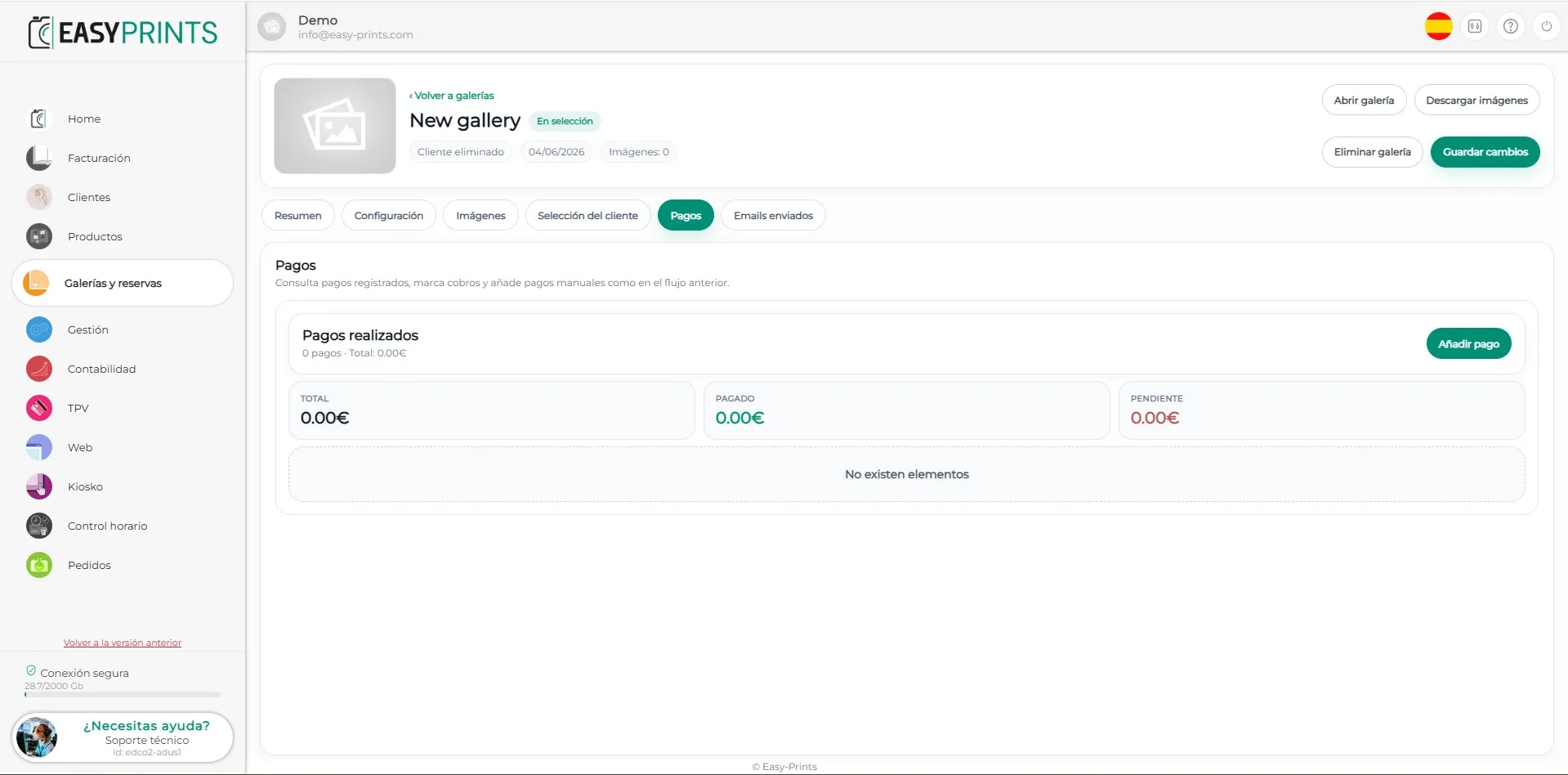
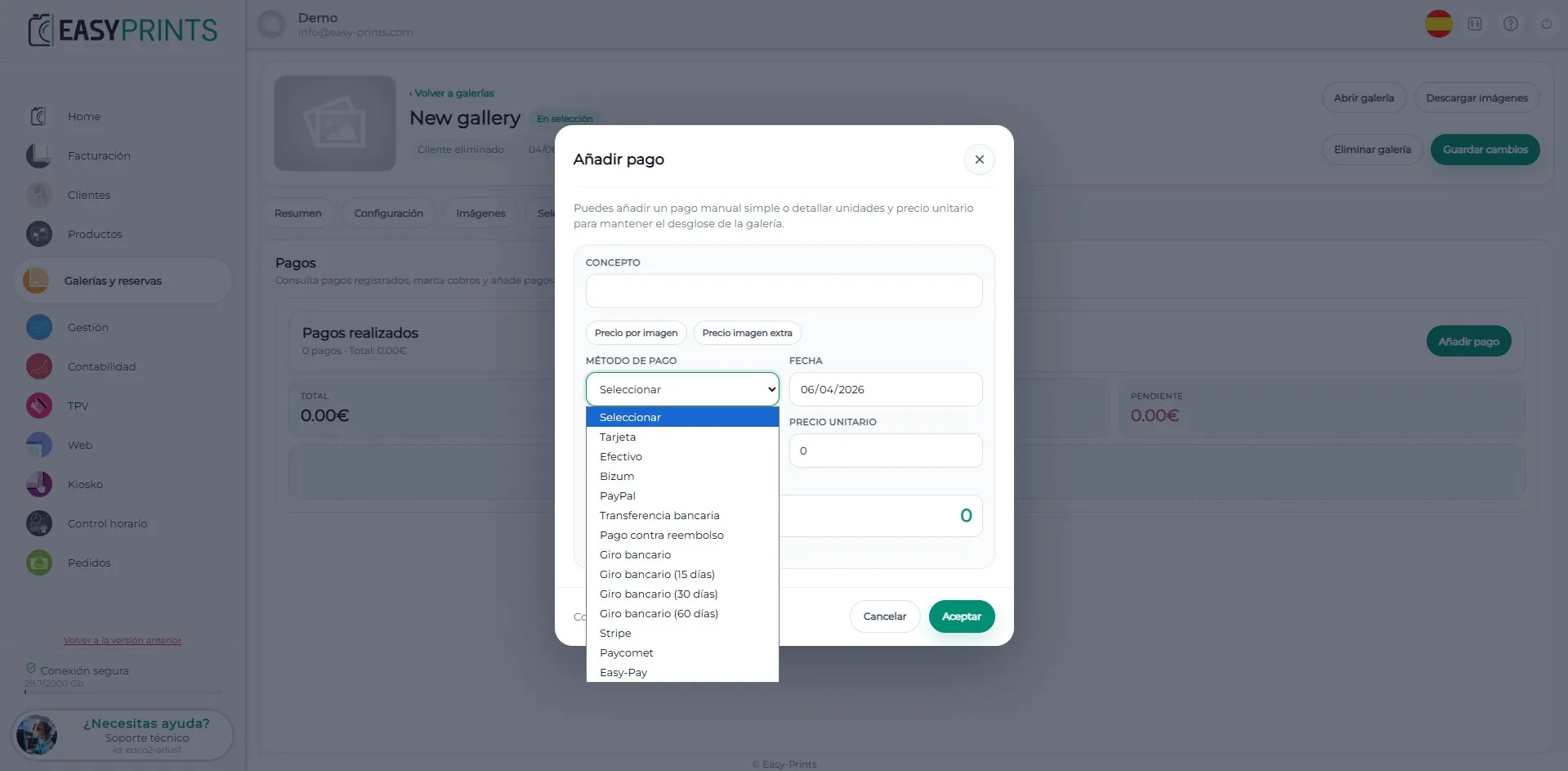
Na secção Pagamentos, para adicionar um pagamento, deverás clicar no botão verde Adicionar pagamento.
Passo 10
Passo 11
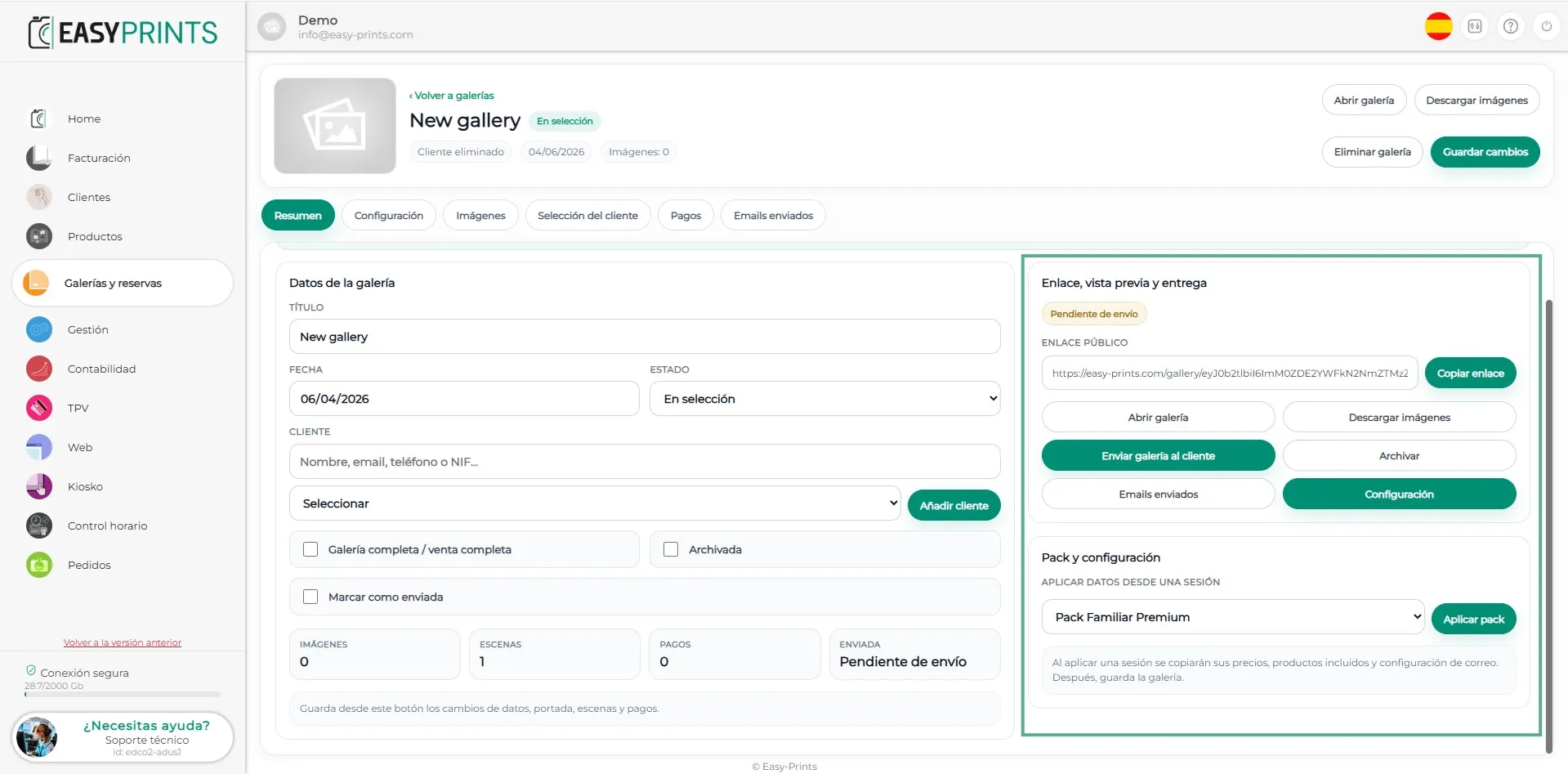
Por fim, ao voltar à secção Resumo, encontrarás as opções Ligação, Pré-visualização e Entrega. A partir daqui, poderás enviar o email ao cliente clicando no botão correspondente, ou copiar a ligação e enviá-la por WhatsApp ou por outro meio. Certifica-te de que guardas a galeria clicando no botão Guardar alterações, localizado no canto superior direito.
Volte ao centro de ajuda ou contacte a Easy-Prints.
← Voltar ao centro de ajuda