
Come creare una galleria
Per creare una galleria, accedi alla sezione Gallerie e prenotazioni dal menu a sinistra. Una volta all’interno, vai alla barra superiore e fai clic su Gal…
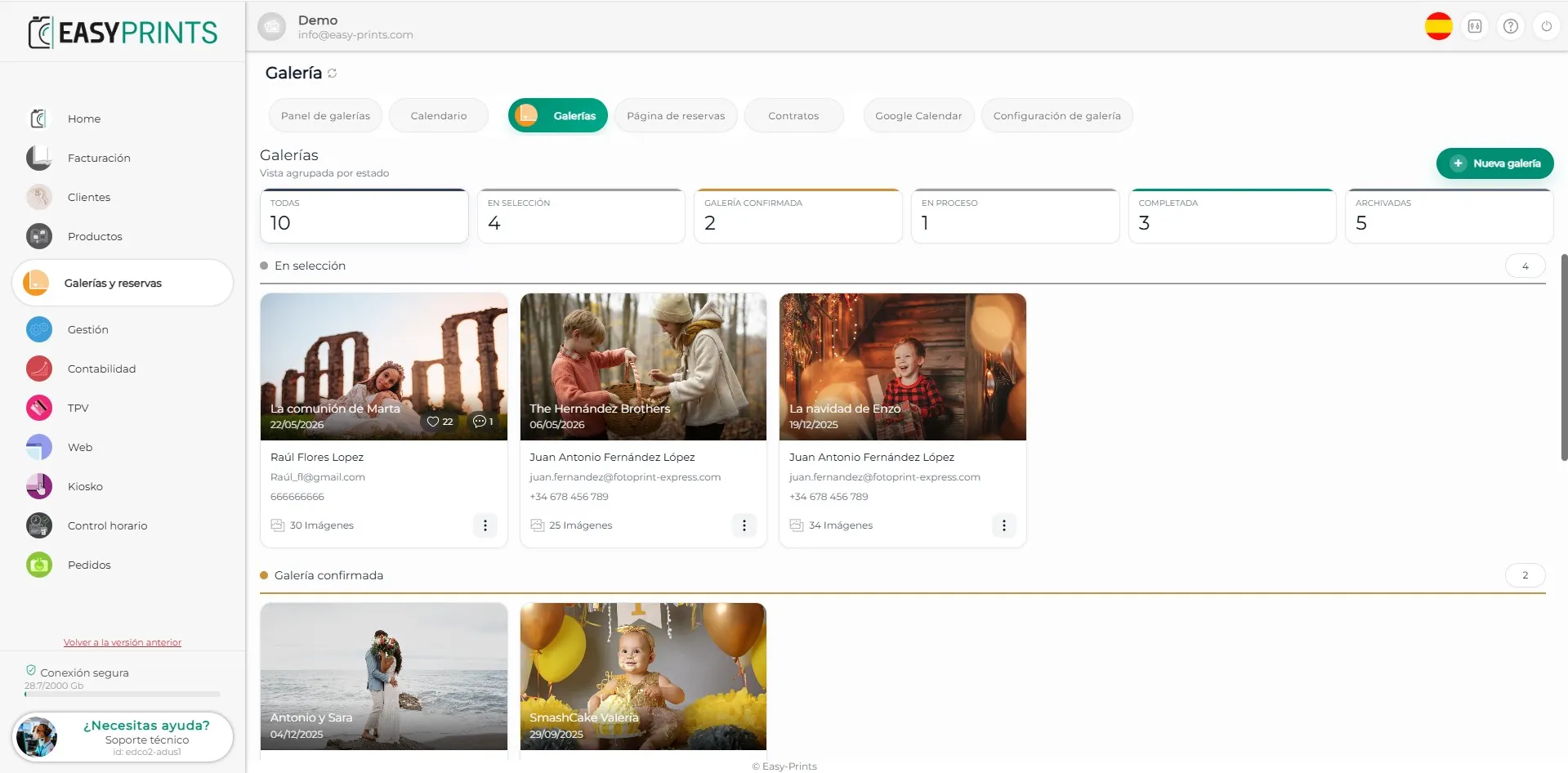
Passaggio 1
Per creare una galleria, accedi alla sezione Gallerie e prenotazioni dal menu a sinistra. Una volta all’interno, vai alla barra superiore e fai clic su Gallerie. Successivamente, premi il pulsante verde Crea galleria, situato nella parte superiore destra dello schermo.
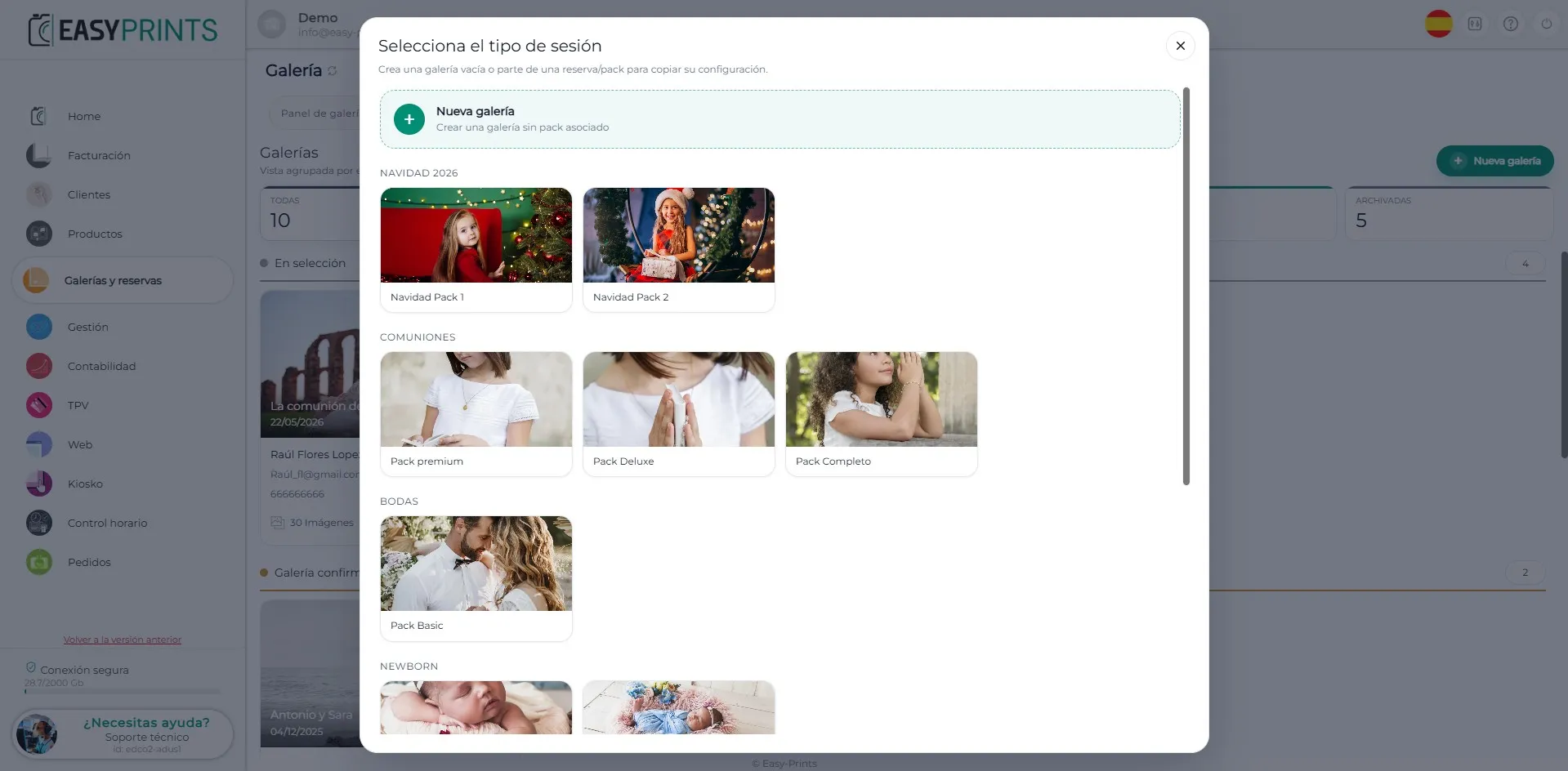
Passaggio 2
Nella nuova finestra, dovrai selezionare il tipo di sessione che hai precedentemente creato. Se non corrisponde a nessuna delle sessioni create, potrai creare una sessione senza pacchetto associato facendo clic sul riquadro verde.
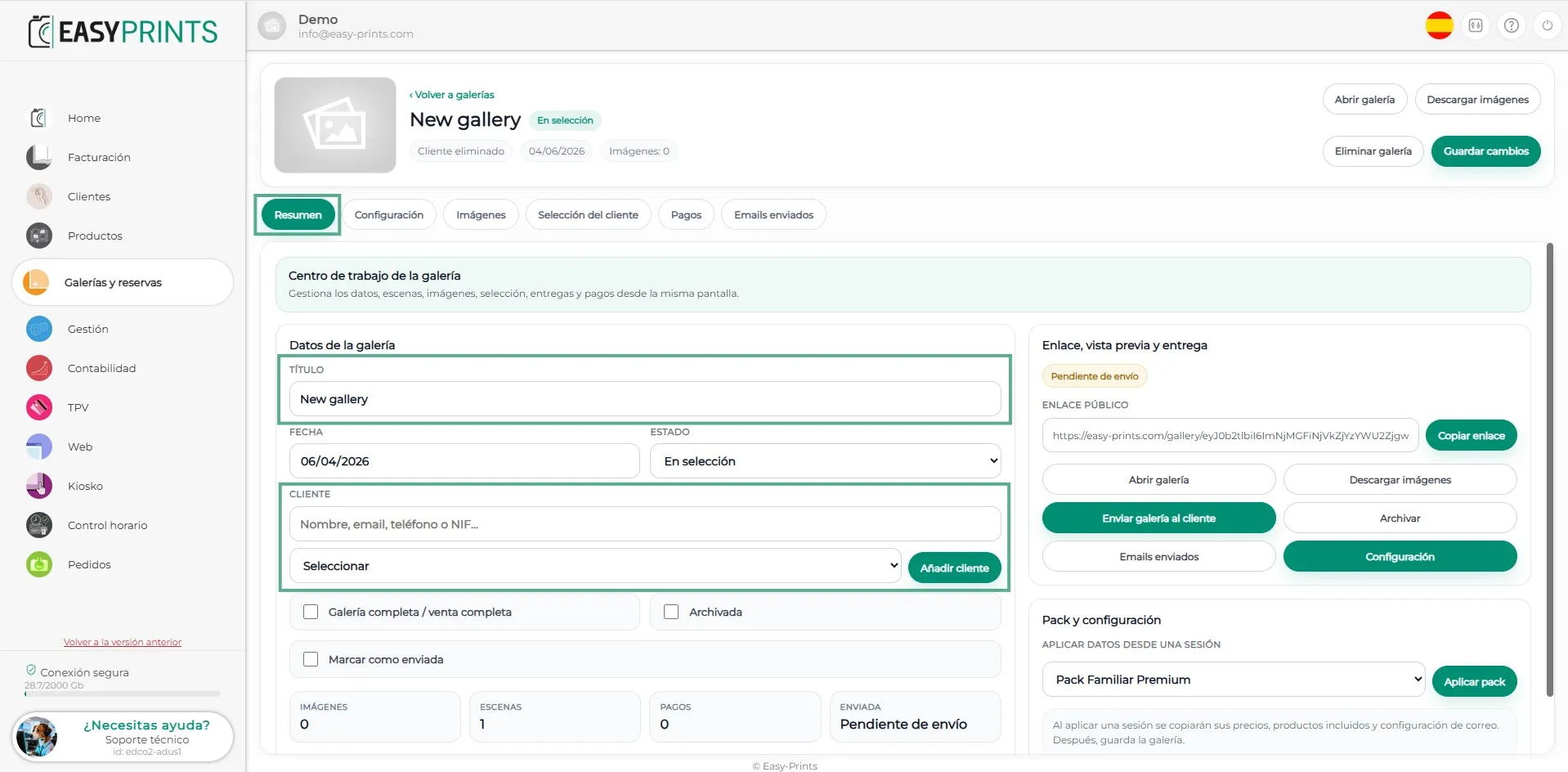
Passaggio 3
Una volta selezionato il tipo di pack, nella sezione Riepilogo dovrai indicare il nome della galleria, la data corrispondente e lo stato della galleria. Per impostazione predefinita, apparirà nello stato In selezione, anche se potrai scegliere tra: In selezione, Galleria confermata, In corso e Completata. Dovrai inoltre inserire il nome del cliente o qualsiasi dato che permetta di identificarlo. Successivamente, apri il menu a discesa e seleziona il cliente corrispondente. Nel caso in cui il cliente non sia ancora stato creato, potrai aggiungerlo facendo clic sul pulsante Aggiungi cliente. Le sezioni Link, Anteprima e Consegna le lasceremo per la fine, poiché verranno utilizzate quando le immagini saranno state caricate nella galleria.
Passaggio 4
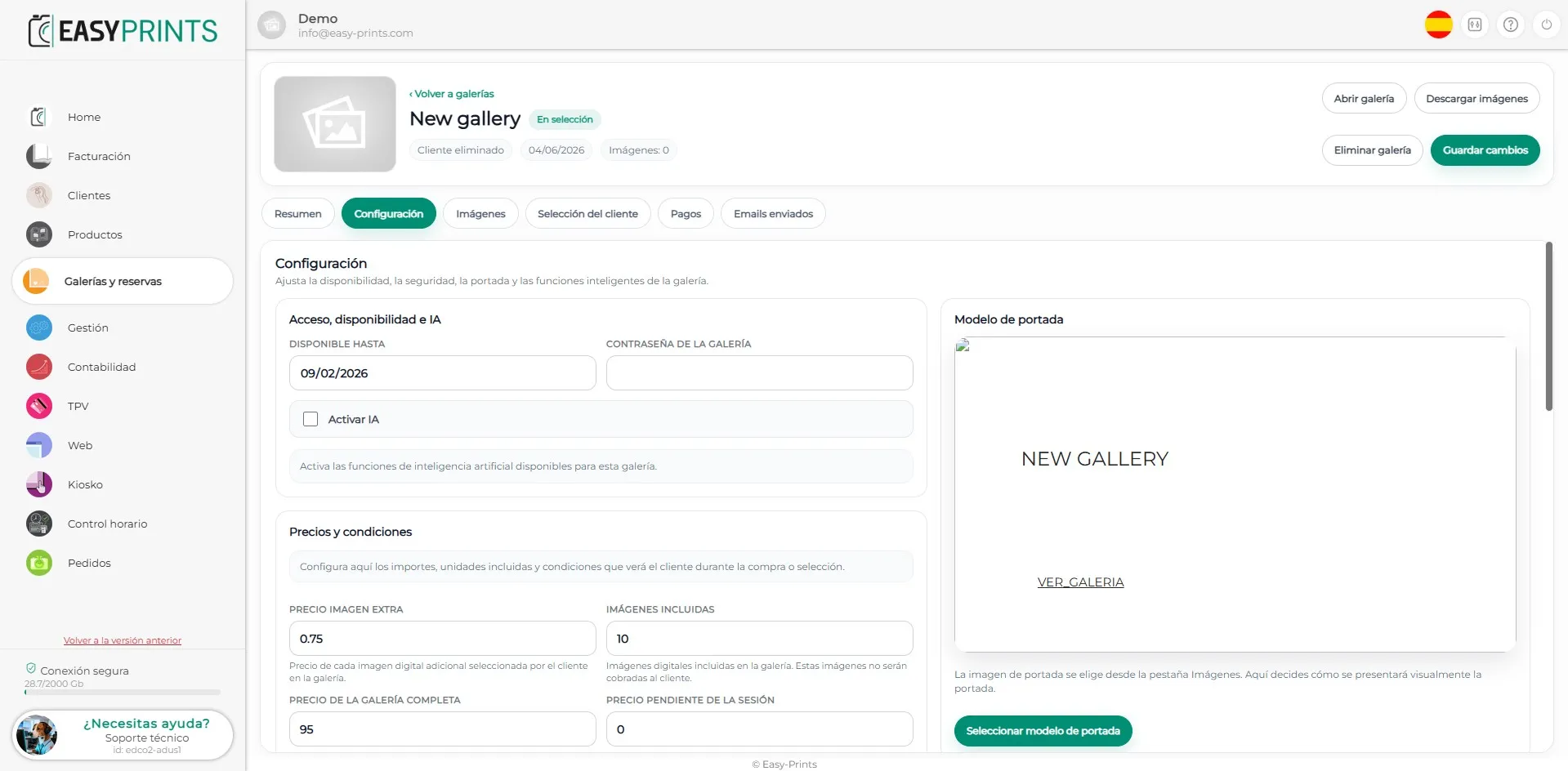
Nella sezione Configurazione, dovrai indicare fino a quale data desideri che la galleria rimanga attiva. Potrai anche inserire una password per accedervi, se lo desideri. Inoltre, potrai attivare l’IA, che aiuta nel riconoscimento facciale quando si tratta di una sessione fotografica con un gruppo di persone.
Passaggio 5
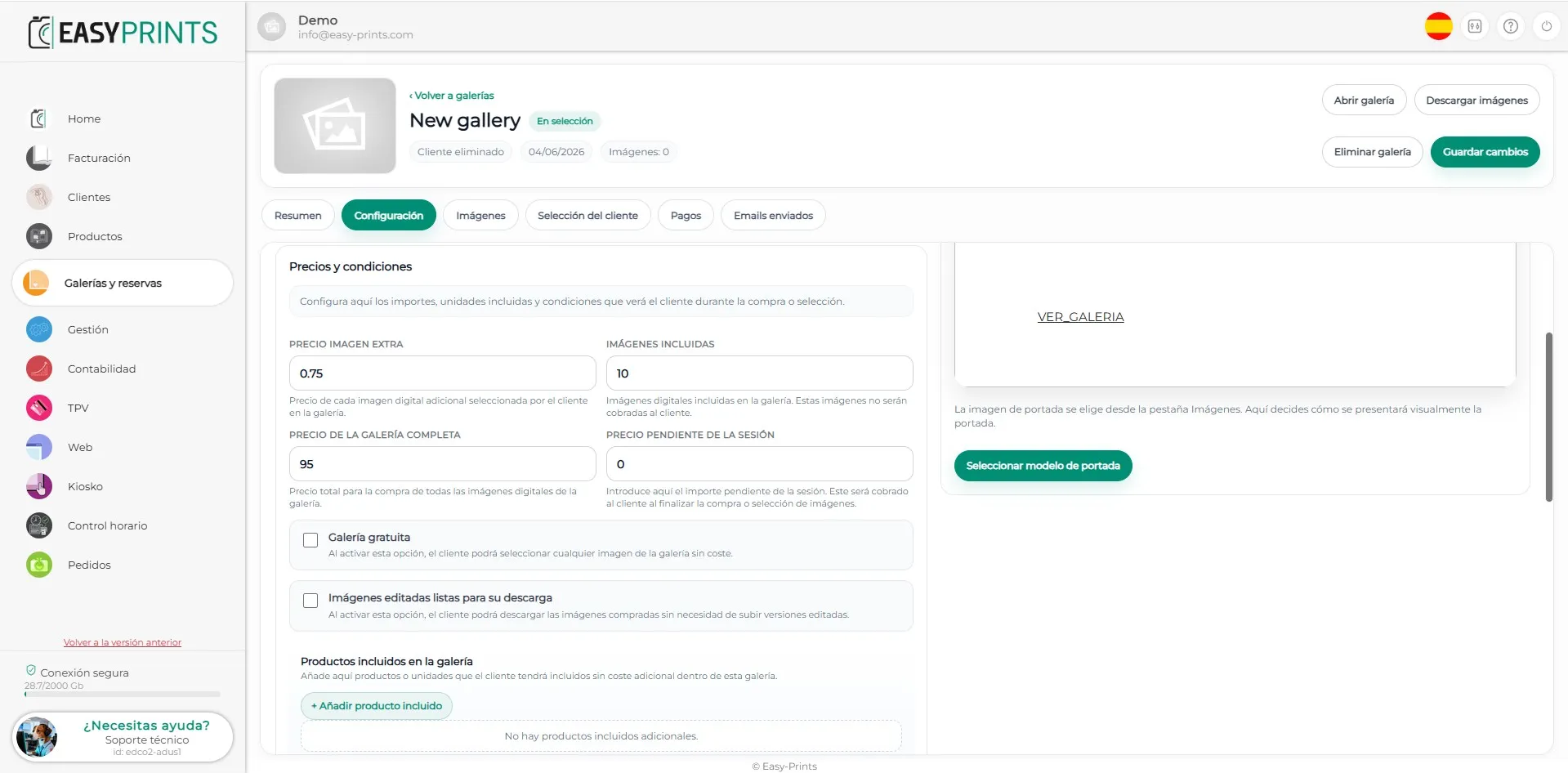
All’interno della sezione Configurazione, troverai anche la sezione Prezzi e condizioni. In questa sezione verranno indicate per impostazione predefinita le immagini incluse nel pack e il prezzo di ogni immagine extra. Tuttavia, potrai modificare sia la quantità di immagini incluse sia il loro prezzo. Potrai inoltre attivare l’opzione Galleria gratuita; attivandola, il cliente potrà selezionare qualsiasi immagine della galleria senza costi. Inoltre, puoi attivare l’opzione Immagini editate pronte per il download; in questo modo, il cliente potrà scaricare le immagini acquistate senza dover caricare versioni editate. Oltre ai prodotti inclusi nel pack della sessione fotografica, potrai aggiungere prodotti extra facendo clic sul pulsante verde + Aggiungi prodotto incluso.
Passaggio 6
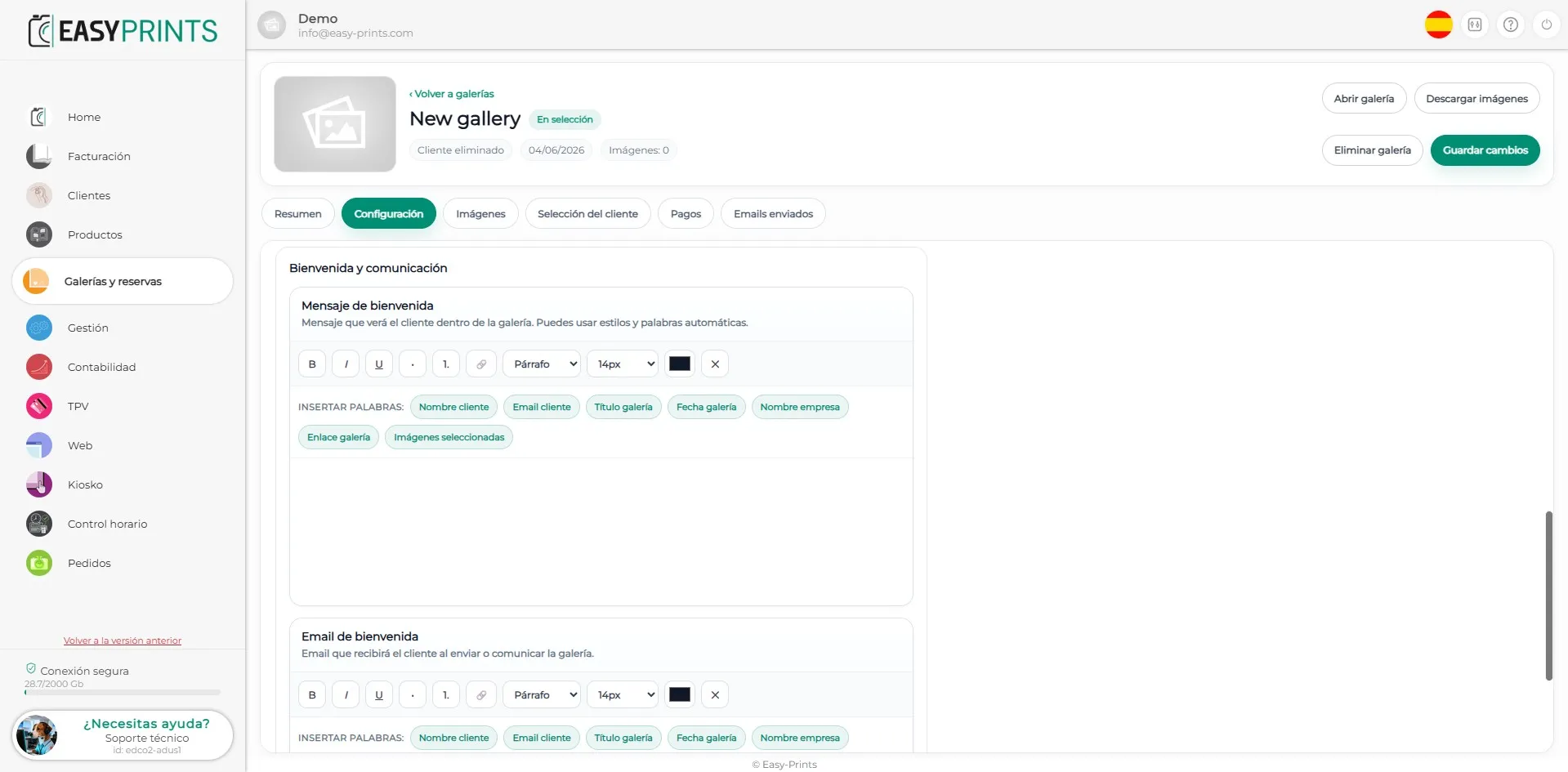
Nella sezione Configurazione, troverai anche l’email di benvenuto che il cliente riceverà quando invierai l’email della galleria.
Passaggio 7
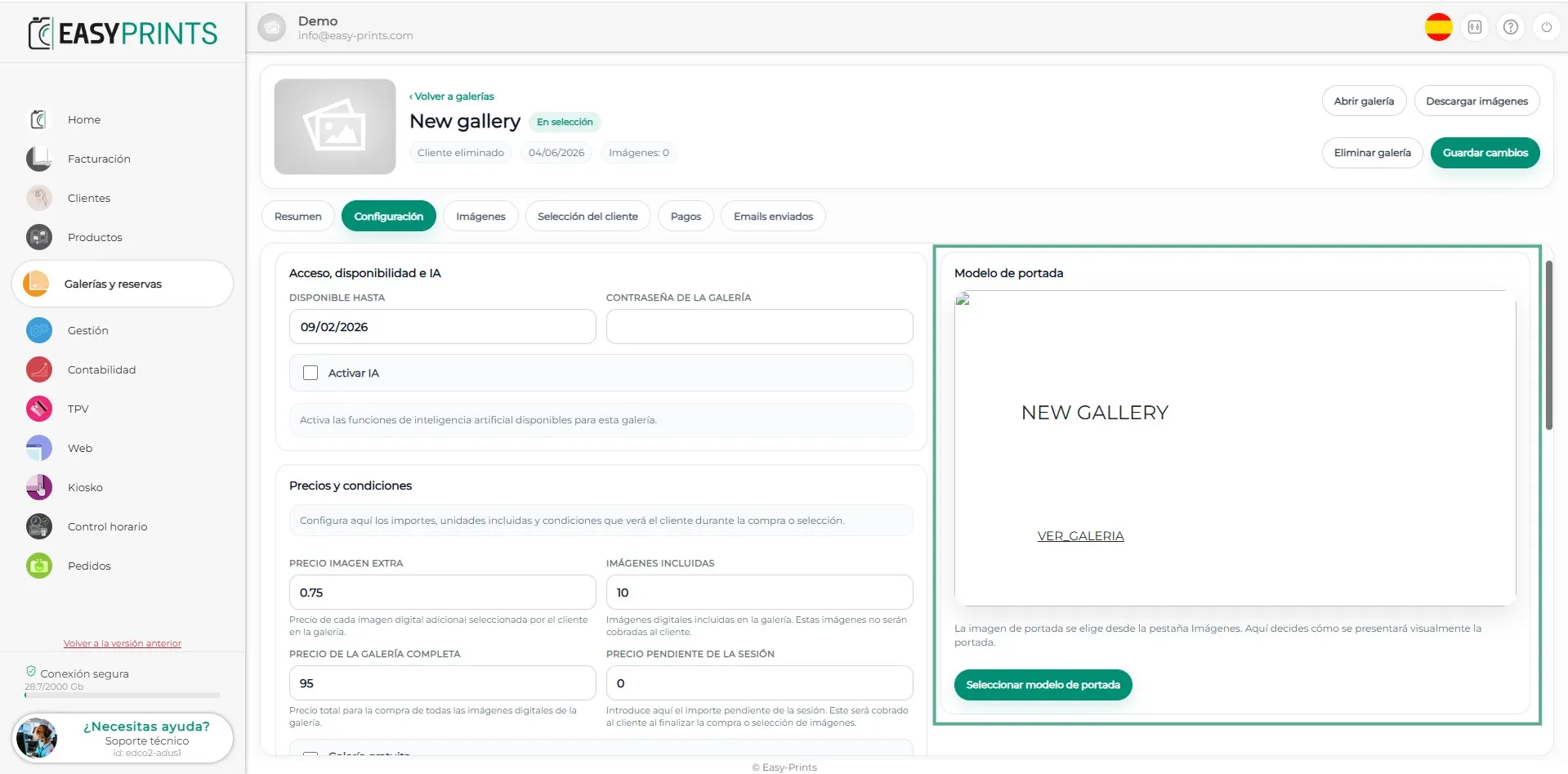
Per completare la configurazione, dovrai indicare quale modello di galleria desideri mostrare.
Passaggio 8
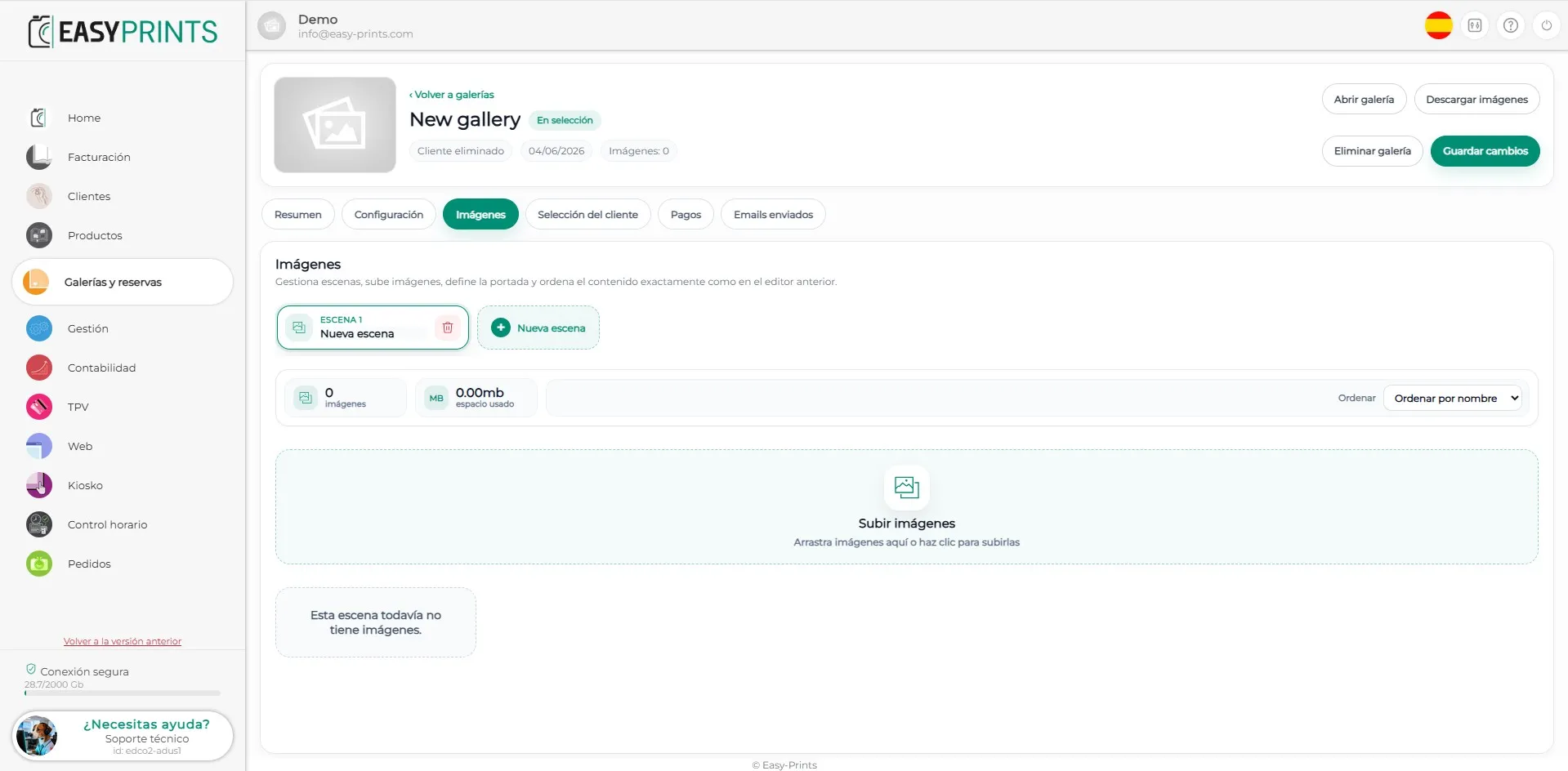
Nella sezione Immagini, potrai caricare le foto facendo clic sul riquadro verde Carica immagini. Potrai inoltre creare diverse scene e assegnare un nome diverso a ciascuna di esse. Per impostazione predefinita, verrà creata una sola scena. Per aggiungere altre scene, fai clic su Nuova scena.
Passaggio 9
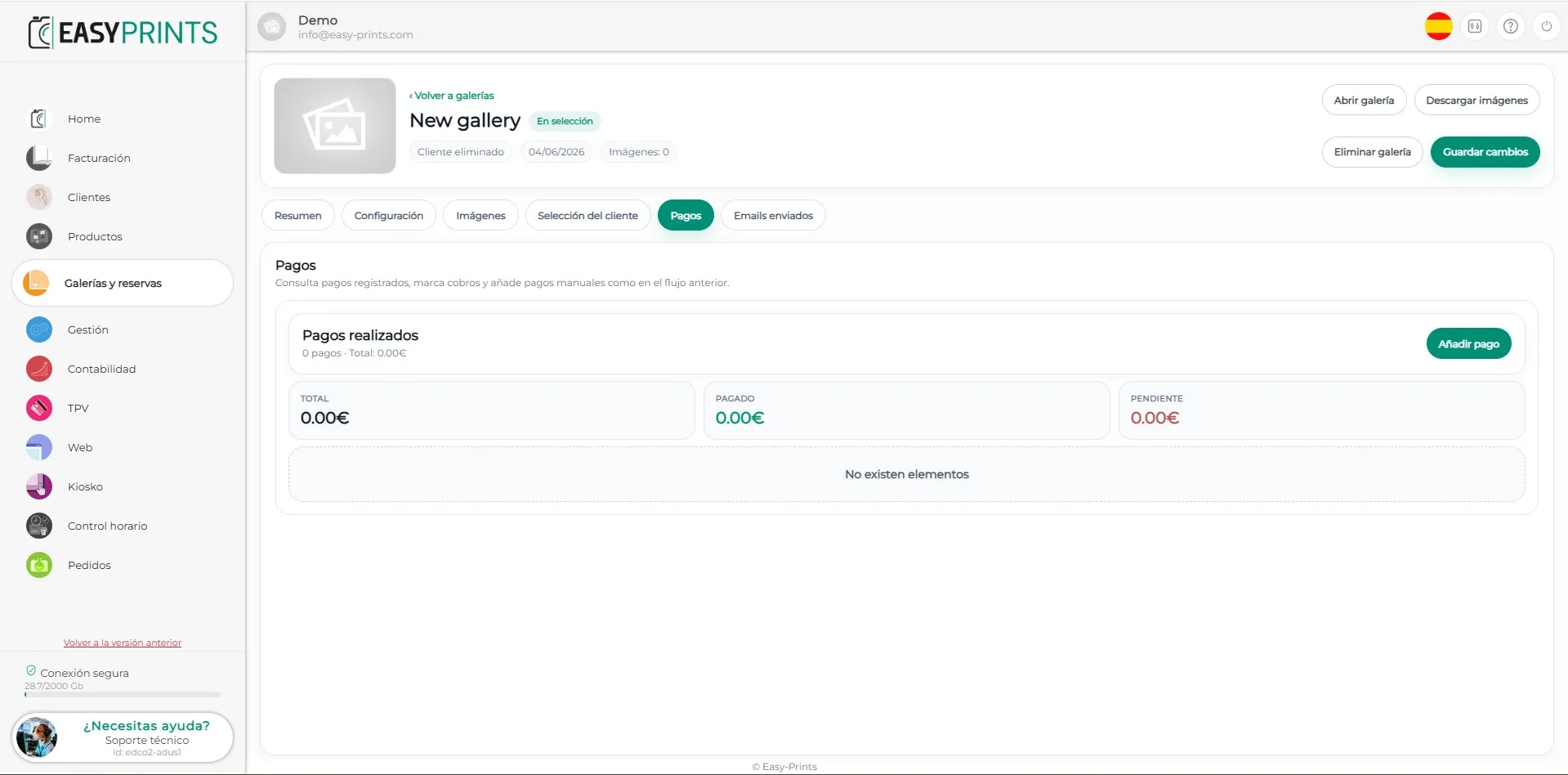
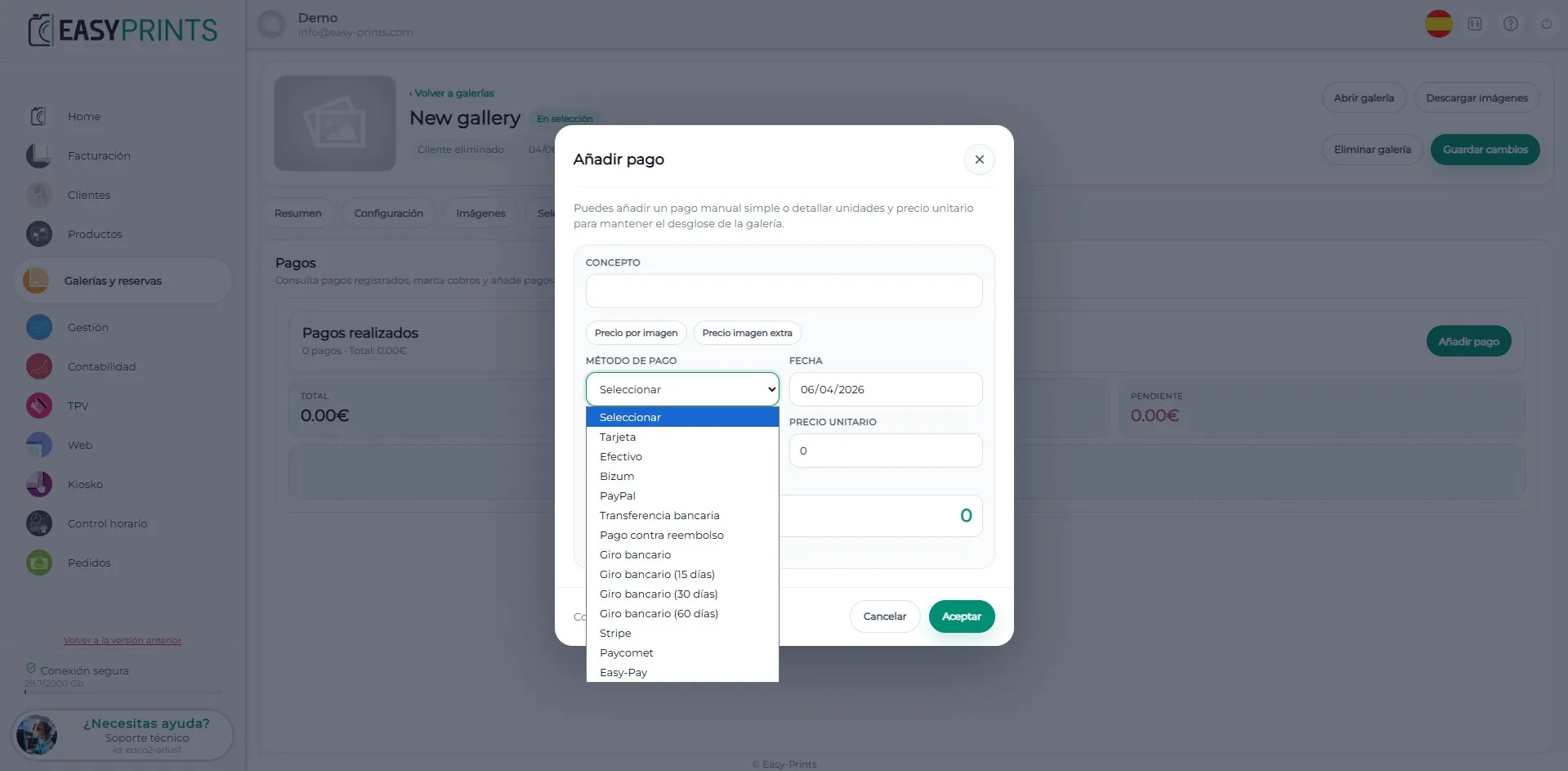
Nella sezione Pagamenti, per aggiungere un pagamento, dovrai fare clic sul pulsante verde Aggiungi pagamento.
Passaggio 10
Passaggio 11
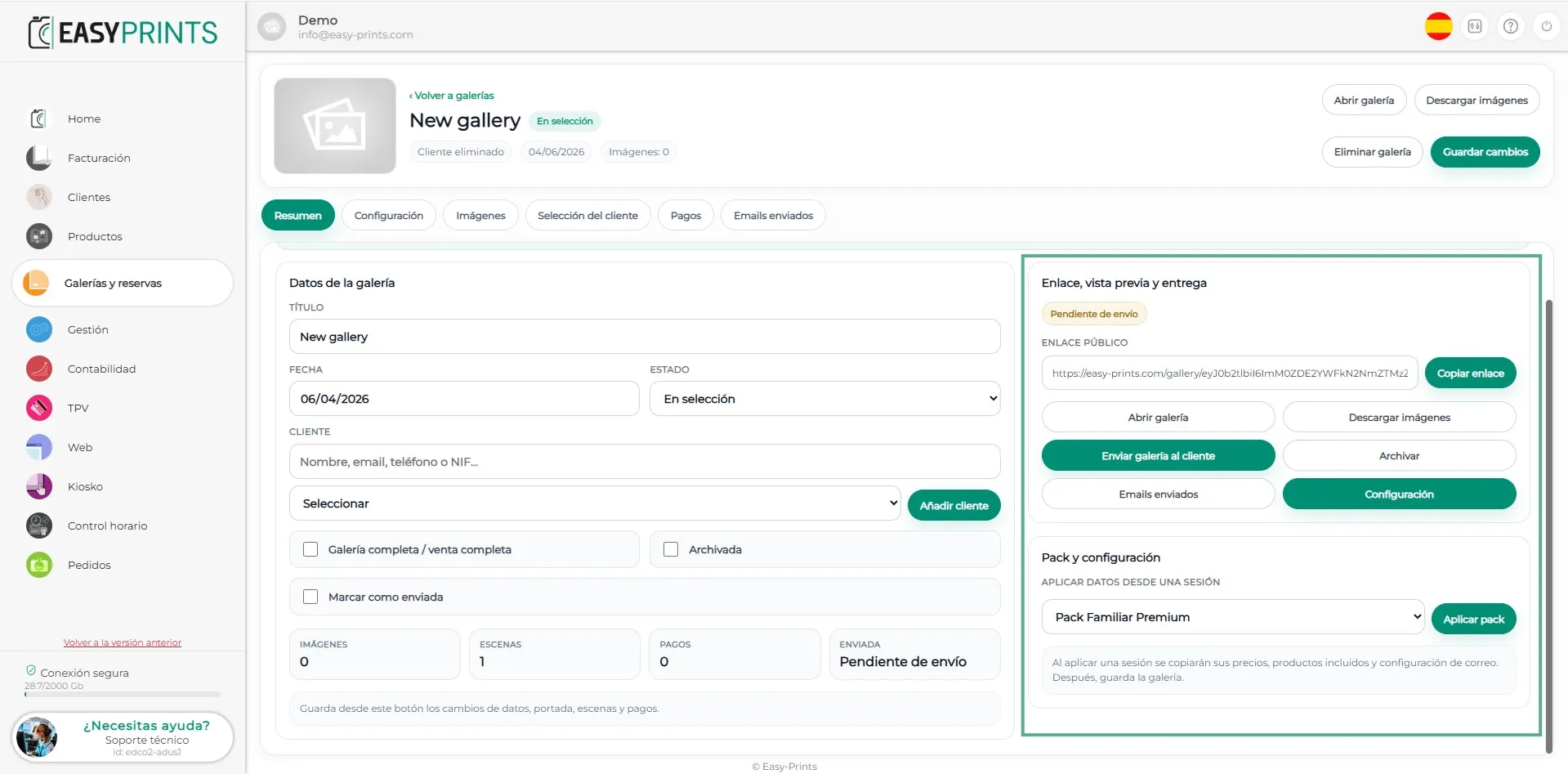
Infine, tornando alla sezione Riepilogo, troverai le opzioni Link, Anteprima e Consegna. Da qui potrai inviare l’email al cliente facendo clic sul pulsante corrispondente, oppure copiare il link e inviarglielo tramite WhatsApp o con un altro metodo. Assicurati di salvare la galleria facendo clic sul pulsante Salva modifiche, situato in alto a destra.
Torna al centro assistenza o contatta Easy-Prints.
← Torna al centro assistenza